ویندوز نیت خیر دارد؛ میخواهد با کمترین دردسر راه بیفتید. اما بسیاری از مواردی که بهصورت پیشفرض اجرا میکند — سرویسهای پسزمینه، نمایهسازی، جلوههای بصری و برنامههای راهاندازی — میتوانند باری اضافی بر دوش رایانهتان بگذارند. برخی از آنها چندان کاربردی نیستند و برخی دیگر فقط مانع عملکرد روان رایانه میشوند. حذفشان میتواند عملکرد رایانهتان را بهطور چشمگیری بهبود دهد.
نمایهسازی جستجو ارزشش را ندارد
ابزارهای شخص ثالث این کار را بهتر انجام میدهند
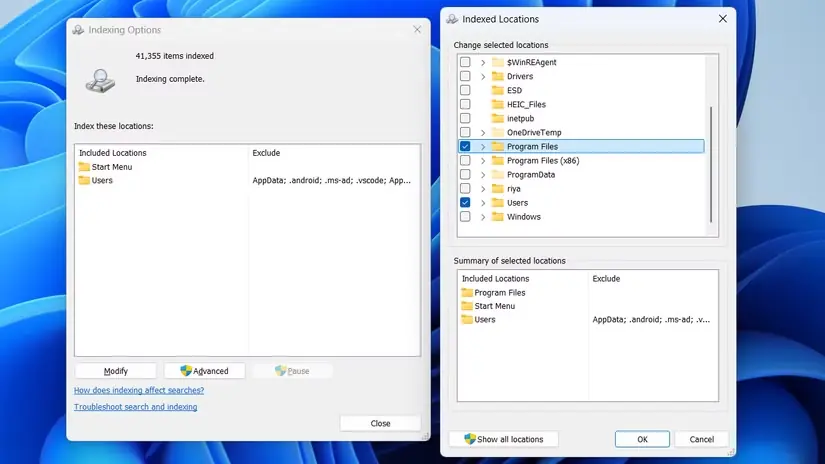
بهطور پیشفرض، جستوجوی ویندوز همهچیز را در درایو شما نمایهسازی میکند؛ از جمله عکسها، ویدیوها، اسناد، آرشیوها و حتی پروندههای سیستمی. اما این کار فقط یکبار انجام نمیشود. ویندوز پیوسته و همزمان با جابهجایی پروندهها، رایانهتان را در پسزمینه پایش میکند. این فرایند مصرف پردازنده و دیسک را بهشدت افزایش میدهد و میتواند بر کاری که واقعاً انجام میدهید اثر بگذارد. تأثیر آن در دستگاههای ارزانقیمت یا قدیمی آشکارتر است.
نکته آخر این است که با وجود همه این فعالیتها، جستوجوی ویندوز همچنان کند و غیرقابلاعتماد است. برای پرهیز از این مشکل، نمایهسازی جستجو را کاملاً غیرفعال کنید و به ابزار شخص ثالثی مانند Everything تکیه کنید. بله، این ابزار نیز باید پروندههای رایانهتان را نمایهسازی کند، اما برخلاف ویندوز، محتوای پروندهها را نمایه نمیکند. فعالیتش را به نام و محل پروندهها محدود میکند و همین ویژگی آن را سریع و سبک نگه میدارد.
آن جلوهها و انیمیشنهای بصری رایگان نیستند
زیبایی بیش از آنچه فکر میکنید هزینه دارد
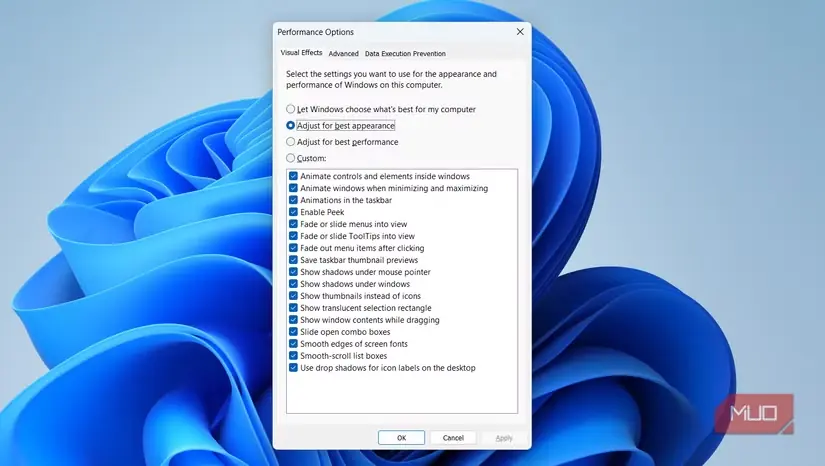
ویندوز ۱۱ به انیمیشن پنجرههایی که آرام پدیدار و ناپدید میشوند، جلوههای نوار وظیفه، پیمایش نرم و سایه زیر همه عناصر تکیه دارد. همه اینها ظاهر را زیباتر میکنند، اما ویندوز را وادار میکنند بیشتر کار کند. در یک رایانهٔ کمتوان، همین انیمیشنها در نهایت باعث میشوند همهچیز بدتر بهنظر برسد، نه بهتر.
خبر خوب این است که ویندوز اجازه میدهد آنها را بهدلخواه مدیریت کنید؛ یعنی میتوانید همه جلوههای بصری غیرضروری را غیرفعال کنید تا رایانهتان روانتر عمل کند. عبارت «تنظیم ظاهر و عملکرد ویندوز» را جستوجو کنید و در پنجرهٔ Performance Options گزینهٔ Adjust for best performance را برگزینید. این کار عملاً همه انیمیشنها و جلوهها را در سراسر سیستمعامل غیرفعال میکند.
شاید این کار در برخی بخشها ظاهر را کمی ساده یا عجیب کند، اما نگران نباشید. اگر نتیجه را نپسندیدید، میتوانید چند گزینه را دوباره و بهصورت گزینشی فعال کنید؛ مانند Smooth edges of screen fonts، Animate windows when maximizing and minimizing و Smooth scroll list boxes.
حالت توان متعادل میتواند مانع عملکرد رایانهتان شود
نگذارید توان رایانه هدر برود
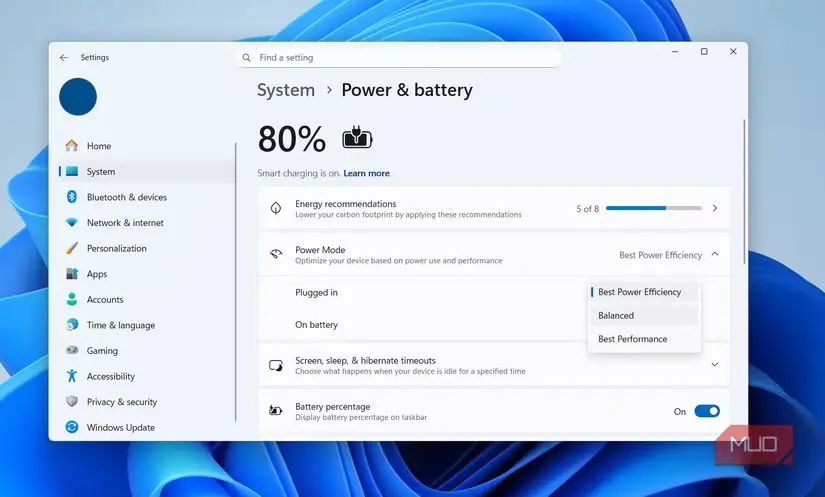
ویندوز با حالت توان «متعادل» عرضه میشود؛ یعنی میکوشد میان مصرف برق و عملکرد تعادل برقرار کند. این حالت برای بیشتر کارهای سبک مناسب است، اما در عین حال باعث میشود رایانهتان هرگز با بیشترین سرعت ممکن کار نکند. این موضوع بهویژه هنگام بازی یا انجام کارهای نیازمند منابع زیاد خود را نشان میدهد.
برای تغییر این وضعیت، به Settings > System > Power & battery > Power mode بروید. منوی کشویی را باز کنید و Best performance را برگزینید. ویندوز در این بخش کمی انعطاف هم میدهد. اگر نمیخواهید باتری را بیدلیل خالی کنید، فقط وقتی لپتاپ به برق وصل است حالت عملکرد بالا را فعال کنید؛ راهحلی متعادل برای بهرهگیری از هر دو مزیت.
به همین هم بسنده نکنید. ویندوز یک طرح توان پنهان بهنام Ultimate Performance دارد که میتوانید آن را فعال کنید. در این حالت، پردازنده با ظرفیت کامل کار میکند و بهای آن مصرف برق بیشتر است. البته این طرح به دلیلی پنهان شده است: گزینهای برای استفاده روزمره نیست.
ویندوز دوست دارد بیخبر برنامهها را اجرا کند
برنامههای راهاندازی و پسزمینه
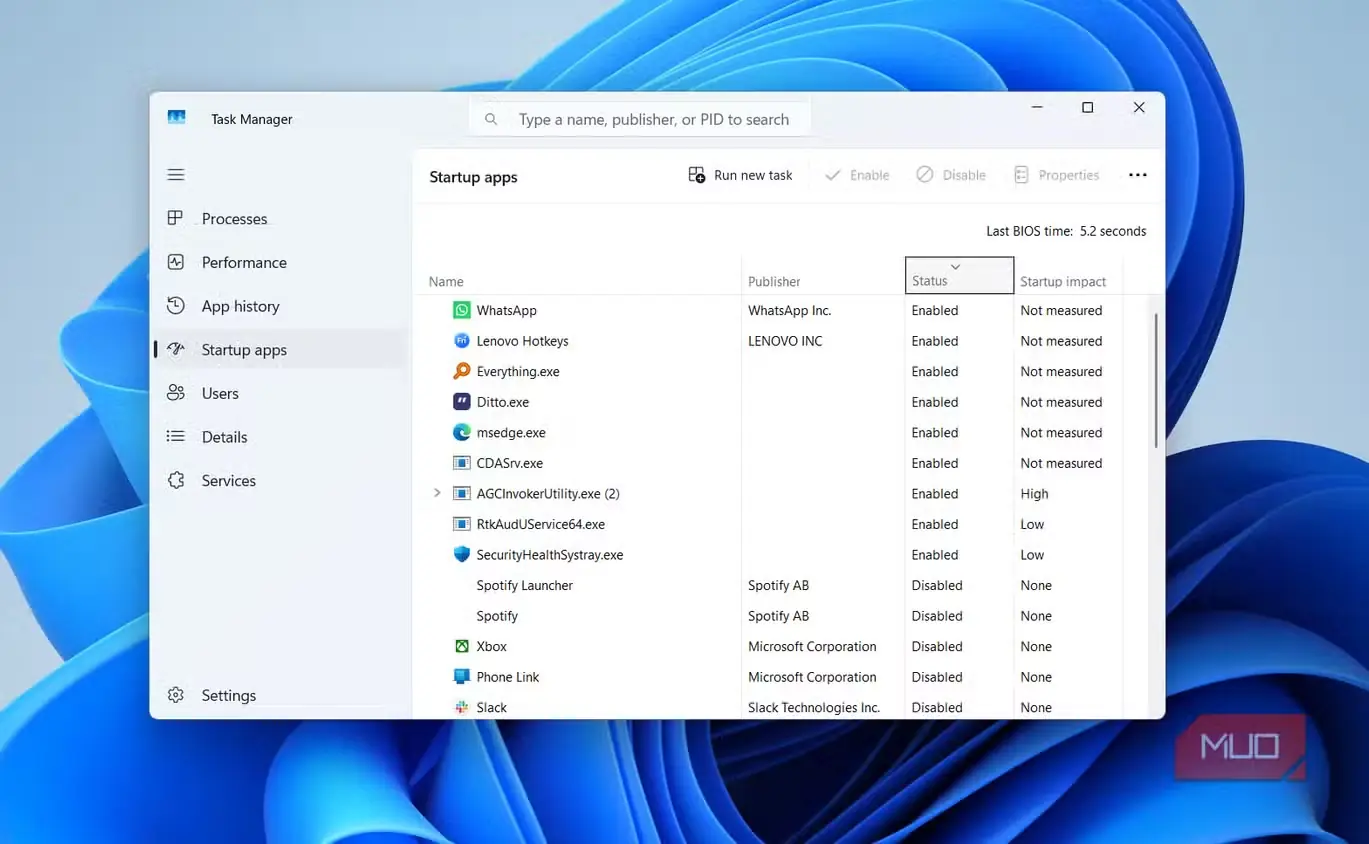
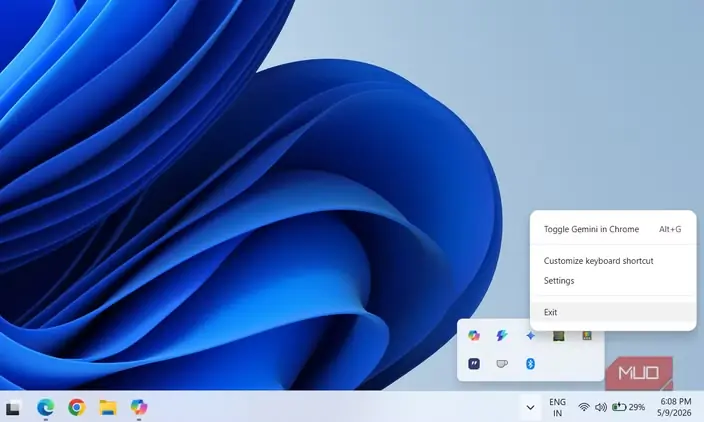
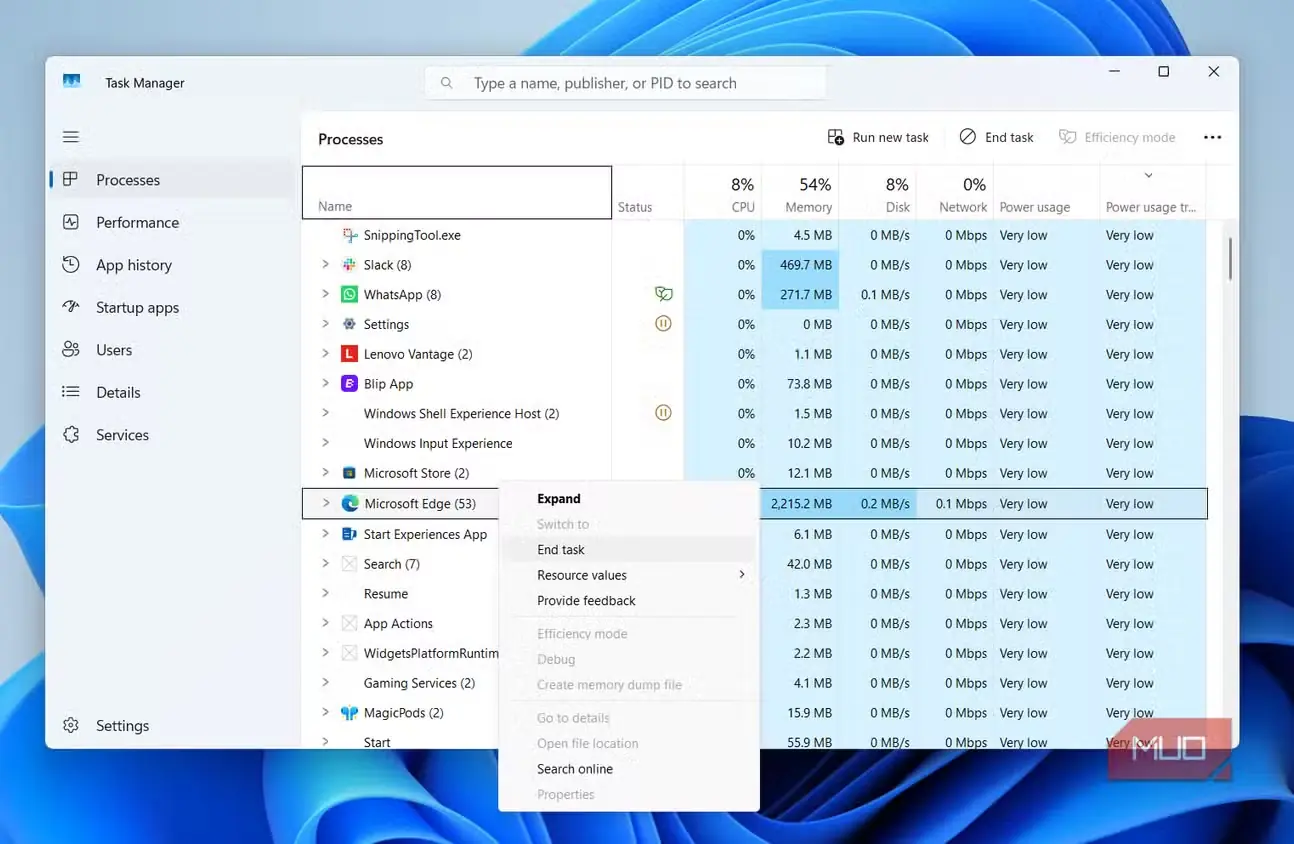
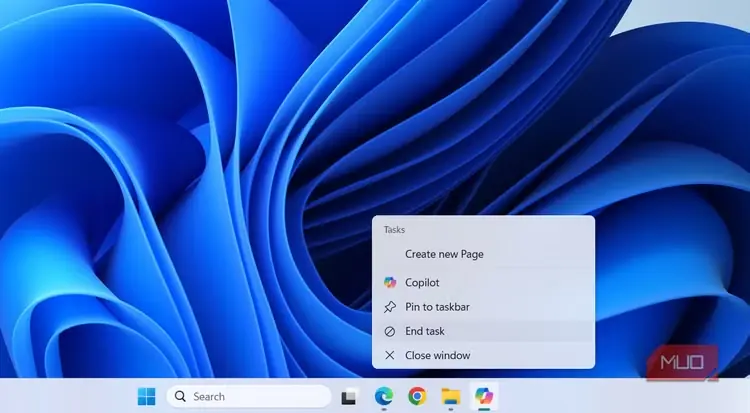
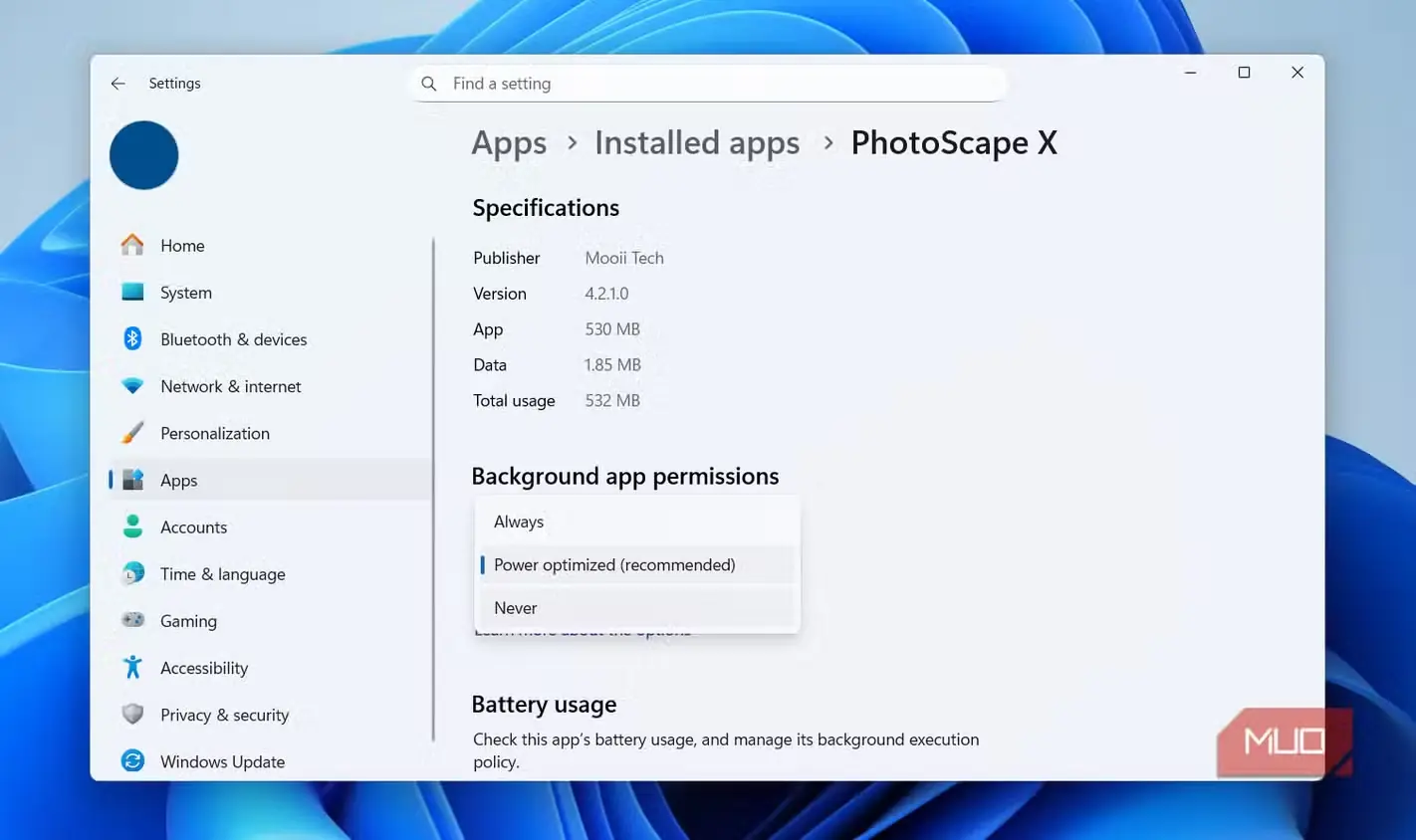
هر بار که چیزی در ویندوز نصب میکنید، احتمال زیادی دارد که خودش را به فهرست راهاندازی اضافه کند. این برنامهها هر بار که رایانه روشن میشود، آغاز به کار میکنند؛ فرقی هم ندارد واقعاً به آنها نیاز دارید یا نه. وقتی نزدیک به ۳۰ برنامه چنین رفتاری دارند، میتوانید تصور کنید اوضاع چقدر بد میشود: زمان راهاندازی طولانیتر، مصرف بالای رم و رایانهای که حتی هنگام انجام ندادن کار خاصی هم کند بهنظر میرسد.
راه آسان برای پایان دادن به این وضعیت، رفتن به زبانهٔ Startup apps در Task Manager و غیرفعال کردن برنامههایی است که لازم نیست هنگام راهاندازی بارگذاری شوند. اما کار همینجا تمام نمیشود. حتی اگر این برنامهها را دستی باز کنید، ممکن است پس از بستنشان همچنان در پسزمینه اجرا شوند. باز کردن بخش system tray یا Task Manager دقیقاً نشان میدهد چه برنامههایی هنوز در حال اجرا هستند. میتوانید برنامهها را از نوار وظیفه ببندید یا مجوز اجرای پسزمینهٔ آنها را سلب کنید.
همهٔ سرویسهای سیستمی لازم نیست فعال باشند
کاهش فعالیتهای پسزمینه
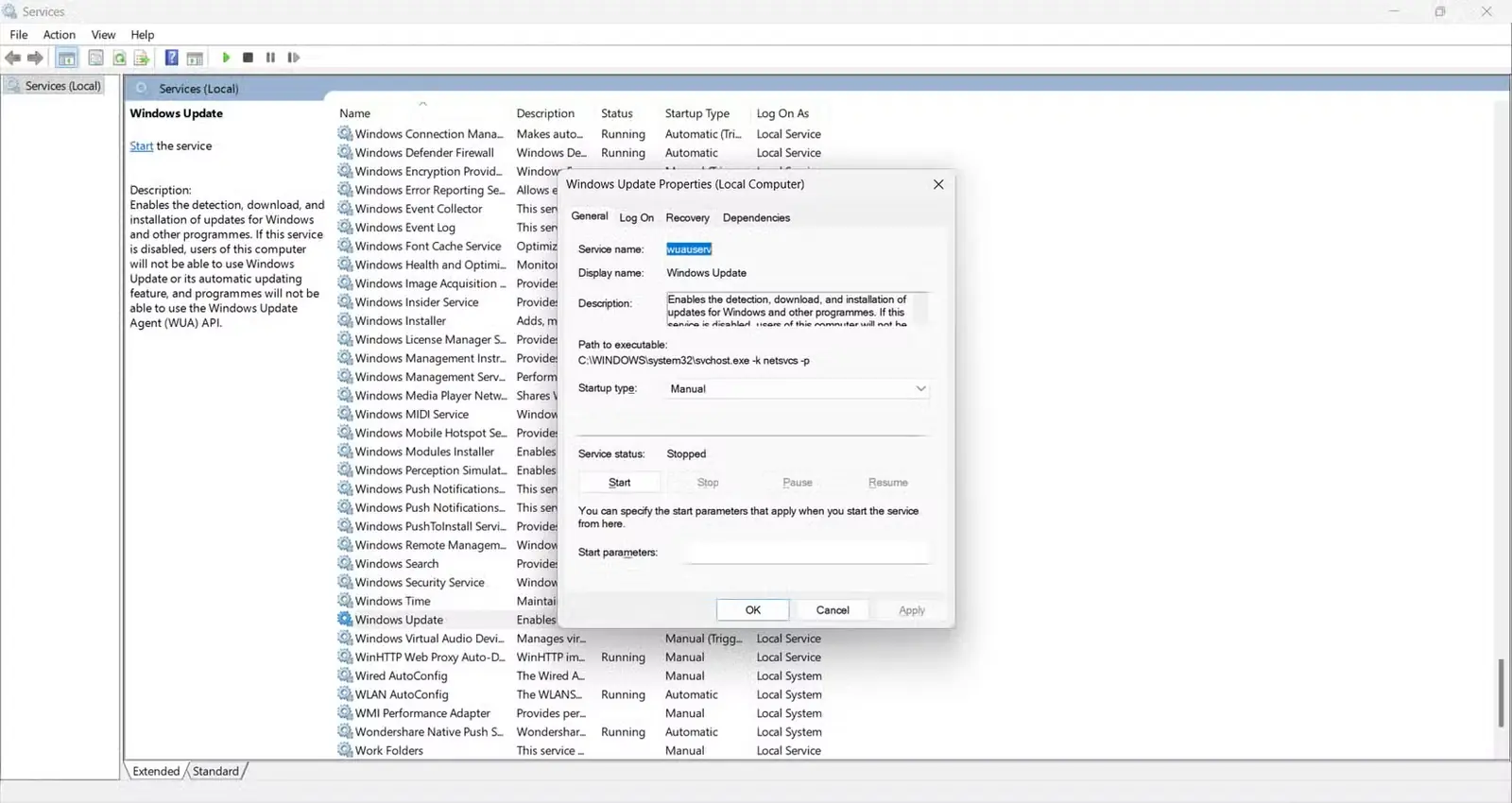
درست مانند برنامهها، ویندوز از لحظهٔ روشن شدن دهها سرویس سیستمی را اجرا میکند. مشکل اینجاست که بخش قابلتوجهی از آنها هیچ کار مفیدی انجام نمیدهند. مواردی مانند بهینهسازی تحویل، SysMain، جستوجوی ویندوز — اگر پیشتر به Everything روی آوردهاید — گزارش خطا و تلهمتری، فقط در پسزمینه میمانند و بیآنکه سودی برایتان داشته باشند، حافظه و پردازنده مصرف میکنند.
میتوانید این موارد را از برنامهٔ Services غیرفعال کنید. فهرست را مرور کنید و هر چیزی را که لازم ندارید خاموش کنید. فهرست بلند است و غیرفعال کردن همه موارد آن بیخطر نیست، اما چند گزینه بدیهی وجود دارد که میتوانید بدون مشکل خاصی غیرفعالشان کنید.
منبع: این مطلب ترجمه و بومیسازی مقالهای از MakeUseOf به قلم Pankil Shah است. مشاهده مقاله اصلی