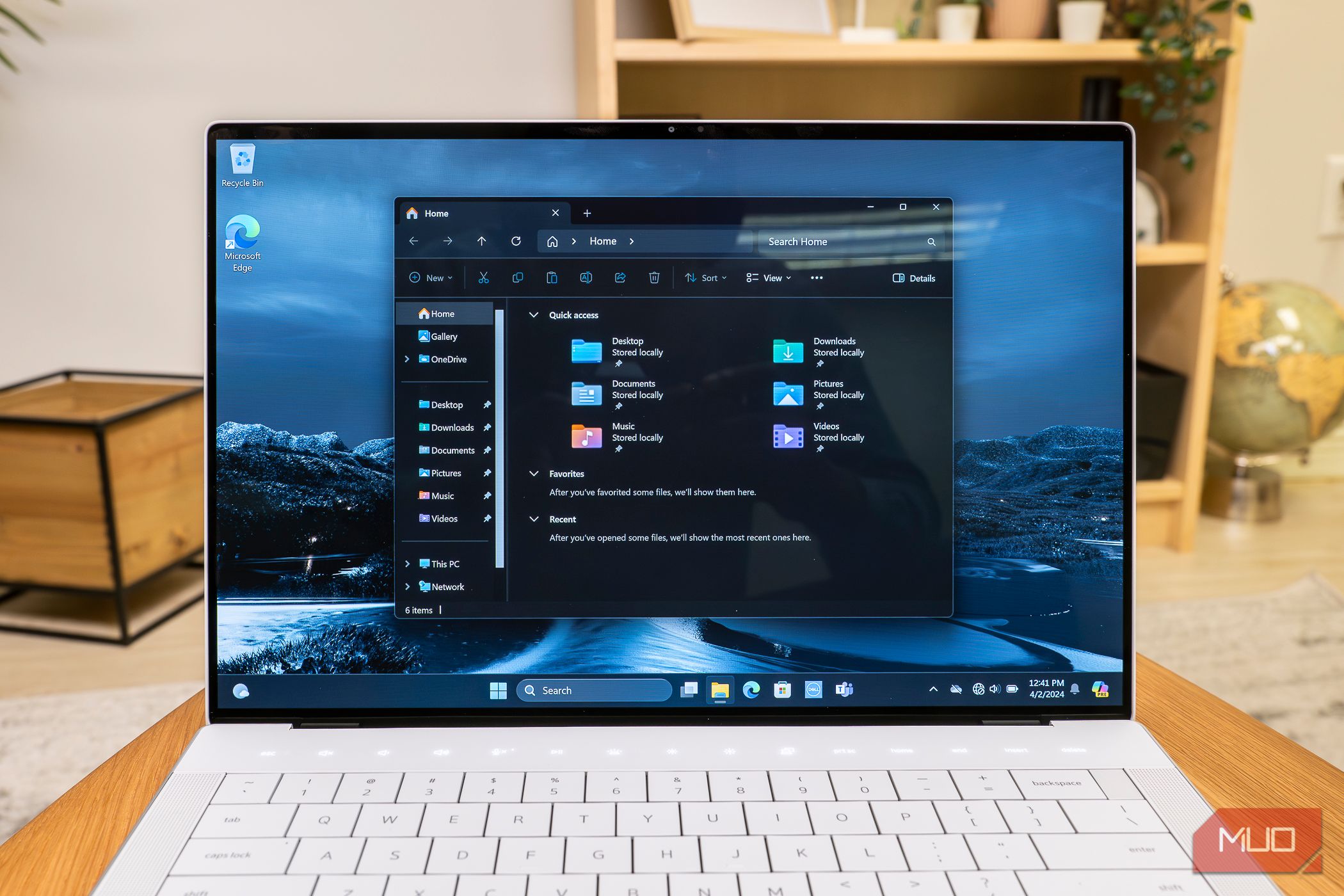
برای عملیات پایهای فایل، ویندوز اکسپلورر کار را انجام میدهد. چند سند را بین پوشهها بکشید و مشکلی نخواهید دید. اما وقتی که صدها گیگابایت را به رایانه دیگری منتقل میکنید یا یک نسخه پشتیبان بزرگ را در شبکه خود کپی میکنید، اکسپلورر شروع به مشکل کردن میکند. انتقالها بهصورت غیرقابل پیشبینی سرعت میگیرند، گاهی بهطور کامل ایست میکنند، و یک فایل مشکلدار میتواند کل فرآیند را بدون اینکه دلیل آن را بگوید، متوقف کند.
برای عملیاتهای پایهای فایل، ویندوز اکسپلورر کار را انجام میدهد. چند سند را بین پوشهها بکشید و مشکلی نخواهید دید. اما وقتی که moving hundreds of gigabytes to another computer یا یک نسخهٔ پشتیبان بزرگ را در شبکهتان کپی میکنید، اکسپلورر شروع به مشکل کردن میکند. انتقالها بهصورت پیشبینینشده کند میشوند، گاهی بهتمام میرسند، و یک فایل مشکلدار میتواند تمام فرآیند را بدون توضیح دلیل متوقف کند.
من این مسئله را بارها در ویندوز ۱۱ پرو تجربه کردهام که بهدنبال گزینههای جایگزین گشتم. FastCopy، یک ابزار رایگان که سالها موجود است، انتقالهای بزرگ را نسبت به اکسپلورر با اطمینان بیشتری انجام میدهد. این ابزار ظاهری پر زرق و برق ندارد، اما کار را سریعتر انجام میدهد.
به یک اکسپلورر فایل هوشمندتر و سریعتر خوش آمد بگویید.
FastCopy انتقالهای بزرگ را بدون اضافیکاری مدیریت میکند
رایگان است و یک کار را بسیار خوب انجام میدهد
FastCopy یک ابزار رایگان کپی فایل است که در ژاپن توسعه یافته و از سال ۲۰۰۴ بهطور فعال نگهداری میشود. این ابزار برای یک هدف طراحی شده است، یعنی نقل و انتقال فایلها به سرعتی که سختافزار شما اجازه میدهد. این ابزار عملیات شل ویندوز را دور میزند و به همین دلیل در کارهای بزرگتر نسبت به اکسپلورر عملکرد بهتری دارد.
فرق سرعت به این بستگی دارد که FastCopy چگونه عملیات خواندن و نوشتن را مدیریت میکند. اکسپلورر فایلها را از طریق لایههای متعدد سیستم پردازش میکند که باعث اضافه بار در هر انتقال میشود. FastCopy از I/O مستقیم و مدیریت بهینهٔ بافر استفاده میکند تا درایوهای شما با ظرفیت کامل بدون توقفهای غیرضروری بین بچها کار کنند. کل برنامه کمتر از ۵ مگابایت است. میتوانید آن را بهعنوان portable tool from a USB drive اجرا کنید بدون نصب هیچچیزی، که هنگام کار روی ماشین شخص دیگر یا عدم تمایل به پر کردن سیستم توسط برنامهٔ دیگر مفید است.
برای ارائهٔ اعداد واقعی، من یک پوشهٔ ۱۵٫۷ گیگابایتی شامل چندین فایل را به یک SSD خارجی M.۲ NVMe منتقل کردم. اکسپلورر در ۲۷٫۲ ثانیه تمام شد. FastCopy با یک بافر ۱۰۲۴ مگابایتی همان انتقال را در ۲۰٫۷ ثانیه تکمیل کرد — تقریباً ۲۴٪ سریعتر. فاصله بین آنها در درایوهای کندتر یا انتقالهای بزرگتر که اضافه بار اکسپلورر بیشتر میشود، بیشتر میشود.
FastCopy با درایوهای داخلی، ذخیرهسازی خارجی و مکانهای شبکهای کار میکند. من از آن برای پشتیبانگیری از پروژهها و انتقال فایلهای بزرگ به SSD خارجی استفاده کردهام. این برنامه هر دو سناریو را بدون کاهش تصادفی سرعت که اکسپلورر بهطور موقت اعمال میکند، مدیریت میکند.
عدم اضافهبار نه تنها به عملکرد سیستم هم گسترش مییابد. FastCopy در هنگام اجرا بهندرت در Task Manager ظاهر میشود و پردازنده و حافظهٔ شما را برای کارهای دیگر آزاد میگذارد. اگر تا بهحال دیالوگ کپی اکسپلورر باعث یخزدگی سیستم شما در هنگام انتقال سنگین شده باشد، قدردان خواهید بود که این ابزار چقدر سبک است.
نصب FastCopy بر روی ویندوز ۱۱ ساده است
رابط کاربری قدیمی به نظر میرسد، اما همهٔ آنچه نیاز دارید در دسترس است
به آدرس fastcopy.jp مراجعه کنید و آخرین نسخه را دانلود کنید. گزینههای نصبکننده و فایل ZIP قابلحمل را خواهید دید. نصبکننده بهطور خودکار ترکیب شل را اضافه میکند، در حالی که نسخهٔ قابلحمل به شما اجازه میدهد برنامه را از هرجایی اجرا کنید بدون دست زدن به سیستم. من برای استفادهٔ روزانه نصبکننده را ترجیح میدهم چون پس از آن چند کلیک صرفهجویی میکند.
رابط کاربری قدیمی به نظر میرسد، اما کارآمد است. پس از نصب، فیلدهای Source و DestDir در بالای صفحه، منوی کشویی حالت و دکمهٔ Execute را خواهید دید. فیلد Buffer(MB) و اسلایدر Full Speed در سمت راست پنجرهٔ اصلی قرار دارند. این واقعاً تمام آنچه برای شروع کپیکردن فایلها نیاز دارید، است.
با این حال، منوی کشویی حالت شایان توجه است:
- Diff (بدون بازنویسی) فقط فایلهایی را کپی میکند که در مقصد وجود ندارند.
- Diff (اندازه/تاریخ) قبل از کپی اندازه و زمانبندی فایلها را مقایسه میکند.
- Copy (بازنویسی همه) دقیقاً همان کاری را که میگوید انجام میدهد.
برای پشتیبانگیری، من از Diff (اندازه/تاریخ) استفاده میکنم چون فایلهای بدون تغییر را رد میکند و زمان قابلتوجهی را در انتقالهای مکرر صرفهجویی میکند.
تنظیم اندازهٔ بافر
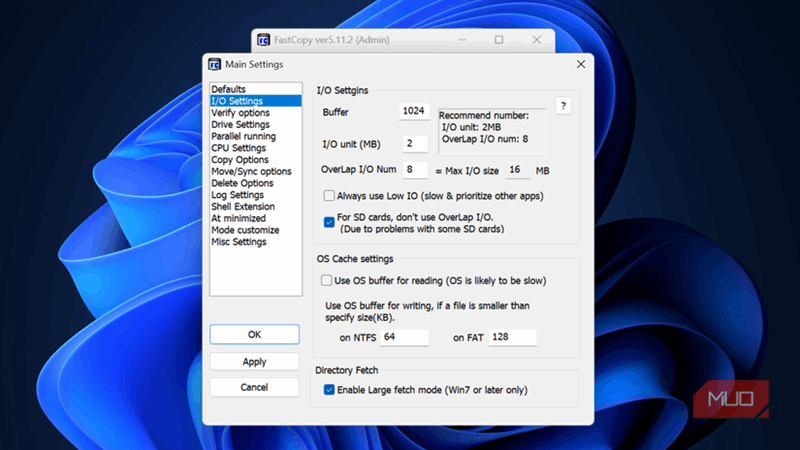
میتوانید بافر را مستقیماً از پنجرهٔ اصلی با استفاده از فیلد Buffer(MB) تنظیم کنید. مقدار پیشفرض ۵۱۲ مگابایت برای بیشتر وضعیتها مناسب است. برای کنترل دقیقتر، گزینه Option را در نوار منو کلیک کنید، سپس Main Settings را انتخاب و I/O Settings را از نوار کناری برگزینید.
در اینجا گزینههای اضافی مانند I/O unit، OverLap I/O و یک چکباکس برای اولویتبندی برنامههای دیگر در حین انتقال را خواهید یافت. اگر به یک کارت SD کپی میکنید، گزینه «برای کارتهای SD، از OverLap I/O استفاده نکنید» را فعال نگه دارید، زیرا از مشکلات سازگاری با برخی کارتها جلوگیری میکند.
افزودن FastCopy به منوی کلیک راست
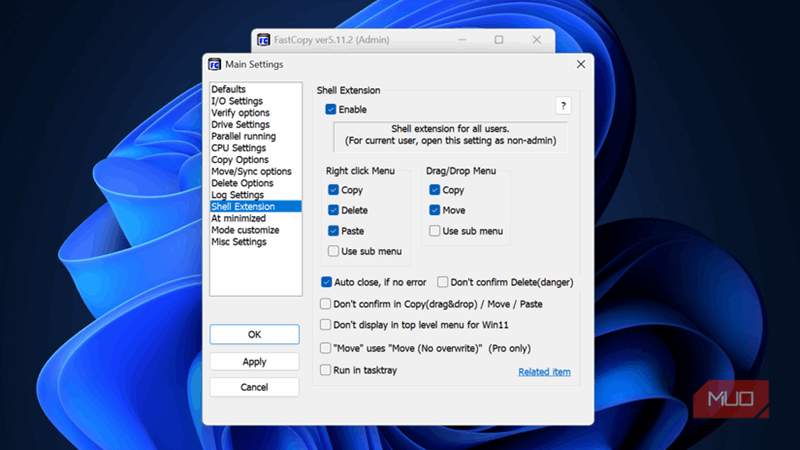
یکپارچهسازی شل باعث میشود FastCopy شبیه یک بخش بومی ویندوز احساس شود. اگر از نصبکننده استفاده کردهاید، این ویژگی قبلاً فعال است. در غیر این صورت:
- روی Option در نوار منو کلیک کنید، سپس Main Settings را انتخاب کنید.
- از نوار کناری سمت چپ Shell Extension را انتخاب کنید و سپس آن را فعال کنید.
- جعبههای مربوط به عملیاتهایی که میخواهید در منوی زمینه موجود باشند را علامت بزنید.
- روی OK کلیک کنید تا اعمال شود.
اکنون، با کلیک راست روی هر فایل یا پوشهای در اکسپلورر، گزینههای FastCopy مستقیماً در منوی زمینه نمایش داده میشوند.
تنظیم اقدامات پس از انتقال
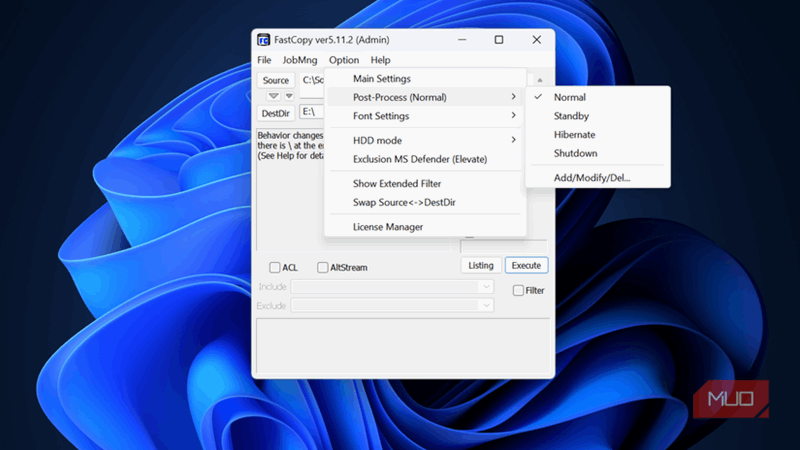
انتقالات بزرگ ممکن است ساعتها طول بکشند و نگاه کردن به نوار پیشرفت کارآمد نیست. FastCopy میتواند پس از اتمام عملیات به شما اطلاع دهد یا اقدامات خاصی انجام دهد:
- روی Option در نوار منو کلیک کنید.
- موس را روی Post-Process (Normal) ببرید تا گزینههای موجود را ببینید.
- عمل مورد نظر خود را انتخاب کنید — گزینهها معمولاً شامل حالت آماده به کار (Standby)، خاموشکردن (Shutdown) یا اجرای فرمان سفارشی هستند.
به این ترتیب میتوانید از پشت میز خود دور شوید و اجازه دهید اعلان به شما بگوید که کار به پایان رسیده است.
این ویژگیهای پیشرفته اطمینان میدهند که دادههای شما امن بمانند
تأیید و فیلتر کردن آن را بهبود میبخشند
پنجره اصلی FastCopy شامل چندین چکباکس است که فراتر از کپیکردن پایهای میروند. گزینه Verify پس از انتقال، فایلهای منبع و مقصد را مقایسه میکند تا اطمینان حاصل شود که هیچکدام خراب نشدهاند. گزینه Nonstop حتی زمانی که برخی فایلها خطا میدهند، عملیات را ادامه میدهد؛ خطاها ثبت میشوند بهجای اینکه همه چیز متوقف شود. هر دو گزینه درست کنار دکمه Execute قرار دارند.
در خبرنامه برای ابزارهای بهتر انتقال فایل مشترک شوید
ACL مجوزهای فایل را در حین انتقال حفظ میکند، که زمانی که فایلها را بین درایوهای NTFS که کنترلهای دسترسی باید ثابت بمانند، مهم است. AltStream جریانهای دادهٔ جایگزین NTFS را به فایلها متصل نگه میدارد. اکثر افراد به این ویژگیها نیاز ندارند، اما وقتی که migrating system files یا دادههای برنامهای هستند، میتوانند مهم باشند.
فیلدهای Include و Exclude در انتهای پنجره به شما اجازه میدهند فایلهای خاصی را هدف بگیرید. برای فعالسازی آنها، گزینه Filter را علامت بزنید. میتوانید از کاراکترهای عام مانند *.jpg برای کپی فقط تصاویر یا از الگوهایی مانند *.tmp برای حذف فایلهای موقت استفاده کنید. این کار در زمانی که فقط به برخی انواع فایلها از یک پوشه بزرگ نیاز دارید، زمان را صرفهجویی میکند.
چند ایدهٔ دیگر که ارزش امتحان را دارند
FastCopy در بیشتر جریانهای کاری سازگار است نسبت به آنچه انتظار دارید
FastCopy همچنین برای پشتیبانگیریهای زمانبندیشده برای کار با Task Scheduler و حالت خط فرمان آن بهخوبی عمل میکند. اگر چندین ماشین را مدیریت میکنید، نسخهٔ قابلحمل را روی یک درایو USB همراه با سایر ابزارهای عیبیابی خود نگه دارید. اگر کتابخانههای رسانهای را مدیریت میکنید یا با فایلهای ویدیویی بزرگ کار میکنید، گزینههای فیلتر به شما امکان میدهند فقط موارد تغییر یافته را همگامسازی کنید بدون اینکه همه چیز اسکن شود. اکسپلورر هنوز برای نقل و انتقال سریع فایلها خوب است — اما برای هر کار بزرگتری، FastCopy سریعتر و با شگفتیهای کمتری کار را انجام میدهد.