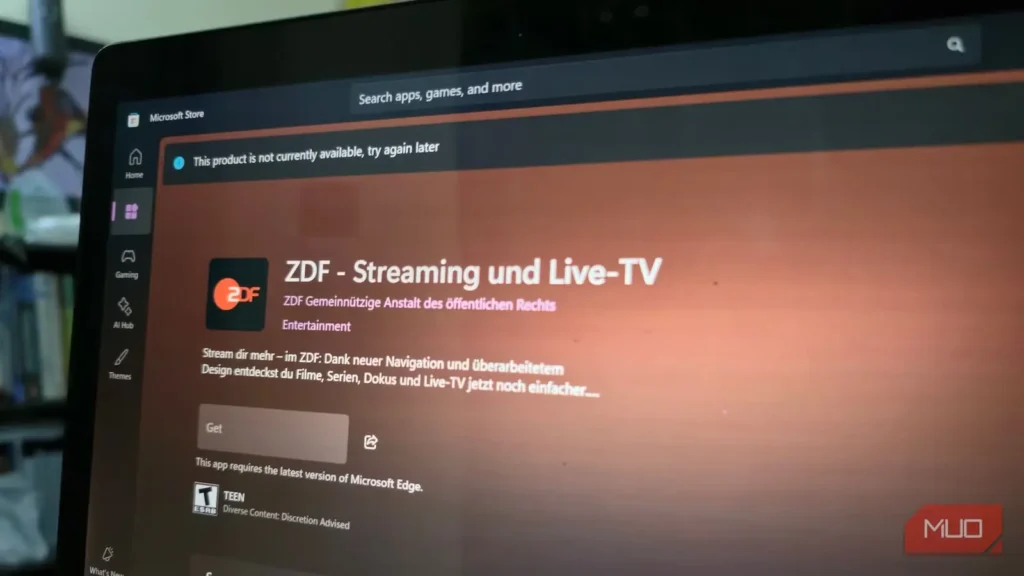
دسترسی به برنامههای Microsoft Store ممکن است بسته به منطقهای که برای Windows تنظیم کردهاید، تغییر کند. وقتی برنامه دلخواهتان را پیدا میکنید و صفحه آن را در فروشگاه باز میکنید، اما بهدلیل عرضهنشدن برنامه در منطقه کنونی با دکمه خاکستری «دریافت» روبهرو میشوید، ماجرا حسابی آزاردهنده میشود.
این وضعیت با خطاهای رایج Microsoft Store، مانند خرابی حافظه نهان یا گیرکردن فرایند بارگیری، تفاوت دارد. اگر فروشگاه عادی کار میکند، اما فهرست محصولاتش میگوید برنامهای در محل زندگی شما در دسترس نیست، گاهی تنها با تغییر منطقه میتوان امکان نصب آن را فراهم کرد.
برای قفلهای منطقهای وابسته به این تنظیم Windows، ویناستورریجن راهکاری ساده و تمیز ارائه میدهد. این ابزار میتواند بازاری از فروشگاه را پیدا کند که برنامه در آن عرضه شده است، منطقه Windows را موقتاً به آنجا تغییر دهد، نصب را به Microsoft Store بسپارد و سپس تنظیم اولیه شما را بازگرداند. ویناستورریجن نمیتواند همه محدودیتهای جغرافیایی را دور بزند، اما قفلهایی را که تنظیم منطقه خود Windows کنترل میکند، بیدردسر از میان برمیدارد.
ویناستورریجن تنظیم داخلی Windows را خودکار میکند
تغییر منطقه بدون گشتوگذار در تنظیمات
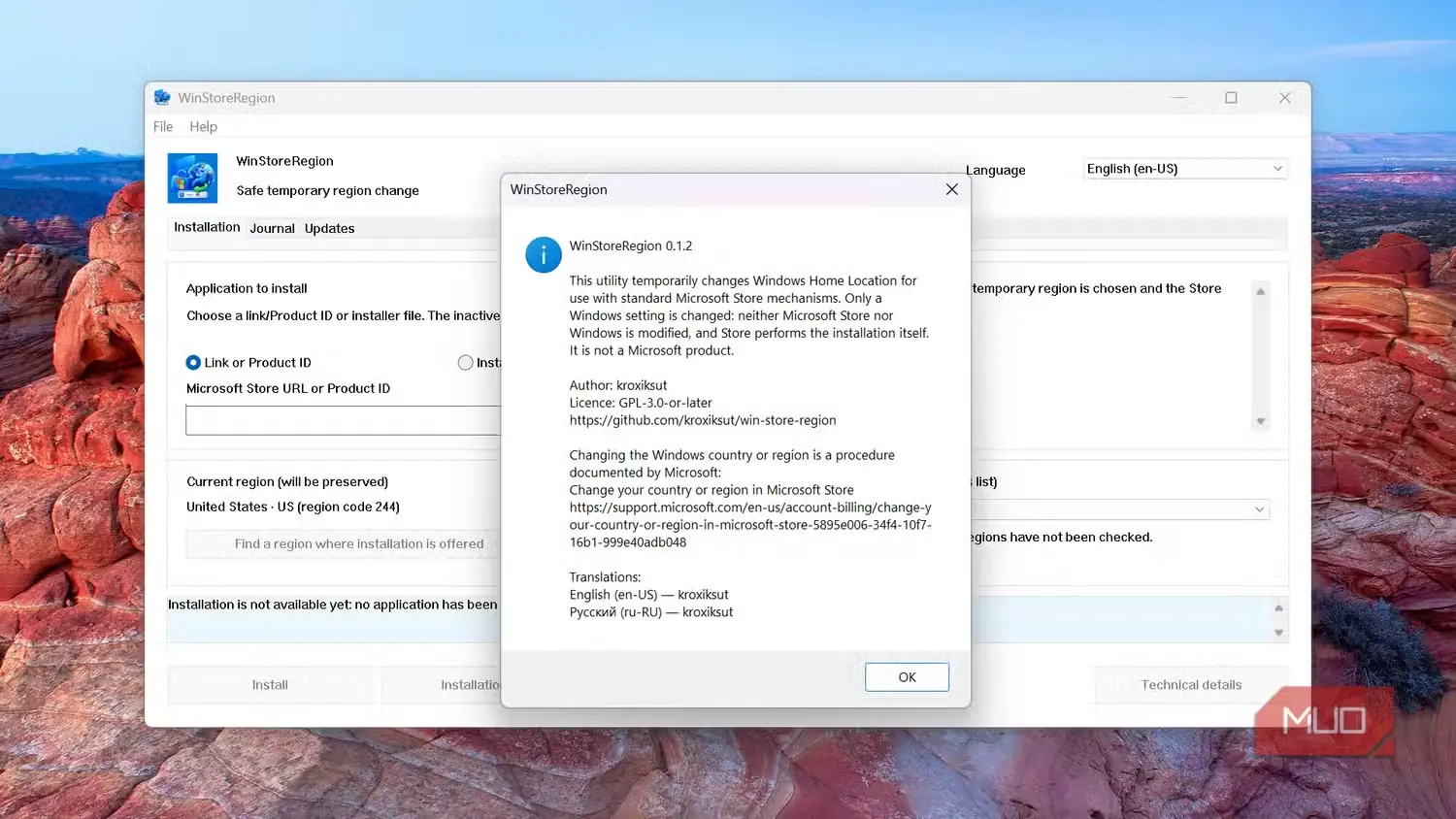
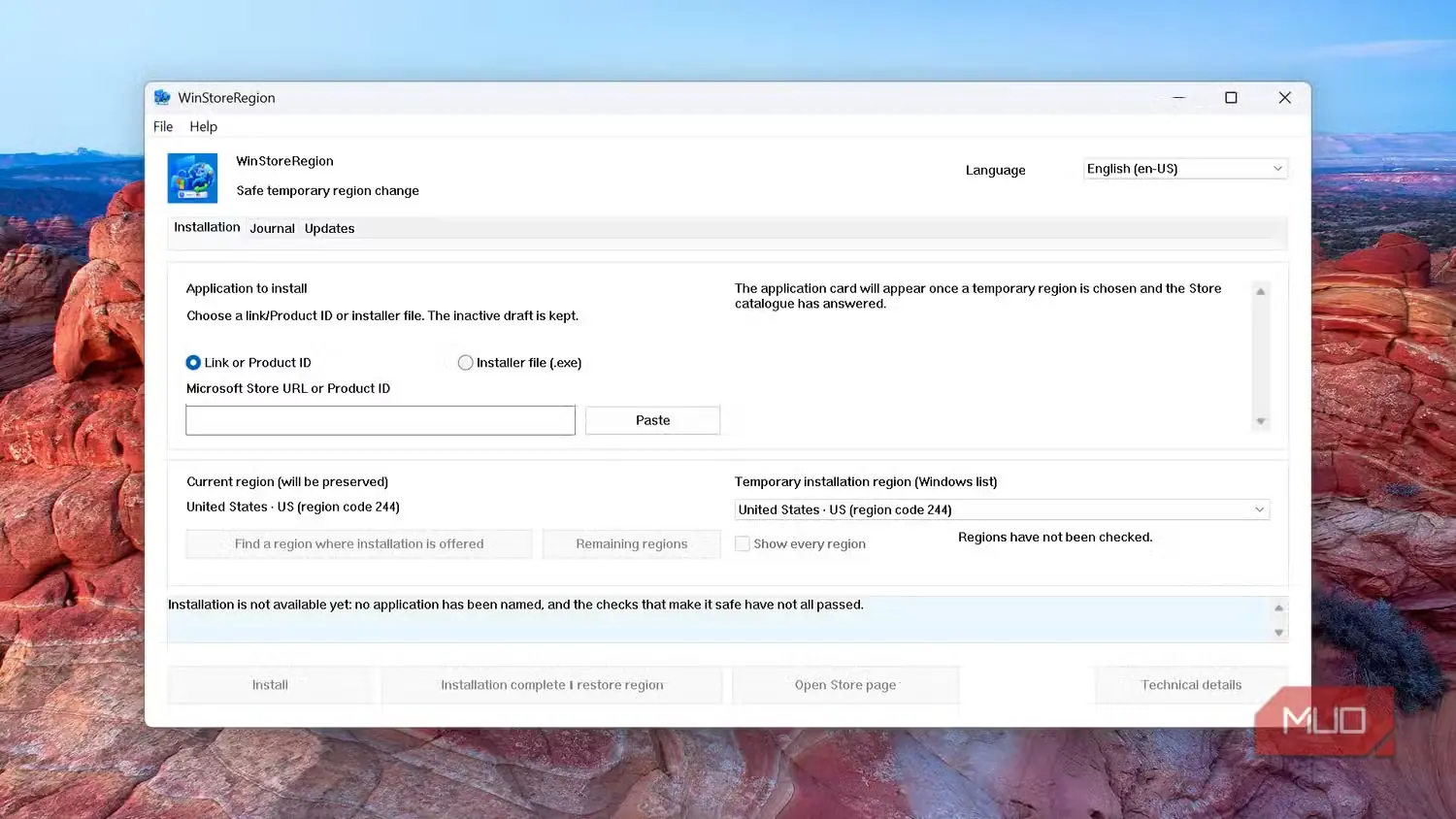
ویناستورریجن ابزار کوچک و متنبازی برای Windows ۱۰ نسخه ۱۸۰۹ و نسخههای جدیدتر، و نیز Windows ۱۱ است. من نسخه ۰.۱.۲ را آزمایش کردم؛ نسخهای قابلحمل که به دسترسی مدیر نیاز ندارد و با معماریهای x64، ARM64 و x86 سیودوبیتی عرضه میشود. بااینحال، باید Microsoft Store و App Installer را نصب کرده باشید، زیرا بارگیری و نصب واقعی را Windows انجام میدهد. در نسخههای جدید Windows، App Installer شامل WinGet نیز میشود؛ بنابراین اگر نرمافزارهای Windows را با WinGet نصب میکنید، در واقع همین مؤلفه Windows را برای کاری دیگر به خدمت گرفتهاید.
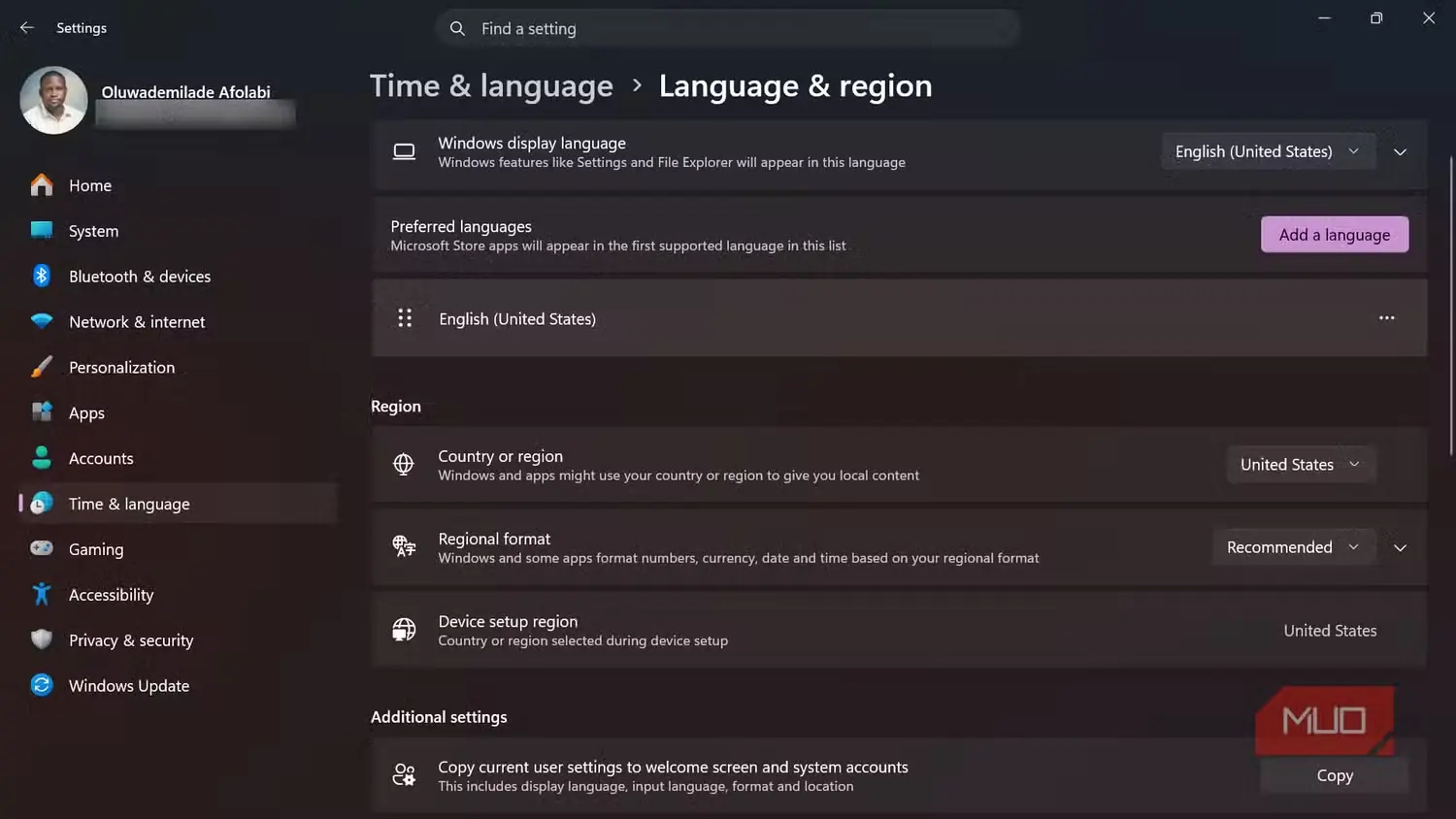
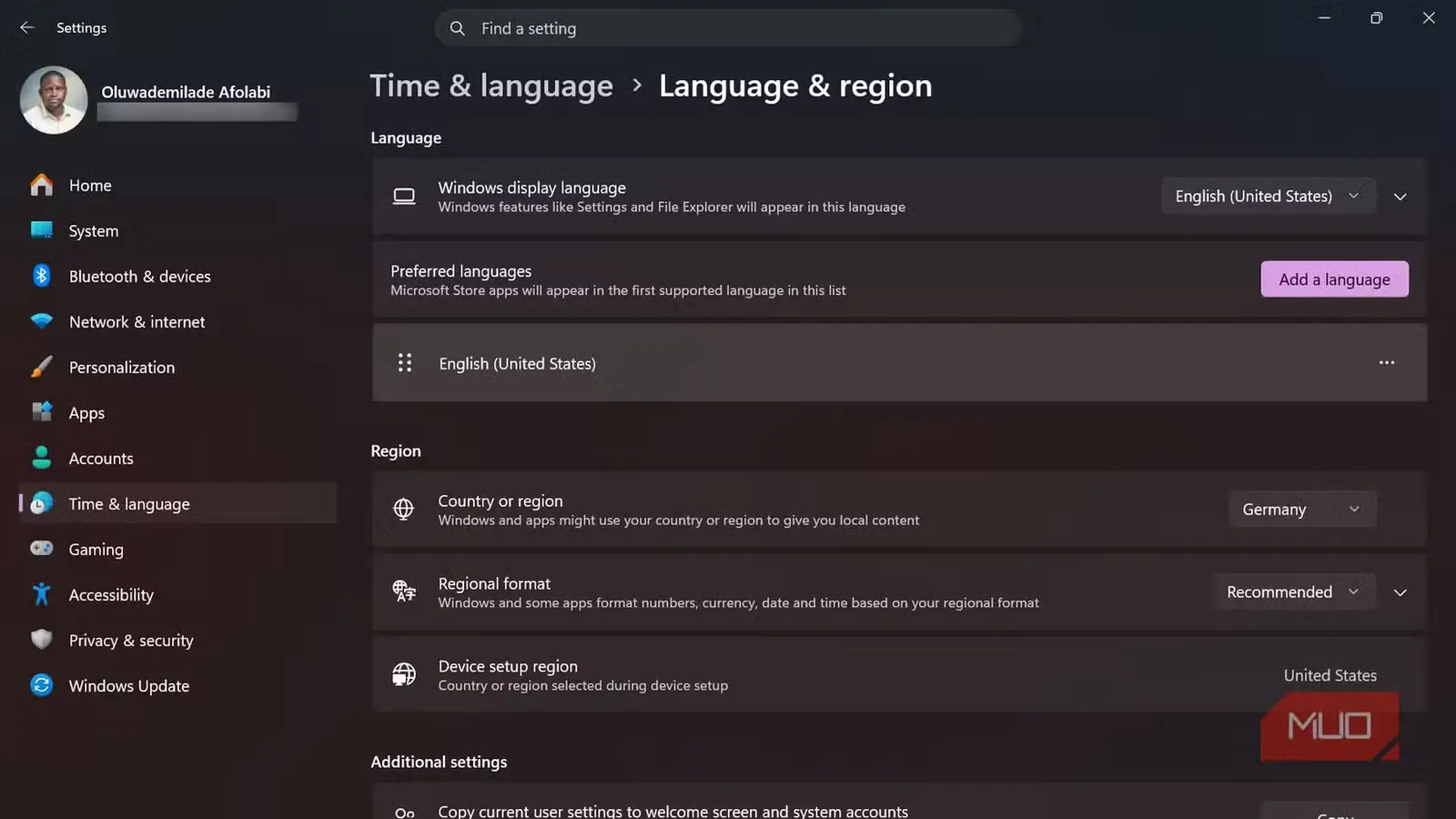
این برنامه در پشت صحنه همان گزینهای را تغییر میدهد که از مسیر «تنظیمات > زمان و زبان > زبان و منطقه > کشور یا منطقه» در دسترس است. میتوانید این کار را دستی انجام دهید و پس از پایان، تنظیم قبلی را بازگردانید. Windows ممکن است بسته به منطقه انتخابی از جنبههای دیگری نیز رفتار متفاوتی نشان دهد؛ از جمله نمایش برخی گزینهها در رایانههایی که برای کشورهای منطقه اقتصادی اروپا پیکربندی شدهاند. بااینحال، Microsoft معمولاً توصیه میکند منطقه را زمانی تغییر دهید که واقعاً برای مدتی طولانی به جای دیگری نقل مکان میکنید، نه هر بار که برنامهای از نصبشدن سر باز میزند.
روش دستی کارساز است، اما ویناستورریجن شما را از جستوجوی مکرر در تنظیمات و حدسزدن اینکه برنامه دلخواهتان در کدام کشور عرضه شده است، بینیاز میکند. نگارش مناسب را از بخش انتشارهای پروژه در GitHub بارگیری کنید، فایل WinStoreRegion.exe را اجرا کنید و سپس نشانی Microsoft Store یا شناسه محصول را در آن بچسبانید.
نسخه کنونی ویناستورریجن امضای دیجیتال ندارد؛ بنابراین حتی اگر فایل اصلی را بارگیری کرده باشید، ممکن است Windows هشدار بدهد. پروژه، هشهای SHA-۲۵۶ را منتشر میکند تا بتوانید یکسانبودن فایل خود با نسخه رسمی را بررسی کنید؛ هرچند تطابق هش نیز باعث نمیشود Windows به یک فایل اجرایی بدون امضا اعتماد کند.
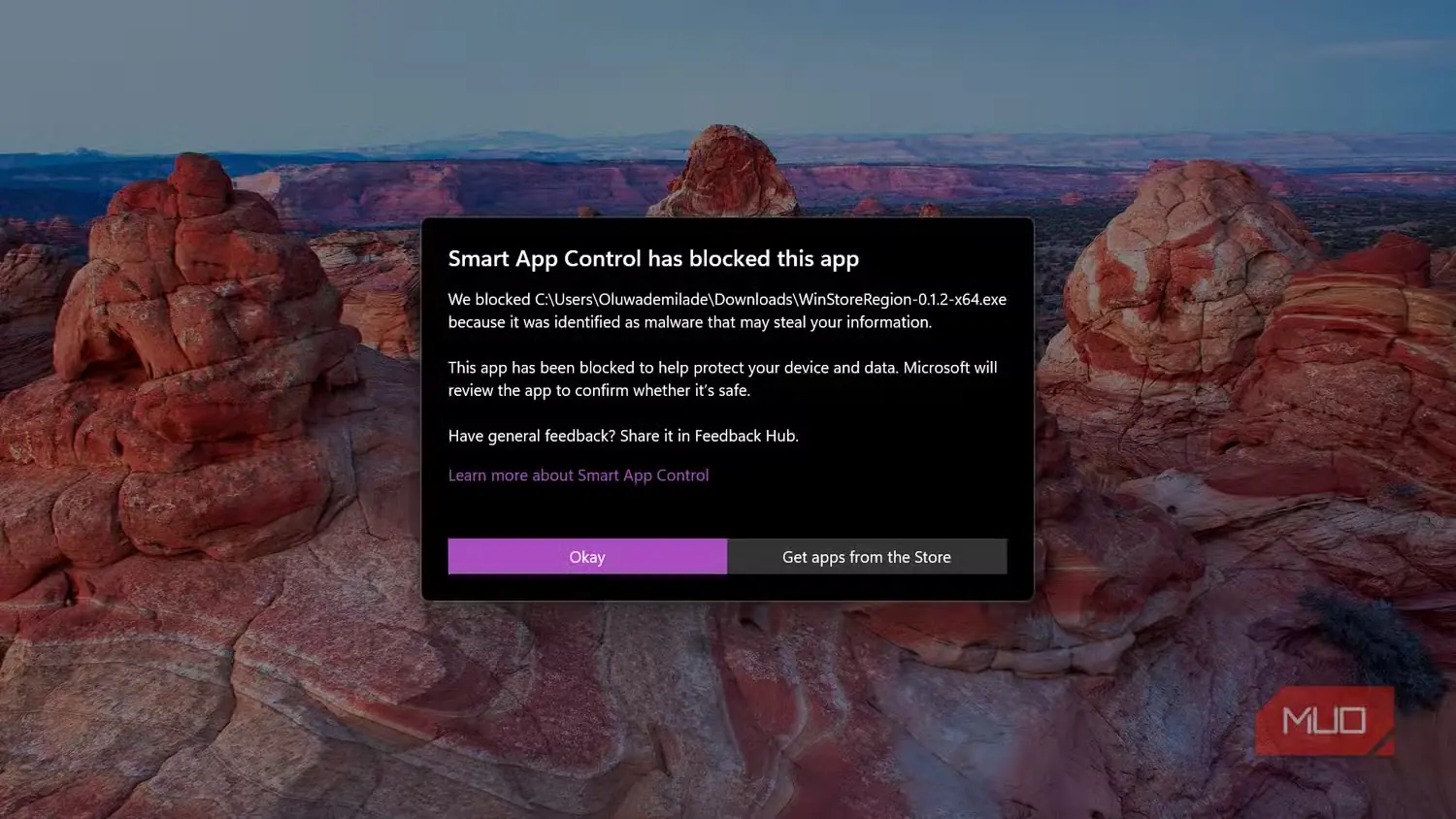
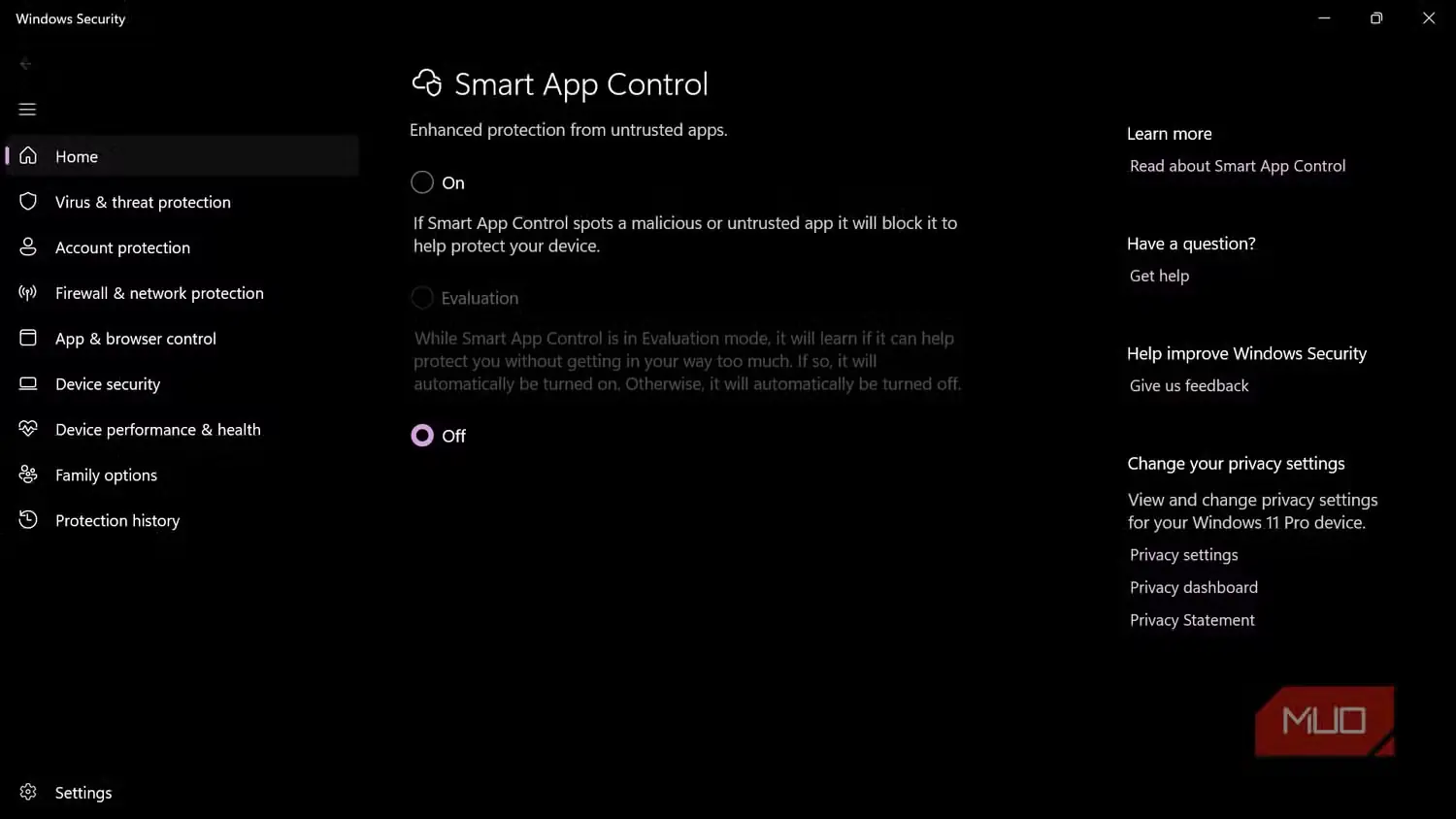
در رایانه من، «کنترل هوشمند برنامهها» یک گام فراتر رفت و ویناستورریجن را بهکلی مسدود کرد. این رفتار با هشدار معمول اعتبارسنجی SmartScreen فرق دارد که در آن ممکن است با انتخاب «اطلاعات بیشتر»، گزینه «در هر صورت اجرا شود» نمایان شود. Microsoft اکنون اجازه میدهد «کنترل هوشمند برنامهها» را بدون نصب دوباره Windows خاموش کنید؛ بنابراین توانستم آن را برای مدتی کوتاه غیرفعال کنم، ویناستورریجن را اجرا کنم و سپس دوباره روشنش کنم.
منطقهیاب، بیشتر دردسرها را از میان برمیدارد
بگذارید فهرست فروشگاه محل عرضه برنامه را نشان دهد
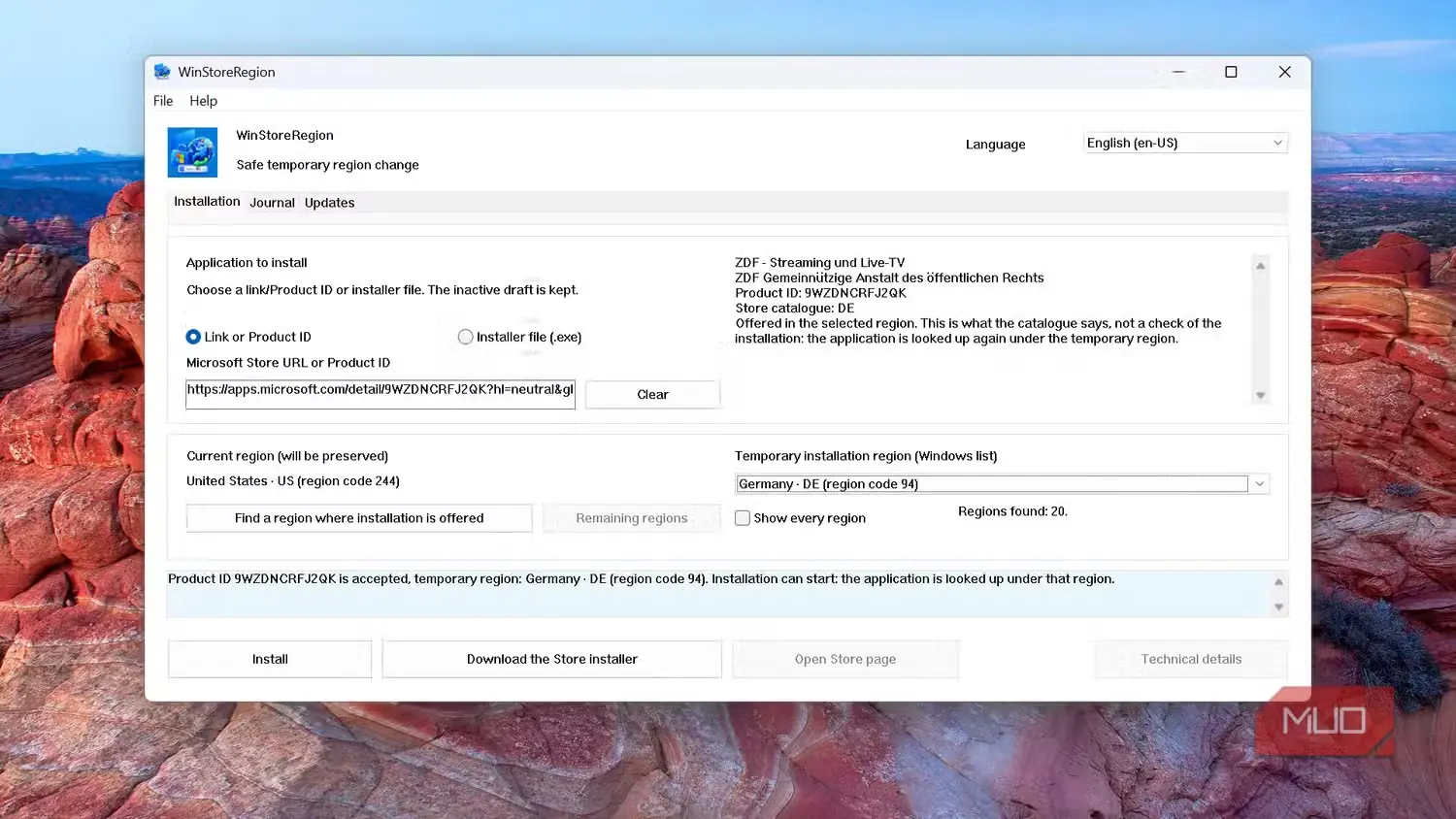
بهترین ویژگی ویناستورریجن این است که دیگر مجبور نیستید یکییکی آلمان، فرانسه، کانادا و هر کشور دیگری را که به ذهنتان میرسد امتحان کنید.
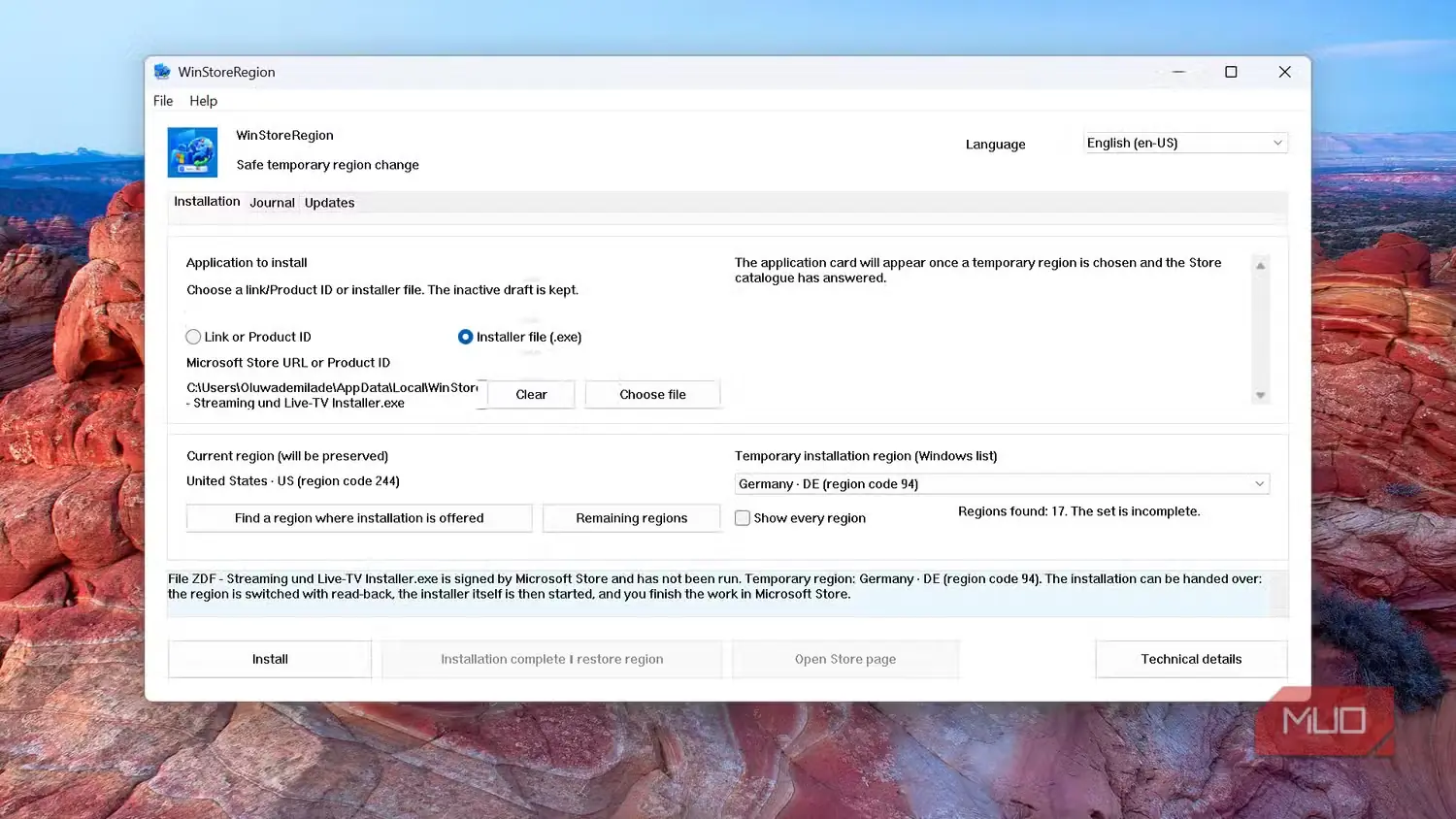
پیوند Microsoft Store یا شناسه محصول را در ویناستورریجن بچسبانید و روی «یافتن منطقهای که نصب در آن امکانپذیر است» کلیک کنید. برنامه ابتدا حدود ۴۰ بازار بزرگ فروشگاه را بررسی میکند و سپس فهرست انتخاب منطقه را به مکانهایی محدود میسازد که ظاهراً محصول در آنها عرضه شده است. اگر این جستوجو نتیجهای نداشت، گزینه «مناطق باقیمانده» میتواند فهرست گستردهتر را بررسی کند.
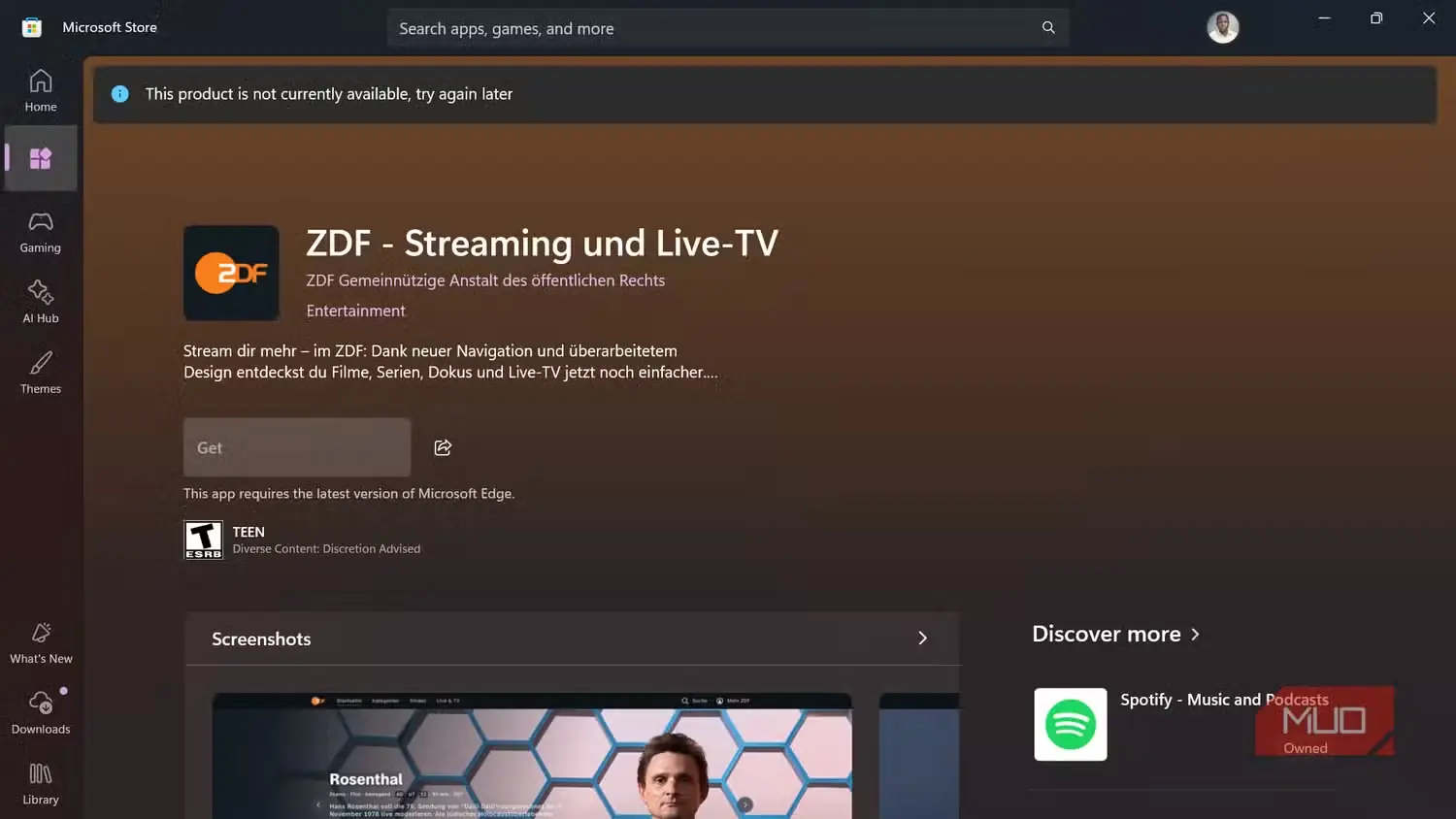
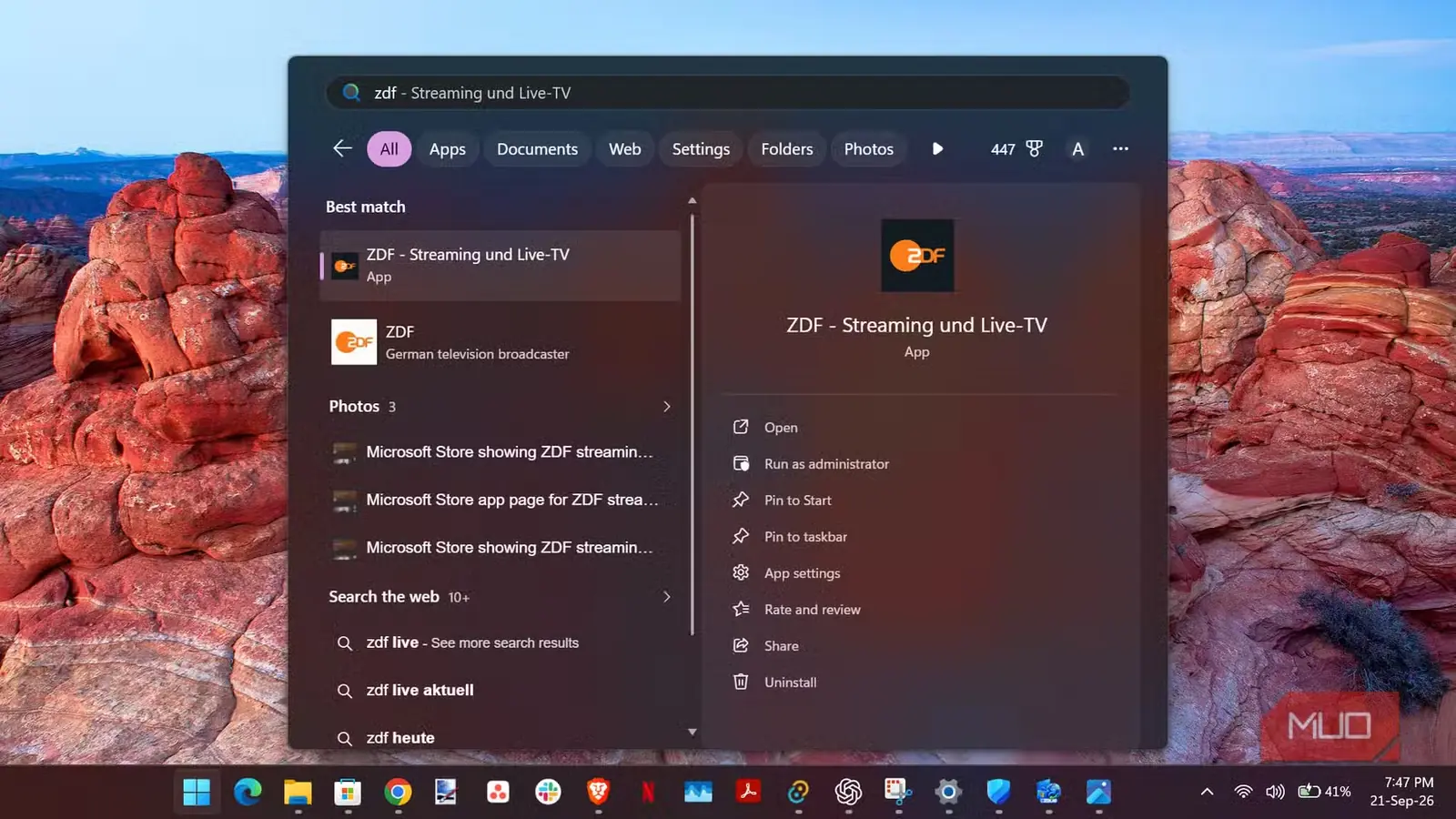
برای آزمایشی واقعی، از برنامه پخش آنلاین ZDF استفاده کردم. هنگامی که منطقه Windows روی ایالات متحده تنظیم بود، صفحه برنامه در Microsoft Store بهطور عادی باز میشد، اما دکمه «دریافت» خاکستری بود و فروشگاه اعلام میکرد که محصول در حال حاضر در دسترس نیست. ویناستورریجن فهرست فروشگاه را جستوجو کرد و چندین بازار، از جمله آلمان، یافت که نصب برنامه در آنها امکانپذیر بود.
از اینجا به بعد، روند معمول بسیار ساده است:
- نشانی فروشگاه یا شناسه محصول برنامه را در ویناستورریجن بچسبانید.
- روی «یافتن منطقهای که نصب در آن امکانپذیر است» کلیک کنید.
- یکی از منطقههای پیداشده را انتخاب کنید.
- اطلاعات برنامه را بررسی کنید و روی «نصب» کلیک کنید.
- اجازه دهید WinStoreRegion بهطور موقت منطقهٔ Windows را تغییر دهد و درخواست را به Microsoft Store بفرستد.
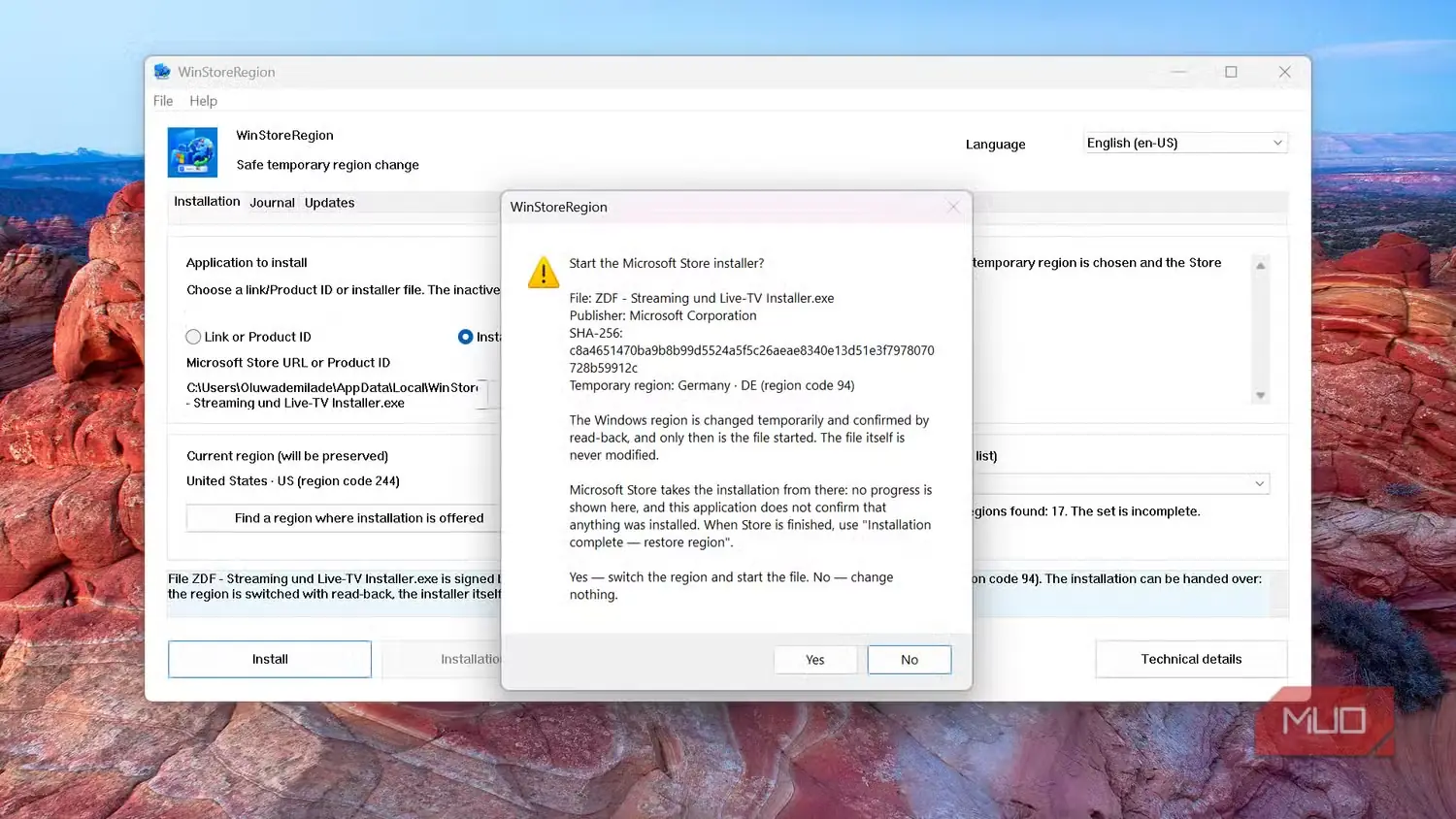
آزمایش من با ZDF کمی طولانیتر شد. WinStoreRegion هنگام استفاده از روش معمول خود پیام «هیچ مسیر نصب پشتیبانیشدهای برای این برنامه در دسترس نیست» را نشان داد و گزینهٔ «بارگیری نصبکنندهٔ Store» را بهعنوان راه جایگزین پیشنهاد کرد.
این گزینه، نصبکنندهٔ Store متعلق به Microsoft را برای شناسهٔ محصول بارگیری کرد، از وجود امضای معتبر Microsoft روی آن مطمئن شد، هش SHA-۲۵۶ آن را نمایش داد و پیش از اجرای نصبکننده، منطقهٔ Windows را به آلمان تغییر داد. سپس Microsoft Store برای تکمیل اعمال تغییر منطقه، درخواست راهاندازی دوباره کرد.
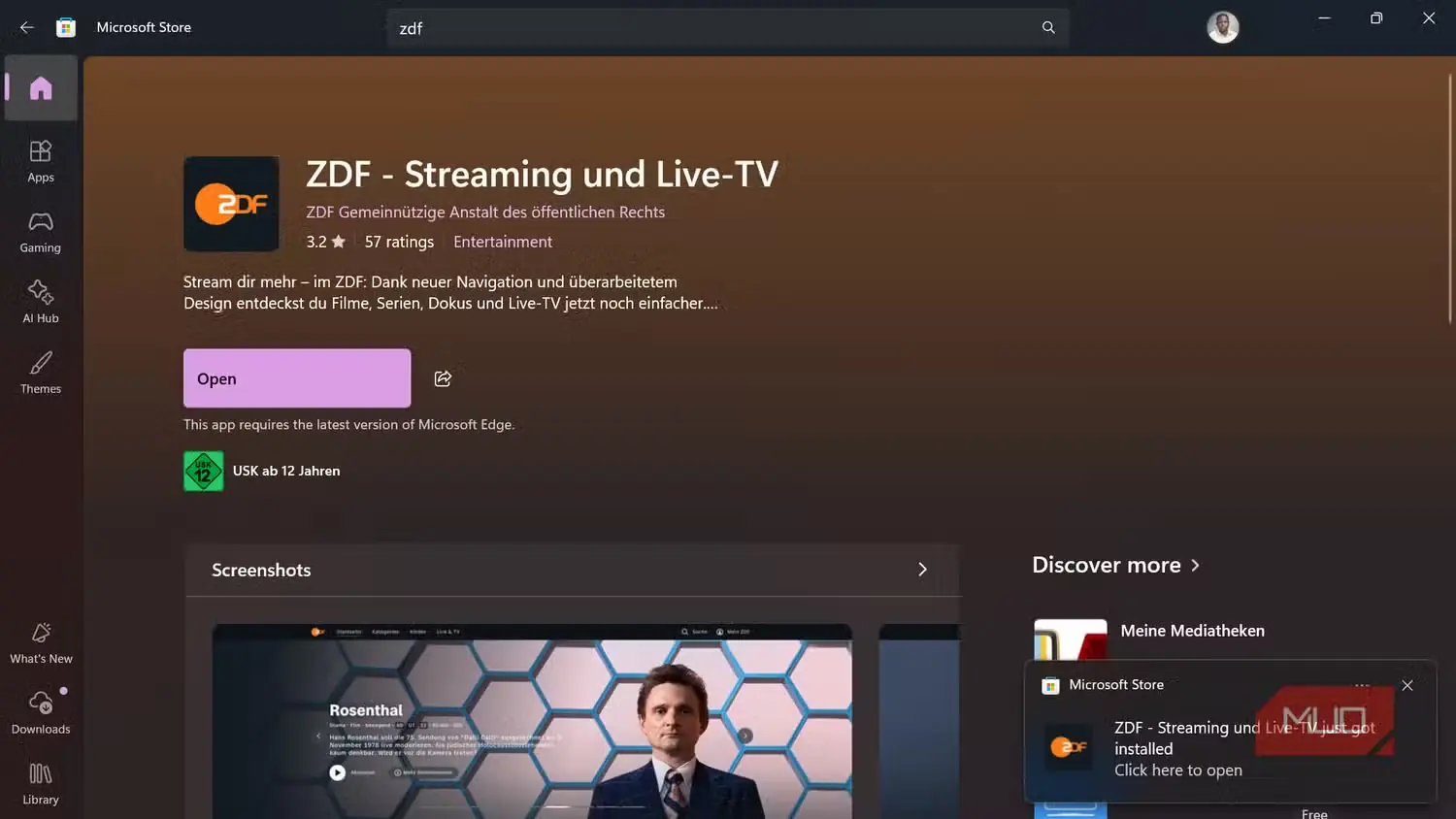
پس از راهاندازی دوباره، صفحهٔ ZDF را بار دیگر در Store باز کردم؛ دکمهٔ «دریافت» که پیشتر غیرفعال بود، حالا کار میکرد. از آنجا به بعد، برنامه بهشکل عادی از طریق Microsoft Store نصب شد.
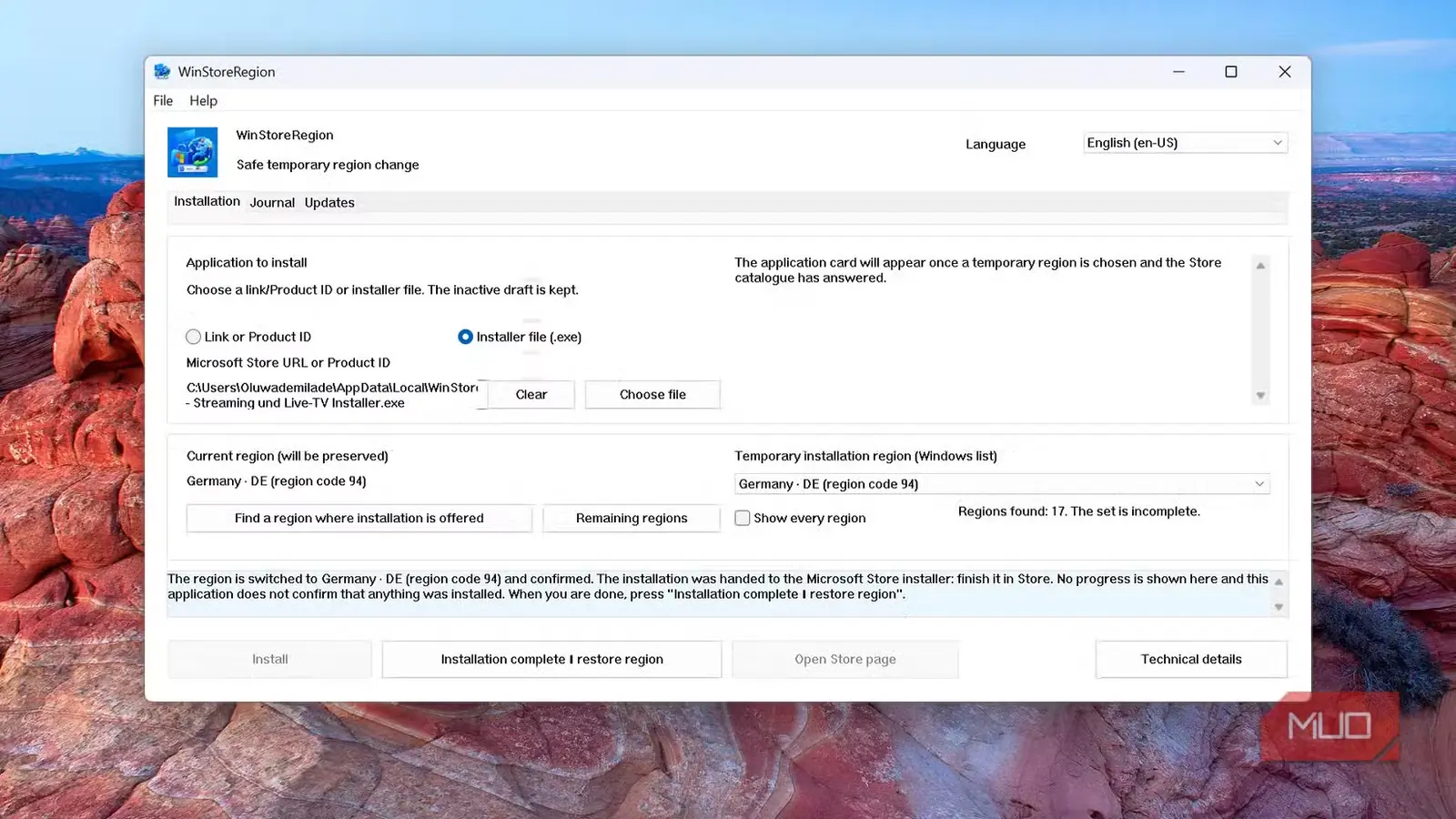
راه جایگزین کمی بیشتر به رسیدگی دستی نیاز دارد، زیرا وقتی نصبکنندهٔ Microsoft کنترل کار را به دست میگیرد، WinStoreRegion دیگر نمیتواند روند را پیگیری کند. پس از پایان نصب برنامه، به WinStoreRegion بازگردید و روی «نصب کامل شد | بازیابی منطقه» کلیک کنید تا Windows به تنظیم اولیهٔ خود بازگردد.
تغییر منطقه همهٔ محدودیتها را برطرف نمیکند
بعضی مرزها جای دیگریاند
WinStoreRegion فقط تنظیم «موقعیت خانه» در Windows را تغییر میدهد. این ابزار کشور وابسته به حساب Microsoft شما را دستکاری نمیکند، اطلاعات صورتحساب را بازنویسی نمیکند، نشانی IP شما را نمیپوشاند، بستههای Store را تغییر نمیدهد و برنامه را نیز از مخزنهای غیررسمی دریافت نمیکند.
همین نکته، محدودیتهای آن را نیز بهروشنی نشان میدهد. ممکن است یک برنامهٔ پولی همچنان اطلاعات صورتحساب مربوط به کشوری مشخص را بخواهد؛ از سوی دیگر، سرویسهای پخش آنلاین و بازیها میتوانند پس از نصب، موقعیت شبکه، منطقهٔ حساب، وضعیت اشتراک یا شرایط مجوز شما را بررسی کنند. فعال کردن دکمهٔ غیرفعال «دریافت» در Store تضمین نمیکند که سرویس پشت برنامه نیز اجازهٔ استفاده از آن را به شما بدهد.
هنگام عیبیابی برنامههای پولی، بهتر است در تغییر تنظیمات حساب Microsoft نیز احتیاط کنید. عوض کردن کشور حساب با تغییر منطقهٔ Windows یکی نیست و Microsoft برای اطلاعات صورتحساب، موجودی حساب و دیگر دادههای ویژهٔ هر حساب، قواعد جداگانهای دارد.
بازگرداندن منطقهٔ اصلی Windows ممکن است بهروزرسانیهای بعدی را نیز کمی دردسرساز کند. اگر محصولی دیگر در منطقهٔ کنونی Store عرضه نشود، شاید Microsoft Store از بهروزرسانی برنامهٔ نصبشدهٔ آن خودداری کند. WinStoreRegion زبانهای به نام «بهروزرسانیها» دارد که میتواند برنامههای نصبشدهٔ Store با این مشکل را شناسایی کند؛ بنابراین هرگاه دریافت یک بهروزرسانی ضروری باشد، میتوانید دوباره منطقه را موقتاً تغییر دهید.
بااینحال، برای برنامههایی که تنها مانع نصبشان منطقهٔ Windows Store است، این فرایند نسبتاً سرراست پیش میرود. برنامه همچنان از زیرساخت رسمی Microsoft دریافت میشود و نیازی نیست بستهها را تغییر دهید یا در وبسایتهای متفرقه و نامطمئن دنبال نصبکننده بگردید.
بهتر از سرکشی مداوم به منوی منطقه
میتوانید بیشتر کارهای WinStoreRegion را خودتان انجام دهید: کشور Windows را تغییر دهید، Microsoft Store را دوباره باز کنید، برنامه را از نو بیابید و نصب کنید و سپس برای بازگرداندن منطقهٔ اصلی به Settings بروید. وقتی از ابتدا حتی نمیدانید برنامه در بازار کدام کشور عرضه میشود، تکرار این کار خیلی زود خستهکننده خواهد شد.
WinStoreRegion همهٔ این گامها را در یک روند یکپارچه گرد آورده است. این ابزار منطقههای Store را برایتان جستوجو میکند، تنظیم اولیهٔ Windows را به خاطر میسپارد، پس از پایان کار آن را بازمیگرداند و برای برنامههایی که با روش معمول نمیتوان مستقیماً به Store سپرد، راه جایگزینی با نصبکنندهٔ دارای امضای Microsoft در اختیار میگذارد.
منبع: این مطلب ترجمه و بومیسازی مقالهای از MakeUseOf به قلم Oluwademilade Afolabi است. مشاهده مقاله اصلی