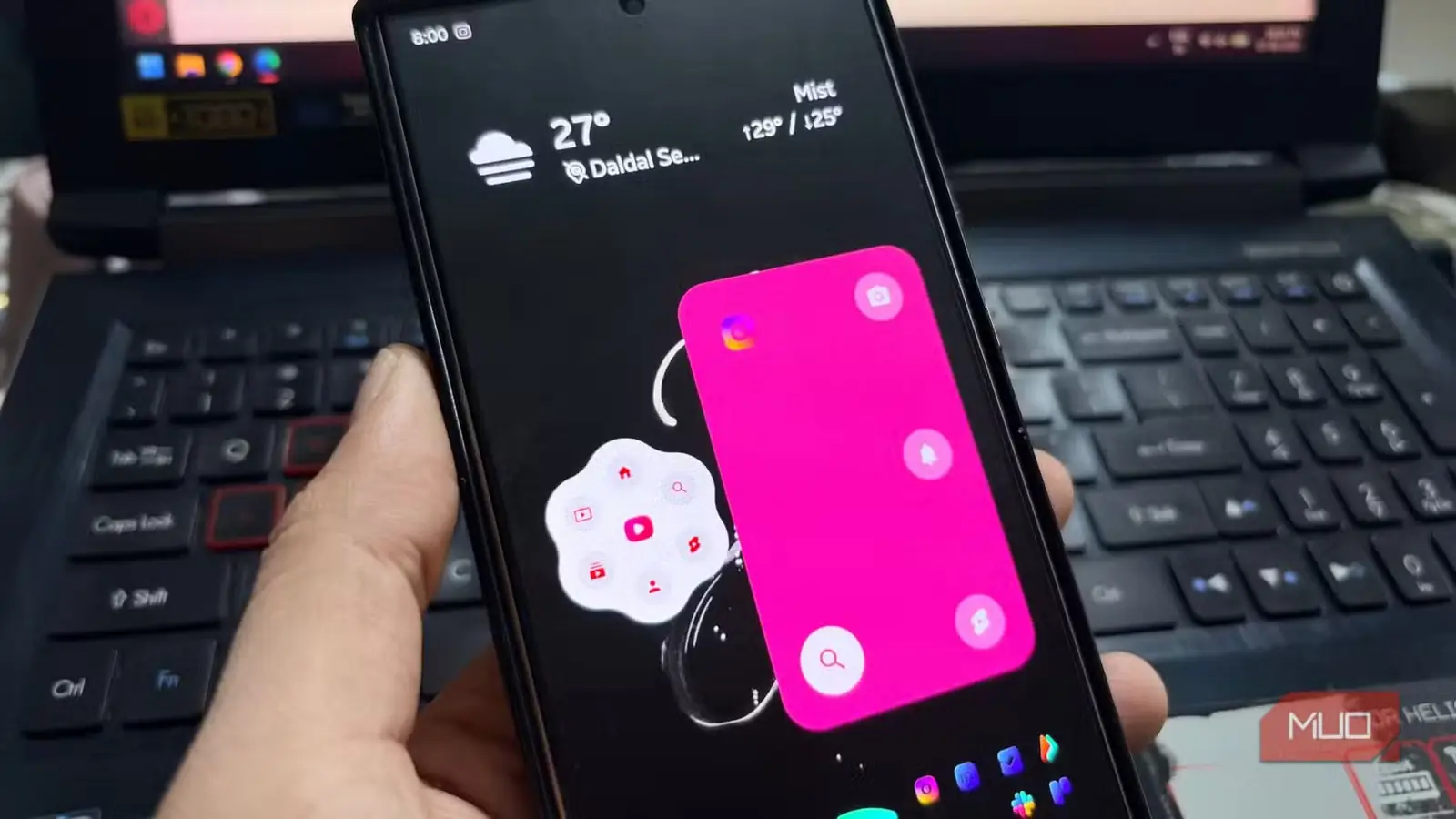
صفحه خانه گوشیام را فضایی پاکیزه میدانم؛ جایی که فقط برنامهها و ابزارکهایی که سزاوار توجه من هستند، جا دارند. هرچند OneUI یکی از بهترین رابطهای کاربری گوشیهای اندرویدی است، لانچرهای زیادی را امتحان کردهام تا کنترل دقیقتری بر صفحه خانهام داشته باشم. بااینحال، راهی برای دسترسی مستقیم به قابلیتهای درون برنامهها نداشتم؛ نمیتوانستم مستقیماً به پیامهای مستقیم اینستاگرام بروم یا کانال مورد علاقهام در یوتیوب را از صفحه خانه باز کنم. خوشبختانه برنامهای به نام AsWidget پیدا کردم که با یک لمس، به گزینههای درونبرنامهای دسترسی میدهد.
AsWidget؛ کارخانه جدید میانبرهای شما
میانبرهایی میسازد که هرگز از وجودشان خبر نداشتید
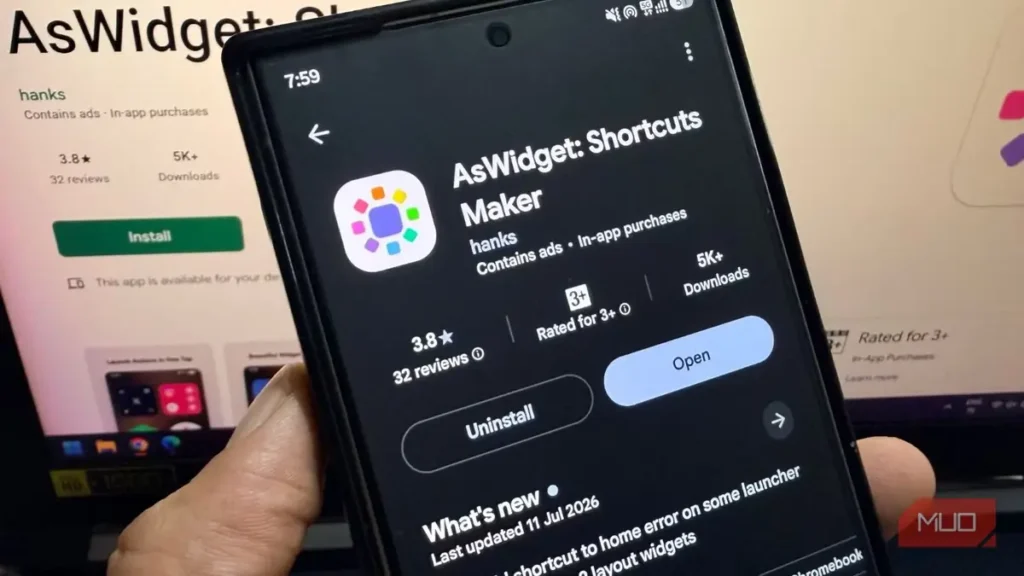
AsWidget در Google Play در دسترس است؛ بنابراین نیازی به دردسر نصب جانبی برنامه روی گوشی ندارید. این برنامه رایگان است و میانبرها، پیوندهای عمیق و ابزارکهایی میسازد که مستقیماً شما را به صفحهای مشخص در یک برنامه میبرند.
این برنامه نیاز به باز کردن یک برنامه و سپس پیدا کردن گزینهای مشخص را از بین میبرد؛ گزینهای که گاهی در پنج یا شش لایه از منوهای برنامه پنهان شده است. AsWidget میتواند برای مواردی مانند اشتراکهای یوتیوب، پرداختها، صفحات QR، گفتوگوهای چت و تنظیمات پنهان سیستم اندروید میانبر ایجاد کند.
وقتی AsWidget را روی گوشی اندرویدیام نصب کردم، آن را طوری تنظیم کردم که کانال مورد علاقهام در YouTube و یک گفتوگوی مشخص در WhatsApp را باز کند. هر دو دقیقاً همانطور که وعده داده شده بود کار کردند و برای هر دو اقدام، میانبر اضافه شد. فقط کافی بود روی میانبر ضربه بزنم و تمام؛ همانجا بودم.
جالب اینجاست که این ایده تازهای نیست. برنامههایی مانند Shortcut Maker و Activity Launcher مدتهاست چنین کاری انجام میدهند. اما AsWidget تفاوت کوچکی دارد: پیشنهادهای خود را فعالانه پیش چشم شما میگذارد، در حالی که برنامههای دیگر شما را وادار میکنند فهرستی عظیم از نامهای گیجکننده فعالیتها را جستوجو کنید. همین ویژگی AsWidget را متمایز میکند و در مقایسه، برنامههایی مانند Activity Launcher را سردرگمکننده جلوه میدهد.
نصب و راهاندازی کمتر از یک دقیقه طول میکشد
از نصب تا میانبر صفحه خانه در یک چشمبههمزدن
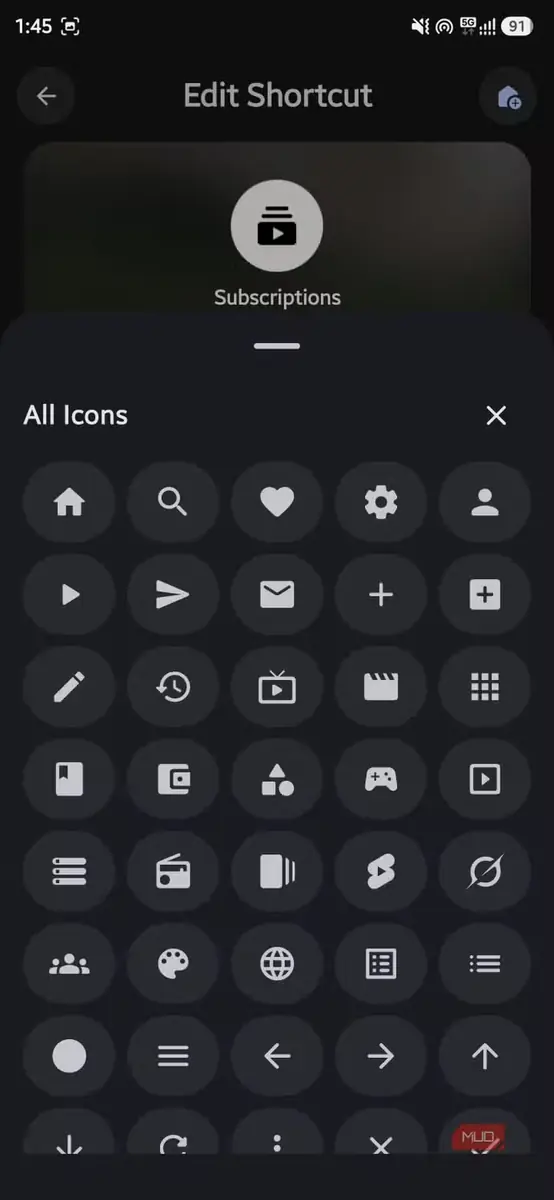
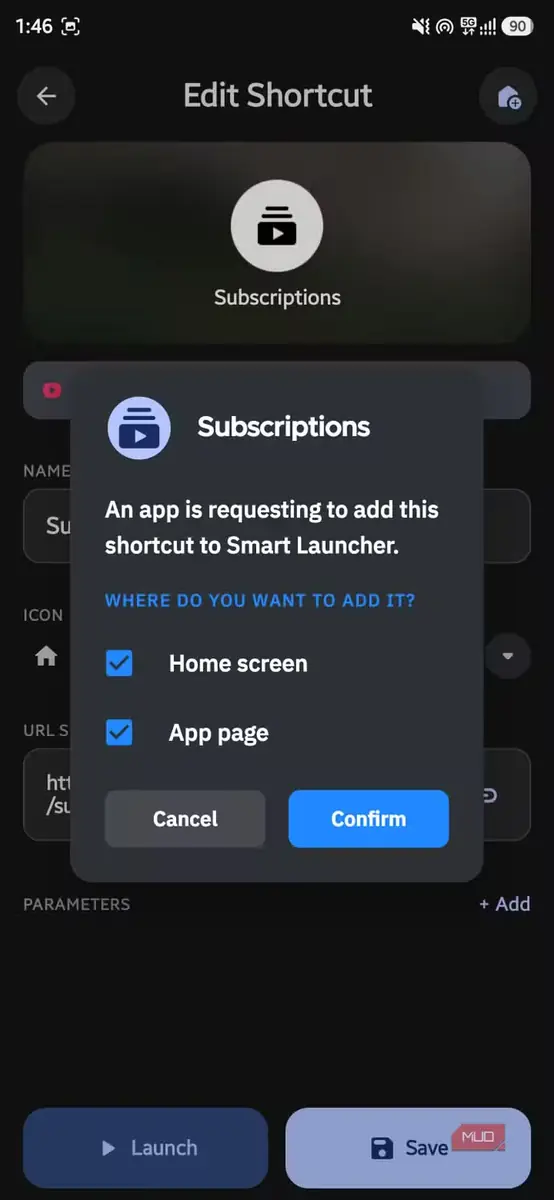
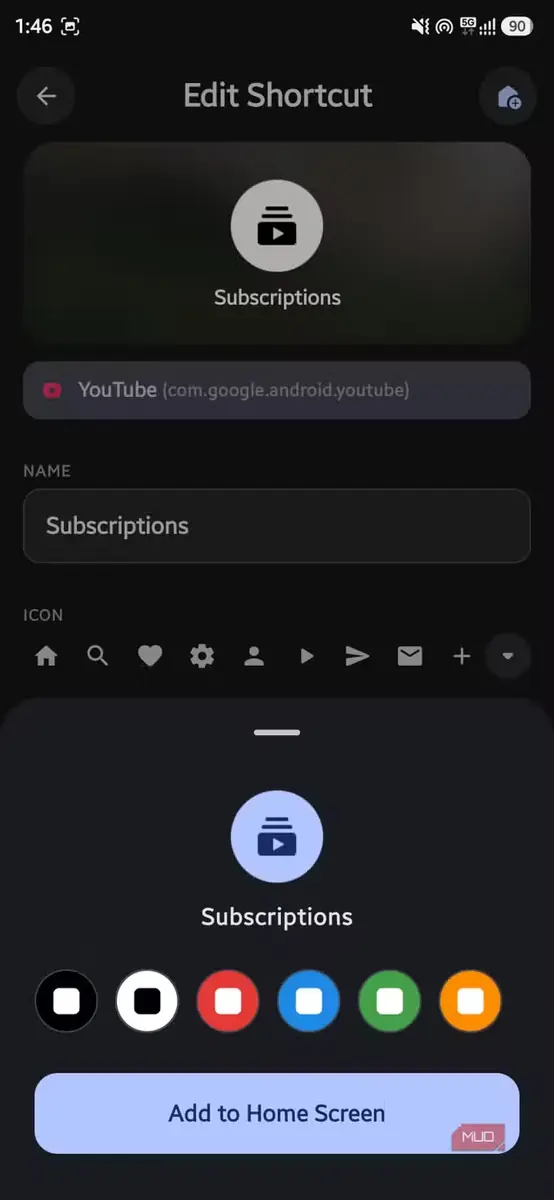
برای راهاندازی AsWidget، این کارها را در چند دقیقه انجام دهید:
- به Google Play بروید و برنامه AsWidget را دانلود کنید.
- پس از تکمیل نصب، برنامه را باز کنید.
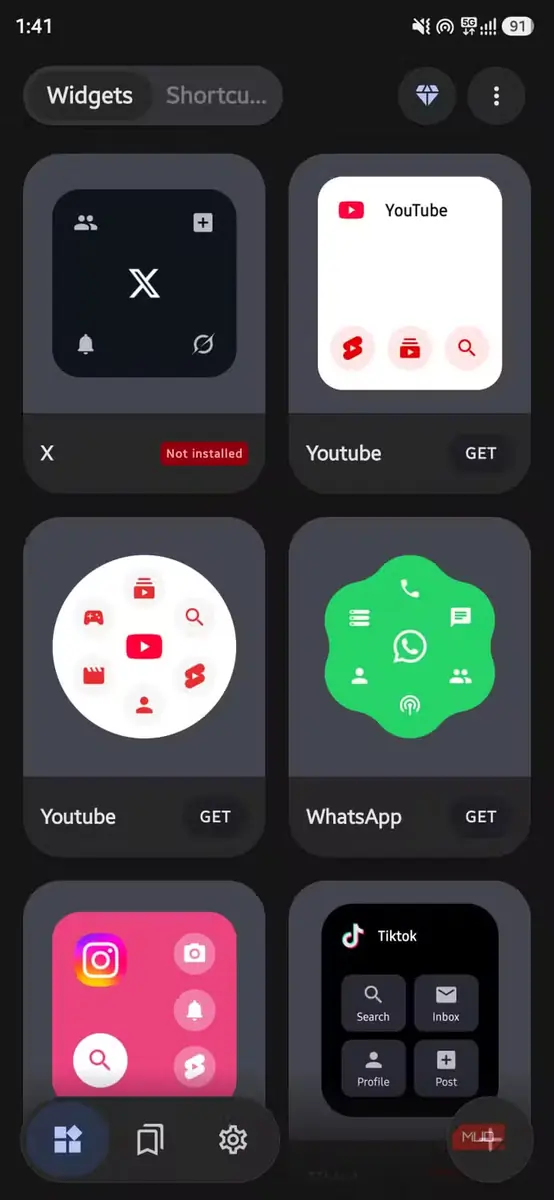
- برنامه فهرستی از ابزارکهایی را نمایش میدهد که میتوانید به صفحه خانه اضافه کنید. با رفتن به زبانه Shortcuts، تعداد میانبرهای در دسترس برای هر برنامه نصبشده روی گوشی را میبینید.
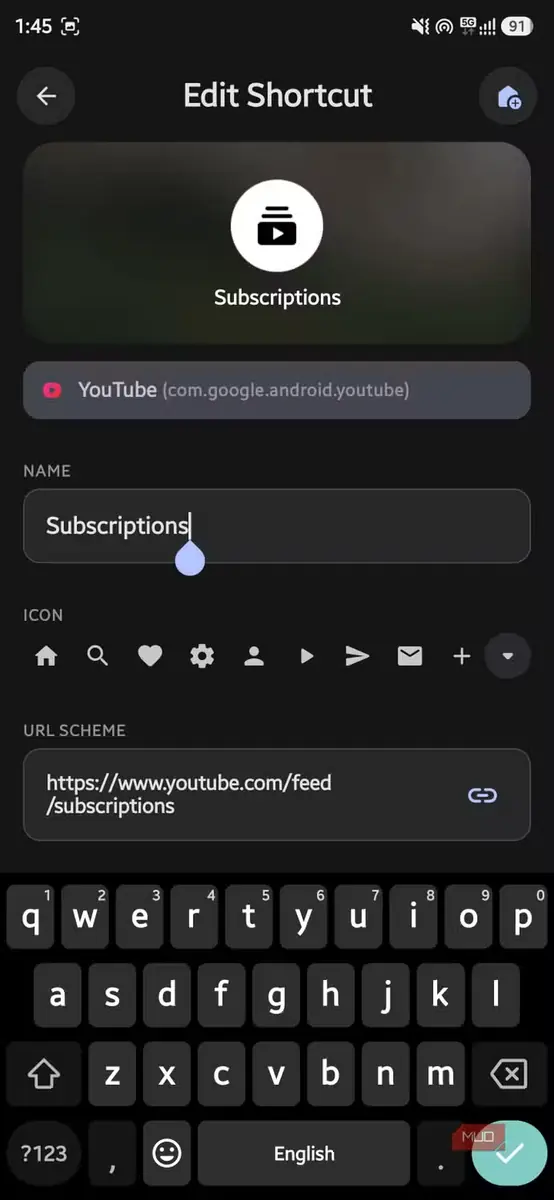
- روی مورد دلخواه ضربه بزنید تا به صفحهای بروید که میتوانید میانبر را ویرایش کنید. میتوانید تصویر آیکون را تغییر دهید، نام میانبر را عوض کنید، آیکون دیگری انتخاب کنید و حتی پارامتر بیفزایید.
- دکمه Add to Home screen را در گوشه بالای سمت راست لمس کنید. گزینهای برای افزودن میانبر به صفحه خانه، فهرست برنامهها یا هر دو به شما نشان داده میشود.
نیازی نیست میان چندین منوی تنظیمات بگردید یا آیکونها را لمس طولانی کنید، به این امید که چیزی مفید ظاهر شود؛ روشی که بیشتر افراد امروزه با آن میانبرها را در گوشیهای سامسونگ پیدا میکنند. AsWidget این مراحل را حذف میکند و بدون نیاز به یادگیری روش تازهای، اجازه میدهد میانبرها را مستقیماً به صفحهتان اضافه کنید.
داشتن میانبر عالی است، اما این تنها نیمی از ماجراست. AsWidget همچنین اجازه میدهد ابزارکهای کوچک صفحه خانه، از جمله چیدمانهای ۲×۱ و ۴×۲، بسازید. میتوانید چند میانبر را بهجای پخش کردن آیکونهای متعدد روی صفحه، در یک ابزارک فشرده جای دهید.
برای نمونه، ابزارک YouTube که اضافه کردهام دسترسی سریع به صفحه خانه YouTube، اشتراکها، YouTube Shorts، جستوجوی ویدئو، YouTube Gaming و کانال خودم را فراهم میکند. این ابزارک بسیار کاربردی است؛ دیگر لازم نیست برای رسیدن به منویی مشخص در YouTube از چندین مرحله عبور کنم. AsWidget برای برنامههای دیگر نیز ابزارکهایی ارائه میدهد که میتوانید از آنها برای آسانتر کردن تجربه کار با گوشی هوشمندتان استفاده کنید.
اگر دوست دارید با ابزارکهای صفحه خانه کار کنید، این برنامه میتواند مکملی عالی برای ابزارکهایی باشد که از پیش اضافه کردهاید.
چند ناهمواری هم وجود دارد
هر میانبری بینقص کار نمیکند
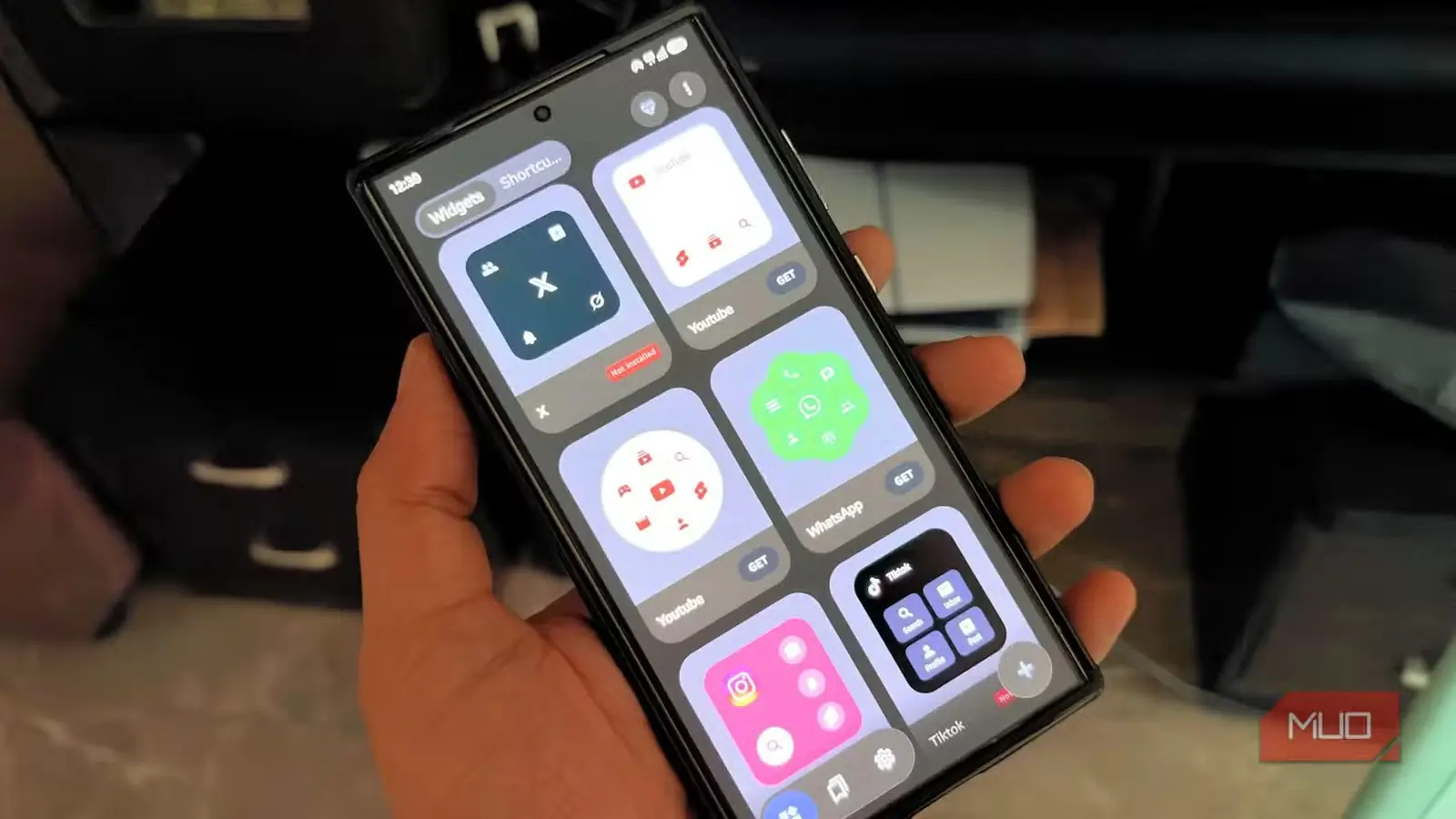
در مدت استفاده از AsWidget، همهچیز بهجز چند مورد بینقص کار میکرد. برای مثال، ابزارک کنترل رسانه برای برنامه موسیقی کار نکرد و میانبرهای برخی برنامههای کمتر شناختهشده نیز درست اجرا نشدند.
پیوندهای عمیق به میزان پشتیبانی برنامهها وابستهاند؛ بنابراین نتیجه بسته به چیزی که میخواهید برایش میانبر بسازید متفاوت است. نکته جالب این است که برنامه با وجود ارائه خریدهای درونبرنامهای، میگوید اشتراک پولی تبلیغات را حذف میکند. بااینحال، در مدت استفاده از نسخه رایگان برنامه هیچ تبلیغی ندیدم.
اشتراکهای ماهانه، سالانه و مادامالعمر در دسترساند و دسترسی کامل به همه گزینههای سفارشیسازی، ساخت ابزارکها و میانبرهای نامحدود و امکان درخواست قابلیتهای تازه از توسعهدهنده را فراهم میکنند.
دیدگاه من پس از یک هفته آزمایش
با برنامههای زیادی سر و کار دارم؛ چه برای کار و چه برای سرگرمی. زمان زیادی را در یوتیوب میگذرانم، سازندگان محتوای مورد علاقهام را تماشا میکنم یا بیهدف در شبکههای اجتماعی محتوا میبینم. AsWidget کمک میکند با یک ضربه به مقصد برسم. این برنامه روش استفاده از گوشی را از نو اختراع نمیکند، اما چند مرحله کوچک و آزاردهنده را که پیشتر برای رسیدن به بخشی مشخص از یک برنامه باید طی میکردید، بیسروصدا حذف میکند. اگر صفحه اصلی گوشیتان شبیه دیواری از آیکونهای پیشفرض است، AsWidget را امتحان کنید. در بدترین حالت، پنج دقیقه بعد آن را حذف میکنید؛ در بهترین حالت، سه یا چهار میانبر پیدا میکنید که هر روز به کارتان میآیند.
منبع: این مطلب ترجمه و بومیسازی مقالهای از MakeUseOf به قلم Sagar Naresh است. مشاهده مقاله اصلی