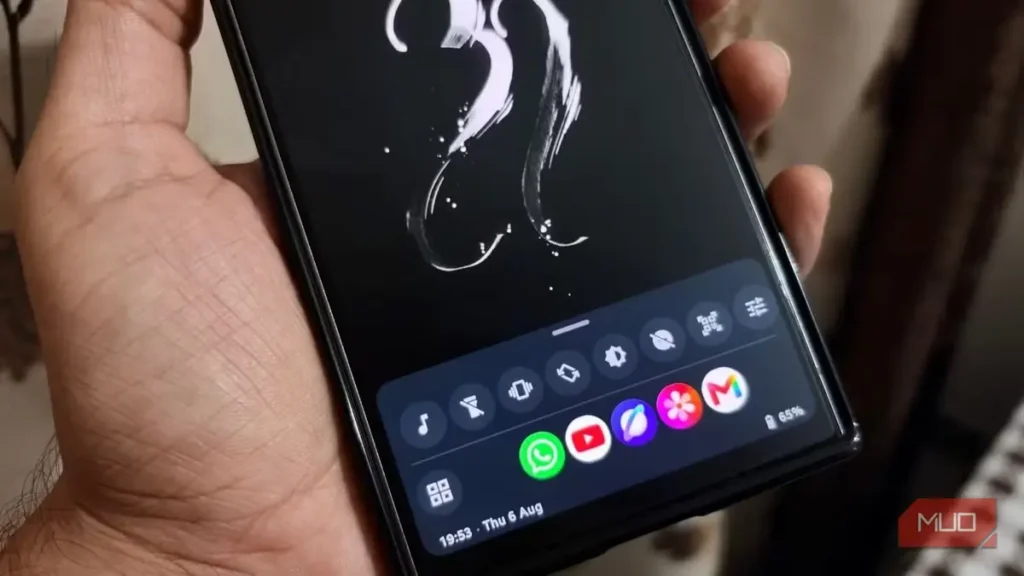
وقتی میخواهید بین برنامههای گوشی هوشمند خود جابهجا شوید، سریع منوی برنامههای اخیر را باز میکنید و برنامه قبلی را انتخاب میکنید. این عادت همه ماست، اما اگر راه دیگری برای انجام این کار وجود داشته باشد چه؟ نه، منظورم ژستهای حرکتی پرزرقوبرق نیست؛ بلکه برنامهای به نام Floating Dock است. این برنامه کوچکِ لایهای، نوار وظیفهای به سبک دسکتاپ را در پایین صفحه ثابت میکند. در ابتدا شاید حقهای شبیه به منوی استارت به نظر برسد، اما وقتی ببینید جابهجایی میان برنامهها چقدر آسانتر میشود، طبیعی است که به بخشی از تنظیمات گوشیتان تبدیل شود.
اگر پیشتر قابلیتهای داخلی چندوظیفگی اندروید را امتحان کردهاید و همچنان احساس میکنید برای کارهای ساده باید بیش از حد روی صفحه ضربه بزنید، این برنامه ارزش امتحان کردن دارد.
جابهجایی بین برنامهها خستهکننده است
مثل بازیکردن در نقش ولورین است
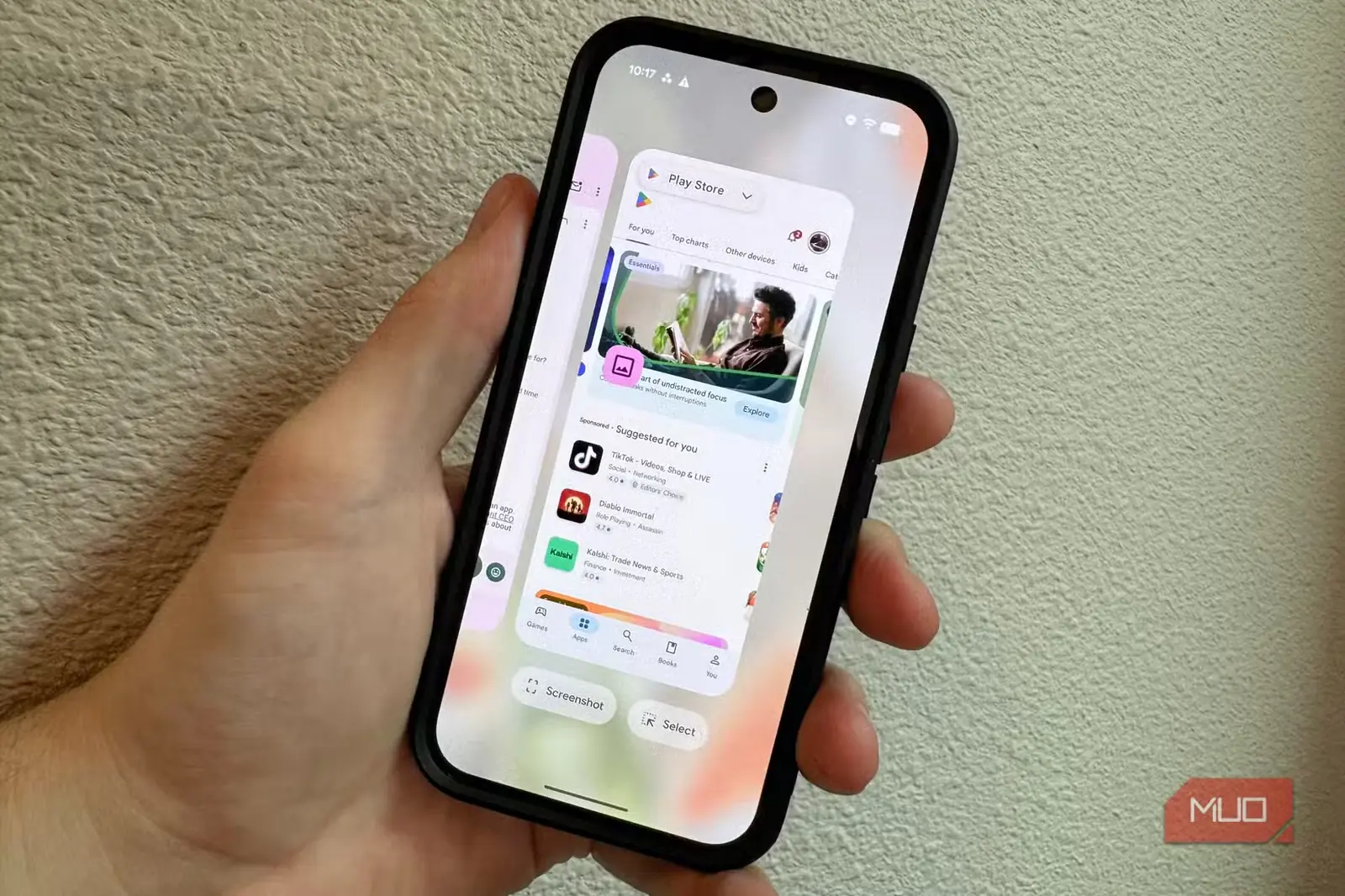
وقتی میان دو برنامهای که بهتازگی باز کردهاید جابهجا میشوید، مشکلی وجود ندارد. اما اگر بخواهید از برنامهای که اکنون باز است به برنامهای بروید که دو ساعت پیش استفاده کردهاید، ماجرا فرق میکند. باید فهرست برنامههای اخیر را باز کنید، برنامه را پیدا کنید و سپس روی آن بزنید تا باز شود.
کار من مستلزم جابهجایی میان چندین برنامه است. میان بررسی Slack، پاسخدادن در WhatsApp، نوشتن یادداشت سریع و نگاهکردن به تقویم، بارها گوشی را باز میکردم، کشوی برنامهها یا صفحه برنامههای اخیر را میگشودم، برنامه مورد نظر را پیدا میکردم و این چرخه را هر چند دقیقه تکرار میکردم.
اندروید تلاش کرده است با قابلیتهایی مانند صفحه تقسیمشده و حبابهای گفتوگو، چندوظیفگی را بهبود دهد و Google نیز با App Bubbles در اندروید ۱۷ توجه بیشتری به این موضوع نشان داده است. با این حال، این قابلیتها میان منوها و ژستهای حرکتی مختلف پراکندهاند و چندان یکپارچه به نظر نمیرسند. من راهی ساده و سریع میخواستم.
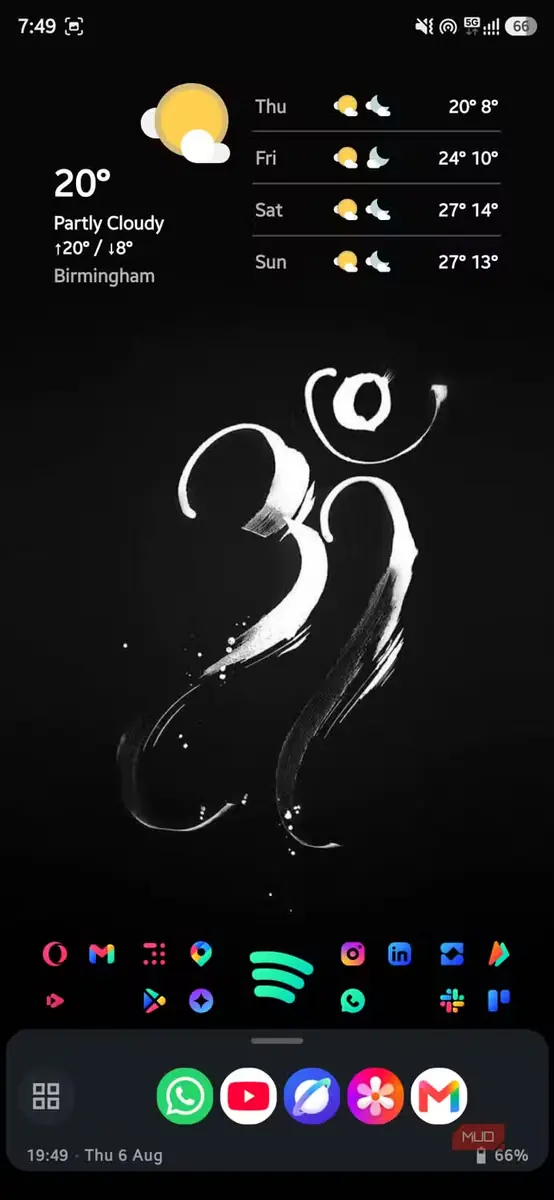
اینجاست که Floating Dock وارد عمل میشود. این برنامه نواری دائمی را روی هر برنامهای که باز کردهاید نمایش میدهد؛ مشابه نوار وظیفه در Windows یا Mac. یک کپسول کوچک در لبه صفحه، بدون نیاز به بازکردن منویی جداگانه، آن را در دسترس قرار میدهد. میتوانید برنامههایی را که بیشتر استفاده میکنید پین کنید تا بهجای دفنشدن زیر چند مرحله، تنها با یک ضربه در دسترس باشند.
کنترلهای سریع، به پرکاربردترین بخش برای من تبدیل شدند
راحتیهای کوچک، زودتر از انتظار جمع میشوند
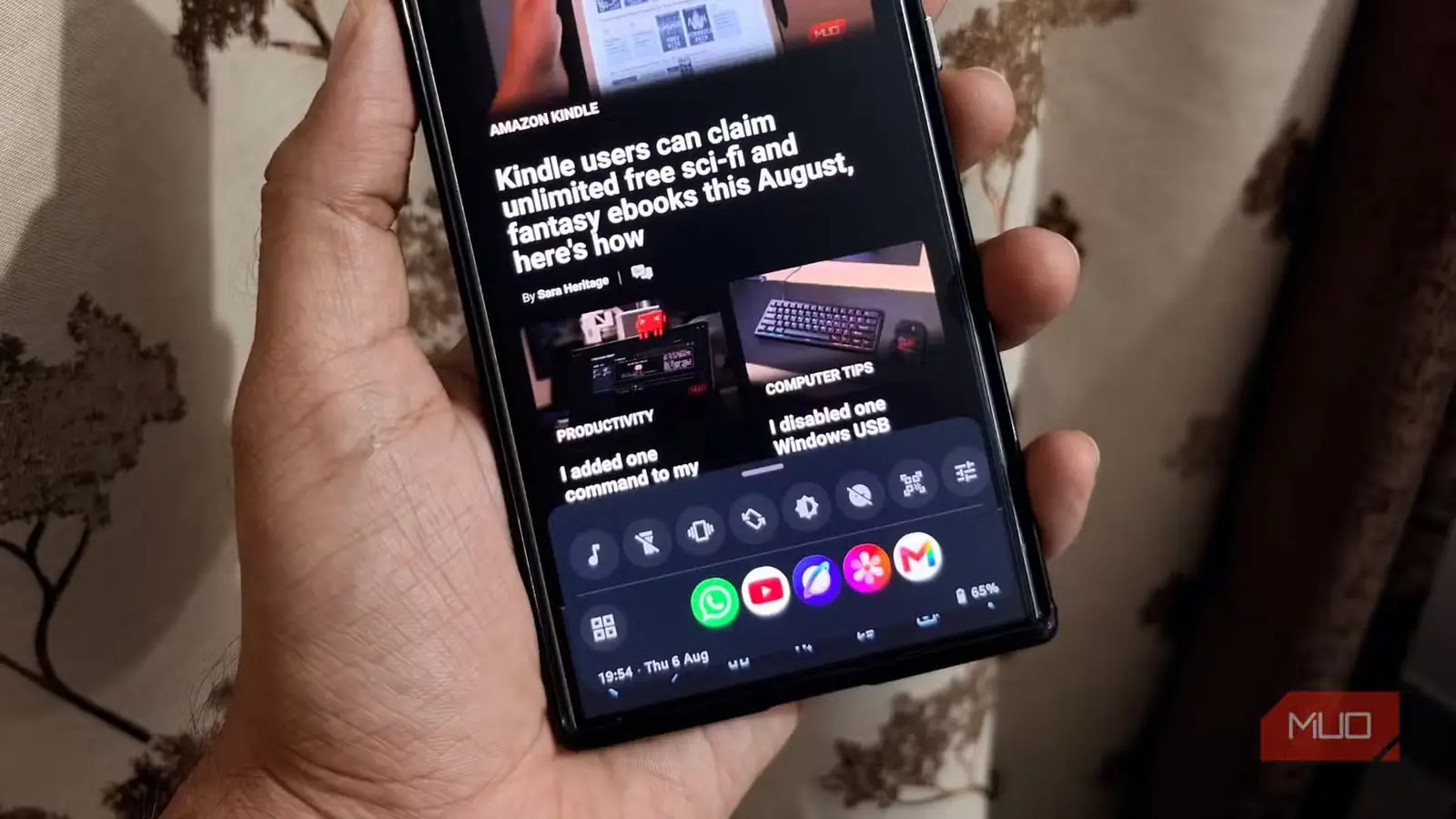
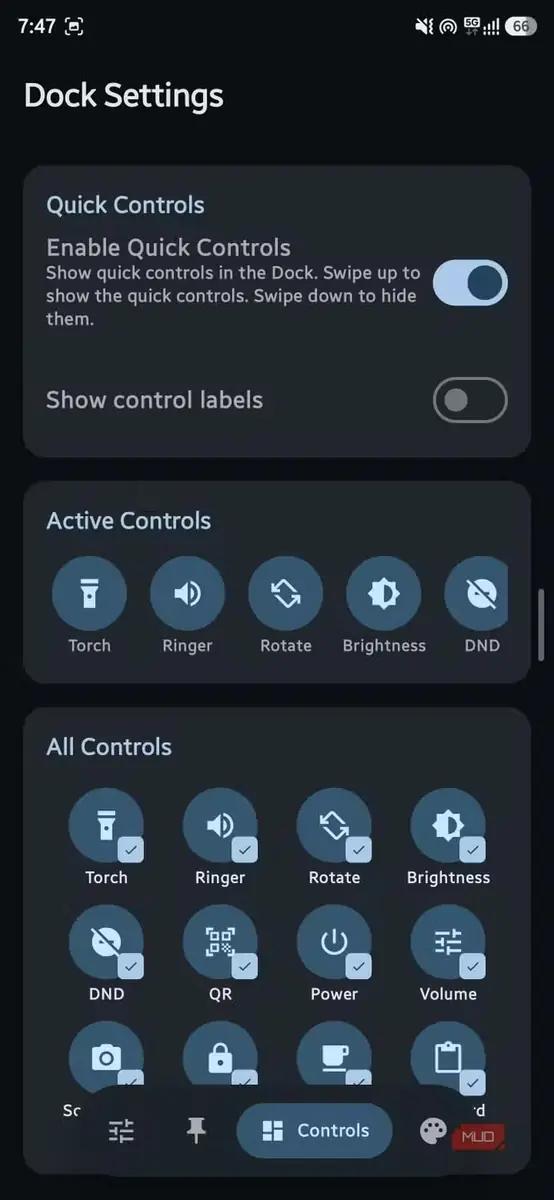
Floating Dock همچنین منوی برنامهای با جستوجوی تمامصفحه در اختیارتان میگذارد تا برنامههای پیننشده را پیدا کنید. با کشیدن داک به سمت بالا، ردیفی از کلیدهای سریع نمایش داده میشود که شامل چراغقوه، نوارهای تنظیم روشنایی و صدا، عکس از صفحه، حالت «مزاحم نشوید»، اسکنر QR و موارد دیگر است.
یک پخشکننده موسیقی شناور کوچک با کنترلهای پخش، و همچنین پنل کلیپبورد با زبانههایی برای موارد کپیشده، موارد دلخواه، یادداشتها و کارها نیز وجود دارد. پیشتر برنامههای کلیپبورد را امتحان کردهام، اما کلیپبورد Floating Dock بهدلیل قرارگرفتن در پنلی شناور، بسیار کاربردیتر است. بهجای جستوجو در برنامه یادداشتها، میتوانم هر چیزی را که کپی کردهام بهراحتی از همین پنل شناور پیدا کنم.
اگر زیاد با صفحه تقسیمشده یا جفتبرنامهها کار میکنید، داشتن کلیپبوردی که تنها با یک حرکت کشیدن در دسترس است، برای کارهایتان بسیار مناسب خواهد بود. این قابلیت به جریان کاری شما کمک میکند، نه اینکه جای آن را بگیرد.
اگر نگران تداخل این پنل شناور با تنظیمات صفحه اصلی خود هستید، بدانید که داک با تمامصفحهشدن هر برنامه، خود را پنهان میکند. هنگام چرخاندن گوشی به حالت افقی، خاموش یا قفلشدن صفحه نیز پنهان میشود. بنابراین روی ویدئو یا بازی شما قرار نمیگیرد.
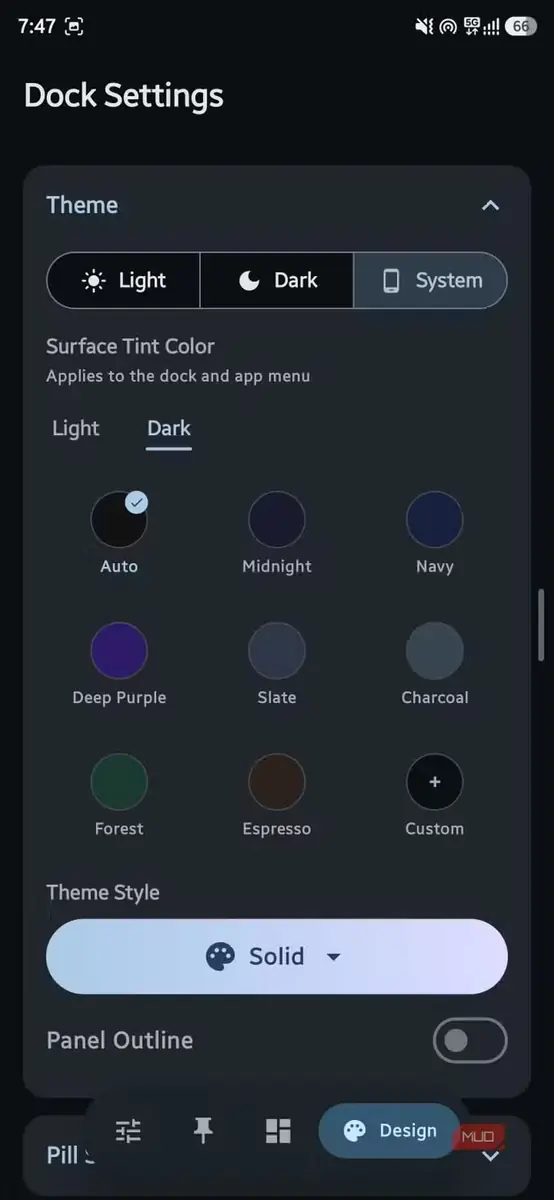
این برنامه همچنین از رنگهای پویای Material You در اندروید ۱۲ و نسخههای بالاتر پیروی میکند. در نتیجه، بهجای اینکه ویجتی شخص ثالث و وصلهشده به نظر برسد، بخشی طبیعی از تنظیمات گوشی جلوه میکند. میتوانید یک سرویس دسترسپذیری اختیاری را فعال کنید که قابلیتهای بیشتری، مانند راهاندازی خودکار داک پس از راهاندازی مجدد گوشی، ارائه میدهد؛ اما برای استفاده پایه ضروری نیست.
راهاندازی Floating Dock آسان است
دسترسیها و حریم خصوصی معقولاند
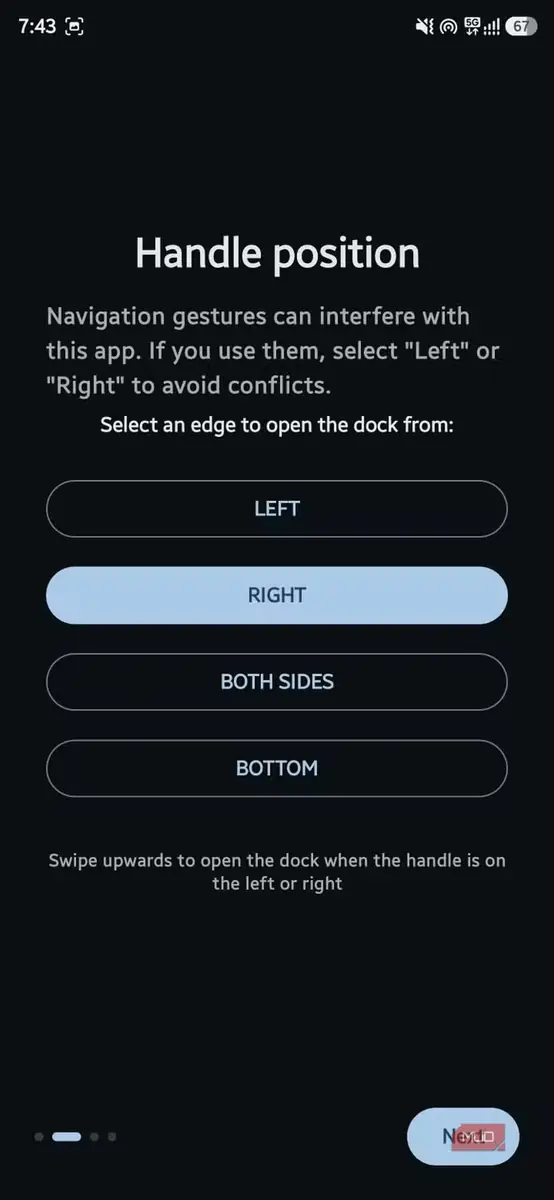
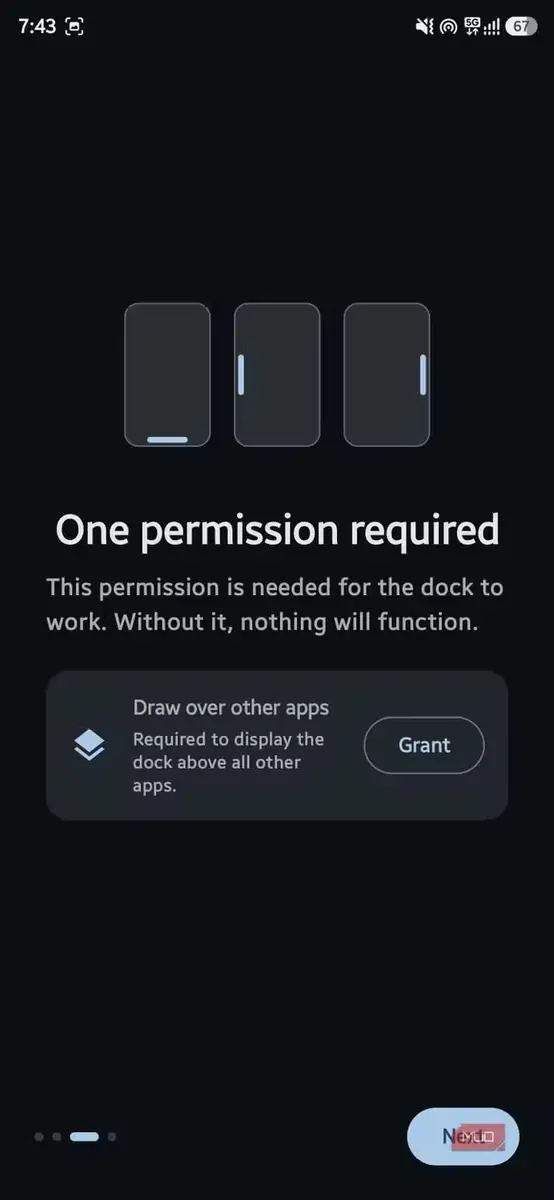
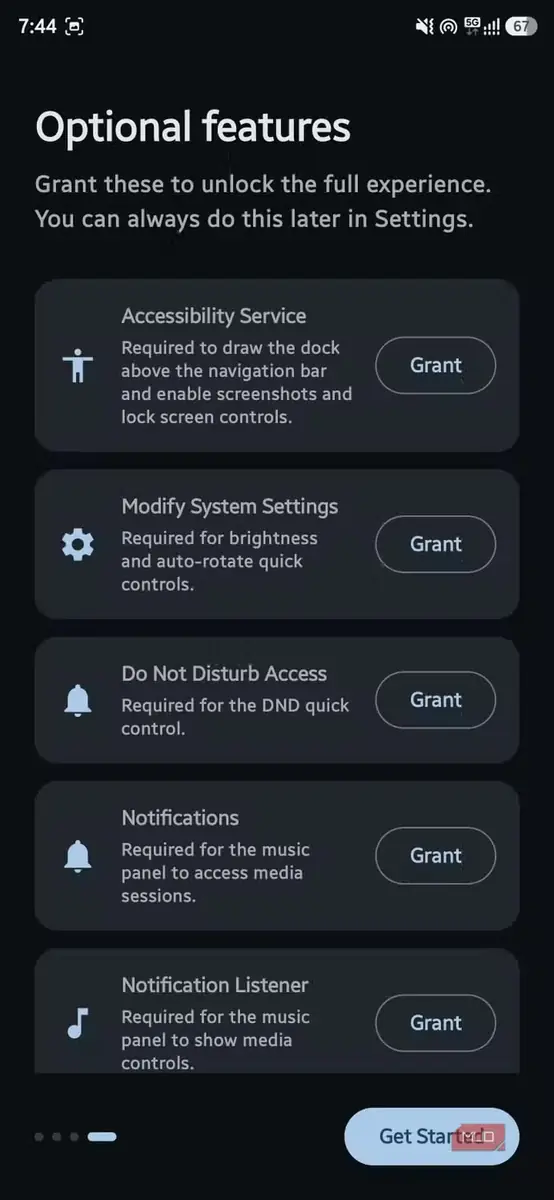
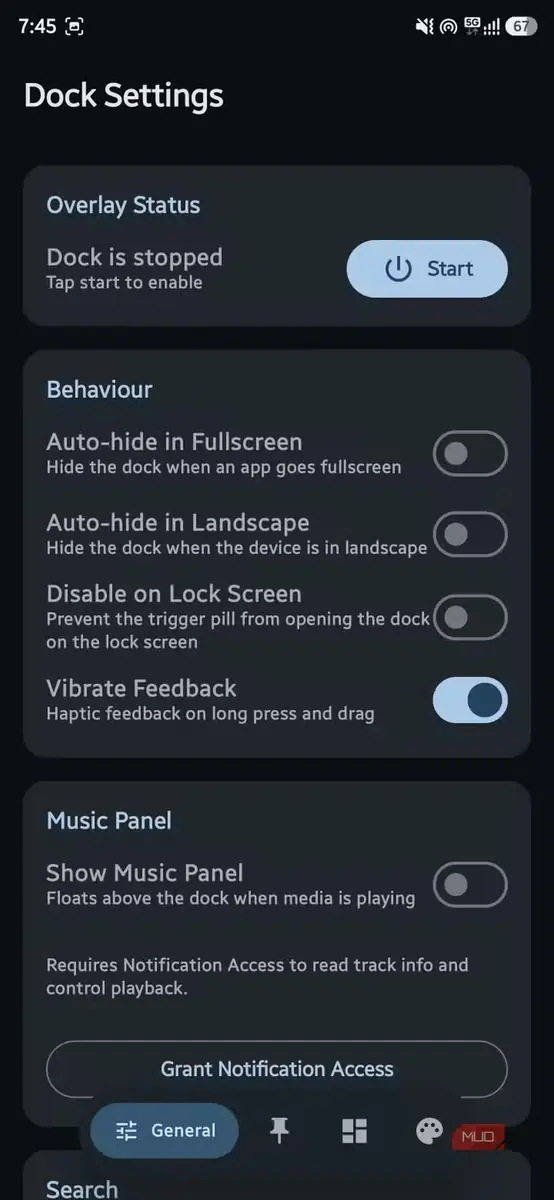
از آنجا که برنامه در Google Play Store موجود است، لازم نیست دردسر اندک نصب برنامهای از منبعی شخص ثالث را تحمل کنید. البته برنامه رایگان نیست و $۰.۳۹ قیمت دارد. مبلغ زیادی نیست، اما اگر بهدنبال برنامهای رایگان هستید، خوشبختانه جایگزینی رایگان نیز وجود دارد که میتوانید امتحان کنید.
روش راهاندازی یک پنل شناور روی گوشی اندرویدی شما به این صورت است:
- برنامه را از Google Play Store دانلود کنید.
- پس از نصب، برنامه را باز کنید.
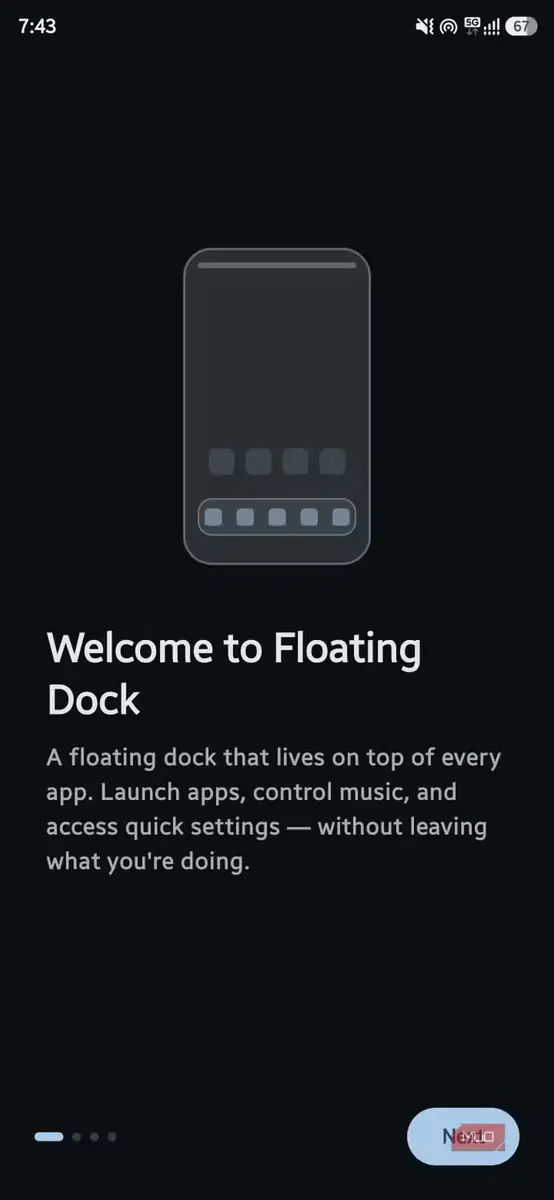
- با صفحه خوشآمدگویی روبهرو میشوید. در مرحله بعد، از شما خواسته میشود لبهای را انتخاب کنید که داک از آن باز شود.
- سپس برنامه برای قابلیت «رسم روی دیگر برنامهها» (Draw over other apps) درخواست دسترسی میکند که باید آن را تأیید کنید.
- فهرستی از قابلیتهای اختیاری نمایش داده میشود که با اعطای دسترسیهای مشخص میتوانید آنها را فعال کنید.
- با فشردن دکمه شروع در بالا، داک شناور روی گوشی هوشمند شما فعال میشود.
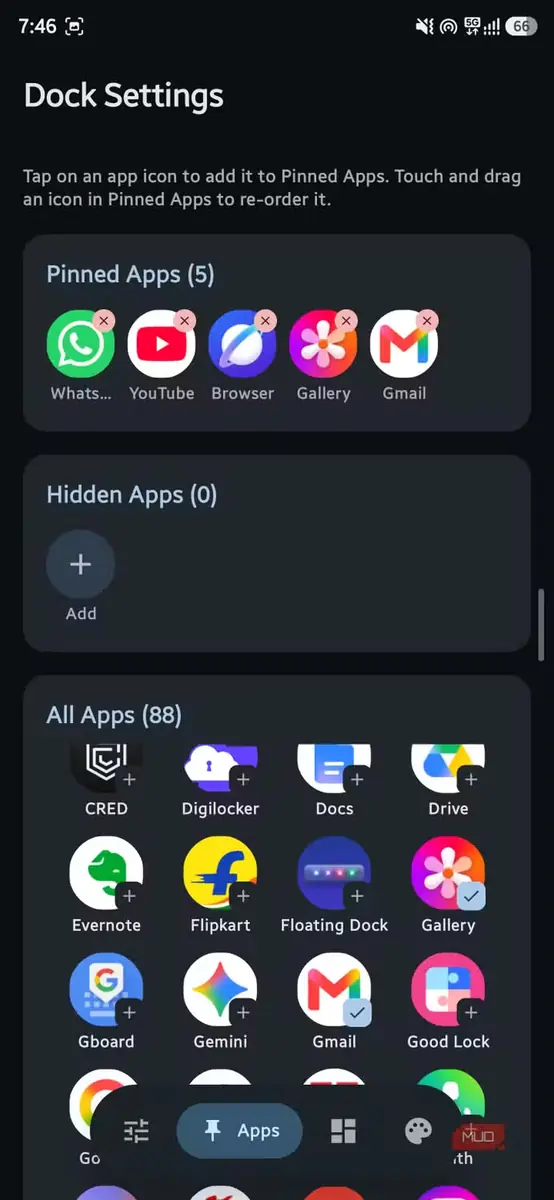
میتوانید گزینههای گوناگون را از منوی تنظیمات تغییر دهید. با ورود به تنظیمات داک، میتوانید برنامههای مورد علاقه خود را به داک اضافه کنید و برنامههایی را که میخواهید پنهان شوند مشخص کنید. همچنین میتوانید هر کنترل سریعی را که میخواهید به پنل شناور بیفزایید.
اگر به آن نیاز دارید، افزودنی بسیار خوبی است
اگر مرتباً میان برنامهها جابهجا میشوید، از این لایه روی صفحه استقبال خواهید کرد. این برنامه صرفاً عنصری بصری و بیفایده برای صفحه اصلی نیست. اما اگر در طول روز تنها از یک یا دو برنامه استفاده میکنید، شاید بهتر باشد از آن صرفنظر کنید. اگر مانند من گوشی سامسونگ گلکسی دارید، احتمالاً ابزارهای پنجره بازشو و تقسیم صفحه سامسونگ برایتان کافیتر خواهند بود.
منبع: این مطلب ترجمه و بومیسازی مقالهای از MakeUseOf به قلم Sagar Naresh است. مشاهده مقاله اصلی