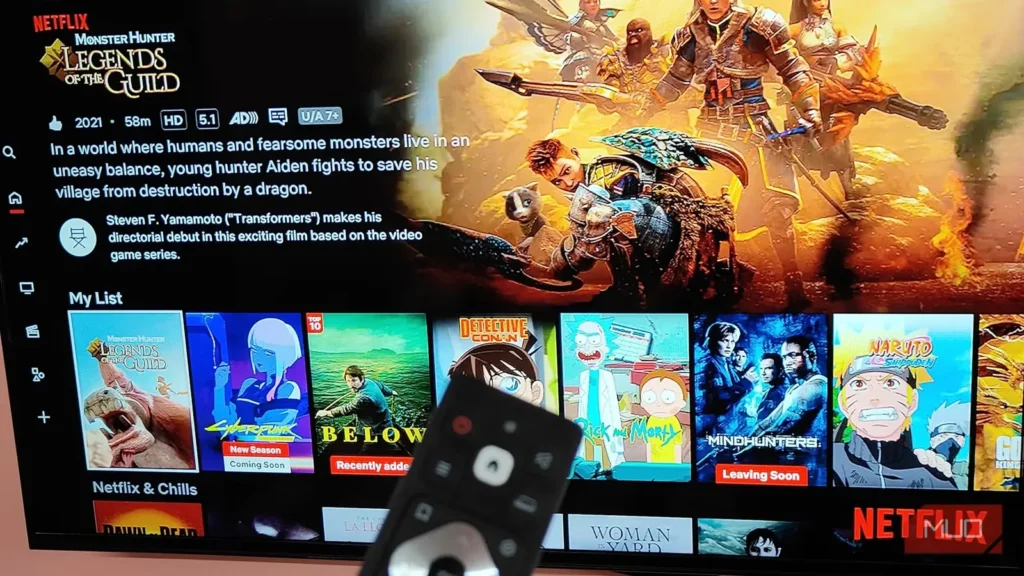
هیچچیز بدتر از این نیست که تلویزیون 4K نویی بخرید و ناچار شوید روی آن محتوای 1080p تماشا کنید. هنگام مرور آرشیو قدیمی نتفلیکس متوجه نکته عجیبی شدم: با وجود اشتراک پریمیوم، نتفلیکس محتوا را با کیفیت 4K پخش نمیکرد. این مشکل هم فقط به تلویزیونم محدود نبود و در گوشی و PS5 نیز رخ میداد. با توجه به اینکه فقط برای برخورداری از تصویر بهتر روی دستگاههایم هزینه بیشتری میپرداختم، چنین وضعی حسابی غافلگیرکننده بود.
از سوی دیگر، در دیگر سرویسهای پخشی که استفاده میکنم، مانند Prime Video و Disney+، با چنین مشکلی روبهرو نمیشوم. پس از جستوجو در اینترنت دریافتم که ایراد از دستگاههای من نیست، بلکه از محدودیتهایی ناشی میشود که نتفلیکس اعمال کرده است.
شاید مرورگرتان عامل محدودکننده باشد
محدودیت پخش 4K در کروم و فایرفاکس بهدلیل DRM
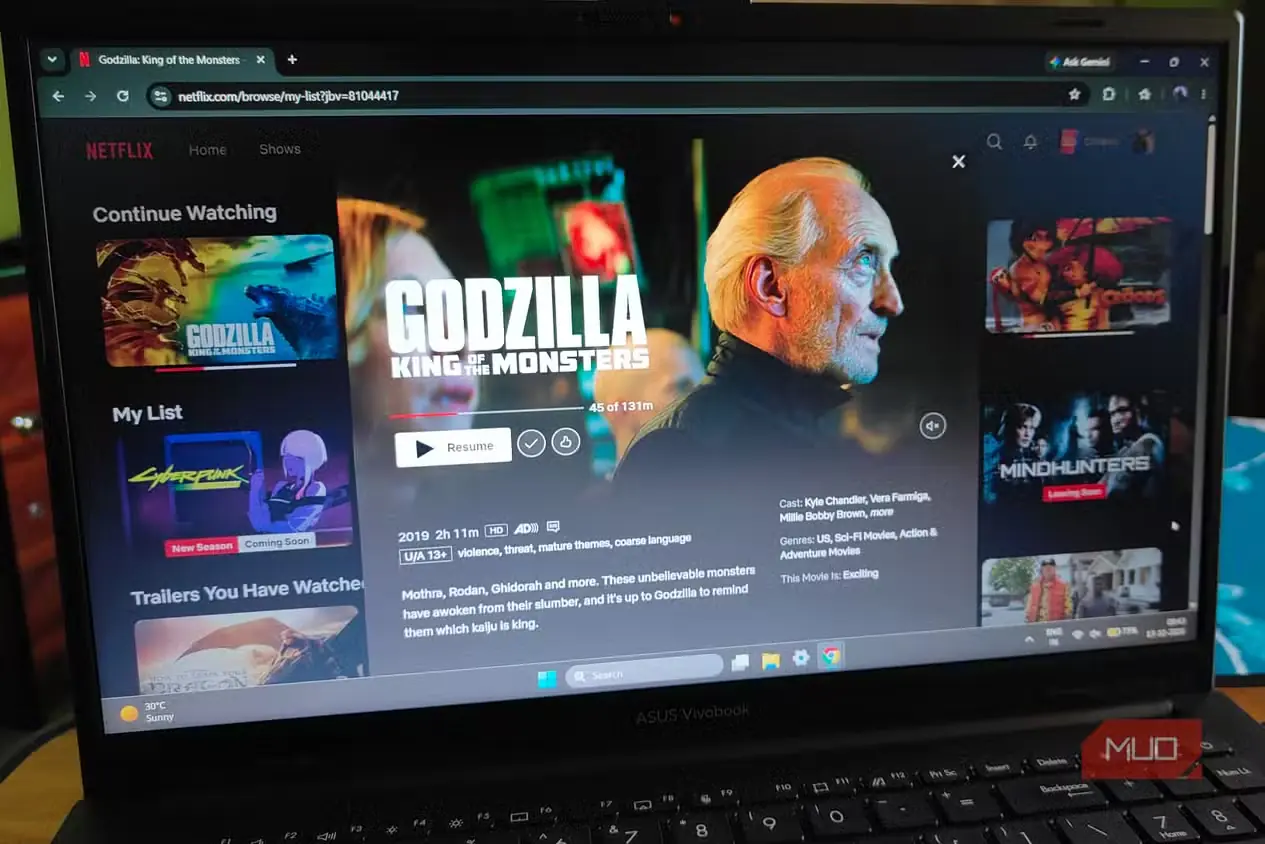
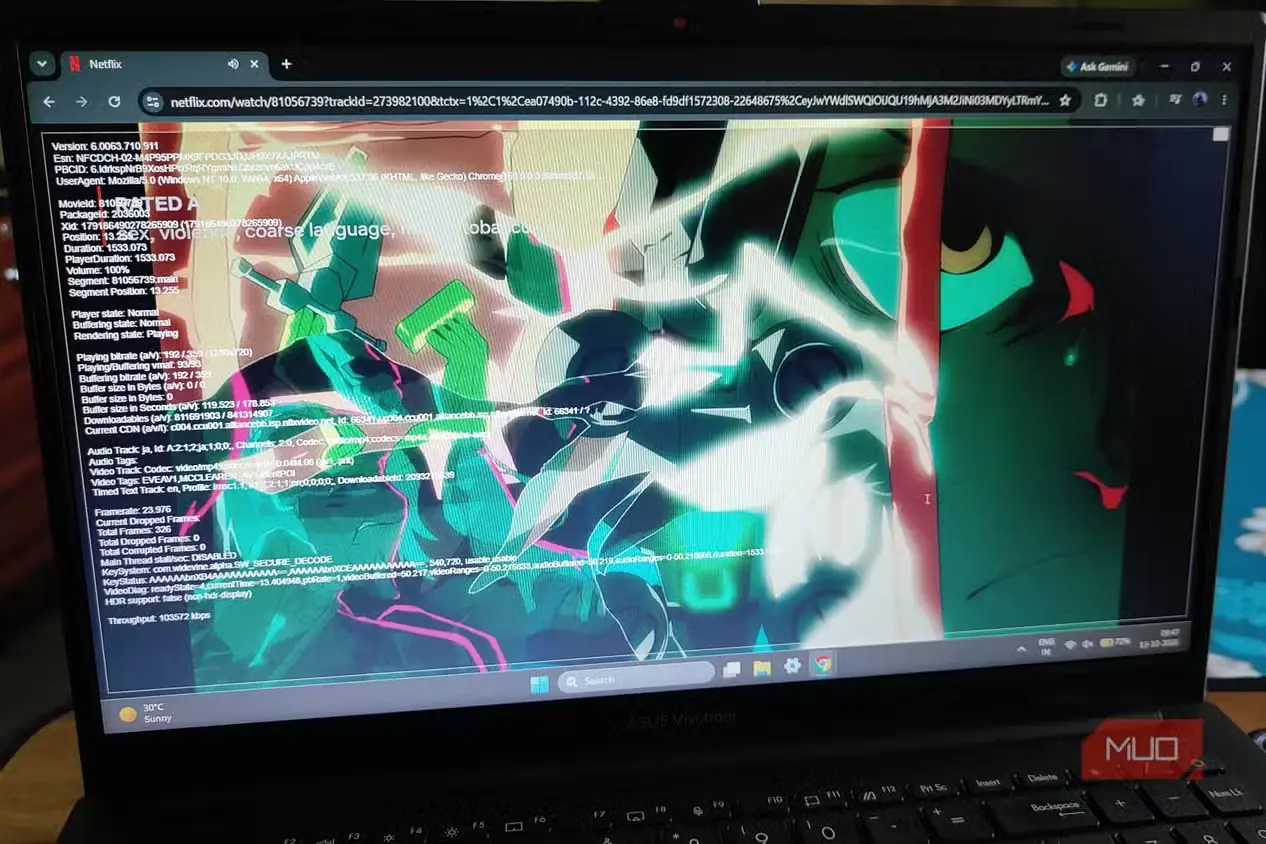
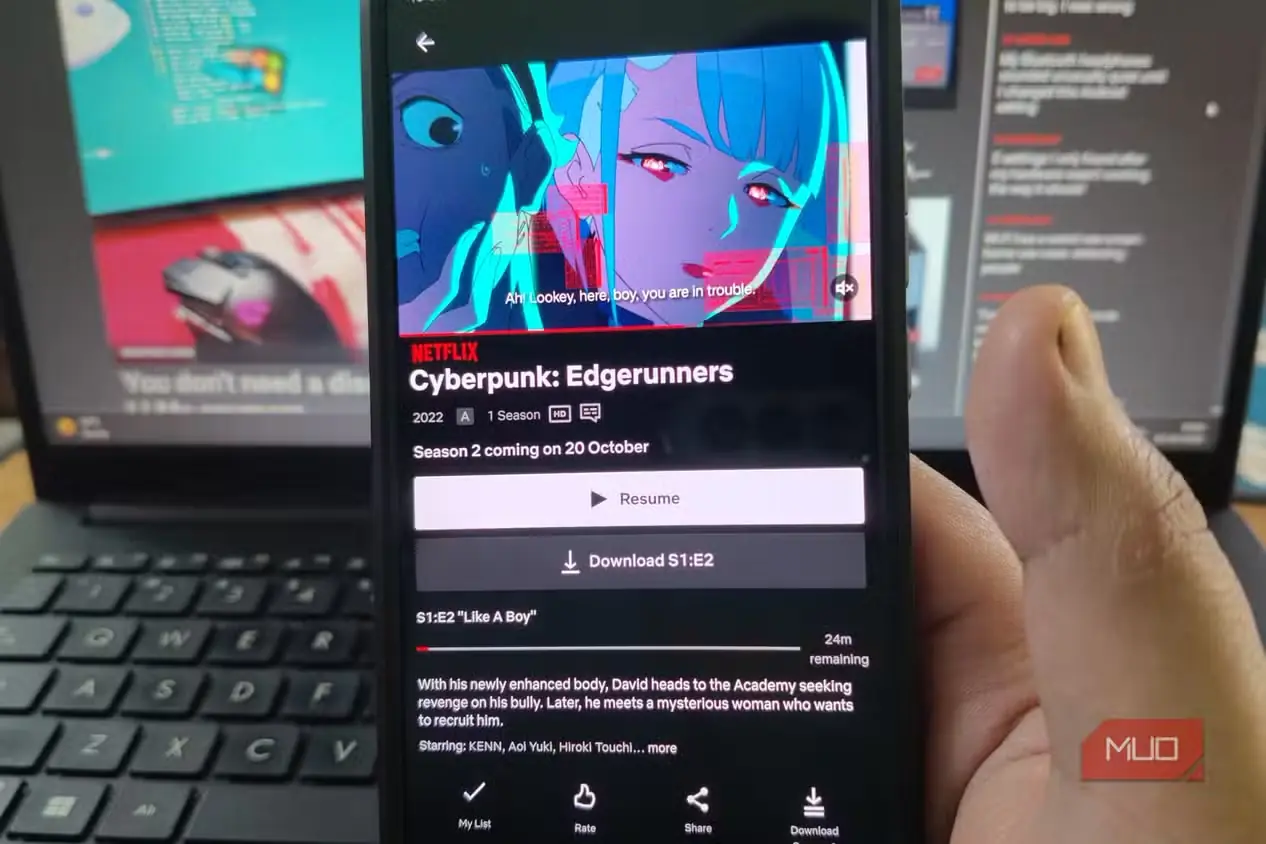
برخلاف تصور بیشتر کاربران، نتفلیکس عمداً دسترسی به محتوای 4K را «رد» نمیکند. در عوض، اگر سختافزاری که محتوا روی آن پخش میشود حتی یکی از فهرست بلندبالای بررسیهای امنیتی و تأییدیهها را با موفقیت پشت سر نگذارد، کیفیت به 1080p کاهش مییابد. در Google Chrome، Firefox و برخی مرورگرهای قدیمیتر، ریشه این مشکل را باید در سامانههای DRM نرمافزاری جستوجو کرد. Chrome و Firefox از Widevine DRM در سطح نرمافزار بهره میبرند و نتفلیکس آن را یک آسیبپذیری میداند.
در نتیجه، نسخههای قدیمی Google Chrome، بهویژه نسخه x86، امکان دسترسی به ویدئوهای 4K نتفلیکس را به شما نمیدهند. نتفلیکس و بسیاری از سرویسهای پخش دیگر از این تدبیر برای جلوگیری از ضبط صفحه استفاده میکنند.
البته این بدان معنا نیست که پخش محتوای 4K نتفلیکس در Google Chrome ناممکن است. اگر تازهترین نسخه مرورگر را در اختیار داشته باشید و طرح 4K نیز برای حسابتان فعال باشد، میتوانید محتوای نتفلیکس را با کیفیت 4K پخش کنید. در غیر این صورت، همیشه میتوانید از برنامه رسمی نتفلیکس برای Windows یا مرورگر Microsoft Edge استفاده کنید.
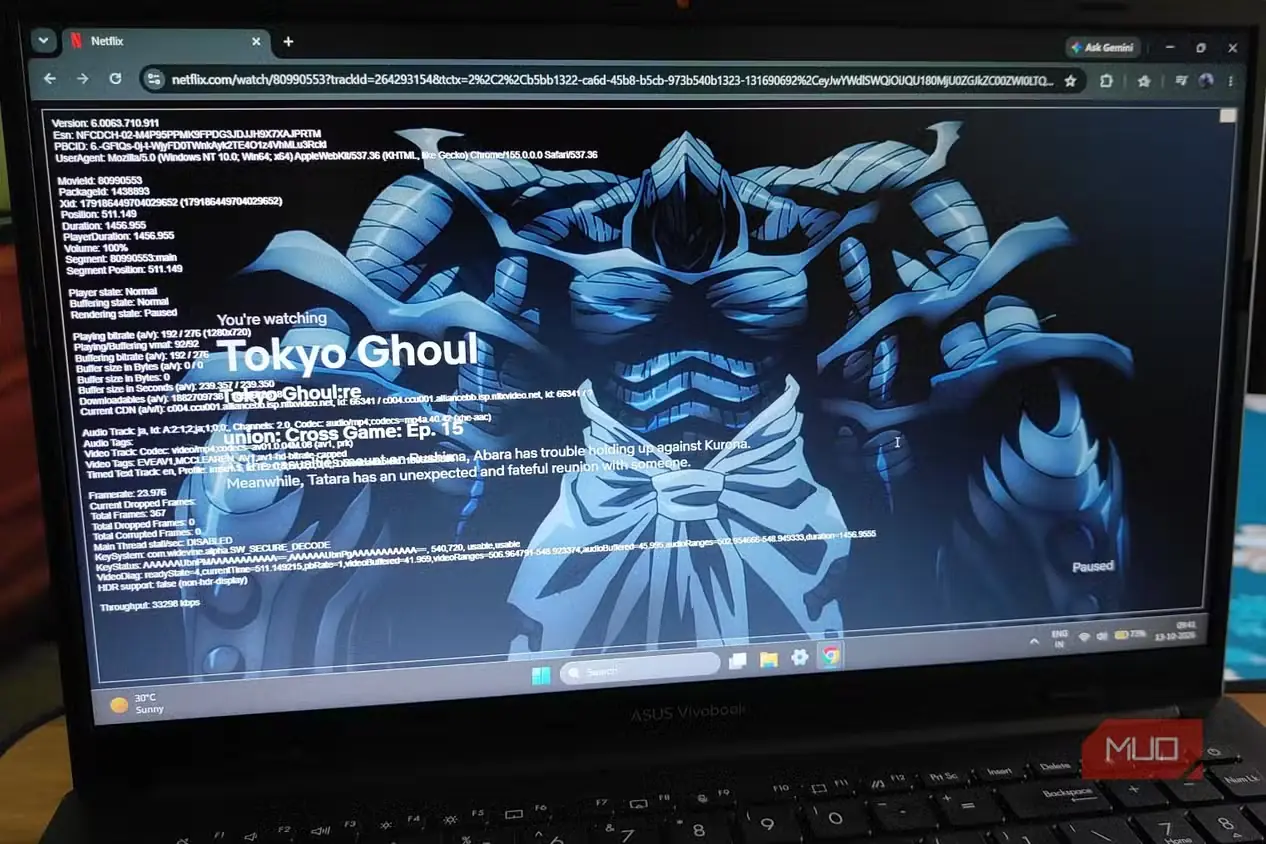
هر دو گزینه بدون نیاز به انجام کار اضافهای از پخش 4K پشتیبانی میکنند. برای اینکه مطمئن شوید پخش واقعاً با کیفیت 4K انجام میشود، کافی است Ctrl + Alt + Shift + D را فشار دهید. با این کار همه اطلاعات پخش، از جمله وضوح تصویر، نرخ بیت و موارد دیگر، نمایش داده میشود.
محدودیتهای سختافزار پخش
شاید پخشکننده 4K شما برای نتفلیکس واقعاً «4K» نباشد
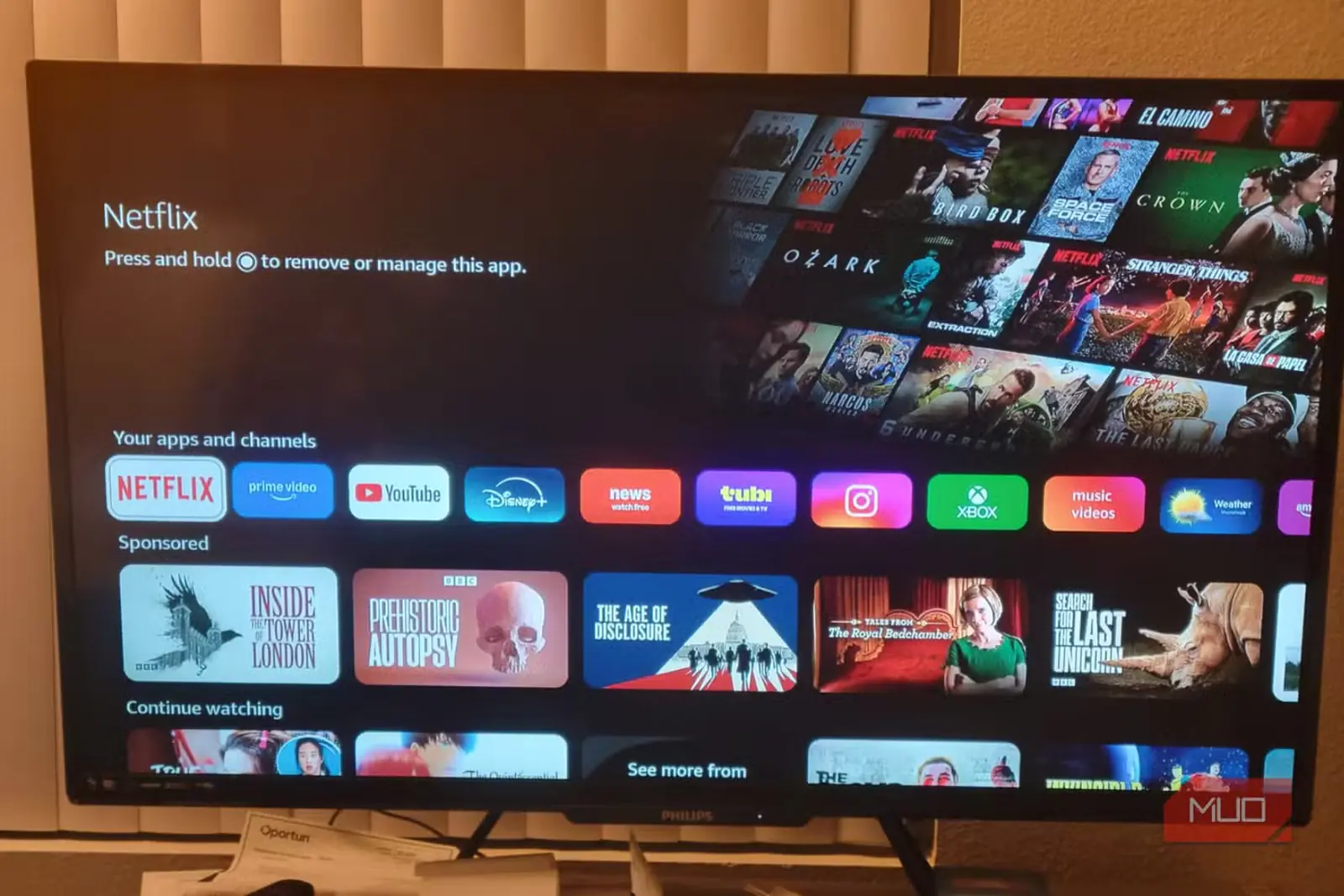
وجود برچسب 4K روی دستگاه پخش یا تلویزیون لزوماً به این معنا نیست که هنگام پخش آنلاین همیشه محتوای 4K خواهید دید. از آنجا که سرویسهایی مانند نتفلیکس از DRM استفاده میکنند، ممکن است دو دستگاه پخش که هر دو برای خروجی 4K ساخته شدهاند، کیفیت تصویری کاملاً متفاوتی ارائه دهند. برای نمونه، هنگام استفاده از Fire TV Stick میتوانم محتوای نتفلیکس را بدون هیچ مشکلی با کیفیت 4K پخش کنم.
اما انجام همین کار با برنامه داخلی نتفلیکس در تلویزیون 4K من، تصویری با کیفیتی بهمراتب پایینتر نمایش میدهد. دلیلش این است که فروشگاه برنامه تلویزیونم و نسخه نتفلیکس موجود در آن، تأییدیه لازم را ندارند.
در مقابل، نتفلیکس رسماً از خروجی 4K در Fire TV Stick پشتیبانی میکند. دلیل اصلی این است که نتفلیکس از تواناییهای سختافزار شما و تأییدیههایی که دارد یا ندارد، آگاه است. به همین علت، بیشتر گوشیهای میانرده Android با وجود بهرهمندی از نمایشگرهای سازگار با 4K، نمیتوانند محتوای نتفلیکس را با این کیفیت پخش کنند.
شاید درگاه HDMI اشتباهی را انتخاب کردهاید
پخش 4K نتفلیکس به سازگاری با HDCP ۲.۲ نیاز دارد
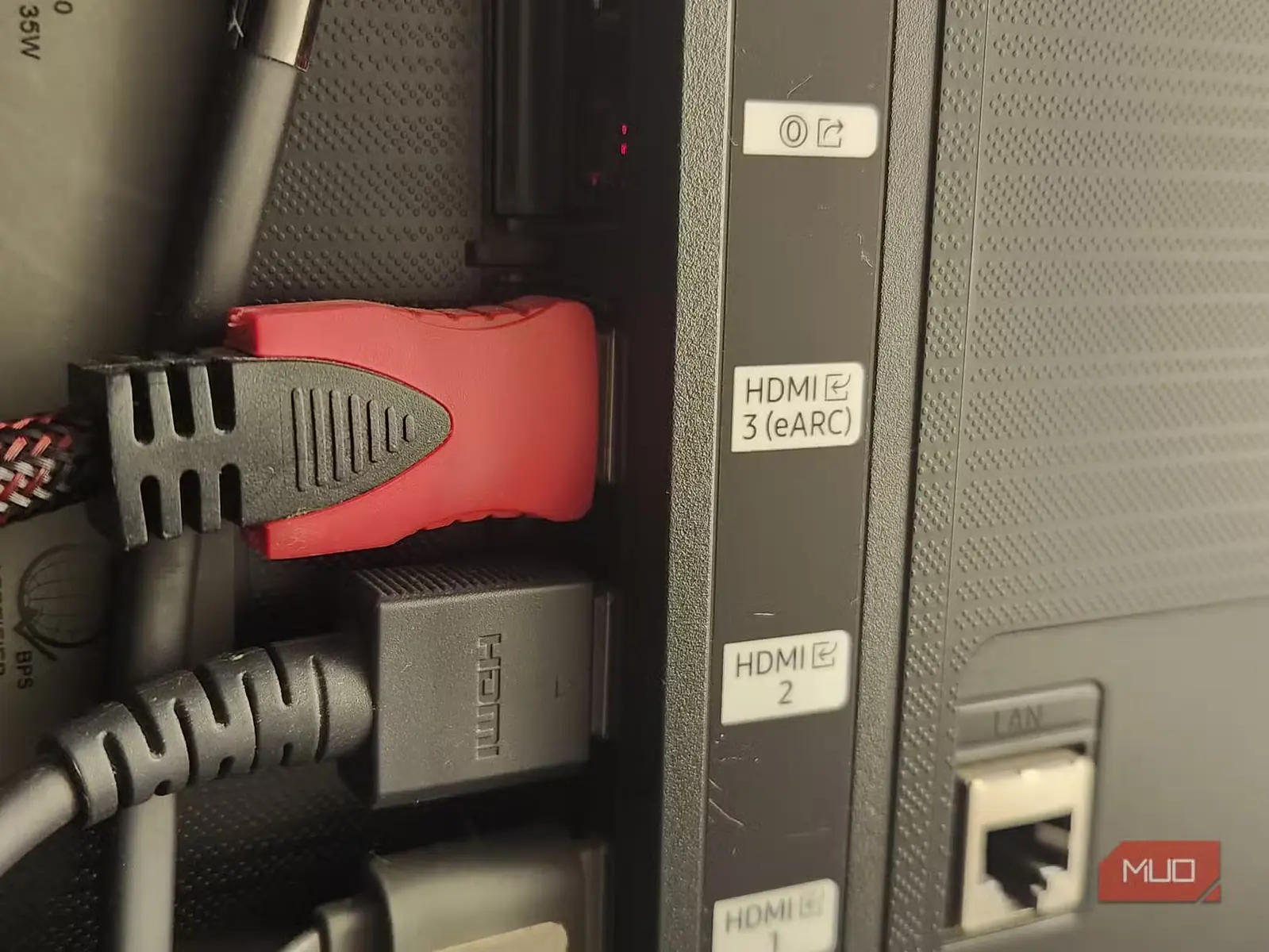
یکی دیگر از دلایل مهمی که ممکن است سامانه پخش شما اجازه تماشای نتفلیکس با کیفیت 4K را ندهد، سازگاری با HDCP است. HDCP ۲.۲ نیز مانند Widevine، تأییدیهای برای خروجی HDMI دستگاه بهشمار میرود. این یک لایه امنیتی افزوده است که نتفلیکس برای پخش محتوای 4K الزامی میداند. افزون بر این، هم تلویزیون یا نمایشگر و هم دستگاه پخش باید با HDCP ۲.۲ سازگار باشند و از Widevine و HEVC نیز پشتیبانی کنند تا نتفلیکس اجازه پخش با کیفیت 4K را بدهد.
در بیشتر تلویزیونهای 4K تنها یک درگاه HDMI سازگار با HDCP ۲.۲ وجود دارد که معمولاً HDMI ۱ است. بنابراین بهتر است دستگاه پخش خود را همیشه به همان درگاه HDMI سازگار با HDCP وصل کنید.
با این همه، همه تلویزیونهای 4K از HDCP ۲.۲ یا HEVC پشتیبانی نمیکنند. هرچند این تأییدیهها از نظر فنی «رایگان» هستند، هزینههای جانبی مانند ساخت تراشه اختصاصی، حق امتیاز ثبت اختراع و هزینه مجوز را به همراه دارند. مجموع این مخارج به بهای نهایی دستگاه افزوده میشود. ازاینرو، معمولاً در دستگاههای پخش بسیار ارزان یا تلویزیونهای Android بینامونشان خبری از پشتیبانی HDCP و HEVC نیست.
محدودیتهای DRM شاید توان مرکز رسانهای شما را مهار کنند
سامانههای مدیریت حقوق دیجیتال نتفلیکس ممکن است وضوح خروجی را محدود کنند
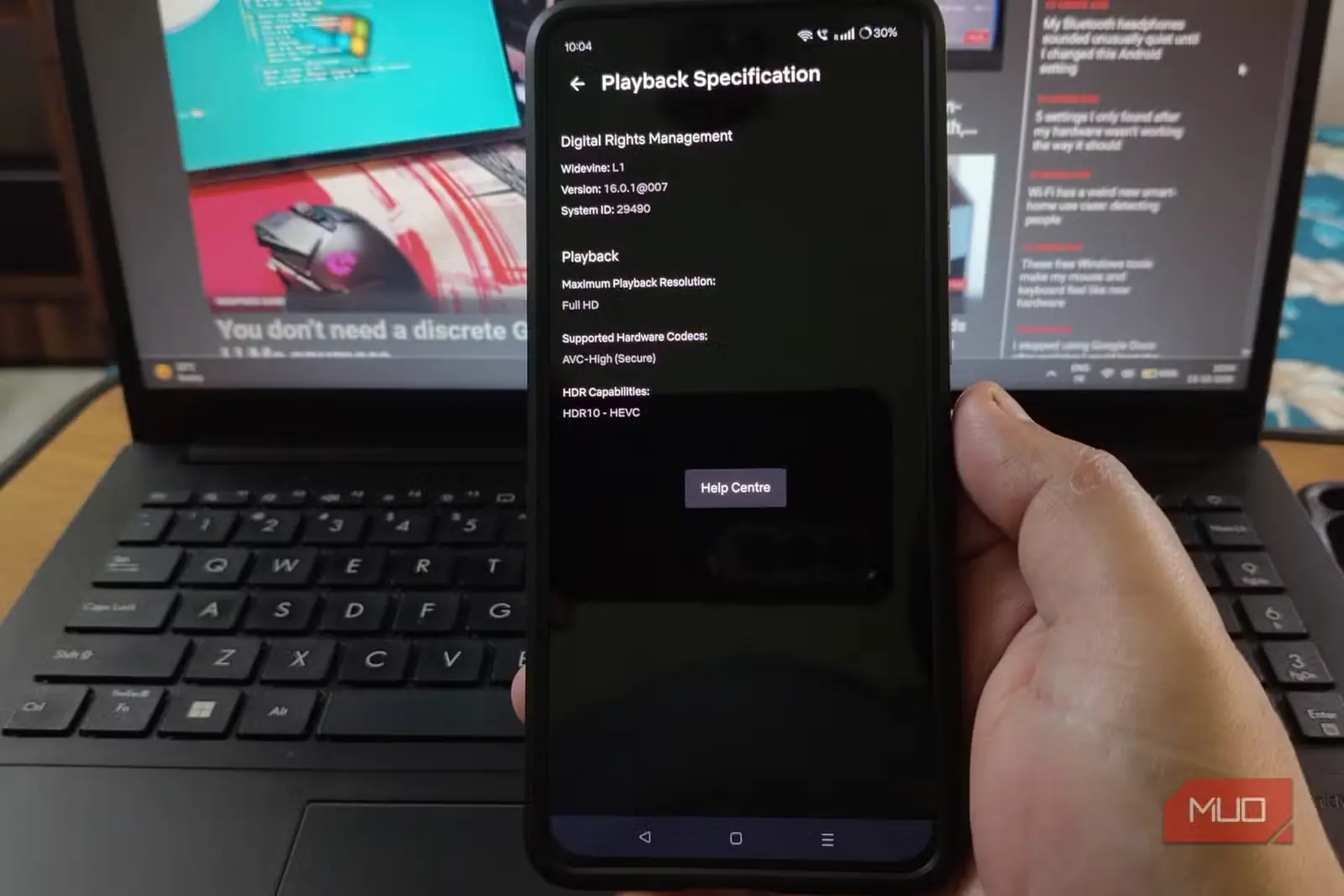
نتفلیکس برای حفاظت از محتوای ویدیویی خود از سامانه مدیریت حقوق دیجیتال گوگل (DRM)، یعنی وایدواین، بهره میگیرد. وایدواین سطحهای گوناگونی دارد که قابلیتهایی مانند وضوح خروجی دستگاه را تعیین میکنند. برای نمونه، وایدواین L1 نوعی DRM سختافزاری است که برای پخش 4K در نتفلیکس ضرورت دارد؛ در مقابل، وایدواین L3 که رایجترین نوع DRM در بیشتر دستگاههاست، در سطح نرمافزار کار میکند.
به گفته نتفلیکس، دستگاههای مجهز به وایدواین L3 تنها میتوانند محتوا را با کیفیت SD (وضوح 1080p یا کمتر) پخش کنند. با استفاده از برنامه نتفلیکس میتوانید سطح قابلیت وایدواین دستگاهتان را بهآسانی بررسی کنید. به «تنظیمات برنامه > عیبیابی > مشخصات پخش» بروید تا جزئیات DRM و گواهیهای دستگاه نمایش داده شود.
داشتن وایدواین L1 لزوماً به این معنا نیست که دستگاهتان برای پخش 4K نتفلیکس مناسب است.
بااینهمه، پشتیبانی از وایدواین L1 بهتنهایی تضمین نمیکند که دستگاه بتواند محتوای نتفلیکس را با کیفیت 4K پخش کند. دستگاه برای آنکه در رده دستگاههای «4K نتفلیکس» قرار بگیرد، باید چندین مرحله دیگر از تأیید و صدور گواهی را نیز پشت سر بگذارد. نتفلیکس فهرستی از دستگاههای پشتیبانیشده منتشر کرده است.
اگر دستگاه پخش یا دستگاه اندرویدی شما هم در آن فهرست نباشد و هم گواهی وایدواین L1 نداشته باشد، بهاحتمال زیاد کیفیت پخش آن به SD محدود خواهد شد. به همین دلیل، برخی گوشیهای اندرویدی با وجود برخورداری از گواهی وایدواین L1 و نمایشگر مناسب 4K، همچنان محتوای نتفلیکس را حداکثر با کیفیت FHD پخش میکنند.
تنظیمات برنامه را بررسی کردهاید؟
تنظیمات مصرف داده نتفلیکس میتواند بیسروصدا کیفیت پخش را به 1080p کاهش دهد
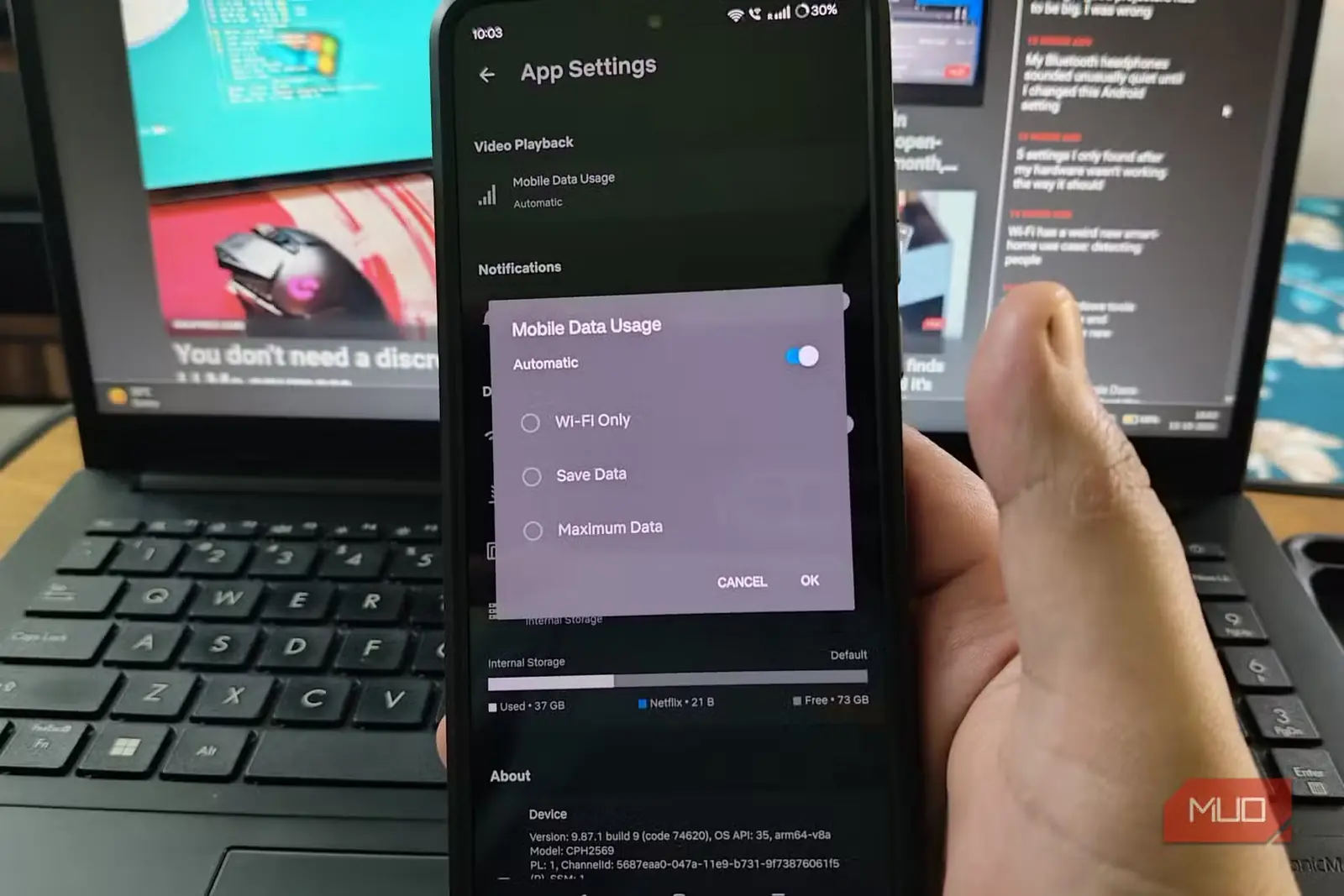
نتفلیکس نیز مانند هر برنامه پخش آنلاین دیگری، اغلب تنظیمات مهم را پشت گزینه «خودکار» پنهان میکند. در بخش «تنظیمات برنامه > پخش ویدیو»، فهرستی از گزینههای تعیینکننده کیفیت پخش را خواهید دید. در اندروید، بخش «پخش ویدیو» سه گزینه دارد: «فقط Wi-Fi»، «صرفهجویی در داده» و «بیشترین مصرف داده». در حالت آرمانی، بهتر است این تنظیم را همیشه روی «خودکار» بگذارید. این گزینه عملاً سقف وضوح پخش را برمیدارد و تا زمانی که دستگاه پخش با مشکل شبکه روبهرو نباشد، میکوشد بالاترین کیفیت موجود را حفظ کند.
بااینحال، گزینه «خودکار» ممکن است حتی با وجود اتصال اینترنتی کاملاً پایدار، بیسروصدا کیفیت پخش را به 1080p کاهش دهد. برای جلوگیری از این مشکل، وقتی در خانه با گوشی نتفلیکس تماشا میکنم، گزینه «پخش ویدیو» را همیشه روی «فقط Wi-Fi» میگذارم.
در سامانه پخش خودم که یک Fire TV Stick قدیمی نسل سوم است، این تنظیم را روی «بیشترین مصرف داده» نگه میدارم؛ چون دستگاه همیشه به Wi-Fi خانگیام متصل است.
منبع: این مطلب ترجمه و بومیسازی مقالهای از MakeUseOf به قلم Suman Biswas است. مشاهده مقاله اصلی