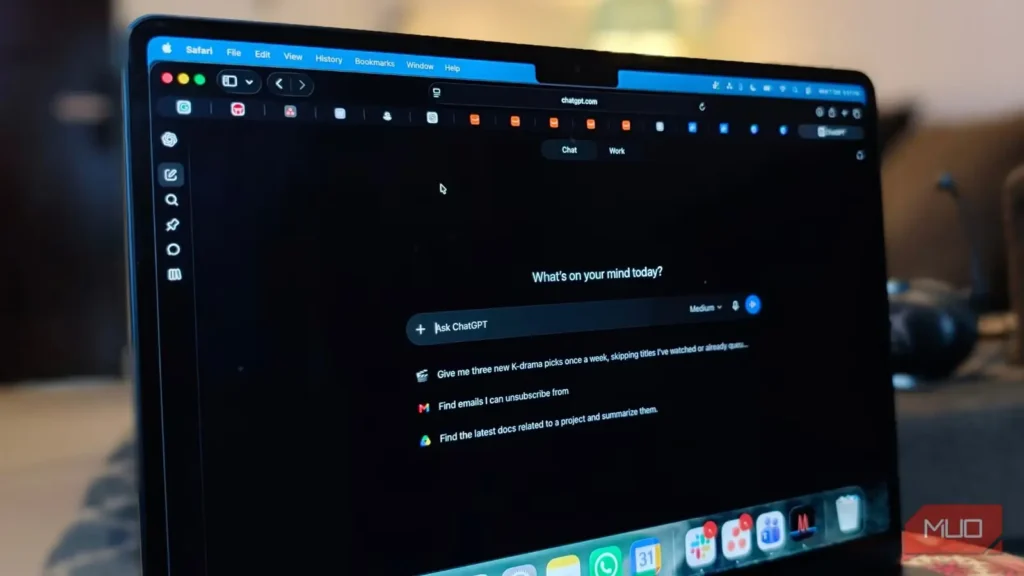
هوش مصنوعی چنان سریع پیشرفت میکند که انگار یک روز در میان قابلیت تازهای برای کشف کردن از راه میرسد. از آنجا که من هم زیاد از ChatGPT استفاده میکنم، همیشه فکر میکردم زیر و بمش را خوب میشناسم. اما چند روز پیش، هنگام ویرایش یک تصویر، اتفاقی به قابلیتی برخوردم که اصلاً نمیدانستم ChatGPT از پسش برمیآید و حسابی غافلگیرم کرد.
ویرایشگر بهترِ تصویر چتجیپیتی را اتفاقی پیدا کردم
اشاره کردن بسیار آسانتر از توضیح دادن است
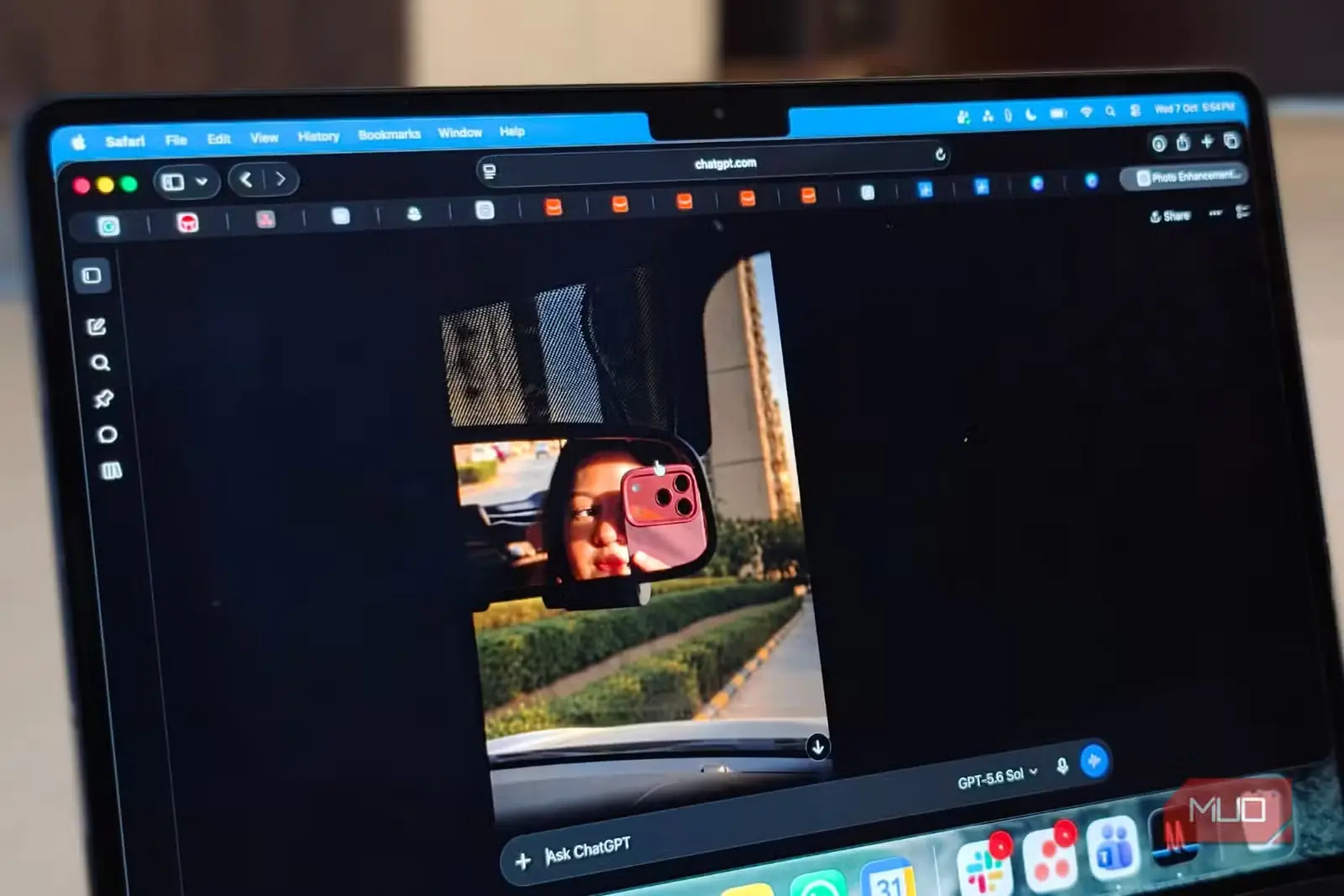
برای ویرایشهای سنگینتر هنوز هم به Canva تکیه میکنم، بهویژه وقتی میخواهم اختیار همهچیز را در دست داشته باشم یا پای هوش مصنوعی در میان نباشد. اما برای اصلاحات کوچکتر، تقریباً ناخودآگاه سراغ ChatGPT میروم. چند روز پیش عکسی برایش فرستادم که تنها ایراد آزاردهندهاش یک آینه کثیف بود. فقط میخواستم لکههای آینه پاک شوند و تصویر در مجموع کمی بهتر به نظر برسد. ChatGPT این کار را انجام داد، اما چیزی هم به عکس افزود که هرگز نخواسته بودم.
معمولاً درست از همینجا است که ویرایش تصویر با هوش مصنوعی صبرم را به آزمایش میگذارد. قبلاً هم چنین چیزی برایم پیش آمده و اصلاح یک اشتباه کوچک اغلب به دور دیگری از توضیح دادن منظورم میانجامد. خودم دقیقاً میدانم چه چیزی باید حذف شود، اما ChatGPT همیشه متوجه نمیشود درباره کدام بخش تصویر حرف میزنم.
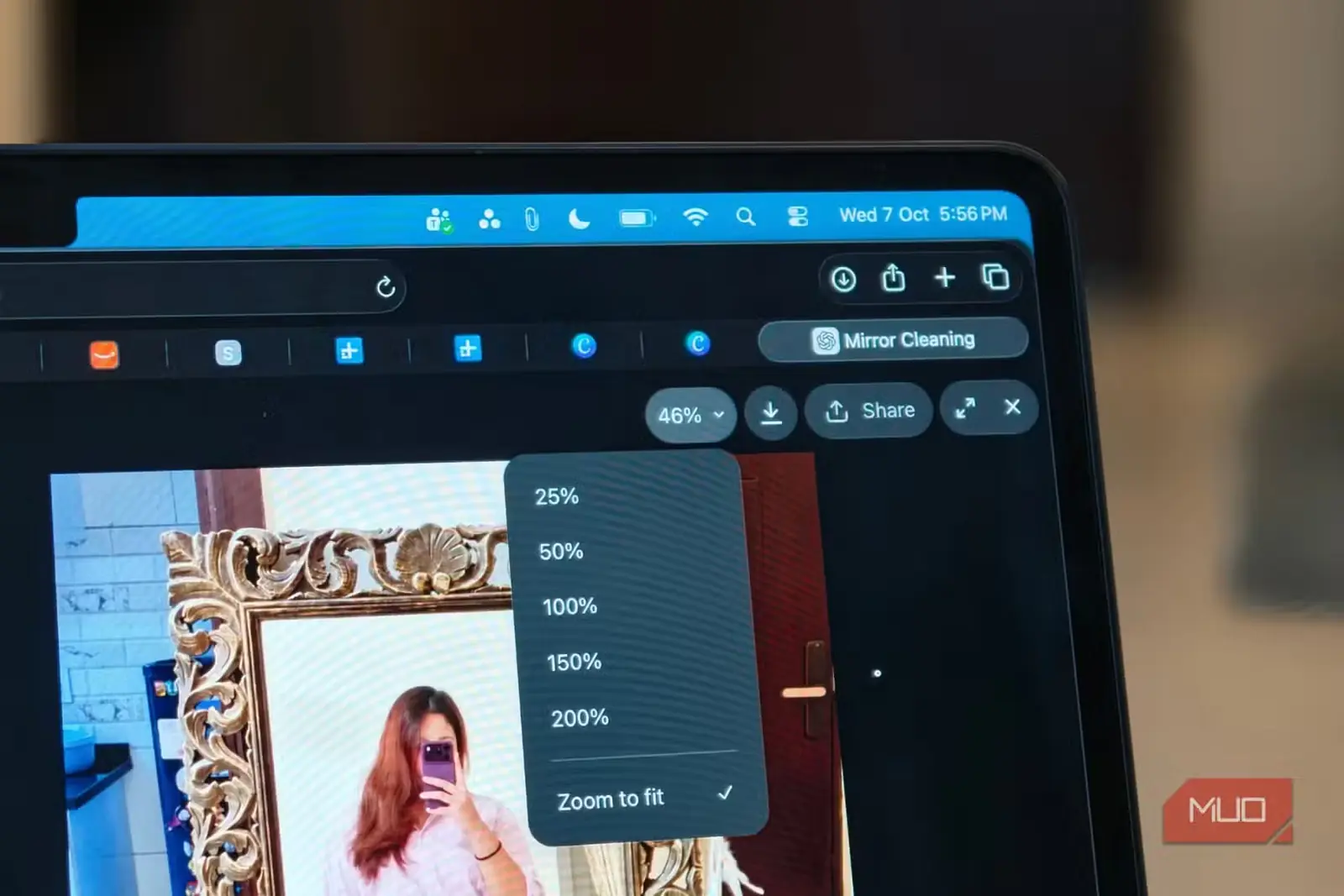
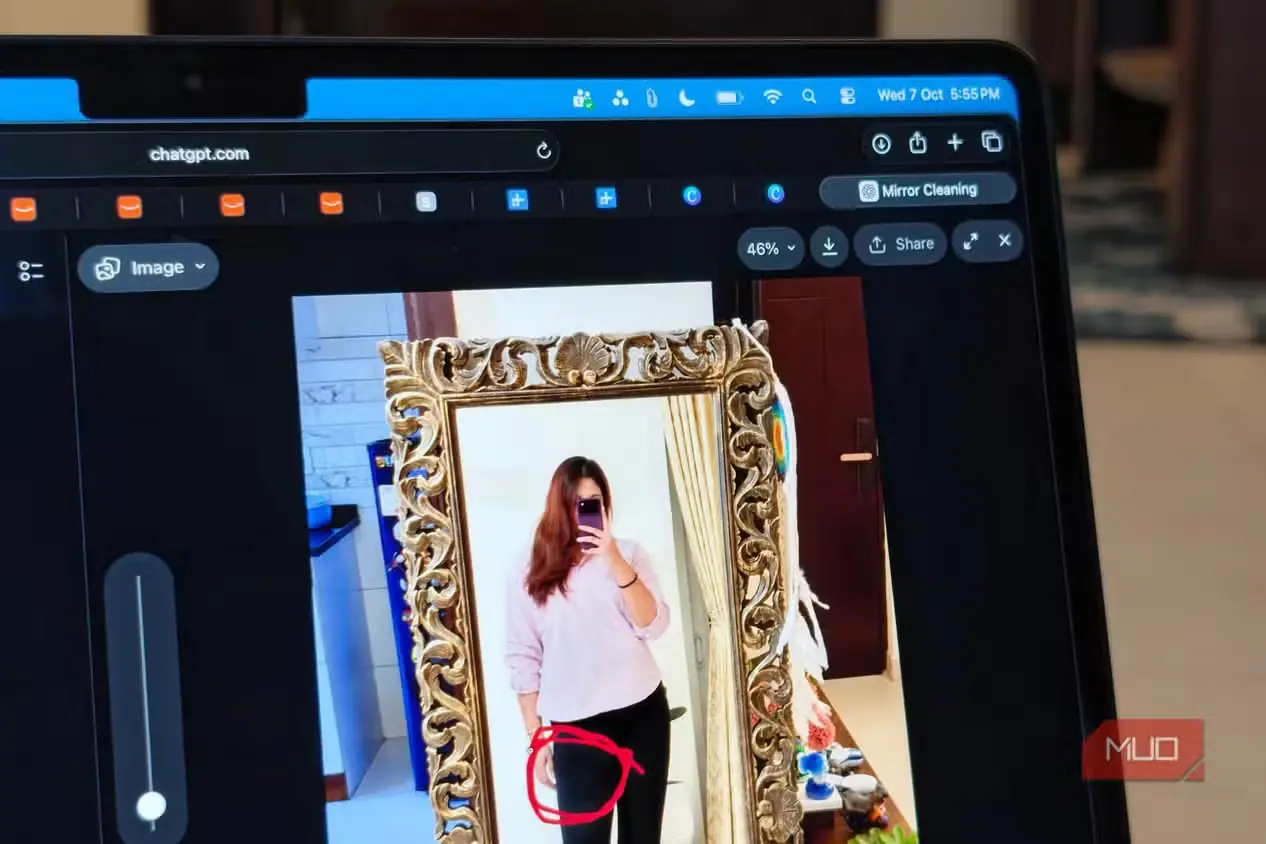
این بار تصادفی روی تصویر زدم و نماد ویرایش را زیر آن دیدم. با باز کردنش، روند کار کاملاً عوض شد. بهجای اینکه محل موردنظر را با واژهها توصیف کنم و امیدوار باشم ChatGPT منظورم را بفهمد، میتوانستم دقیقاً روی نقطه مشکلدار بزنم. این ابزار با استفاده از مختصات X و Y جای دقیقی را که به آن اشاره میکنم تشخیص میدهد. پس از آن، فقط کافی بود توضیح بدهم چه تغییری میخواهم. حتی میتوانستم چند بخش را همزمان علامت بزنم و از ChatGPT بخواهم همه آنها را در ویرایش بعدی اصلاح کند.
نشان دادن محل دقیق به چتجیپیتی
چگونه بخش مشخصی از تصویر را در چتجیپیتی ویرایش کنیم
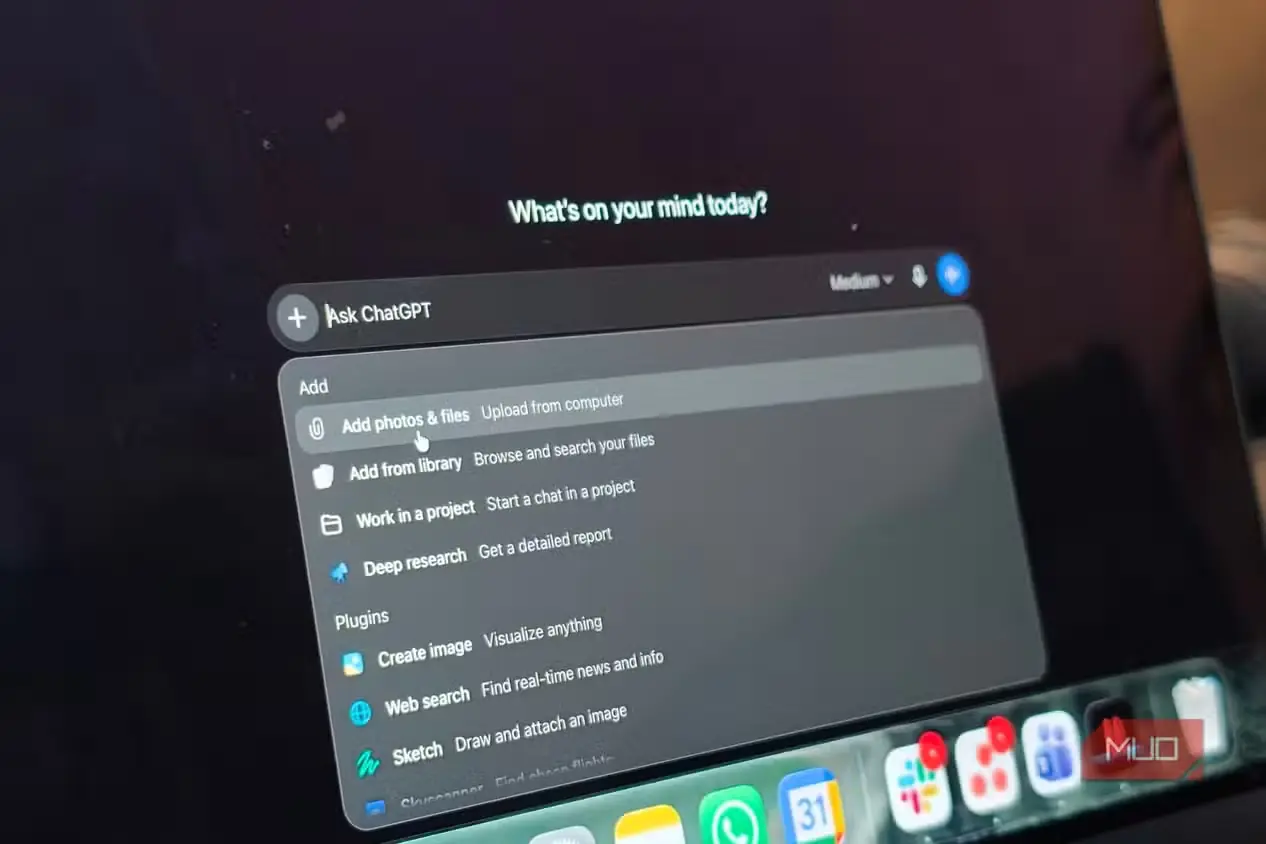
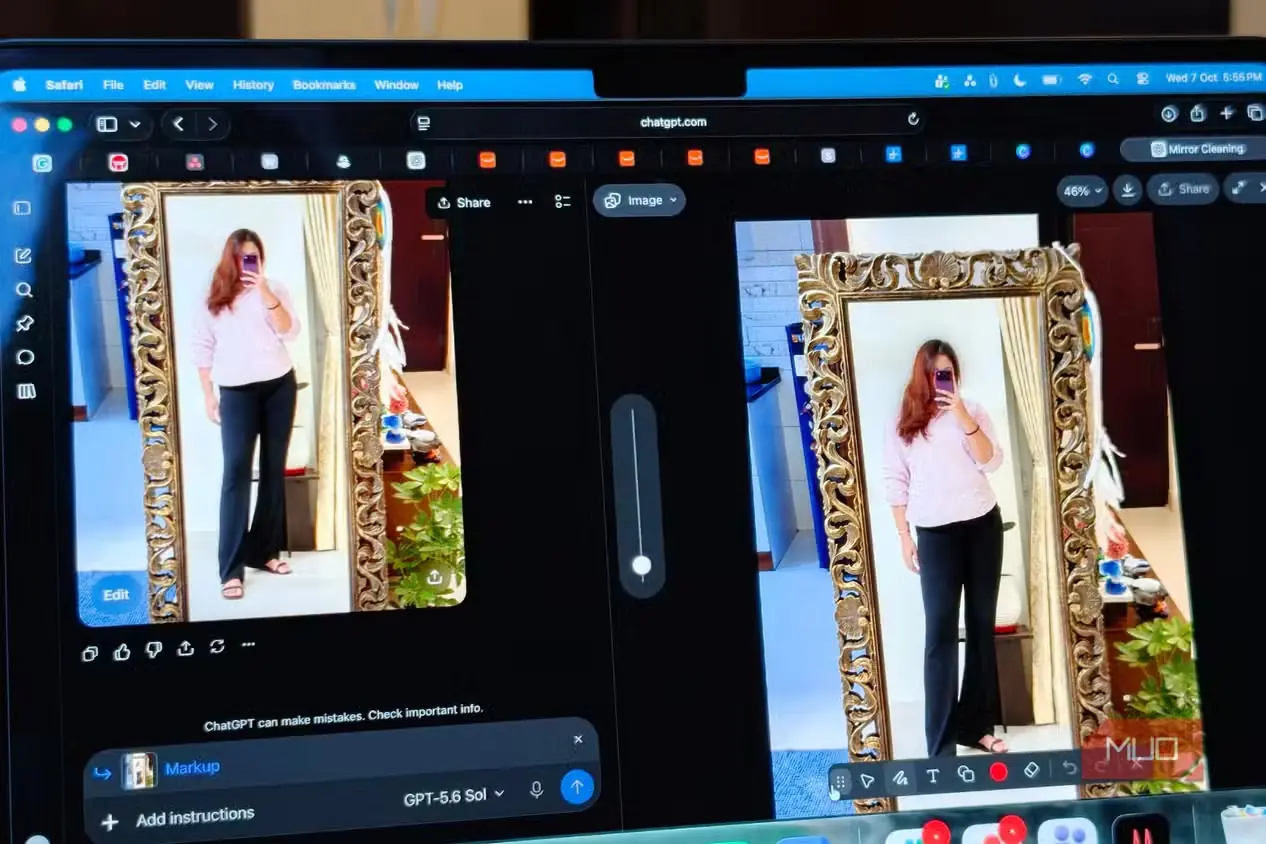
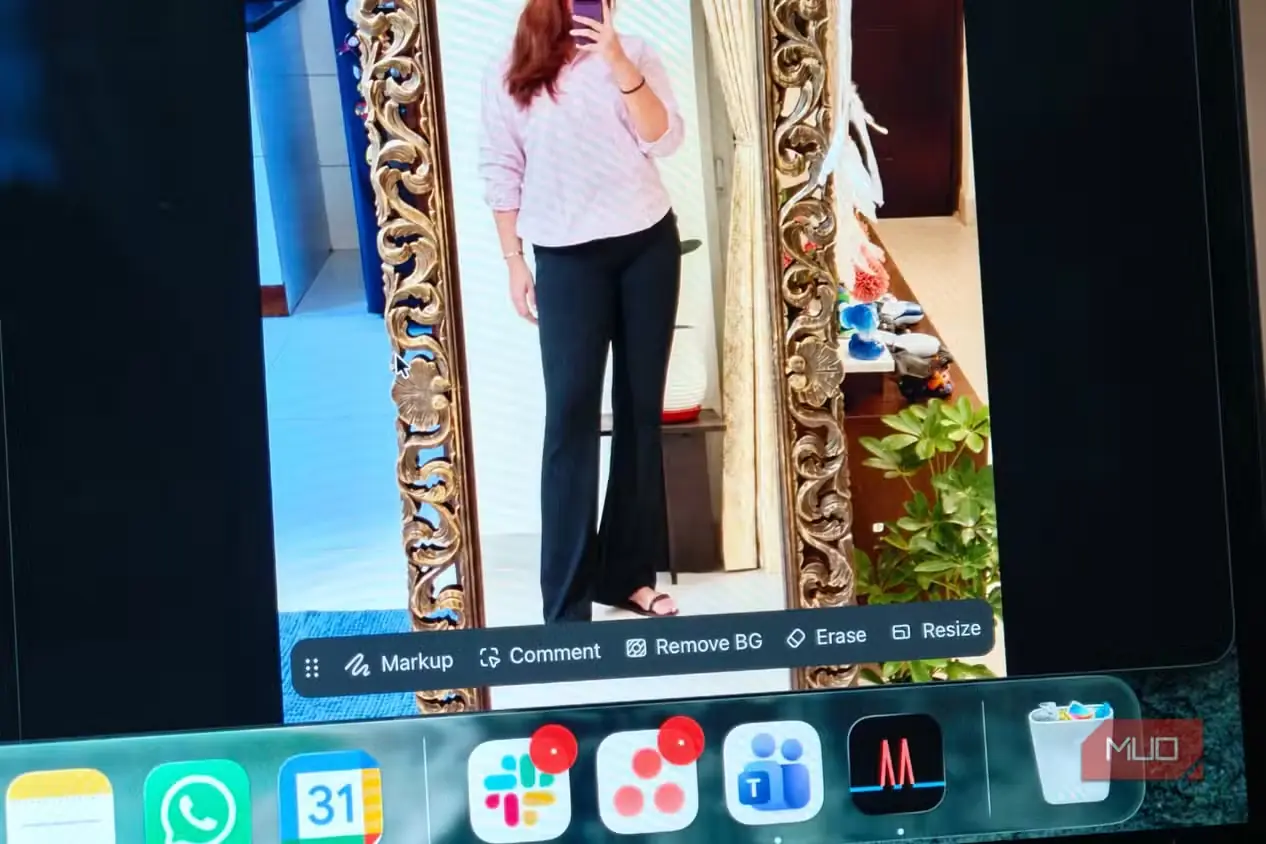
اگر میخواهید این قابلیت را امتحان کنید و دردسر ویرایشهایتان را کمی کاهش دهید، مراحل زیر را انجام دهید:
- برنامه ChatGPT را در دستگاهتان باز کنید.
- روی نماد + بزنید و گزینه عکس (Photo) را انتخاب کنید.
- تصویری را که میخواهید ChatGPT ویرایش کند، برگزینید.
- ویرایش موردنظرتان را تا جای ممکن روشن و دقیق شرح دهید. هرچه درباره تغییری که میخواهید مشخصتر باشید، نتیجه بهتر خواهد بود.
- درخواست را بفرستید و منتظر بمانید تا ChatGPT تصویر ویرایششده را بسازد.
- پس از آماده شدن تصویر، روی نماد ویرایش (Edit) در پایین صفحه بزنید.
- اکنون دقیقاً روی بخشهایی که میخواهید تغییر کنند بزنید یا آنها را علامتگذاری کنید، سپس توضیح دهید ChatGPT چه کاری روی آنها انجام دهد. میتوانید چند بخش از یک تصویر را همزمان علامت بزنید؛ بنابراین لازم نیست همهچیز را یکییکی اصلاح کنید.
- پس از پایان کار، روی ارسال (Send) بزنید تا ChatGPT نسخه تازهای را با تغییرات درخواستی بسازد.
اگر هنوز چیزی درست به نظر نمیرسد، همین روند را تکرار کنید تا از نتیجه راضی شوید. تمام ماجرا همین است. من یاد گرفتهام فرض نکنم ChatGPT خودش جاهای مبهم را درست حدس میزند. هرچه روشنتر بگویید چه چیزهایی باید باقی بمانند، چه چیزهایی تغییر کنند و ویرایش دقیقاً کجا انجام شود، احتمال اینکه به همان تصویر دلخواهتان برسید بیشتر میشود.
تنها توصیه جدی من این است که درخواستهایتان را تا جای ممکن دقیق بنویسید. هوش مصنوعی گاهی در فهم خواسته شما شگفتانگیز عمل میکند، اما ممکن است نکتهای را که از نظر شما کاملاً بدیهی است، یکسره نادیده بگیرد.
حالا بالاخره منظورم را میگیرد
دیگر لازم نیست همهچیز را مو به مو توضیح بدهم
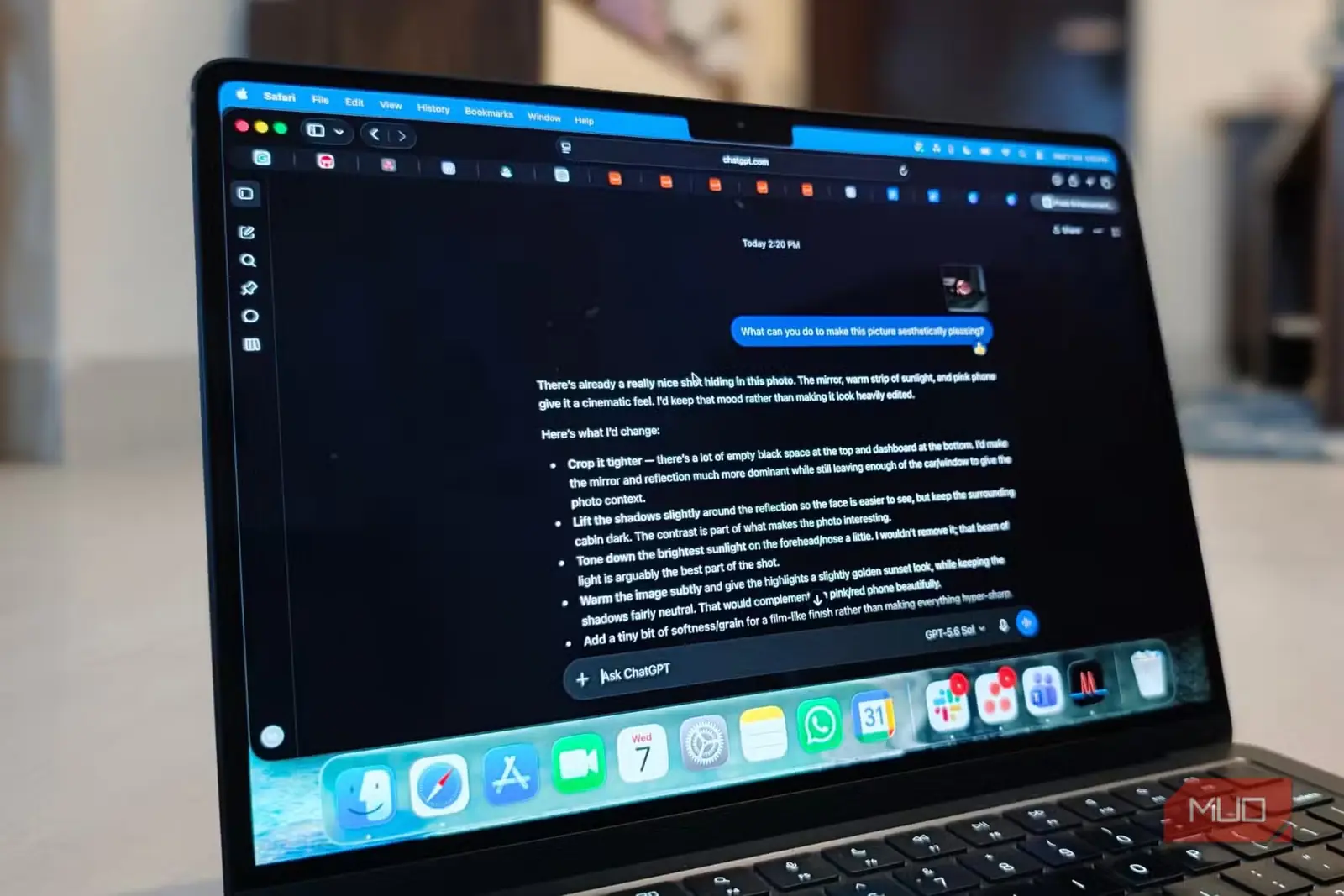
این بهبود فقط به تصاویر محدود نمیشود. اکنون استفاده کلی از ChatGPT بسیار آسانتر شده است، چون دیگر مجبور نیستم هر نکته کوچکی را بیش از اندازه توضیح بدهم.
برای نمونه، اگر در حال برنامهریزی سفر باشم و بخواهم ChatGPT روی هتل یا فعالیت خاصی تمرکز کند، میتوانم نامش را پررنگ یا کج کنم یا مستقیماً آن را مشخص کنم؛ دیگر نیازی نیست توضیح بدهم منظورم کدام بخش است. در پژوهش هم همینطور است: اگر دو محصول را مقایسه کنم و برای ادعای مشخصی درباره یکی از آنها منبع بخواهم، میتوانم دقیقاً همان را درخواست کنم، بیآنکه گفتوگو به پرسشوپاسخی طولانی تبدیل شود.
بیش از همه، تأثیر چشمگیر این تغییرات بر استفاده روزمره شگفتزدهام کرد. اصلاً دنبال راه بهتری برای ویرایش تصاویر نبودم و هرگز هم انتظار نداشتم یک لمس اتفاقی، شیوه استفادهام از ChatGPT را تغییر دهد.
منبع: این مطلب ترجمه و بومیسازی مقالهای از MakeUseOf به قلم Shimul Sood است. مشاهده مقاله اصلی