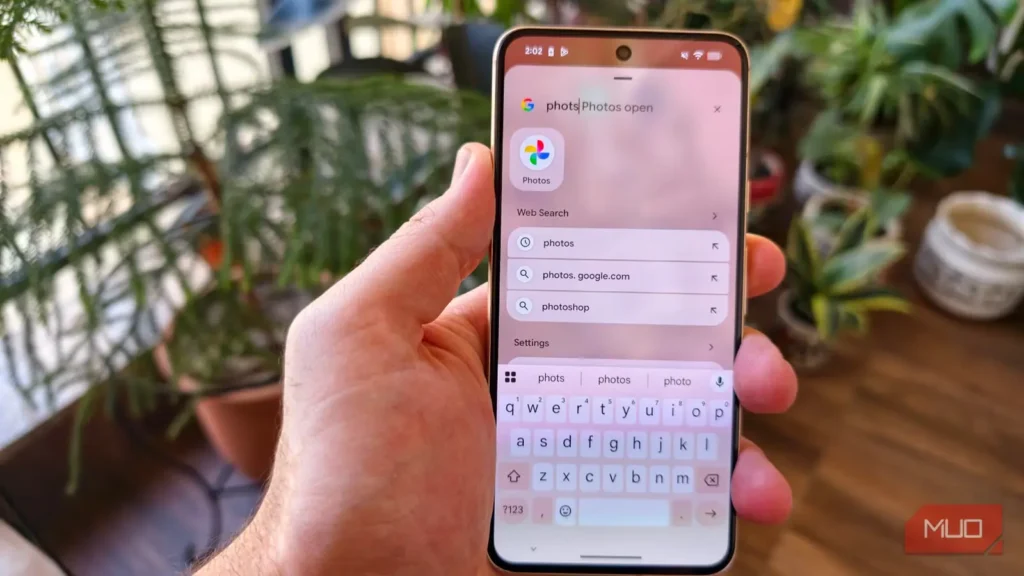
گوگل فوتوز به شما امکان میدهد با بارگذاری عکسها و ویدئوها در فضای ابری، فضای ذخیرهسازی دستگاهتان را خالی کنید. همچنین میتوانید همگامسازی خودکار را روشن کنید و پوشههایی را که میخواهید از آنها نسخه پشتیبان گرفته شود، برگزینید.
من فایلهای چندرسانهای کافی را از گوشیهایم پاک نمیکردم؛ بهویژه از پوشههایی که برای همگامسازی خودکار برگزیده بودم. در نتیجه، آن عکسها و ویدئوها در فضای ابری پشتیبانگیری میشدند. حتی اگر بعداً فایلها را از حافظه دستگاه پاک میکردم، نسخه ابری آنها همچنان باقی میماند.
این وضعیت پیدا کردن فایلهای موردنیازم را بسیار دشوارتر کرده بود. سرانجام تصمیم گرفتم کمی وقت صرف کنم و دادههایم را سامان دهم؛ شما هم میتوانید با چند گام ساده همین کار را انجام دهید.
پاکسازی فضای گوگل با مدیر فضای ذخیرهسازی
موارد غیرضروری را پاک کنید
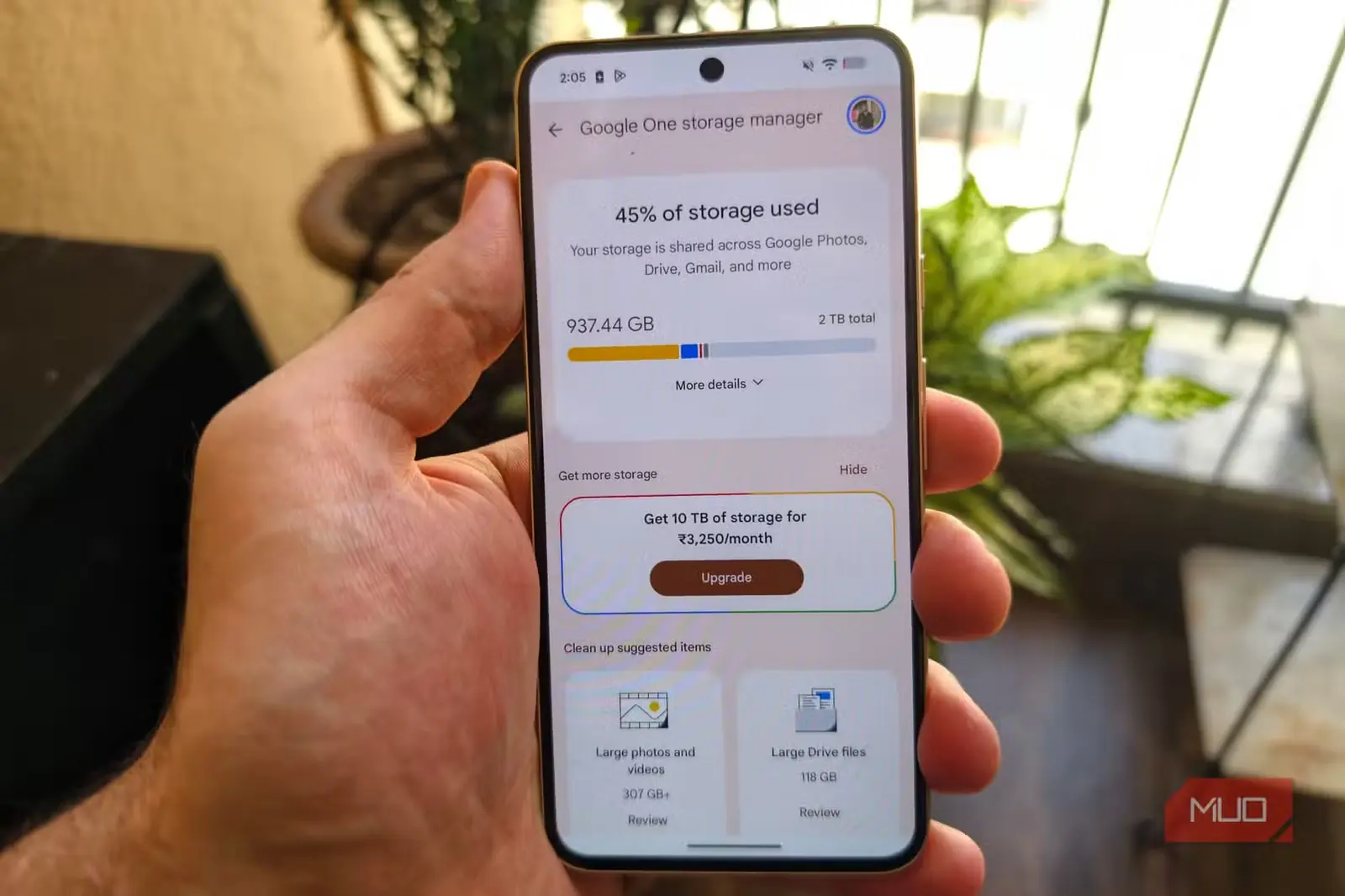
هزاران عکس داشتم که هیچ دلیلی برای نگهداشتنشان نبود؛ از نماگرفتها و تصاویر نامفهوم گرفته تا عکسهای تقریباً یکسان و موارد دیگر. بنابراین تصمیم گرفتم کتابخانهام را بررسی کنم و هرچه را نیاز نداشتم، پاک کنم.
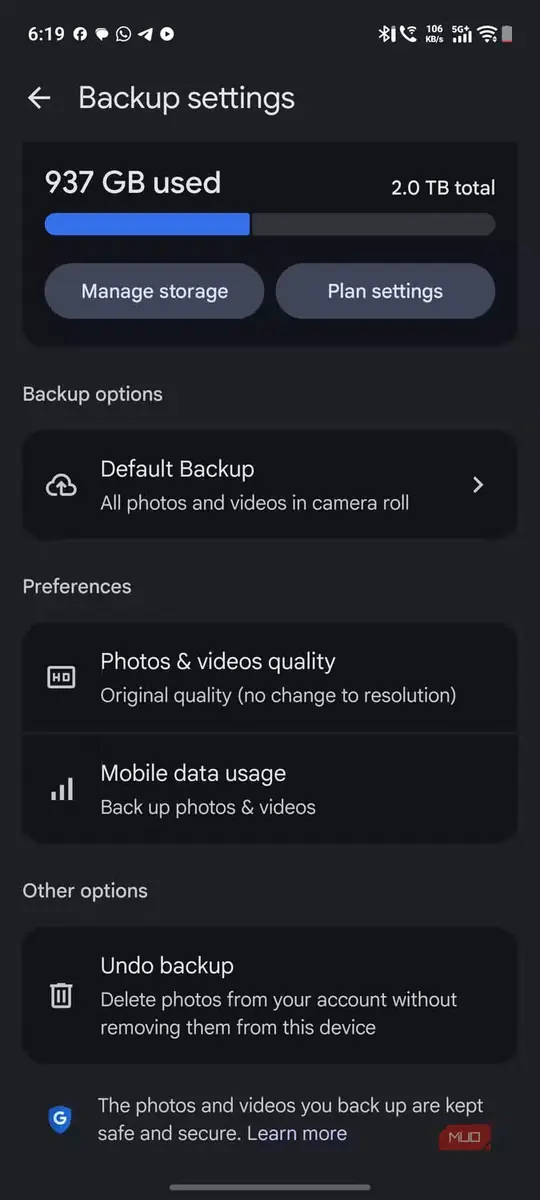
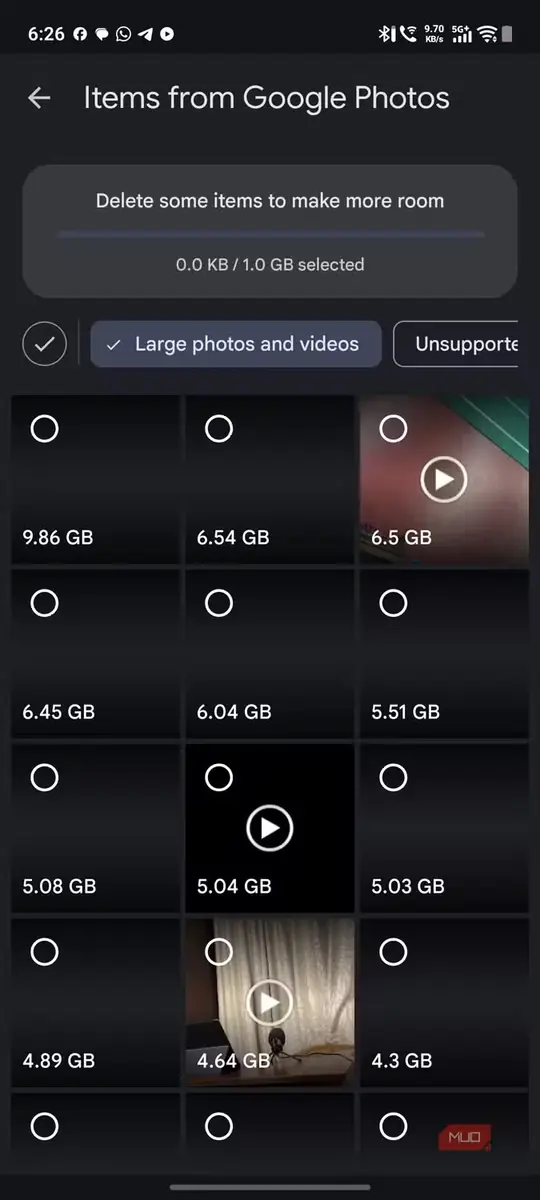
برای آسانتر شدن کار، از ابزار مدیریت فضای ذخیرهسازی این پلتفرم استفاده کردم. برای دسترسی به آن، روی «تصویر نمایه > تنظیمات فوتوز > پشتیبانگیری > مدیریت فضای ذخیرهسازی» بزنید. این پلتفرم عکسها و ویدئوها را دستهبندی میکند تا بتوانید فایلهایی را که میخواهید پاک کنید، بهآسانی بیابید؛ از جمله فایلهای اضافیِ حجیم، نماگرفتهای غیرضروری و عکسهای تار.
پس از پاک کردن فایلی که از آن نسخه پشتیبان گرفته شده است، آن فایل به سطل زباله میرود. برای آزاد شدن فوری فضا میتوانید سطل زباله را دستی خالی کنید، یا ۳۰ روز منتظر بمانید تا عکسها خودبهخود برای همیشه پاک شوند.
عکسها را روی هم بگذارید و بهترین نما را برگزینید
خلاص شدن از عکسهای مشابه
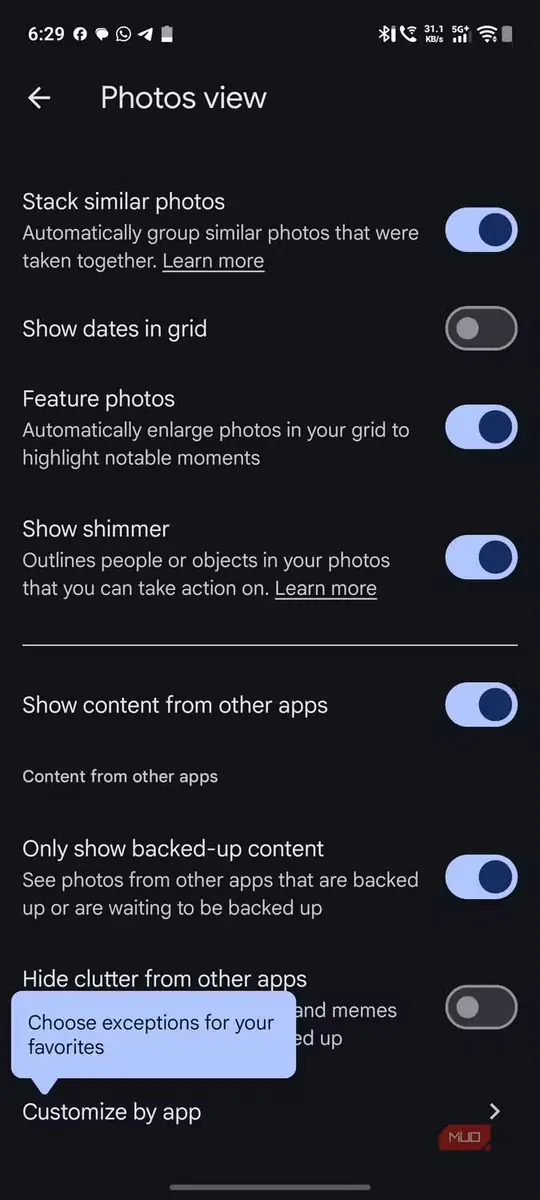
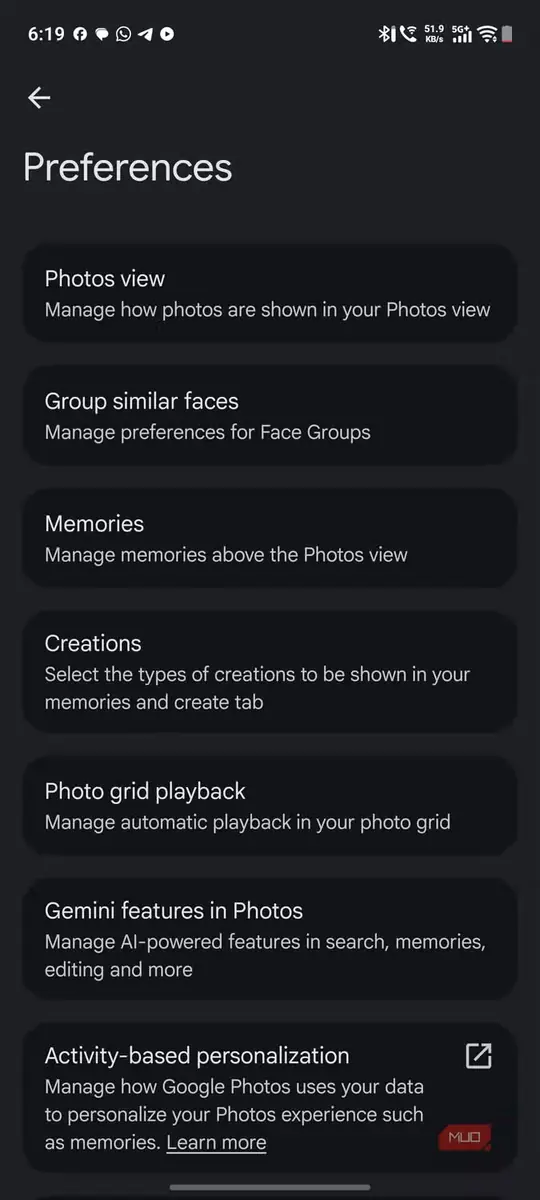
من معمولاً از یک صحنه چندین عکس میگیرم و همه آنها نیز برخط پشتیبانگیری میشوند. برای حل این مشکل، از قابلیت «دستههای عکس» گوگل فوتوز کمک گرفتم که عکسهای تقریباً یکسان را خودکار در یک دسته قرار میدهد و یکی را بهعنوان «بهترین انتخاب» برمیگزیند.
به این ترتیب توانستم عکسهای مشابه را ببینم و موارد غیرضروری را برای آزاد کردن مقداری فضا پاک کنم. گوگل فوتوز در دستگاههای سازگار حتی میتواند برای هر دسته گزینه «این را نگه دار، بقیه را پاک کن» را پیشنهاد دهد.
در نظر داشته باشید که قابلیت دستهبندی عکسها ابزاری برای پاک کردن فایلهای تکراری نیست. این قابلیت برای آن طراحی شده است که عکسهای تقریباً یکسان از یک سوژه را که در فاصله زمانی کوتاهی گرفته شدهاند، خودکار کنار هم قرار دهد.
برای روشن کردن این قابلیت، در گوگل فوتوز به «تصویر نمایه > تنظیمات فوتوز > ترجیحات > نمای عکسها» بروید و سپس گزینه «دستهبندی عکسهای مشابه» را روشن کنید.
اگر دو تصویر یکسان در پوشههای جداگانه ذخیره شده باشند، ممکن است این قابلیت کار نکند. برای نمونه، اگر عکسی را با برنامه دوربین گرفته باشید و از همان تصویر نیز نماگرفت داشته باشید، قابلیت «دستههای عکس» آنها را فایلهای تکراری تشخیص نمیدهد.
برای جستوجوی بهتر، افراد را نامگذاری کنید و آلبوم بسازید
این قابلیتها از پیش در دسترساند
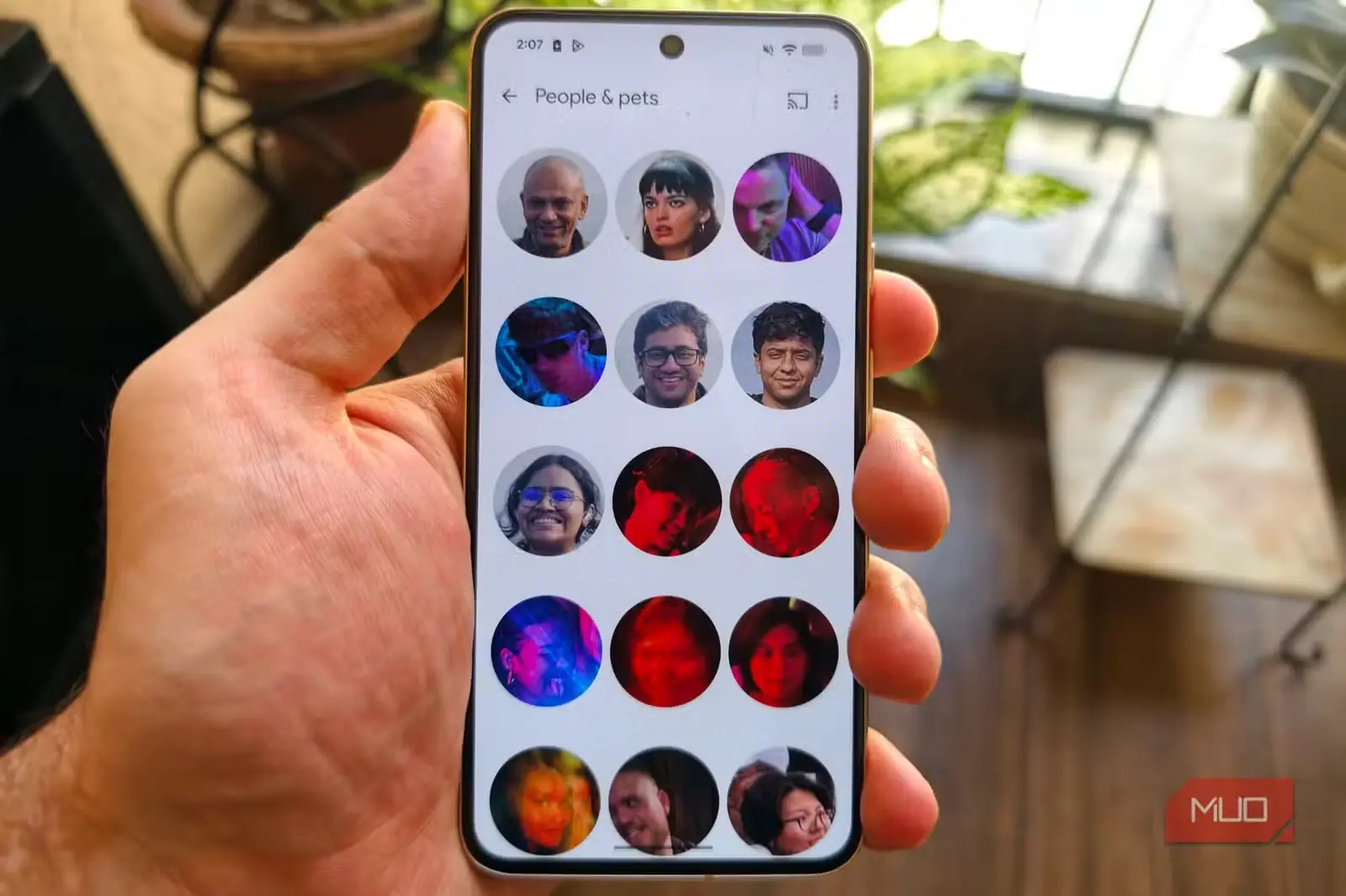
گزینه «افراد و حیوانات خانگی» گوگل، افرادی را که عکسشان در فضای ابری من بود از پیش دستهبندی کرده بود؛ اما پیدا کردن عکس یک فرد مشخص میان اینهمه چهره واقعاً دشوار بود. بنابراین نام افراد شناساییشده را به آنها افزودم. گزینه افزودن نام را میتوانید در بخش «مجموعهها > افراد و حیوانات خانگی» پیدا کنید.
پس از نامگذاری هر فرد، کافی است نام او را جستوجو کنید تا عکسهایش نمایش داده شوند. این قابلیت برای من بسیار سودمند بود، زیرا دیگر لازم نبود تاریخ یا مکان ثبت عکس را به خاطر بسپارم. بهتر از آن، هرگاه میخواستم عکسهای مشترک دو فرد مشخص را پیدا کنم، میتوانستم با گزینه تیک هر دو چهره را برگزینم یا نامشان را به کار ببرم. البته باید در نظر داشت که این دستهبندی بینقص نیست.
گاهی گوگل فوتوز برای یک فرد چند گروه جداگانه میسازد یا عکس افراد را در بخشهای نادرست قرار میدهد. خوشبختانه میتوانید این اشتباهها را دستی اصلاح و در صورت نیاز گروهها را با هم یکی کنید.
تغییر دیگری که در شیوه استفادهام ایجاد کردم، ساخت آلبومهای بیشتر برای سامان دادن به کتابخانه بود. اگر هنگام رفتن به رستورانی شیک یا در طول سفر عکسهای فراوانی میگرفتم، برای آنها آلبومهای جداگانه میساختم.
Google Photos به شما امکان میدهد عکسها و ویدئوها را برگزینید، آنها را در آلبومی بگذارید و برای آن نامی انتخاب کنید. به این ترتیب، پیدا کردن عکسهای مربوط به رویدادهایی که به یاد داشتم برایم آسانتر شد.
اندکی تلاش، نتیجهای چشمگیر
وقتی نخستین بار متوجه شدم فضای ذخیرهسازی Google من رو به پایان است، گمان نمیکردم Google Photos مقصر باشد. اما همین که دیدم فضای ابریام تا چه اندازه انباشته شده، ناچار شدم آن را سامان بدهم.
پاک کردن موارد اضافی، ساخت آلبومهای بیشتر و نامگذاری افراد نهتنها فضای بیشتری آزاد کرد، بلکه یافتن آنچه میخواستم را نیز آسانتر ساخت. پیشنهاد میکنم کمی وقت بگذارید و با چند تغییر کلیدی، تجربه کار با Google Photos را بهبود دهید.
منبع: این مطلب ترجمه و بومیسازی مقالهای از MakeUseOf به قلم Varun Krishan است. مشاهده مقاله اصلی