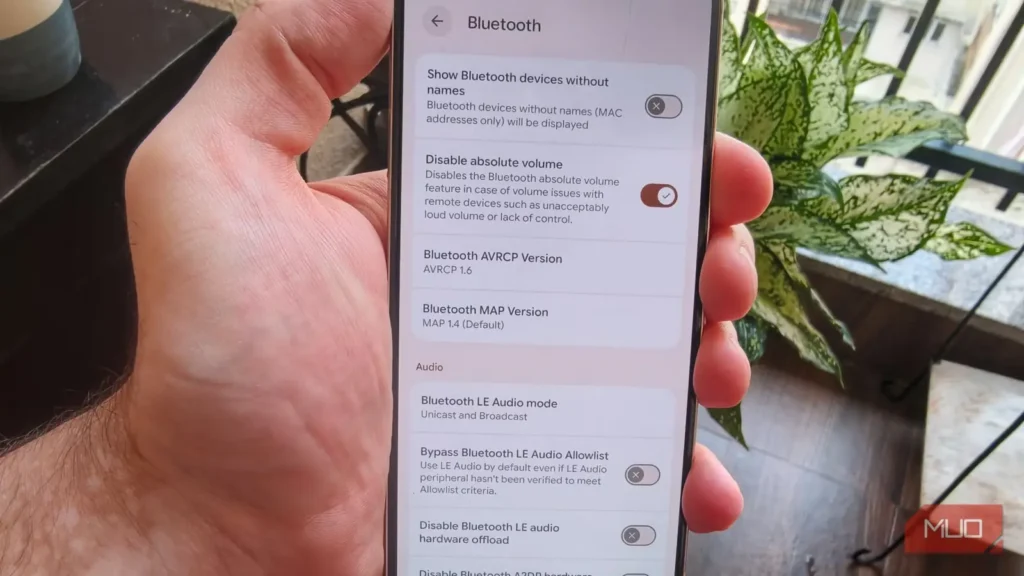
صدای هدفون بلوتوثیتان بیهیچ دلیل آشکاری بیش از حد کم شده است؟ پیش از آنکه نتیجه بگیرید دستگاه دریافتی ایراد دارد یا این مدل بهخوبی تنظیم نشده، چند تنظیم کلیدی را در دستگاه اندرویدی خود بررسی کنید.
من هم بهتازگی با مشکلی مشابه روبهرو شدم. برای برطرفکردن آن ناچار بودم به گزینهای دسترسی پیدا کنم که معمولاً بهطور پیشفرض پنهان است و باید دستی فعال شود.
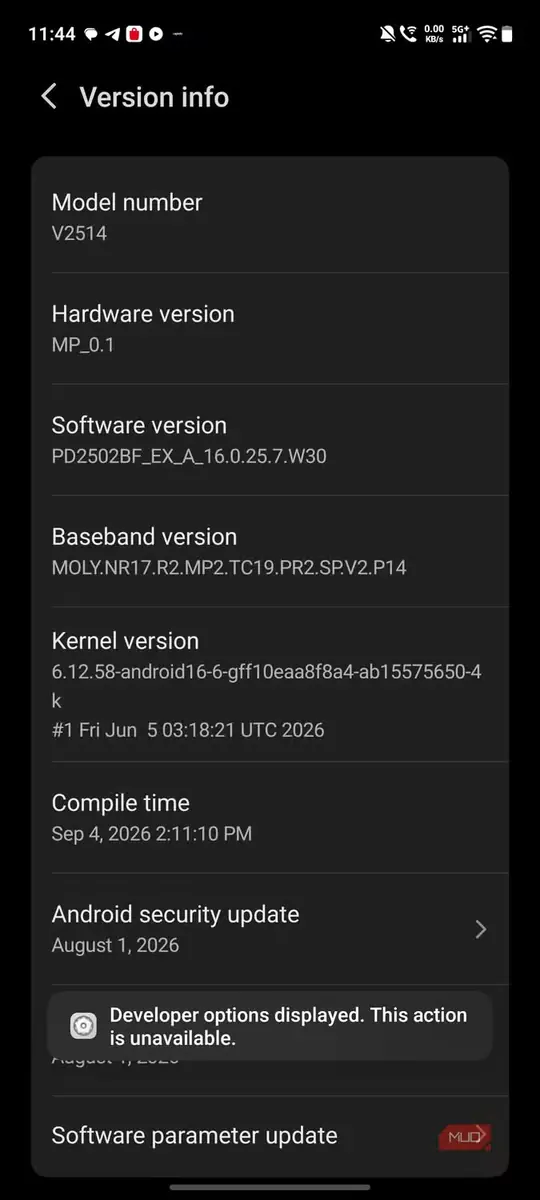
فعالکردن گزینههای توسعهدهنده برای دسترسی به تنظیمات پنهان
گزینههای توسعهدهنده در بخش سامانه نمایان میشوند
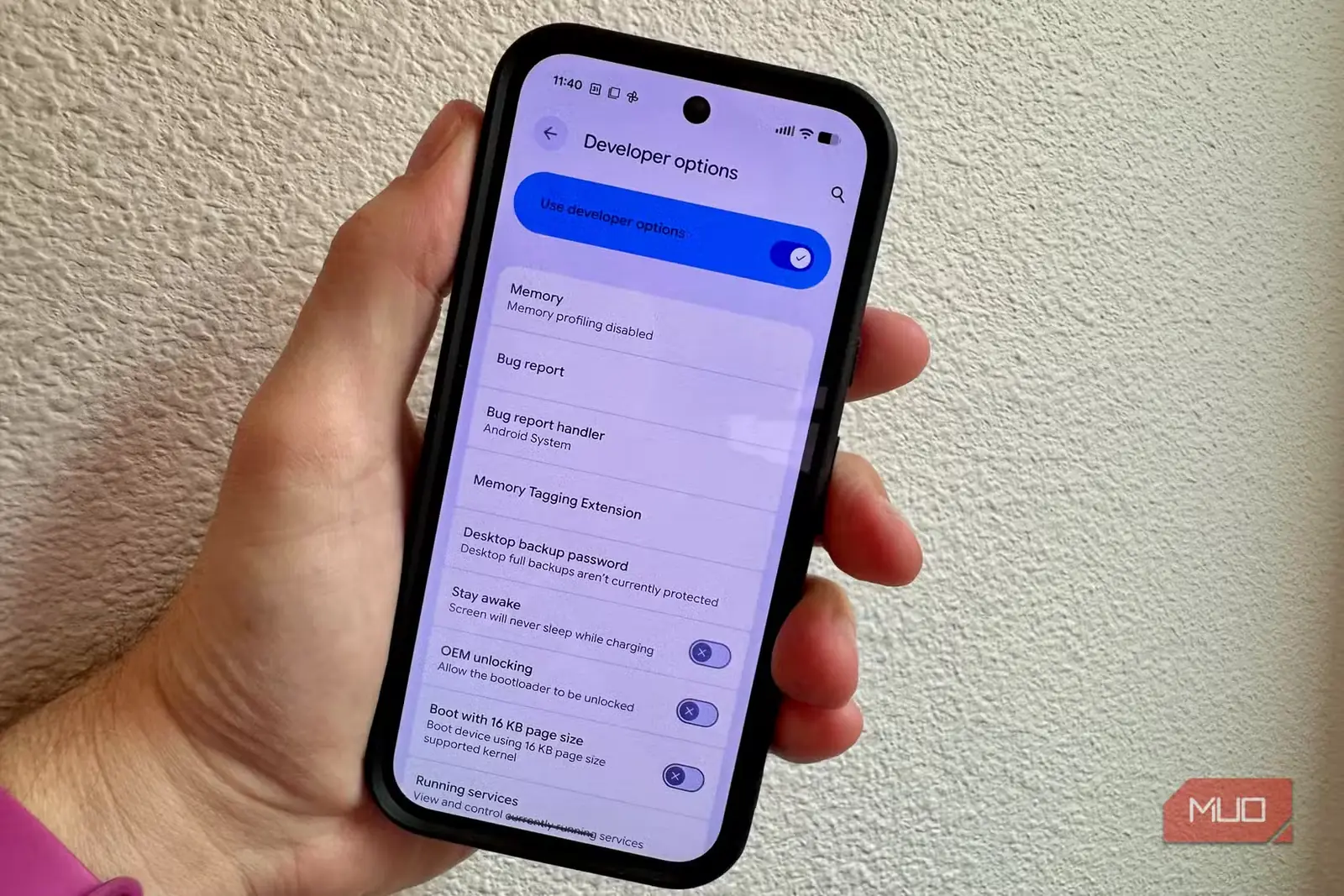
در بیشتر گوشیهای اندرویدی، گزینههای توسعهدهنده بهطور پیشفرض نمایش داده نمیشوند. با فعالکردن آنها، به مجموعهای از تنظیمات تکمیلی دسترسی پیدا میکنید که ممکن است مشکل کیفیت صدای دستگاه بلوتوثی شما را برطرف کنند.
- برنامه تنظیمات (Settings) را باز کنید.
- به بخش درباره تلفن (About Phone) بروید.
- شماره ساخت (Build number) یا اطلاعات نرمافزار (Software information) را پیدا کنید.
- هفت بار پیاپی روی شماره ساخت (Build number) بزنید.
اگر از شما خواسته شد، گذرواژهتان را وارد کنید. پس از تأیید، باید اعلانی ببینید که دسترسی به گزینههای توسعهدهنده را تأیید میکند. این گزینهها معمولاً در بخش سامانه (System) یا بخشی هممعنا با آن قرار دارند.
حجم مطلق، صدای دستگاهها را همگام میکند
این قابلیت گاهی بلندی صدا را مختل میکند

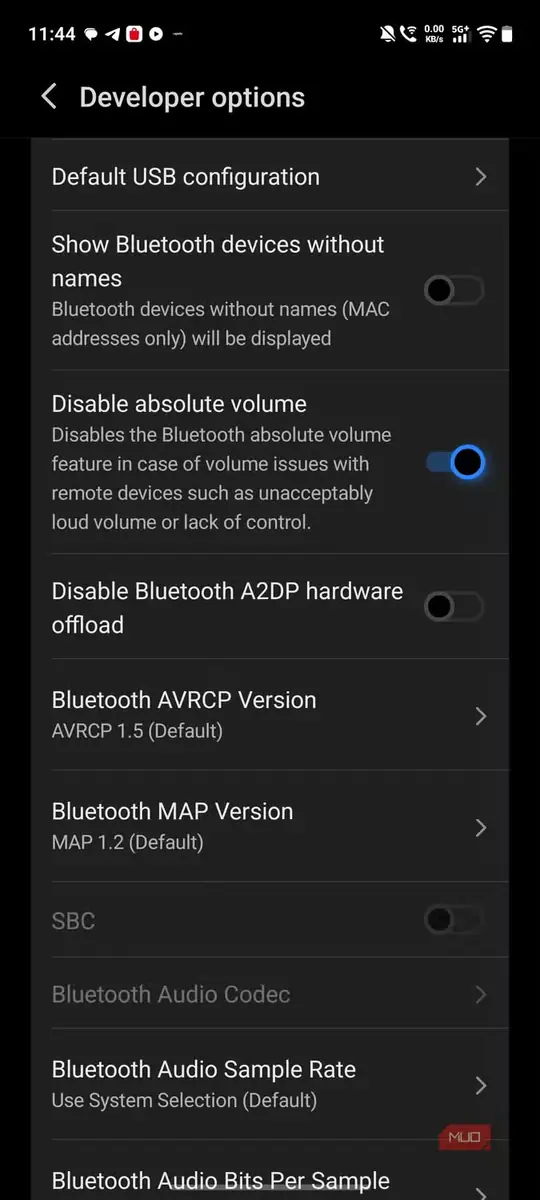
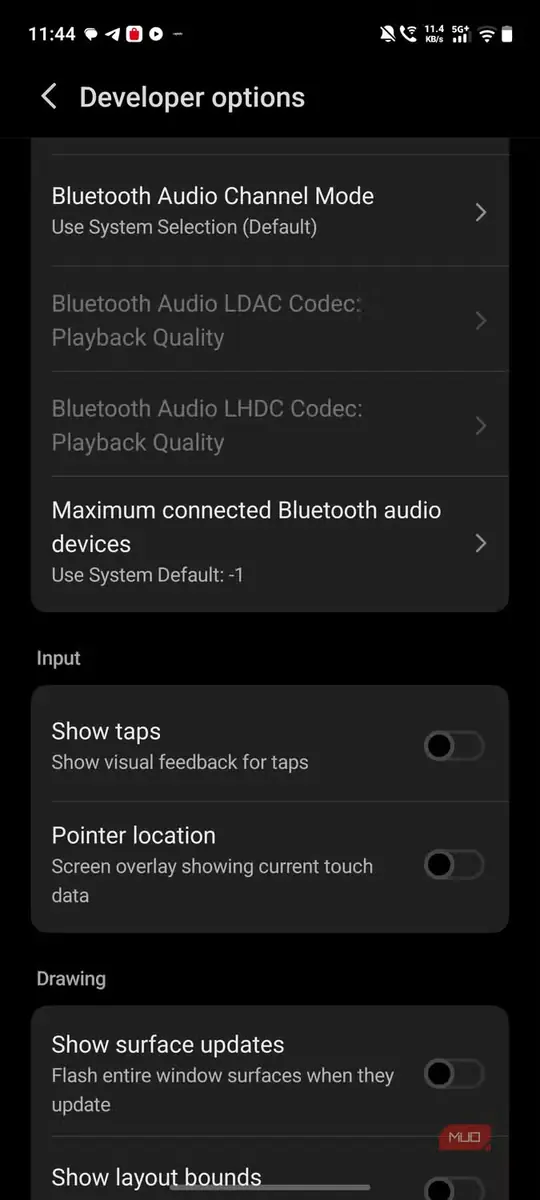
تنظیمی که مشکل را برای من برطرف کرد، غیرفعالکردن حجم مطلق بود. اندروید معمولاً بلندی صدای رسانه در گوشی را با بلندی صدای هدفون بیسیم متصلشده همگام میکند.
در عمل، دستگاه اندرویدی و هدفون بلوتوثی شما از سطح صدای یکسانی استفاده میکنند. چه با گوشی و چه با دکمههای روی هدفون صدا را کم یا زیاد کنید، این تغییر روی هر دو دستگاه اعمال میشود.
بیتردید این راهکار میتواند کارآمد باشد؛ بااینحال، رفتار نهایی سامانه بسته به دستگاهها، نسخه اندروید، سازگاری بلوتوث و مدل دقیق هدفون شما متفاوت است.
گاهی شمار پلههای تنظیم صدا در گوشی با هدفون تفاوت دارد و اگر سطحها دقیقاً با یکدیگر هماهنگ نباشند، مشکل ایجاد میشود.
ممکن است صدای هدفون بلوتوثی کم باشد، زیرا اندروید تصور میکند بلندی صدا به بیشترین حد رسیده است؛ درحالیکه خود هدفون هنوز ظرفیت افزایش صدا را دارد.
خوشبختانه اندروید به شما اجازه میدهد با چند گام ساده، کنترل صدای این دو دستگاه را از یکدیگر جدا کنید.
- برنامه تنظیمات (Settings) را در دستگاه خود باز کنید.
- روی سامانه (System) یا گزینهای هممعنا با آن بزنید.
- گزینههای توسعهدهنده (Developer options) را پیدا کنید و روی آن بزنید.
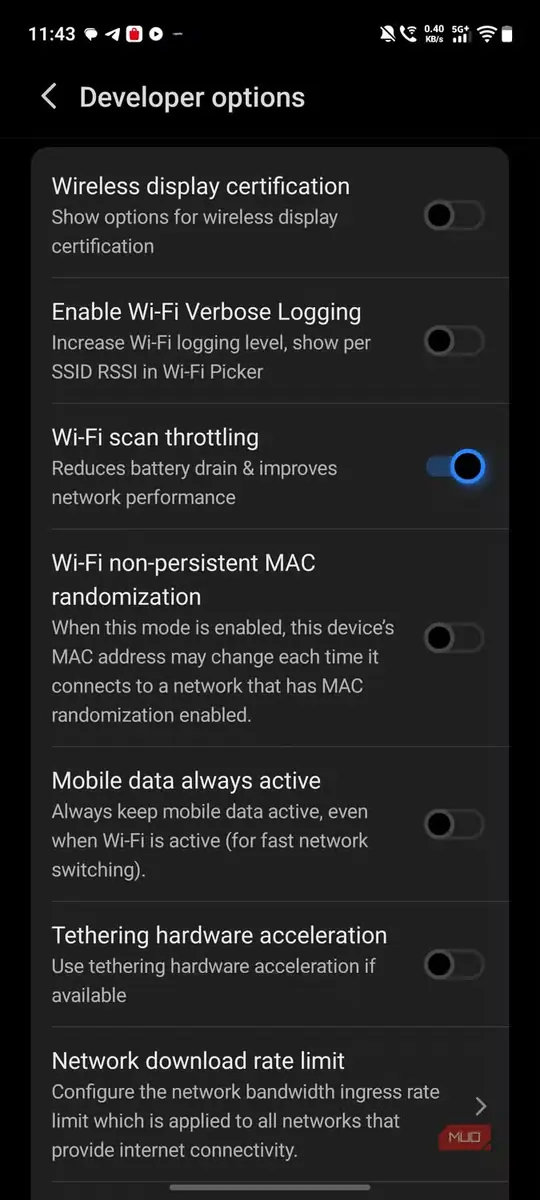
- به بخش شبکه (Networking) بروید.
- گزینه غیرفعالکردن حجم مطلق (Disable absolute volume) را پیدا کنید.
- کلید کنار آن را بزنید تا روشن شود.
پس از غیرفعالکردن حجم مطلق، هدفون بلوتوثی را راهاندازی مجدد کنید و دوباره به گوشی متصل شوید. پس از آن باید بتوانید بلندی صدای گوشی و هدفون بلوتوثی را جداگانه تنظیم کنید.
برای من تفاوت کاملاً محسوس بود و توانستم بلندی صدای هدفون را بار دیگر به بیشترین حد برسانم.
استفاده از باکیفیتترین کُدِک سازگار با اتصال
تنظیمات مهم دیگری که باید بررسی شوند
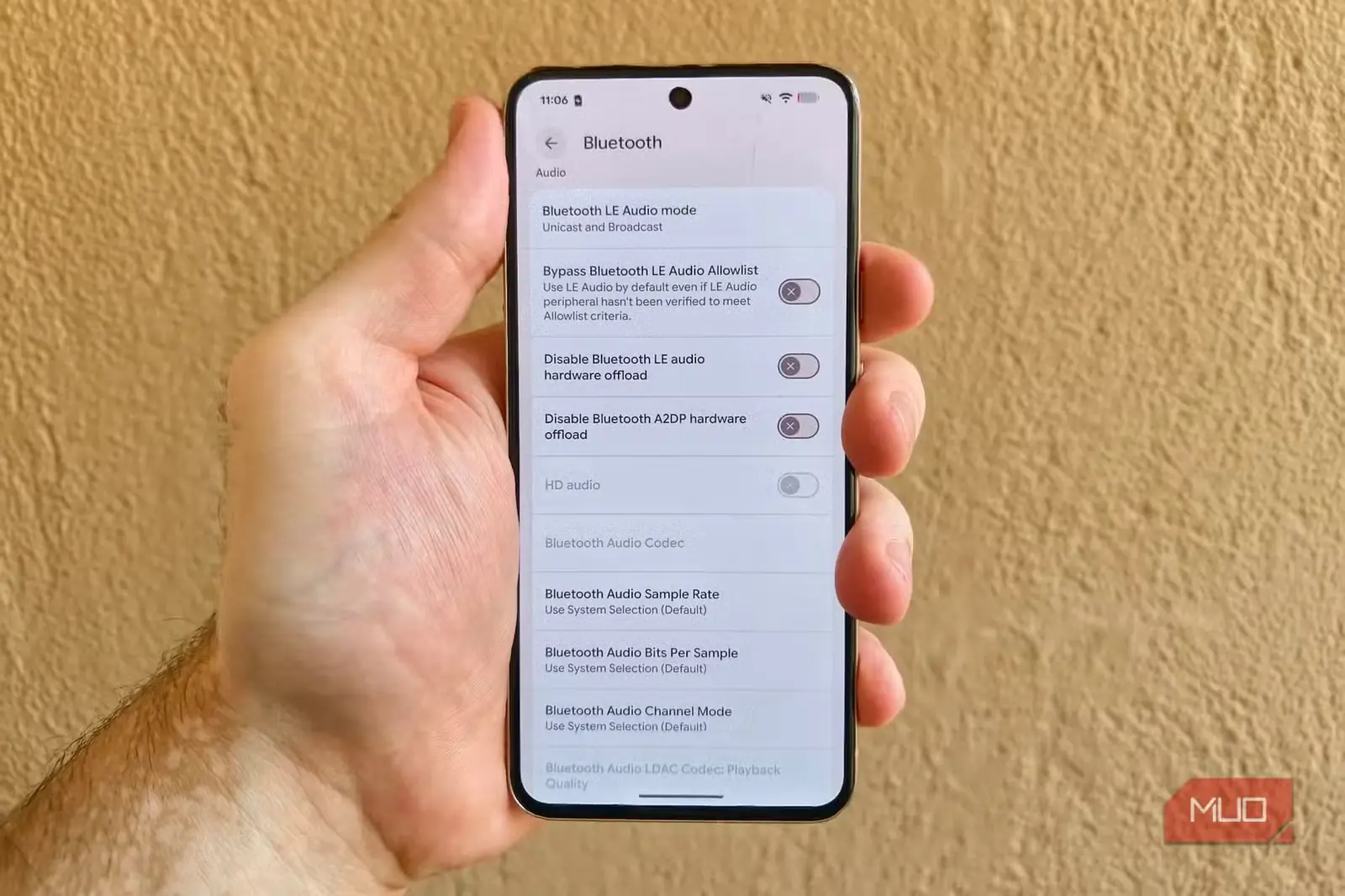
اگر غیرفعالکردن قابلیت حجم مطلق مشکل شما را برطرف نکرد، گزینههای دیگری نیز برای بررسی وجود دارند. کُدِک صوتی بلوتوث یکی از مهمترین این تنظیمات است، زیرا کُدِکها چگونگی رمزگذاری و رمزگشایی صدا را تعیین میکنند.
بسته به سازنده دستگاه اندرویدی و هدفونتان، ممکن است گزینههایی مانند SBC، AAC، aptX یا LDAC را ببینید. دستگاه شما در حالت عادی باید کُدک سازگار را بهطور خودکار برگزیند، اما میتوانید از مسیر «گزینههای توسعهدهنده > کُدک صوتی بلوتوث» ببینید کدام کُدک در حال استفاده است. باکیفیتترین کُدکِ در دسترس برای اتصال خود را انتخاب کنید.
گزینه دیگری که ارزش بررسی دارد، «برونسپاری سختافزاری Bluetooth A2DP» است. با فعالکردن آن، گوشی بهجای سامانه روی تراشه اصلی خود، پردازش صدای بلوتوث را به تراشهای جداگانه میسپارد.
این قابلیت میتواند مصرف باتری را کاهش دهد، اما گاهی صدای دستگاه را نیز خفه و کدر میکند. برای غیرفعالکردنش به مسیر «تنظیمات > سیستم > گزینههای توسعهدهنده > غیرفعالکردن برونسپاری سختافزاری Bluetooth A2DP» بروید، کلید آن را روشن کنید و سپس گوشی را از نو راهاندازی کنید.
همچنین میتوانید شمار دستگاههای بلوتوثی را که همزمان به گوشی هوشمندتان متصل میشوند تعیین کنید. اگر گوشی گاهی به دستگاهی ناخواسته وصل میشود، این مقدار را کاهش دهید. در گزینههای توسعهدهنده میتوانید نرخ نمونهبرداری را نیز تعیین کنید و بنا بر سلیقه خود، صدای تککاناله یا استریو را برگزینید.
گزینههای توسعهدهنده دربردارنده تنظیمات فنیاند؛ بنابراین فقط زمانی آنها را تغییر دهید که دقیقاً میدانید چه میکنید. در غیر این صورت، ممکن است ناخواسته بخشی از دستگاه را دچار مشکل کنید.
پیش از مقصر دانستن هدفون بلوتوث، همهچیز را دوباره بررسی کنید
برخلاف هدفونهای سیمی که کافی است آنها را وصل کنید و به کار ببرید، در دستگاههای بلوتوثی عوامل گوناگونی میتوانند بر کیفیت صدا اثر بگذارند. برای من، غیرفعالکردن گزینه «صدای مطلق» مشکل را برطرف کرد.
تنظیمات گوناگون را حتماً یکییکی تغییر دهید. بهاحتمال زیاد از این راه میتوانید مشکل را برطرف کنید. همچنین بد نیست هدفون را به گوشی یا تبلتی دیگر متصل کنید؛ اگر آنجا بهخوبی کار کرد، یعنی مشکل تنها به گوشی هوشمند شما مربوط است.
منبع: این مطلب ترجمه و بومیسازی مقالهای از MakeUseOf به قلم Varun Krishan است. مشاهده مقاله اصلی