بیشتر ما فهرستی از برنامهها داریم که همیشه روی رایانه تازه نصب میکنیم. این فهرستها هیچوقت کاملاً یکسان نیستند، اما چند برنامه محبوب را تقریباً روی هر رایانه ویندوزی میتوان یافت. برنامههایی مانند Adobe Acrobat، WinRAR، CCleaner و LocalSend آنقدر سابقه دارند که بهعنوان ابزارهایی «ضروری» شناخته شدهاند.
بااینحال، من دیگر هیچکدامشان را نصب نمیکنم؛ یا چون جایگزینهای بهتری یافتهام، یا چون اساساً نیازی به آنها ندارم.
ادوبی آکروبات
بلای جان فضای ذخیرهسازی
Adobe Acrobat را روی بیشتر رایانهها میبینید، چون ویندوز نمایشگر بومی PDF ندارد. Microsoft Edge بهطور پیشفرض فایلهای PDF را باز میکند، اما امکاناتش بیش از حد ابتدایی است و هنگام کار همزمان با چند سند، گزینهای مطلوب به شمار نمیرود.
Adobe Acrobat نسخهای رایگان دارد که برای مشاهده، حاشیهنویسی، چاپ و امضای اسناد بسیار خوب کار میکند. بنابراین کاملاً درک میکنم چرا افراد زیادی از آن استفاده میکنند. تنها مشکل من این است که با گذشت زمان میتواند فضای بسیار زیادی را اشغال کند. افزون بر این، مدام با نمایش پیام ارتقا به نسخه پولی مزاحمتان میشود.
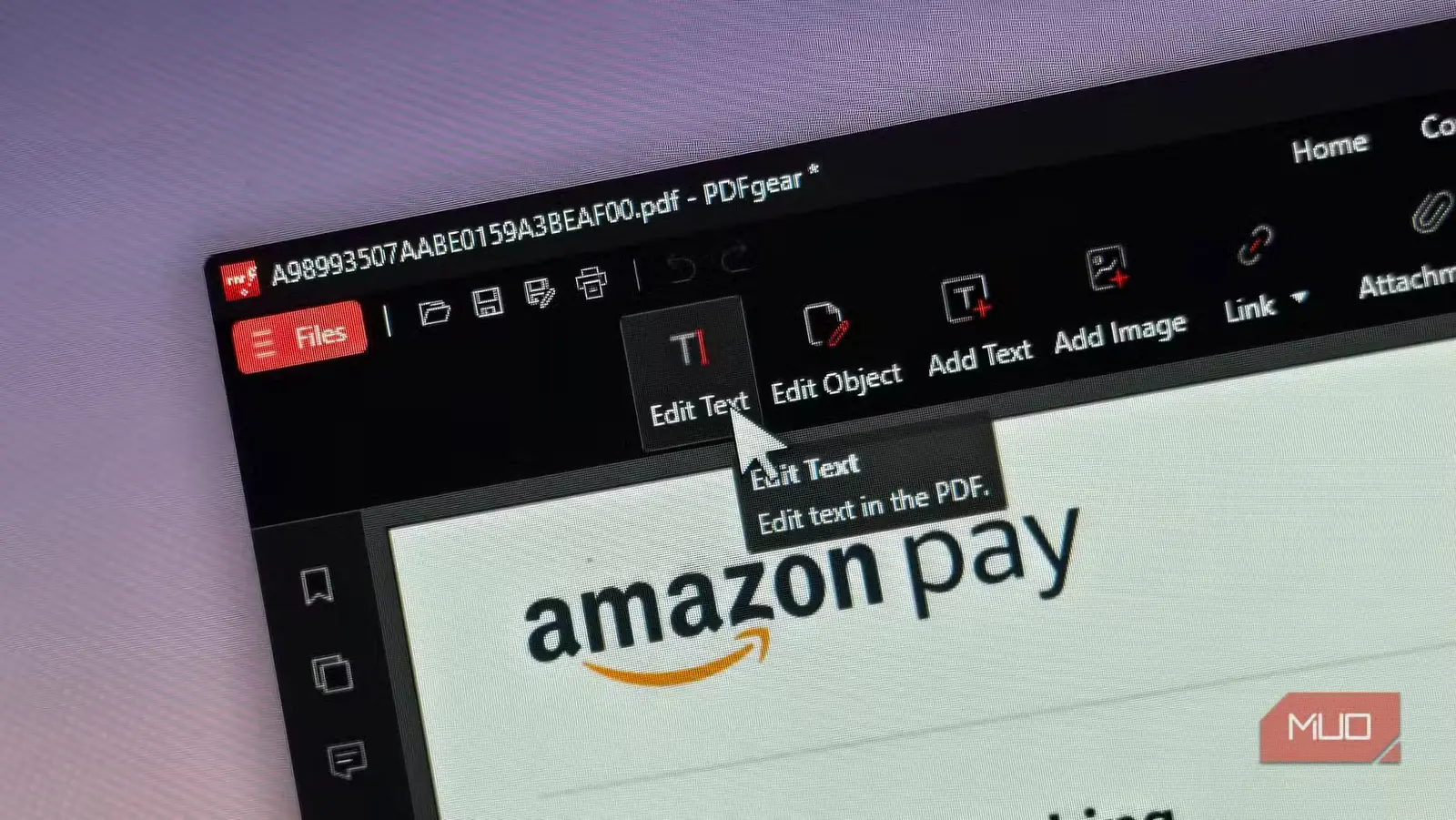
برای کار با فایلهای PDF، من PDFgear را بیشتر میپسندم؛ چون کاملاً رایگان است و امکان ویرایش و تبدیل اسناد را نیز فراهم میکند. اگر هم فقط بخواهم پیشنمایشی از یک PDF ببینم، قابلیت Peek در PowerToys را ترجیح میدهم، چون بسیار سریعتر است.
وینرار یا سونزیپ
ویندوز از پس کارشان برمیآید
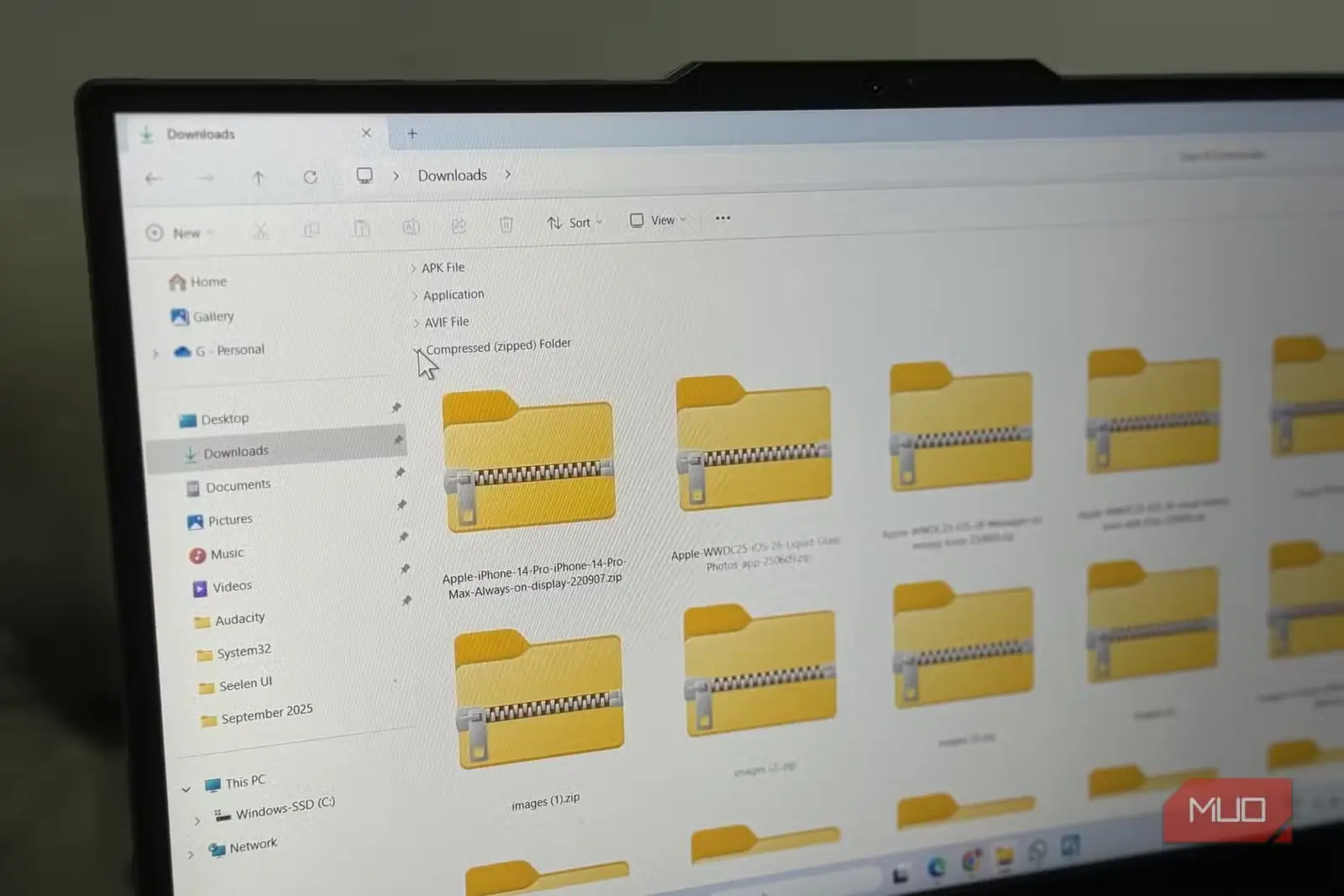
WinRAR و ۷-Zip دو برنامهای هستند که کمک زیادی به من کردهاند و برای هر دو احترام فراوانی قائلم. زمانی جزو نخستین برنامههایی بودند که روی رایانه تازه نصب میکردم، اما حالا که Windows ۱۱ بهطور بومی از فایلهای ZIP، RAR، 7Z و TAR پشتیبانی میکند، دیگر چنین نیست. کافی است روی هرکدام از این فایلها راستکلیک کنید تا محتوایشان را استخراج کنید. ویندوز حتی میتواند فایلها را با این قالبها فشرده کند و امکان تعیین میزان فشردهسازی را نیز در اختیارتان بگذارد.
البته برنامههایی مانند WinRAR و ۷-Zip کاملاً بیفایده نیستند. آنها ابزارهای ویژهای برای محافظت از بایگانی با گذرواژه یا تقسیم آن به چند بخش ارائه میکنند. اما واقعیت این است که بیشتر کاربران، از جمله خود من، بهندرت به چنین قابلیتهایی نیاز دارند. بنابراین با وجود آوازه ماندگار این ابزارهای فشردهسازی، دیگر آنها را روی رایانهام نصب نمیکنم.
سیکلینر
هیاهوی پسزمینه، بیشتر از پاکسازی واقعی
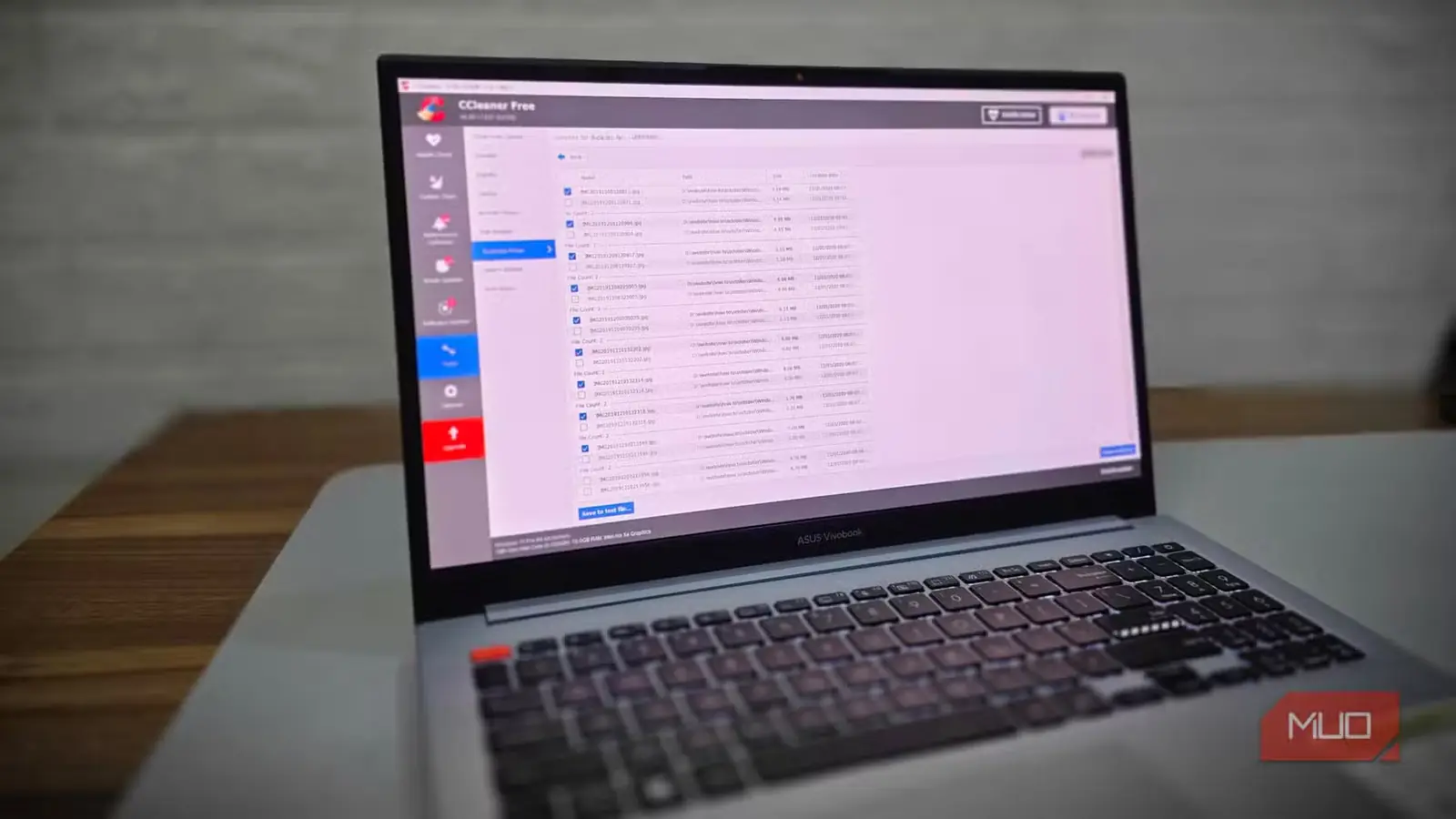
همه ما رایانهای خلوت و عاری از فایلهای اضافی را دوست داریم؛ به همین دلیل برنامههایی مانند CCleaner بهآسانی کاربران را جذب میکنند. این برنامه وعده میدهد که تنها با یک کلیک، فایلهای زائد را پاک کند، زمان راهاندازی را کاهش دهد، گزارشهای سیستمی را پاکسازی کند و کارایی را بهبود بخشد. ابزارهایی برای پاکسازی رجیستری، بهروزرسانی درایورها، حذف گروهی برنامهها و آزادسازی فضای دیسک نیز دارد.
نکته اینجاست که ویندوز بیشتر این کارها را بهطور بومی انجام میدهد. برای پاککردن فایلهای موقت و آزادسازی فضا، ابزارهای Disk Cleanup و Storage Sense را در اختیار دارید. ویندوز نگهداریهای دورهای را نیز بهخوبی و خودکار انجام میدهد؛ بنابراین بسیاری از ابزارهای دیگر CCleaner هم تا حد زیادی غیرضروریاند.
مشکل بزرگتر CCleaner این است که در زمینه رعایت حریم خصوصی کاربران، سابقه چندان پاکی ندارد. پس حتی اگر آن را سودمند میدانید، باز هم بد نیست دوباره فکر کنید که آیا واقعاً به آن نیاز دارید یا نه.
لوکالسند
خوب است، اما گزینه بهتری وجود دارد
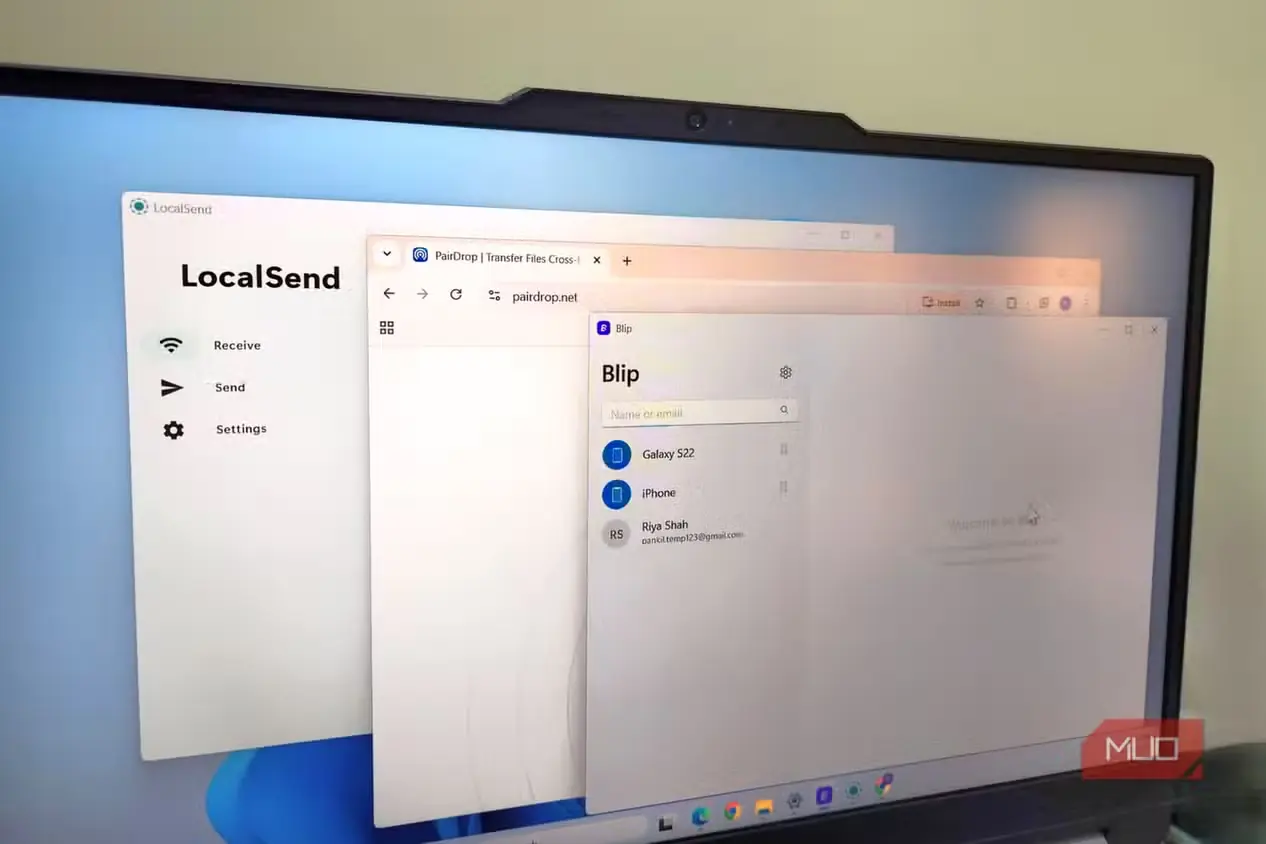
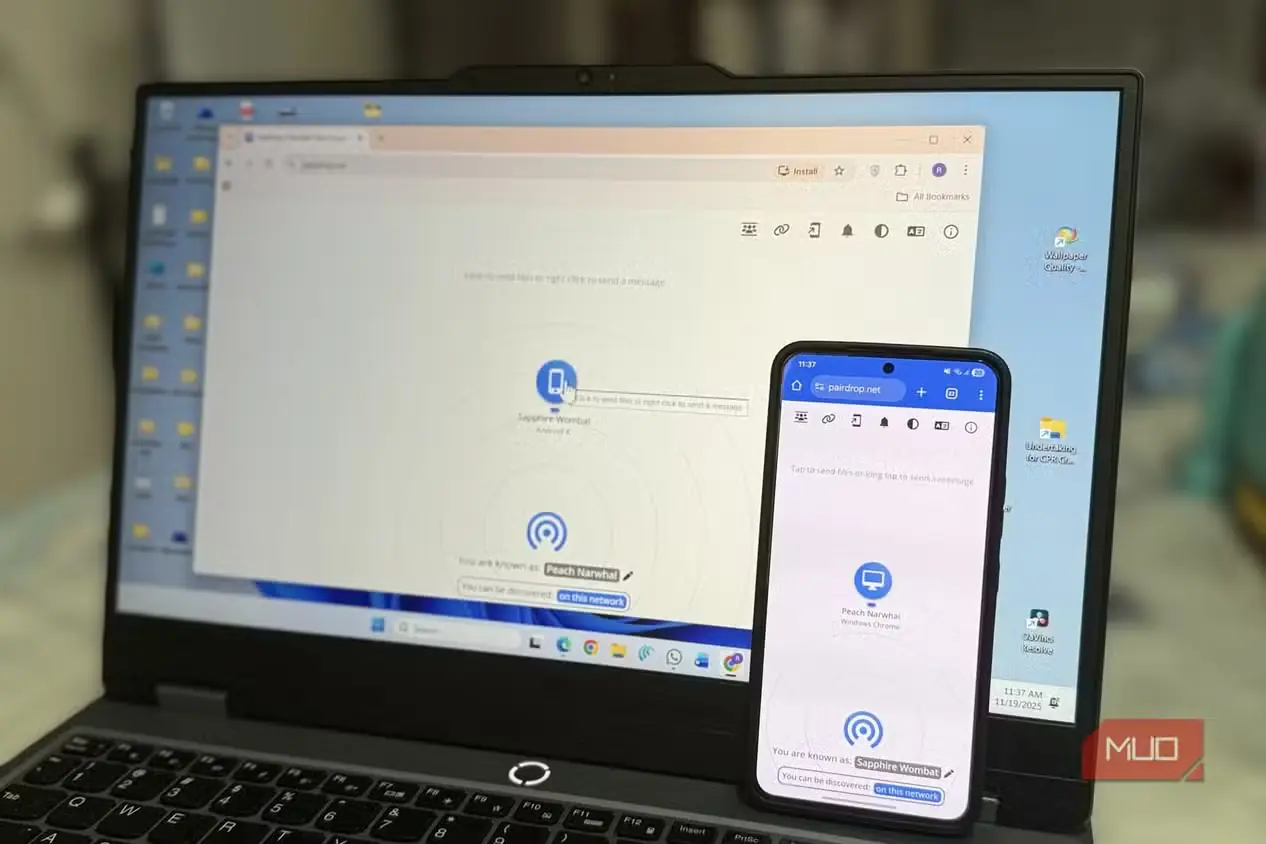
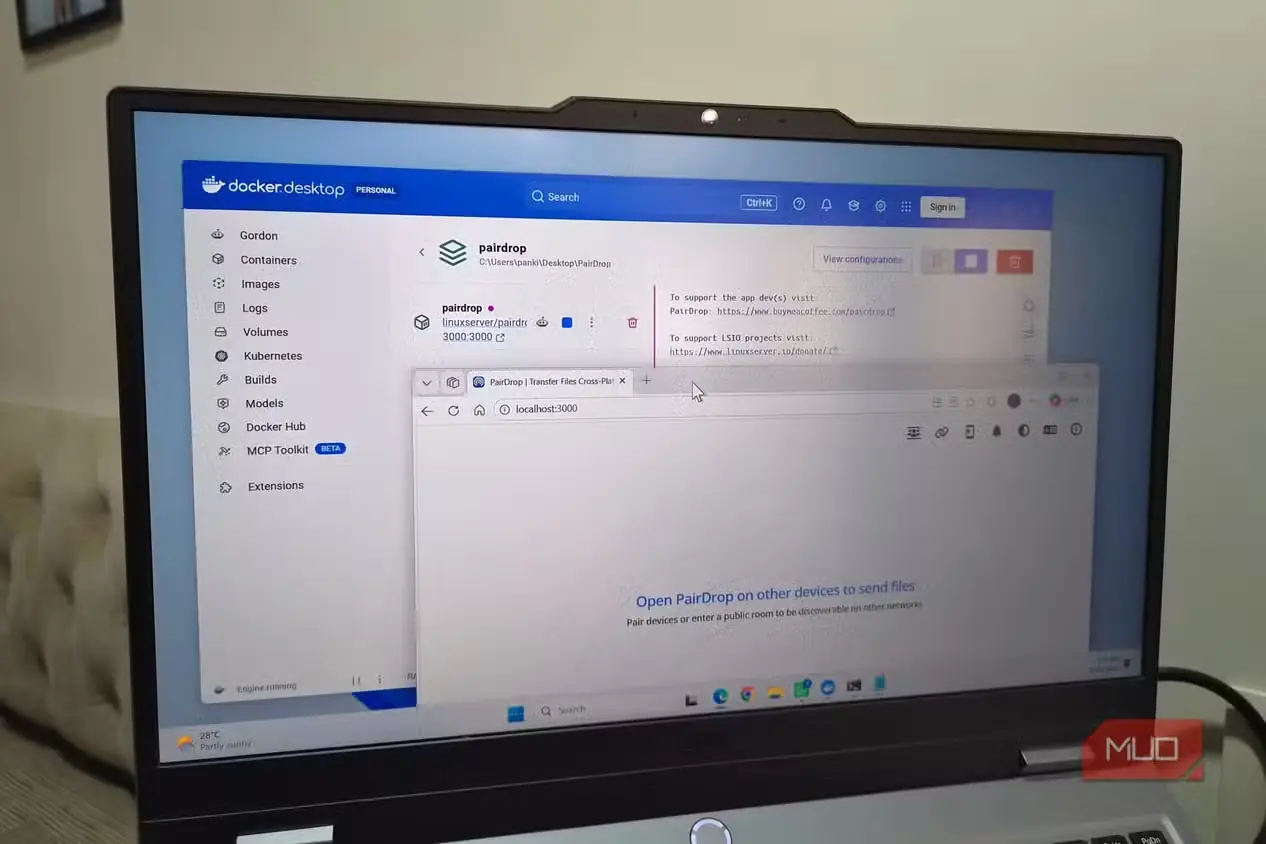
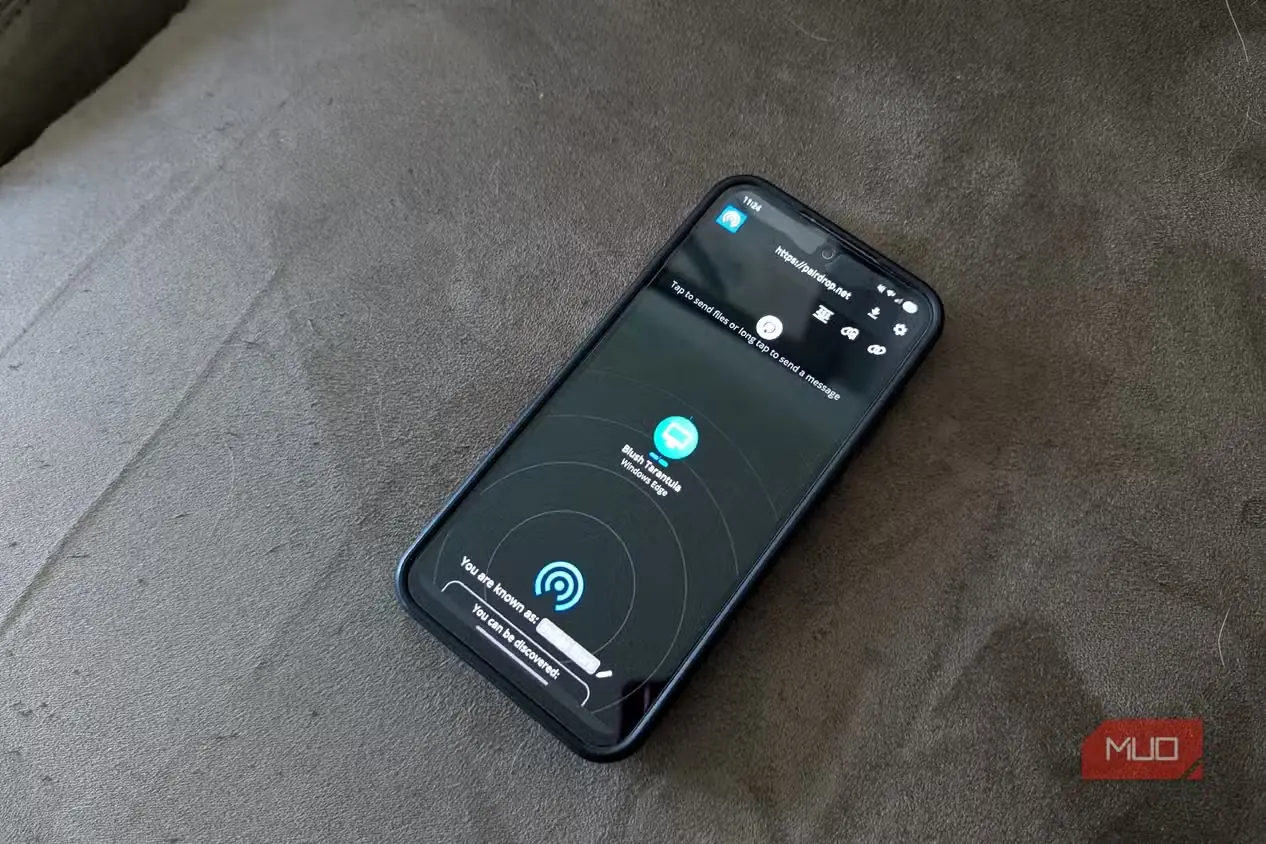
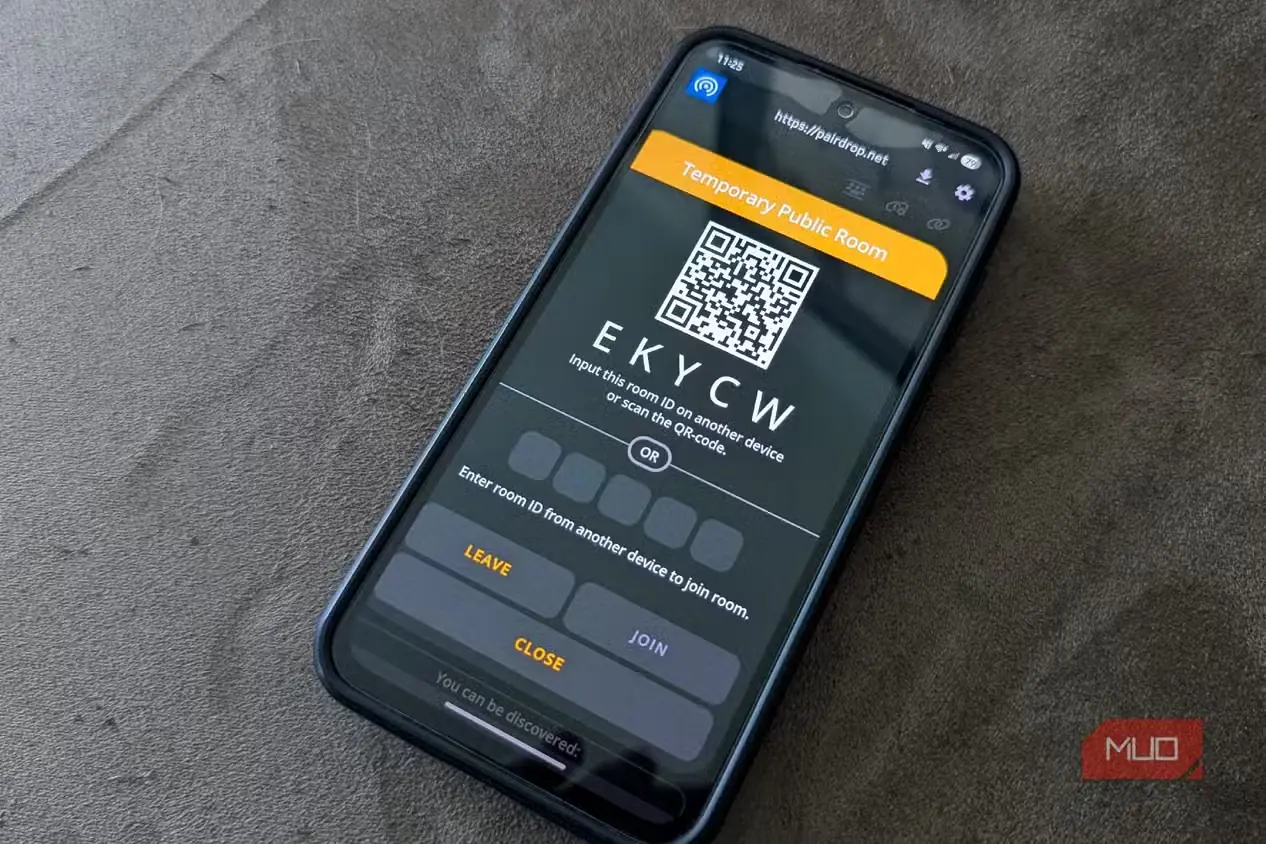
داوری درباره این یکی کمی دشوار است، چون LocalSend بیتردید یکی از بهترین برنامهها برای جابهجایی فایل میان دستگاههاست. خودم هم سالها از آن استفاده میکردم، تا اینکه با PairDrop آشنا شدم.
PairDrop دو مشکلی را برطرف میکند که همیشه در LocalSend آزارم میداد. نخست اینکه نیازی نیست آن را روی دستگاههایتان نصب کنید، زیرا مستقیماً در مرورگر اجرا میشود. کافی است در هر دو دستگاه نشانی pairdop.net را باز کنید؛ تا زمانی که هر دو به یک شبکه متصل باشند، یکدیگر را شناسایی میکنند. سپس میتوانید عکس، ویدئو، سند، فایل بایگانی یا هر چیز دیگری را به اشتراک بگذارید. همین ویژگی آن را برای انتقالهای موردی بسیار مناسب میکند.
مزیت مهم دیگر PairDrop این است که حتی اگر دو دستگاه به یک شبکه متصل نباشند نیز کار میکند. میتوانید اتاقی موقت بسازید، دو دستگاه را با هم جفت کنید و فایلها را از راه اینترنت به اشتراک بگذارید. اگر هم میخواهید مرتباً با PairDrop فایلها را میان دستگاههای خودتان جابهجا کنید، امکان جفتسازی دائمی آنها را دارید.
هرگونه نرمافزار ضدویروس
واقعاً به آن نیازی ندارید
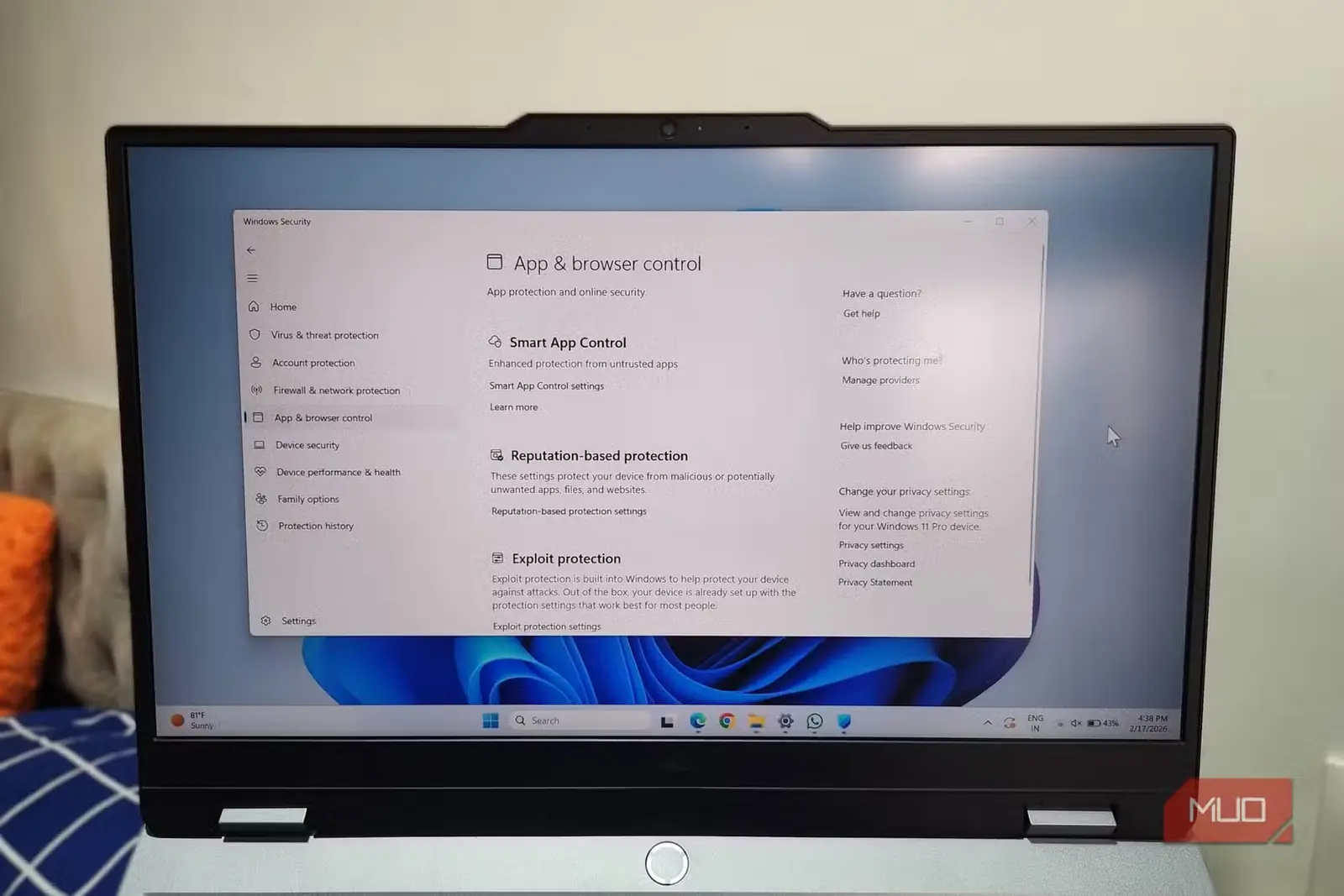
با همه دلخوریهایی که از Windows دارم، باید به Microsoft حق بدهم که این سیستمعامل را از همان ابتدا امن ساخته است. برنامه داخلی Windows Security اکنون بهاندازهای توانمند هست که بدون هیچ ابزار کمکی دیگری، امنیت سیستم شما را تأمین کند.
بنابراین، تا زمانی که رایانهتان را به جدیدترین بیلد بهروز نگه دارید و دست به کارهای نسنجیده نزنید، واقعاً نیازی به آنتیویروسهای جانبی ندارید. حتی ممکن است زیانشان بیش از سودشان باشد؛ چون پیوسته در پسزمینه سیستم را پویش میکنند و جلوی اتصال برنامههای معتبر به اینترنت را میگیرند.
تنها دلیل اینکه در سال ۲۰۲۶ هنوز روی برخی لپتاپهای Windows آنتیویروس از پیش نصب شده است، قراردادهای تجاری میان شرکتهاست؛ نه اینکه رایانه شما واقعاً به آن نیاز داشته باشد.
منبع: این مطلب ترجمه و بومیسازی مقالهای از MakeUseOf به قلم Pankil Shah است. مشاهده مقاله اصلی