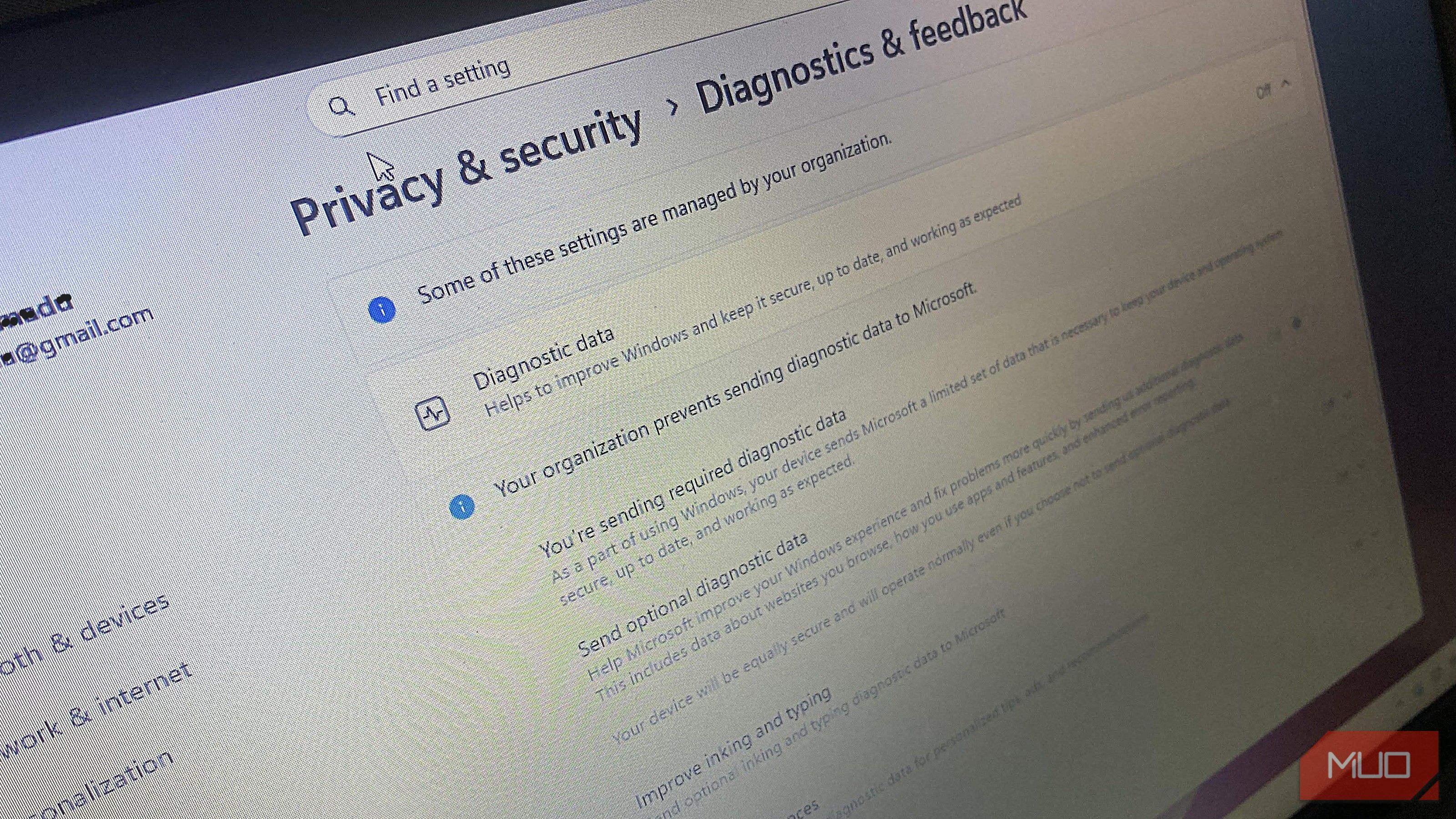
ممکن است متوجه افزایش ناگهانی RAM در دستگاه ویندوز ۱۱ خود شده باشید که حتی زمانی که ویدیو رندر نمیکنید، کد کامپایل نمیکنید یا چند برگه مرورگر باز نمیکنید، ظاهر میشود. این رفتار غیرعادی ویندوز ۱۱ معمولاً با یک تأخیر کوتاه همراه است که به نظر میرسد تقریباً به همان سرعتی که ظاهر شد، ناپدید میشود.
شاید به افزایش ناگهانی RAM در دستگاه ویندوز ۱۱ خود که حتی زمانی که ویدیو رندر نمیکنید، کد کامپایل نمیکنید یا چند تب مرورگر باز نمیکنید، توجه کرده باشید. این رفتار غیرعادی ویندوز ۱۱ اغلب با یک لگ کوتاه همراه است که بهنظر میرسد تقریباً به همان سرعت که ظاهر شد، ناپدید میشود.
وقتی که این موضوع بهطور مداوم بر روی کامپیوتر من تکرار شد، ابتدا زمان صرف کردم تا متهمان رایج را حذف کنم: مرورگرها، برنامههای پسزمینه و حتی درایورها. سپس متوجه شدم این افزایشها زمانی رخ میدهند که سرویس Windows به نام Connected User Experiences and Telemetry در پسزمینه فعال باشد. این اکنون یکی از سرویسهای ویندوزی است که برای حفظ عملکرد صحیح کامپیوترم غیرفعال میکنم.
سرویسای که اکثر کاربران بدون آگاهی بهطور ناخودآگاه آن را اجرا میکنند
دقیقاً سرویس Connected User Experiences چه کاری انجام میدهد
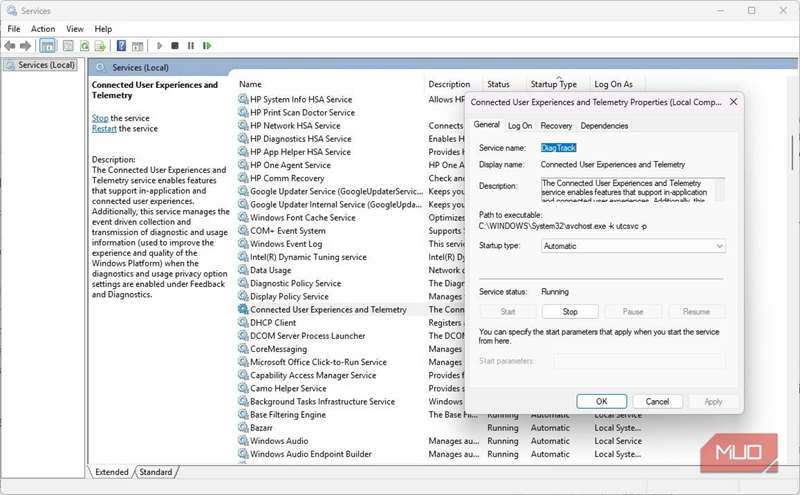
مایکروسافت دادههای تشخیص و استفاده را جمعآوری میکند و Connected User Experiences and Telemetry هسته سرویس ویندوز ۱۱ است که این دادهها را جمعآوری میکند. دادههایی که این سرویس میفرستد به مایکروسافت کمک میکند تا بداند آیا دستگاه با بهروزرسانیهای آینده سازگار است و همچنین میزان اطمینانپذیری دستگاه را رصد میکند. اگرچه Connected User Experiences and Telemetry جدید نیست، ویندوز ۱۱ نسبت به سیستمعاملهای قبلی به آن بیشتر متکی است.
در ویندوز ۱۱، این سرویس همچنین رویدادهای سیستم را جمعآوری و artefacts تشخیص را بهصورت محلی ذخیره میکند. همچنین مسئول ارسال تجزیه و تحلیل عمیقتر هنگام نیاز است که با واگذاری برخی کارها به مؤلفههای همپیمان انجام میشود. مایکروسافت از این معماری استفاده میکند زیرا امکان جمعآوری تلهمتری را بدون اجرای همزمان تمام فرآیندها فراهم میآورد.
با این حال، این پیادهسازی باعث میشود تا شناسایی سرویس تا زمانی که رفتار نامنظمی نشان ندهد، دشوار باشد. این سرویس بهطور مداوم ردپایی در Task Manager باقی نمیگذارد؛ تنها زمانی ظاهر میشود که سیستم عامل تشخیص دهد نیازی به بررسی دارد. بهنظری نظری، این یک پیادهسازی کارآمد است، اما در عمل موجب ایجاد افزایشهای ناگهانی میشود.
چرا مصرف حافظه این سرویس بهصورت پیکهای ناگهانی و نه بهصورت ردپای ثابت است
تلهمتری مبتنی بر رویداد است، نه پاسیو
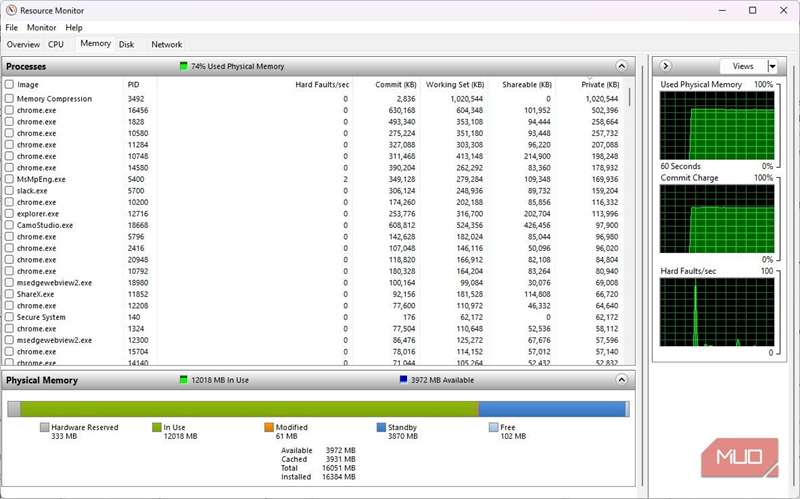
Connected User Experiences بهطور مداوم سیستم شما را نظارت میکند و به برخی رویدادها مانند بهروزرسانیهای ویندوز، تغییر درایورها و نصب برنامهها واکنش نشان میدهد. در برخی موارد، همچنین به پنجرههای نگهداری در حالت بیکاری واکنش میدهد.
این سرویس باعث پیکهای حافظه میشود چون بهمحض فعال شدن به سرعت منابع حافظه را برای پردازش دادههای جمعآوریشده اختصاص میدهد و پس از پایان کار آنها را آزاد میکند. بنابراین حتی بدون وجود برنامههای فعال قابل مشاهده، یک لحظه پیک دارید و لحظه بعد از بین میرود. اگر سیستم شما حافظه آزاد زیاد و ذخیرهسازی سریع دارد، احتمالاً چیزی متوجه نمیشوید.
کار تلهمتری ویندوز ۱۱ ممکن است درون فرآیندهای مشترک Service Host اجرا شود، بدون اینکه مصرف حافظه بهصورت واضح به یک سرویس مشخص اختصاص یابد، که این پیکها را دشوار و بهراحتی قابلتفسیر اشتباه میکند. کندی جزئی شما ممکن است در واقع یک بار کاری تلهمتری باشد که دریافت نکردهاید.
اسکنر سازگاری که بهصورت ساکن کارهای سنگین را انجام میدهد
CompatTelRunner در این تصویر کجا جای میگیرد
CompatTelRunner.exe یکی از مؤلفههای پرمنابع تلهمتری ویندوز است. این اجرایی یک ابزار ارزیابی سازگاری است که برنامههای نصبشده، درایورها و فایلهای سیستم را اسکن میکند تا تعیین کند آیا دستگاه با الزامات بهروزرسانیهای آینده مطابقت دارد یا نه.
این یک فرآیند مهم است که در آن CompatTelRunner.exe دادههای نسخه را بررسی کرده و تعداد زیادی فایل را میخواند تا نتایج را با قوانین سازگاری مایکروسافت مقایسه کند. این باعث پیکهای حافظه میشود که در صورتی که سیستم تاریخچه بهروزرسانی طولانی یا برنامههای نصبشده زیادی داشته باشد، شدت بیشتری مییابد.
CompatTelRunner معمولاً پس از بهروزرسانیهای ویندوز، زمانی که تغییرات سیستم قابلتوجهی رخ میدهد یا در حین نگهداری پسزمینه فعال میشود. در زمانهای دیگر، بیکار و بهسادگی قابلنادیدهگیری است. اجرای آن بر روی سیستمی که بهروز و ثابت است، هیچگونه فایده ملموسی ارائه نمیدهد، اما مقدار زیادی حافظه مصرف میکند.
چرا پیکها در Task Manager دشوار بهدست میآیند
تلهمتری همیشه تحت نام خودش نمایش داده نمیشود
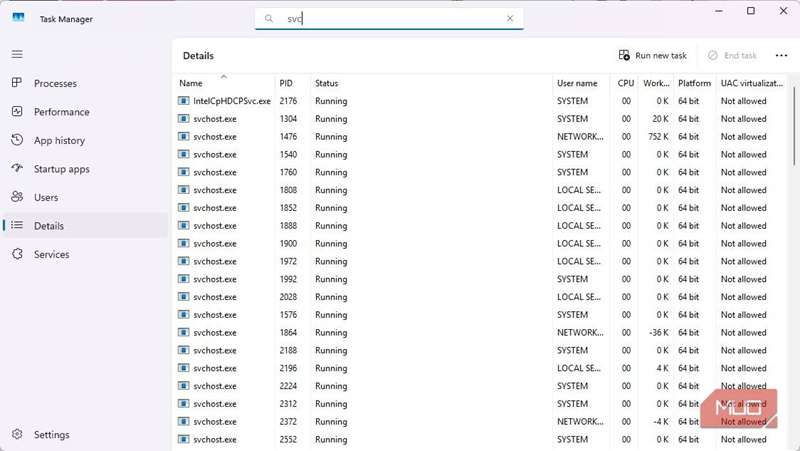
سرویس Connected User Experiences داخل svchost.exe (فرآیند Service Host) اجرا میشود که فعالیتهای آن را با سایر مؤلفههای ویندوز گروهبندی میکند، لذا ردیابی آن دشوار است. بنابراین وقتی این پیکها رخ میدهند، مصرف حافظه در Task Manager افزایش مییابد، اما نمیتوانید تلهمتری را بهعنوان علت شناسایی کنید.
عضویت برای نکات حافظه و تلهمتری ویندوز ۱۱
همچنین پیچیدهتر است زیرا پایان دادن دستی به وظایف مشکل را حل نمیکند، چون تلهمتری در ویندوز ۱۱ یک عملکرد سیستم پایداری است. این به این معناست که وظایف زمانبندیشده و محرکهای سرویس بهصورت خودکار سرویس Connected User Experiences را دوباره راهاندازی میکنند. ریستارت کردن کامپیوتر نیز کمکی نمیکند، زیرا سرویسها زمانی که سیستم عامل آن را لازم بداند، مجدداً شروع میشوند.
این طبیعت پایدار باعث احساس تصادفی شدن میشود. راهحلهایی که برای سایر پیکهای حافظه موثرند، فقط بهطور موقت آن را متوقف میکنند. همچنین نمیتوانید یک عمل خاص را به پیک مرتبط کنید، زیرا سرویس به ورودی کاربر واکنش نشان نمیدهد. اگر سرویسها، وظایف زمانبندیشده یا لاگهای سیستم را بررسی نکنید، تصور میکنید که این پیک توسط برنامههای نامرتبط یا ناکارآمدی ویندوز ۱۱ ایجاد شده است.
برای اکثر مشکلات مصرف بالای حافظه، استفاده ماهرانه از Task Manager همچنان کافی است تا عوامل زیرساختی را شناسایی کند.
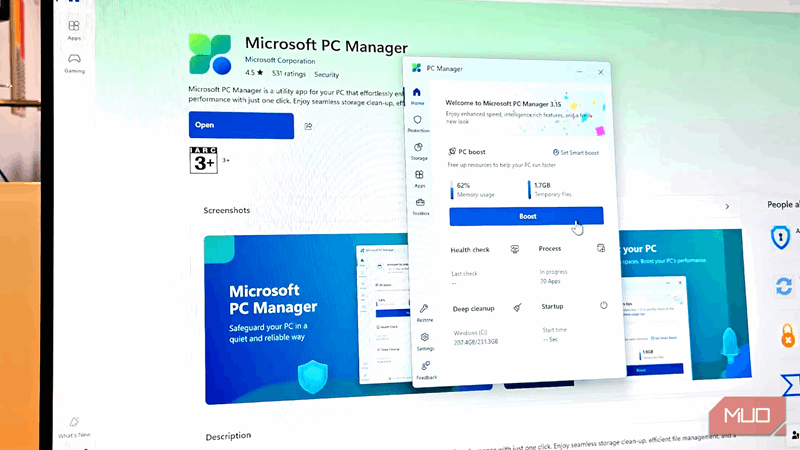
آزاد کردن حافظه مهم در ویندوز تنها یک لحظه طول میکشد و پس از اتمام کار، کامپیوتر شما احساس سرعت بیشتری خواهد کرد.
آنچه غیرفعالسازی سرویس در واقع تغییر میدهد
وقتی Connected User Experiences را غیرفعال میکنید، ویندوز جمعآوری و ارسال اکثر دادههای تشخیص و استفاده را متوقف میکند. این به این معناست که تلهمتری سازگاری، معیارهای بازخورد و برخی گزارشهای مربوط به خرابی دیگر از سیستم شما ارسال نمیشوند. این یکی از روشهایی است که میتوانید حریم خصوصی خود را در ویندوز ۱۱ محافظت کنید.
این کار بهروزرسانی ویندوز، فعالسازی دستگاه، Microsoft Defender یا عملکرد اصلی سیستم را متوقف نمیکند. بنابراین تنها تفاوت این است که سیستم شما دیگر برای اسکنهای سازگاری یا پردازش دستهای تشخیص در دورههای بیکاری بیدار نمیشود. من سرانجام سیستمی با مصرف حافظه پیشبینیپذیر و پایدار دارم. با این حال، اگر به نسخههای پیشنمایش، عیبیابی مکرر یا ابزارهای بازخورد مایکروسافت وابسته باشید، این راهحل برای شما مناسب نیست.