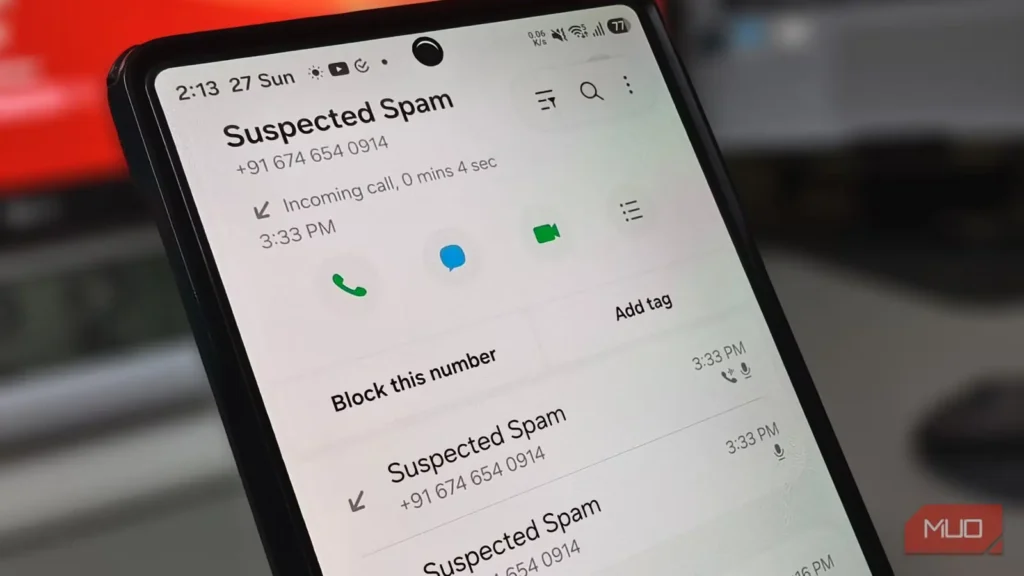
بهتازگی برای خلاصشدن از تماسهای بازاریابی، چند تنظیم تماس را در گوشی سامسونگم تغییر دادم و تا چند هفته به نظر میرسید مشکل حل شده است. بعد فهمیدم گوشیام بیسروصدا تماسهای واقعی را هم مسدود میکند. این پالایههای داخلی فقط تماسهای خودکار و کلاهبرداریها را هدف نمیگیرند. تنظیماتی که در برنامهٔ تلفن و منوهای سامانه پراکندهاند، با همهٔ شمارههای ناآشنا یکسان برخورد میکنند و تماسهای معتبر نیز همراه مزاحمتها به دام میافتند. وقتی فهمیدم گوشیام چه تعداد تماس واقعی را بیهیچ هشداری رد کرده، چهار مورد از این تنظیمات را پیدا کردم.
گزینهٔ «مسدود کردن تماسهای شمارههای ناشناس» را خاموش کنید
تماسهای مهم از شمارههای اداری را از دست ندهید
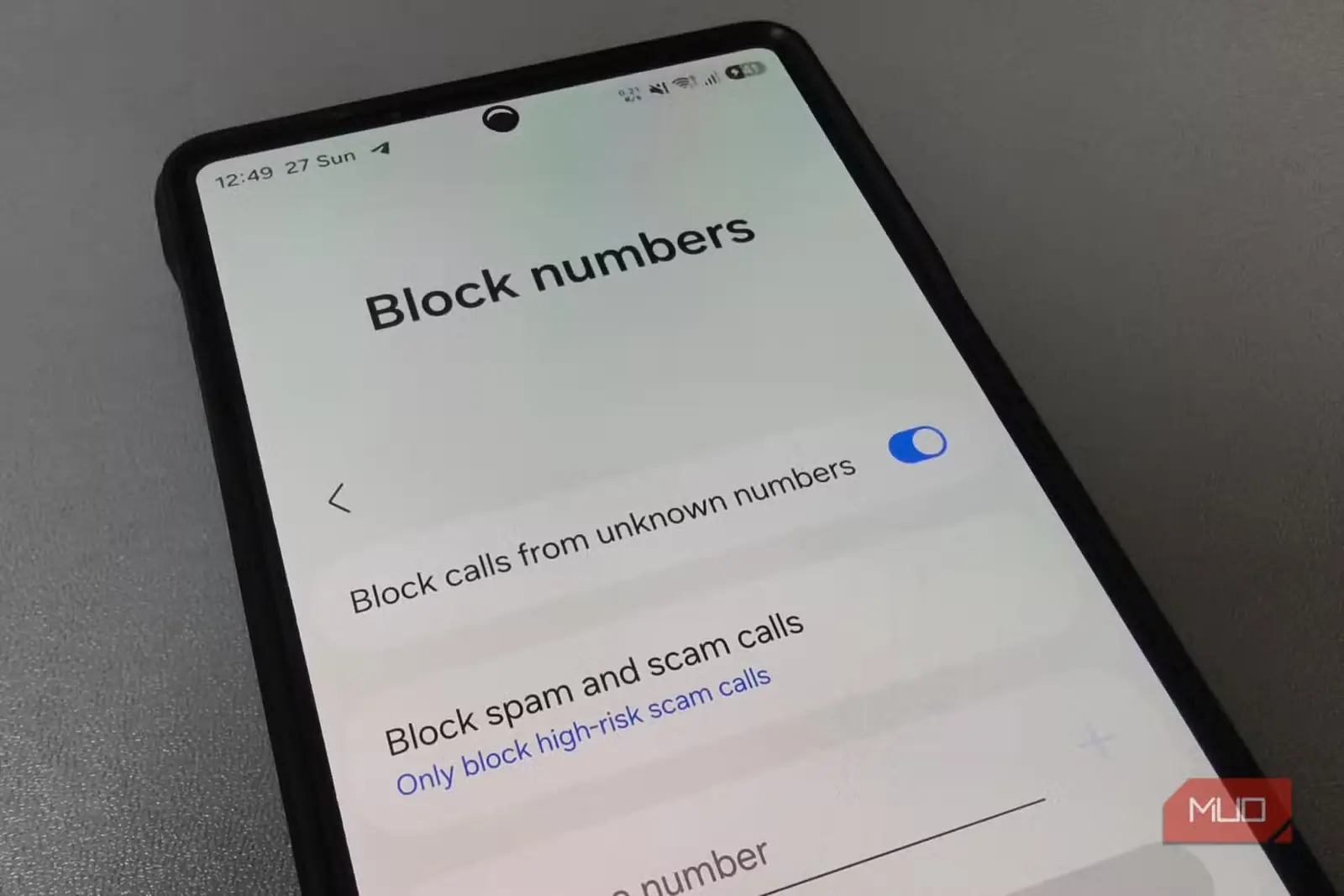
برنامهٔ تلفن سامسونگ گزینهای برای مسدودسازی دارد که کارش تنها پالایش هرزتماسها نیست. این گزینه هر تماس ورودی با شناسهٔ تماسگیرندهٔ پنهان یا اعلامنشده را رد میکند؛ بنابراین گوشی شما اصلاً شمارهای دریافت نمیکند. نه زنگی به صدا درمیآید و نه هشداری نمایش داده میشود. برخلاف آنچه شاید از نام این گزینه برداشت شود، شمارهای که فقط در مخاطبانتان ذخیره نشده باشد همچنان میتواند با شما تماس بگیرد.
این قابلیت جلوی تماسهای خودکار مشکوک را بهخوبی میگیرد، اما تلفنهای ثابت ادارات و تماس استخدامکنندگانی را هم که از مراکز تلفنِ بدون شمارهٔ ثبتشده زنگ میزنند، مسدود میکند. گلکسی شما با چنین تماسی درست مانند یک کلاهبرداری برخورد میکند و هیچ نشانهای هم نمیبینید که بگوید تماسی واقعی مسدود شده است. تنها وقتی باخبر میشوید که کسی بگوید تلاش کرده با شما تماس بگیرد.
برای تغییر این وضعیت، برنامهٔ تلفن را باز کنید، روی منوی سهنقطه بزنید و به «تنظیمات» بروید. سپس «مسدود کردن شمارهها» را انتخاب و گزینهٔ «مسدود کردن تماسهای شمارههای ناشناس» را خاموش کنید. اپل نیز برای متوقفکردن هرزتماسها در آیفون روشی مشابه دارد؛ پس پالایش بیشازحد فقط مشکل سامسونگ نیست.
شناسهٔ تماسگیرنده و محافظت در برابر هرزتماس را تنظیم کنید
از اشتباهگرفتن پیکهای تحویل کالا جلوگیری کنید
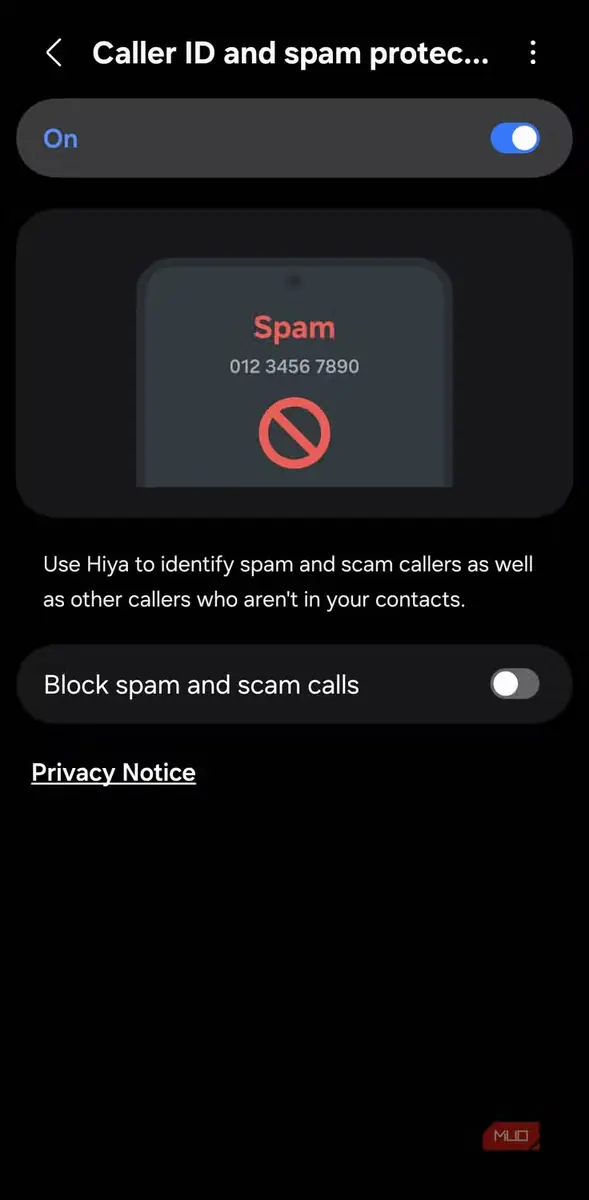
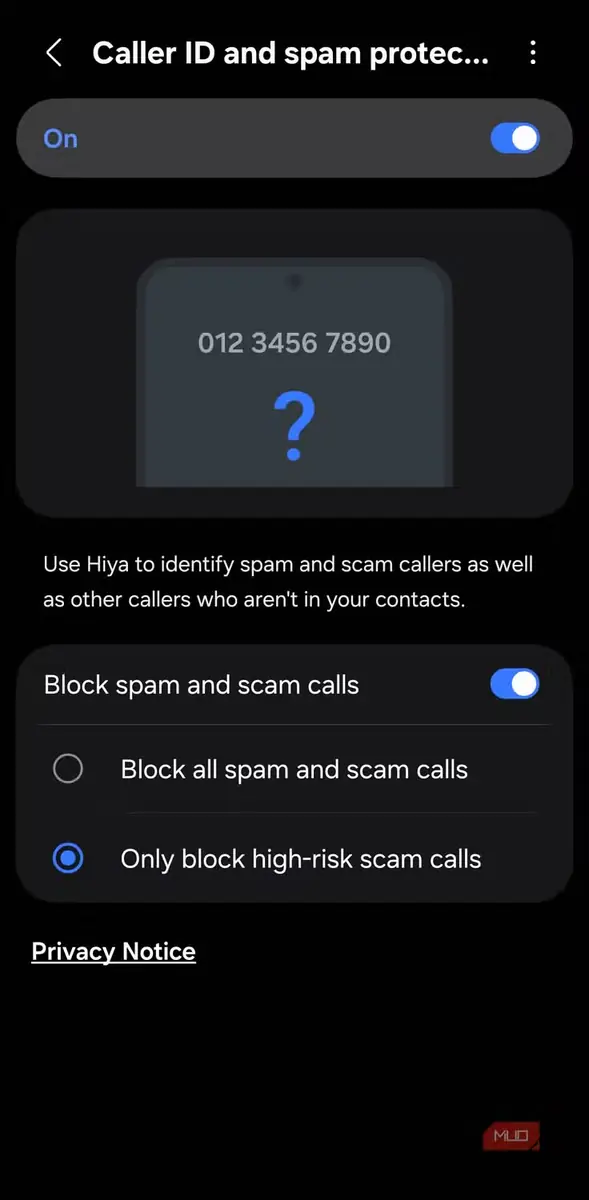
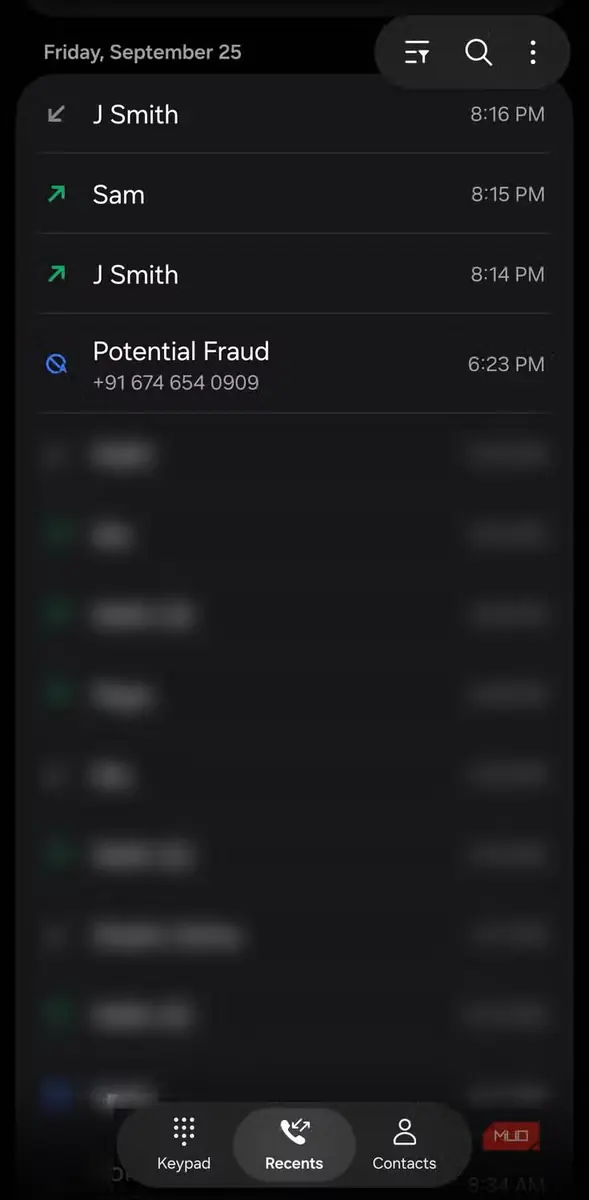
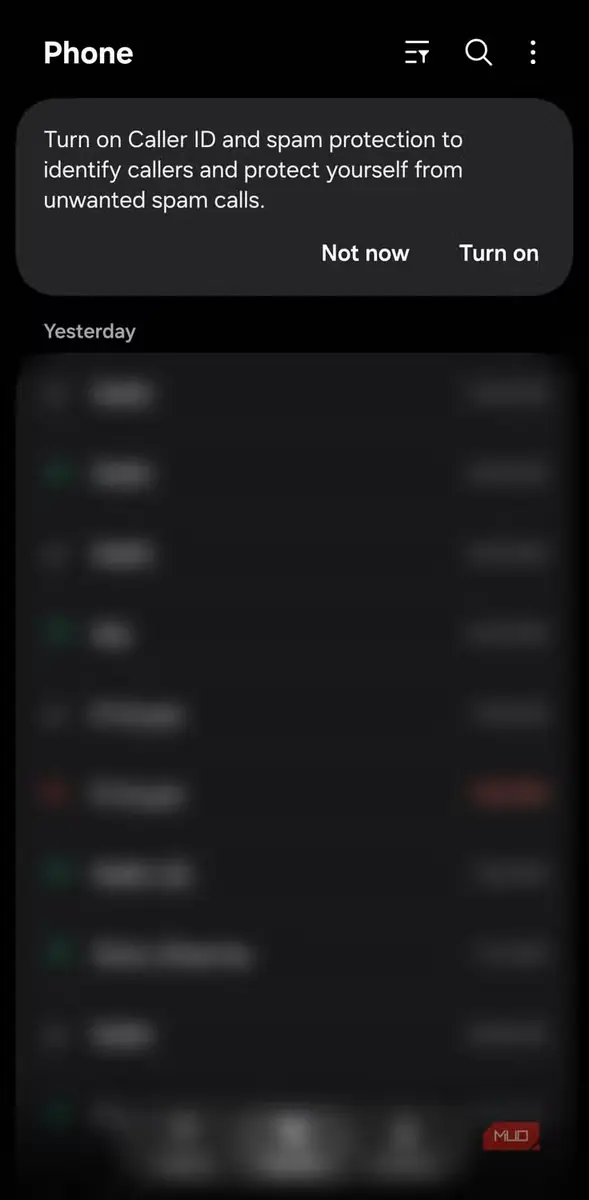
گلکسی شما افزون بر مسدودکردن تماسگیرندگان ناشناس، پالایهٔ هرزتماس جداگانهای را نیز با پشتیبانی هایا اجرا میکند. این پایگاه دادهٔ جمعسپاریشده، شمارههای ورودی را بر پایهٔ گزارش کاربران نشانهگذاری میکند و ممکن است پیش از آنکه گوشی حتی زنگ بخورد، تماس را رد کند.
این پالایه دو سطح مسدودسازی دارد. یکی هر شمارهای را که پایگاه داده مشکوک بداند رد میکند؛ دیگری فقط تماسهای کلاهبرداریِ پرخطر را هدف میگیرد و اجازه میدهد بقیهٔ تماسها برقرار شوند. بااینحال، پایگاه دادهٔ هایا همیشه دقیق نیست. ممکن است شمارهای که بهتازگی به فرد دیگری واگذار شده، تنها به این دلیل نشانهگذاری شود که مالک پیشین آن شکایتهای زیادی به بار آورده است.
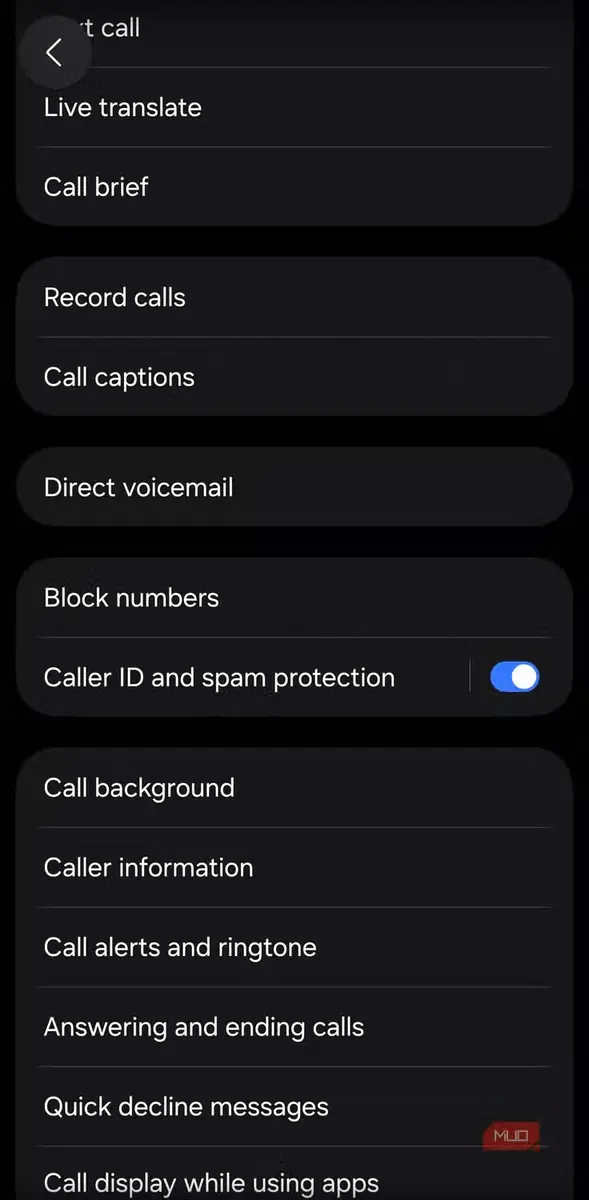
در همان منوی «تنظیمات» برنامهٔ تلفن، «شناسهٔ تماسگیرنده و محافظت در برابر هرزتماس» را انتخاب کنید و سپس روی «مسدود کردن تماسهای هرز و کلاهبرداری» بزنید. اگر این بخش برای مسدودکردن همهٔ تماسهای مشکوک تنظیم شده است، آن را به «فقط مسدود کردن تماسهای کلاهبرداریِ پرخطر» تغییر دهید تا گوشی دیگر خودسرانه شمارههای معتبر را رد نکند.
استثناهای «مزاحم نشوید» را بررسی کنید
در ساعتهای سکوت، تماسهای تکراری را مجاز کنید
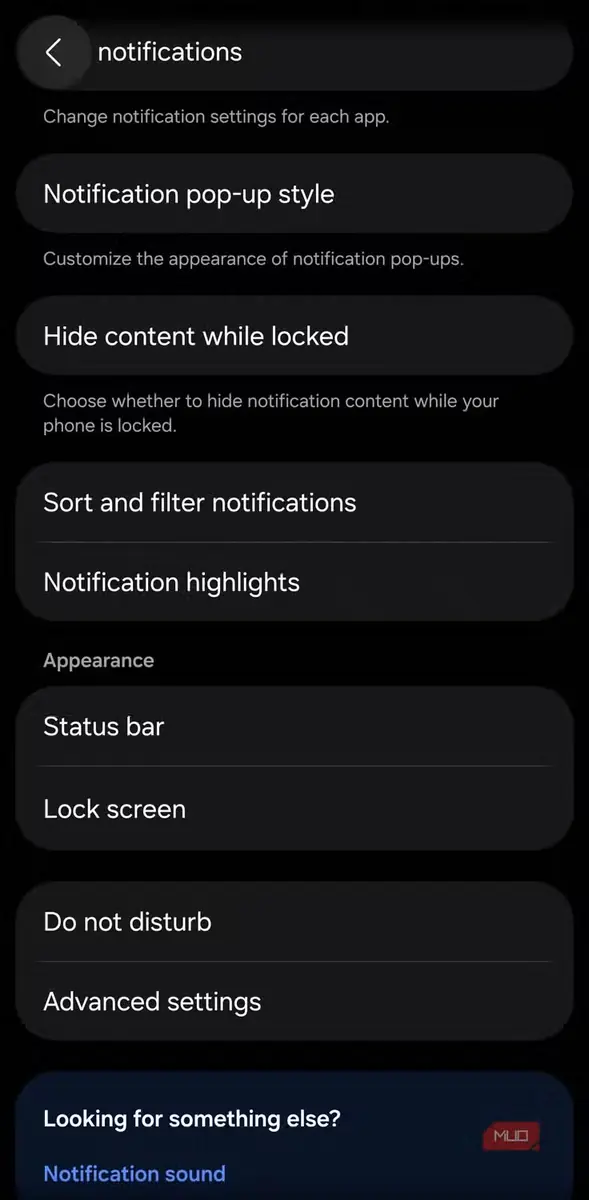
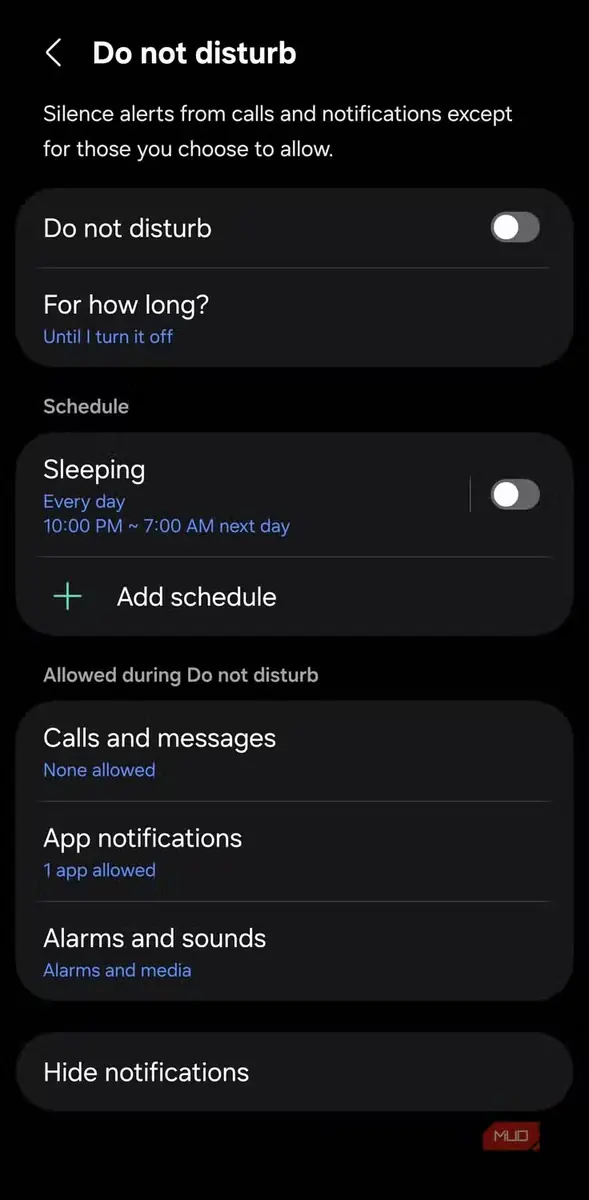
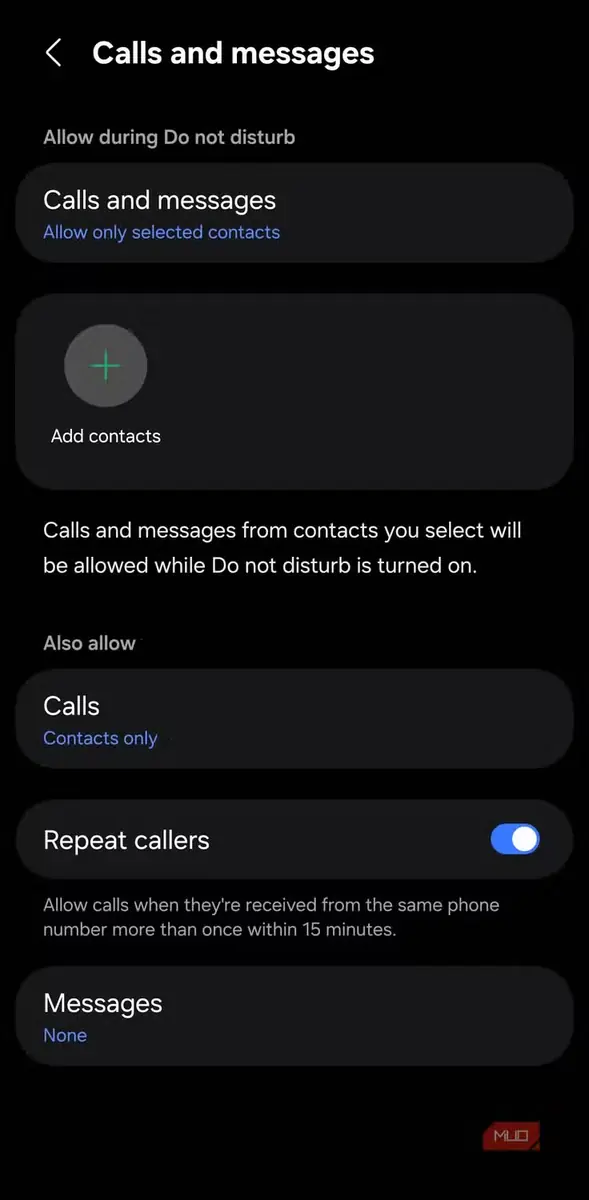
حالت «مزاحم نشوید» هنگام خواب یا تمرکز، گلکسی شما را ساکت نگه میدارد و اغلب از راه «حالتها و روالها» بهطور خودکار فعال میشود. میتوانید تعیین کنید کدام مخاطبان اجازه دارند با شما تماس بگیرند، اما تماس افراد بیرون از آن فهرست به صدا درنمیآید؛ حتی اگر بلافاصله دوباره زنگ بزنند.
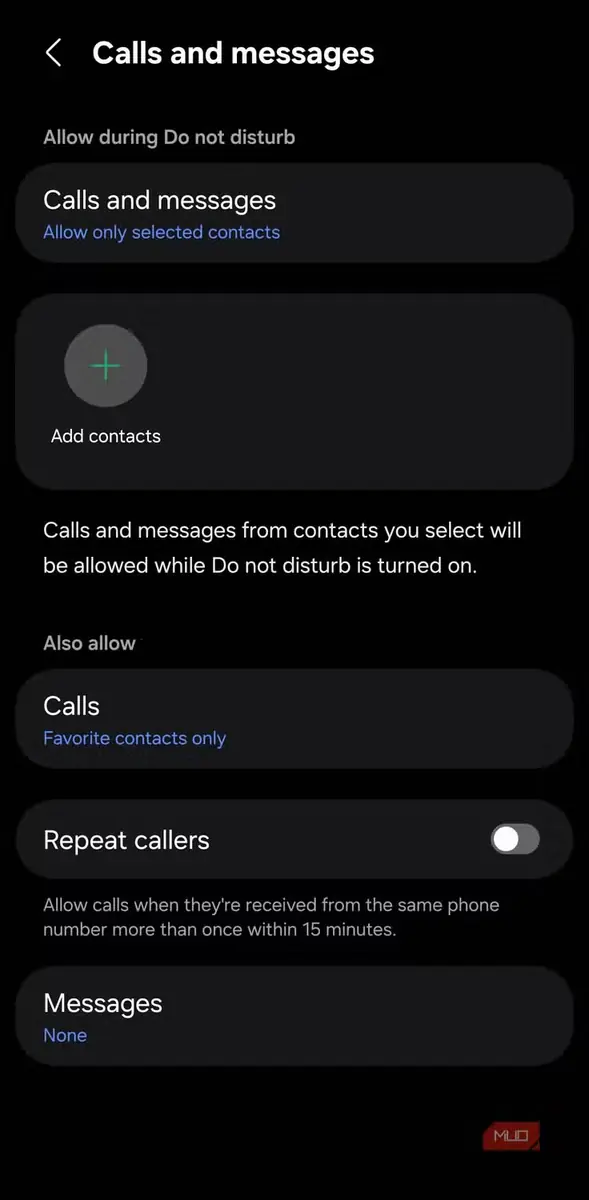
سامسونگ گزینهای دارد که اجازه میدهد دومین تماس از یک شماره در فاصلهٔ ۱۵ دقیقه از حالت سکوت عبور کند، اما این گزینه بهطور پیشفرض خاموش است. اگر کسی برای موضوعی فوری دو بار پیاپی با شما تماس بگیرد، گوشی هر دو تماس را بیصدا میکند. تا زمانی که گزارش تماسها را بررسی نکنید، اصلاً متوجه نمیشوید کسی در پی تماس با شما بوده است.
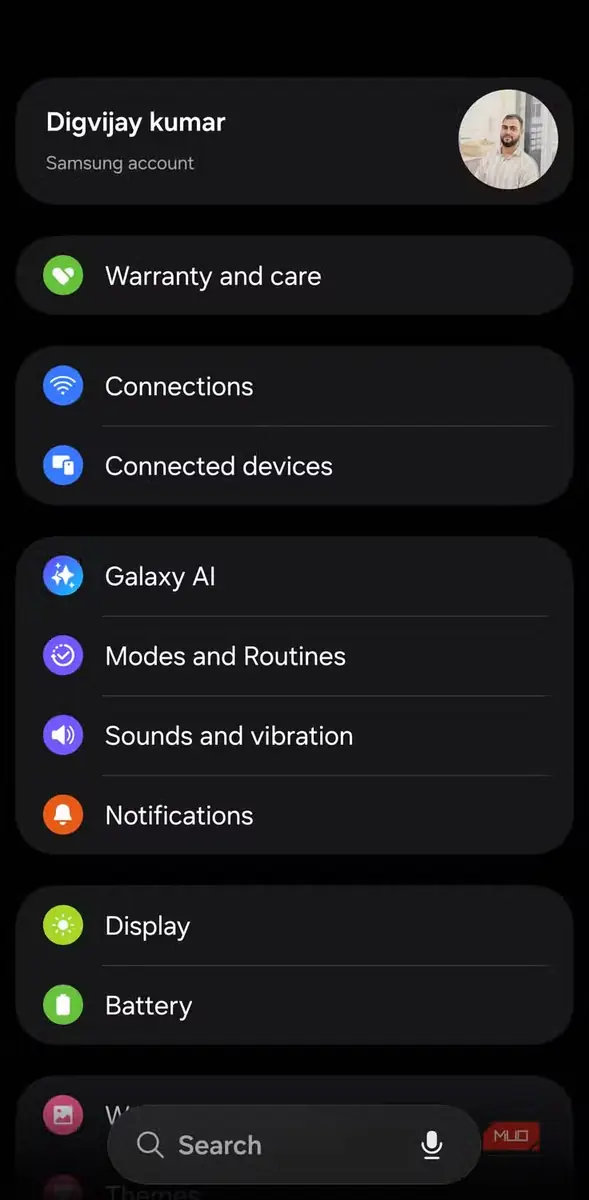
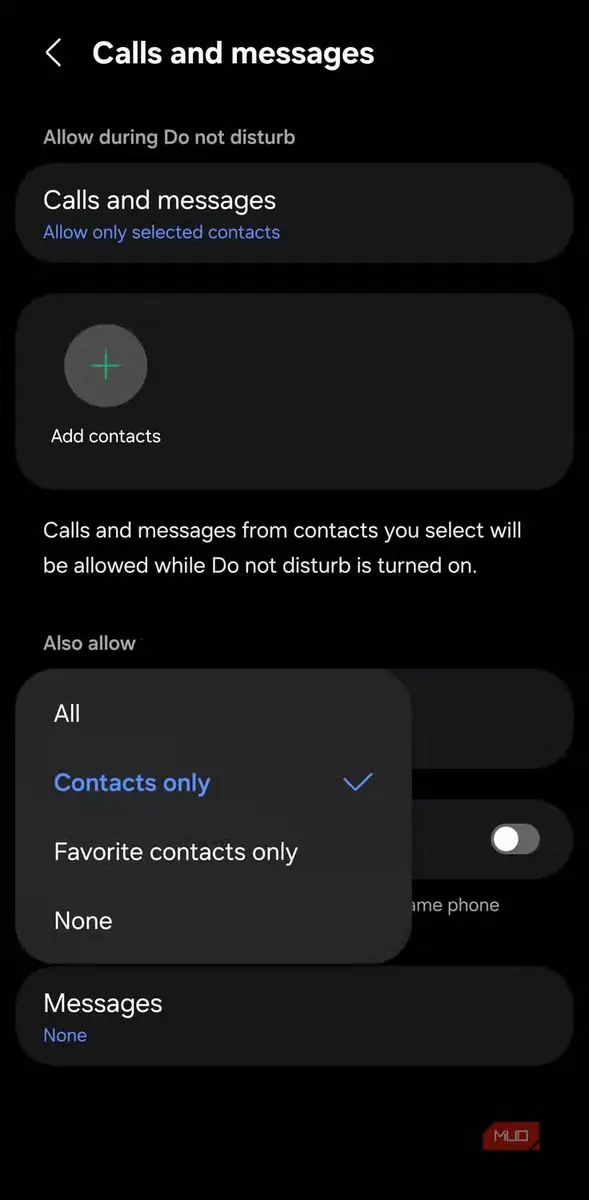
این تنظیم بیرون از برنامهٔ تلفن قرار دارد. به «تنظیمات» و سپس «اعلانها» بروید و روی «مزاحم نشوید» بزنید. «تماسها و پیامها» و پس از آن «تماسها» را انتخاب کنید و استثنا را دستکم روی «فقط مخاطبان» بگذارید. گزینهٔ «تماسگیرندگان تکراری» را نیز در پایین صفحه روشن کنید تا تماس دوبارهٔ شمارههای ناآشنا در مواقع اضطراری همچنان برقرار شود.
تنظیمات مسدودسازی خودکار تروکالر را بازبینی کنید
نگذارید ابزارهای جانبی تماس پیمانکاران را رد کنند
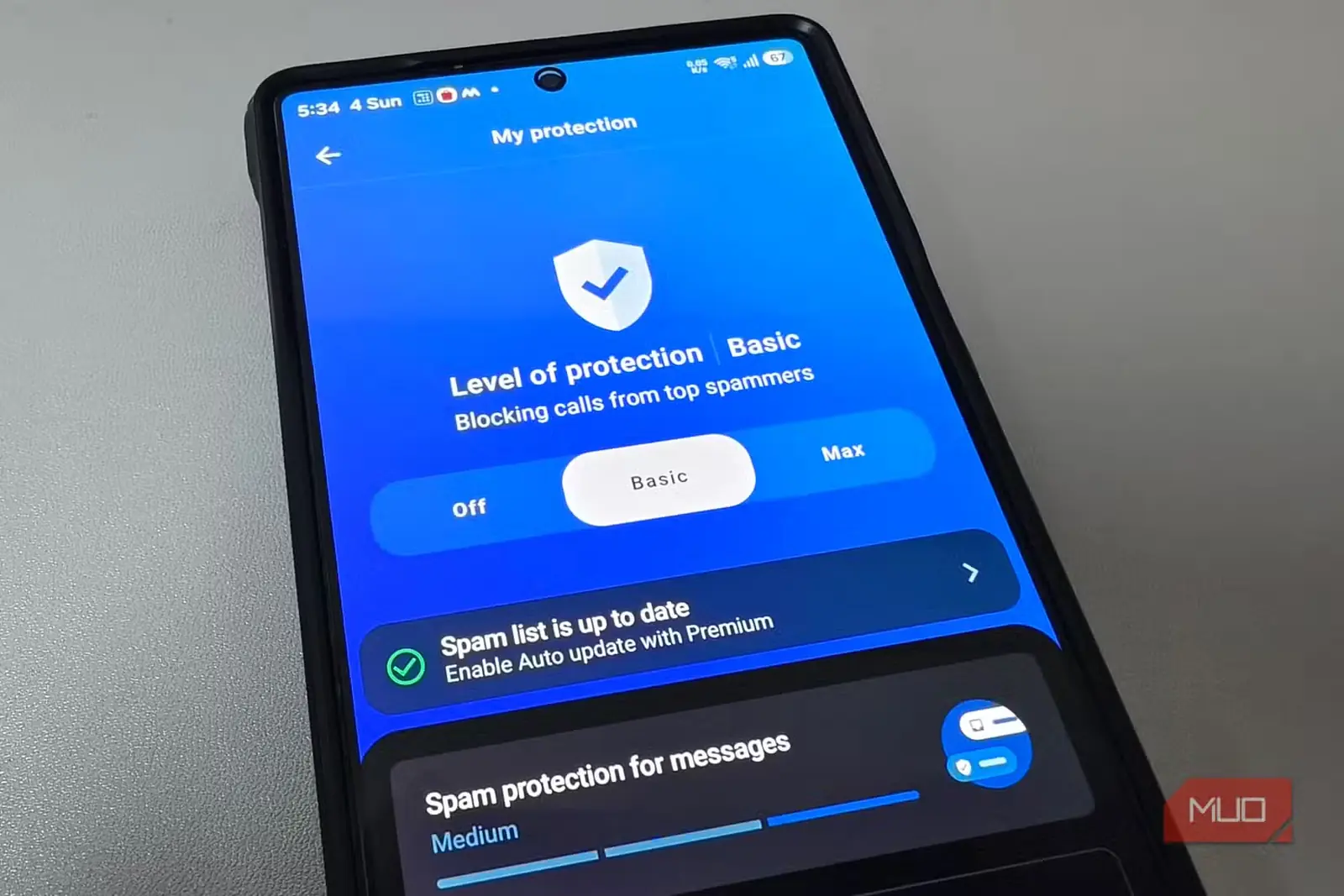
حتی پس از تنظیم پالایههای داخلی سامسونگ، ممکن است برنامهای جانبی در گوشی پالایهٔ مستقل خودش را اجرا کند. میلیونها نفر برای شناسایی هرزتماسها از تروکالر استفاده میکنند، اما قابلیت مسدودسازی خودکار آن جدا از شمارهگیر گلکسی کار میکند. اگر این برنامه را نصب کردهاید و تنظیماتش را به همان حالت اولیه رها کردهاید، ممکن است بیسروصدا تماسهایی را پالایش کند که واقعاً میخواهید دریافت کنید.
این برنامه چند سطح مسدودسازی دارد و تهاجمیترین سطح آن با بهرهگیری از هوش مصنوعی تصمیم میگیرد کدام تماسها به شما برسند. خود تروکالر نیز پذیرفته است که ممکن است تماس کسبوکارهای معتبر را مسدود کند. اگر هزینهٔ نسخهٔ ویژه را میپردازید یا هنگام راهاندازی اولیه شدیدترین حالت را فعال کردهاید، احتمال دارد تماسهای واقعی نیز همراه هرزتماسها رد شوند.
برای اینکه ببینید کدام سطح فعال است، تروکالر را باز کنید و به «تنظیمات» و سپس «مسدودسازی» بروید. اگر سطح مسدودسازی روی «حداکثر» (Max) قرار دارد، بهتر است آن را به «پایه» (Basic) تغییر دهید. سطح پایه همچنان هرزنامهها را پالایش میکند، اما با شمارههای ناآشنای پیکها و کسبوکارها سختگیری کمتری دارد.
پالایهها را زیر نظر داشته باشید
پس از تغییر این تنظیمات، گوشیتان دیگر هر شماره ناآشنایی را تهدید تلقی نمیکند. بااینحال، پالایههای خودکار هرگز کاملاً بیخطا نیستند؛ بنابراین بهتر است هر چند روز یکبار زبانه تماسهای مسدودشده در گزارش تماسها را بررسی کنید تا شمارههای معتبری را که بهاشتباه پالایش شدهاند، بیابید. اگر پس از انجام همه این کارها باز هم تماسهایی به دستتان نمیرسد، احتمالاً اپراتورتان در سمت شبکه پالایه هرزنامه جداگانهای دارد که هیچیک از این تنظیمات گوشی بر آن اثر نمیگذارند.
منبع: این مطلب ترجمه و بومیسازی مقالهای از MakeUseOf به قلم Digvijay Kumar است. مشاهده مقاله اصلی