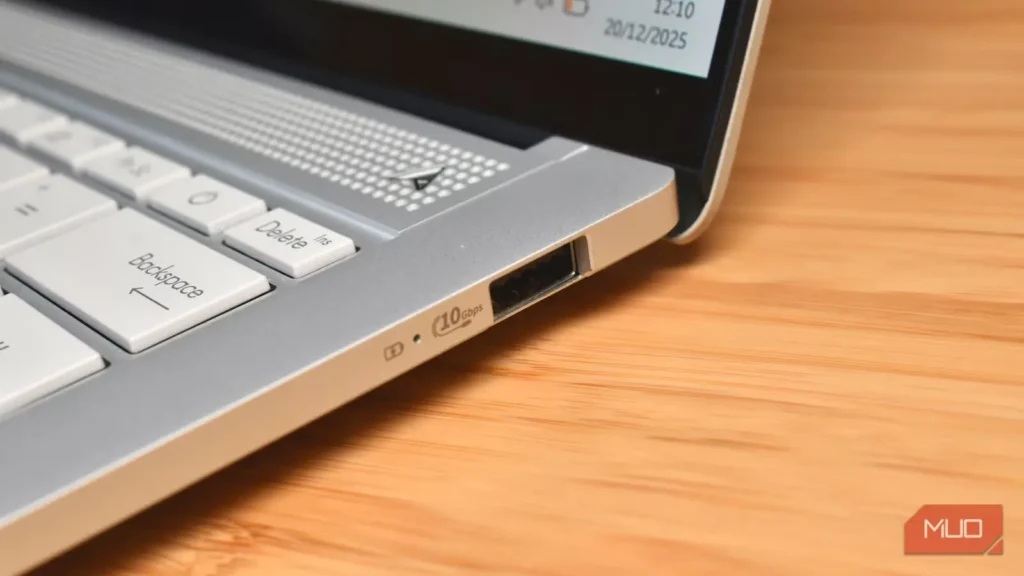
همه درگاههای USB یکسان نیستند و سادهترین راه تشخیص آنها، توجه به کدهای رنگیای است که نسل هر درگاه را نشان میدهند؛ در USB-C نیز علامتها از استاندارد زیربنایی و قابلیتهای درگاه خبر میدهند. برای دستگاههای پرسرعتی مانند حافظه فلش USB یا SSD اکسترنال، پیشنهاد میکنم از درگاههای USB ۳.۰ یا USB4 استفاده کنید تا به بیشترین سرعت دست یابید.
بااینحال، این درگاهها در کنار سرعت چشمگیرشان، هزینه پنهان و قابلتوجهی دارند که کمتر کسی از آن سخن میگوید.
درگاهها و دستگاههای USB ۳.۰ و نسلهای پس از آن، نویز الکترومغناطیسی پرفرکانسی تولید میکنند که میتواند در عملکرد دستگاههای ۲.4GHz متصل به درگاههای دیگر، مانند تجهیزات جانبی یا آداپتورهای Wi-Fi و Bluetooth، اختلال ایجاد کند و با برهمزدن سیگنال، از سرعت آنها بکاهد.
درگاههای USB ۳.۰ و جدیدتر، آداپتورهای بیسیم را مختل میکنند
چیدمان درگاهها مشکل را تشدید میکند
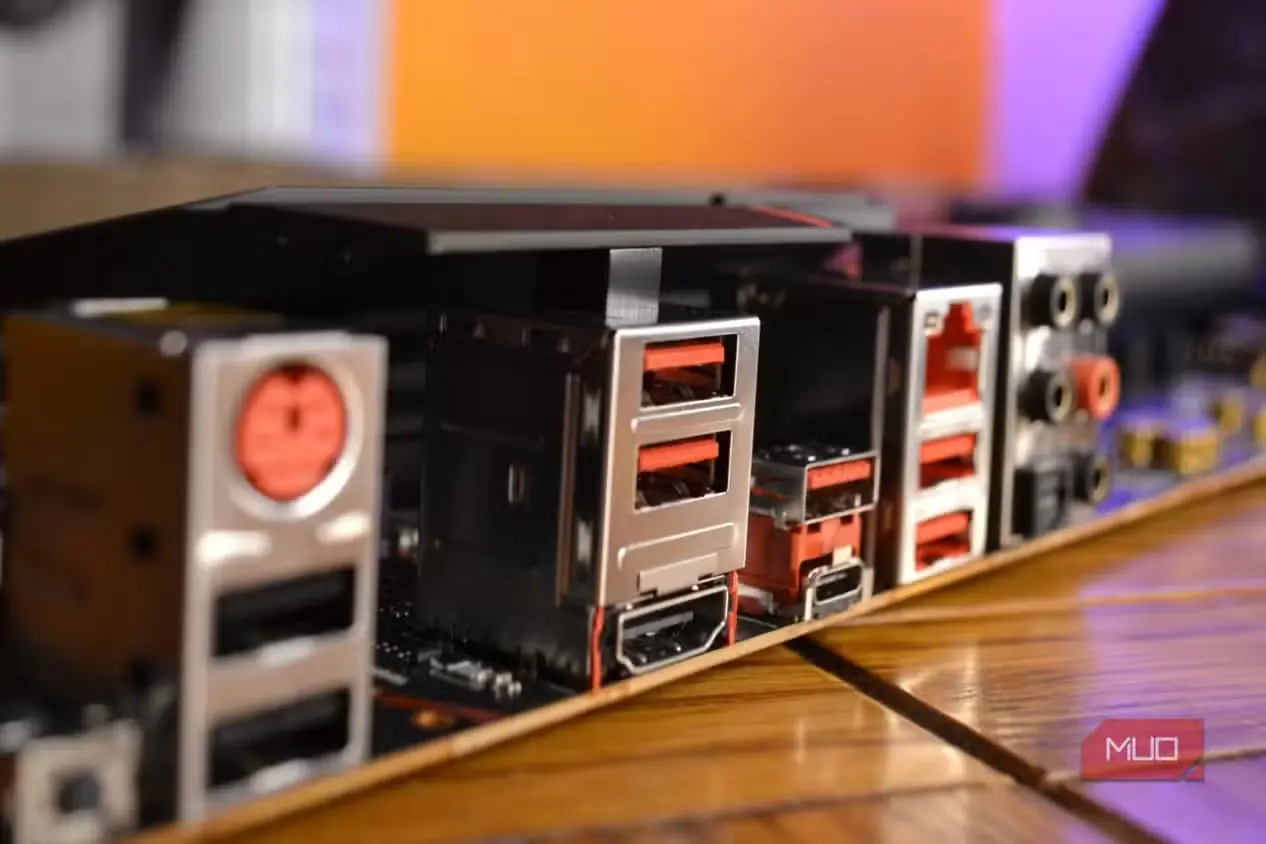
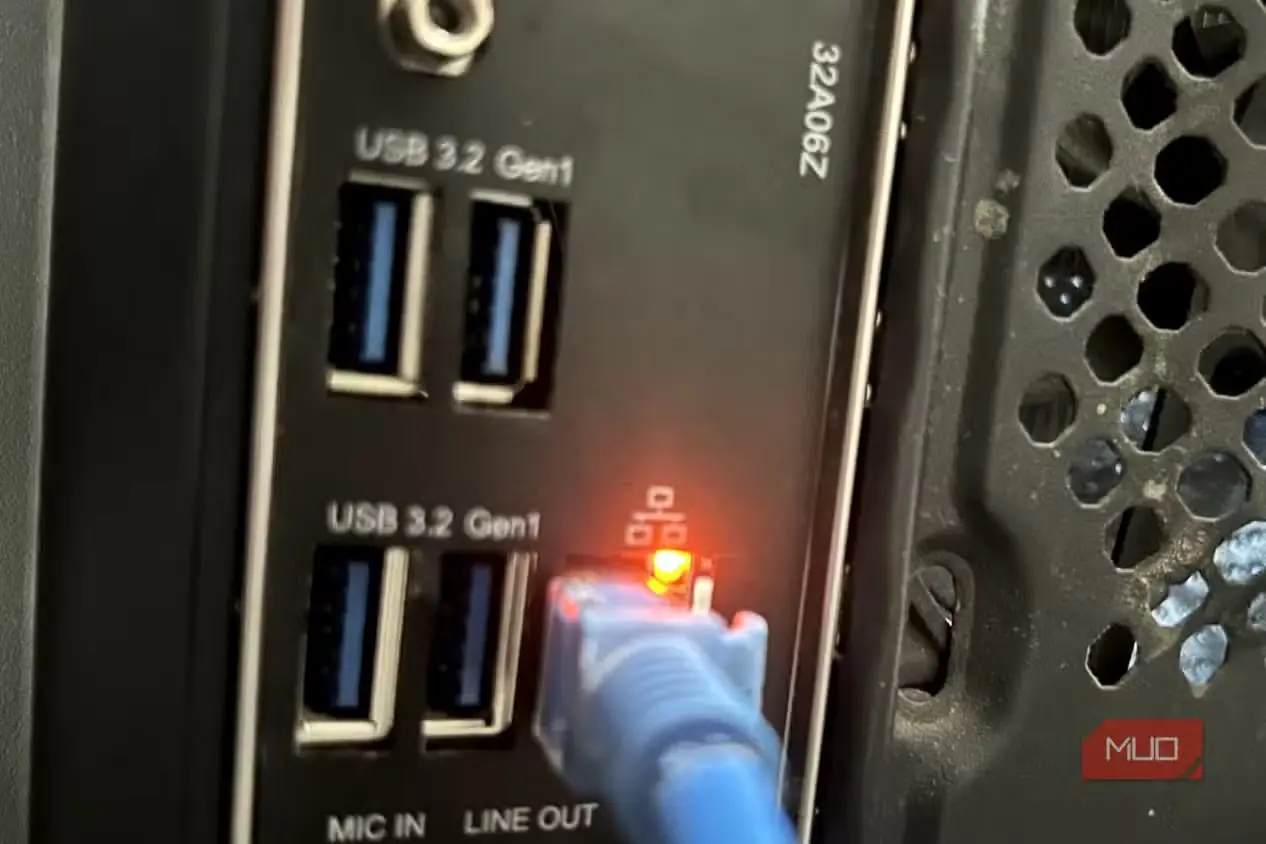
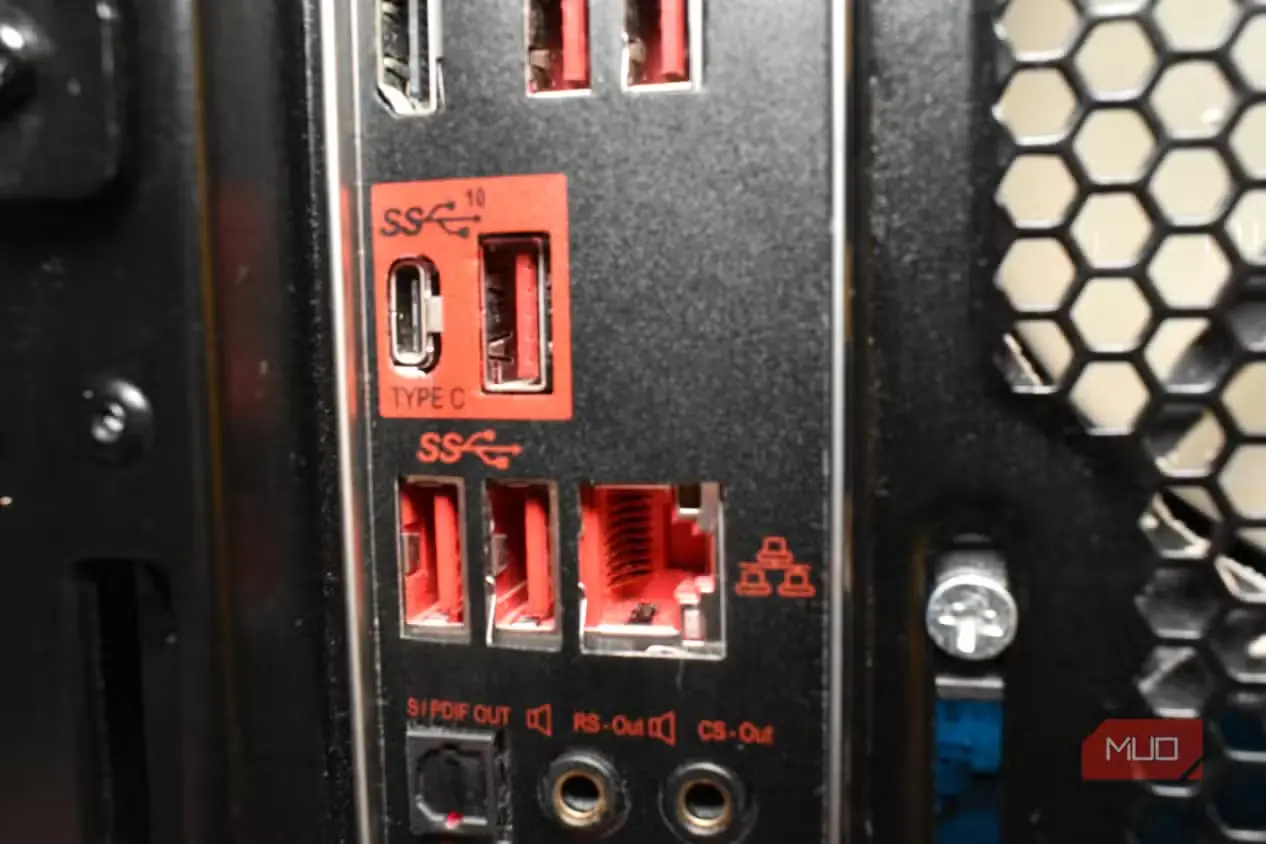
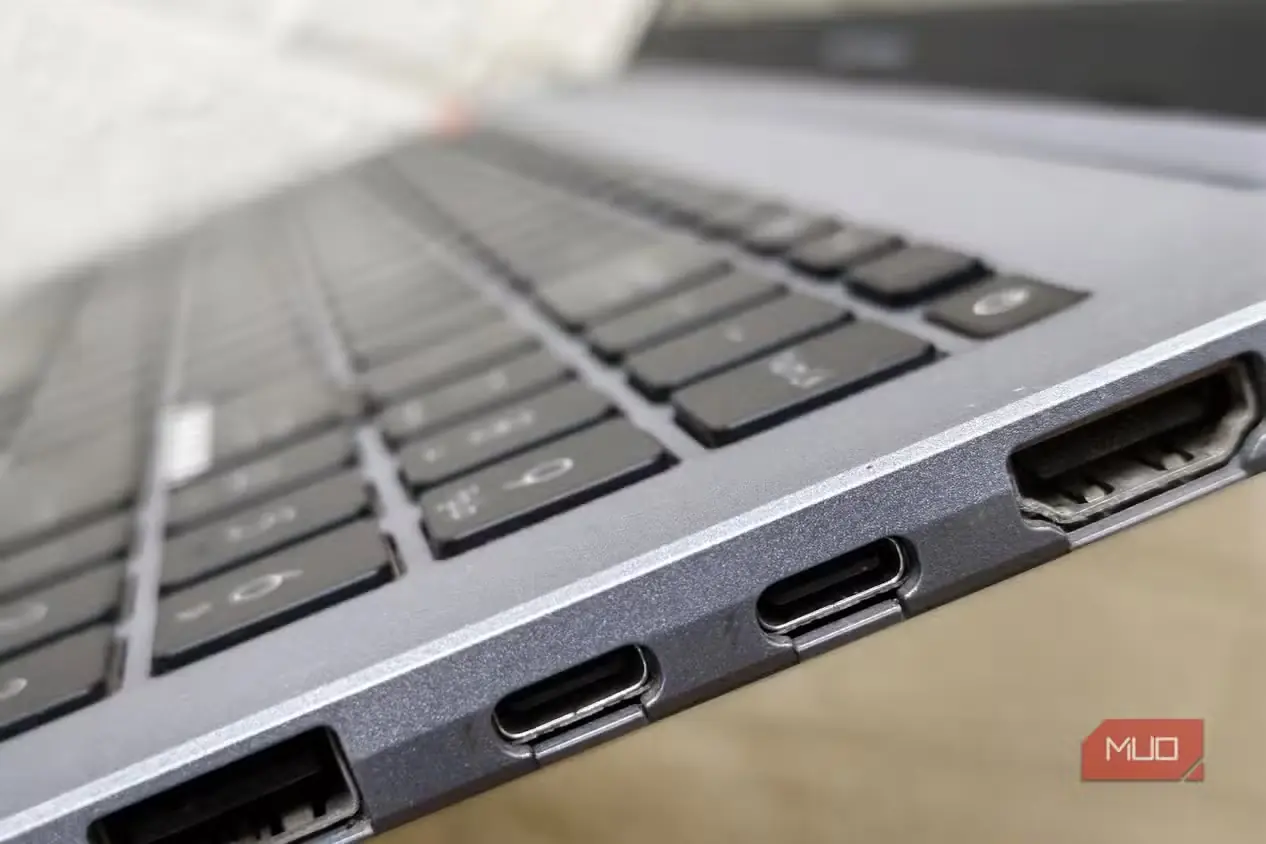
درگاههای USB ۳.x سرعتی خیرهکننده دارند و با سیگنالهای پرفرکانس کار میکنند. بهطور مشخص، درگاهها و دستگاههای پشتیبان SuperSpeed با سرعت 5Gbps فعالیت میکنند.
بیشتر تجهیزات جانبی و آداپتورهای بیسیم، از جمله Wi-Fi و Bluetooth، از فرکانس مشترک ۲.4GHz بهره میبرند و نویز درگاهها و کابلهای جدیدتر میتواند سیگنال رادیویی آنها را مختل کند. در چنین وضعی، هنگام استفاده از این تجهیزات یا آداپتورها ممکن است با قطعووصل مکرر سیگنال و مکثهای ناگهانی روبهرو شوید.
سازندگان مادربرد معمولاً بیشتر درگاههای USB را کنار هم میچینند؛ روشی که از آغاز پیدایش رایانههای رومیزی رایج بوده است. هر چیدمان دیگری ممکن است ناموزون به نظر برسد و رویهمچیدن چند درگاه نیز دسترسی را آسانتر میکند. در آغاز، این موضوع اهمیتی نداشت؛ زیرا درگاههای پیش از USB ۳.۰ تداخل بسیار کمتری ایجاد میکردند.
اما در لپتاپها، رایانههای رومیزی یا هابها، وقتی چند درگاه در کنار یکدیگر قرار میگیرند و USB ۲.۰ و USB ۳.۰+ به هم نزدیکاند، تداخل شدت میگیرد و به دستگاههای ۲.4GHz نیز سرایت میکند؛ پیامد آن، افت مکرر سرعت است. Intel نخستین بار در سال ۲۰۱۲ این مشکل را آشکار کرد، اما حدود ۱۴ سال بعد همچنان ممکن است دستگاه شما را تحتتأثیر قرار دهد.
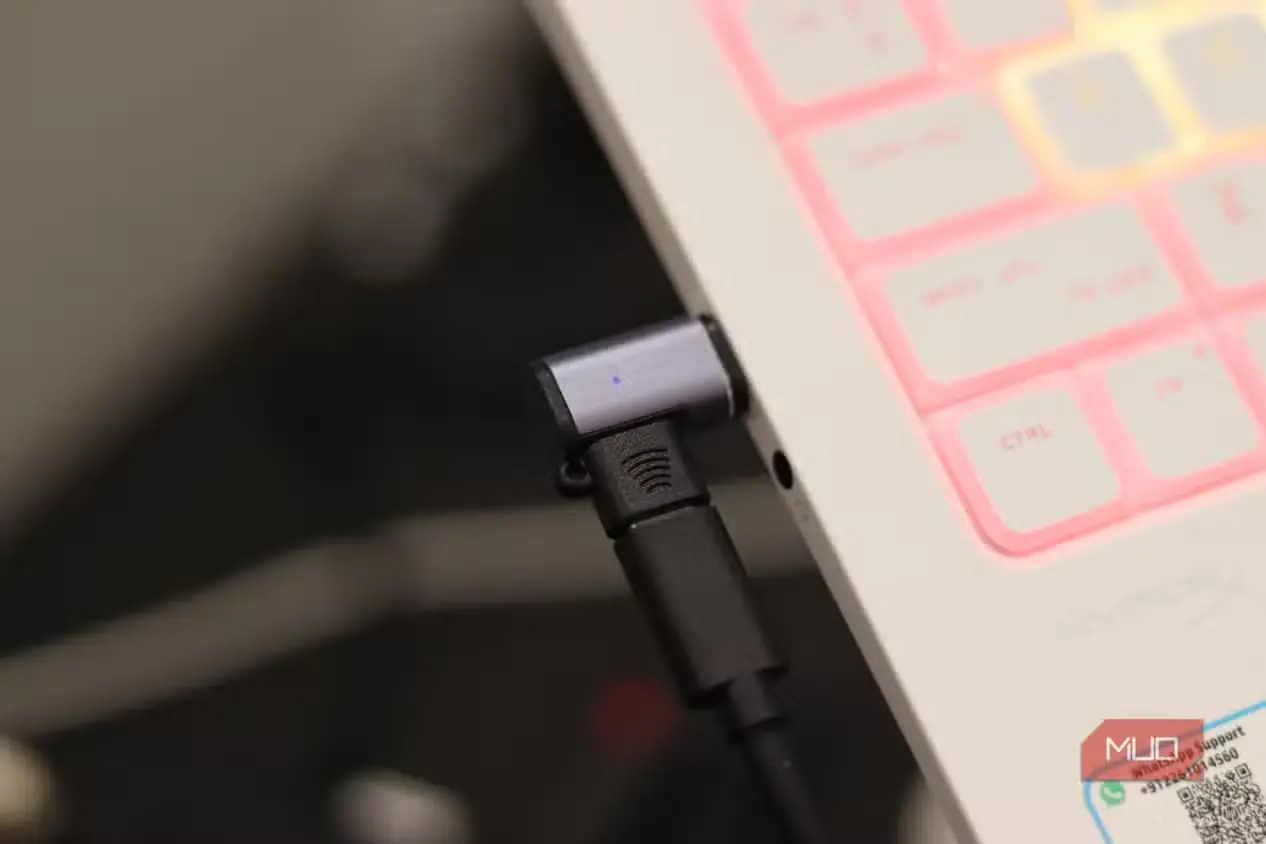
USB4 این سرعت را از راه USB-C به 20Gbps یا 40Gbps میرساند و در نتیجه سیگنالهایی با فرکانس بالاتر پدید میآورد؛ هرچند محافظت آن در برابر تداخل نیز از USB ۳.x بهتر است. ازآنجاکه هنگام انجام مطالعه اصلی هنوز USB4 عرضه نشده بود، پس از ورود آن نیز درباره این مشکل پژوهش چندانی، یا حتی هیچ پژوهشی، انجام نشده است. با وجود فرکانسهای بالاتر USB4، این مشکل عمدتاً پیکربندیها و دستگاههای USB ۳.x را درگیر میکند.
درگاهها در پشت صحنه پهنای باند را هم تقسیم میکنند
اتصال دو دستگاه پرسرعت به یک کنترلگر میتواند سرعت را کاهش دهد
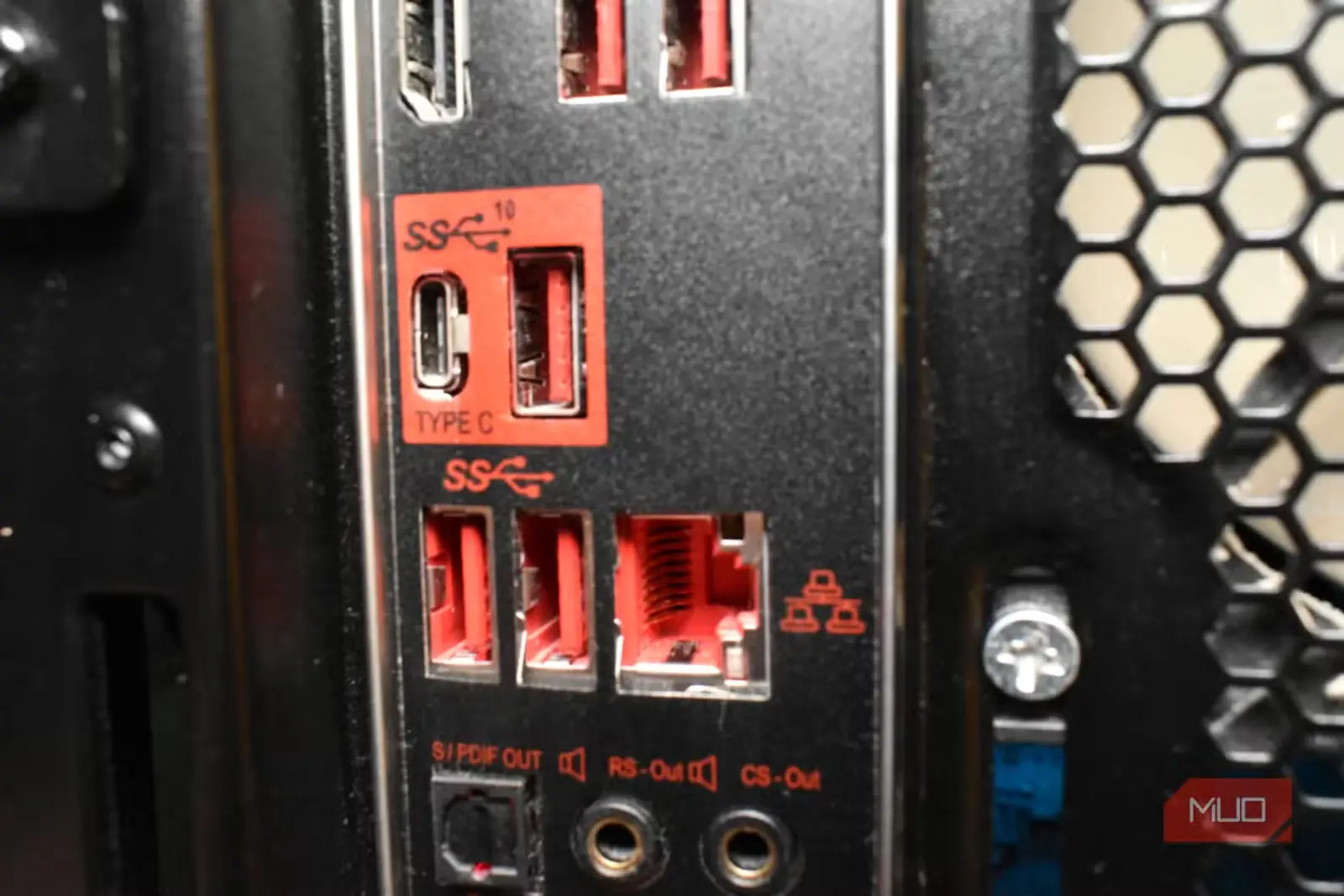
جدا از تداخل رادیویی، عامل دیگری نیز میتواند سرعت درگاه USB را کاهش دهد. وقتی یک درگاه USB زیر بار سنگین قرار میگیرد، احتمال دارد درگاههای دیگر را هم کند کند. دستگاههای USB متصل به یک کنترلگر، پهنای باند محدودی را میان خود تقسیم میکنند؛ بنابراین نمیتوان انتظار داشت همه درگاهها همزمان با نهایت سرعت کار کنند.
برای نمونه، اگر SSD اکسترنالی داشته باشید و دادهها را از راه درگاه USB ۳.۱ یا USB-C جابهجا کنید، ممکن است تمام پهنای باند در دسترس آن کنترلگر مصرف شود. همین محدودیت پهنای باند در USB4 نیز پابرجاست و چون این استاندارد توان انتقال ویدئو را هم دارد، بخشی از پهنای باند از دسترس دیگر درگاههای متصل به همان کنترلگر خارج میشود.
پهنای باند اختصاصیافته به هر کنترلگر، فارغ از نسل USB، میان درگاههای آن تقسیم میشود. بنابراین اگر درگاه دیگری را که به همان کنترلگر وصل است زیر بار سنگین بگذارید، پهنای باند میان هر دو دستگاه تقسیم خواهد شد و هیچیک به حداکثر سرعت اعلامشده نخواهد رسید.
البته همهچیز به معماری مادربرد بستگی دارد؛ از جمله اینکه درگاهها چگونه میان کنترلگرها تقسیم شدهاند و کدام درگاهها کنترلگر مشترک دارند. در بیشتر موارد، درگاههای USB متصل به یک کنترلگر در کنار هم چیده شدهاند. در ادامه، راه برطرف کردن هر دو مشکل را میخوانید.
تنها کافی است جای درگاه را عوض کنید
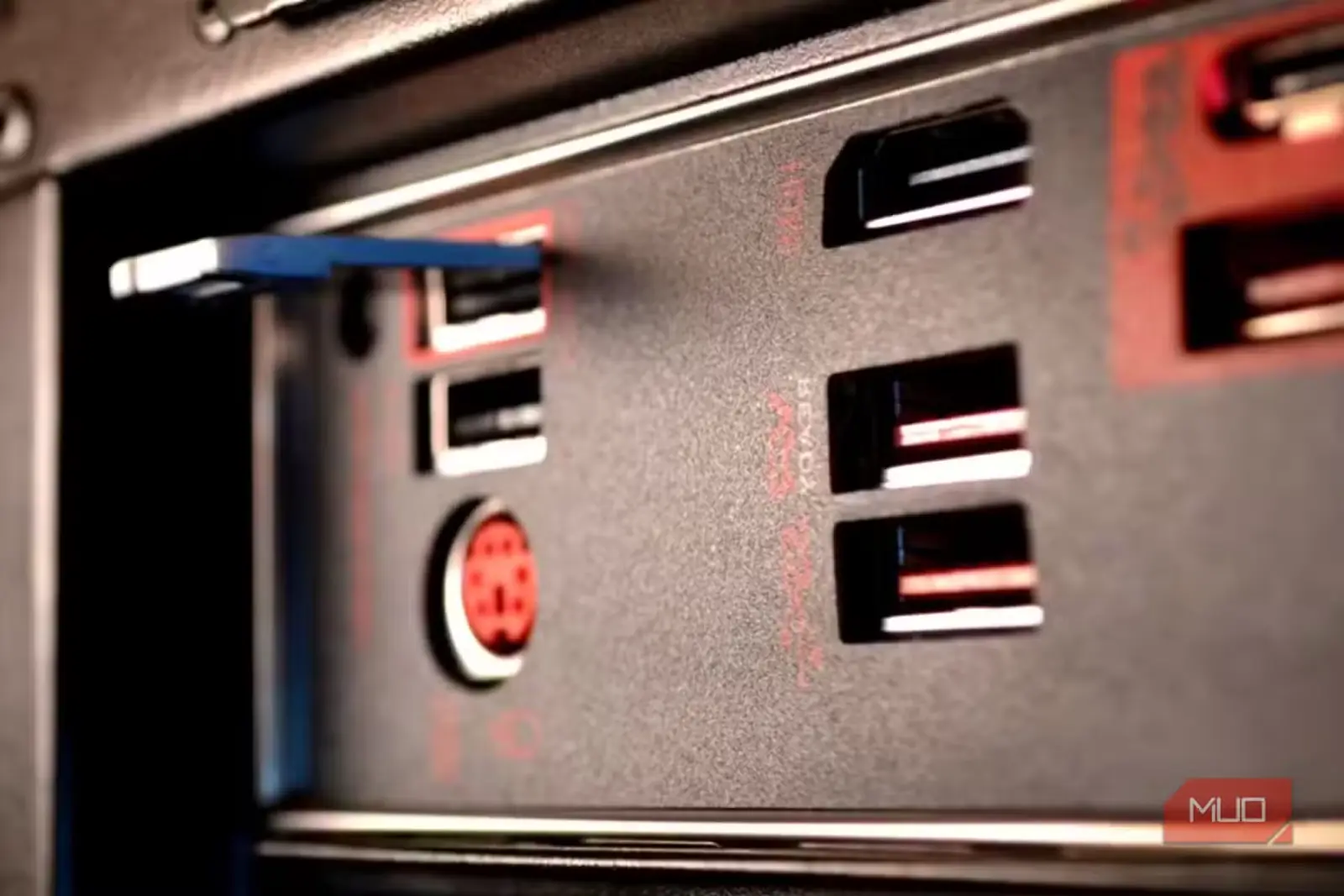
بهترین نشانه افت سرعت بر اثر تداخل فرکانس رادیویی این است که هنگام واردکردن بار سنگین به دستگاههای متصل از راه درگاههای USB ۳.۰ و جدیدتر، با تأخیر نشانگر، دیر ثبتشدن فشردن کلیدها، صدای منقطع در تجهیزات جانبی بیسیم یا کندی Wi-Fi روبهرو شوید.
برای برطرفکردن مشکل تداخل رادیویی، سادهترین راه این است که درگاههای متصل به دستگاههایتان را عوض کنید. پیشنهاد میکنم میان دستگاههای USB ۳.۰ و USB ۲.۰ فاصله چشمگیری بگذارید. حتی وقتی درگاههای USB روی هم چیده شدهاند، گاهی میان برخی از آنها فاصلهای وجود دارد؛ برای نمونه، روی مادربرد B550 من یک درگاه DisplayPort میان مجموعه درگاهها فاصله انداخته است. اگر مادربردتان چنین چیدمانی دارد، بهتر است از آن بهره ببرید.
برای تشخیص تقسیمشدن پهنای باند، ببینید آیا دستگاههای پرسرعتی که همزمان متصلاند کند میشوند و به سرعت اعلامشده برای درگاهها نمیرسند یا نه؛ این اتفاق زمانی رخ میدهد که چند درگاه از کنترلگر یکسانی استفاده کنند.
راهحل ساده است: دو دستگاه پرسرعت را همزمان به درگاههایی که کنترلگر مشترک دارند وصل نکنید. شمار درگاههای USB4 در رایانهها از همین حالا نیز محدود است؛ بنابراین پیش از آنکه یک حافظه SSD مجهز به USB4 و دستگاهی با USB ۳.x را کنار هم وصل کنید، دفترچه راهنمای مادربرد را بخوانید. پژوهشها درباره دستگاهها و درگاههای USB4 هنوز محدود است، اما اگر پای USB ۳.x در میان باشد، این نکته ارزش توجه دارد.
افزون بر این، درگاههای پرسرعت گوناگون در بخشهای مختلف رایانه، چه روی پنل جلویی و چه روی مادربرد، پراکندهاند؛ پس باز هم دستگاهها را میان درگاههای متفاوت تقسیم کنید.
بااینحال، ممکن است همه کنترلگرها پس از رسیدن به آستانهای مشخص پهنای باند را محدود کنند؛ آستانهای که کاربران معمولی بعید است به آن برسند، زیرا پهنای باند کلی اختصاصیافته به دستگاههای USB نیز نامحدود نیست.
راهحل رایگان است، اما چیدمان مادربرد اهمیت دارد
چیدمان درگاههای USB در بیشتر مادربردها کمابیش یکسان باقی مانده و تداخل رادیویی درگاههای USB ۳.x نیز هیچگاه بهطور جدی در طراحی در نظر گرفته نشده است. این موضوع فینفسه نقص طراحی نیست، بلکه بیشتر چالشی در طراحی به شمار میرود که با تغییر آرایش اتصالها در رایانه بهآسانی حل میشود؛ هرچند ابتدا باید پیکربندی مادربردتان را بشناسید.
منبع: این مطلب ترجمه و بومیسازی مقالهای از MakeUseOf به قلم Shaheer Khan است. مشاهده مقاله اصلی