بعضی از ابزارهای ویندوز هیچوقت از مُد نمیافتند. سالهاست از ویندوز استفاده میکنم و مایکروسافت هرقدر هم بخش تنظیمات را از نو طراحی کند، باز از سر عادت فرمانها را در پنجره Run مینویسم. این روش از گشتن در برنامه تنظیمات یا حتی باز کردن دستی بخشهای مختلف کنترل پنل هم سریعتر است. بهتر از همه اینکه بیشتر این فرمانها را میتوانم مستقیماً از منوی استارت نیز اجرا کنم.
فرمان appwiz.cpl
حذف و تعمیر سریع برنامهها
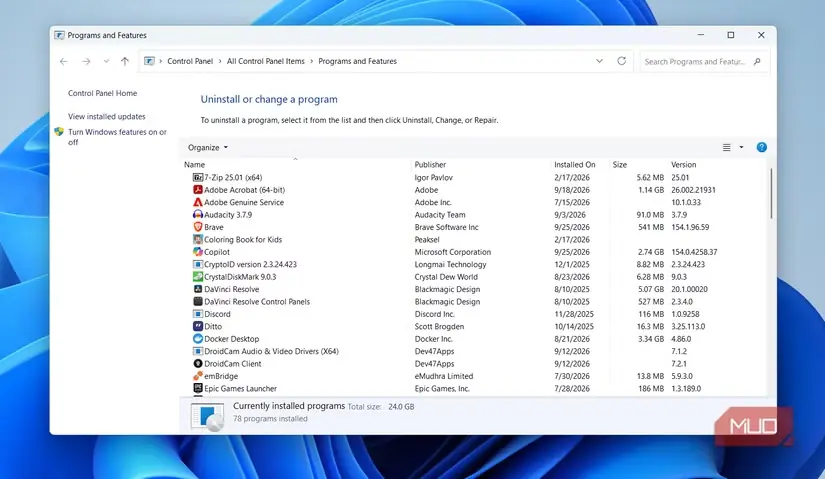
این فرمان یکی از قدیمیهای کاردرست است و هنوز دقیقاً مثل یک دهه پیش کار میکند. با نوشتن appwiz.cpl در Run، پنجره قدیمی «برنامهها و ویژگیها» باز میشود. در این پنجره همه برنامههای نصبشده، همراه با اطلاعات ناشر، تاریخ نصب، حجم و شماره نسخه نمایش داده میشوند. از همینجا نیز میتوانید تنها با چند کلیک برنامهها را حذف یا تعمیر کنید.
ویندوز ۱۱ همه این اطلاعات را در مسیر «تنظیمات > برنامهها > برنامههای نصبشده» نیز نشان میدهد، اما من همچنان منوی کلاسیک «برنامهها و ویژگیها» را ترجیح میدهم؛ چون جمعوجور است و سریع باز میشود.
فرمان mmsys.cpl
مهار کامل تنظیمات صدا
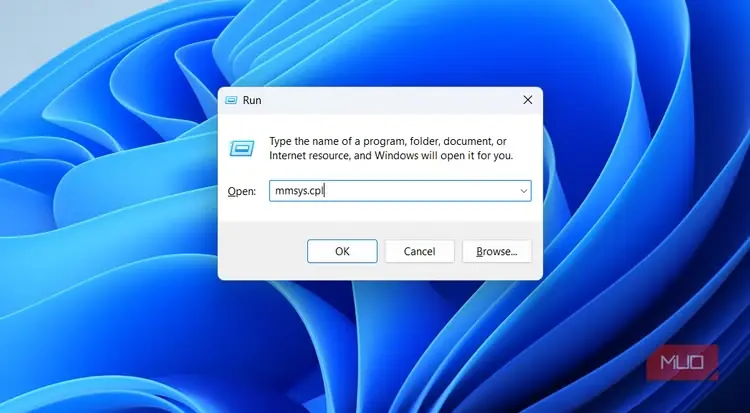
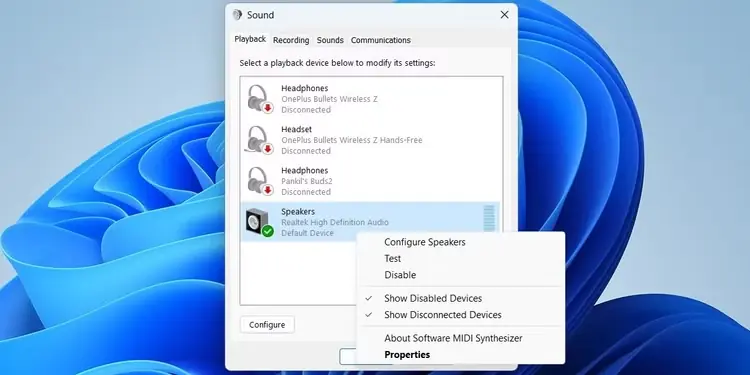
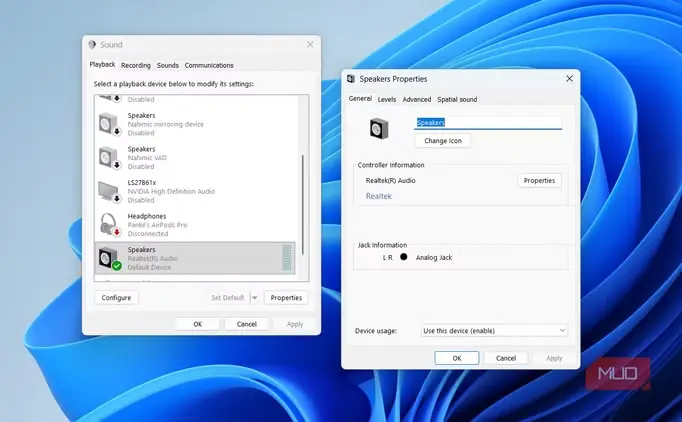
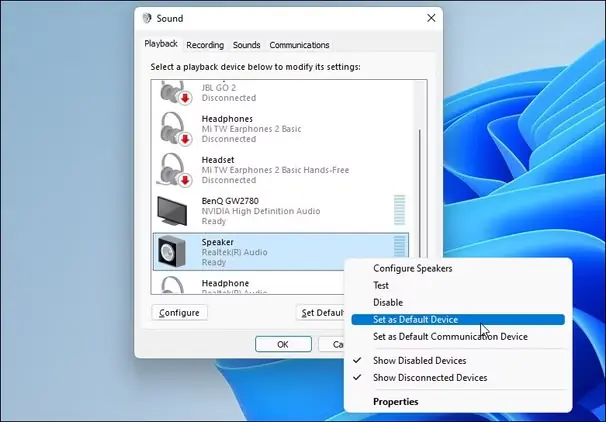
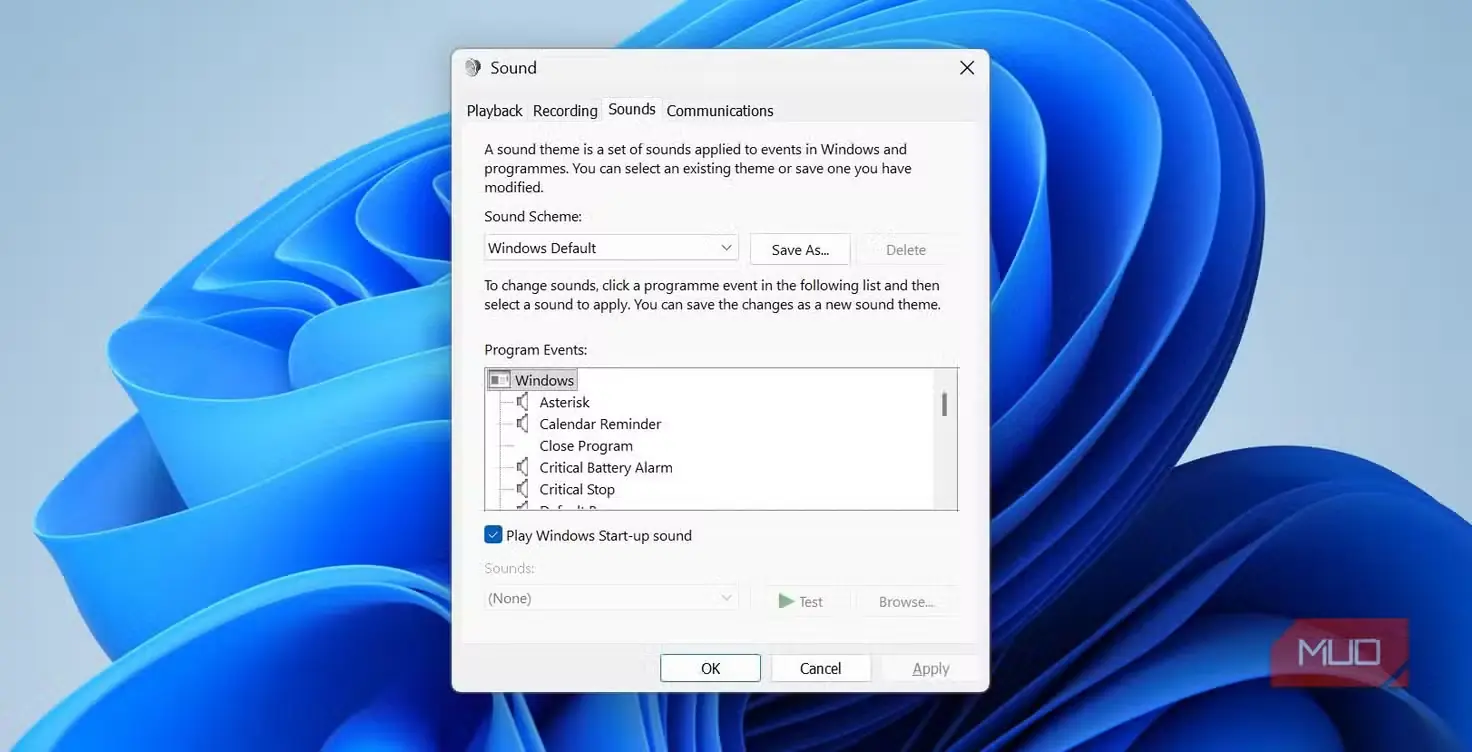
فرمان mmsys.cpl پنل قدیمی تنظیمات صدا را باز میکند و از همین پنجره کوچک میتوانید همه دستگاههای صوتی خود را مدیریت کنید. امکان تغییر دستگاه پیشفرض ورودی یا خروجی صدا، غیرفعال کردن هدفون یا بلندگو و حتی انجام برخی عیبیابیهای ساده نیز وجود دارد.
برنامه تنظیمات ویندوز نیز بیشتر این کارها را انجام میدهد، اما اغلب باید از چندین منو بگذرید. مهمتر اینکه این فرمان زبانه «صداها» را باز میکند؛ جایی که میتوانید صداهای پیشفرض ویندوز برای راهاندازی، کمبود شارژ باتری، خطاها و موارد دیگر را تغییر دهید یا غیرفعال کنید.
فرمان msconfig
مرکز فرماندهی عیبیابی
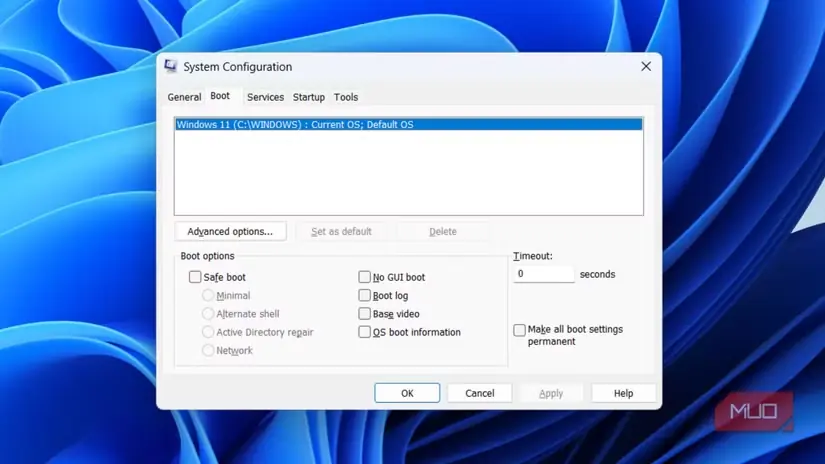
msconfig opens the System Configuration utility, which has been a part of Windows since the XP days. It’s something you’ll almost always need when troubleshooting your PC. The window is split into General , Boot , Services , Startup , and Tools tabs.زبانه «راهاندازی» از همه مهمتر است. از این بخش میتوانید بدون رفتن به منوی بازیابی، ویندوز را در حالت امن راهاندازی کنید. اگر از سامانه راهاندازی دوگانه استفاده میکنید، همینجا میتوانید تعیین کنید کدام سیستمعامل بهطور پیشفرض بارگذاری شود.
برای اجرای یک راهاندازی پاک نیز باید به پنجره «پیکربندی سیستم» بروید. در زبانه «سرویسها» میتوانید همه سرویسهای سیستمی را پنهان و سرویسهای شخص ثالث را غیرفعال کنید. سپس میتوانید به زبانه «راهاندازی» بروید که شما را به «مدیر وظیفه» هدایت میکند؛ از آنجا نیز میتوان برنامههای ناخواسته هنگام راهاندازی را غیرفعال کرد.
فرمان Cleanmgr
آزادسازی فضا در چند ثانیه
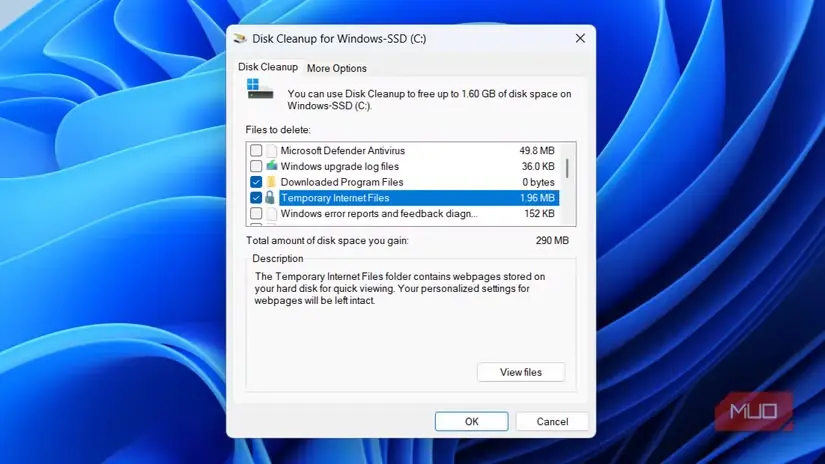
با نوشتن cleanmgr در Run، ابزار «پاکسازی دیسک» اجرا میشود؛ ابزاری که هر چند هفته یکبار برای حذف فایلهای موقت، دادههای قدیمی بهروزرسانی ویندوز، تصاویر بندانگشتی، محتویات سطل بازیافت و موارد دیگر از آن استفاده میکنم. دکمهای برای پاکسازی فایلهای سیستمی نیز وجود دارد که با آن میتوانید پس از ارتقا، نقاط بازیابی قدیمی سیستم و فایلهای نصب ویندوز را حذف کنید.
درست است که ابزار سادهای است، اما هنگام نیاز میتواند چندین گیگابایت از فضای ذخیرهسازی را آزاد کند. راستش را بخواهید، وقتی «پاکسازی دیسک» در خود ویندوز وجود دارد، دیگر نیازی نیست به برنامههای شخص ثالث برای پاکسازی فضای ذخیرهسازی تکیه کنید.
ویندوز ۱۱ قابلیتی به نام «حسگر فضای ذخیرهسازی» دارد که تقریباً همین کار را انجام میدهد، اما برای پاکسازی دستی هنوز هم ناخودآگاه سراغ اجرای cleanmgr میروم.
فرمان %temp%
وقتی فایلهای موقت روی هم انباشته میشوند
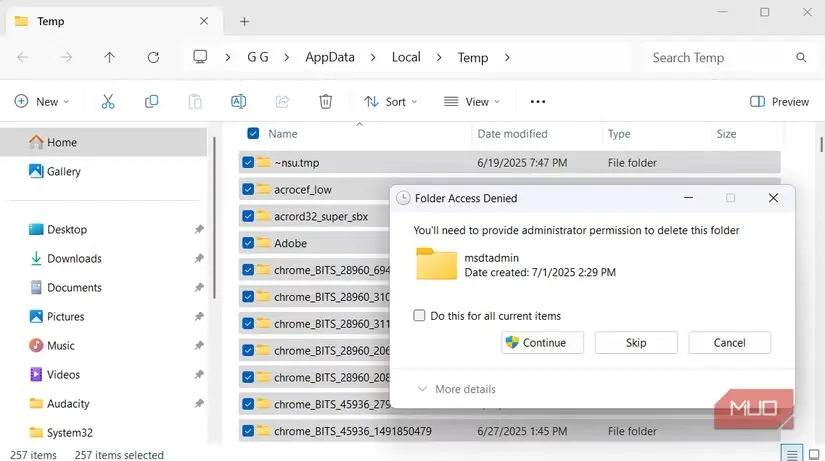
ابزار «پاکسازی دیسک» بیشتر فایلهای موقت را حذف میکند، اما همهچیز را پوشش نمیدهد. با نوشتن %temp% پوشهای باز میشود که ویندوز و برنامههای شخص ثالث گوناگون، فایلهای موقتشان را در آن میریزند. ویندوز بخشی از این فایلها را خودکار پاک میکند، اما پاکسازی دستی نیز میتواند سودمند باشد؛ بهویژه زمانی که با مشکلی روبهرو شدهاید.
کافی است همه محتویات این پوشه را انتخاب و حذف کنید. ممکن است ویندوز اجازه ندهد برخی از فایلهای داخل پوشه را حذف کنید که کاملاً طبیعی است. میتوانید از آنها بگذرید و بقیه را پاک کنید.
فرمان msinfo32
درون رایانهتان چه میگذرد؟
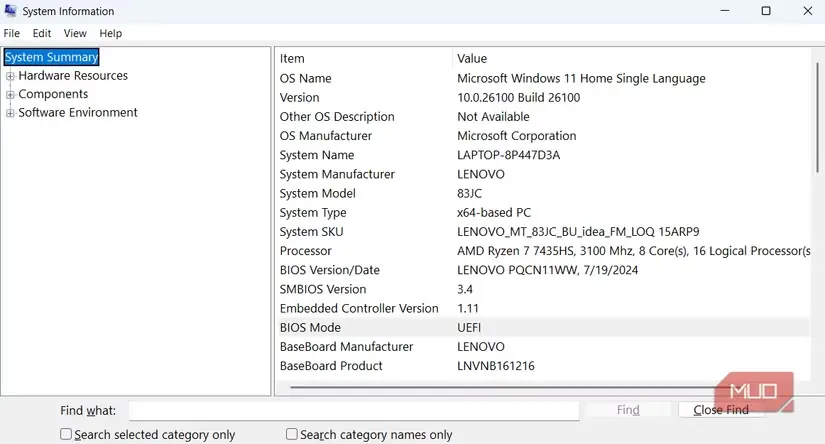
این فرمان پنجره «اطلاعات سیستم» را باز میکند؛ پنجرهای که تقریباً همه جزئیات کاربردی درباره سختافزار و نرمافزار رایانه را یکجا نمایش میدهد. این اطلاعات شامل نسخه سیستمعامل، جزئیات BIOS، پردازنده، حافظه نصبشده، وضعیت راهاندازی سریع و گزارشی کامل از همه راهاندازها و فرایندهای در حال اجرای دستگاه است.
بدیهی است که این ابزار را هر روز باز نمیکنید، اما وقتی میخواهید بفهمید درون رایانه یا لپتاپتان واقعاً چه سختافزاری قرار دارد، دقیقاً به همین ابزار نیاز خواهید داشت. کاربردیترین گزینه در این بخش «برونبری» است که همه این اطلاعات را در قالب یک پرونده متنی ذخیره میکند تا در صورت نیاز، آن را برای عیبیابی به شخص دیگری بفرستید.
فرمان shell:startup
اجرای خودکار سایتها و اسکریپتها هنگام راهاندازی
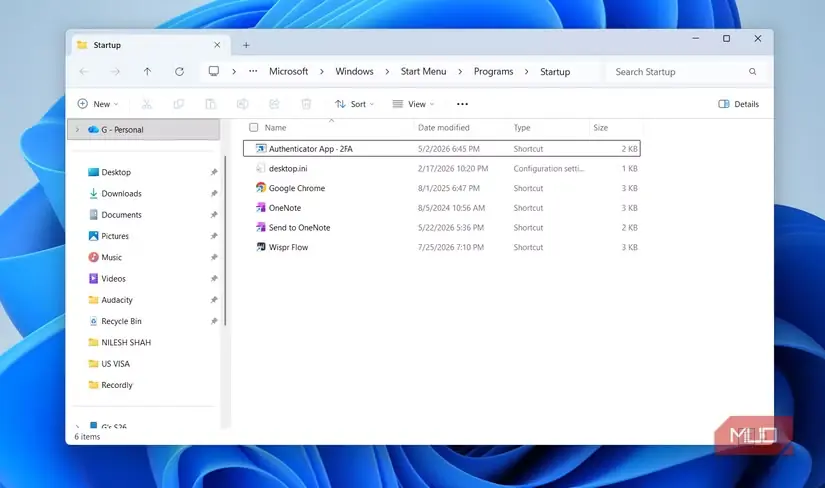
Windows از همین حالا امکان مدیریت برنامههای آغازین را از طریق «تنظیمات» و «مدیر وظیفه» فراهم میکند، اما shell:startup همچنان کاربرد خود را دارد. با این فرمان میتوانید هنگام راهاندازی، وبسایتها و اسکریپتهای مشخصی را اجرا کنید؛ کاری که از طریق «تنظیمات» یا «مدیر وظیفه» شدنی نیست.
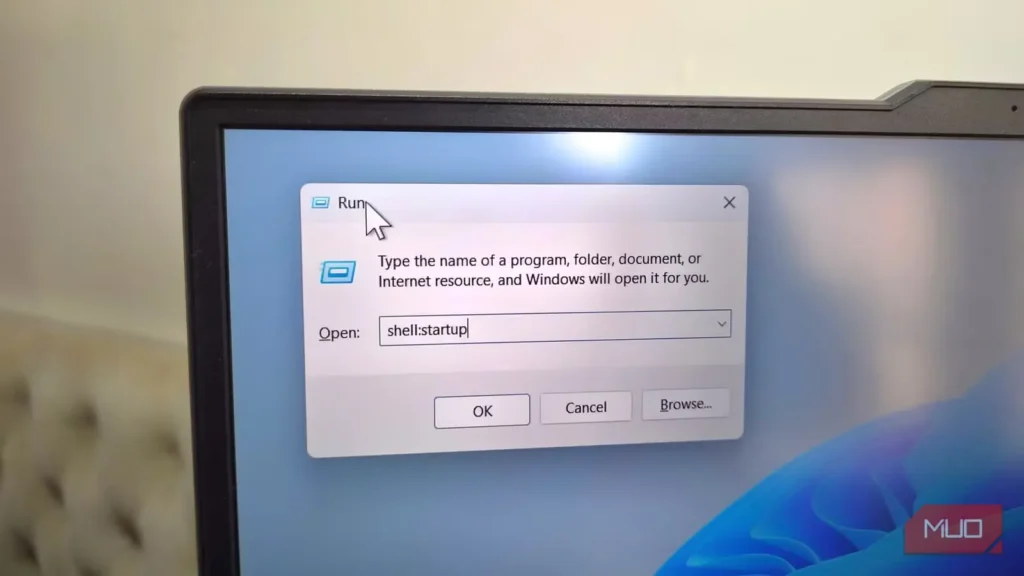
عبارت shell:startup را در پنجره «اجرا» وارد کنید تا پوشه «راهاندازی» مستقیماً باز شود. سپس میانبر برنامه، سایت یا اسکریپتی را که میخواهید Windows در هر بار راهاندازی اجرا کند، درون این پوشه بیندازید؛ به همین سادگی کار تمام است. این روش همچنین زمانی به کار میآید که برنامه یا ابزاری، حتی پس از غیرفعالکردنش در فهرست برنامههای آغازین، همچنان هنگام راهاندازی باز میشود.
منبع: این مطلب ترجمه و بومیسازی مقالهای از MakeUseOf به قلم Pankil Shah است. مشاهده مقاله اصلی