نخستین تجربهام از ویندوز با ویندوز XP رقم خورد. بنابراین، مثل بیشتر کسانی که با آن بزرگ شدهاند، ویندوز XP هنوز هم محبوبترین سیستمعامل ویندوزی من است. میدانم، شاید کمی گرفتار حس نوستالژی باشم؛ اما محبوبیت XP فقط از خاطرهانگیز بودنش سرچشمه نمیگرفت. این سیستمعامل شکاف میان نسخههای ناپایدار خانگی پیش از خود، مانند ویندوز ۹۵ و ویندوز ME، و ویندوز ۲۰۰۰ حرفهای را پر کرد.
XP آنقدر خوب بود که بسیاری از کاربران از جانشینش، ویندوز ویستا، صرفنظر کردند؛ هرچند ویستا واقعاً افتضاح بود. ویندوز XP بیش از یک دهه فرمانروایی کرد تا سرانجام مایکروسافت به پشتیبانی از آن پایان داد. افزون بر همه اینها، XP بسیاری از ما را با چند ابزار مهم سیستمی آشنا کرد که بهشکلی شگفتآور تا امروز دوام آوردهاند و همچنان در ویندوز ۱۱ به کار میروند.
مایکروسافت در گذر سالها بسیاری از اجزای ویندوز را جایگزین یا از نو طراحی کرده است؛ اما این ابزارها همچنان پابرجا ماندهاند، زیرا در برخی موارد جایگزینهای تازه به همان اندازه کارآمد نیستند.
پنل کنترل از جایگزین خودش هم بیشتر دوام آورد
تنظیمات نیازهای پایه را برطرف میکند، اما برخی گزینهها هنوز شما را به پنل کنترل میفرستند
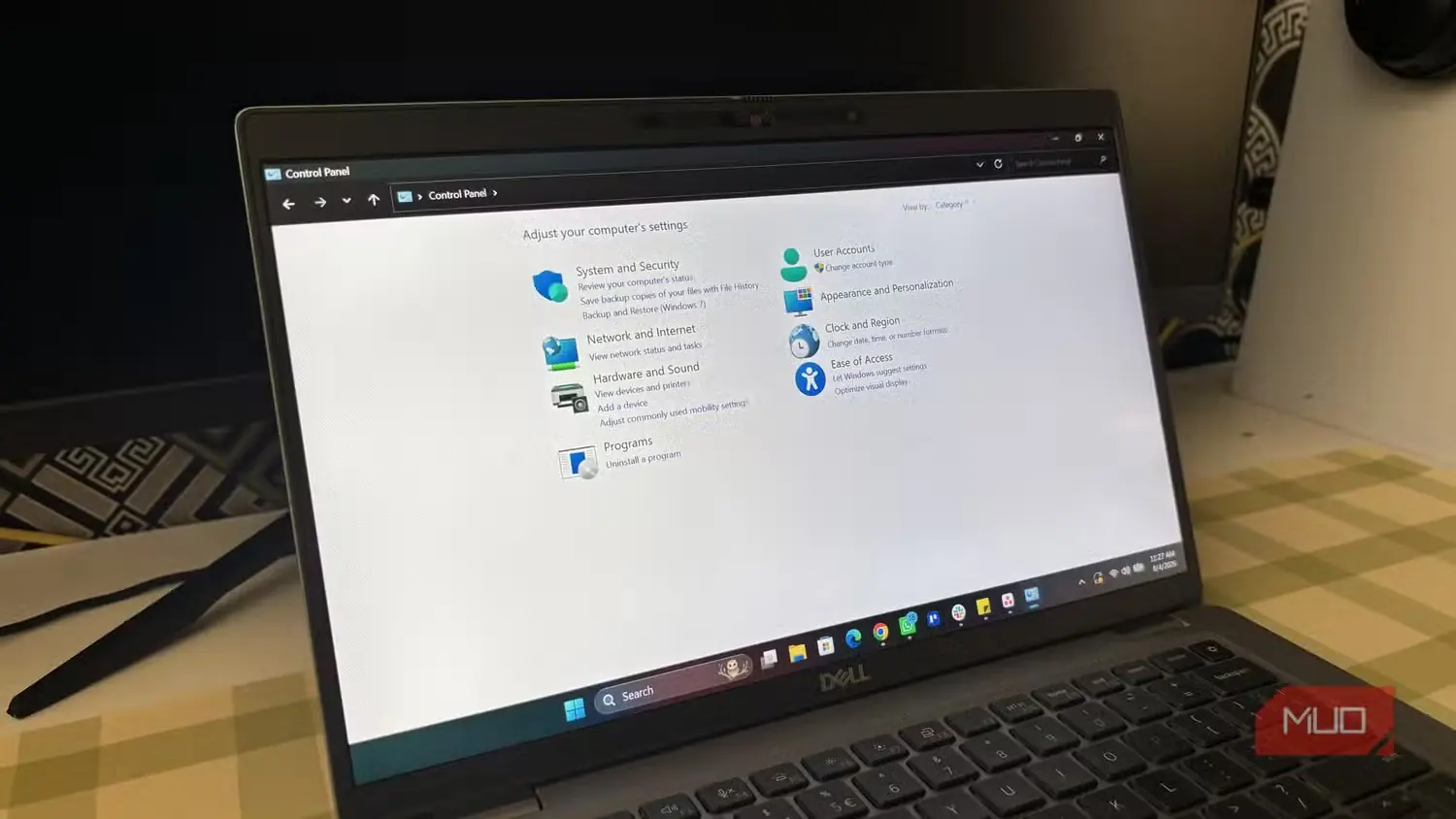
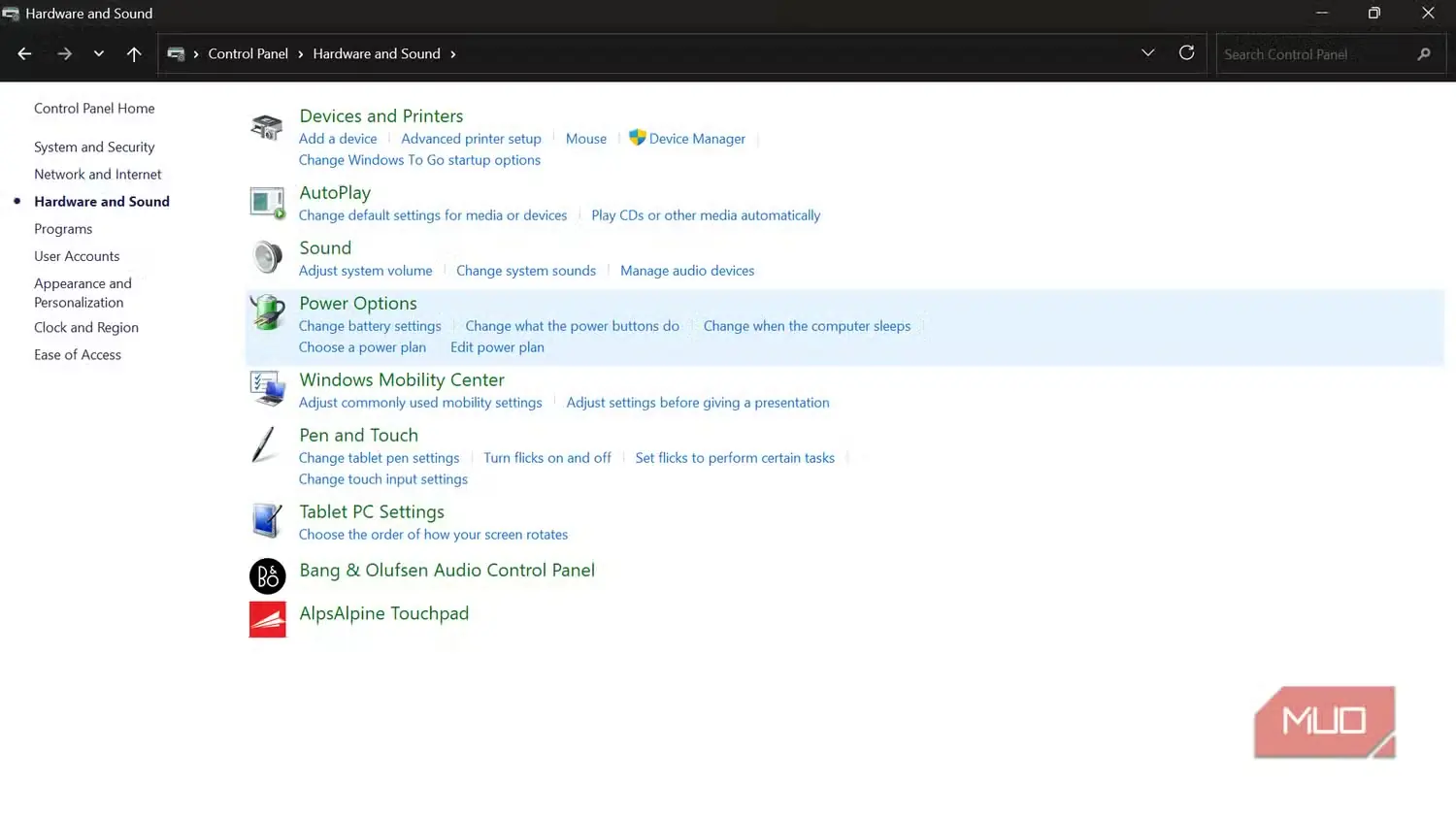
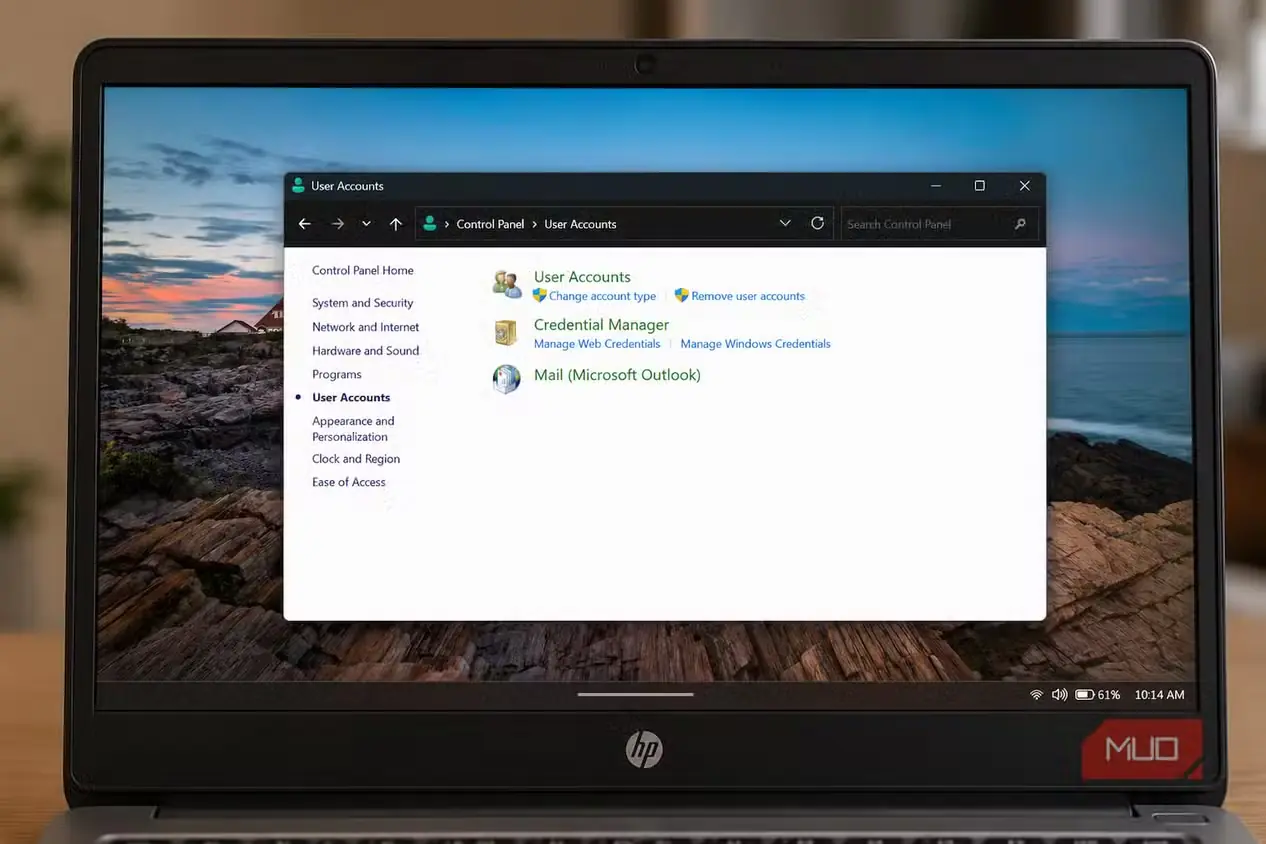
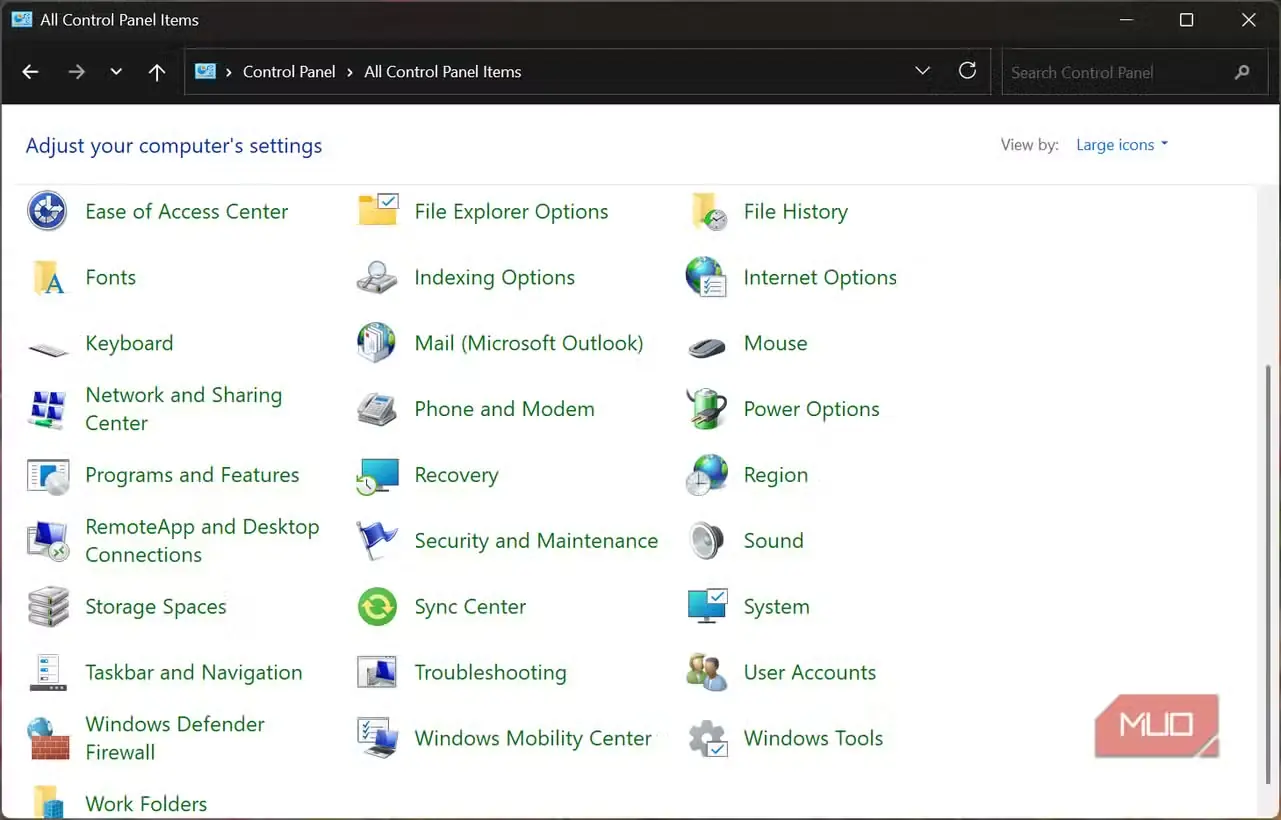
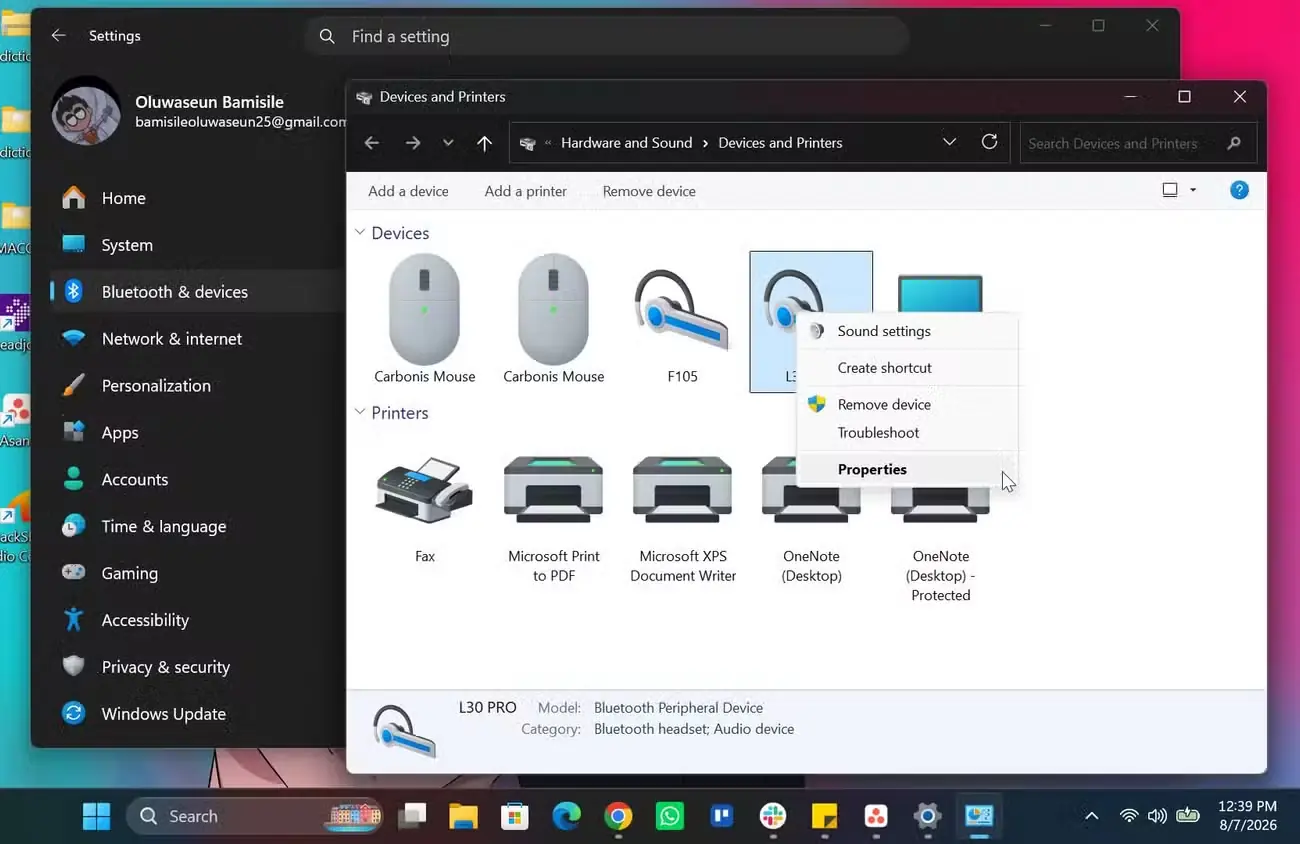
اگر قرار باشد یکی از اجزای ویندوز نماد کامل گذار کند و کند مایکروسافت از رابط قدیمیاش باشد، بیگمان پنل کنترل است. این ابزار دهههاست که در ویندوز حضور دارد و مایکروسافت نیز سالهاست میکوشد آن را کنار بگذارد و برنامه تنظیمات را جایگزینش کند. گویی با هر بهروزرسانی بزرگ ویندوز، مجموعه دیگری از گزینهها از پنل کنترل به تنظیمات منتقل میشود.
مشکل اینجاست که مایکروسافت هنوز این کار را به پایان نرسانده است. اکنون برنامه تنظیمات به محل اصلی تغییر تنظیمات ویندوز تبدیل شده و برای کارهای پایهای مانند گزینههای نمایشگر، شخصیسازی، تنظیمات شبکه، بلوتوث و بهروزرسانی ویندوز، نخست به سراغ همان میروم.
بااینحال، هر وقت بخواهم گزینهای تخصصیتر را تغییر دهم، باز هم سر از پنل کنترل درمیآورم. مواردی مانند پیکربندی پیشرفته شبکه، برخی تنظیمات برق، برنامههای نصبشده، حسابهای کاربری و شماری از گزینههای قدیمی سیستم هنوز در آنجا آسانتر پیدا میشوند. حتی بعضی گزینهها، با وجود آنکه کار را از تنظیمات آغاز میکنم، همچنان رابط قدیمی پنل کنترل را باز میکنند.
مایکروسافت آشکارا میخواهد تنظیمات سرانجام بهطور کامل جای پنل کنترل را بگیرد، اما رسیدن به این هدف ظاهراً هنوز زمان میبرد. در این مرحله حتی تعجب نمیکنم اگر ویندوز ۱۲ از راه برسد و برای دسترسی به تنظیمی ناشناخته همچنان مجبور باشم در پنجره اجرا بنویسم «control».
صفحه فضای ذخیرهسازی فقط نیمی از ماجرا را نشان میدهد
کار واقعی با پارتیشنها هنوز در مدیریت دیسک انجام میشود
برنامه تنظیمات ویندوز ۱۱ بخش فضای ذخیرهسازی نسبتاً خوبی دارد. در آن میتوانم ببینم چه مقدار فضا مصرف شده، بفهمم چه چیزهایی فضای درایو را اشغال کردهاند، پروندههای موقت را مدیریت کنم و قابلیتهای مربوط به فضای ذخیرهسازی را پیکربندی کنم.
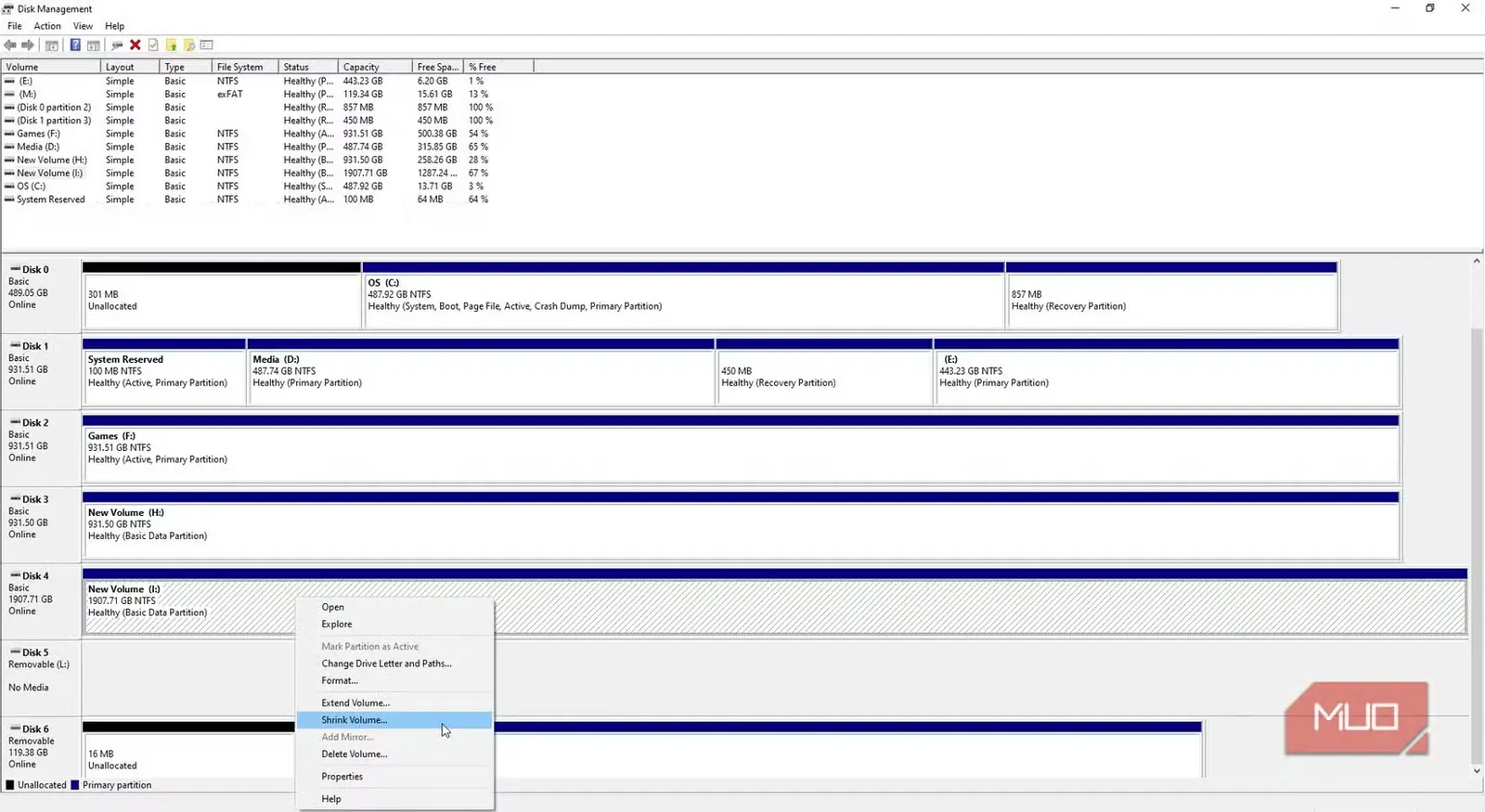
بااینهمه، اطلاعاتی که برنامه تنظیمات درباره فضای ذخیرهسازی نشان میدهد صرفاً سطحی است. در مقابل، مدیریت دیسک نمایی بسیار عمیقتر در اختیارم میگذارد و درایوهای فیزیکی و منطقی، پارتیشنها، جلدها و سامانههای پرونده آنها را نشان میدهد. حتی میتوانم کارهایی مانند ساختن و حذف پارتیشن، قالببندی جلدها، تغییر حرف درایو و، در صورت پشتیبانی، کوچک یا بزرگ کردن پارتیشنها را انجام دهم.
بنابراین، وقتی یک اساسدی تازه نصب میکنم، چینش پارتیشنها را تغییر میدهم، درایوی را آماده میکنم یا میخواهم بفهمم چرا جلدی در فایل اکسپلورر درست نمایش داده نمیشود، قطعاً به سراغ برنامه تنظیمات نخواهم رفت.
ابزار msinfo32 چیزهایی را نشان میدهد که صفحه «درباره» نمیگوید
اطلاعات همه اجزا در یک پنجره
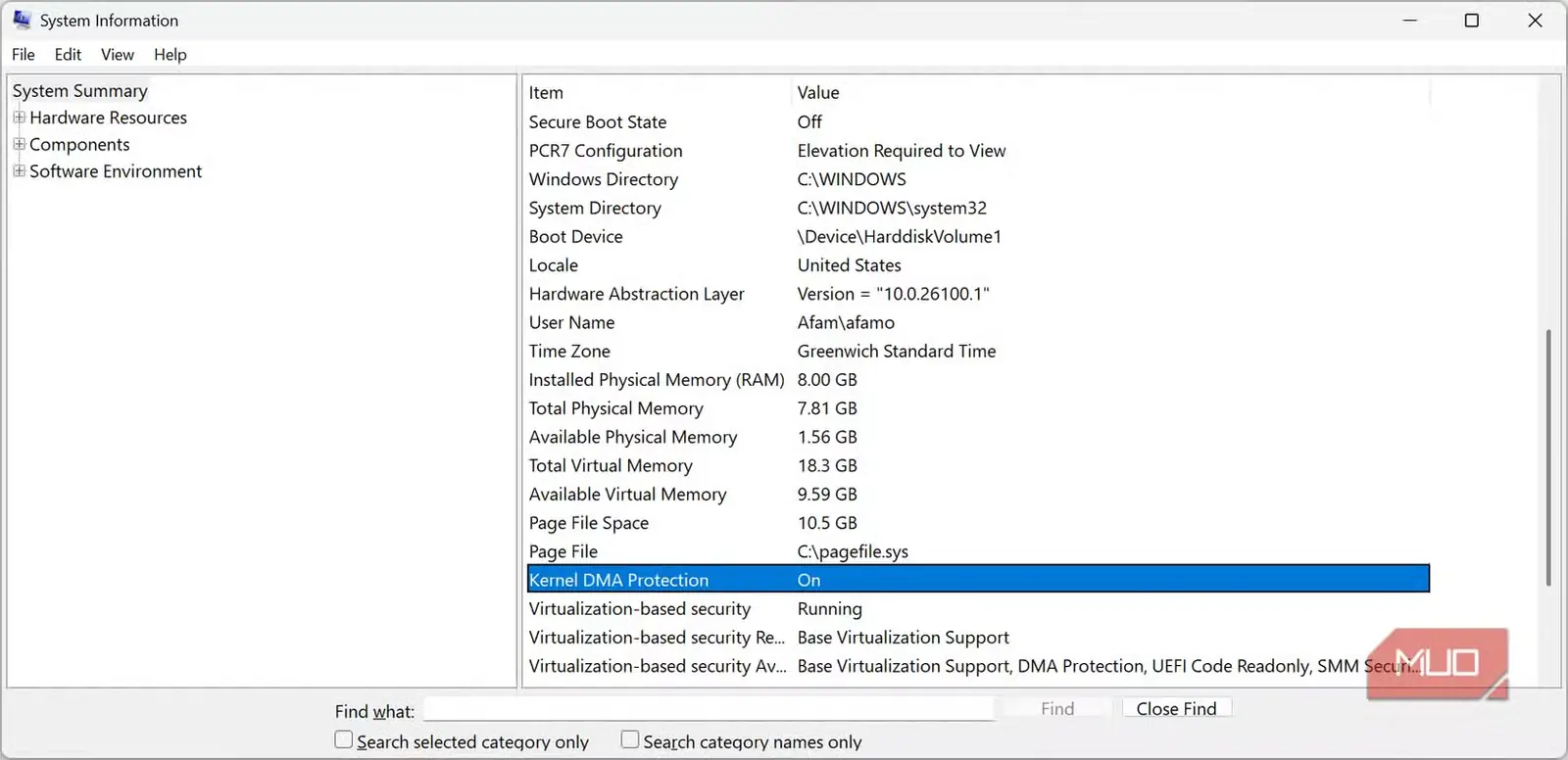
وقتی فقط میخواهم پردازنده، مقدار رم نصبشده، ویرایش ویندوز یا نوع سیستم را بررسی کنم، صفحه «درباره» ویندوز ۱۱ کافی است؛ اما گاهی به اطلاعات بسیار بیشتری نیاز دارم. ابزار داخلی msinfo32 یا «اطلاعات سیستم»، نمایی بسیار دقیقتر از رایانه ارائه میکند که منابع سختافزاری، اجزا، محیط نرمافزاری، راهاندازها و پیکربندی سیستم را در بر میگیرد.
این ابزار زمانی سودمند است که میخواهم دقیقاً بفهمم کدام سختافزار یا نرمافزار در بروز مشکلی نقش دارد. بهجای آنکه چند صفحه مختلف تنظیمات را باز کنم و تکههای اطلاعات را کنار هم بگذارم، میتوانم تنها در یک پنجره تصویری بسیار فراگیرتر به دست آورم.
رابط این ابزار در مقایسه با برنامه تنظیمات ویندوز ۱۱ قدیمی به نظر میرسد، اما اطلاعاتی ارائه میدهد که در رابط امروزی دیده نمیشوند. هنگام عیبیابی، این جزئیات افزوده اغلب از طراحی پاکیزهتر ارزشمندترند.
بعضی تنظیمات فقط در رجیستری پیدا میشوند
اگر ویندوز کلیدی برای یک گزینه نداشته باشد، معمولاً رجیستری راهی پیش پایم میگذارد
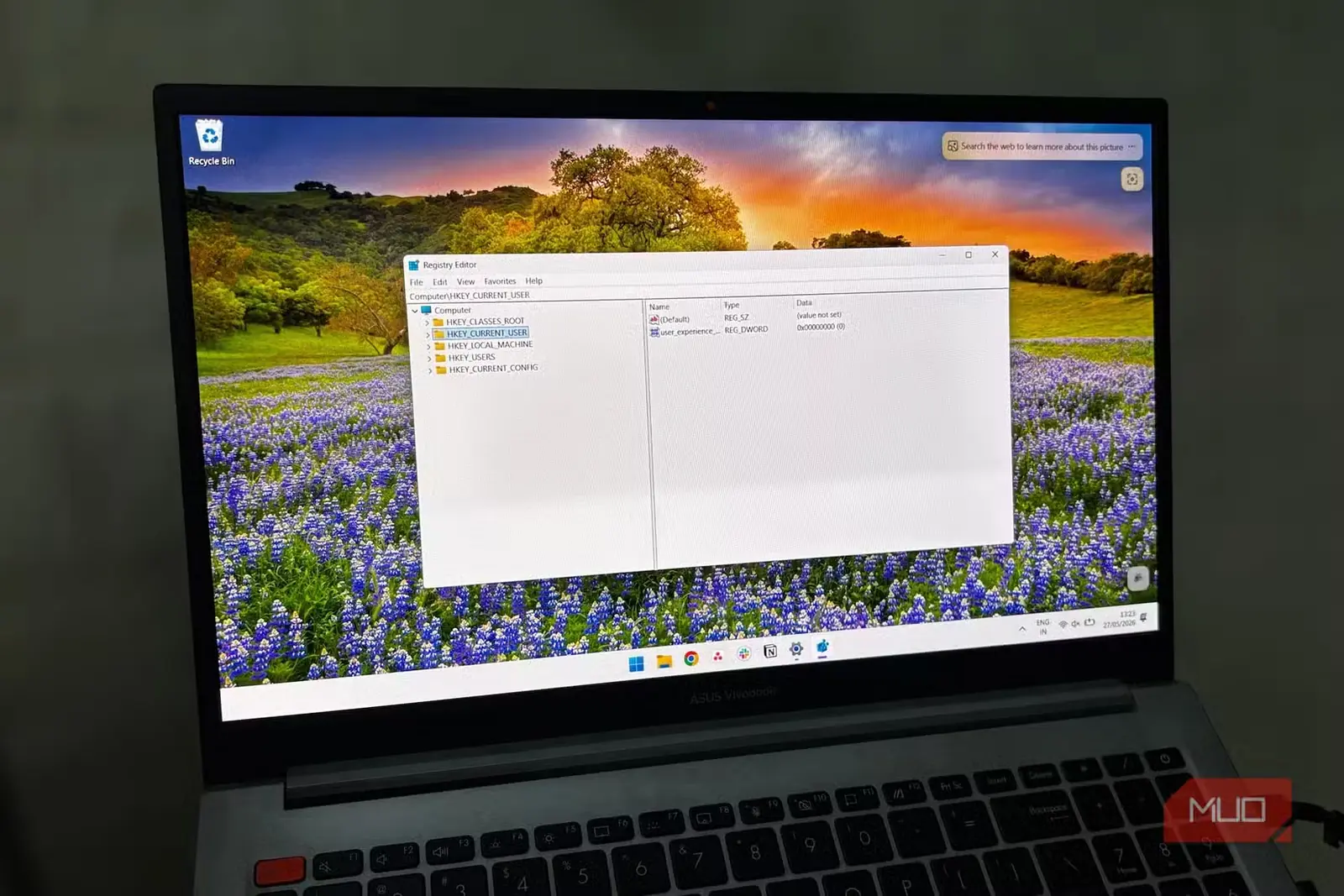
ویرایشگر رجیستری احتمالاً هراسانگیزترین ابزار این فهرست است و البته بیدلیل هم نیست. ابزار توانمندی است، اما تغییر یک مقدار اشتباه میتواند سراسر سامانه را به هم بریزد؛ برای همین پیش از دستزدن به هر چیزی، همیشه مطمئن میشوم که دقیقاً چه چیزی را تغییر میدهم. بااینهمه، بیجهت نیست که ویرایشگر رجیستری اینهمه سال دوام آورده است.
بخش بزرگی از رفتارها و گزینههای پیکربندی ویندوز در رجیستری نگهداری میشود. برخی تنظیماتی را که مایکروسافت در رابط معمول نمایش نمیدهد، میتوان با تغییر مقدار مناسب در رجیستری دستکاری کرد. من از آن برای کارهای گوناگونی استفاده کردهام؛ از غیرفعالکردن رفتارهای آزاردهنده ویندوز گرفته تا تغییر گزینههایی که اساساً در برنامه تنظیمات وجود ندارند.
بسیاری از ترفندهای ویندوز که در راهنماهای عیبیابی میبینید نیز بر رجیستری تکیه دارند. اگر ویندوز برای قابلیتی کلید روشن و خاموش معمولی در اختیارتان نگذارد، بهاحتمال زیاد کسی تنظیمی را در رجیستری یافته است که آن را مهار میکند.
هنوز هیچچیز واقعاً جای مدیر دستگاه را نگرفته است
آن نماد هشدار زرد هنوز همان معنای همیشگی را دارد
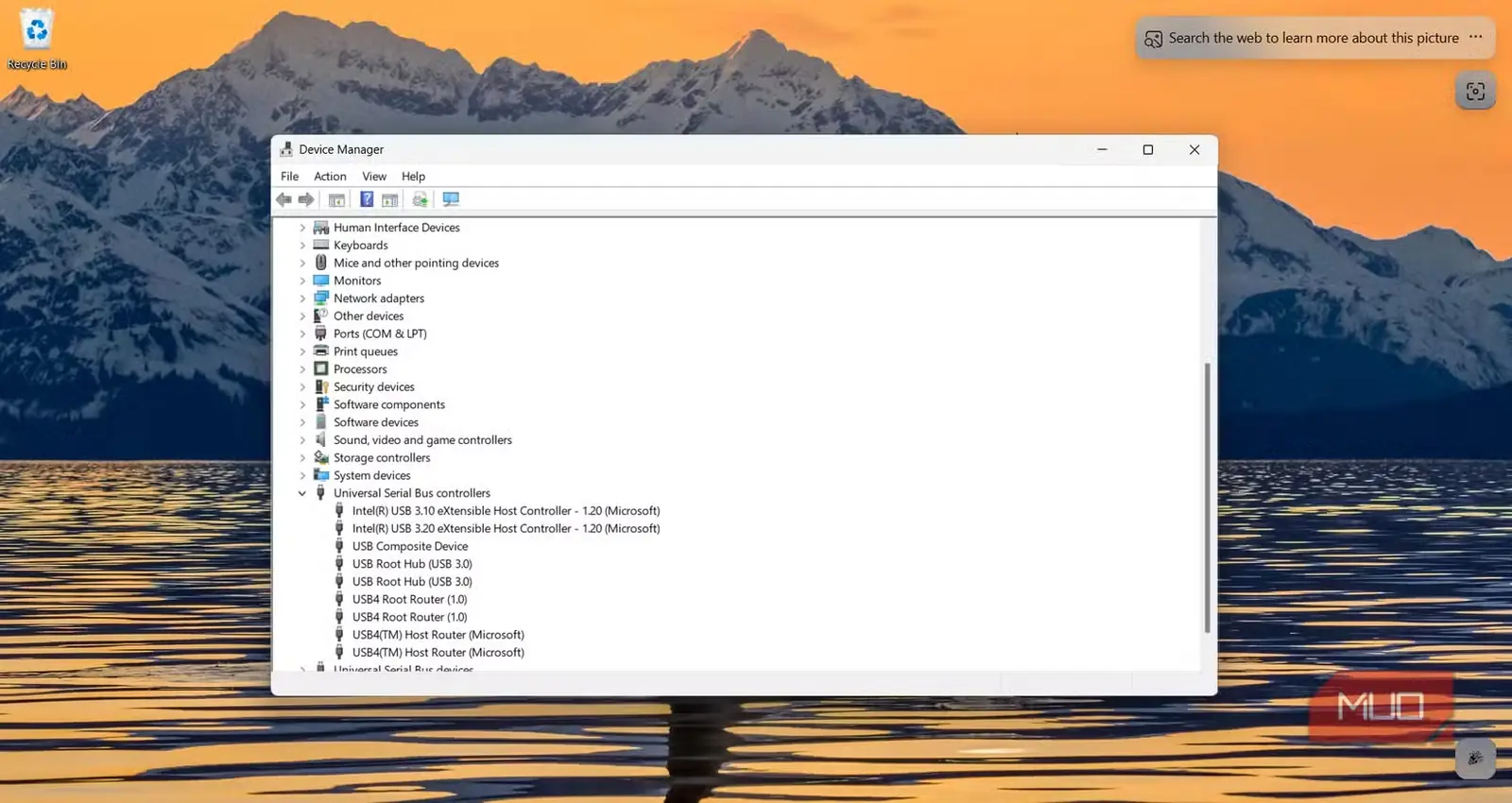
ویندوز در مدیریت خودکار سختافزار بسیار بهتر شده است. برای نمونه، وقتی صفحهکلیدی را وصل میکنید، ویندوز معمولاً آن را میشناسد و بیآنکه کاری از شما بخواهد، راهاندازهای لازم را نصب میکند. اما وقتی همان دستگاه به مشکلی برمیخورد، جایی بهتر از مدیر دستگاه برای رسیدگی به آن پیدا نمیکنید.
البته میتوان بخشی از عیبیابی سختافزار را از برنامه تنظیمات انجام داد، اما بیشتر اوقات حتی همان راه هم به نتیجه نمیرسد و سرانجام ناچار میشوید به مدیر دستگاه بروید. این ابزار فهرستی دقیق از سختافزارهای نصبشده روی رایانه را نشان میدهد و آنها را در دستههایی مانند سازوارگرهای نمایش، سازوارگرهای شبکه، پردازندهها، مهارگرهای ذخیرهسازی، دستگاههای صوتی و مهارگرهای USB سامان میدهد.
سپس میتوانید بررسی کنید که آیا دستگاه با راهاندازش مشکلی دارد، راهانداز را بهروزرسانی کنید یا به نسخه پیشین برگردانید، دستگاه را غیرفعال یا حذف کنید، ویژگیهایش را ببینید و اطلاعات سختافزاری آن را وارسی کنید. نماد هشدار زرد نیز چیزی است که همه ما در گذر سالها بهخوبی با آن آشنا شدهایم. هرگاه آن را در مدیر دستگاه میبینم، بیدرنگ میفهمم که مشکلی وجود دارد.
ویندوز پیش رفت، اما نه در همهجا
ویندوز از دوران XP تاکنون بسیار دگرگون شده است؛ همانطور که باید میشد. ظاهر رابط کاربری بهکلی تغییر کرده، برنامه تنظیمات جای بسیاری از صفحههای پیکربندی قدیمی را گرفته و مایکروسافت بخشهای بیشماری از سیستمعامل را از نو طراحی کرده است. بااینحال، این ابزارها همچنان پابرجا ماندهاند.
نمیگویم رابطهای تازهتر ویندوز بد هستند. برنامه تنظیمات برای پیکربندیهای روزمره بسیار آسانتر است و دوست ندارم برای انجام هر کاری دوباره میان منوهای قدیمی ویندوز سرگردان شوم. اما در برخی کارها، همین ابزارهای قدیمی هنوز انتخاب منطقیتری هستند.
منبع: این مطلب ترجمه و بومیسازی مقالهای از MakeUseOf به قلم Oluwaseun Bamisile است. مشاهده مقاله اصلی