هرجا که میرویم، گوشیهای هوشمند نیز همراهمان هستند. بر پایهٔ نظرسنجی مرکز پژوهشی پیو، بیش از نیمی از بزرگسالان آمریکایی میگویند وقت بیش از اندازهای را پای گوشی خود میگذرانند. گوشیهای هوشمند و برنامهها معمولاً طوری طراحی شدهاند که توجهتان را به خود جلب کنند، نه اینکه کمک کنند گوشی را کنار بگذارید. بااینحال، چند قابلیت نیز برای آگاهانهتر کردن استفاده از گوشی ساخته شدهاند؛ از جمله مجموعهٔ «سلامت دیجیتال» گوگل برای اندروید. بارها کوشیدهام با تعیین محدودیت و وضع قواعدی برای برنامهها، میزان استفادهام از گوشی را مهار کنم، اما هیچکدام دوام نیاوردهاند.
محدودیتهای استفاده از برنامهها تا امروز یا آنقدر ساده بودند که بهراحتی میشد دورشان زد، یا آنقدر سختگیرانه که عبور از آنها دشوار بود. قابلیت «نقطهٔ مکث» در اندروید ۱۷ رویکرد دیگری دارد. این قابلیت بهجای تحمیل محدودیتها و قواعدی خودسرانه، کمک میکند آگاهانهتر دربارهٔ شیوهٔ استفاده از گوشی اندرویدی خود تصمیم بگیرید. همانطور که از نامش پیداست، «نقطهٔ مکث» میخواهد پیش از افتادن در چرخهٔ بیپایان بالا و پایین کردن محتوا، لحظهای درنگ کنید. حدود یک ماه است که از آن استفاده میکنم و این نخستین ابزار «سلامت دیجیتال» است که واقعاً برایم کارساز بوده است.
«نقطهٔ مکث» یادآوری میکند که پیمایش تنها انتخاب شما نیست
ابزاری که شما را به بخشهای دیگر گوشی هدایت میکند
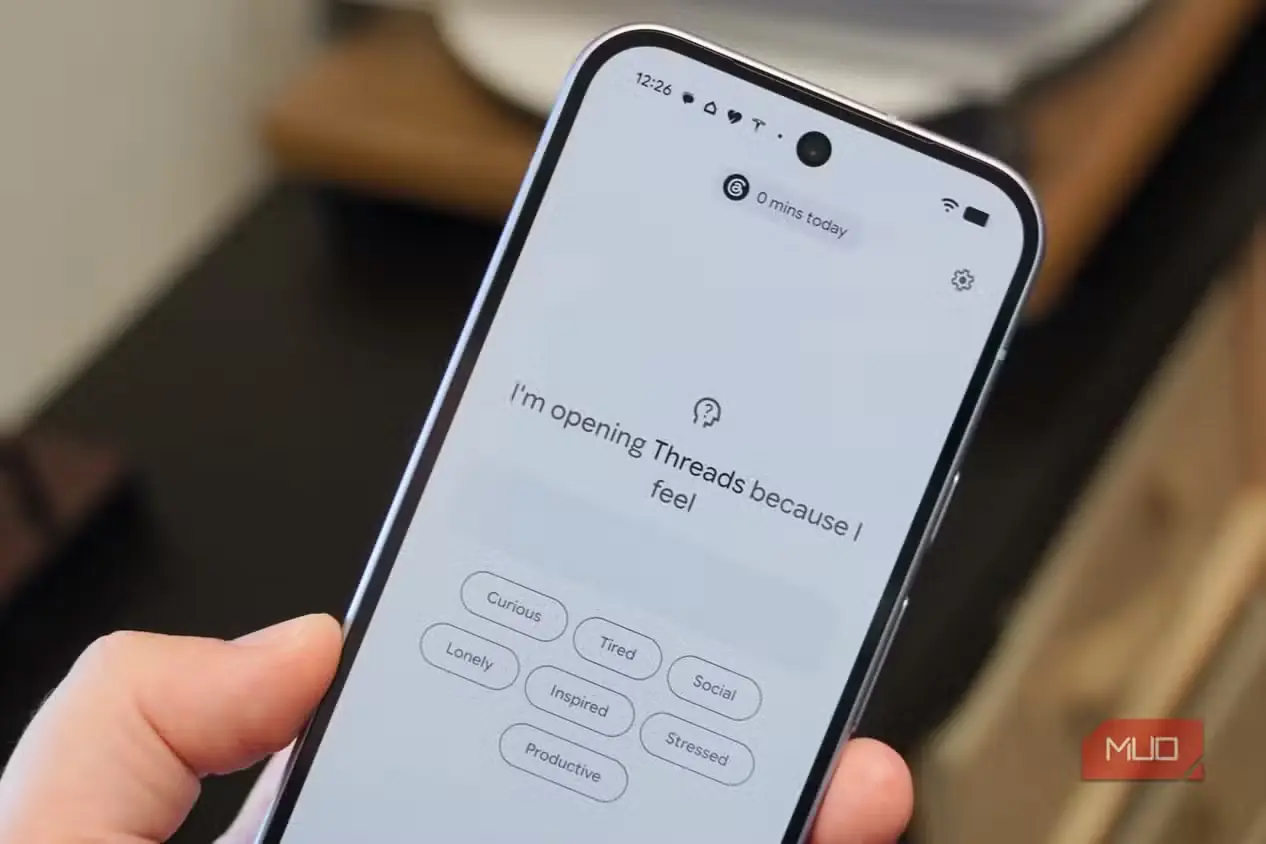
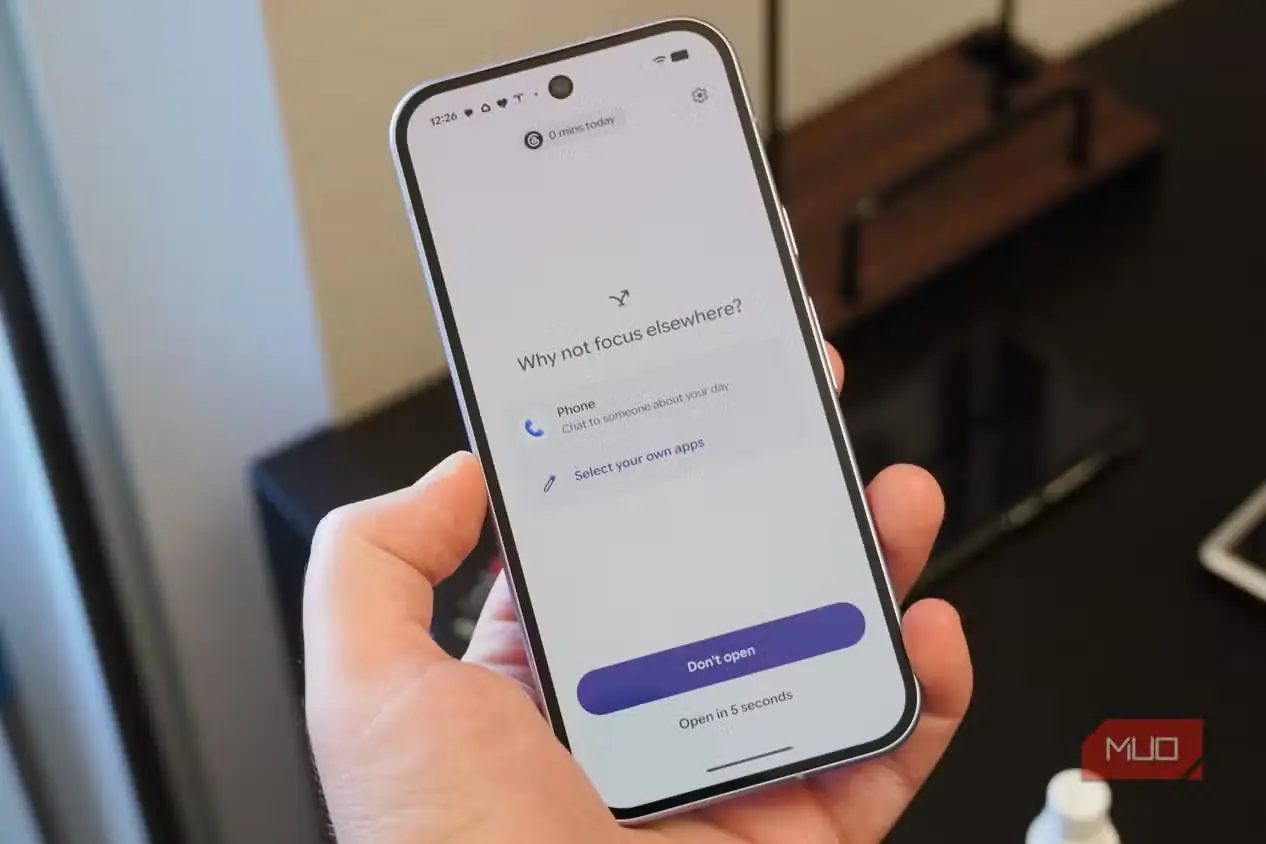
«نقطهٔ مکث» مانع دسترسی شما به برنامهها نمیشود. این قابلیت مسدودکنندهای سختگیر نیست؛ تنها پیش از ورود به برنامههای حواسپرتکن، کمی درنگ ایجاد میکند. برای من بسیار پیش آمده که بیاختیار گوشی را باز کنم، دنبال پیامک یا اعلان Slack بگردم و بعد نیم ساعت در هزارتوی Threads یا Reddit گم شوم. در پایان هم معمولاً فراموش میکنم اصلاً چرا قفل گوشی را باز کرده بودم. «نقطهٔ مکث» برای آن طراحی شده است که جلوی چنین عادتهای ناآگاهانهای را همان ابتدا بگیرد.
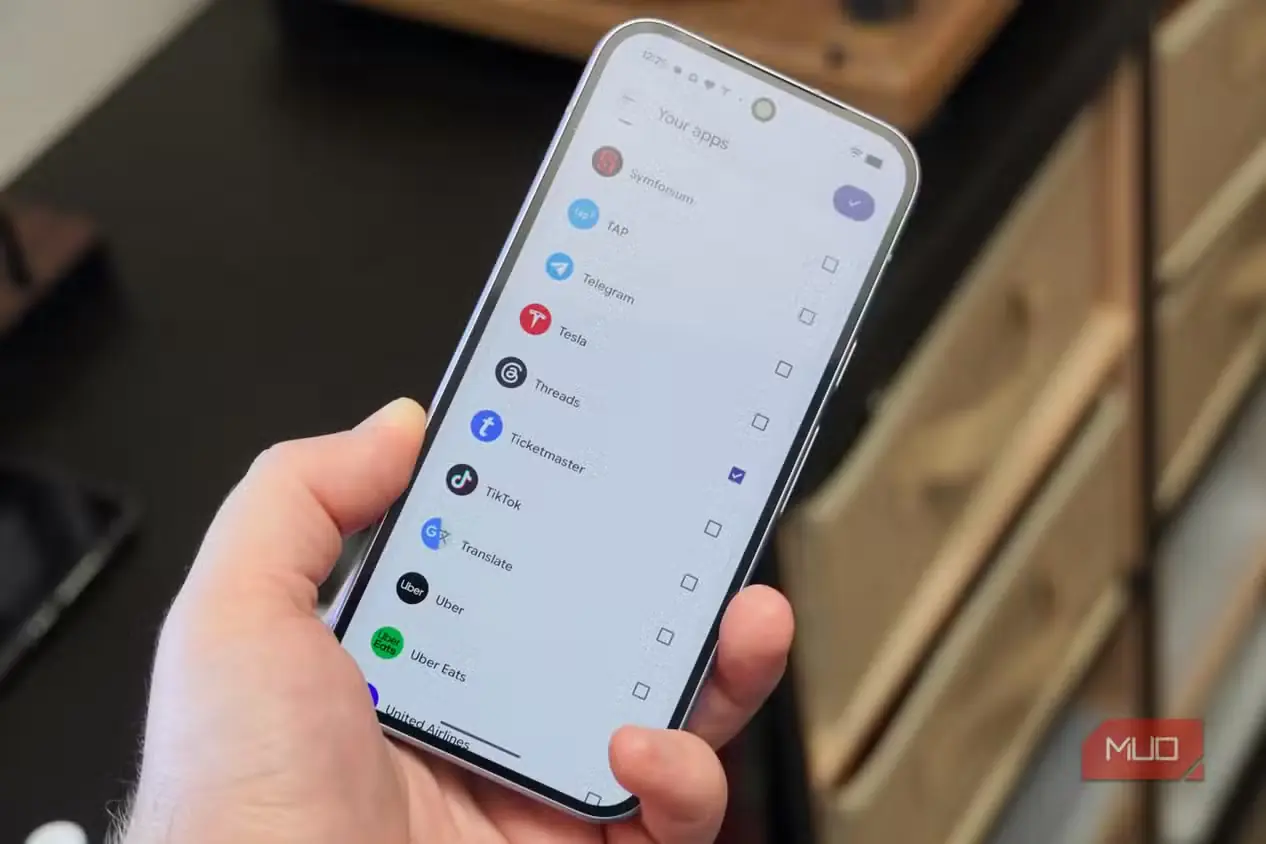
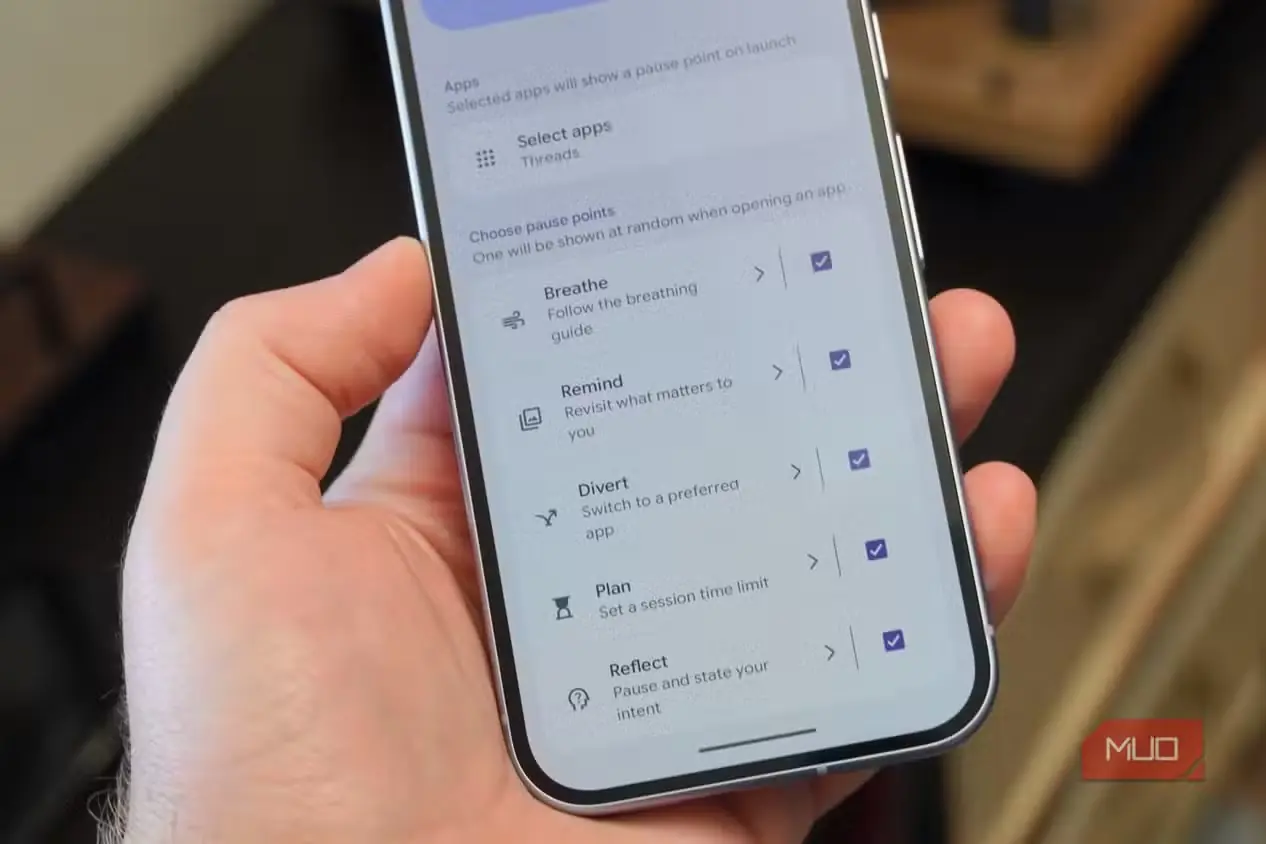
میتوانید این قابلیت را از مسیر «تنظیمات ← سلامت دیجیتال ← نقطهٔ مکث» روشن کنید. «نقطهٔ مکث» همزمان با مجموعهٔ Pixel ۱۱ عرضه شد، اما بهآرامی در دسترس دیگر گوشیهای اندرویدی نیز قرار میگیرد. این قابلیت بخشی از بهروزرسانی Android ۱۷ QPR1 است که اکنون برای گوشیهای Pixel واجد شرایط منتشر شده و در آینده به گوشیهای اندرویدی برندهای دیگر نیز خواهد رسید. پس از فعالسازی، میتوانید تعیین کنید هنگام باز کردن کدام برنامهها «نقطهٔ مکث» نمایش داده شود.
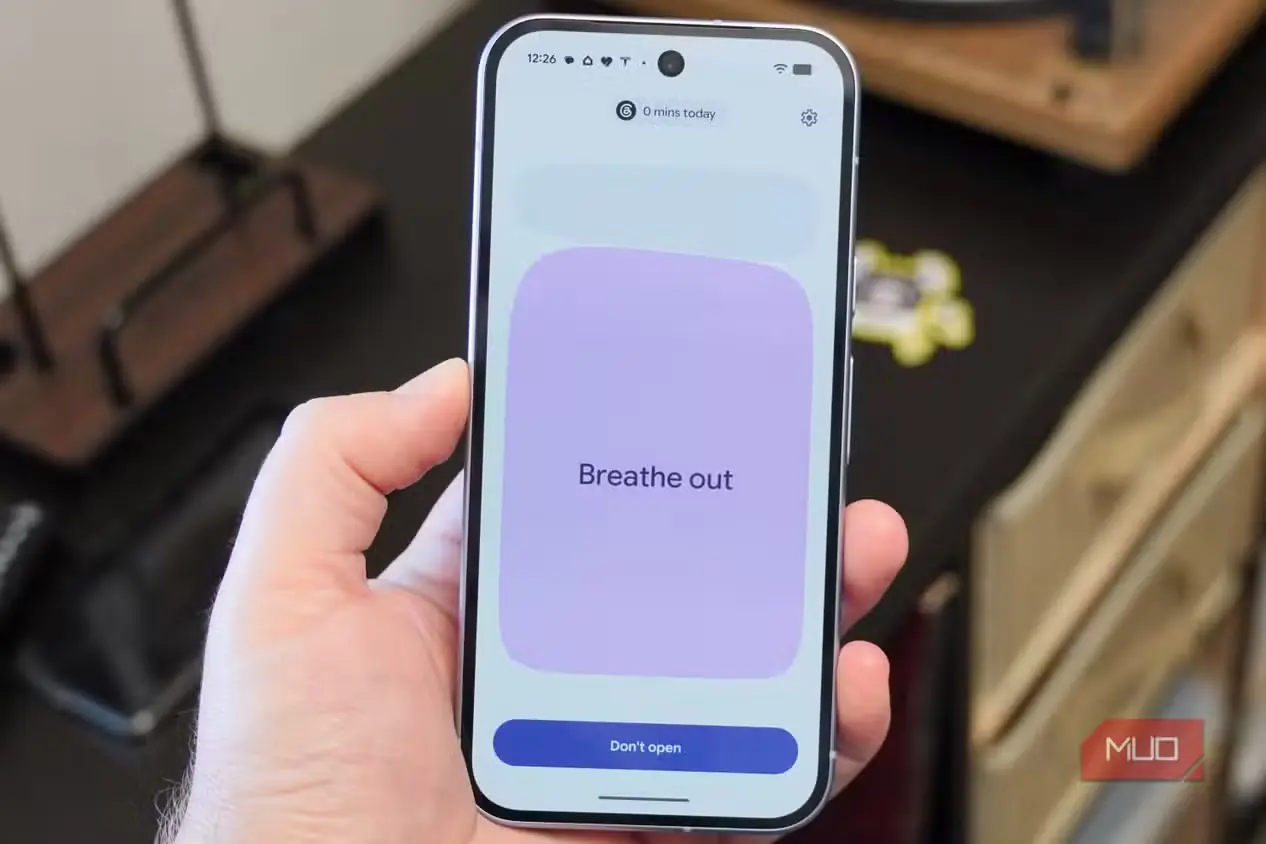
برنامهها بر پایهٔ میزان استفادهٔ روزانه مرتب میشوند تا بتوانید «نقطهٔ مکث» را بهسادگی برای برنامههایی فعال کنید که بیشترین زمان استفاده از صفحهنمایش را به خود اختصاص دادهاند. برنامههایی که در آن روز هنوز استفاده نشدهاند، بهترتیب الفبا نمایش داده میشوند. هیچ محدودیتی برای شمار برنامههایی که میتوانید «نقطهٔ مکث» را برایشان فعال کنید وجود ندارد. این قابلیت برای برنامههایی مانند TikTok، YouTube یا X که حواستان را پرت میکنند، بهترین نتیجه را دارد. وقتی برنامهای را باز کنید که «نقطهٔ مکث» برایش فعال است، ۱۰ ثانیه فرصت خواهید داشت تا تصمیم بگیرید آیا واقعاً میخواهید وارد آن شوید یا نه.
سپس میتوانید تا پایان زمانسنج ۱۰ ثانیهای صبر کنید و دکمهٔ «باز کردن» را بزنید؛ یا با انتخاب «باز نکن»، پیش از آغاز جلسهٔ پیمایش بیپایان جلوی آن را بگیرید.
برای هر نوبت استفاده، زمانسنج جداگانه تعیین کنید
بهتر از محدودیت روزانهای که خودتان لغوش میکنید
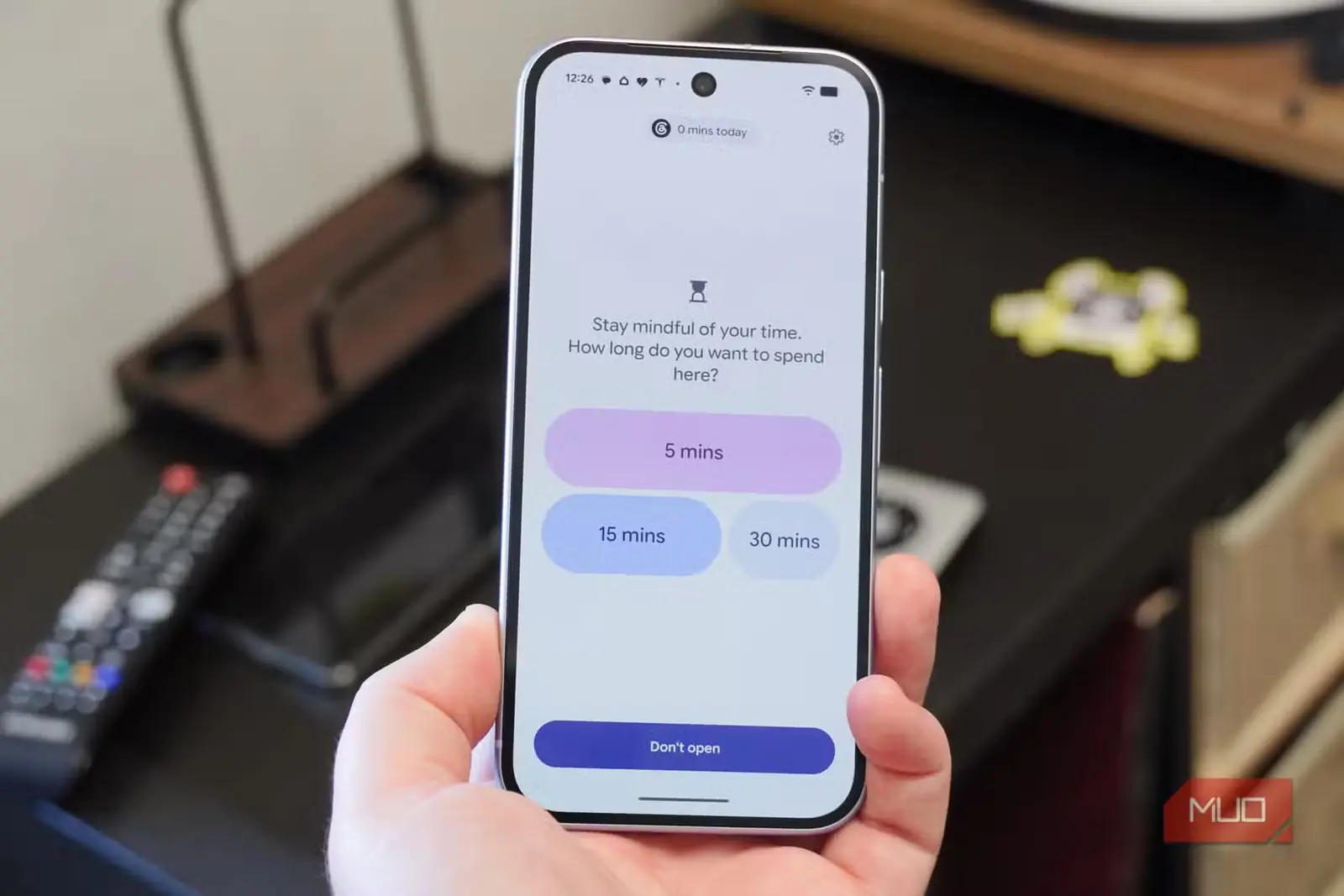
«نقطهٔ مکث» پنج گونهٔ متفاوت دارد: «نفس بکش»، «یادآوری»، «تغییر مسیر»، «برنامهریزی» و «تأمل». میتوانید انتخاب کنید پیش از باز شدن برنامه کدامیک نمایش داده شود. اگر چند گزینه را برگزیده باشید، هنگام باز کردن برنامهای که «نقطهٔ مکث» برایش فعال است، یکی از آنها بهصورت تصادفی نشان داده میشود. گزینهٔ «نفس بکش» بهمدت ۱۰ ثانیه راهنمای پویانماییشدهٔ تنفس را نمایش میدهد و «یادآوری» امکان ورق زدن میان عکسهای شخصی را فراهم میکند. همچنین میتوانید عکسهایی را که میخواهید پیش از باز کردن برنامهای تنشزا ببینید، خودتان برگزینید.
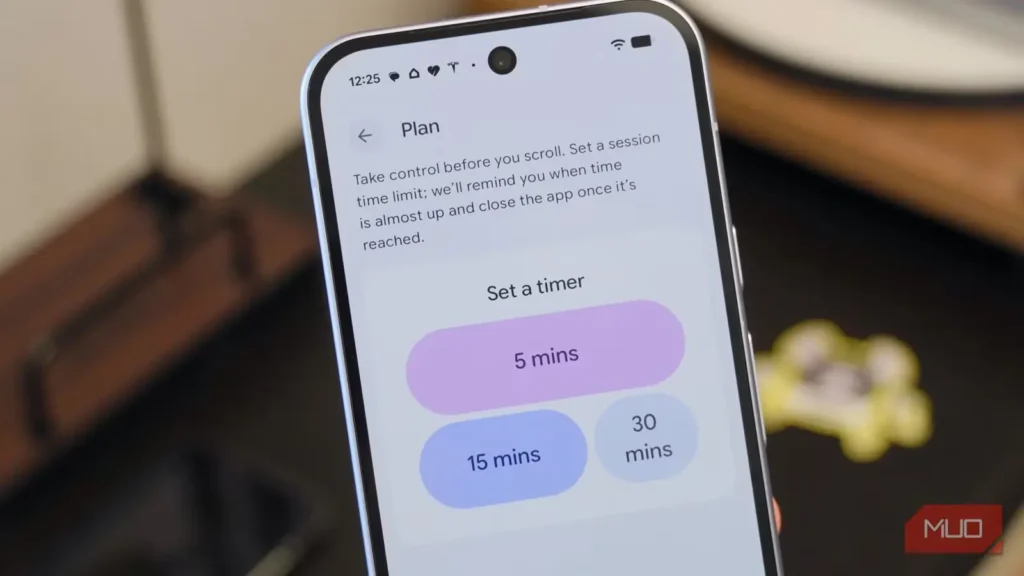
در تجربهٔ من، «برنامهریزی» و «تغییر مسیر» دو گزینهٔ کاربردیتر «نقطهٔ مکث» هستند. گزینهٔ نخست اجازه میدهد برای هر نوبت استفاده از یک برنامه، محدودیت زمانی جداگانهای تعیین کنید. این روش بسیار بهتر از محدودیت سختگیرانهٔ روزانهای است که شاید تمام سهمیهاش را در یک نوبت مصرف کنید. افزون بر این، میتوانید بهجای تکیه بر عددهایی دلبخواهی، محدودیت را متناسب با موقعیت تعیین کنید. برای نمونه، وقتی منتظر سوار شدن به هواپیما هستم و کار بهتری ندارم، میتوانم برای شبکههای اجتماعی زمانسنجی ۳۰ دقیقهای بگذارم. در زمان استراحتهای کوتاه که مهار حواسپرتی اهمیت دارد نیز میتوانم زمانسنج را روی پنج دقیقه تنظیم کنم.
«تغییر مسیر» به شیوهای کاملاً متفاوت سودمند است. این نوع «نقطهٔ مکث» توجه شما را به برنامهای دیگر در گوشی معطوف میکند. برای نمونه، میتوانید برنامهٔ Kindle را بهعنوان مقصد تغییر مسیر برگزینید تا اوقات فراغت خود را بهجای پیمایش بیهدف، صرف کتاب خواندن کنید. اگر میخواهید تمرینهای ورزشی کوتاه را لابهلای برنامهٔ روزانهتان جا دهید، میتوانید به برنامهای مانند Nike Training Club هدایت شوید. انتخابها بیپایاناند. هدف «نقطهٔ مکث» این نیست که استفاده از گوشی را یکسره محدود کند؛ بلکه میخواهد با تلنگری کوچک، شما را به استفادهای سازندهتر از گوشی هوشمند سوق دهد.
خاموش کردن «نقطهٔ مکث» عمداً دشوار است
بدون قواعد سختگیرانه، به هدفهایتان پایبند بمانید
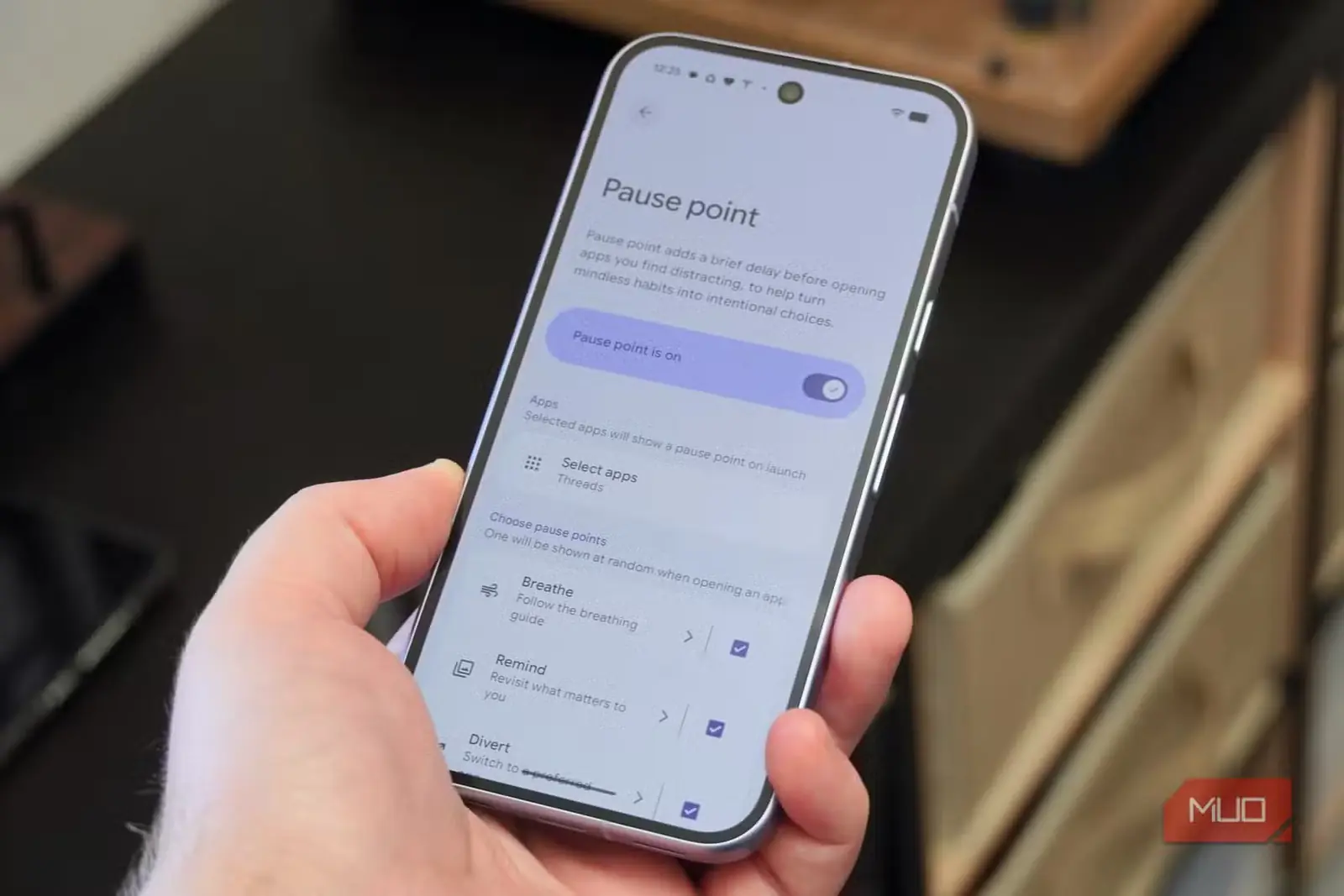
«نقطهٔ مکث» میان مسدودکنندههای سختگیر برنامهها و محدودیتهای زمانی کماثر، تعادل خوبی برقرار میکند. بخشی از این موفقیت به آن برمیگردد که اگر واقعاً نیاز داشته باشید وارد برنامهای شوید، عبور از مانع آن آسان است؛ فقط باید ۱۰ ثانیه صبر کنید. از سوی دیگر، کنار زدن همین محدودیت ۱۰ ثانیهای چندان ساده نیست. بستن و دوباره باز کردن برنامهها راه به جایی نمیبرد. باید برنامه را از «نقطهٔ مکث» خارج کنید یا این قابلیت را بهکلی خاموش کنید؛ کاری که به گفتهٔ گوگل شاید نیازمند راهاندازی مجدد دستگاه باشد.
بسیاری از ابزارهای «سلامت دیجیتال» اندروید به نظرم بیشتر نمایشیاند، اما «نقطهٔ مکث» قابلیتی است که با کمال میل روشن نگهش میدارم. برخلاف ابزارهای دیگر، حس نمیکنم با نوعی کنترل والدین روبهرو هستم؛ برعکس، سرانجام این احساس را دارم که مهار پیمایشهای بیپایان در دست خودم است.
منبع: این مطلب ترجمه و بومیسازی مقالهای از MakeUseOf به قلم Brady Snyder است. مشاهده مقاله اصلی