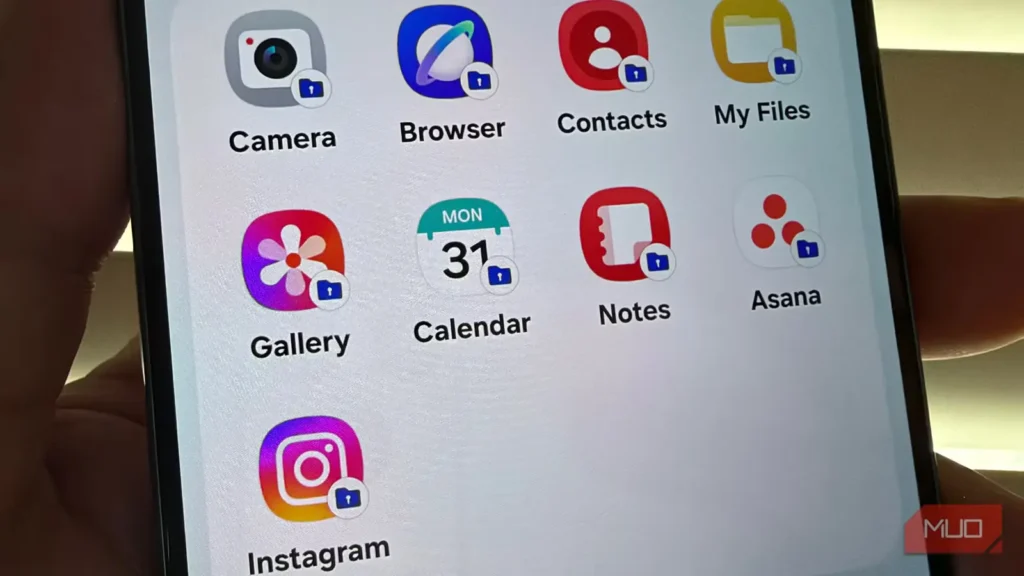
فرقی نمیکند بخواهید حسابهای جداگانهای برای شبکههای اجتماعی داشته باشید یا فقط بخواهید برنامهٔ دوستیابی روی گوشیتان از چشم دیگران پنهان بماند؛ سامسونگ برای هر دو کار ابزارهایی در اختیارتان میگذارد، بیآنکه به برنامه یا ابزار جانبی نیاز داشته باشید یا برای مدیریت چند حساب، چند گوشی با خود حمل کنید.
اگر زودتر میدانستم دستگاههای سامسونگ، بهصورت بومی و در قالب پوشهٔ امن، امکان ساخت نسخهٔ جداگانه از برنامهها را دارند، زندگیام بسیار آسانتر میشد و دیگر لازم نبود مدام از حسابهای کاری و شخصی خارج شوم و دوباره واردشان شوم.
پوشهٔ امن سامسونگ فراتر از تصور شماست
حتی از برنامهها نسخهٔ جداگانه میسازد
بیشتر مردم پوشهٔ امن را راهی برای پنهانکردن و محافظت از برخی فایلهای گوشی میشناسند؛ مثل عکسهایی که نمیخواهید دیگران ببینند یا فایلهایی که میخواهید پشت رمزنگاری سختافزاری قرار بگیرند. این کار را از منوی سهنقطهٔ «بیشتر» در بیشتر فایلها و عکسها انجام میدهید: به «بیشتر» > «انتقال به پوشهٔ امن» بروید.
اما پوشهٔ امن ترفند دیگری هم دارد که شاید از آن خبر نداشته باشید. این ابزار همان کاری را انجام میدهد که بعضی برنامههای پولیِ شخص ثالث انجام میدهند؛ با این تفاوت که اگر گوشی گلکسی سامسونگ دارید، این قابلیت رایگان و توکار است. این ویژگی در میان دیگر سازندگان گوشیهای اندرویدی نیز کمکم رایج شده است. منظور، ساخت نسخهٔ جداگانه از برنامههاست؛ نسخهای که دادهها و حسابهای کاربری مستقلی دارد.
چرا باید چند نسخه از یک برنامه داشته باشید؟ شاید کسبوکاری جانبی دارید و میخواهید حسابهای شبکههای اجتماعی آن را از حسابهای شخصیتان جدا نگه دارید. کاربرد رایج دیگر، پنهانکردن پروفایلهای برنامههای دوستیابی است که نمیخواهید کسی آنها را ببیند. بسیاری نیز از این قابلیت برای اجرای چند نسخه از برنامههای خرید یا باشگاه مشتریان، مانند آمازون، شرکتهای هواپیمایی یا دیگر سرویسهای سفر، استفاده میکنند تا چند پروفایل متفاوت را مدیریت کنند. شاید هم فقط بخواهید برنامهٔ بانکی، دوستیابی یا سلامت خود را پشت یک لایهٔ حفاظتی دیگر قرار دهید.
هر دلیلی برای ساخت نسخهٔ جداگانه از برنامهها داشته باشید، این ابزار بسیار کاربردی است؛ در ادامه روش راهاندازی آن را میگوییم.
روش راهاندازی پوشهٔ امن سامسونگ
یکبار آن را تنظیم کنید
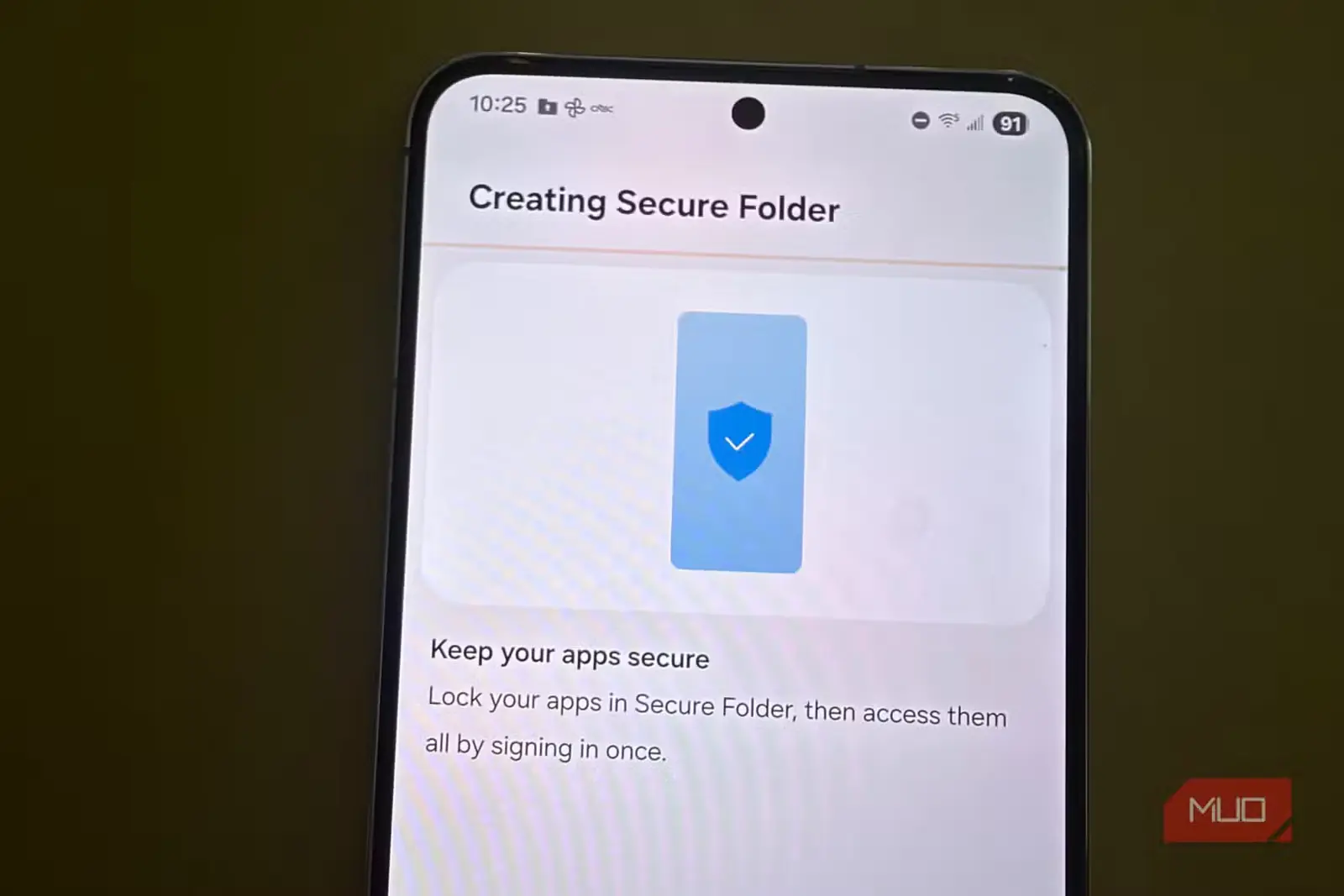
پوشهٔ امن بهصورت پیشفرض فعال نیست. ابتدا باید آن را فعال کنید: به «تنظیمات» > «امنیت و حریم خصوصی» > «تنظیمات امنیتی بیشتر» > «پوشهٔ امن» بروید و آن را روشن کنید. سپس سامسونگ راهاندازی پوشهٔ امن را آغاز میکند و از شما میخواهد وارد حساب سامسونگ خود شوید و یک روش قفل انتخاب کنید.
چگونه با پوشهٔ امن از برنامهها نسخهٔ جداگانه بسازید
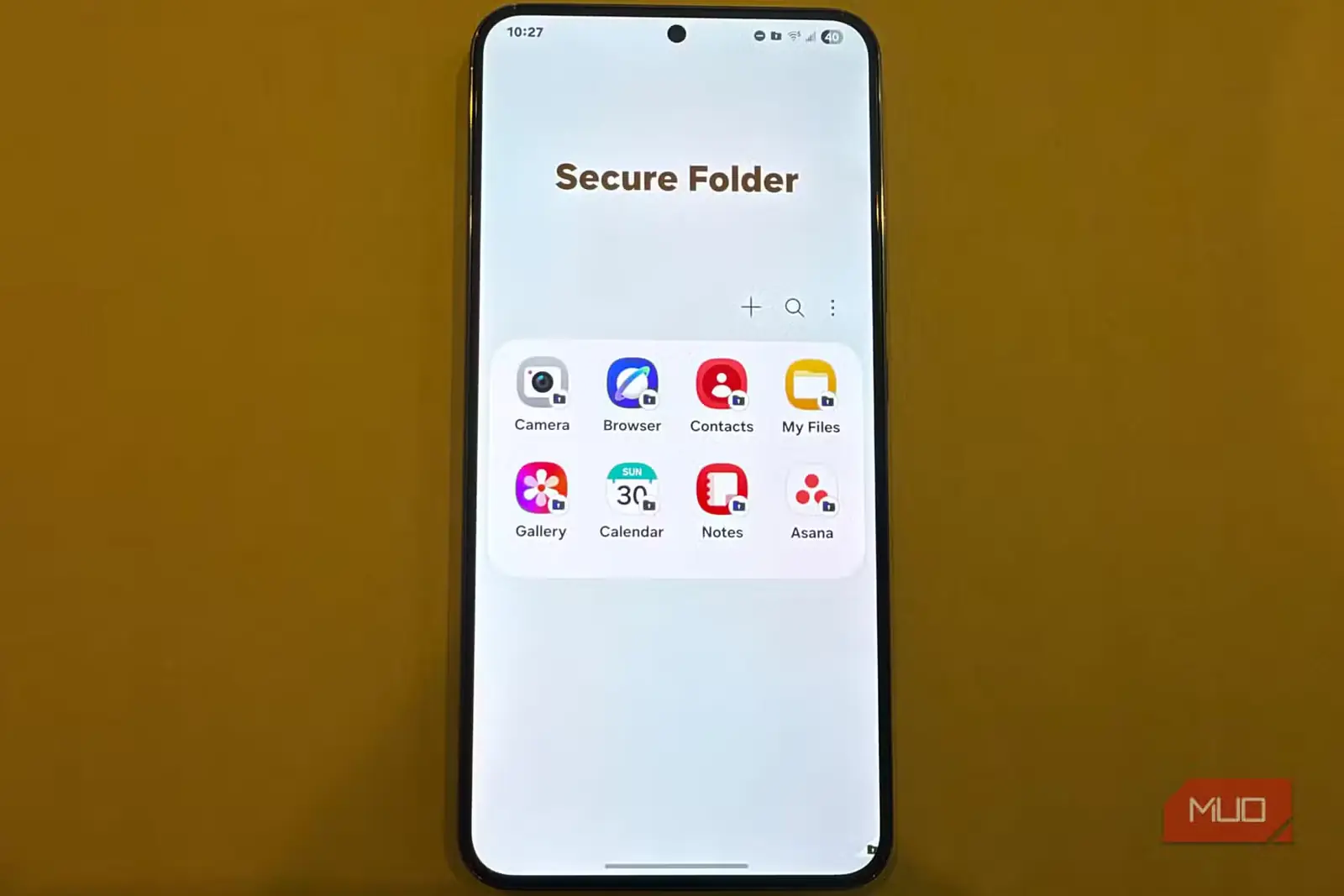
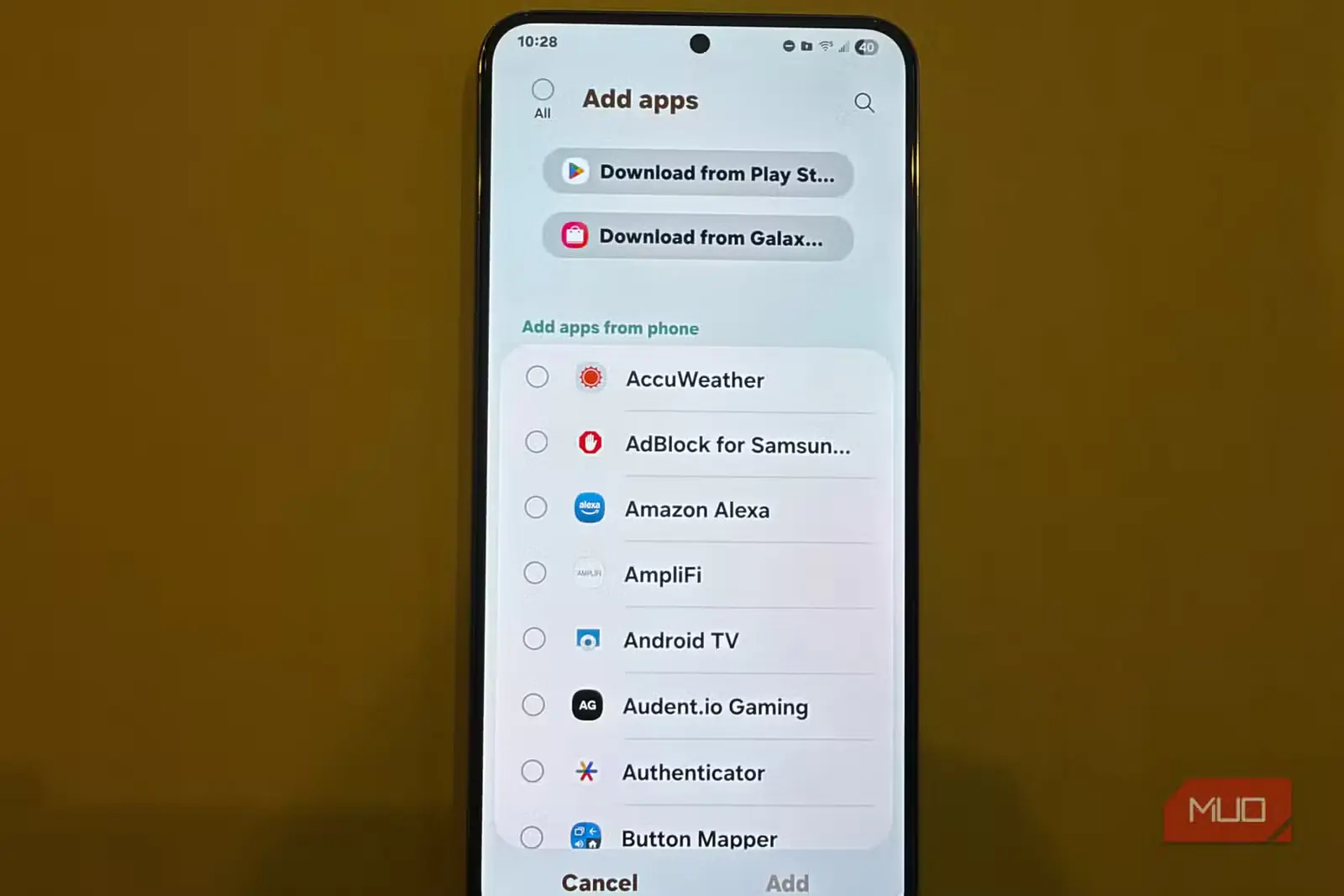
برای ساخت نسخهای کاملاً جداگانه از یک برنامه با پوشهٔ امن، کافی است پوشهٔ امن را باز کنید، روی آیکون «+» بزنید تا فهرست کامل برنامهها نمایش داده شود، برنامههای دلخواهتان را انتخاب کنید و «افزودن» را بزنید.
توجه داشته باشید اگر بعداً برنامهای را از رابط پوشهٔ امن حذف کنید، نسخهٔ اصلی آن دستنخورده باقی میماند. اگر بخواهید برنامهای را که به پوشهٔ امن افزودهاید کاملاً از گوشی پاک کنید، باید هم آن را از پوشهٔ امن حذف نصب کنید و هم از کشوی اصلی برنامهها.
اگر میخواهید اصلاً معلوم نباشد چنین برنامهای روی گوشیتان دارید، میتوانید آن را فقط درون پوشهٔ امن نصب کنید — که نمونهٔ جداگانهای از پلیاستور دارد — و نه در برنامهٔ اصلی پلیاستور. برای این کار، هنگام افزودن برنامهها گزینهٔ «دانلود از پلیاستور» را بزنید تا برنامهها مستقیم در فضای امن دانلود شوند.
برنامههای داخل پوشهٔ امن برای بازشدن به احراز هویت نیاز دارند
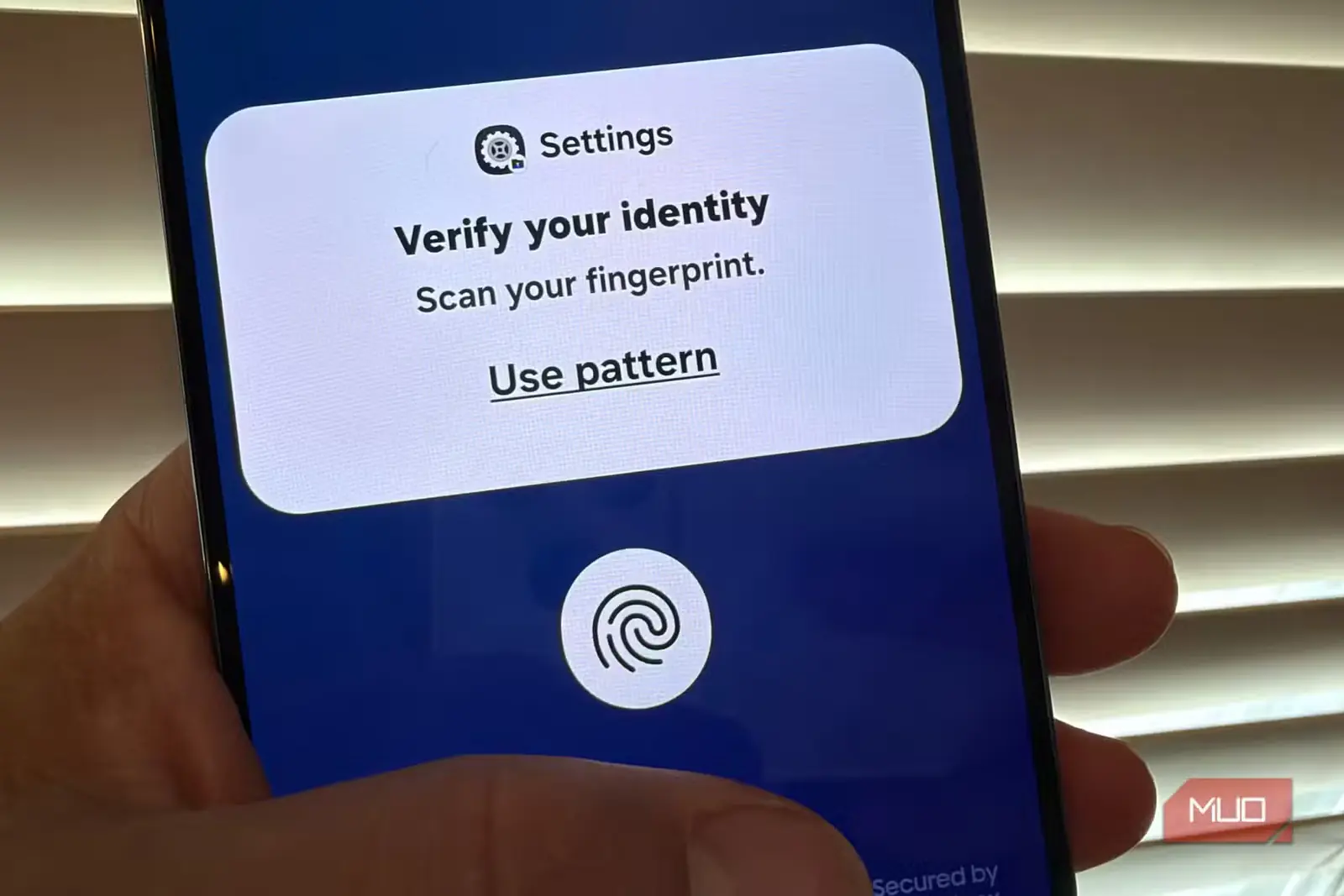
هر بار که بخواهید یکی از برنامههای نسخهسازیشده را باز کنید، باید با روش امنیتی دلخواهتان — اثر انگشت، پین یا گذرواژه — احراز هویت کنید. برای تنظیم روش امنیتی، وارد پوشهٔ امن شوید، روی سهنقطه بزنید و به «تنظیمات» بروید؛ سپس «قفل پوشهٔ امن و زیستسنجی» را باز کنید تا روش بازگشایی دلخواهتان را انتخاب کنید. کاش سامسونگ دوباره قابلیت بازگشایی چهرهٔ فوقامن خود را بازمیگرداند.
قفل خودکار پوشهٔ امن
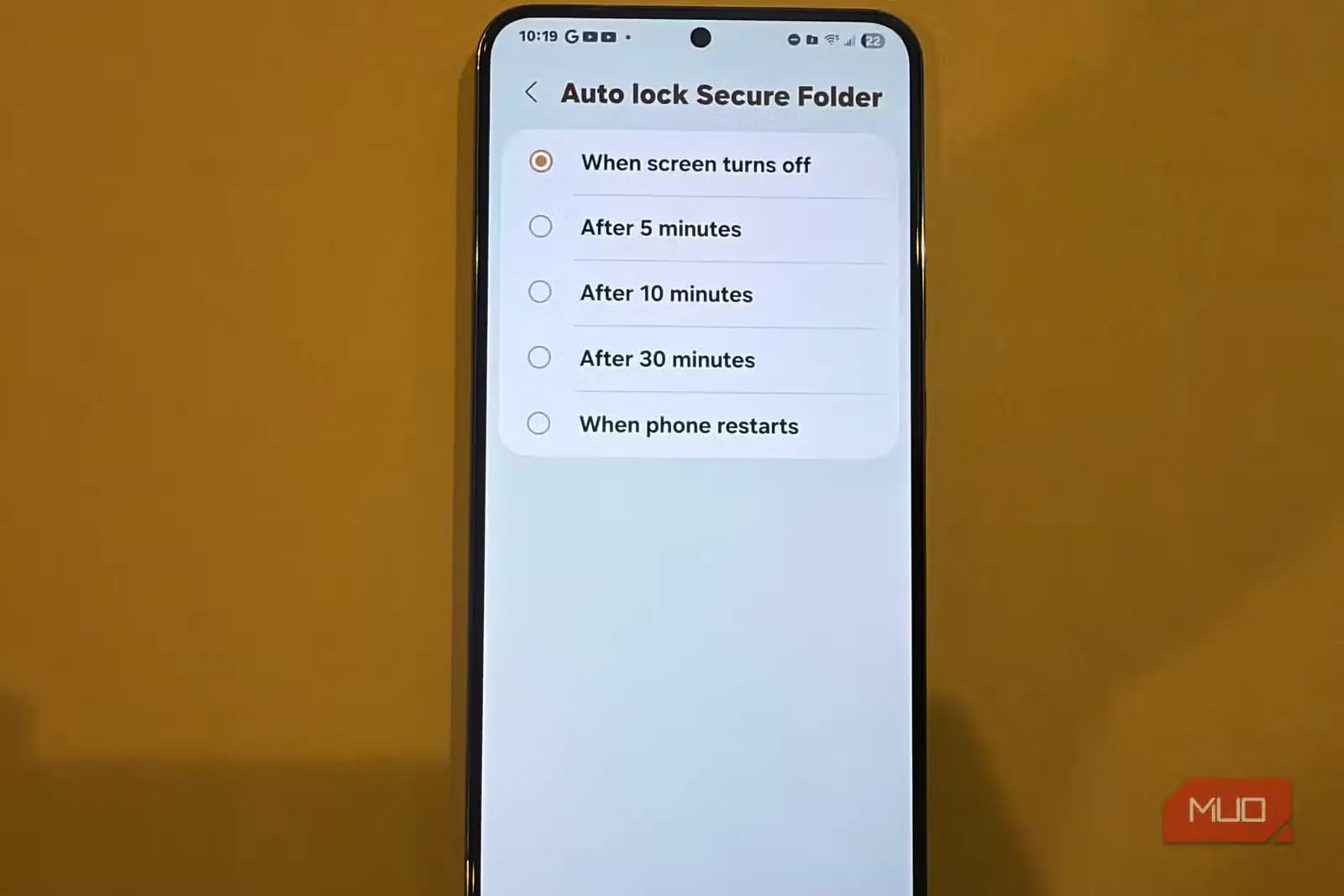
این تنظیم در نگاه اول چندان به چشم نمیآید، اما تغییر آن مهم است؛ چون اگر کسی گوشیتان را بردارد و بخواهد از آن استفاده کند، برای دسترسی دوباره به برنامههای داخل پوشهٔ امن باید احراز هویت کند. برای فعالکردن آن، به «پوشهٔ امن» > «تنظیمات» > «قفل خودکار پوشهٔ امن» بروید. ترجیح میدهم آن را روی «وقتی صفحه خاموش میشود» بگذارم تا هر بار که گوشی را قفل میکنم، یک لایهٔ محافظتی اضافه هم داشته باشم.
پوشهٔ امنتان را پنهان کنید
میتوانید برای امنیت بیشتر، نام و نماد آن را تغییر دهید
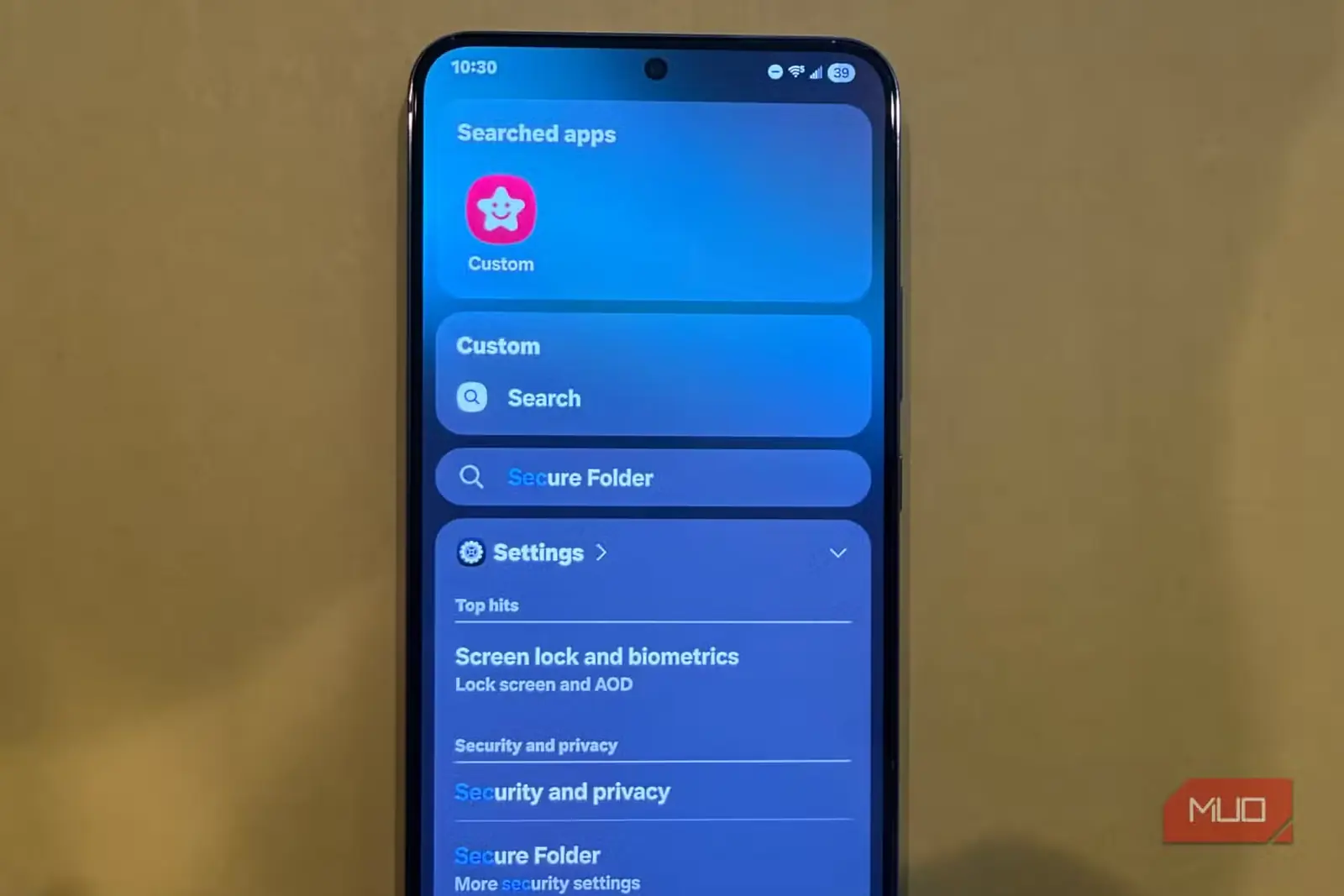
بهطور پیشفرض، وقتی «پوشهٔ امن» را روشن میکنید، برنامهای تازه با همین نام در کشوی برنامهها ظاهر میشود؛ چیزی که شاید جلب توجه کند. برای پنهانکردن پوشه، دو راه دارید تا کسی متوجه وجود آن نشود که هر دو را در ادامه توضیح میدهیم. نخست، میتوانید نام و ظاهر نماد را به دلخواه تغییر دهید تا جلب توجه نکند. دوم، میتوانید «پوشهٔ امن» را کاملاً از کشوی برنامهها پنهان کنید.
شخصیسازی نماد
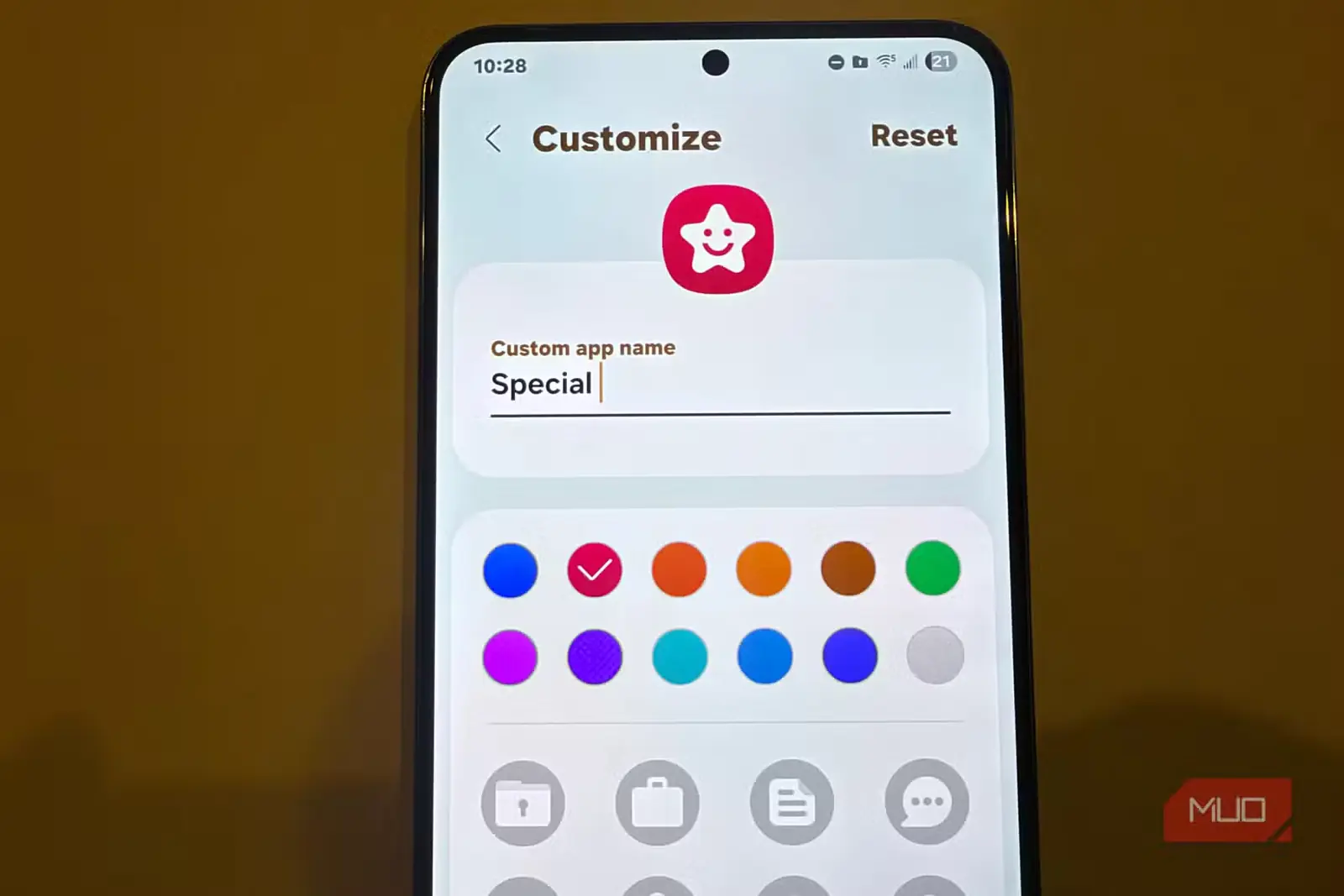
برای شخصیسازی ظاهر نماد «پوشهٔ امن»، آن را باز کنید، روی سهنقطه بزنید و «شخصیسازی» را انتخاب کنید. از اینجا میتوانید نام آن را به هرچه میخواهید تغییر دهید و از میان مجموعهای از سبکها و رنگهای گوناگون نماد، گزینهٔ دلخواهتان را برگزینید.
پنهانکردن کامل پوشهٔ امن از کشوی برنامهها
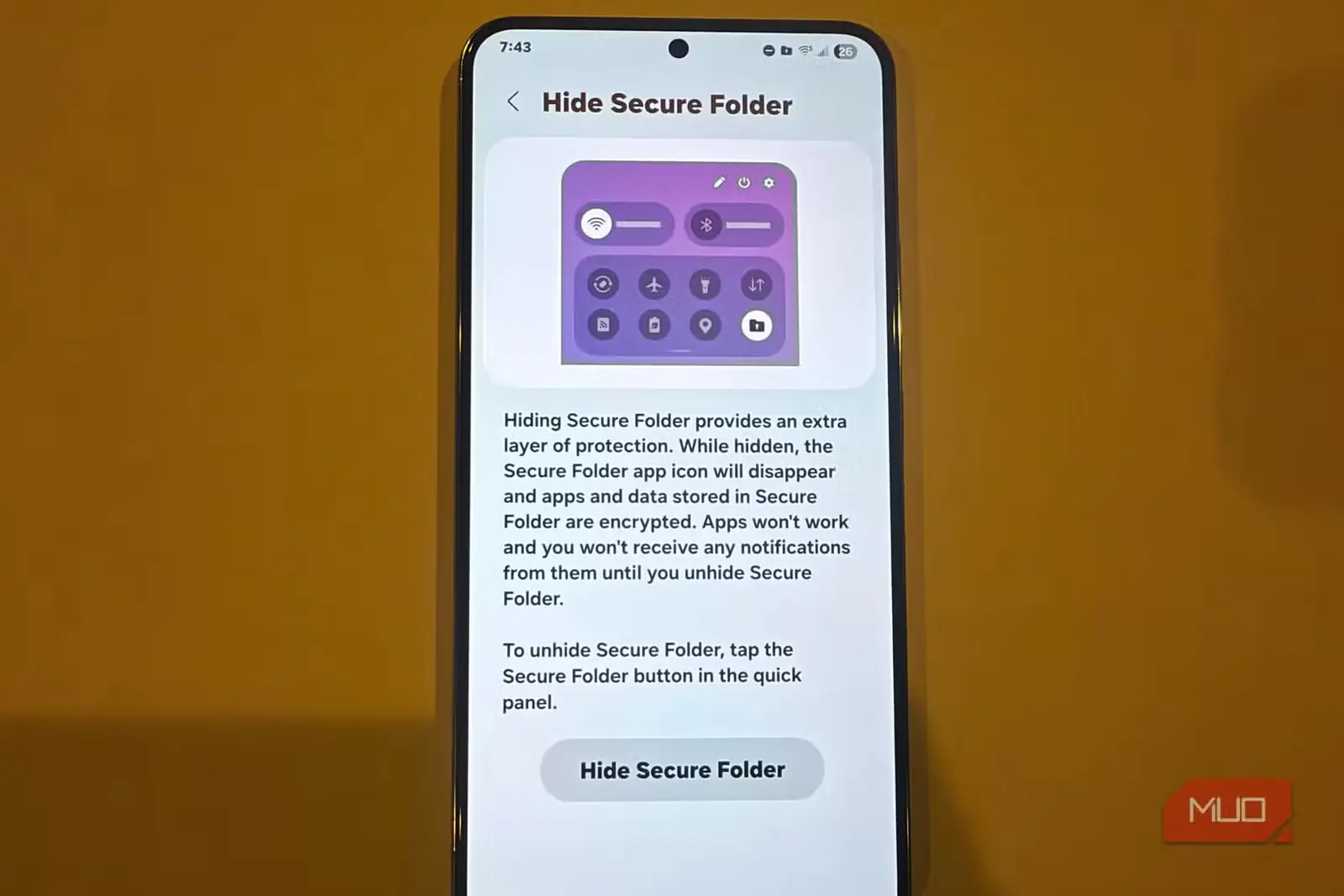
راه دیگری هم دارید: اگر میخواهید پنهانکردن چند نسخه از یک برنامه را یک گام جلوتر ببرید، میتوانید نماد را کاملاً از کشوی برنامهها پنهان کنید.
برای این کار، پوشهٔ امن را باز کنید، روی سهنقطه بزنید و «پنهانکردن پوشهٔ امن» را انتخاب کنید. با این کار، نماد از کشوی برنامهها حذف میشود؛ اما باید مرحلهٔ دوم را هم انجام دهید تا آن را به نوار اعلانها اضافه کنید. نوار اعلانها را با دو انگشت به پایین بکشید، روی نماد مداد بزنید، در «تنظیمات سریع» گزینهٔ ویرایش را انتخاب کنید، سپس «پوشهٔ امن» را میان دکمههای در دسترس پیدا کنید و آن را بیفزایید.
از همهٔ قابلیتهای امنیتی سامسونگ بهرهٔ کامل ببرید
چه چیزی برای پنهانکردن داشته باشید — و ما هم قضاوتی نمیکنیم — چه فقط بخواهید به دلایل گوناگون چند نمونه از یک برنامه را نگه دارید، ابزار «پوشهٔ امن» سامسونگ این امکان را در اختیارتان میگذارد؛ آن هم با تکیه بر رمزنگاری سختافزاری سامسونگ و یک لایهٔ حفاظتی مجزا برای دادهها و برنامهها.
منبع: این مطلب ترجمه و بومیسازی مقالهای از MakeUseOf به قلم Brandon Miniman است. مشاهده مقاله اصلی