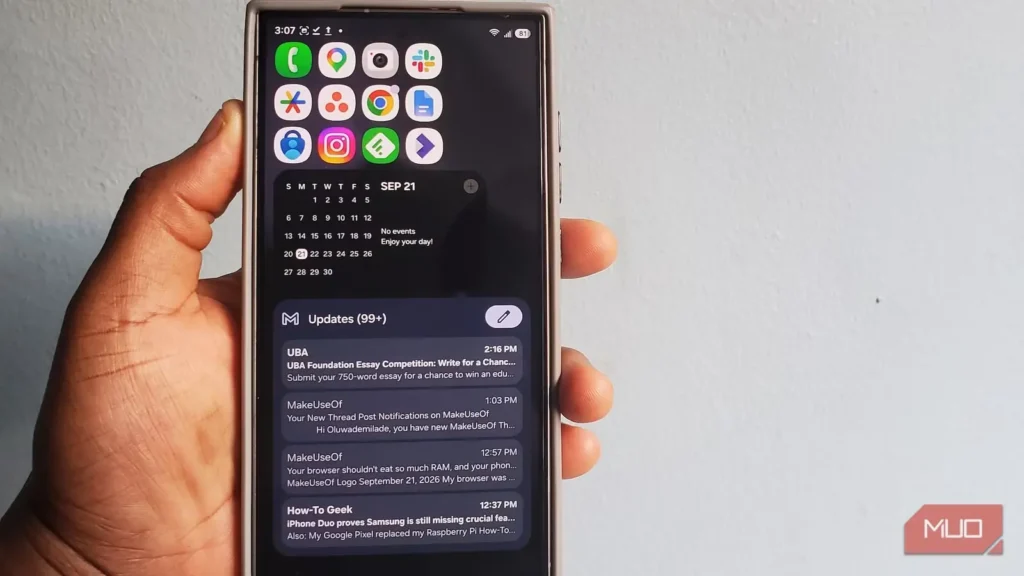
در GitHub دنبال برنامههای اندرویدی میگشتم که به Default Launcher برخوردم؛ نماگرفتهایش آنقدر چشمگیر بودند که دست از پیمایش کشیدم. صفحهٔ اصلی خلوت، کشوی برنامههای مرتب و طراحی سنجیدهاش میتوانست ظاهر اندروید را به گوشیهای Pixel شبیه کند؛ با این تفاوت که در صفحهٔ پروژه مدام از قابلیتهایی سخن میرفت که Pixel اختیار چندانی برایشان به شما نمیدهد، از جمله شکل نمادها، پوشش پوشهها، پشتههای ابزارک و جستوجوی محلی.
همین کافی بود تا آن را روی گوشیام نصب کنم. Pixel Launcher همیشه برایم جذاب بوده، چون مزاحم کار کاربر نمیشود؛ هرچند برخی از شناختهشدهترین بخشهایش، بهویژه تجربهٔ جستوجویی که پایین صفحهٔ اصلی جا خوش کرده، پیوندی تنگاتنگ با Google دارند. Default Launcher همان زیربنای پاکیزهٔ Launcher3 را برمیدارد و به مسیری متفاوت میبرد.
ساده آغاز میشود، اما اختیار بسیار بیشتری به شما میدهد
اندروید خالص، رها از دستبندها
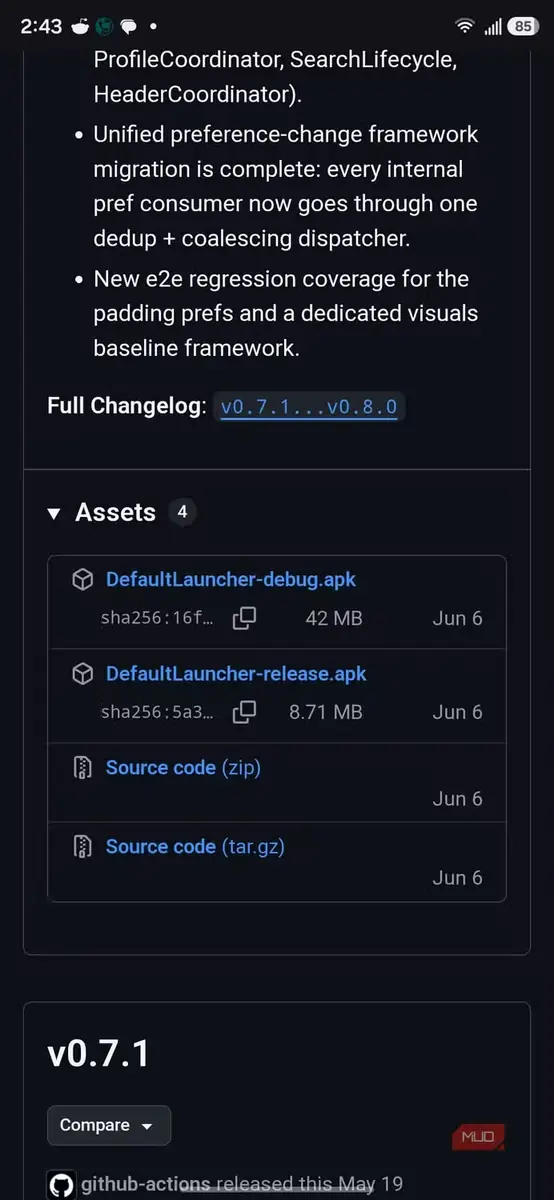
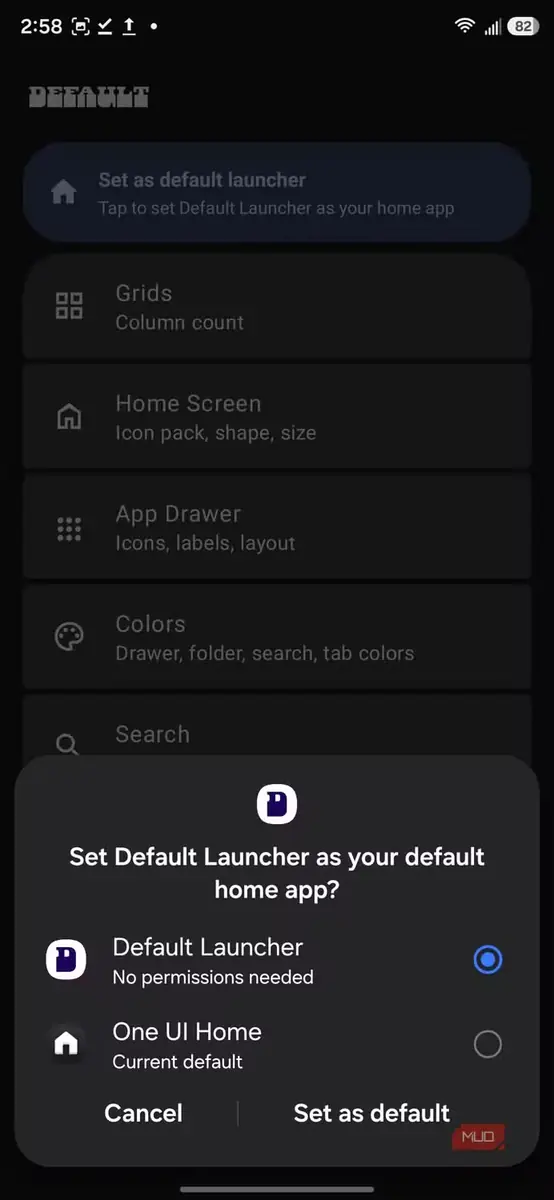
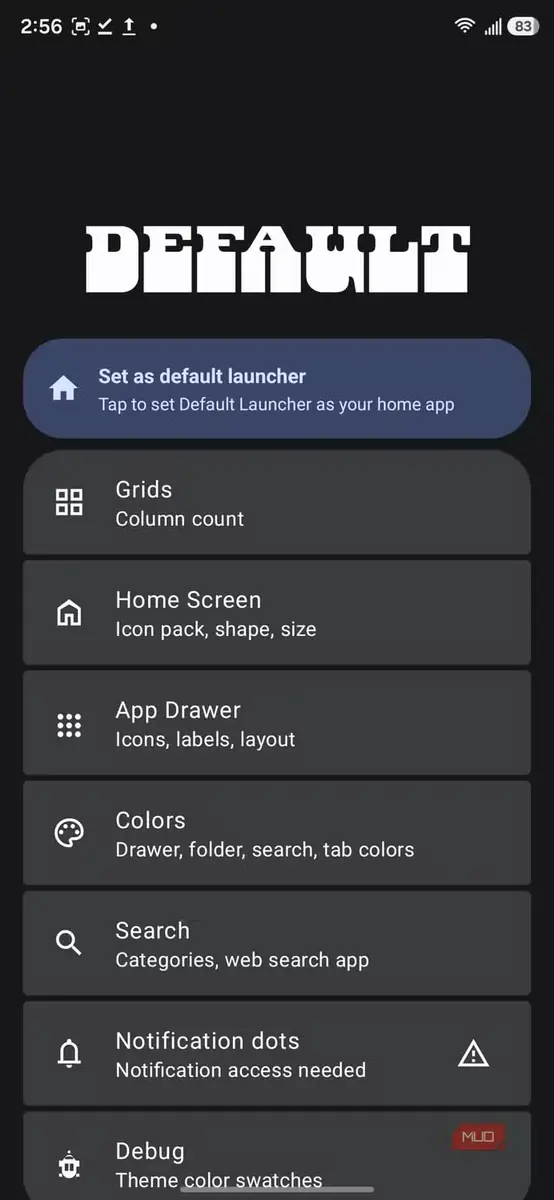
Default Launcher در Play Store عرضه نمیشود، اما برای نصبش هم لازم نیست چیزی را خودتان بسازید. البته بهدلیل نصب مستقیم برنامه از GitHub بهجای Google Play، این روش در برابر محدودیتهای روزافزون اندروید برای نصب برنامه از منابع جانبی قرار میگیرد. صفحهٔ انتشارهای GitHub فایل معمولی DefaultLauncher-release.apk را در اختیارتان میگذارد؛ بنابراین میتوانید APK را بارگیری و نصب کنید و وقتی اندروید میپرسد از کدام برنامهٔ صفحهٔ اصلی استفاده شود، Default Launcher را برگزینید.
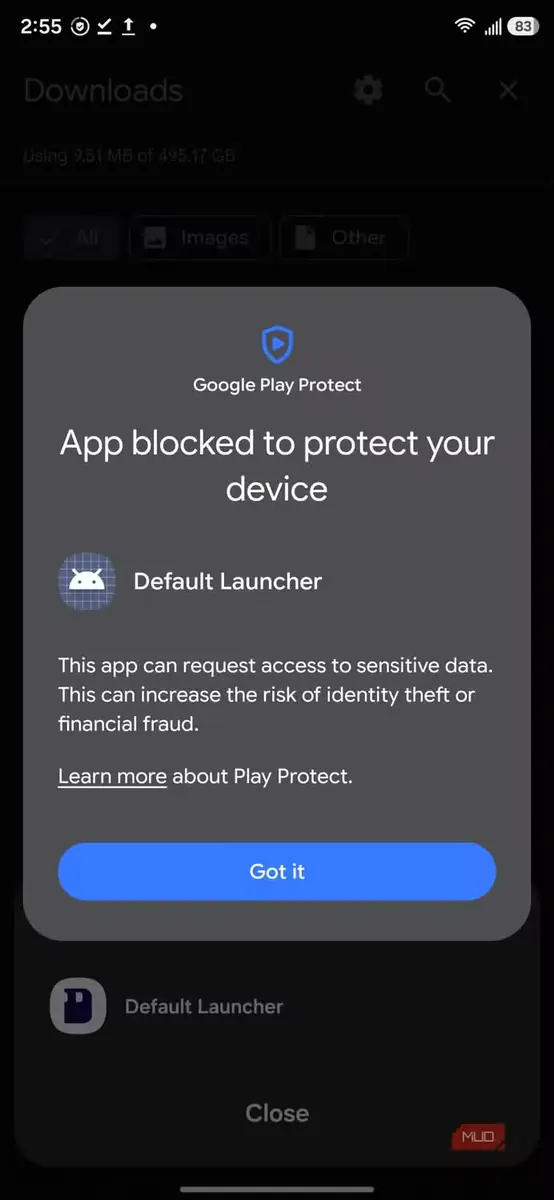
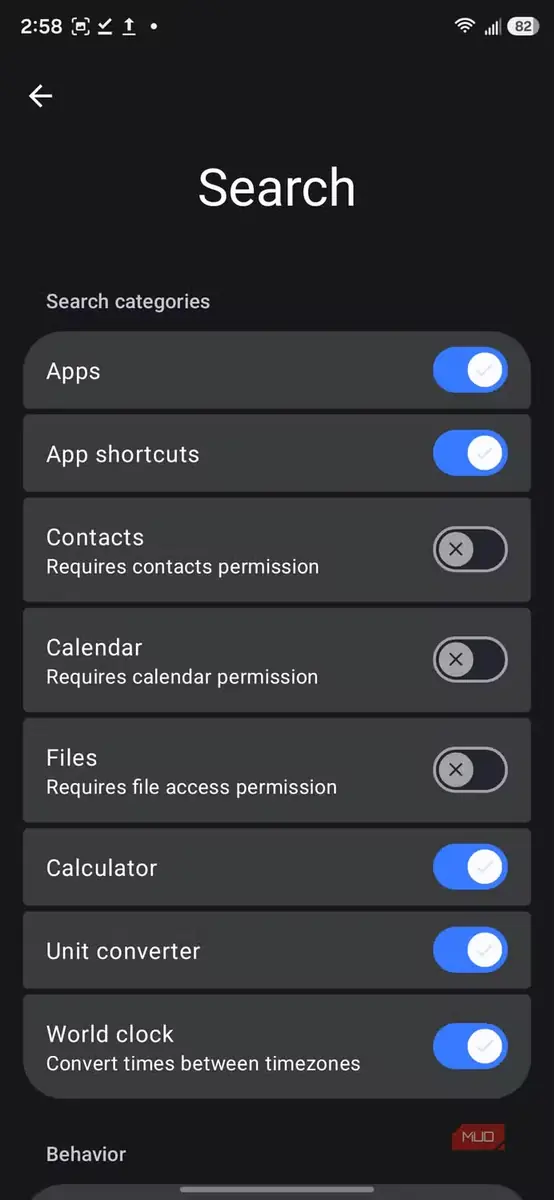
البته در گوشی سامسونگم به یک مانع برخوردم. Play Protect هنگام نصب، APK را مسدود کرد و هشدار داد که ممکن است برای دسترسی به دادههای حساس درخواست مجوز کند؛ بنابراین برای گذشتن از این هشدار، اسکن برنامهها را موقتاً متوقف کردم و پس از نصب دوباره آن را به کار انداختم. شاید این موضوع نگرانکننده به نظر برسد، اما Default Launcher قابلیتهایی اختیاری برای جستوجو در مخاطبان، رویدادهای تقویم و فایلها دارد که همگی به دسترسی به دادههای شخصی نیازمندند. خود لانچر طوری طراحی شده است که برونخط بماند و اگر نمیخواهید این مجوزها را بدهید، میتوانید منابع یادشده را در جستوجو غیرفعال نگه دارید.
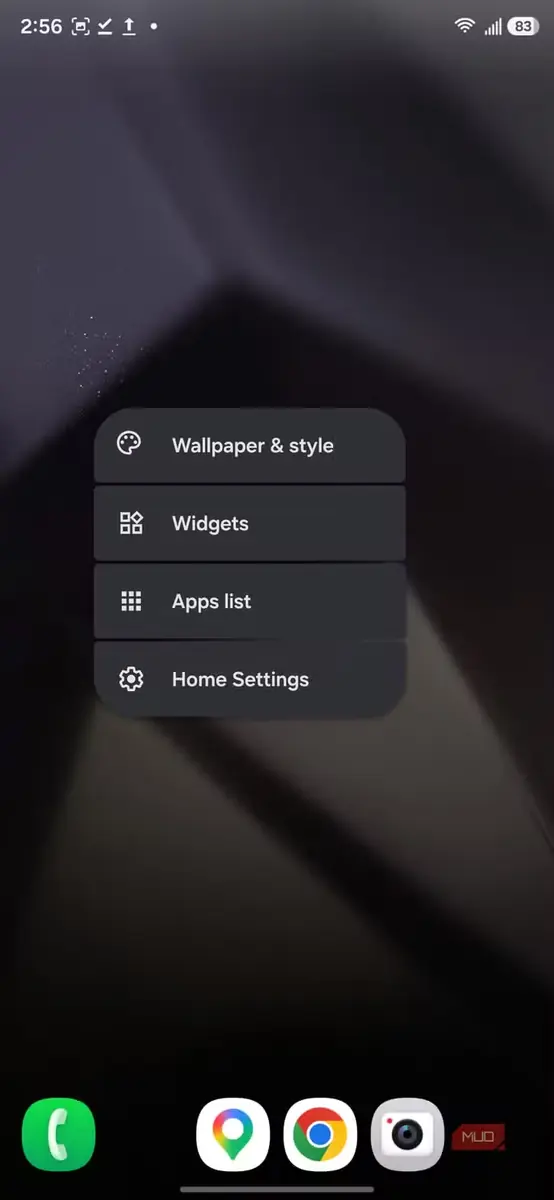
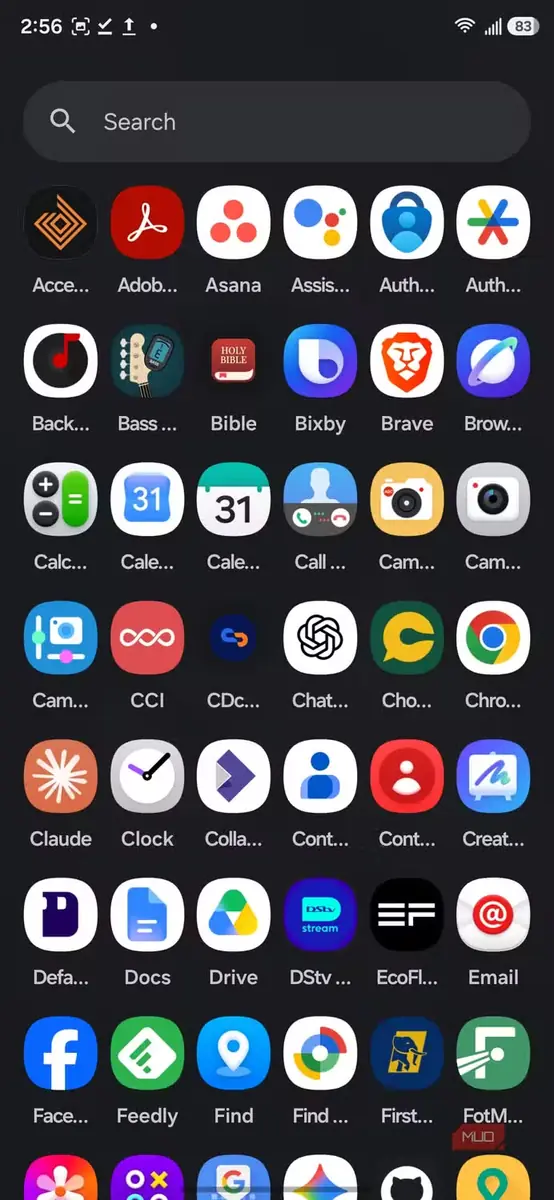
پس از آن، اسبابکشی به لانچر تازه بیدردسر بود. با کشیدن انگشت به بالا کشوی برنامهها باز میشود، نگهداشتن انگشت روی صفحهٔ اصلی ابزارکها و تنظیمات لانچر را نشان میدهد و برنامهها روی شبکهای آشنا قرار میگیرند که برای پیدا کردنشان نیازی به گذراندن آموزش ندارید. Default Launcher بر پایهٔ Launcher3 در Android ۱۶ ساخته شده و در سراسر رابط از Material ۳ بهره میبرد؛ در نتیجه با محیط امروزی اندروید کاملاً جور درمیآید و شبیه یادگاری بهجامانده از دوران KitKat به نظر نمیرسد.
بااینحال، کافی است یک دقیقه در تنظیمات وقت بگذرانید تا روشن شود Default Launcher تا چه اندازه اجازه میدهد این زیربنا را فراتر ببرید.
شخصیسازی بسیار فراتر از امکانات پیکسل میرود
گوگل هرگز این همه دکمه به دستم نمیداد
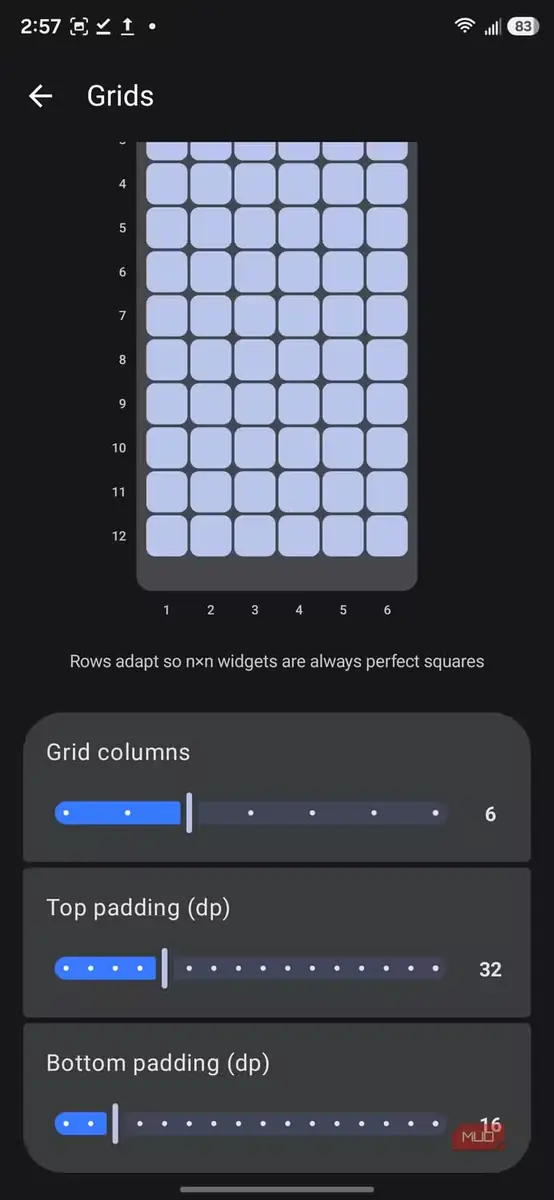
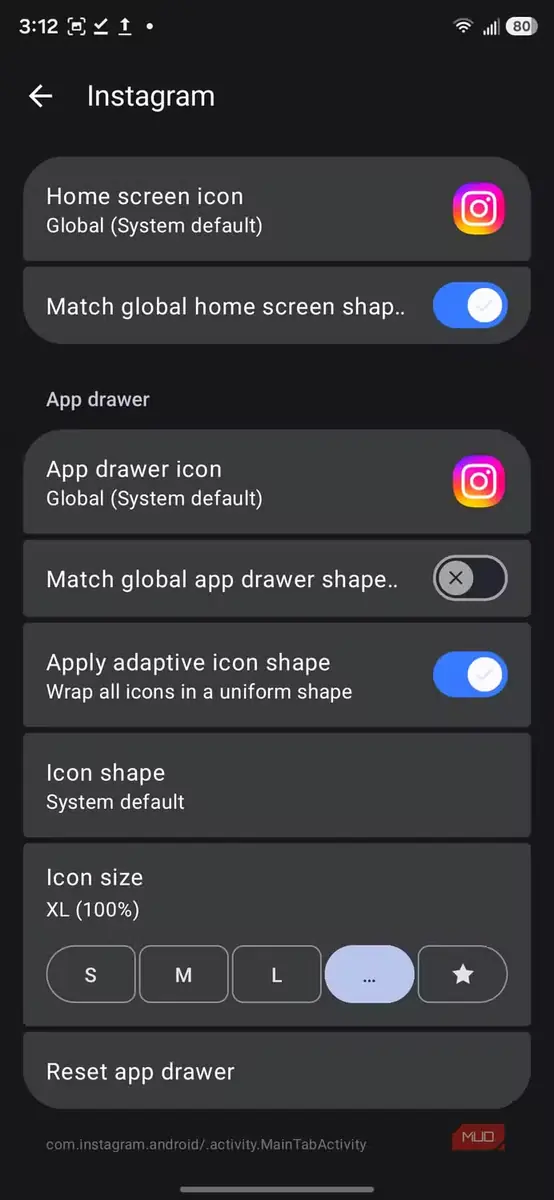
شبکهٔ صفحهٔ اصلی نمونهٔ خوبی است. Default Launcher بهجای آنکه فهرستی کوتاه از چیدمانهای ازپیشتعیینشده جلویتان بگذارد، امکان انتخاب شمار ستونها را میدهد و ردیفها را بر همان اساس تنظیم میکند تا ابزارکهای مربعی همچنان مربع بمانند. کنترل جداگانهٔ فاصله از بالا و پایین نیز کمک میکند همهچیز را دقیقاً سر جای خود بنشانید؛ بهویژه وقتی شبکه از نظر فنی در صفحه جا میشود، اما هنوز ناموزون و معلق به نظر میرسد.
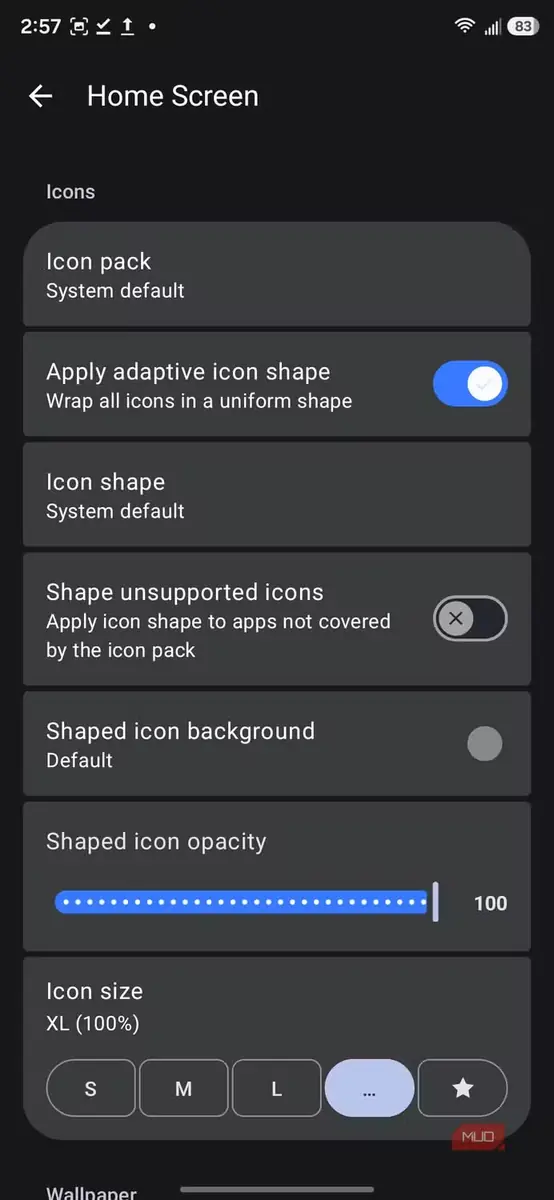
برای نمادها نیز تقریباً همین اندازه اختیار دارید. میتوانید بستهٔ نماد به کار ببرید، شکل و اندازهٔ نمادها را تغییر دهید، شیوهٔ نمایش نمادهای پشتیبانینشده را تعیین کنید و پسزمینهٔ نمادهای قالبدار را تنظیم کنید. اگر از شکلهای هندسی همیشگی اندروید خسته شدهاید، گزینشگر شکل افزون بر دایره، مربع و قوس، چند طرح کلوچهای هم پیش رویتان میگذارد.
آنچه بیش از همه دوست دارم این است که مجبور نیستید همهٔ برنامهها را تابع یک مجموعه قانون کنید. گوشی سامسونگم از راه Good Lock بخشی از این امکانات را دارد، اما Default Launcher کنترل تکتک نمادها را مستقیماً درون خود لانچر قرار میدهد. با نگهداشتن انگشت روی هر نماد، منوی شخصیسازی باز میشود و میتوانید ظاهر همان نماد را جداگانه تغییر دهید؛ حتی تنظیمات صفحهٔ اصلی و کشوی برنامهها نیز از یکدیگر مستقلاند. اگر یک برنامهٔ بانکی کهنه هنوز نمادی را با خود میکشد که انگار از دوران Android Jelly Bean جان سالم به در برده است، میتوانید فقط همان مورد ناسازگار را اصلاح کنید، بیآنکه ظاهر همهچیز را از نو بسازید.
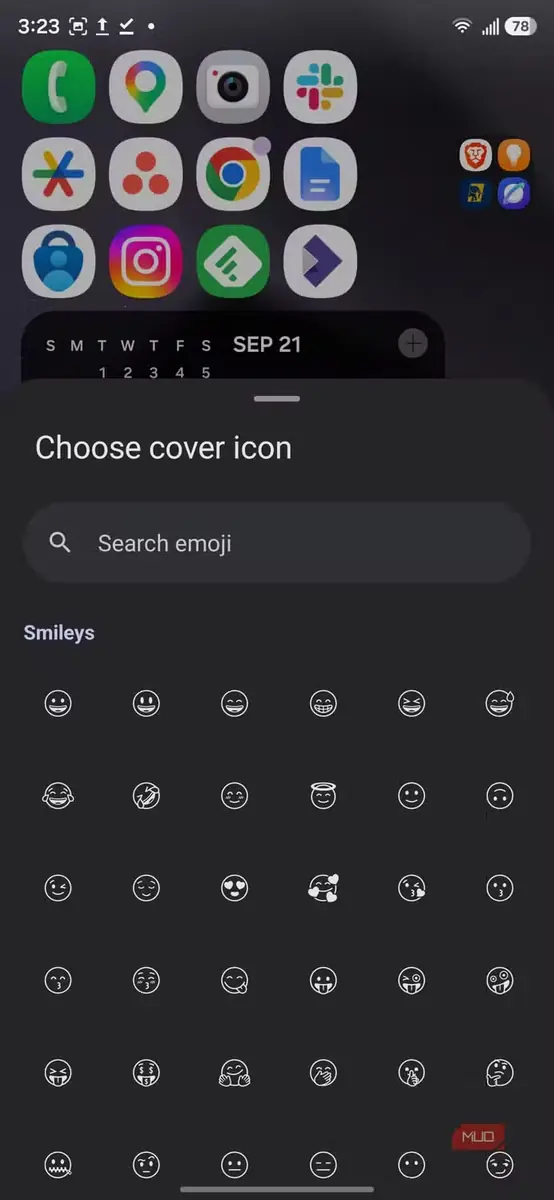
پوشهها نیز به همین اندازه مورد توجه قرار گرفتهاند. میتوانید ظاهرشان را تغییر دهید یا برایشان نماد پوششی بگذارید تا بهجای کلاژی ریز از محتویاتشان، نشانهای تمیز و شبیه ایموجی نمایش دهند. پوشههای گسترشیافته همچنین میتوانند چند برنامه را مستقیماً روی صفحهٔ اصلی در دسترس بگذارند؛ در نتیجه بدون پراکندن نمادها در صفحهای دیگر، سریعتر به آنها میرسید.
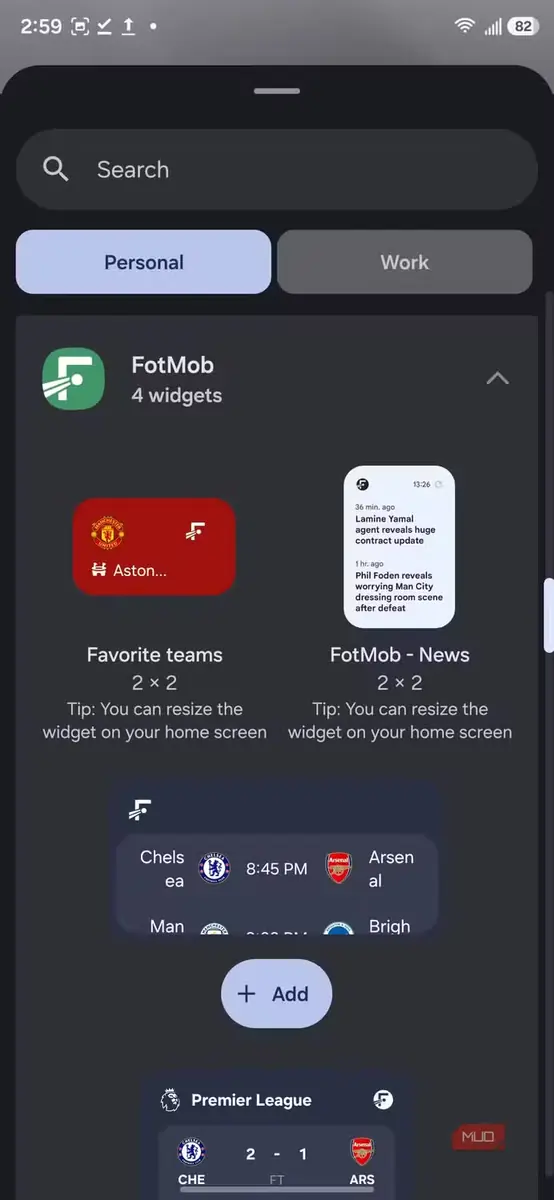
پشتههای ابزارک هم قابلیت دیگری بودند که در نهایت ارزششان را دریافتم. Niagara Launcher یکی دیگر از لانچرهای سفارشی است که از این ایده بهخوبی بهره میبرد و Default Launcher نیز رویکردی مشابه دارد: چند ابزارک میتوانند فضای یکسانی از صفحهٔ اصلی را اشغال کنند. به این ترتیب، اطلاعات موردنیازم همیشه دم دست میماند، بیآنکه ناچار باشم تکهای جداگانه از صفحه را به هر ابزارک اختصاص دهم.
میتوانید ساعتها برای تنظیم ریزهکاریهای دیفالت لانچر وقت بگذارید، اما ضرورتی ندارد. من به بسیاری از تنظیمات دست نزدم و فقط چیزهایی را تغییر دادم که آزارم میدادند. به همین دلیل، کار با این لانچر همچنان ساده و بیدردسر است؛ هرچند منوی تنظیماتش بسیار ژرفتر از محدودهای است که پیکسل لانچر اجازه میدهد در آن پیش بروید.
جستوجو، بیآنکه گوگل صاحبخانه باشد
چند هنرنمایی جالب در کادر جستوجو
جستوجو همان بخشی است که دیفالت لانچر بیش از همه راهش را از پیکسل لانچر جدا میکند.
برنامهها و میانبرها از همان ابتدا جستوجوپذیرند و پس از دادن مجوزهای لازم، مخاطبان، رویدادهای تقویم و فایلها نیز به نتایج افزوده میشوند. هرگاه منبعی به مجوز نیاز داشته باشد، لانچر آن را به شما میگوید تا سردرگم نمانید که چرا نیمی از اطلاعات گوشیتان انگار ناپدید شده است.
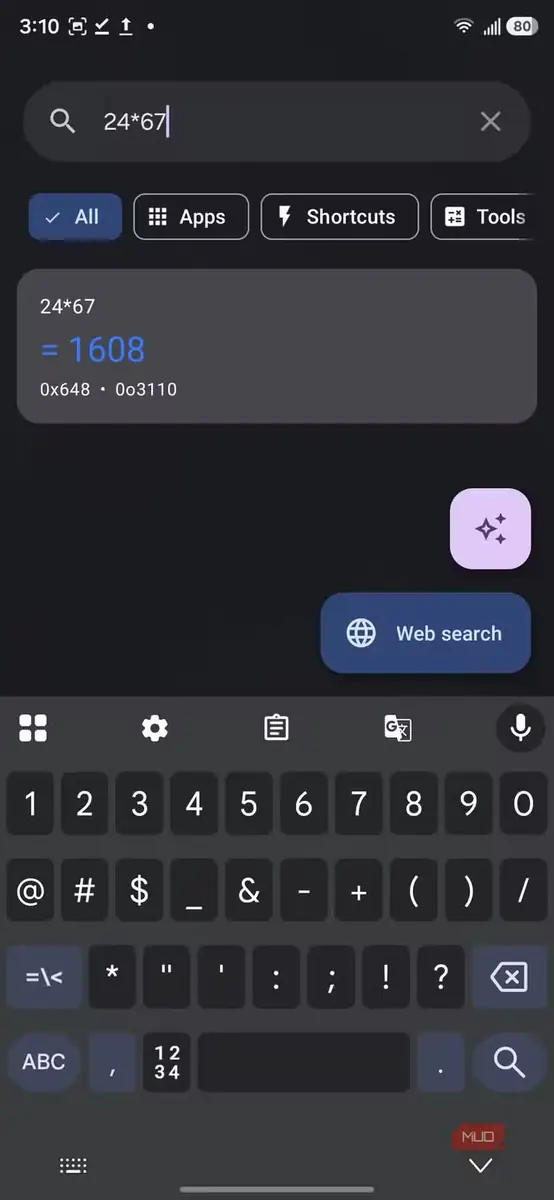
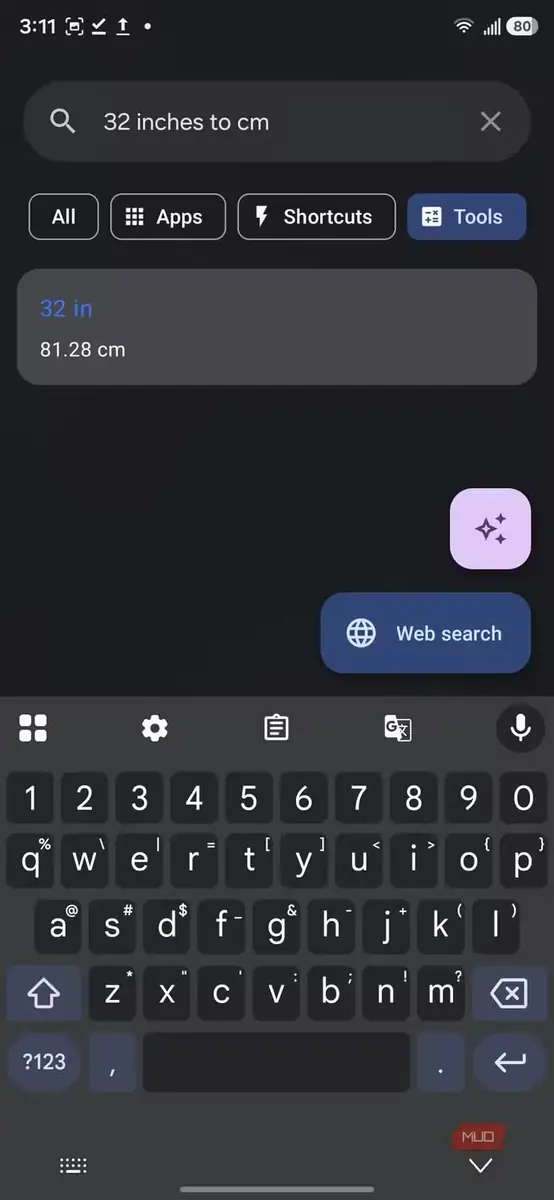
کادر جستوجو چند کار دیگر را هم انجام میدهد که معمولاً برایشان سراغ برنامهای جداگانه میروم. با نوشتن ۲۴*۶۷، ماشینحساب پاسخ ۱۶۰۸ را همراه با معادلهای شانزدهشانزدهی و هشتهشتی نمایش میدهد. اگر ۳۲ inches to cm را وارد کنید، همانجا نتیجه ۸۱.۲۸ cm را میبینید. ابزاری برای منطقههای زمانی نیز در دسترس است تا بدون رفتن به مرورگر، ساعت نقاط دیگر جهان را بررسی کنید.
میتوان نتایج را با دستههایی مانند برنامهها، میانبرها و ابزارها محدود کرد؛ قابلیتی که وقتی یک جستوجوی کلی از چندین جا اطلاعات گرد میآورد، بسیار سودمند است. اگر بخواهید جستوجو را گستردهتر کنید، دکمههای جستوجوی وب و هوش مصنوعی نیز کنار نتایج محلی قرار دارند.
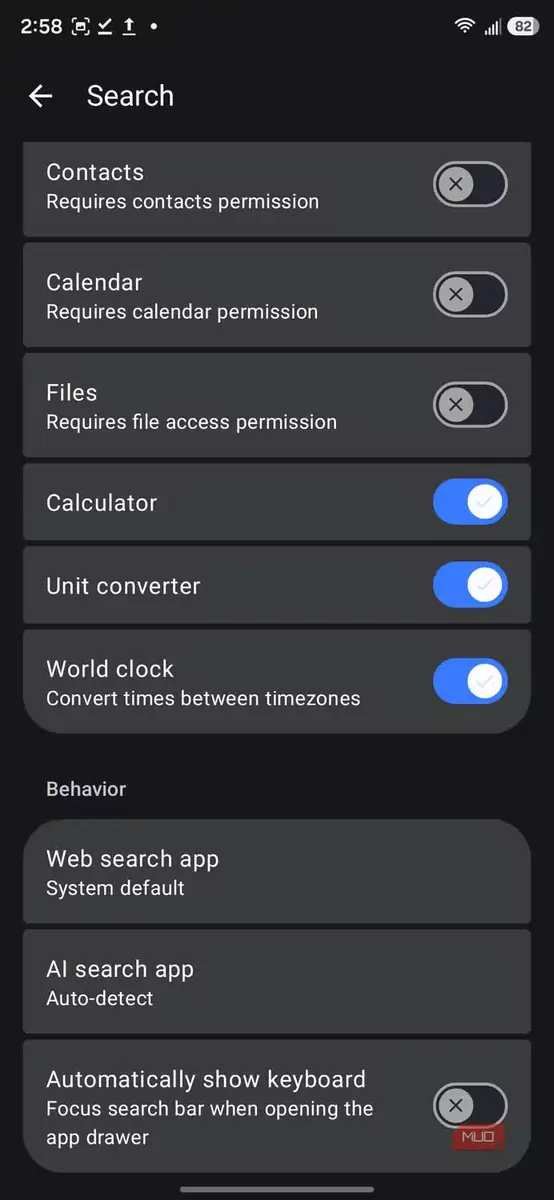
این جستوجوهای بیرونی هم بهاجبار به گوگل متصل نیستند. میتوانید برنامهای را که جستوجوهای وب بر عهده میگیرد انتخاب کنید و برای جستوجوهای هوش مصنوعی نیز برنامهای جداگانه برگزینید؛ یا اجازه دهید دیفالت لانچر خودکار برنامهای مناسب پیدا کند. اگر ترجیح میدهید بهجای گوگل از یکی از موتورهای جستوجوی خصوصی متعدد استفاده کنید، کافی است مرورگر دلخواهتان را بر همان اساس تنظیم کنید تا دیفالت لانچر درخواست را به آن بسپارد. خود لانچر آفلاین میماند و دادههایش را روی دستگاه شما نگه میدارد؛ درخواستهای آنلاین نیز به هر برنامه بیرونی که انتخاب کردهاید واگذار میشوند.
این شیوه جستوجو را برای من بسیار سودمندتر از آن میکند که فقط نشان گوگل را با نشان شرکتی دیگر عوض کنم. دیفالت لانچر همچنان میتواند در گوشیام جستوجو کند، محاسبات را انجام دهد، واحدها را تبدیل کند و میانبرها را پیش چشمم بیاورد؛ بیآنکه خود لانچر به یک سرویس شبکهای دیگر بدل شود.
انگار تصادفی لانچر پیشفرضم را پیدا کردهام
البته دیفالت لانچر همچنان چند سازش را به شما تحمیل میکند. باید آن را از خارج فروشگاه رسمی نصب کنید و بسته به مدل گوشی، ممکن است پلی پروتکت پیش از آنکه حتی به صفحه اصلی برسید، مانعی اضافی سر راهتان بگذارد. این لانچر همچنین نمیکوشد تکتک جلوههای ویژه و انحصاری پیکسل را که گوگل همراه گوشیهای خودش عرضه میکند، شبیهسازی کند.
آنچه حفظ شده، زیرساخت پاکیزه لانچر۳ است؛ همان بنیانی که از ابتدا کار با پیکسل لانچر را دلپذیر میکند. سپس اختیار بسیار بیشتری برای تعیین شیوه کار صفحه اصلی در دست شما میگذارد. میتوانم چیدمان ساده و سرراست اندروید را که از پیش دوستش دارم نگه دارم، بخشهای آزاردهنده را مطابق میلم تغییر دهم و از جستوجوی محلی بهره ببرم، بیآنکه تمام تجربه کاربری حول گوگل سامان یابد.
منبع: این مطلب ترجمه و بومیسازی مقالهای از MakeUseOf به قلم Oluwademilade Afolabi است. مشاهده مقاله اصلی