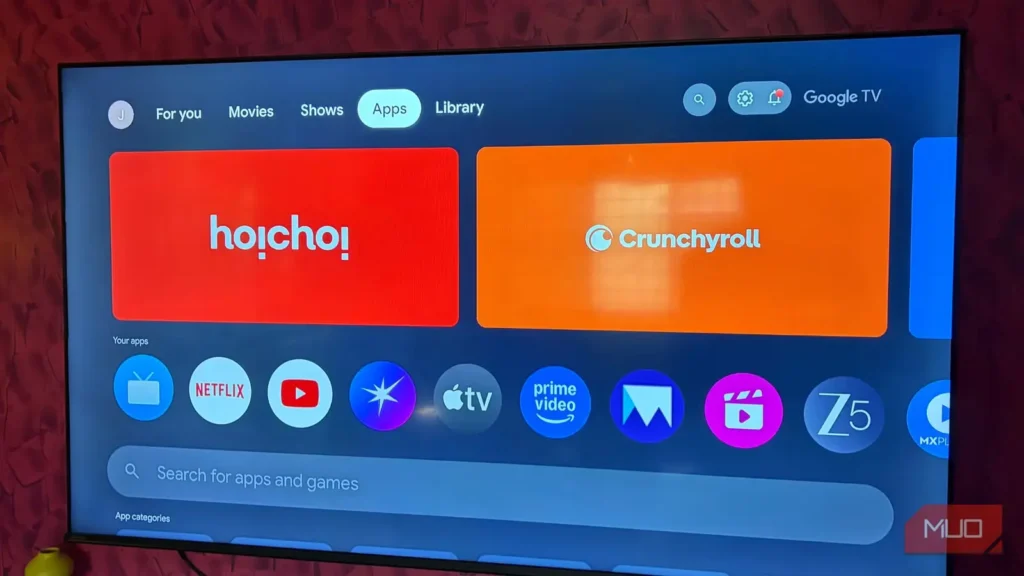
از نظر من، Google TV سکوی ایدئالی برای تلویزیون هوشمند است؛ چون سرویسهای پخش آنلاین، فهرست تماشای گوگل و پشتیبانی از برنامههای اندرویدی را در یک رابط یکپارچه گرد هم میآورد. بااینحال، بینقص نیست. کافی است مدتی با آن کار کنید تا ریزهکاریهای آزاردهنده و محدودیتهایش یکییکی آشکار شوند.
بهتازگی مدتی را صرف شخصیسازی و بهینهسازی تجربه کار با Google TV کردم تا محیط آن خلوتتر، سریعتر و کمحواسپرتکنتر شود. از جایگزینکردن راهانداز پیشفرض گرفته تا حذف برنامههای اضافی و دستکاری تنظیمات پنهان توسعهدهندگان، همهچیز را امتحان کردم. بله، کمی زحمت داشت، اما کاملاً ارزشش را داشت.
راهانداز پیشفرض را کنار بگذارید
هیچکس تبلیغ در صفحه اصلی را دوست ندارد
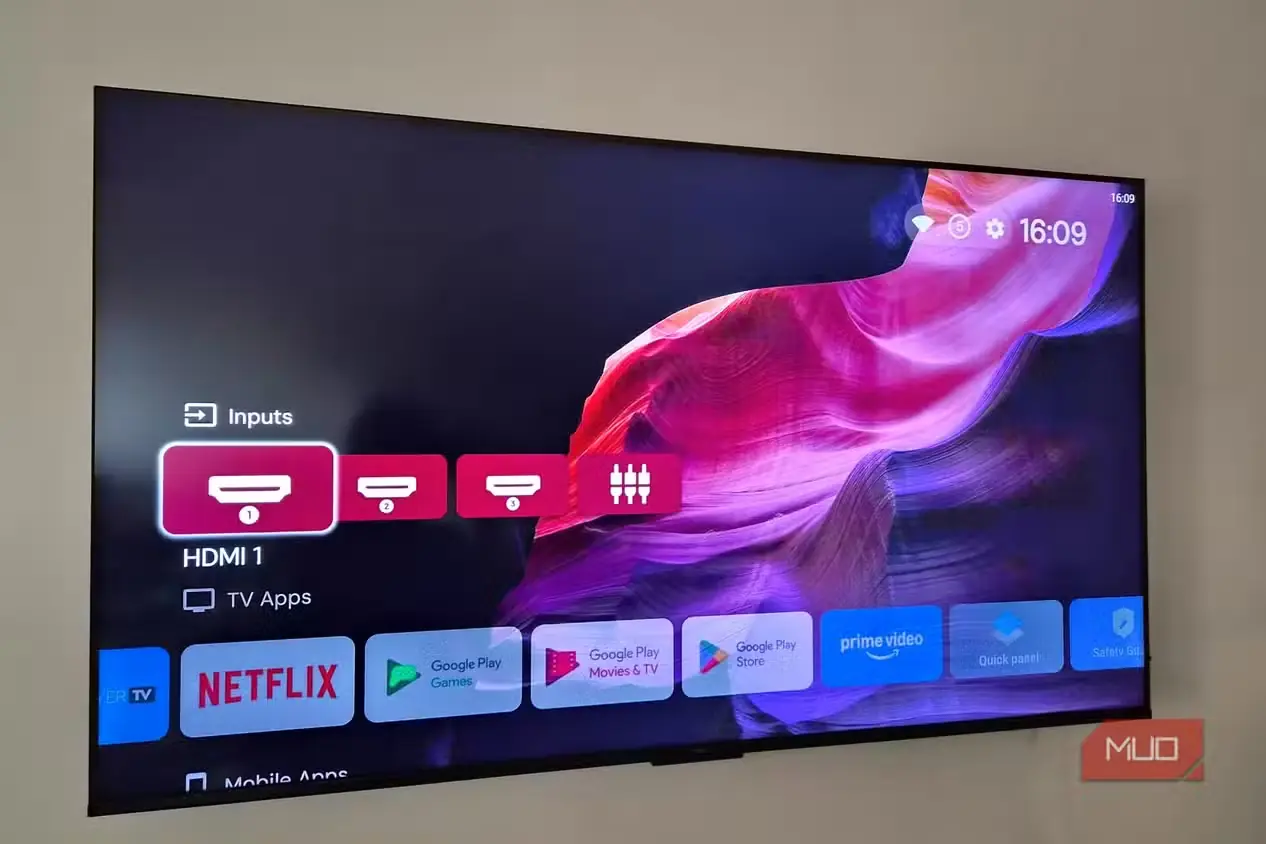
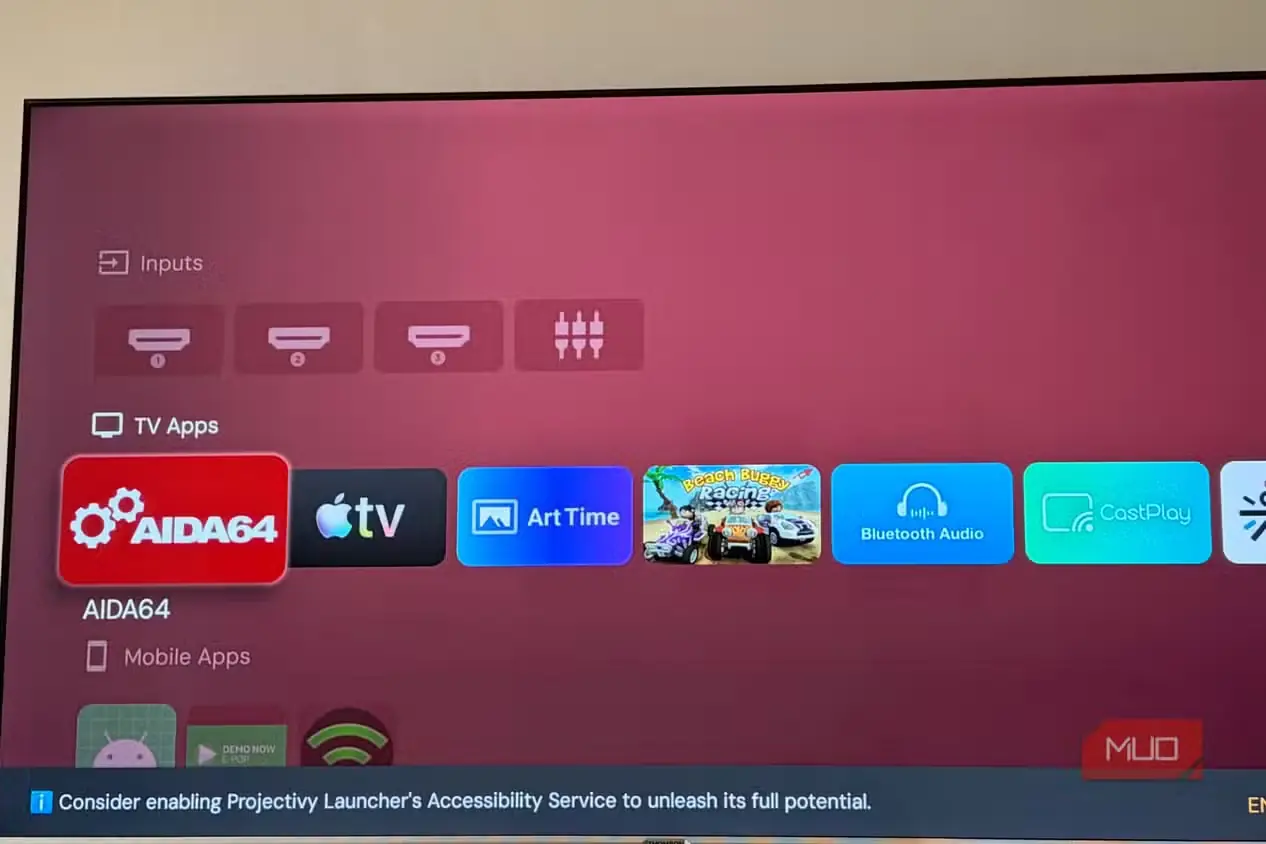
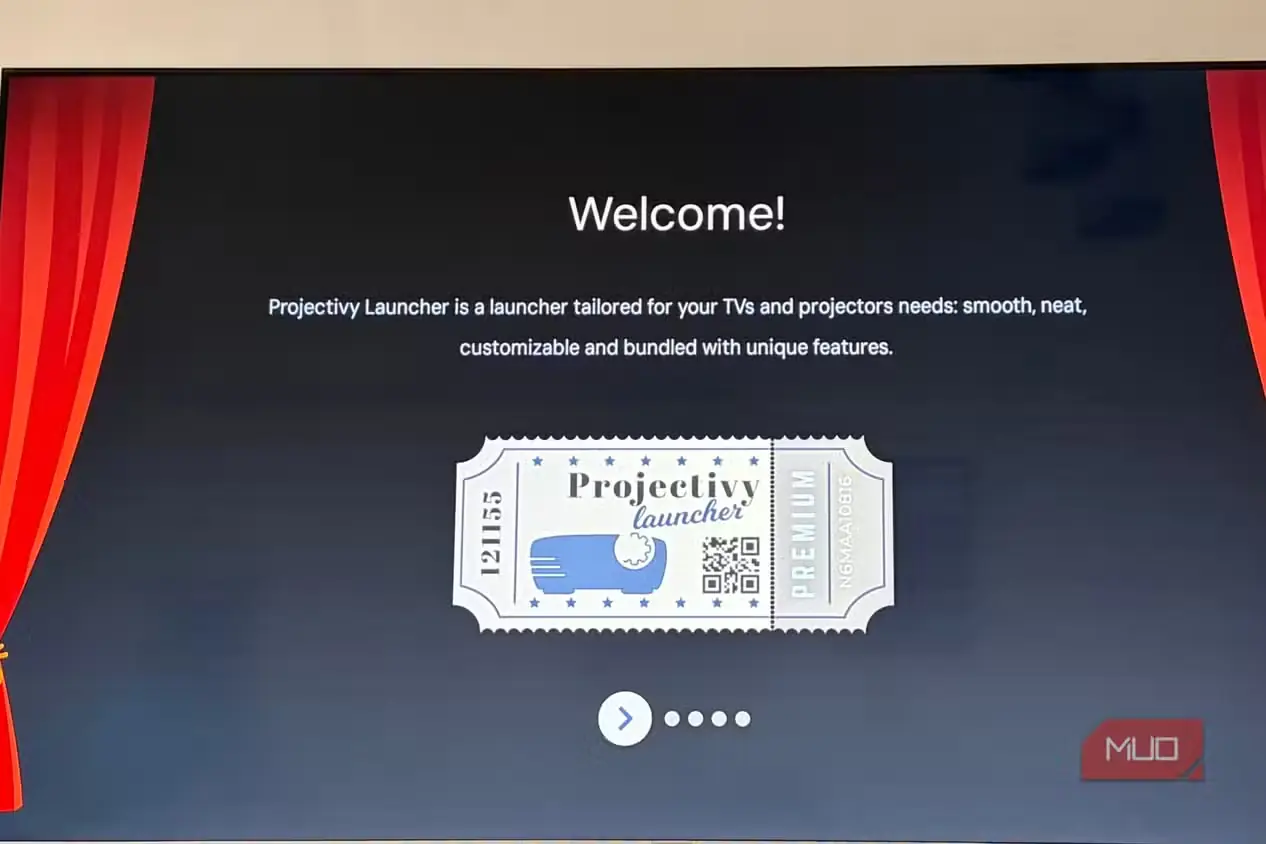
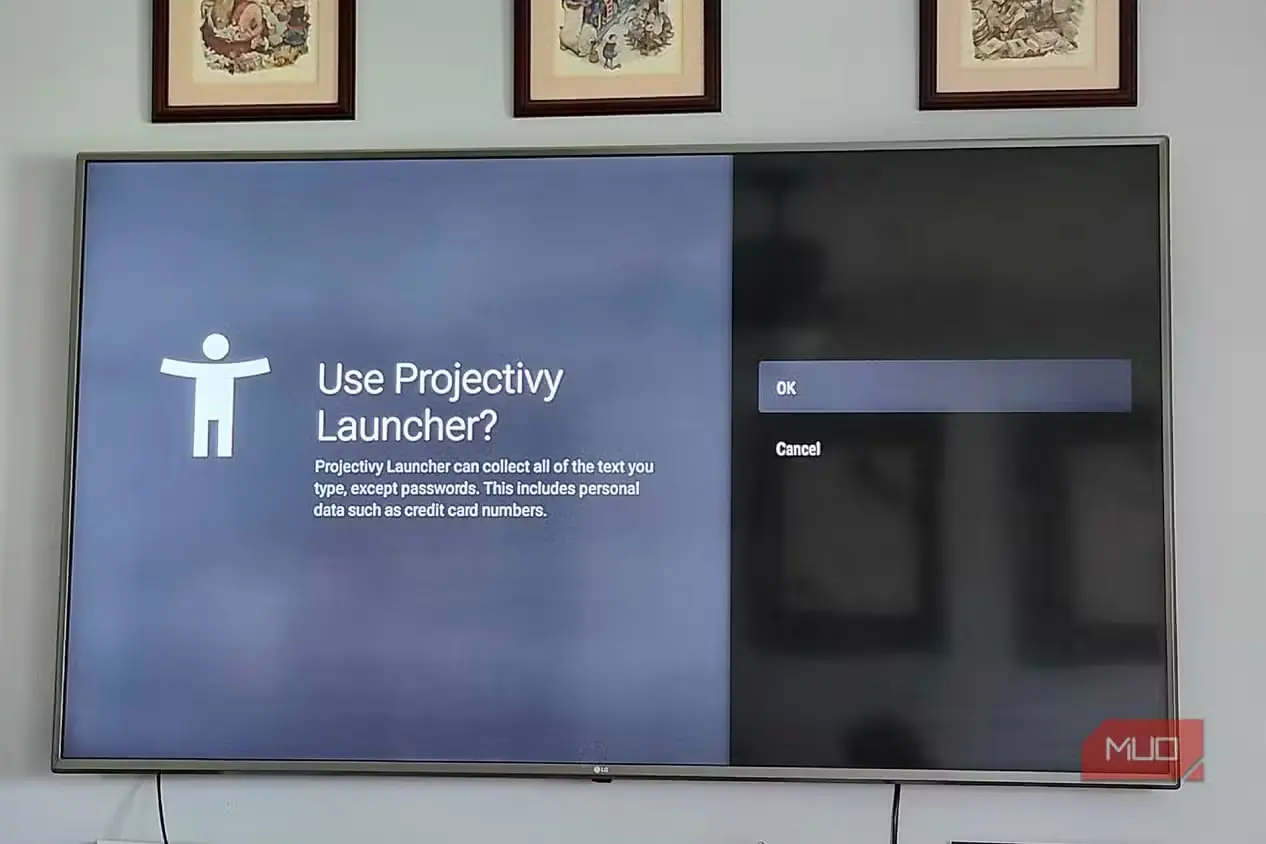
صفحه اصلی همان چیزی است که هر بار با روشنکردن تلویزیون یا جابهجایی میان برنامهها میبینید؛ اما راستش را بخواهید، تجربه پیشفرض Google TV اصلاً کاربردی نیست. همهجا بنرهای غولپیکر، ردیفهای محتوای حمایتشده و پیشنمایشهای آزاردهندهای دیده میشوند که کافی است نشانگر ناخواسته روی آنها بماند تا خودکار پخش شوند. درست است که Google TV حالت «فقط برنامهها» را هم ارائه میکند، اما این حالت نیز بیعیبونقص نیست.
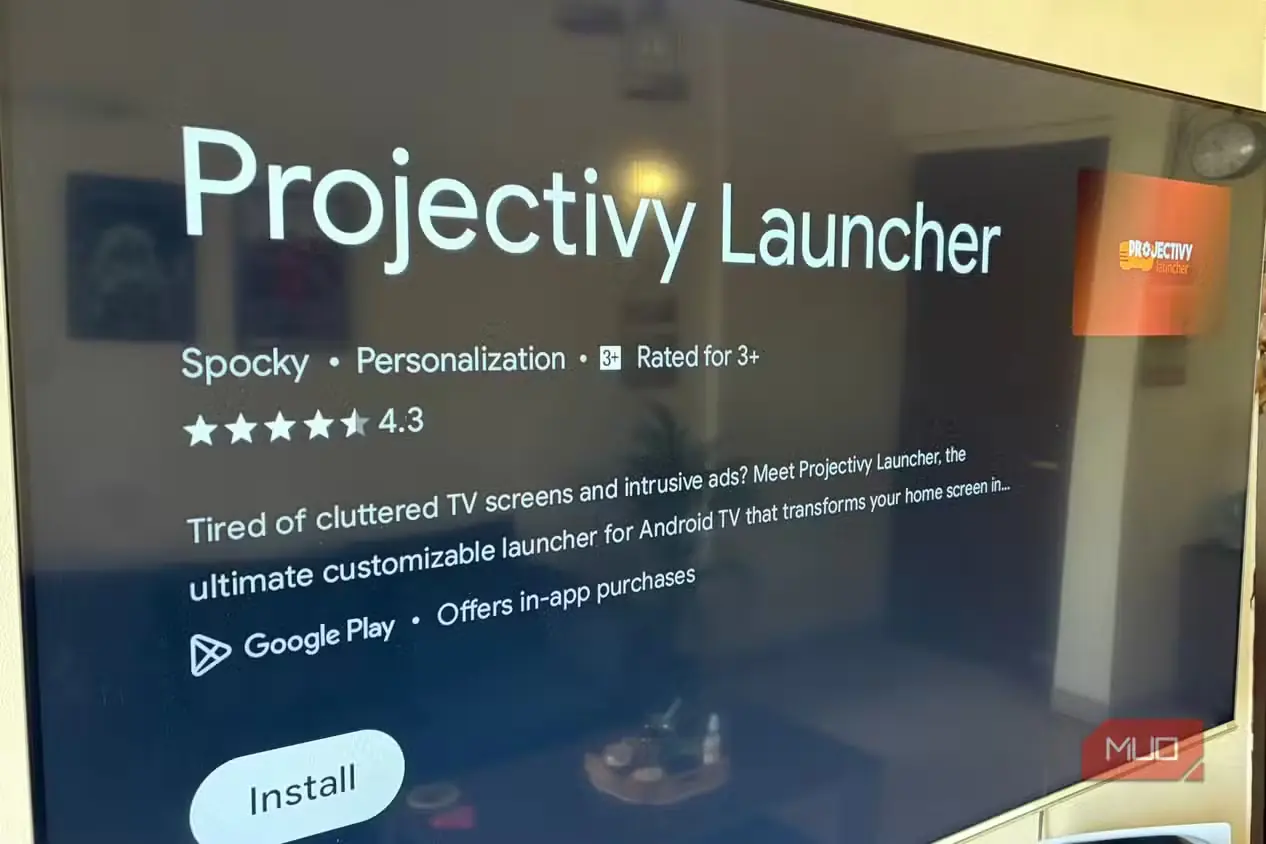
راه بسیار بهتر این است که محیط پیشفرض را با Projectivy Launcher جایگزین کنید. این راهانداز همان صفحه اصلی خلوت و بدون تبلیغی را به تلویزیونتان میدهد که باید از همان ابتدا میداشت. همه پیشنهادها و بنرها را کنار میزند و تنها بخشهای مهمی مانند ورودیها، برنامهها و تنظیمات را باقی میگذارد. آنچه بیش از همه دوست دارم، انعطاف فراوانش در شخصیسازی است. میتوانید جای بخشها را تغییر دهید، برنامهها را دوباره بچینید، اندازه نمادها را تنظیم کنید و در مجموع، صفحه اصلی را متناسب با شیوه واقعی استفادهتان از تلویزیون شکل دهید.
Projectivy Launcher افزون بر امکانات شخصیسازی، اجازه میدهد برنامهها را مستقیماً بهصورت جانبی نصب کنید. در نتیجه، دیگر لازم نیست فایلهای APK را با گوشی بارگیری و سپس به تلویزیون منتقل کنید. صادقانه بگویم، Projectivy Launcher یکی از بهترین ارتقاهای رایگانی است که میتوانید برای Google TV خود داشته باشید.
از شر برنامههای اضافی خلاص شوید
نگهداشتن برنامههایی که هرگز باز نمیکنید بیفایده است
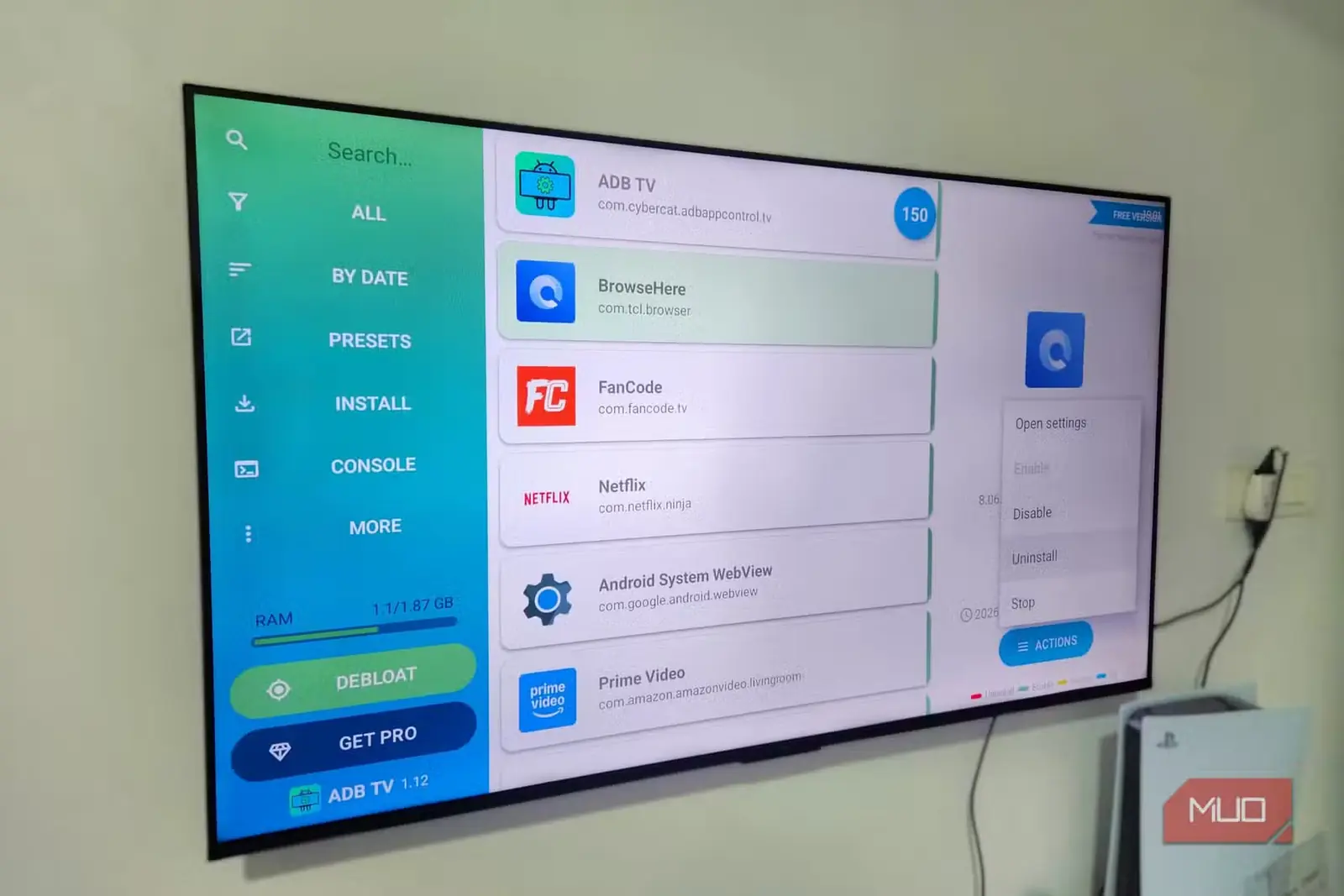
برنامههای اضافی فقط دردسر گوشیهای اندرویدی نیستند؛ Google TV نیز از آنها رنج میبرد. البته انصافاً همه تقصیرها متوجه گوگل نیست. بیشتر سازندگان تلویزیون هم علاقه دارند برنامهها و سرویسهای خودشان را همراه دستگاه عرضه کنند؛ بنابراین تا راهاندازی تلویزیون را به پایان برسانید، تعدادی برنامه دارید که احتمالاً هرگز بازشان نخواهید کرد. این مسئله در تلویزیونهای هوشمند جدیتر است، زیرا فضای ذخیرهسازی آنها از همان ابتدا محدود است.
نکته آزاردهنده این است که بعضی از این برنامههای ازپیشنصبشده را نمیتوان به روش معمول حذف کرد. بااینحال، میتوان با ADB برنامههای اضافی Google TV را پاک کرد. برای این کار باید منوی گزینههای توسعهدهندگان را در Google TV فعال کنید و سپس از برنامهای مانند ADB TV کمک بگیرید. البته باید کمی احتیاط به خرج دهید؛ بعضی برنامههای سیستمی واقعاً ضروریاند و نباید به آنها دست بزنید.
یک DNS سفارشی تنظیم کنید
بهترین ترفند شبکه که همه نادیده میگیرند
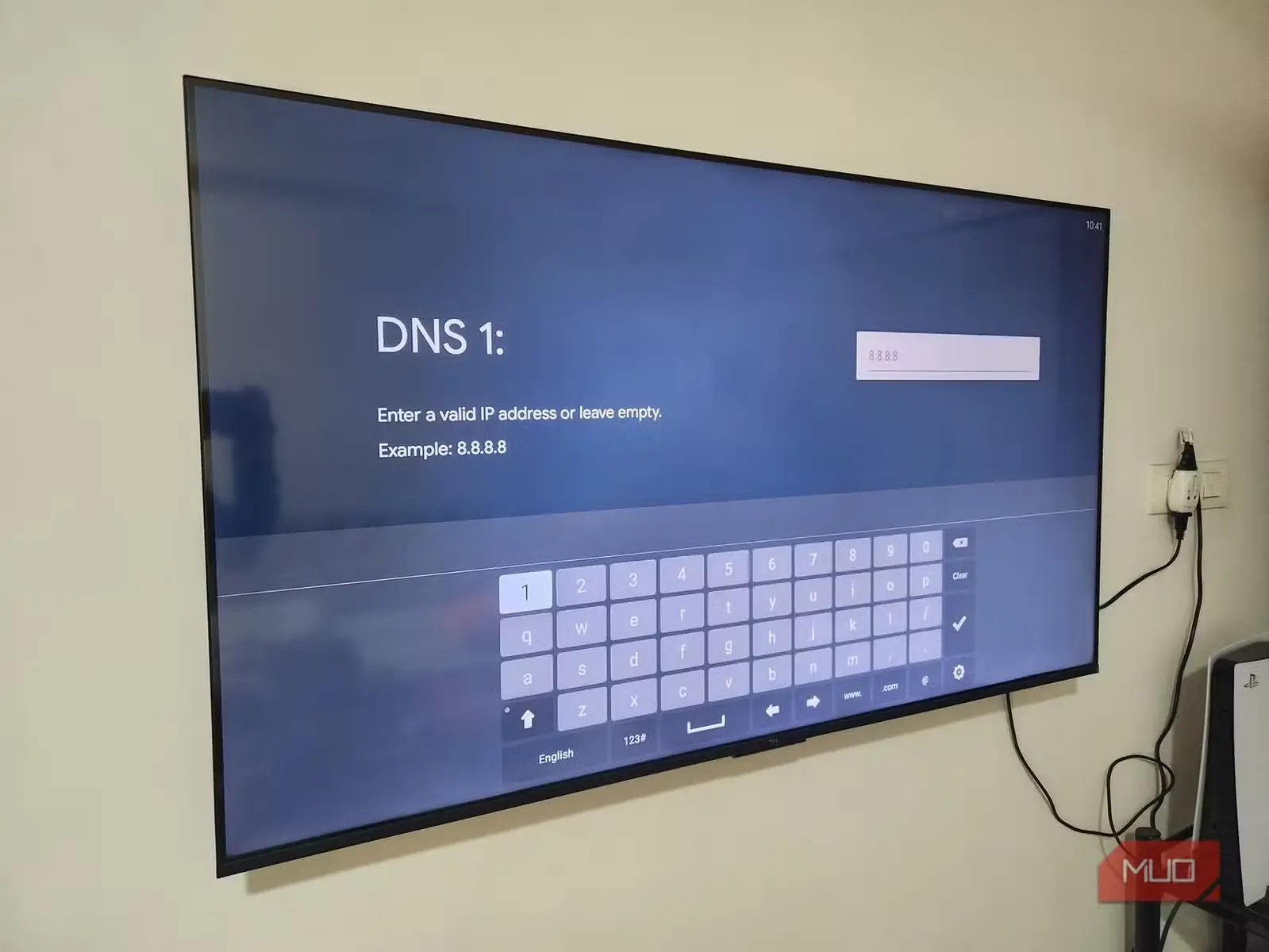
بیشتر دستگاههای شما، از جمله Google TV، بهطور پیشفرض از کارسازهای DNS ارائهشده بهدست شرکت خدمات اینترنتی استفاده میکنند. این کارسازها وظیفهشان را انجام میدهند، اما اغلب سریعترین، پایدارترین یا سازگارترین گزینه با حریم خصوصی نیستند. خود گوگل نیز یک DNS رایگان ارائه میدهد که بسیار سریعتر و قابلاعتمادتر است. برای تنظیم آن میتوانید به «تنظیمات > شبکه و اینترنت > تنظیمات IP > ایستا» بروید.
اما بخش جذاب ماجرا زمانی آغاز میشود که از Google DNS فراتر بروید. چندین ارائهدهنده دیگر وجود دارند که افزون بر افزایش سرعت، امکانات دیگری نیز در اختیارتان میگذارند. برای نمونه، با AdGuard یا NextDNS میتوانید تبلیغات را در سراسر تلویزیون هوشمند خود مسدود کنید. این روش تبلیغات درون برنامههای پخش آنلاین مانند YouTube یا Netflix را نمیبندد، اما تبلیغات و درخواستهای دورسنجی را در دیگر بخشهای سامانه پاکسازی میکند.
Smart DNS نیز گزینه خوبی است، زیرا امکان دسترسی به محتوایی را فراهم میکند که در کشور شما عرضه نشده است. راهاندازی آن اندکی بیشتر زمان میبرد، چون باید حسابی بسازید و هزینه اشتراک بپردازید؛ بااینحال، همچنان بسیار آسان است و از استفاده از VPN گزینه بهتری به شمار میرود.
پویانماییها را خاموش کنید
Make your TV faster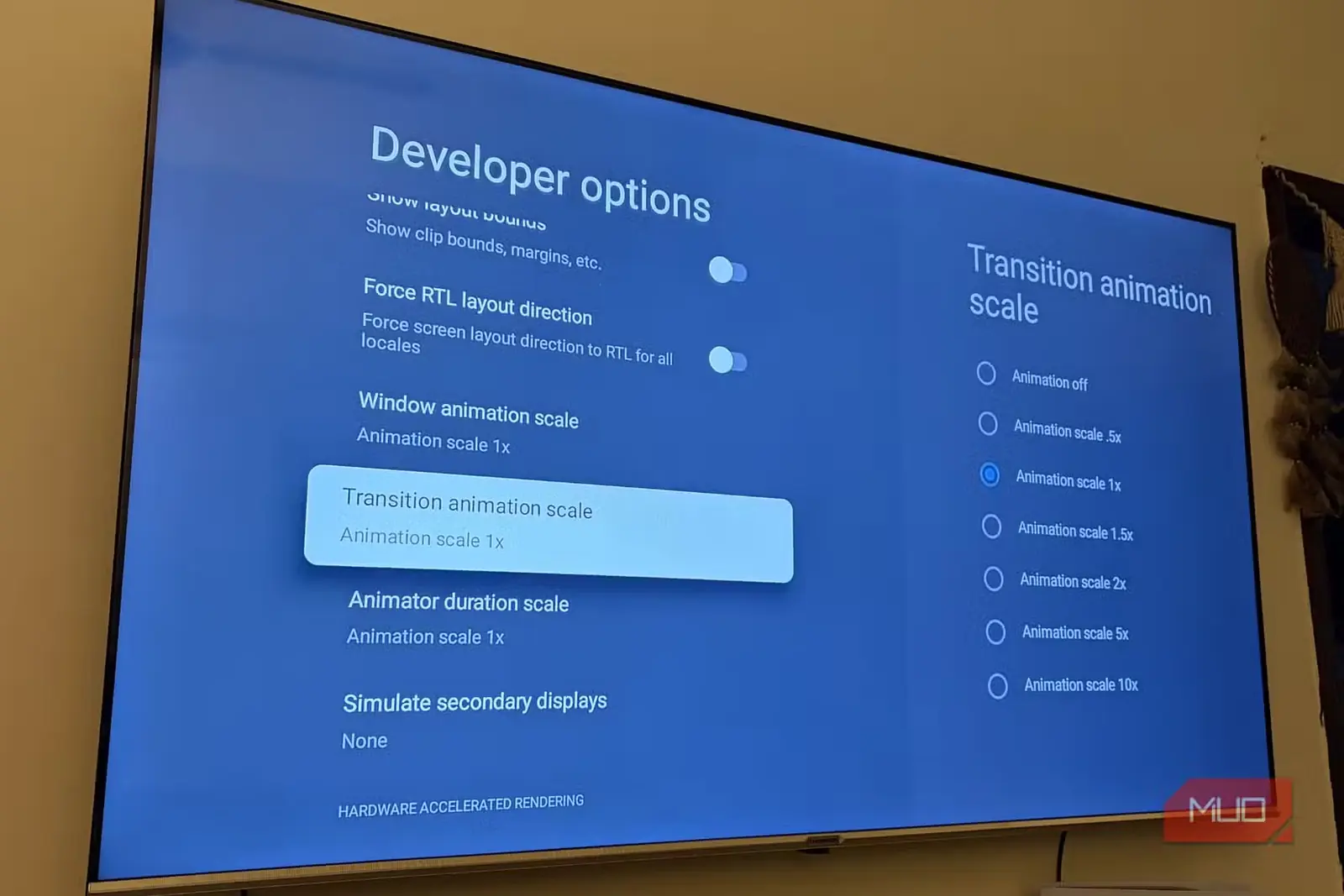
Google TV شیفته پویانمایی است. حرکت کشویی منوها، جابهجایی میان برنامهها و جلوههای پیمایش همگی طوری طراحی شدهاند که رابط کاربری روان و امروزی به نظر برسد. مشکل اینجاست که در بسیاری از تلویزیونها، بهویژه مدلهای میانرده یا قدیمی، این پویانماییها اصلاً روان نیستند و فقط کل سامانه را کندتر از آنچه واقعاً هست نشان میدهند. خوشبختانه Google TV به شما اجازه میدهد سرعت این پویانماییها را افزایش دهید یا آنها را بهطور کامل خاموش کنید.
برای شروع، نخست منوی «گزینههای توسعهدهنده» را باز کنید. سپس بهدنبال گزینههای «مقیاس پویانمایی پنجره»، «مقیاس پویانمایی گذار» و «مقیاس مدت پویانما» بگردید. مقدار هر سه را روی ۰.5x بگذارید تا سراسر رابط کاربری دو برابر سریعتر به نظر برسد. برای دستیابی به بیشترین کارایی، حتی میتوانید آنها را کاملاً خاموش کنید. این یکی از همان تغییرات کوچکی است که در استفاده روزمره تفاوتی چشمگیر پدید میآورد.
حتی اگر از Google TV فقط برای پخش آنلاین محتوا استفاده میکنید، باز هم انجام این تغییرات ارزشش را دارد. شاید چند دقیقه وقت بگیرند، اما تلویزیونتان را سبکتر و سریعتر میکنند و کار با آن را بسیار لذتبخشتر میسازند.
منبع: این مطلب ترجمه و بومیسازی مقالهای از MakeUseOf به قلم Pankil Shah است. مشاهده مقاله اصلی