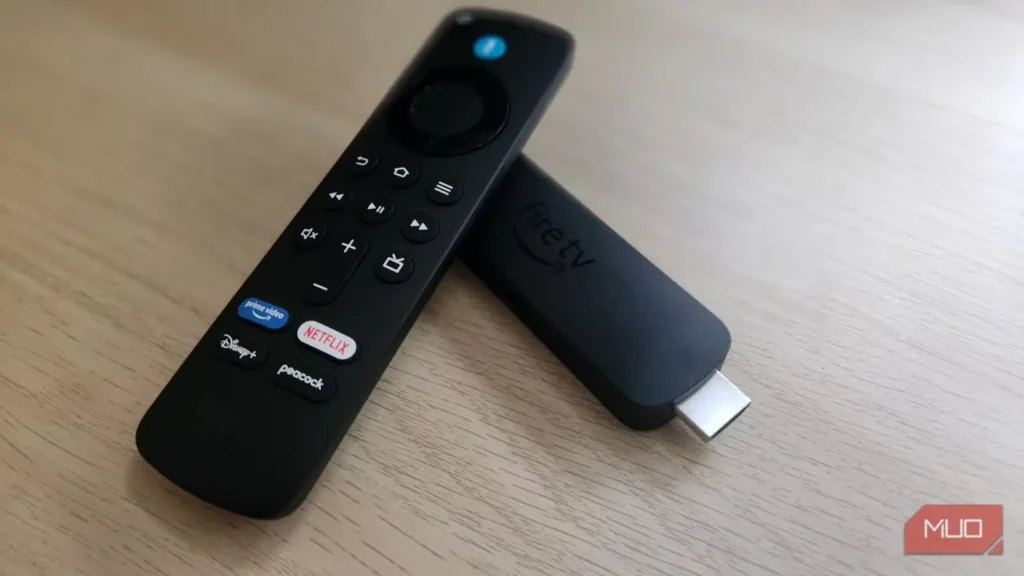
دستگاههای پخش آنلاین عمر همیشگی ندارند و Fire TV Stick شما نیز از این قاعده جدا نیست. بااینحال، لازم نیست بهمحض اینکه دستگاه کمی کُند شد، آن را عوض کنید. در بیشتر موارد، انباشتهشدن حافظهٔ نهان، برنامههای بدون استفاده و نرمافزار قدیمی عامل این کُندیاند، نه سختافزار.
خوشبختانه، با کمی بهینهسازی میتوانید کاری کنید که Fire TV Stick قدیمیتان دوباره مانند روز اول کار کند. خبر بهتر اینکه این کار زمان یا زحمت چندانی نمیخواهد.
حافظهٔ نهان را پاک کنید
پاکسازی سریع برای افزایش سرعت
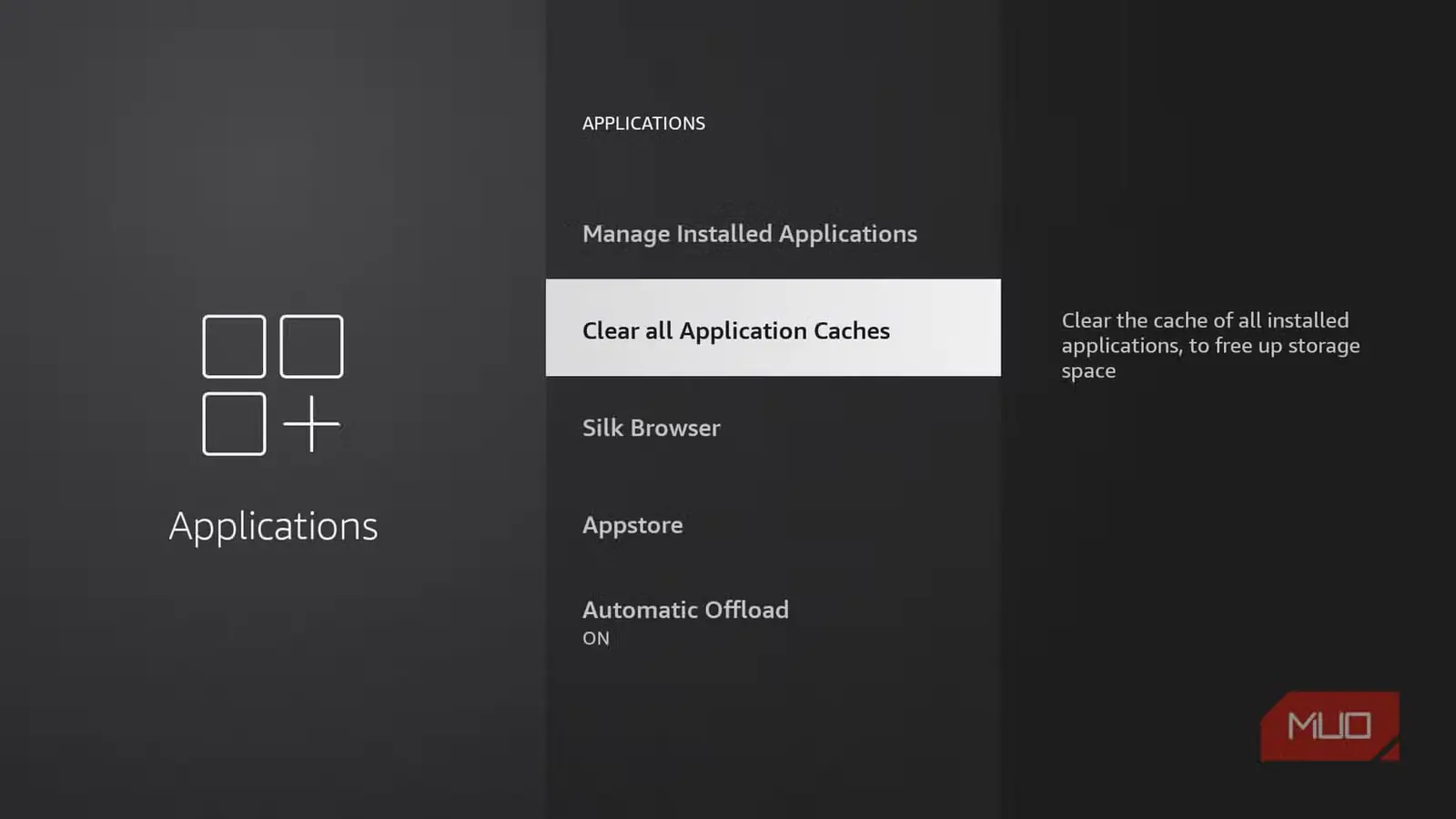
هر برنامهای که در Fire TV Stick به کار میبرید، دادههایی موقت به نام حافظهٔ نهان ذخیره میکند. بهاینترتیب، برنامه مجبور نیست هر بار که آن را باز میکنید، تصاویر بندانگشتی، نمادها و دیگر دادههای تکراری را دوباره بارگذاری کند. بنابراین، حافظهٔ نهان واقعاً به سریعتر بازشدن برنامهها کمک میکند.
با گذشت زمان، حجم این دادههای ذخیرهشده ممکن است به صدها مگابایت برسد و بهجای کمک، دستگاه را کُند کند. این وضعیت همچنین میتواند باعث توقف، پرش یا بستهشدن ناگهانی برنامهها شود. راهحل ساده، پاککردن حافظهٔ نهان Fire TV است. بهتر از آن، Fire TV به شما امکان میدهد حافظهٔ نهان همهٔ برنامههای نصبشده را یکجا پاک کنید.
به «تنظیمات > برنامهها > پاککردن حافظهٔ نهان همهٔ برنامهها» بروید و «تأیید» را بزنید. نگران نباشید؛ این کار شما را از حسابهایتان خارج نمیکند و تنظیماتتان را نیز پاک نخواهد کرد. با پاککردن حافظهٔ نهان، فقط پروندههای موقتی حذف میشوند که برنامهها گرد آوردهاند.
برنامههای ناخواسته را حذف کنید
وقت سبککردن بار دستگاه است
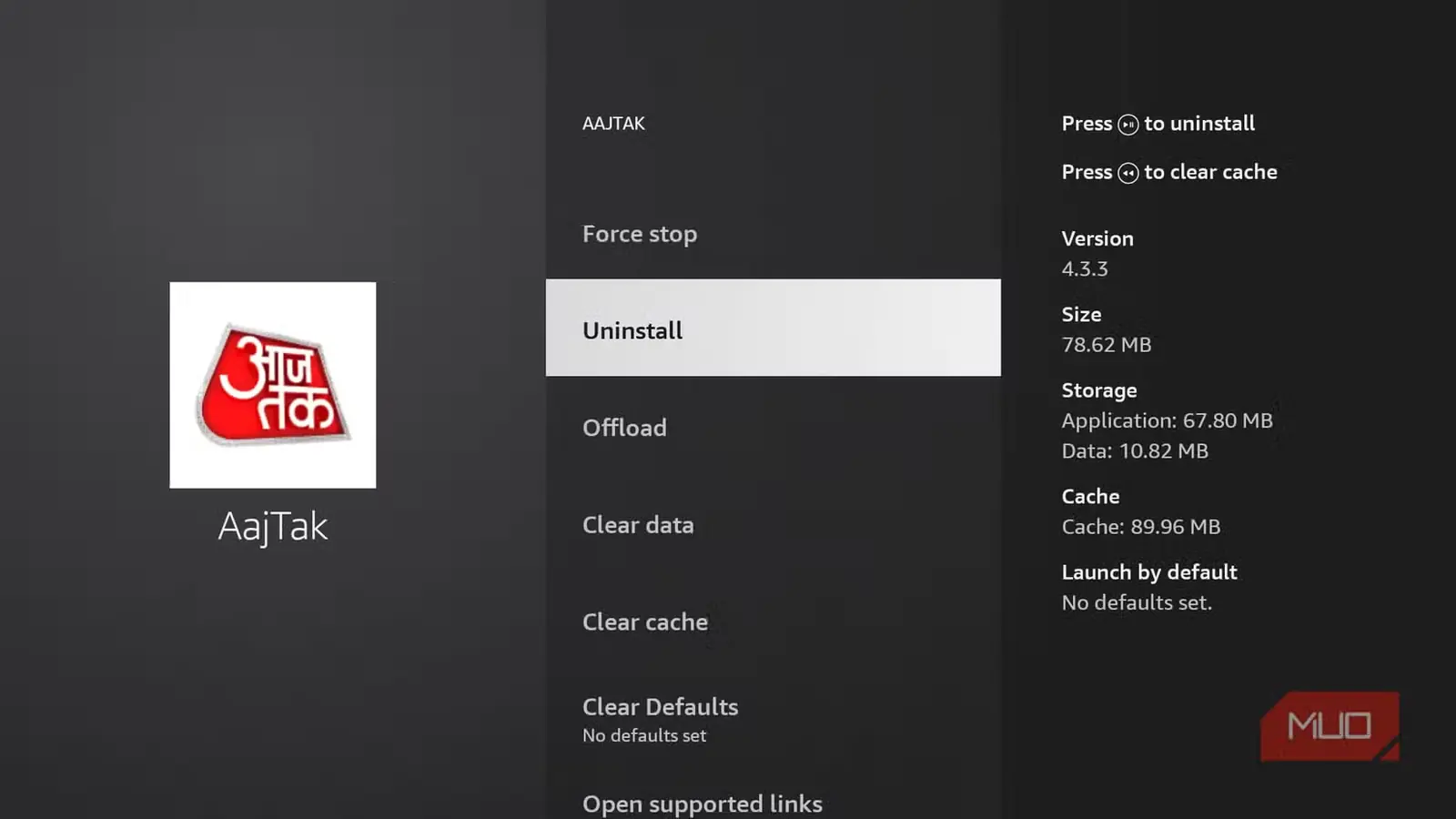
اگر مدتی است از Fire TV Stick استفاده میکنید، احتمالاً دستگاهتان پر از برنامههایی شده که حتی سراغشان هم نمیروید؛ شاید سرویس پخشی باشد که دیگر مشترکش نیستید، بازیای که تنها یک بار اجرا کردهاید یا برنامهای که از منبعی دیگر نصب کردهاید و دیگر به کارتان نمیآید. این برنامهها نهتنها فضای ذخیرهسازی را اشغال میکنند، بلکه ممکن است بخشی از حافظهٔ RAM موجود را نیز به کار بگیرند. ازآنجاکه Fire TV Stick از ابتدا فضای ذخیرهسازی و RAM محدودی دارد، برنامههای بدون استفاده میتوانند بیش از آنچه گمان میکنید بر عملکردش اثر بگذارند.
برای جلوگیری از این مشکل، کافی است برنامههایی را که دیگر به کار نمیبرید حذف کنید. به «تنظیمات > برنامهها > مدیریت برنامههای نصبشده» بروید و فهرست را مرور کنید. هر برنامهای را که چند هفته است از آن استفاده نکردهاید برگزینید و «حذف نصب» را انتخاب کنید. این کار را برای همهٔ برنامههای بدون استفاده تکرار کنید و سپس Fire TV Stick را دوباره راهاندازی کنید.
پایش و ردیابی دادهها را خاموش کنید
جلوی جاسوسی آمازون را بگیرید
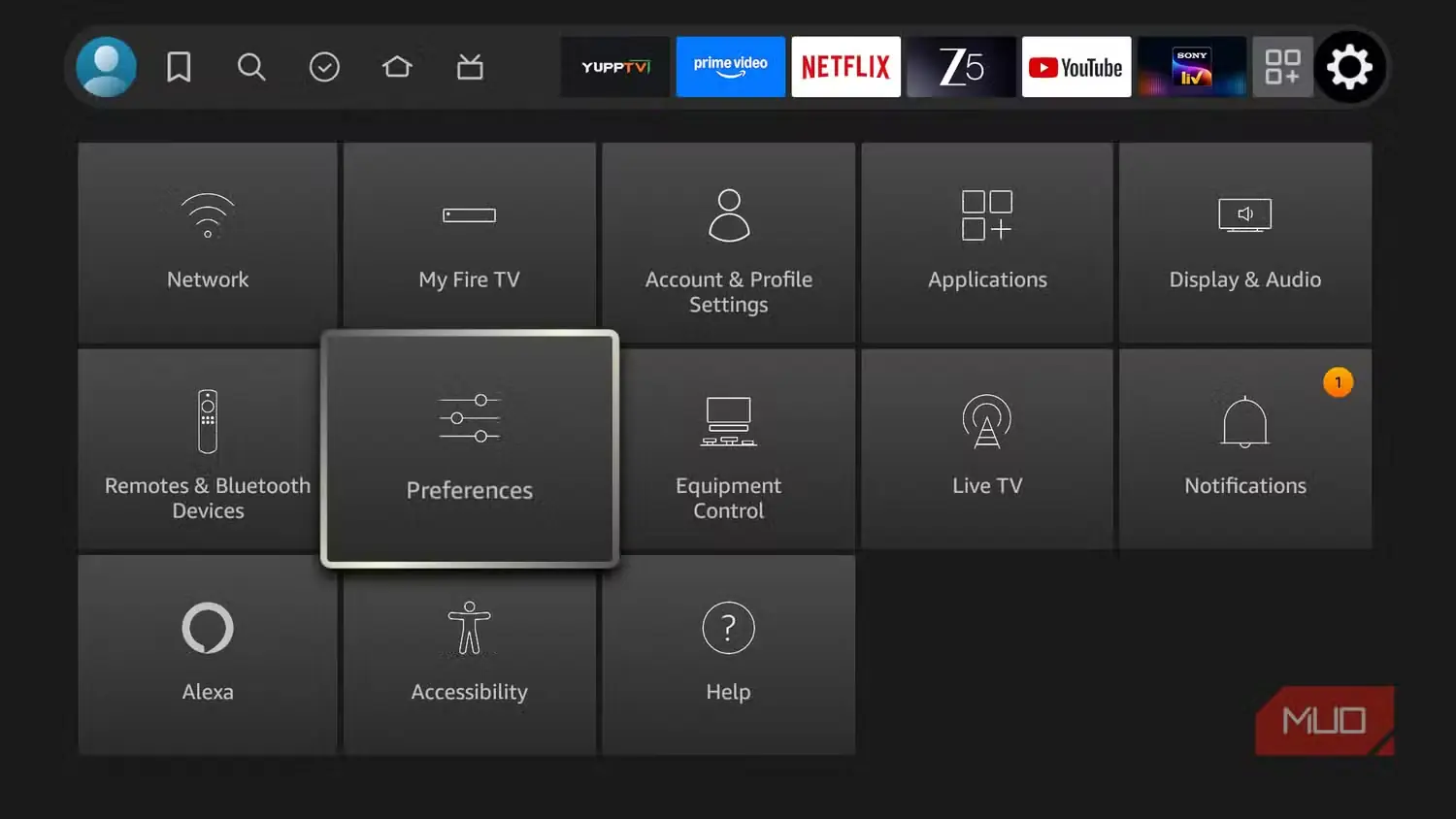
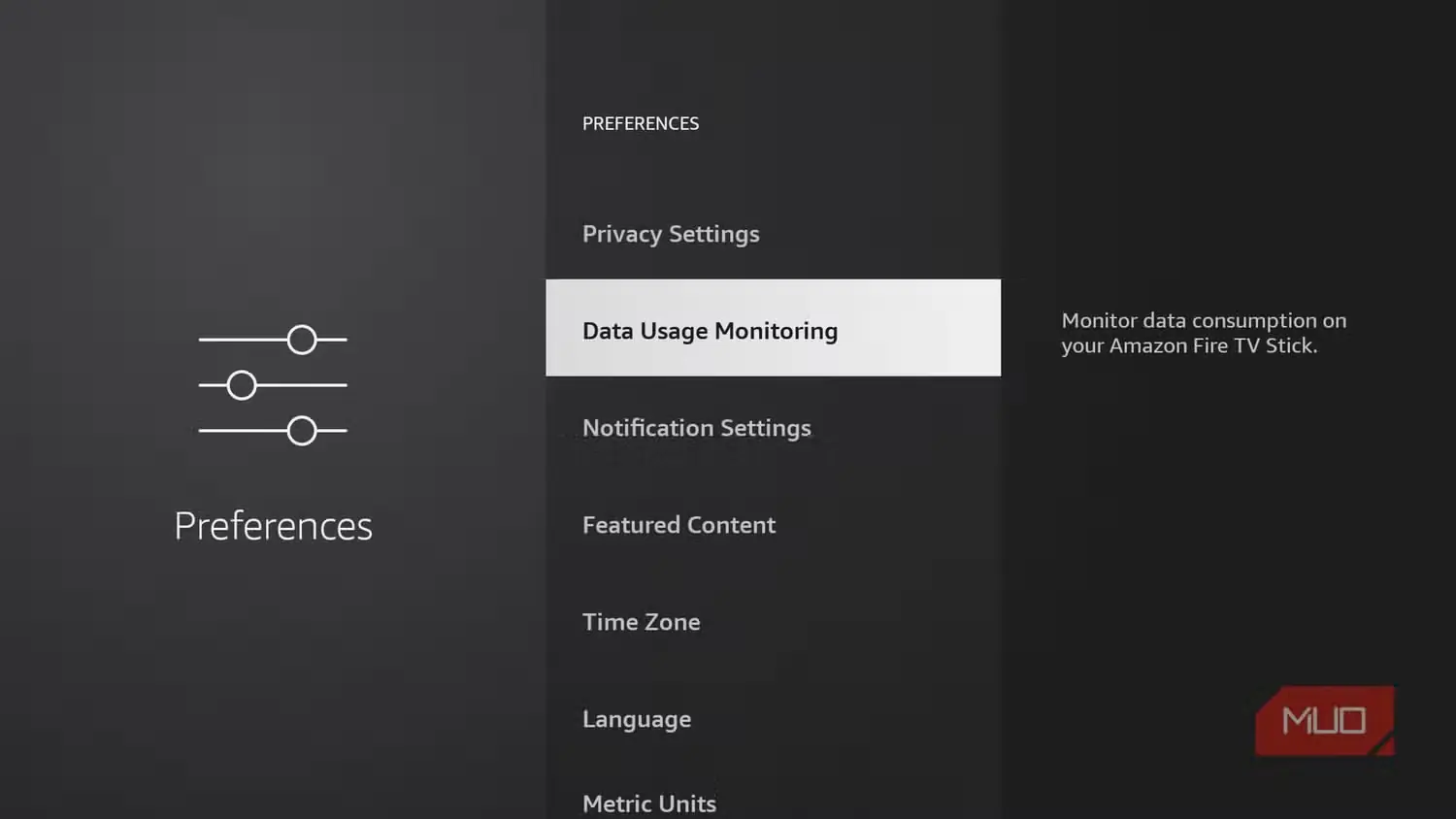
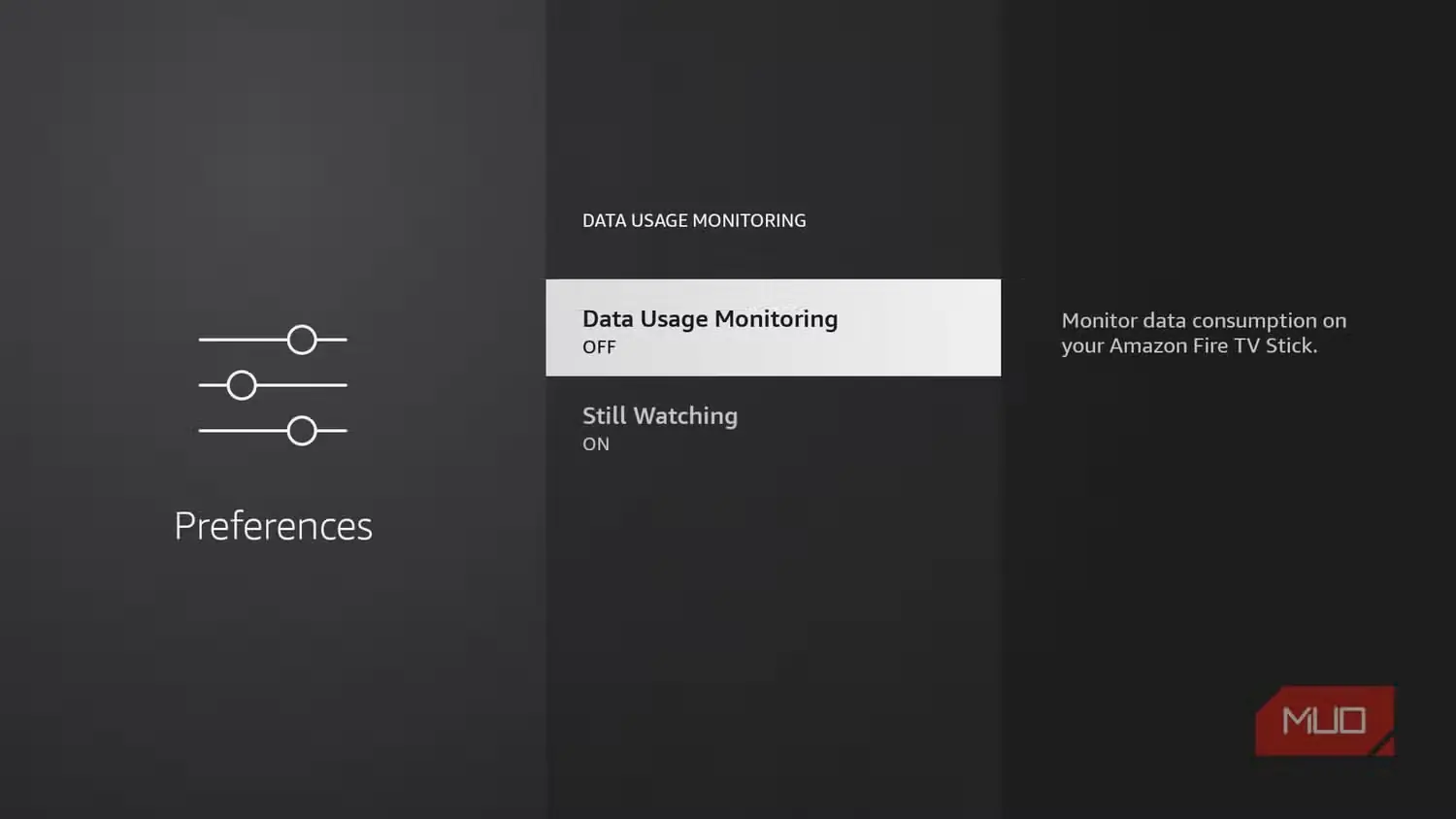
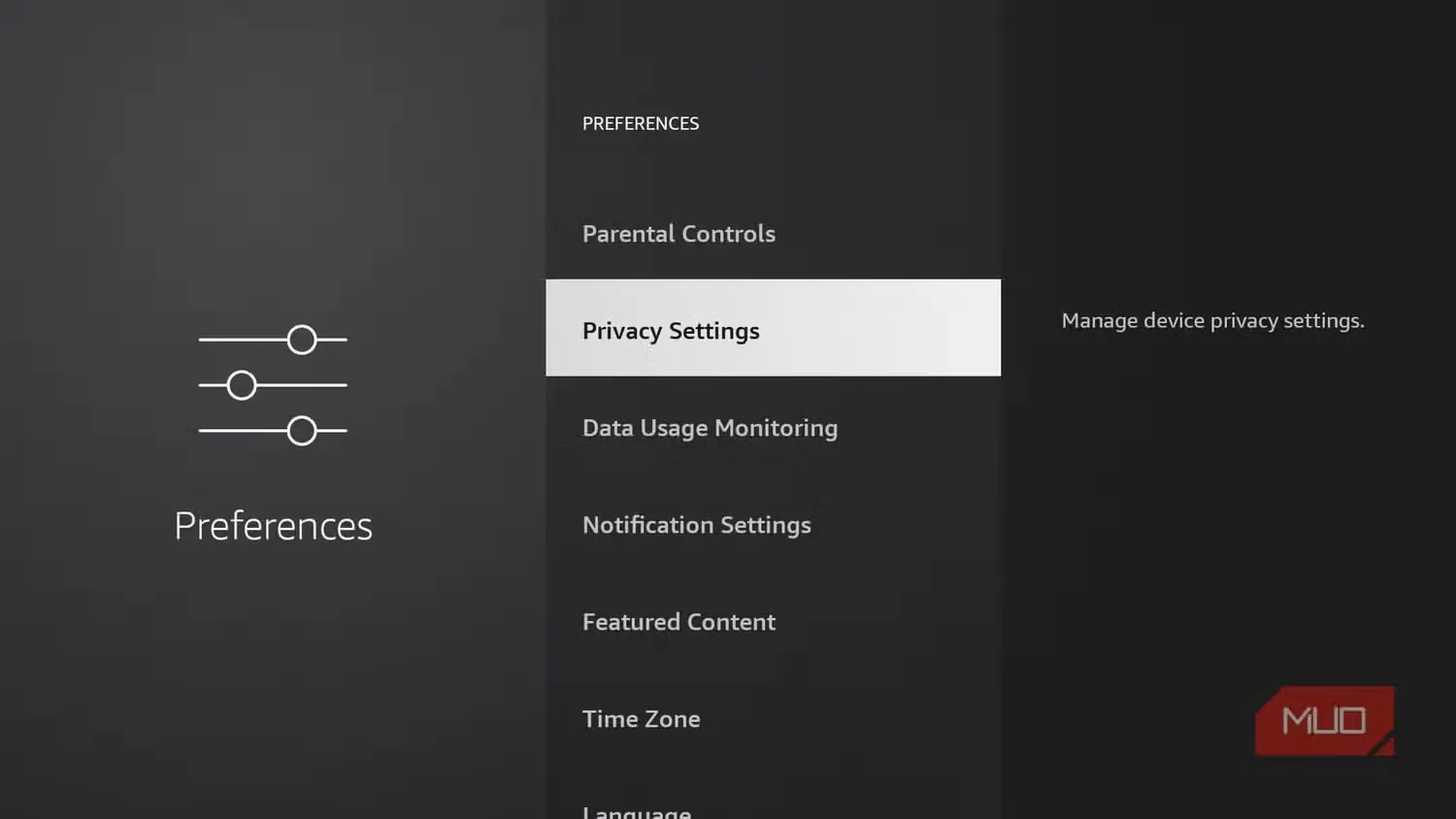
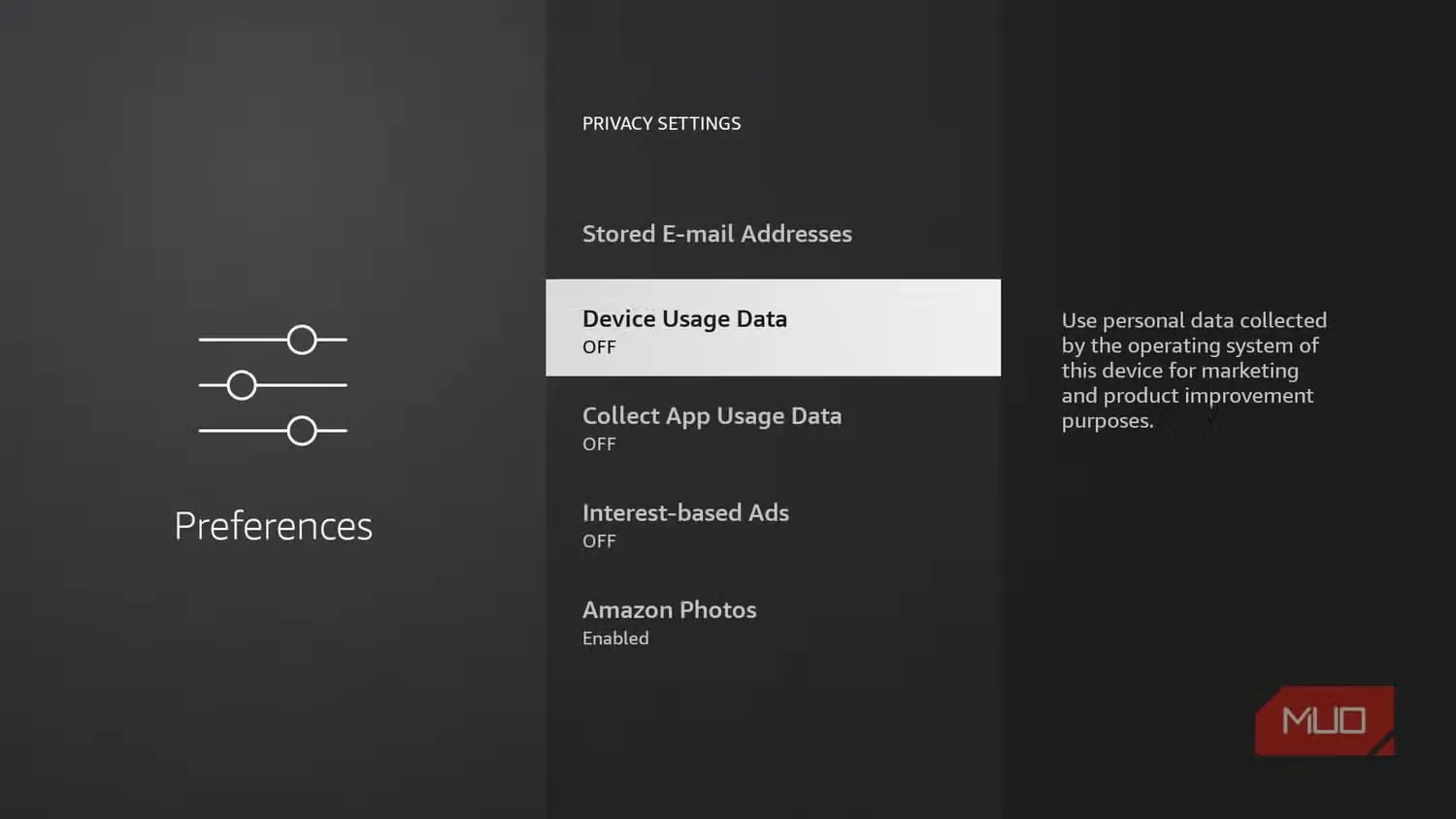
Fire TV Stick شما فقط فیلم و برنامهٔ تلویزیونی پخش نمیکند. این دستگاه در حالت پیشفرض، دادههای گوناگونی دربارهٔ شیوهٔ استفادهٔ شما گردآوری میکند؛ ازجمله اینکه چه برنامههایی به کار میبرید، چه تنظیماتی را ترجیح میدهید و چگونه با دستگاه تعامل دارید. همهٔ این فرایندها بیآنکه سودی واقعی برایتان داشته باشند، در پسزمینه از منابع سامانه استفاده میکنند. مهمتر اینکه از دید حریم خصوصی نیز میزان این دادهبرداری کمی بیش از اندازه است.
خوشبختانه میتوانید از این کار انصراف دهید و بیشتر قابلیتهای گردآوری و ردیابی داده را غیرفعال کنید. به «تنظیمات > ترجیحات > پایش مصرف داده» بروید و «پایش مصرف داده» را خاموش کنید. سپس به فهرست «ترجیحات» بازگردید و وارد «تنظیمات حریم خصوصی» شوید. در آنجا گزینههای «دادههای استفاده از دستگاه»، «گردآوری دادههای استفاده از برنامهها» و «تبلیغات مبتنی بر علاقهمندی» را خاموش کنید.
با این کار، فعالیتهای ناخواستهٔ پسزمینه کاهش مییابد و منابع بیشتری در اختیار برنامههایی قرار میگیرد که واقعاً از آنها استفاده میکنید.
پخش خودکار صفحهٔ اصلی را متوقف کنید
درهرحال سودی هم ندارند
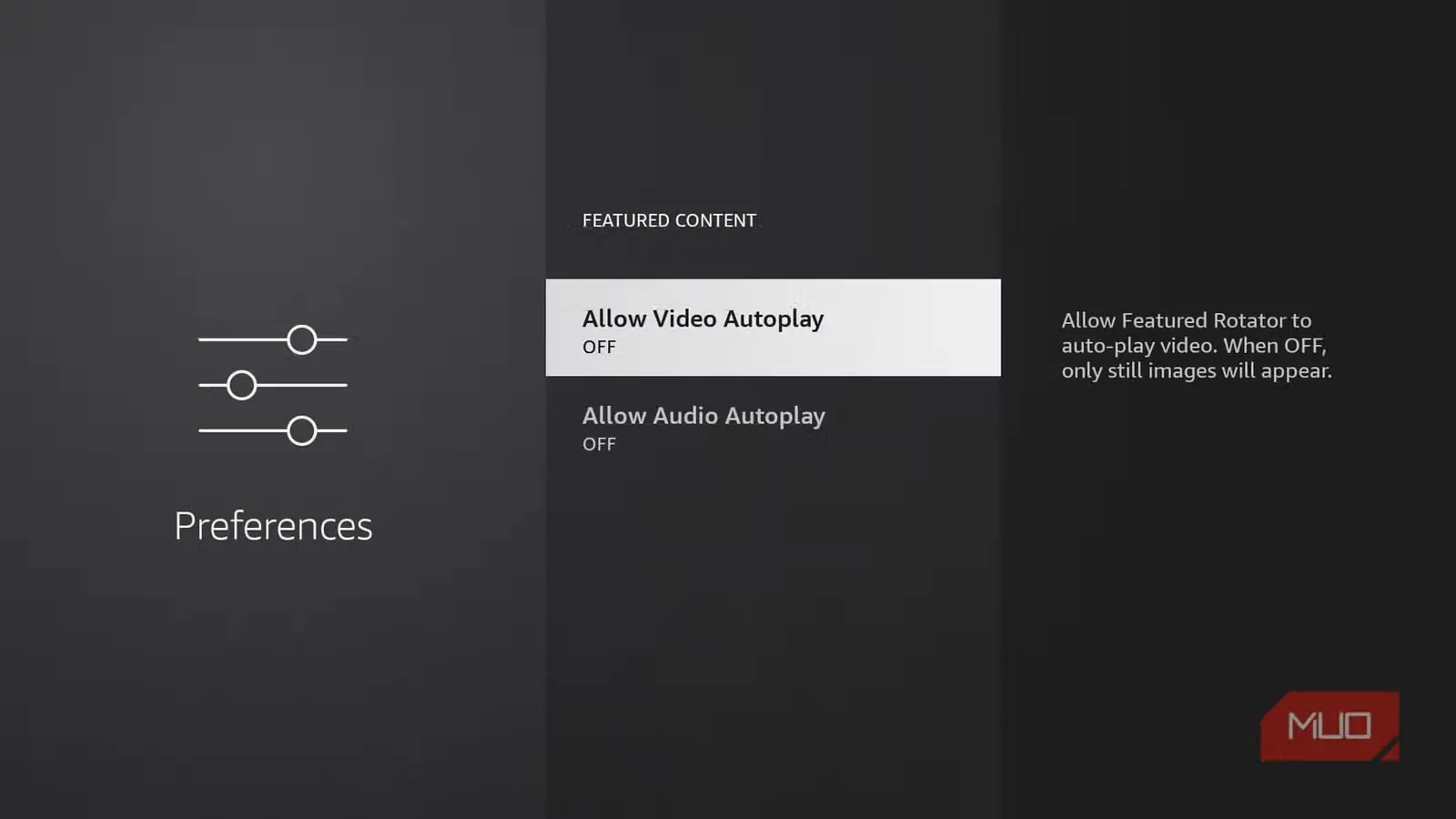
یکی از آزاردهندهترین ویژگیهای صفحهٔ اصلی Fire TV Stick این است که هر بار از کنار پیشنمایشها و تبلیغات میگذرید، خودبهخود پخش میشوند. این پیشنمایشهای خودکار افزون بر برهمزدن تمرکز، پهنای باند، فضای ذخیرهسازی و RAM را نیز مصرف میکنند. مجموع این فعالیتهای اضافی میتواند رابط کاربری Fire TV Stick را کُند و سنگین جلوه دهد.
اگر این پیشنمایشها به کارتان نمیآیند، خاموشکردنشان میتواند رابط کاربری را آرامتر و روانتر کند. به «تنظیمات > ترجیحات > محتوای ویژه» بروید و هر دو گزینهٔ «اجازهٔ پخش خودکار ویدئو» و «اجازهٔ پخش خودکار صدا» را خاموش کنید. شاید تغییر کوچکی به نظر برسد، اما اگر میخواهید Fire TV Stick تا جای ممکن سریع و پاسخگو باشد، انجامش ارزش دارد.
بهروزرسانیهای در انتظار را نصب کنید
نادیدهگرفتنشان سودی ندارد
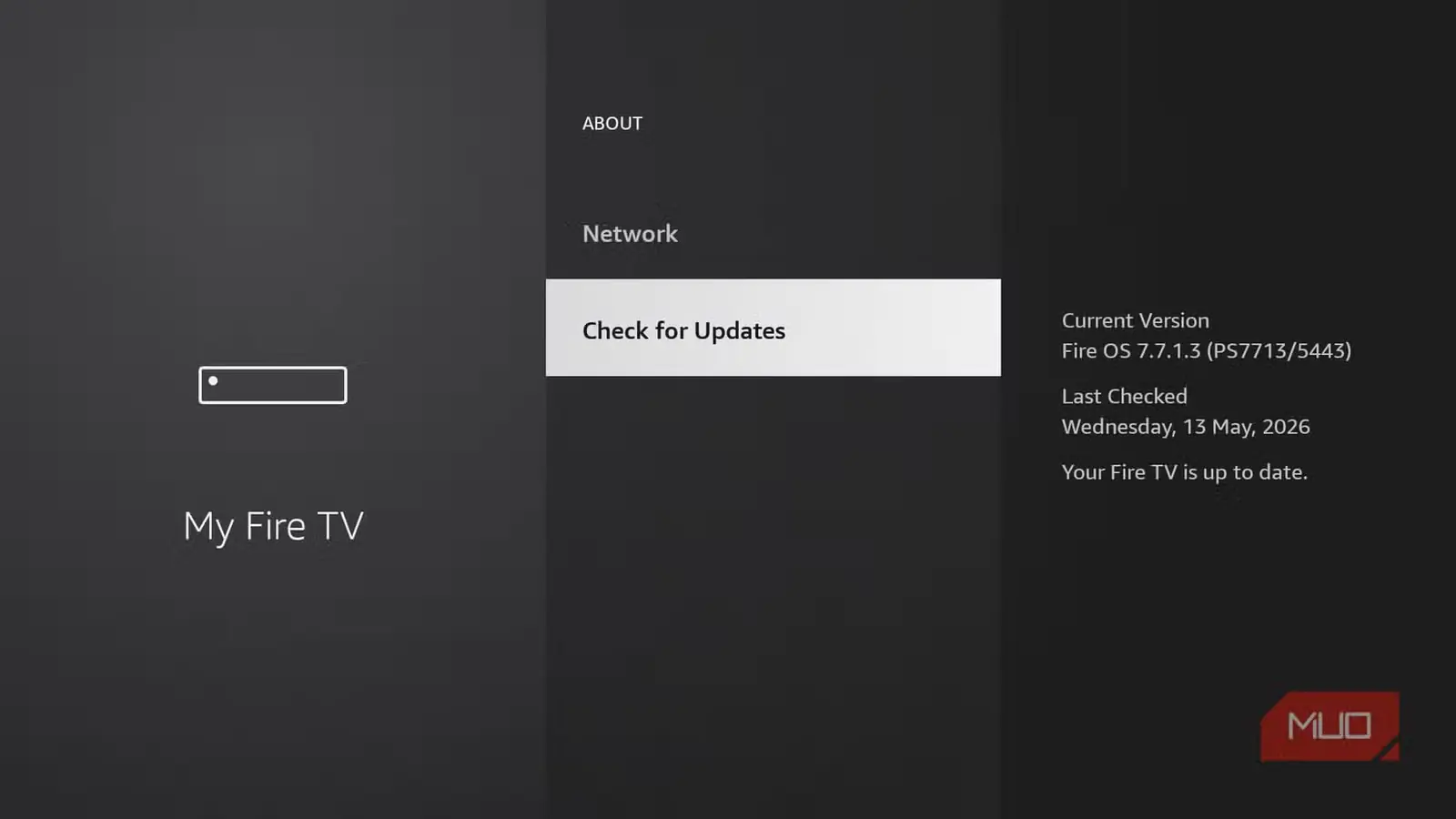
این یکی از سادهترین راهحلهای موجود است؛ همان راهحلی که بیشتر کاربران نادیدهاش میگیرند. بهروزرسانیهای نرمافزاری، افزون بر قابلیتهای تازه، معمولاً اشکالها را برطرف میکنند و کارایی را بهبود میبخشند. با نادیده گرفتن این بهروزرسانیها، عملاً خودتان را از همه بهبودهایی که Amazon برای Fire TV Stick فراهم کرده است، محروم میکنید.
به مسیر تنظیمات > Fire TV من > درباره > بررسی بهروزرسانیها بروید. اگر بهروزرسانیای در دسترس بود، آن را بارگیری و نصب کنید. بهروزرسانی برنامهها نیز به همان اندازه اهمیت دارد. برنامهها هم درست مانند Fire TV Stick، مرتب بهروزرسانیهایی دریافت میکنند که کاراییشان را بهبود میبخشد. گاهی نیز یک برنامه قدیمی دلیل کندی یا ناپایداری Fire TV Stick است.
برای بهروزرسانی برنامههای Fire TV Stick، به مسیر برنامهها > Appstore بروید و بهروزرسانی خودکار را روشن کنید. همین! از این پس، هرگاه نسخه تازهتری در دسترس باشد، Appstore برنامهها را بهطور خودکار بهروزرسانی میکند.
در بیشتر مواقع، همین تغییرات برای روان و پاسخگو شدن دوباره Fire TV Stick قدیمی شما کافی است. اما اگر نتیجه نگرفتید، شاید بازنشانی به تنظیمات کارخانه بهترین راه باشد. درست است که باید همهچیز را از نو تنظیم کنید، اما این کار بیتردید هرگونه تأخیر یا کندی را برطرف خواهد کرد.
منبع: این مطلب ترجمه و بومیسازی مقالهای از MakeUseOf به قلم Pankil Shah است. مشاهده مقاله اصلی