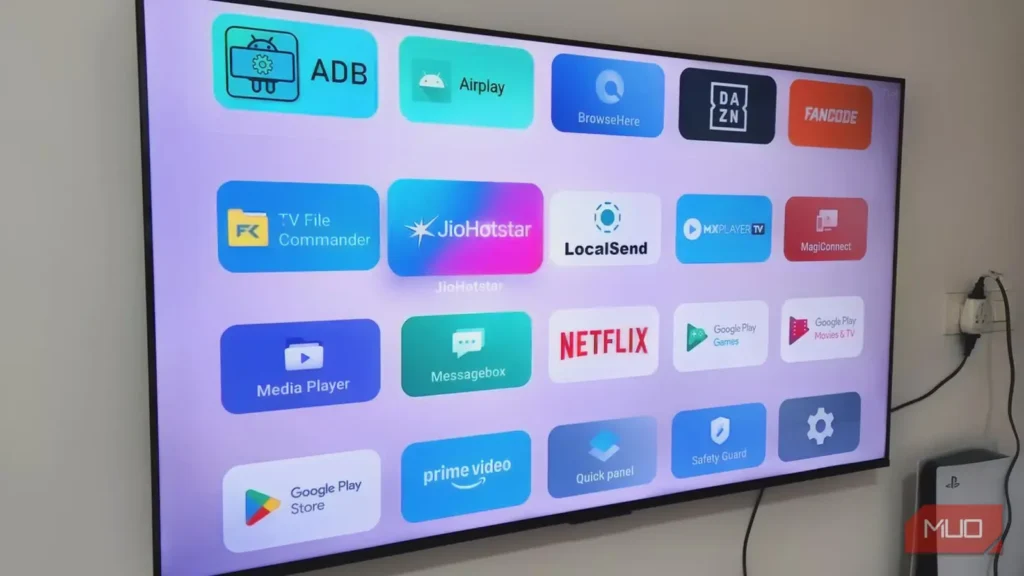
صفحه اصلی تلویزیون شما نباید شبیه تابلوی تبلیغاتی باشد؛ بااینحال، Android TV و Google TV اغلب آن را دقیقاً به همین وضع درمیآورند. هرچه میبینید تبلیغ و پیشنهادهای پراکنده است و همین شلوغی، دسترسی به برنامههای پخشی را که واقعاً میخواهید به کار ببرید دشوارتر میکند.
البته برای کاستن از این هیاهو میتوانید حالت «فقط برنامهها» را به کار بگیرید، اما آن هم محدودیتهای خودش را دارد. راهحل بهتر، استفاده از برنامهای جانبی مانند AT4K Launcher است. این برنامه رایگان، رابط شلوغ تلویزیون را با چیدمانی خلوت و برنامهمحور جایگزین میکند تا گشتوگذار میان برنامهها بسیار روانتر و دلپذیرتر شود. حالا که یک هفته از آن استفاده کردهام، تنها حسرت میخورم که چرا زودتر پیدایش نکردم.
ایتیفورکی لانچر به آشفتگی سامان میدهد
رابطی سادهتر به سبک اپل تیوی
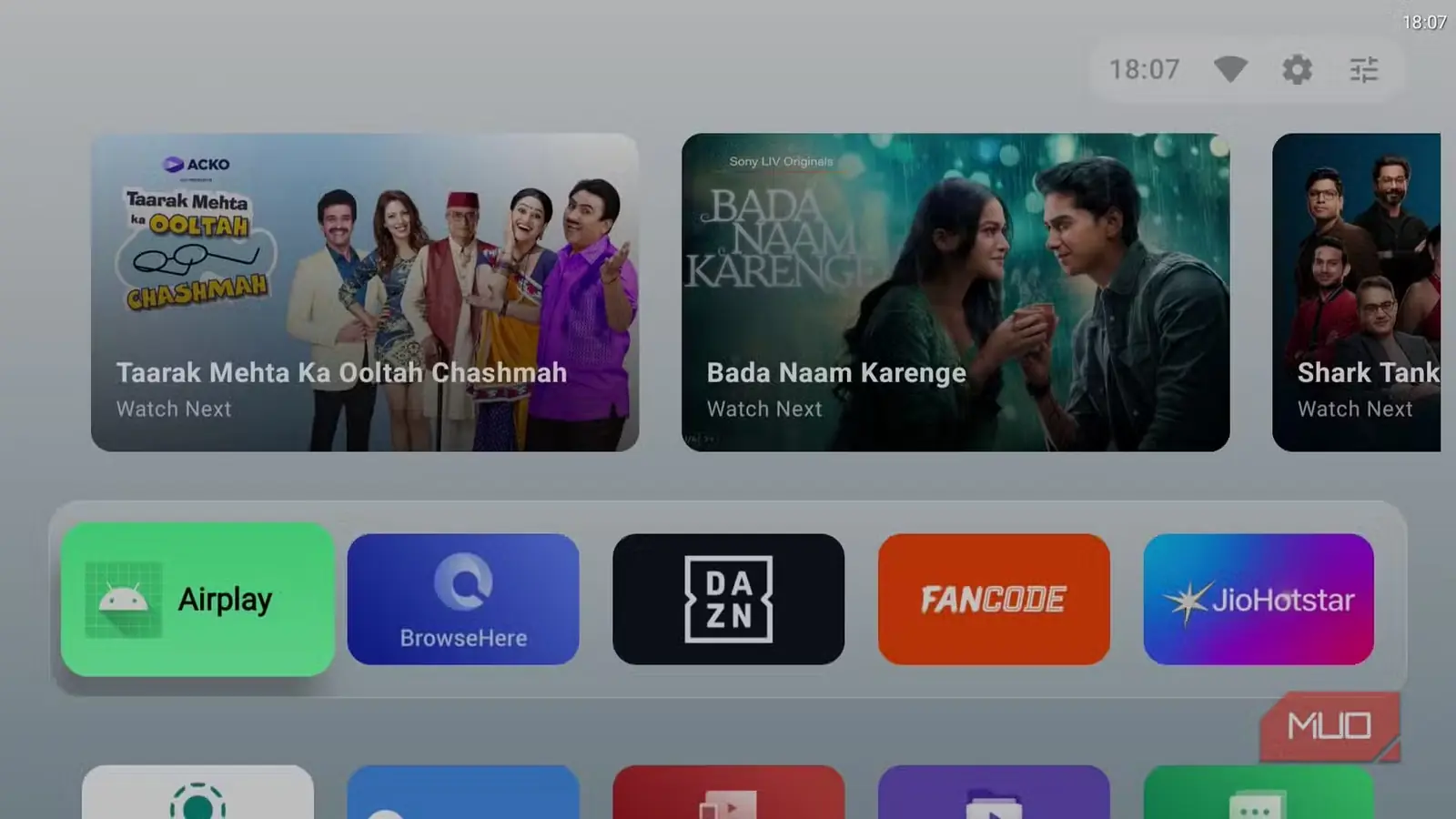
راهانداز پیشفرض Android TV یا Google TV در نگاه نخست امکانات جذابی دارد. بهمحض ورود، بالای صفحه با پیشنهادهای محتوا روبهرو میشوید؛ اما این پیشنهادها اغلب تبلیغاتی و نامرتبطاند و در نهایت بیش از آنکه سودمند باشند، حواسپرتکن میشوند.
بعد نوبت به بخش «برنامههای شما» میرسد؛ بخشی که قرار است مرکز کنترلتان باشد، اما چیدمان نامناسبش دردسرساز است. همهچیز در یک ردیف افقی قرار گرفته و برای یافتن برنامه دلخواهتان باید بیوقفه به چپ و راست بروید.
پایینتر که بروید، شلوغی بیشتر هم میشود. بخشهایی مانند «پرفروشترین فیلمها»، «ویدئوهای پیشنهادی» و «مرور بر پایه ژانر» یکی پس از دیگری روی هم انباشته شدهاند. من شخصاً به دو دلیل هیچکدام را سودمند نمیدانم: نخست اینکه محتوای سرویسهایی را نشان میدهند که حتی مشترکشان نیستم؛ مهمتر از آن، میکوشند قابلیتهای کشف محتوا را بازسازی کنند، درحالیکه برنامههایی مانند Netflix، Prime Video و Disney+ همین کار را بسیار بهتر انجام میدهند.
AT4K Launcher برنامهای رایگان است که همه این مشکلات را برطرف میکند. این برنامه رابطی به سبک Apple TV ارائه میدهد و برنامهها را در شبکهای ساده و مرتب نمایش میدهد؛ در نتیجه میتوانید همه برنامههای تلویزیون را یکجا ببینید و بهآسانی میان آنها جابهجا شوید. همچنین با نگهداشتن انگشت روی هر برنامه، میتوانید آنها را به هر ترتیبی که میخواهید بچینید.
بالای صفحه، نواری چرخان از محتوای ویژه میبینید که پیشنهادهای مربوط به برنامه انتخابشده را نمایش میدهد. ازآنجاکه این پیشنهادها مستقیماً از خود برنامه میآیند، احتمالاً برایتان سودمندتر خواهند بود. اگر هم آنها را نخواهید، میتوانید این قابلیت را بهکلی خاموش کنید.
آن را کاملاً مطابق سلیقه خود بسازید
قرار نیست خستهکننده باشد
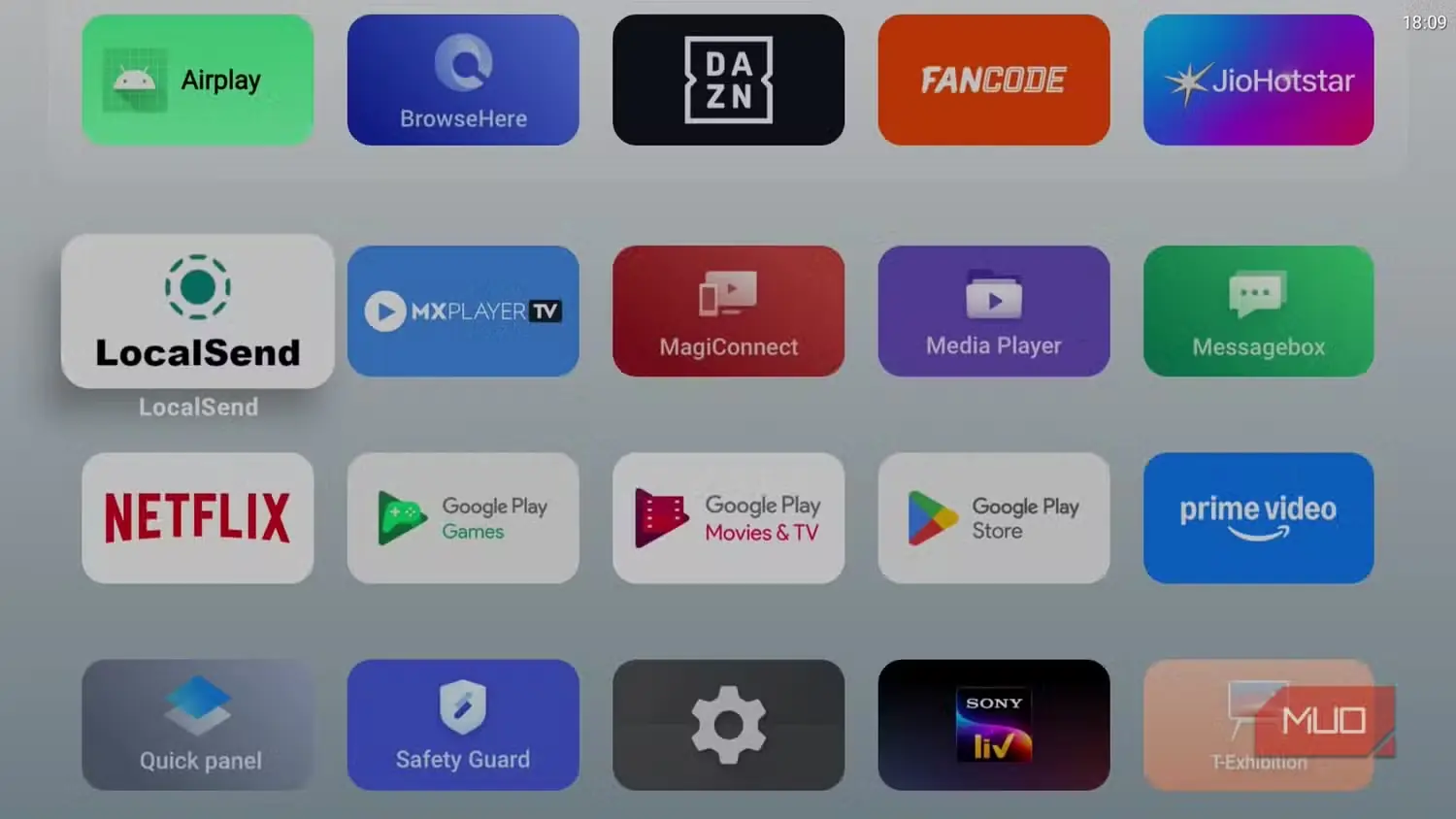
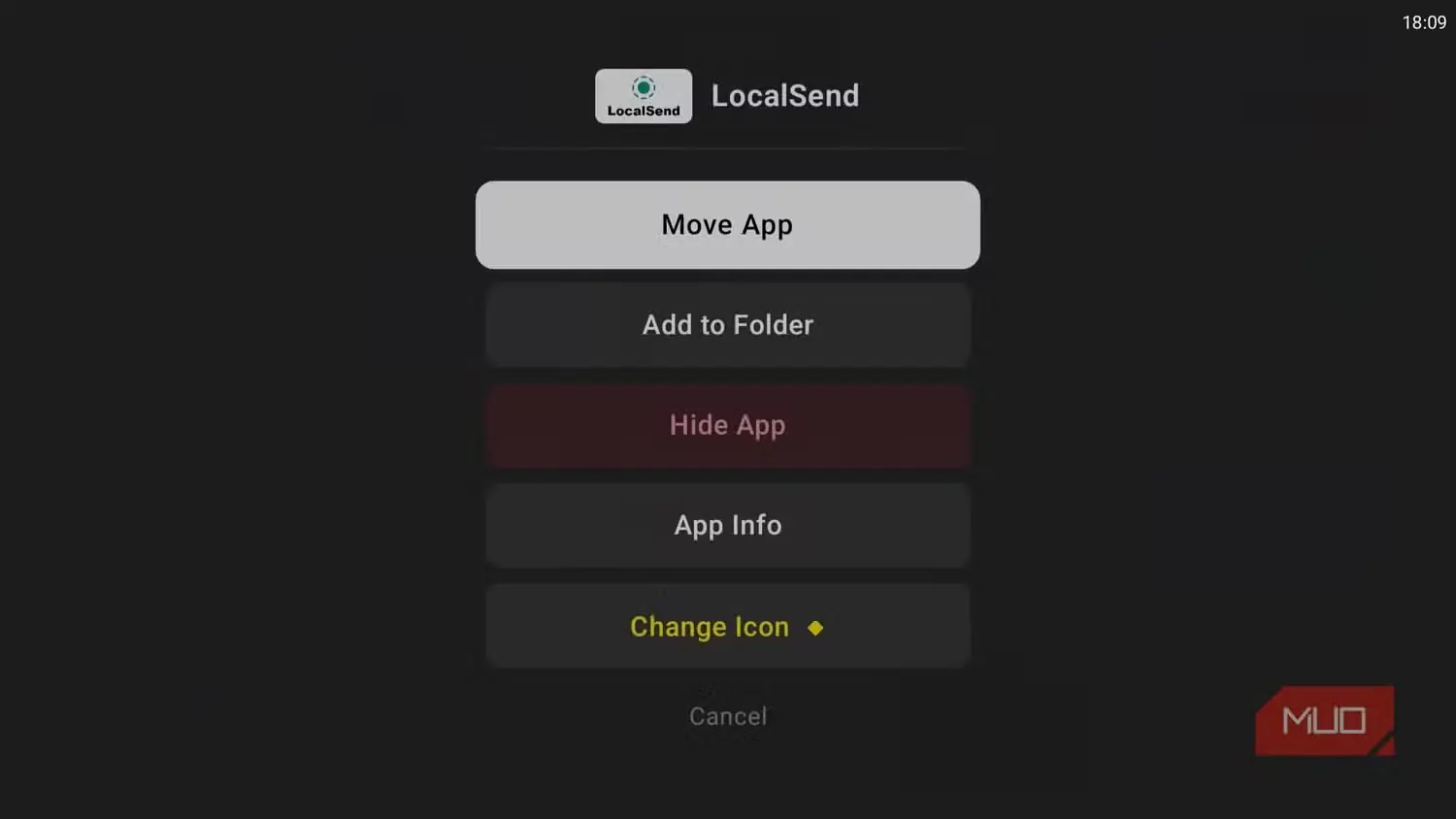
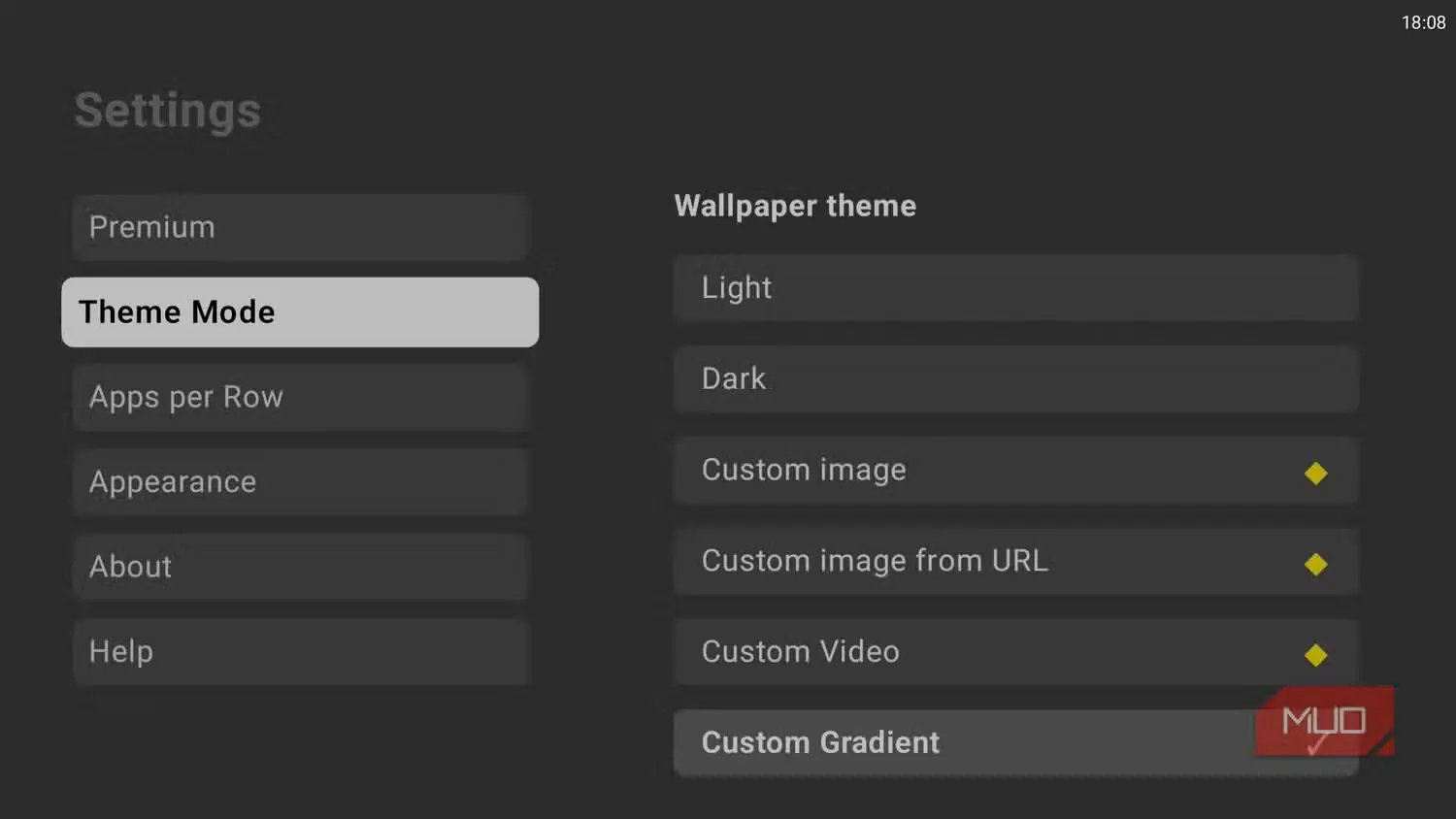
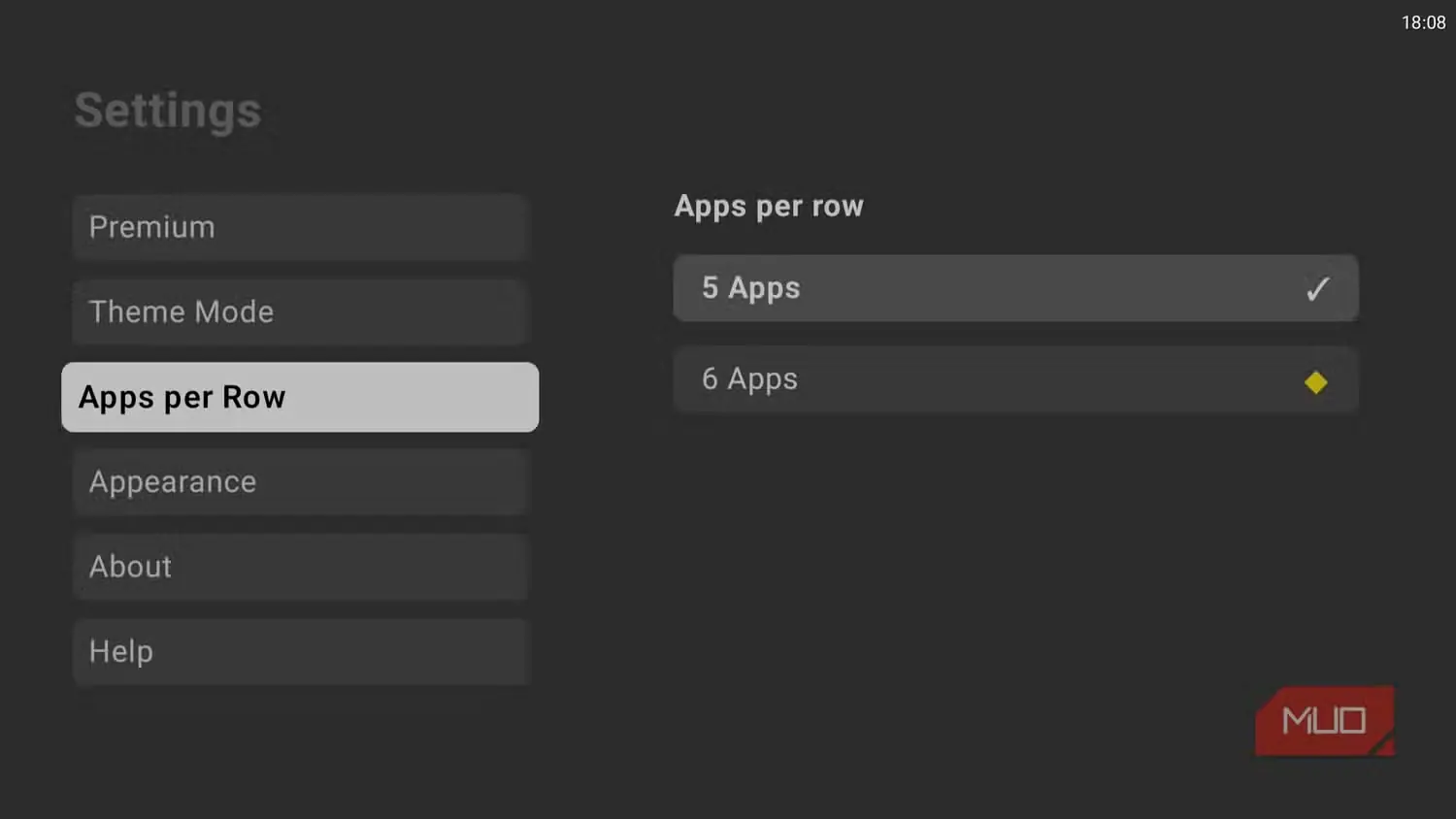
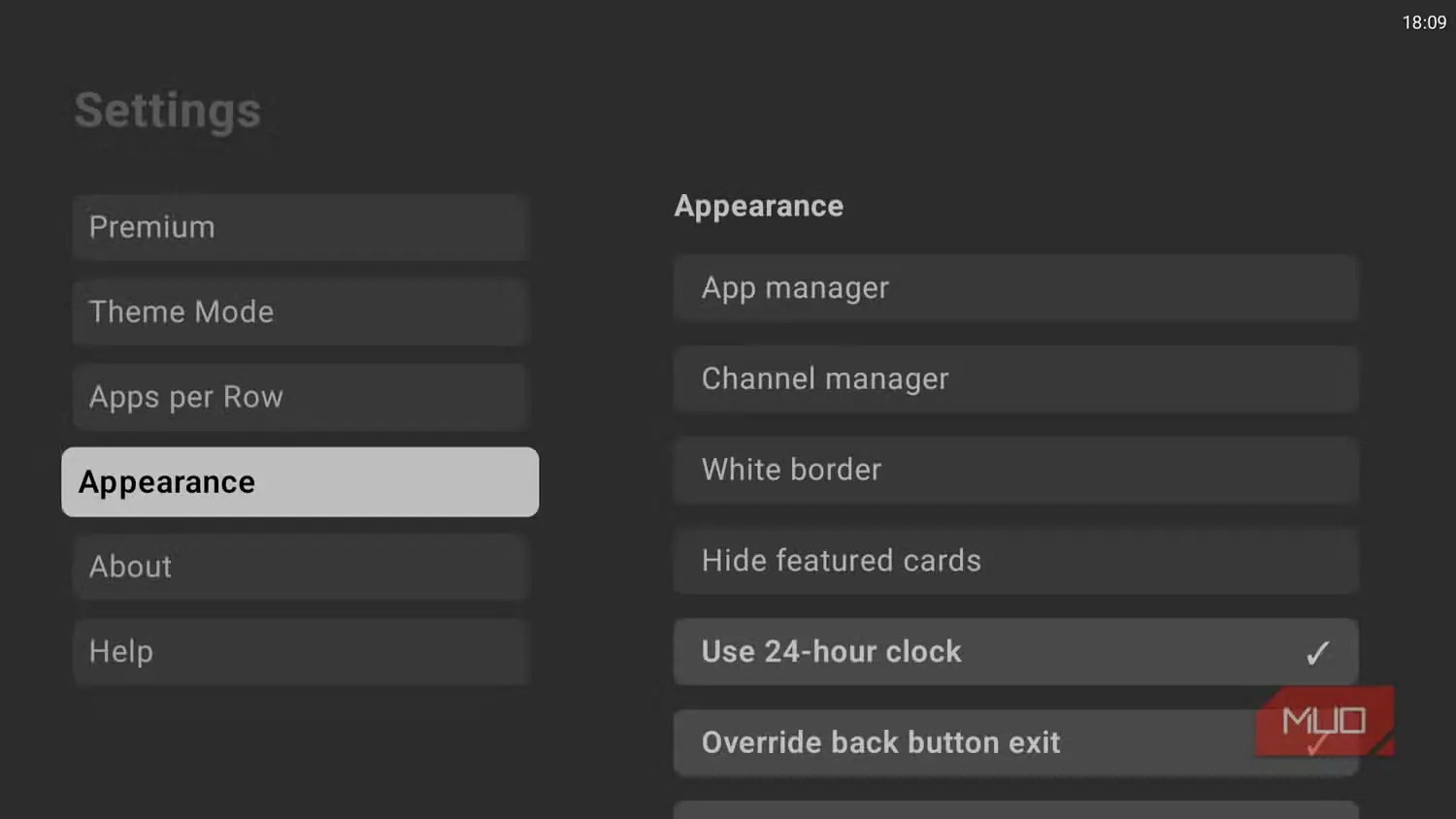
جابهجاکردن برنامهها خوب است، اما دستهبندی آنها در پوشهها حتی بهتر است. AT4K این امکان را فراهم میکند تا برنامههای تلویزیونی غیرپخشی را از برنامههایی که هر روز به کار میبرید جدا نگه دارید. این از آن قابلیتهایی است که تا در اختیارتان قرار نگیرد، نمیفهمید چقدر به آن نیاز داشتهاید. ساخت پوشه هم بسیار ساده است: کافی است روی یک برنامه نگه دارید و گزینه «افزودن به پوشه» را برگزینید. برنامههایی را هم که اصلاً نمیخواهید ببینید، میتوانید از صفحه اصلی پنهان کنید.
در منوی «تنظیمات»، گزینههایی برای تغییر پوسته و پسزمینه راهانداز خواهید یافت. حتی میتوانید تصویر یا ویدئوی دلخواهتان را بهعنوان پسزمینه برگزینید تا تلویزیون حالوهوایی شخصیتر پیدا کند. با رفتن به زبانه «ظاهر»، امکانات بیشتری برای تنظیم جزئیات در اختیارتان قرار میگیرد. میتوانید کارتهای ویژه برخی برنامهها را پنهان کنید یا نوار وضعیت سادهای را فعال کنید که فقط ساعت را نشان میدهد.
برخی از این گزینههای شخصیسازی تنها در نسخه ویژه در دسترساند، اما خبر خوب اینکه بهجای پرداخت اشتراک، فقط یک بار باید $۵ بپردازید. حتی اگر به همان نسخه رایگان بسنده کنید، AT4K Launcher همچنان کاملاً کاربردی است.
پیشفرضکردنش کمی دردسر دارد
خوشبختانه فقط یک بار لازم است
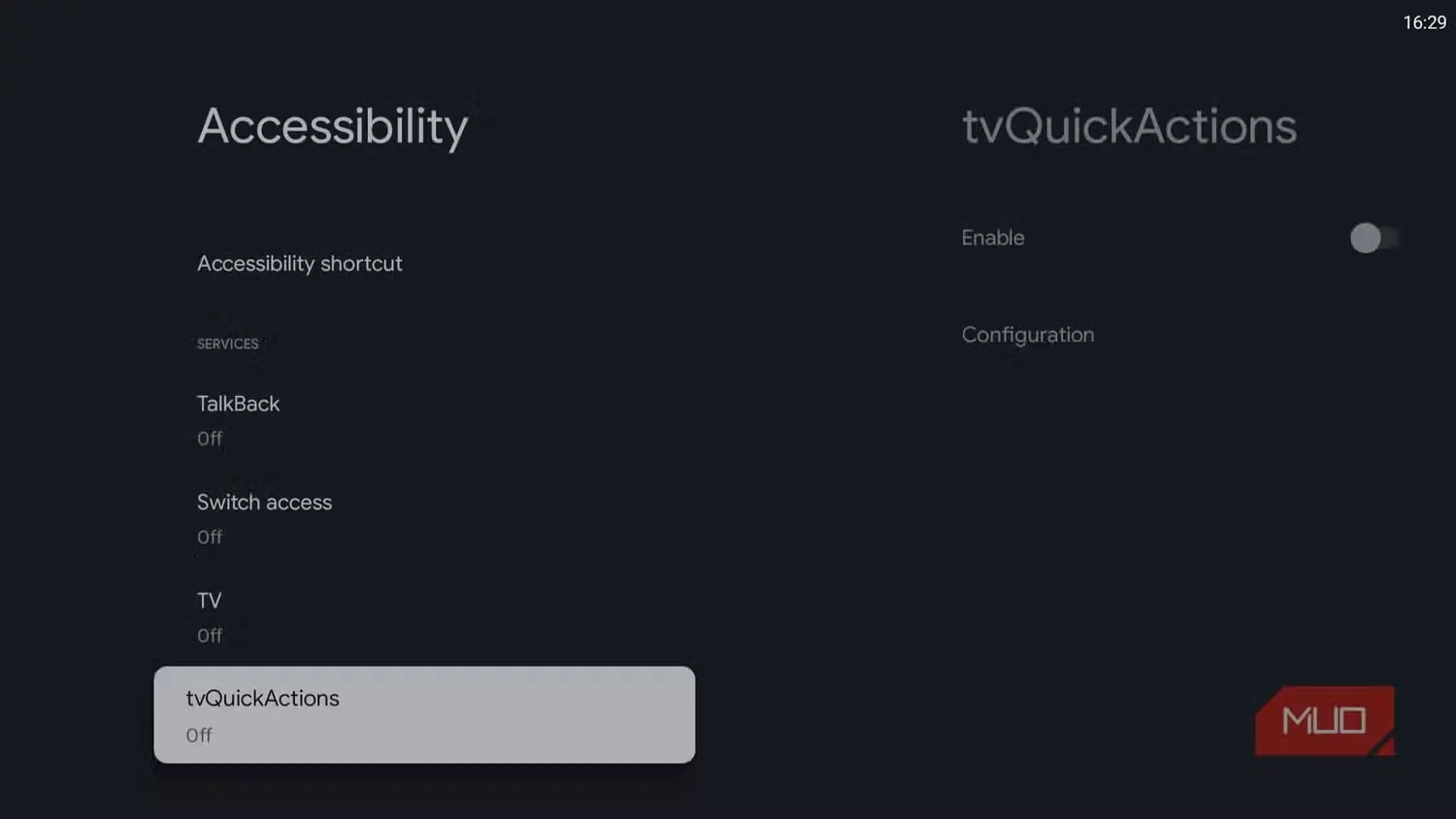
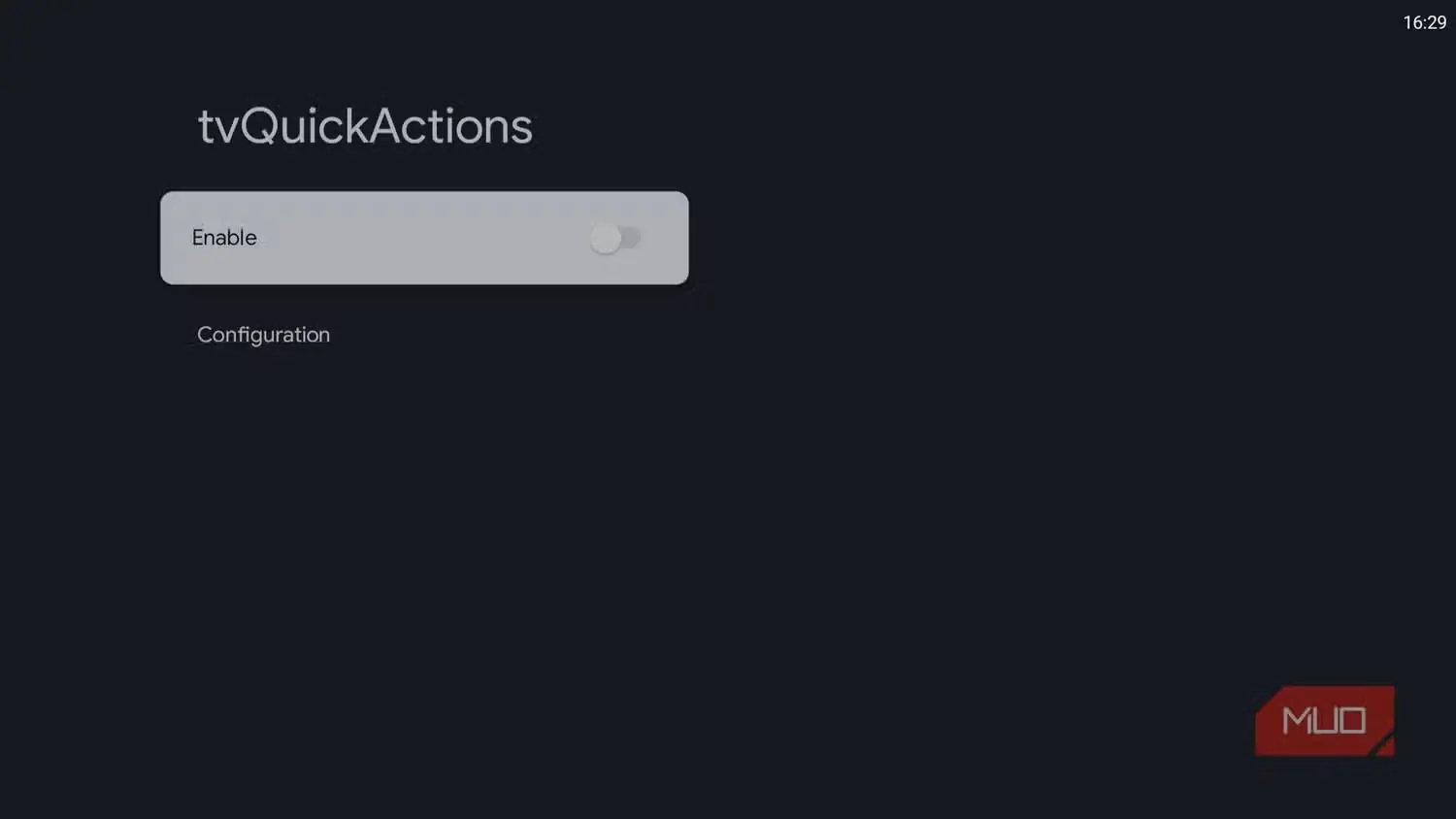
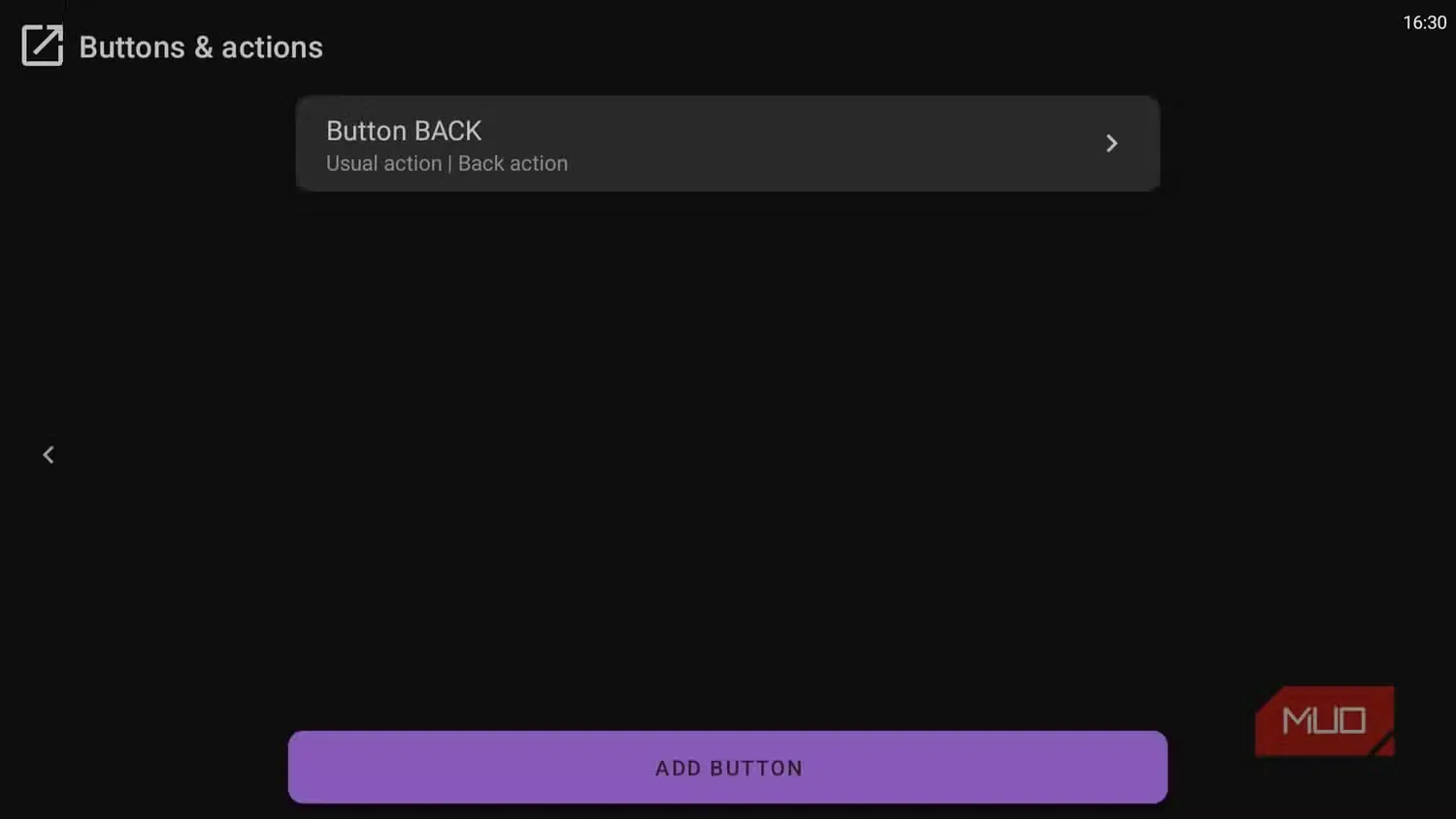
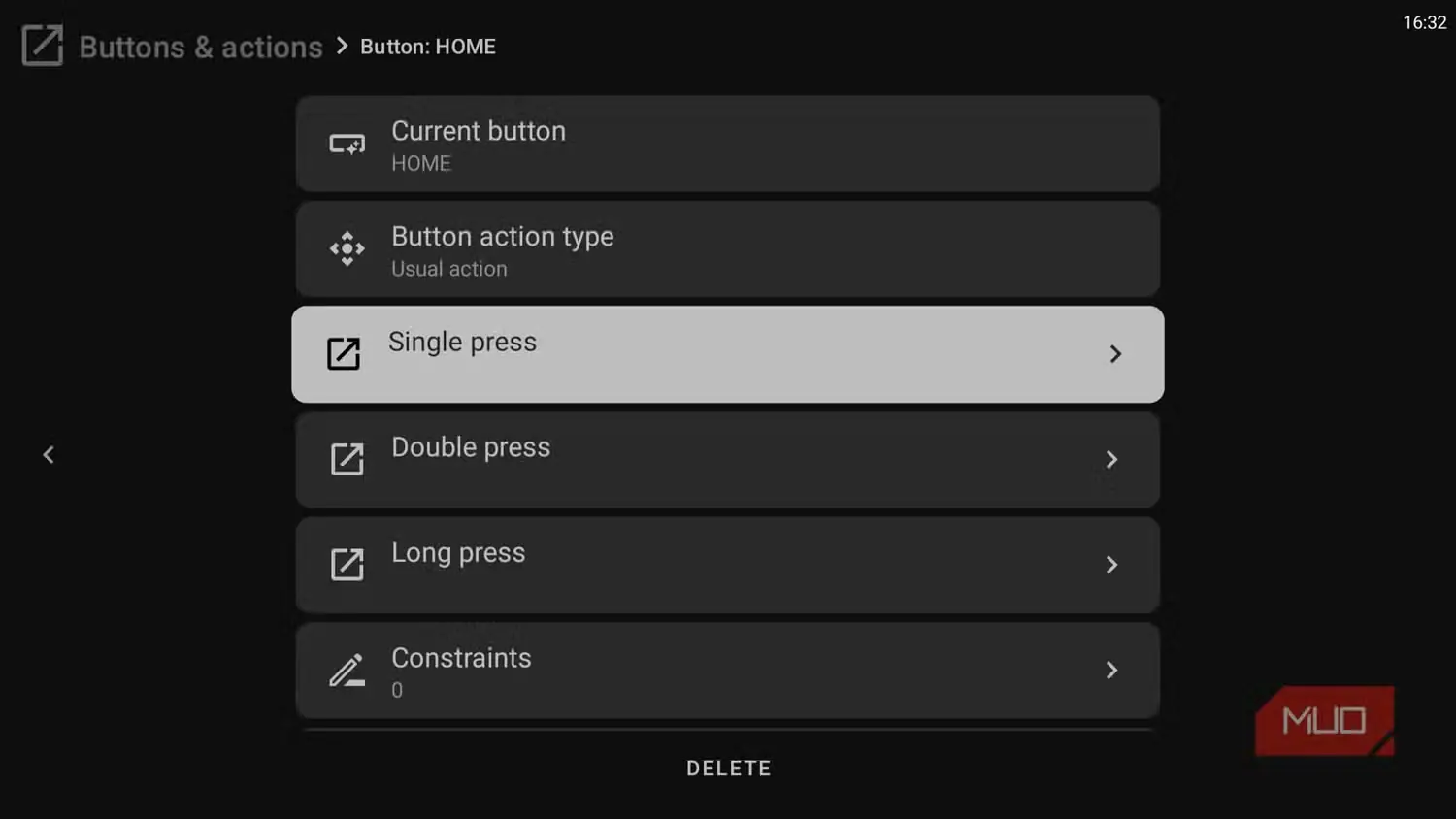
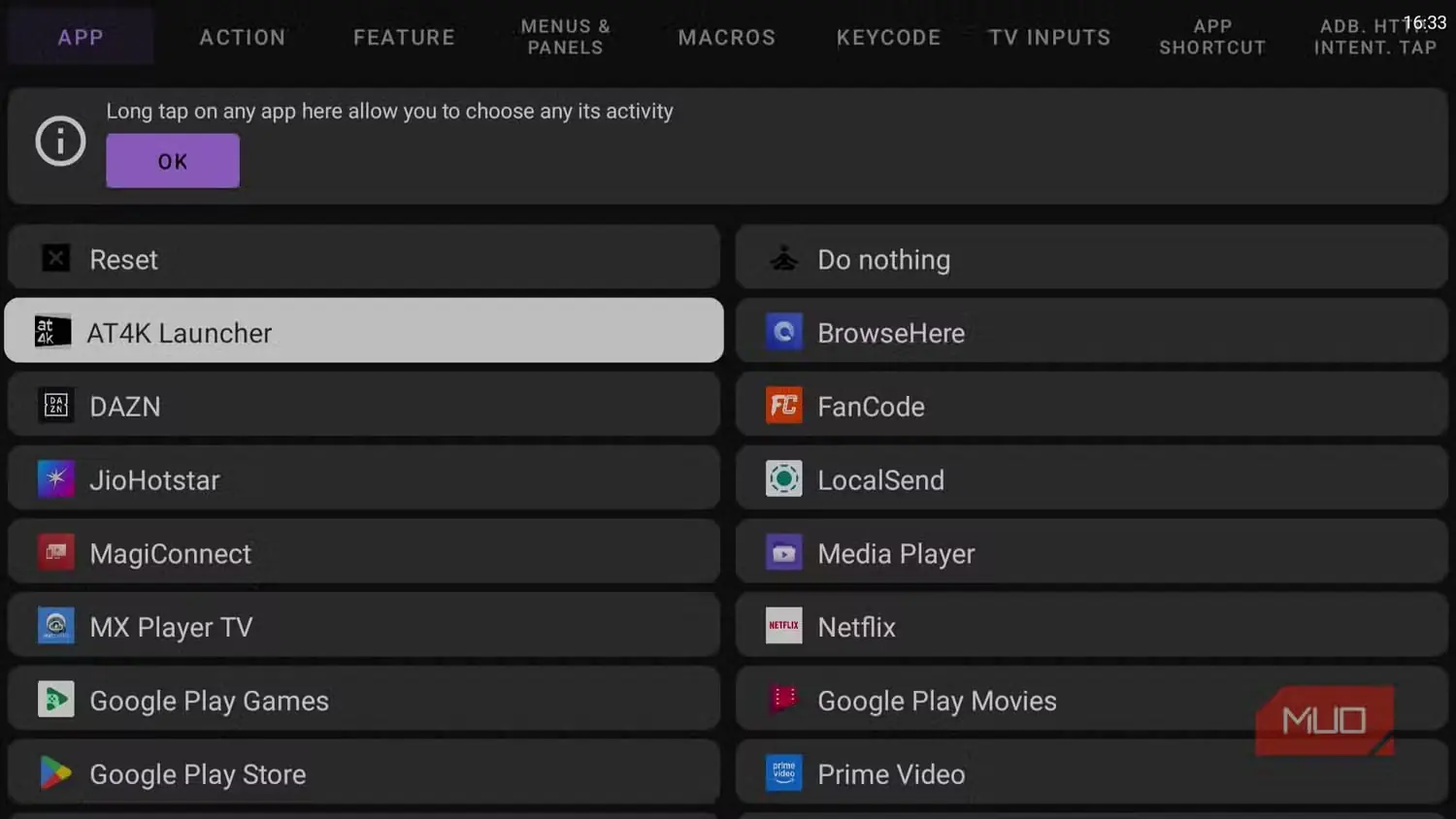
AT4K Launcher با همه جذابیتهایش یک ایراد بزرگ دارد: نمیتوانید مانند گوشی Android آن را بهسادگی راهانداز پیشفرض کنید. این محدودیت دو پیامد دارد. نخست اینکه هر بار تلویزیون را روشن میکنید، باید برنامه را دستی اجرا کنید. دوم اینکه با فشردن دکمه خانه روی کنترل از راه دور، همیشه به راهانداز Google TV بازمیگردید، نه AT4K Launcher.
خوشبختانه راهی برای دورزدن این محدودیت وجود دارد. میتوانید دکمه خانه کنترل از راه دور را دوباره تنظیم کنید تا بهجای راهانداز پیشفرض، AT4K Launcher را باز کند. بهاینترتیب، فقط پس از روشنکردن تلویزیون لازم است راهانداز را اجرا کنید. برای انجام این تنظیمات به برنامه tvQuickActions نیاز دارید؛ برنامهای رایگان که میتواند کارکرد دکمههای کنترل تلویزیون را تغییر دهد. پس از نصب آن، به «تنظیمات > سیستم > دسترسپذیری» بروید و tvQuickActions را روشن کنید.
در پایان، برنامه tvQuickActions را باز کنید و دکمه خانه را طوری تنظیم کنید که AT4K Launcher را اجرا کند. اگر میخواهید راهانداز پیشفرض همچنان در دسترس باشد، میتوانید دوبار فشردن یا نگهداشتن دکمه خانه را به کنش «رفتن به صفحه اصلی» اختصاص دهید. همه این کارها در مجموع کمی بیش از دو دقیقه زمان میبرد.
صفحه اصلی تلویزیون چیزی است که هر بار با روشن کردن دستگاه یا جابهجایی میان برنامهها میبینید؛ بنابراین بیش از آنچه گمان میکنید اهمیت دارد. AT4K Launcher به صفحه اصلی سادگی و آرامش میبخشد. بینقص نیست و البته راهاندازی آن کمی زمان میبرد، اما بیتردید ارزشش را دارد.
منبع: این مطلب ترجمه و بومیسازی مقالهای از MakeUseOf به قلم Pankil Shah است. مشاهده مقاله اصلی