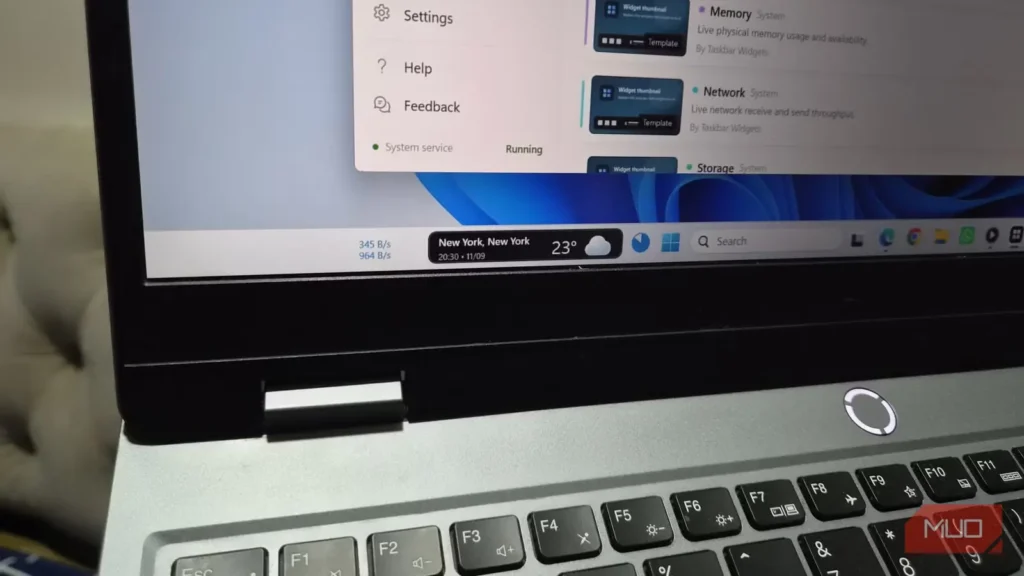
نوار وظیفه ویندوز در بهترین حالت هم بسیار ساده است: چند نماد، تعدادی نشانگر وضعیت و دیگر هیچ. اما خوبی ویندوز این است که همیشه میتوان ابزاری برای برطرفکردن کاستیهایش پیدا کرد. Taskbar Widgets برنامهای رایگان است که نوار وظیفه ساده ویندوز را آنگونه که شایستهاش است ارتقا میدهد. با این برنامه میتوانید مجموعهای از ابزارکهای کاربردی را به نوار وظیفه بیفزایید تا اطلاعات مهم همیشه با یک نگاه در دسترس باشند.
این برنامه رایگان کاری را کرده که مایکروسافت باید با ابزارکها میکرد
وقت بهرهبردن از فضای هدررفته است
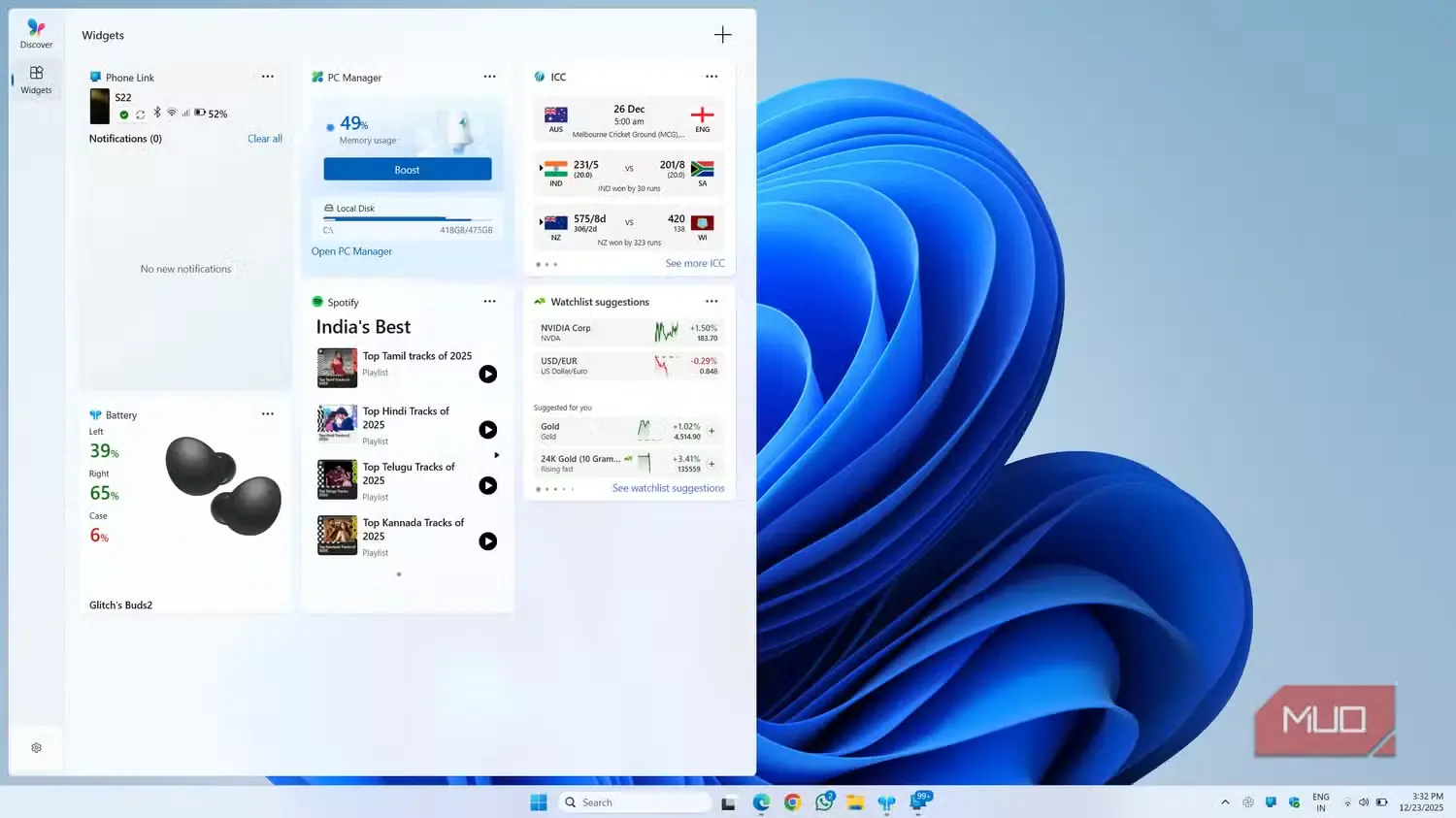
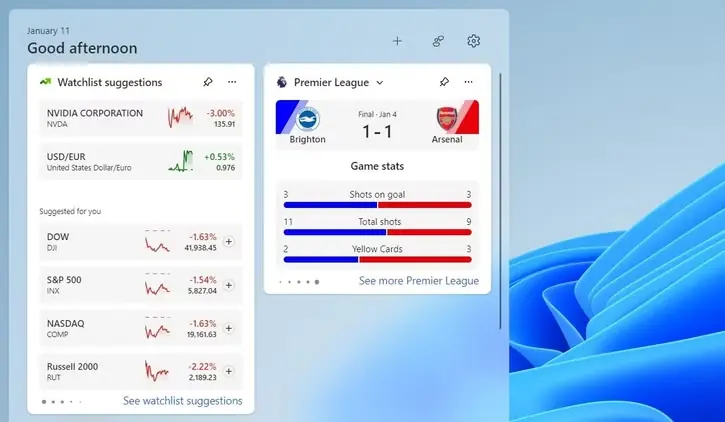
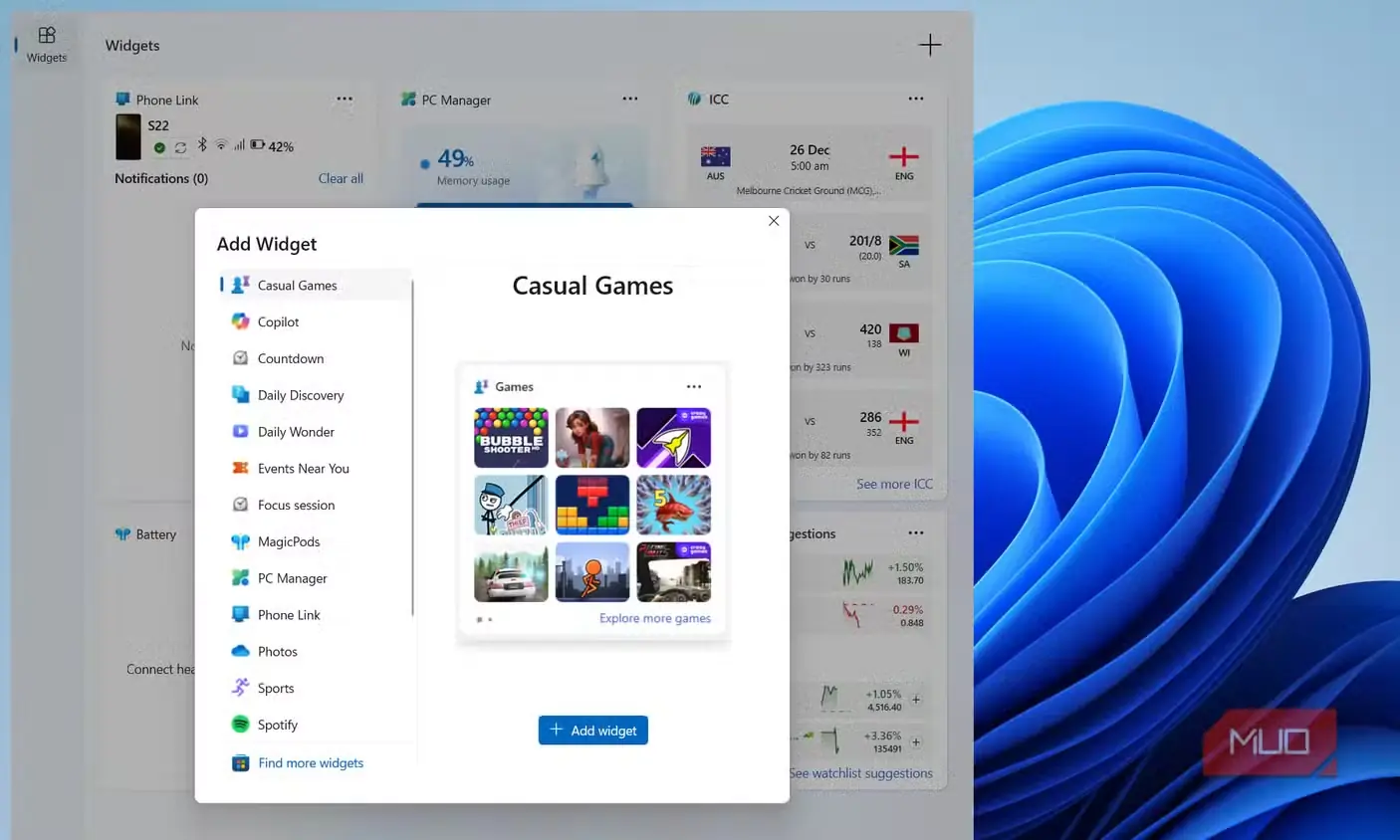
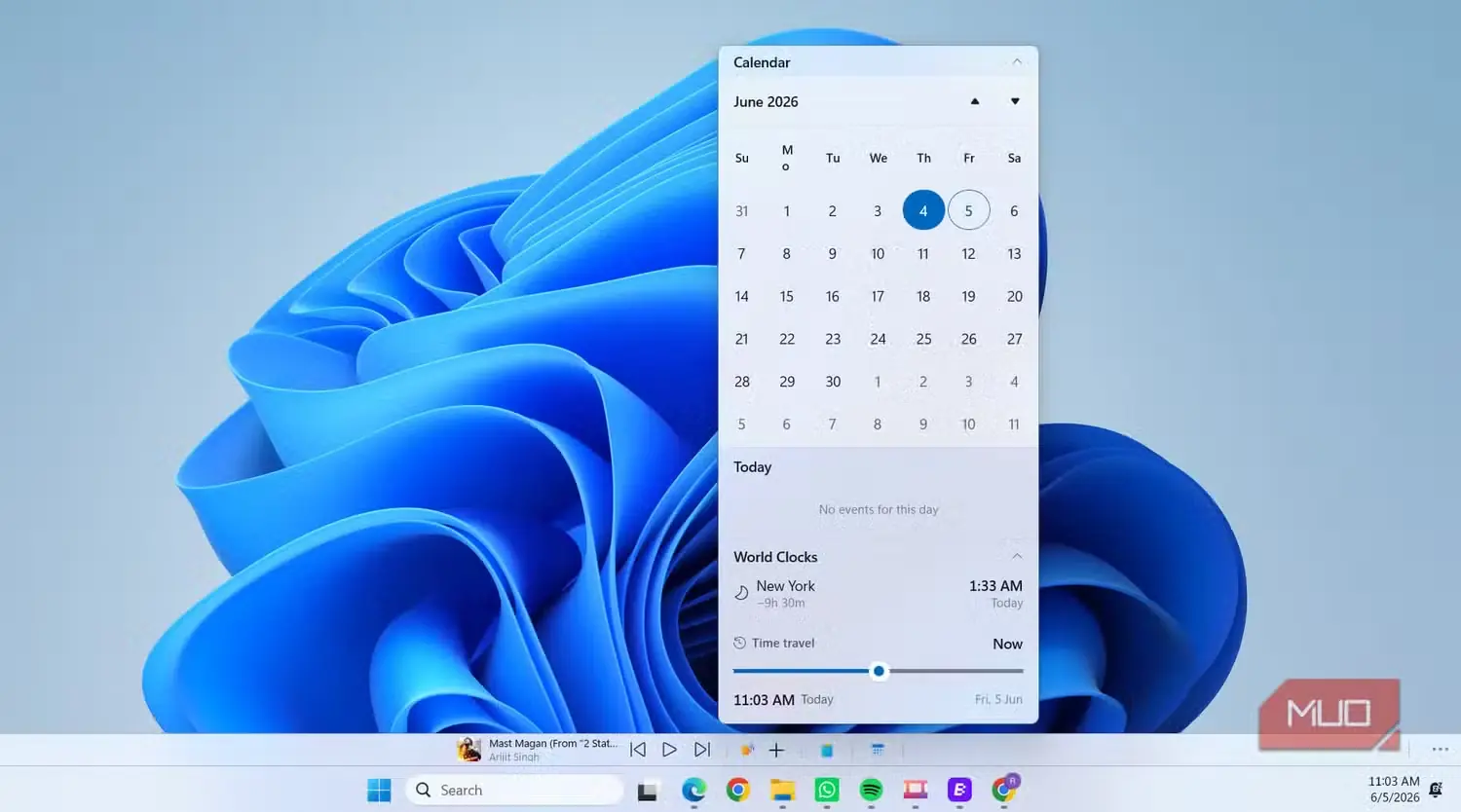
ویندوز ۱۱ از همان روز نخست پنل ابزارکها را داشت، اما صادقانه بگوییم، این پنل چندان به کار نمیآید. ابزارکهای ارزشمند زیادی برایش وجود ندارد و اگر هم نمونههایی از سازندگان دیگر پیدا کنید، بهاحتمال زیاد پولیاند. بااینحال، بزرگترین مشکل این است که برای دسترسی به پنل باید روی نماد آن کلیک کنید یا کلیدهای Win + W را بفشارید. از دید من، چنین کاری اساساً فلسفه وجودی ابزارکها را زیر سؤال میبرد.
Taskbar Widgets برنامهای رایگان و متنباز است که ابزارکهایی را ارائه میکند که مایکروسافت باید خودش عرضه میکرد. این برنامه ابزارکها را در فضای خالی نوار وظیفه جای میدهد تا بتوانید مواردی مانند سرعت شبکه، میزان استفاده از CPU و RAM، پخشکننده موسیقی و اطلاعات فراوان دیگری را ببینید. ازآنجاکه نوار وظیفه تقریباً همیشه جلوی چشم است، فارغ از کاری که انجام میدهید این اطلاعات نیز همواره در دسترس خواهند بود.
پیشتر ابزارهای مشابهی را آزمودهام. برای نمونه، WindowSill برنامه بسیار خوبی است که نوار وظیفه دومی را ویژه ابزارکها به ویندوز میافزاید. عملکردش خوب است، اما آن نوار دوم همچنان فضای جداگانهای اشغال میکند. Taskbar Widgets رویکرد متفاوتی دارد و ابزارکها را روی همان نوار وظیفه موجود قرار میدهد. بهاینترتیب میتوانید تمام فضای خالی آن را به چیزهایی اختصاص دهید که واقعاً برایتان مهماند. از همه مهمتر، این برنامه تقریباً هیچ میزان چشمگیری از توان CPU یا حافظه RAM را مصرف نمیکند.
تقریباً برای هر کاری ابزارکی هست
ابزارکی برای هر سلیقه
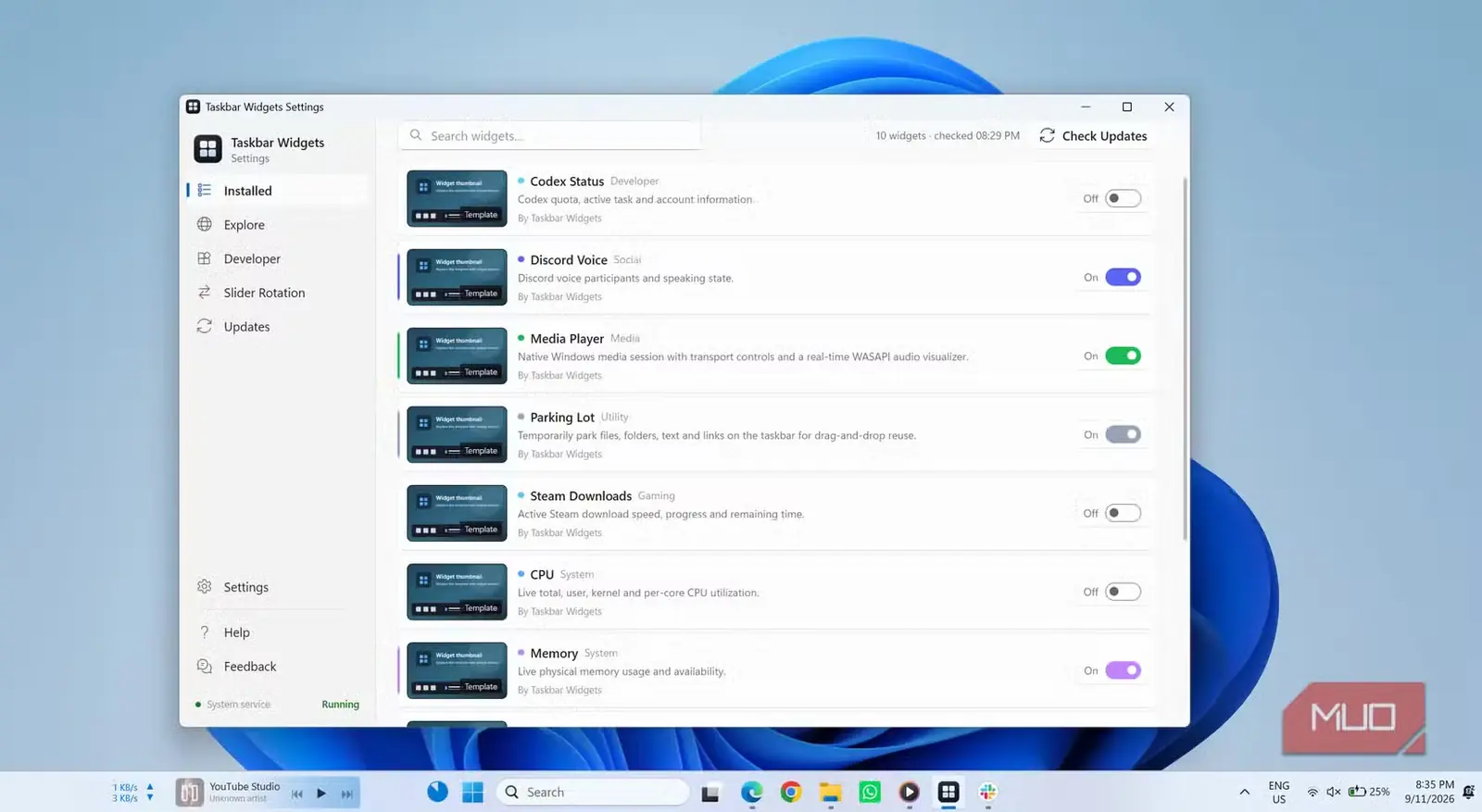
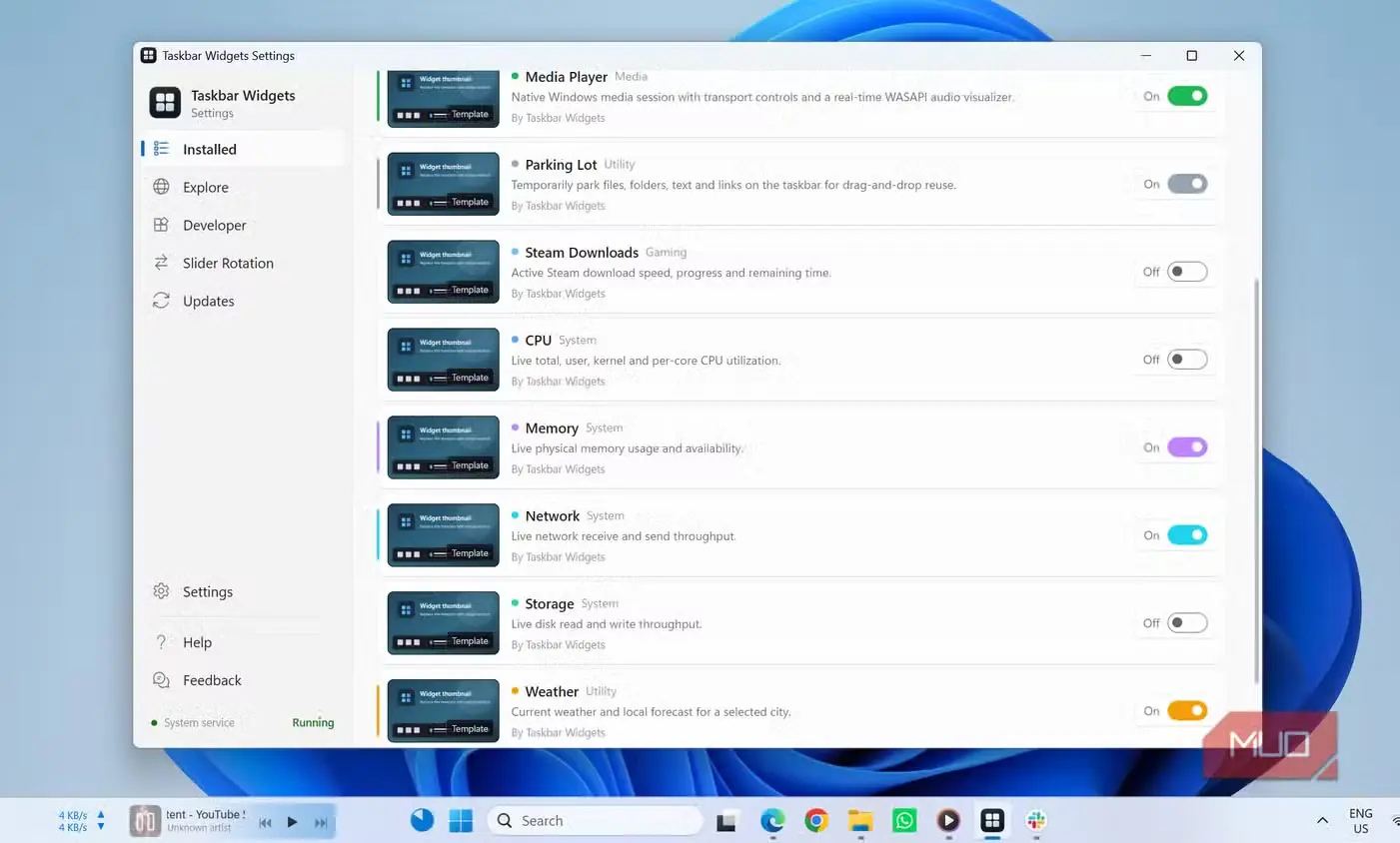
حالا به بخش اصلی، یعنی خود ابزارکها، بپردازیم. Taskbar Widgets هنوز کتابخانه بسیار بزرگی ندارد، اما گزینههای موجود بیشتر نیازهای واقعی کاربران را پوشش میدهند. نخست از همه، ابزارک آبوهوا را داریم که خوشبختانه برای دسترسی به موقعیت مکانی اجازه نمیخواهد. کافی است نام شهر خود را دستی وارد کنید تا وضعیت کنونی هوا نمایش داده شود. با کلیک روی آن، پیشبینی هفتروزه همراه با بیشترین و کمترین دمای هر روز پیش رویتان قرار میگیرد.
ابزارکهایی نیز برای نمایش فعالیت CPU، RAM و دیسک وجود دارند که وضعیت رایانه را بیدرنگ نشان میدهند. ابزارک پخشکننده رسانه هم کاربردی است، بهویژه اگر به شنیدن موسیقی و پادکستهای ذخیرهشده روی دستگاه علاقه دارید. با این ابزارک میتوانید بدون متوقفکردن کارتان برای بازکردن پخشکننده اصلی، پخش محتوا را کنترل کنید.
اگر اهل بازی هستید، ابزارک Discord Voice نشان میدهد چه کسانی در تماس حضور دارند و فردی را که در حال صحبت است برجسته میکند. ابزارک Steam Downloads نیز ساده و سرراست است: بازی فعال، پیشرفت بارگیری و زمان باقیمانده را نمایش میدهد؛ قابلیتی که بهگمانم Steam باید تا امروز در کارخواه خود میگنجاند.
بااینهمه، ابزارک محبوب من Parking Lot نام دارد. این ابزارک قفسهای کوچک است که میتوانید فایلها، پوشهها یا حتی متن را موقتاً در آن نگه دارید و هر زمان لازم شد، موارد دلخواه را با کشیدن و رهاکردن از روی این قفسه بردارید.
همه این ابزارکها از پیش نصب شدهاند؛ بنابراین کافی است کلید گزینه دلخواه را روشن کنید تا همهچیز آماده شود. بهترین بخش ماجرا این است که میتوانید ابزارکها را بکشید و در جای دلخواه قرار دهید. نیازی نیست در تنظیمات برنامه جستوجو کنید یا کار دیگری انجام دهید.
این ابزارکها را کاملاً از آنِ خود کنید
همهچیز را به دلخواه خود تنظیم کنید
صادقانه بگویم، برخی از این ابزارکها وقتی کنار یکدیگر قرار میگیرند کمی نامأنوس به نظر میرسند. در حالت پیشفرض، همه آنها از یک نمای یکپارچه پیروی نمیکنند و ممکن است در نگاه نخست ناهماهنگ به چشم بیایند.
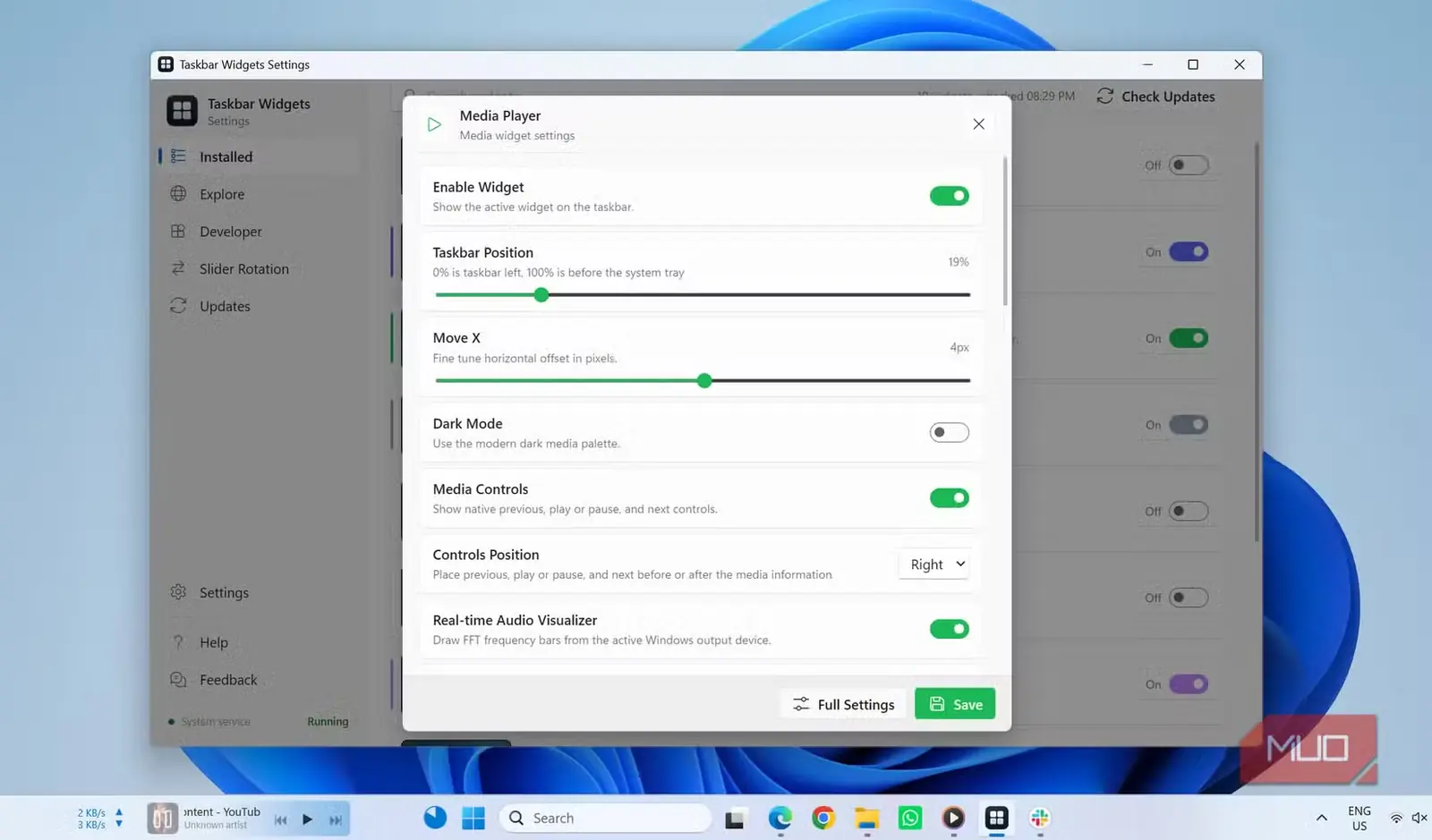
خبر خوب این است که تکتک ابزارکها را میتوان کاملاً شخصیسازی کرد و Taskbar Widgets درست در همین بخش کاستی خود را جبران میکند. میتوانید جای دقیق، رنگها و فاصله زمانی نوسازی هر ابزارک را تغییر دهید و به تنظیمات متعدد دیگری نیز دسترسی داشته باشید.
البته بینقص هم نیست
Taskbar Widgets ابزار رایگان بسیار خوبی است، اما بینقص نیست. آشکارترین مشکل، کمبود فضاست. نوار وظیفه ویندوز از همان ابتدا گنجایش محدودی دارد، بهویژه اگر نمایشگر لپتاپ تنها صفحهنمایش شما باشد. میان میانبرهای سنجاقشده و نمادهای سینی سامانه، فضای چندانی برای استفاده باقی نمیماند.
البته انصافاً قابلیت چرخش ابزارکها تا اندازهای این مشکل را برطرف میکند. بهجای آنکه یک ابزارک را برای همیشه ثابت نگه دارید، میتوانید ابزارکها را طوری تنظیم کنید که هر چند ثانیه یکبار جابهجا شوند. بیشک این راهحلی موقتی است، اما کارتان را راه میاندازد.
مهمتر از همه، Taskbar Widgets هنوز در مرحلهٔ آزمایشی است و گاهوبیگاه با چند باگ و اشکال روبهرو میشود. خوشبختانه توسعهدهنده در صفحهٔ GitHub چند راهحل سریع برای مشکلات رایج ارائه کرده است. او همچنین یادآور شده که بهروزرسانیهای Windows ممکن است عملکرد این ابزارکها را مختل کنند. البته این موضوع کاملاً قابلدرک است، زیرا ابزارکها مستقیماً به نوار وظیفهٔ Windows وابستهاند.
بااینهمه، Taskbar Widgets در مجموع ایدهای عالی است و امیدوارم این برنامه بهمرور بهتر و پختهتر شود. اگر شما هم میخواهید نوار وظیفه کمی کاربردیتر باشد، حتماً آن را امتحان کنید.
منبع: این مطلب ترجمه و بومیسازی مقالهای از MakeUseOf به قلم Pankil Shah است. مشاهده مقاله اصلی