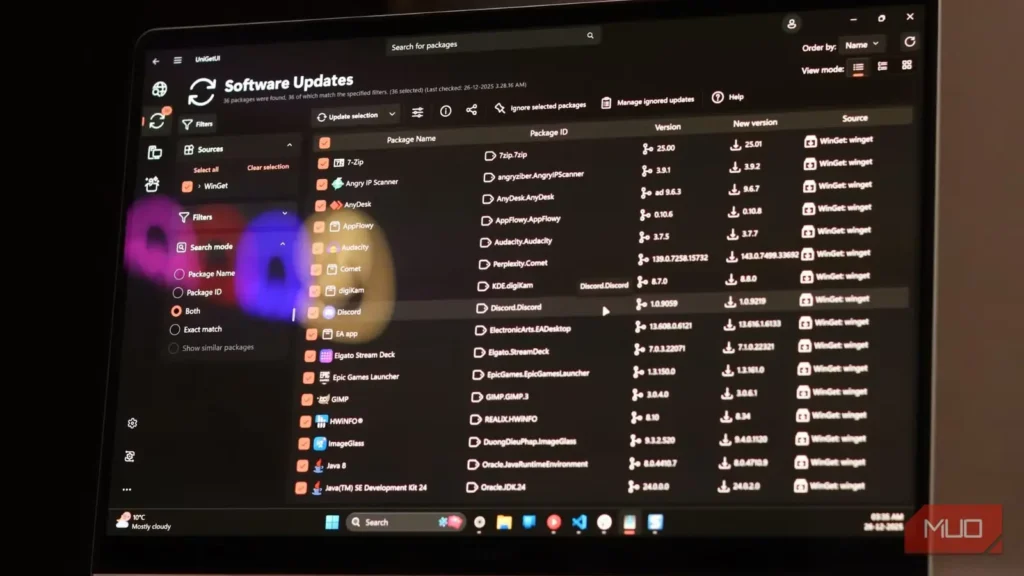
راهاندازی یک رایانه ویندوزی تازه، برای سیستمعاملی که بخش بزرگی از جهان کسبوکار را میگرداند، هنوز هم بهشکلی عجیب کهنه است. یک برنامه را باید از Microsoft Store گرفت، برنامهای دیگر به نصبکنندهای از وبسایت ناشناخته یک توسعهدهنده نیاز دارد و نصب سومی از طریق Terminal آسانتر است. تازه پس از نصب همهچیز، بسیاری از این برنامهها بهروزرسانهای پسزمینهای خود را هم به همراه میآورند و هرکدام جداگانه مزاحمتان میشوند.
مایکروسافت سالهاست بخش بزرگی از زیرساخت لازم برای سامان دادن به این وضع را در اختیار دارد. کاری که هیچگاه بهدرستی انجام نداده، قرار دادن این زیرساخت پشت رابطی ساده است که بیشتر مردم واقعاً بخواهند از آن استفاده کنند.
اینجاست که UniGetUI وارد میدان میشود. این برنامه منابع پراکنده بستهها را یکجا گرد میآورد و رابطی یکپارچه برای نصب، بهروزرسانی و مدیریت برنامهها در اختیارتان میگذارد. با وجود UniGetUI، دیگر بهسختی میتوان شیوه پراکنده ویندوز برای مدیریت نرمافزارها را توجیه کرد.
مشکل ویندوز در توزیع برنامهها
مایکروسافت مدیر بسته ساخت، اما آن را از دسترس بیشتر کاربران دور نگه داشت
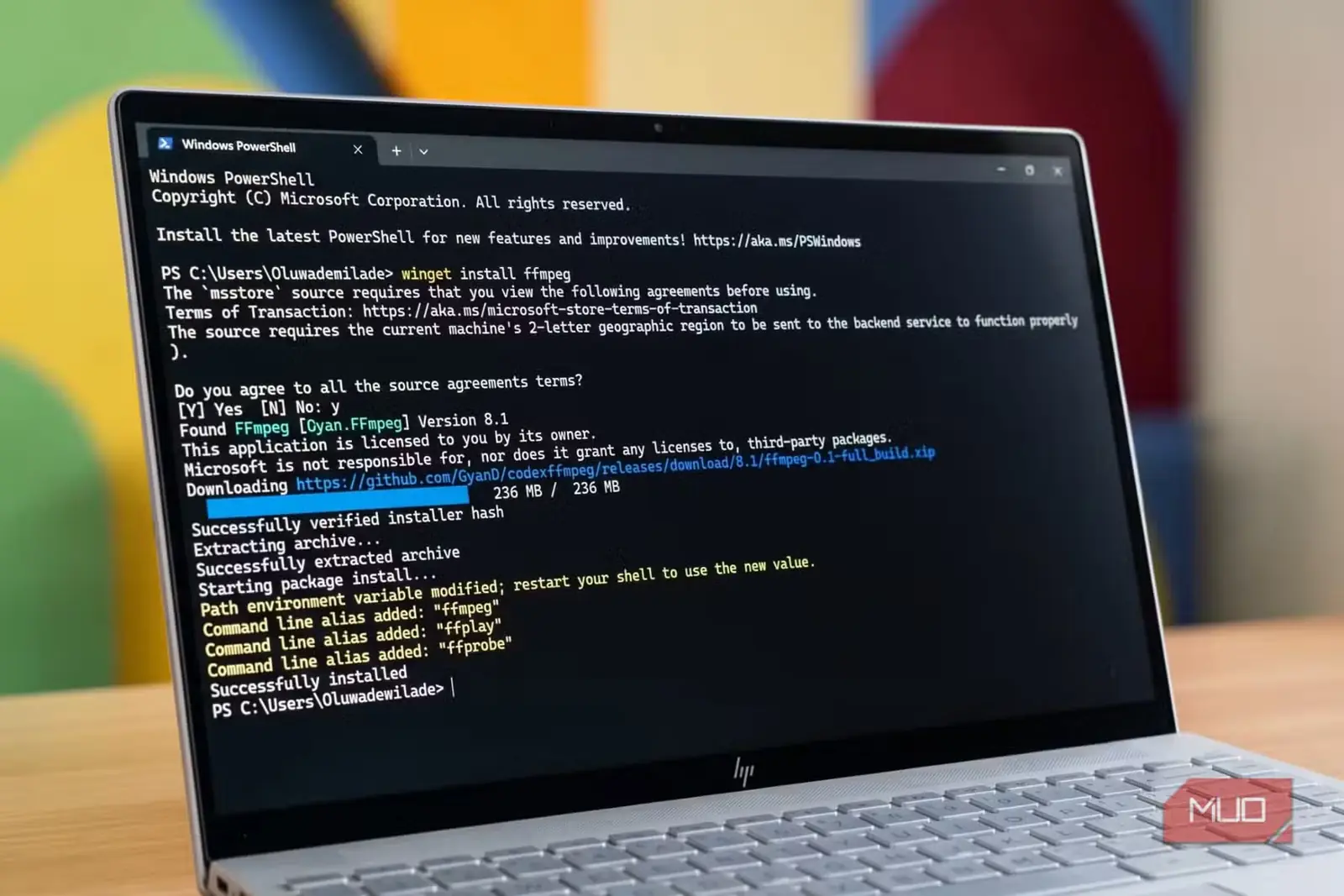
Microsoft Store در مقایسه با آشفتگی دوران Windows ۸ بسیار بهتر شده است، اما هنوز همه برنامههایی را که ممکن است به کارتان بیایند در بر نمیگیرد. بسیاری از توسعهدهندگان نرمافزارهایشان را در وبسایت خود عرضه میکنند و برخی دیگر بستهها را در مخزنهایی منتشر میکنند که کاربران ویندوز میتوانند با مدیرهای بسته به آنها دسترسی پیدا کنند.
مایکروسافت پیشتر بخش بزرگی از این مشکل را با WinGet حل کرده بود. مدیر بسته ویندوز میتواند نرمافزارها را جستوجو، نصب و حذف کند و برنامههای موجود را بهروز نگه دارد؛ مایکروسافت نیز اکنون آن را از طریق App Installer همراه نسخههای کنونی ویندوز عرضه میکند.
محدودیت اصلی به شیوه معمول کار با آن برمیگردد. WinGet پیش از هر چیز ابزاری خط فرمانی است. تایپ کردن winget upgrade --all برایم دشوار نیست، اما ترجیح میدهم رابطی درستوحسابی داشته باشم تا بتوانم برنامههای نصبشده را مرور کنم، ببینم کدامیک به بهروزرسانی نیاز دارند و بدون به خاطر سپردن شناسه بستهها یا فرمانهای خاص، آنها را مدیریت کنم.
ایده نخستین UniGetUI نیز همین بود. این برنامه کارش را با نام WingetUI آغاز کرد، اما سازندهاش، Martí Climent، در سال ۲۰۲۴ و پس از آنکه پروژه از محدوده WinGet فراتر رفت و نام قدیمی دیگر برازندهاش نبود، نام آن را تغییر داد. UniGetUI اکنون بهجای محدود کردنتان به یک گزینه، بر بستر چندین مدیر بسته کار میکند. در ویندوز میتواند WinGet، Scoop و Chocolatey را در کنار زیستبومهای ویژه توسعهدهندگان، مانند npm، pip، Cargo و .NET Tool، یکجا گرد آورد. در نتیجه، برای مدیریت نرمافزارهایی که در حالت عادی میان چند ابزار و مخزن مختلف پراکندهاند، تنها به یک محیط نیاز خواهید داشت.
یونیگتیوآی، مدیریت بستهها را به تجربهای شبیه فروشگاه برنامه بدل میکند
سرانجام همهچیز مهم پیش چشم شماست
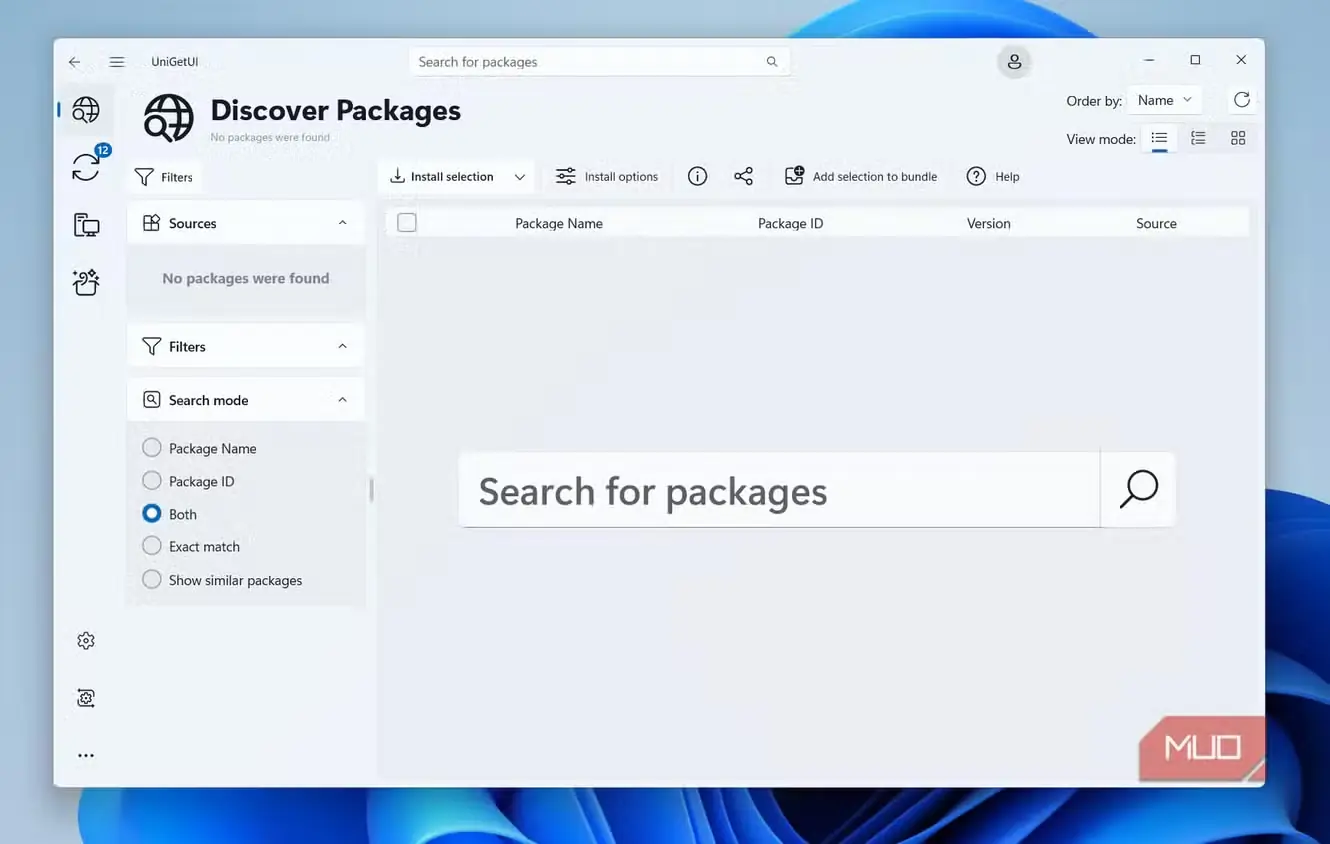
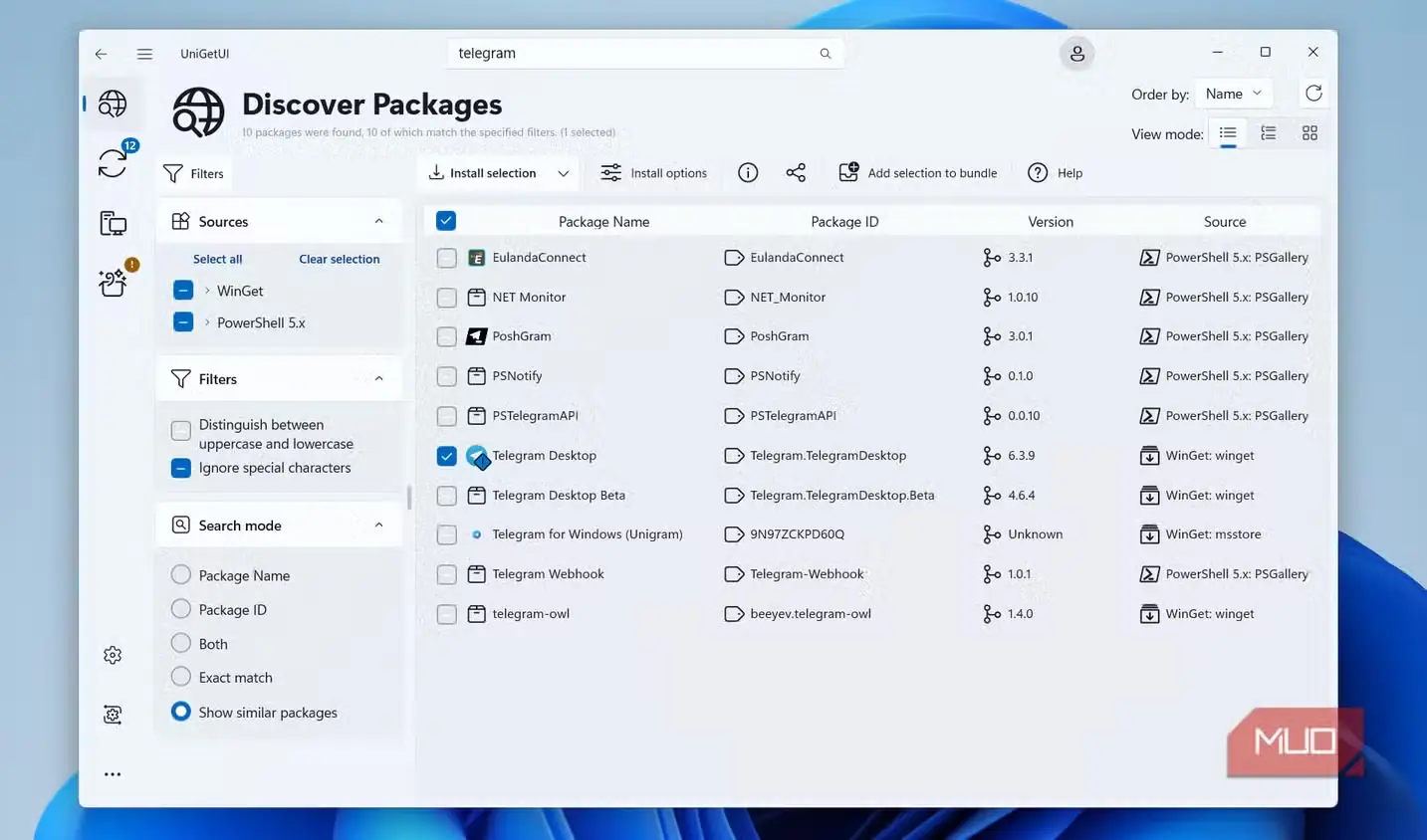
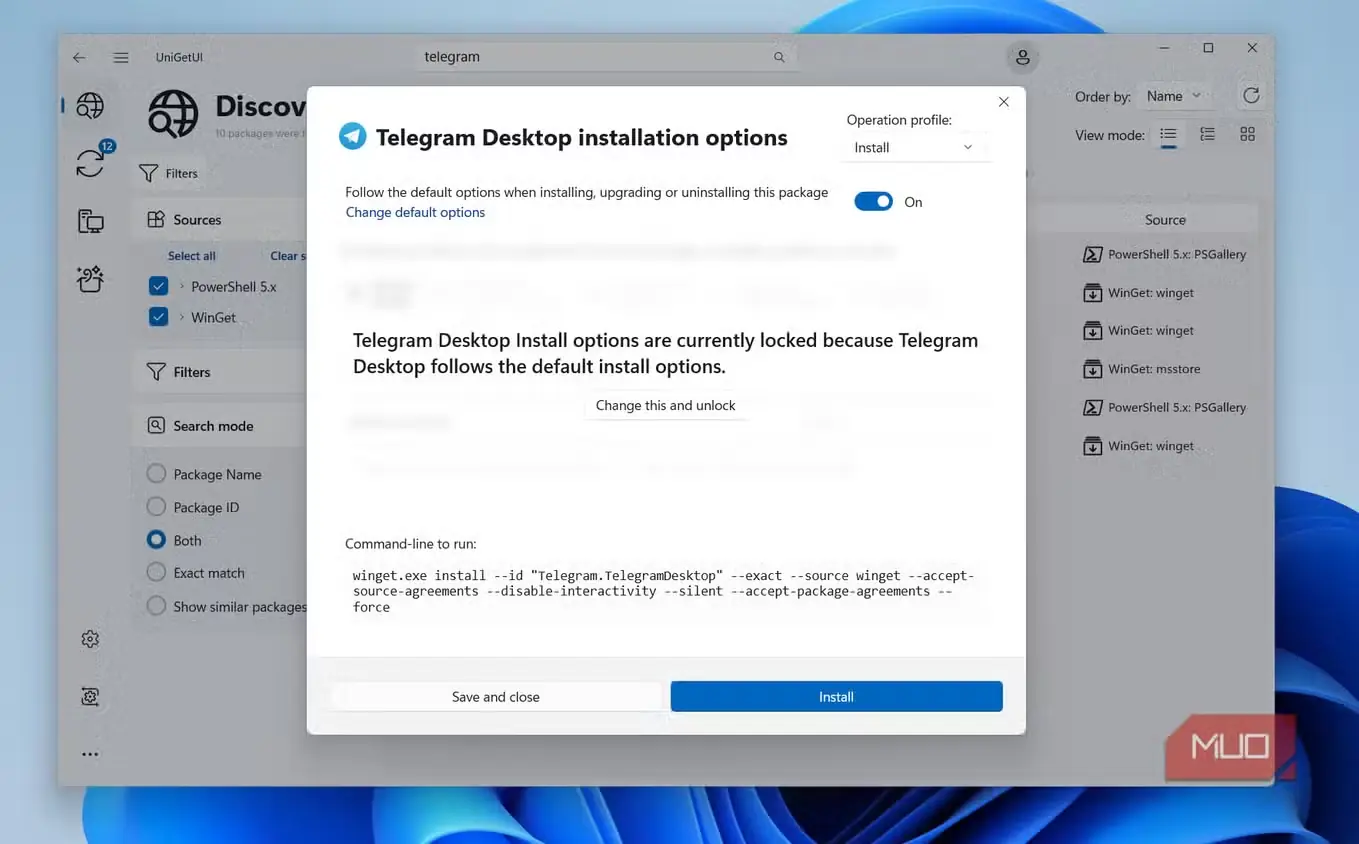
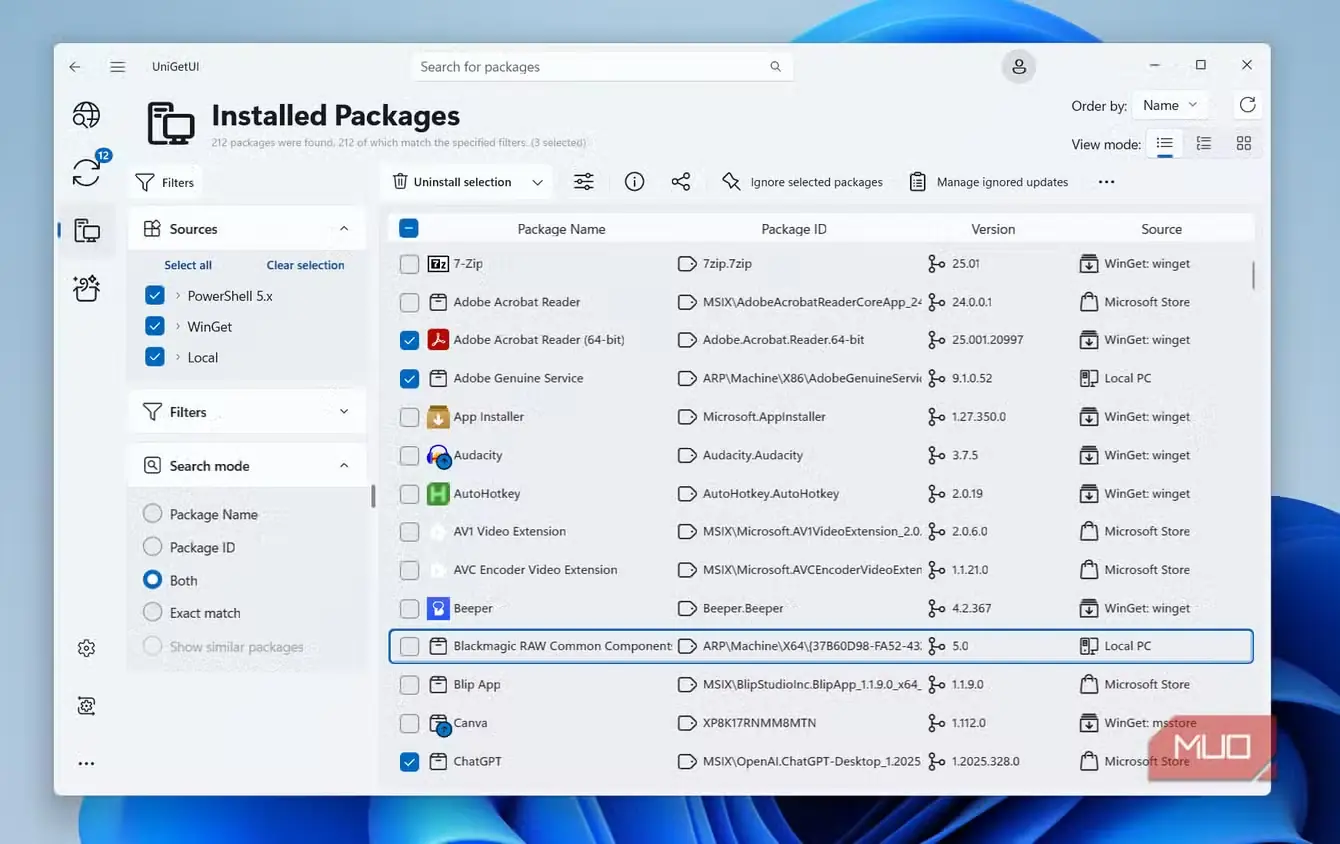
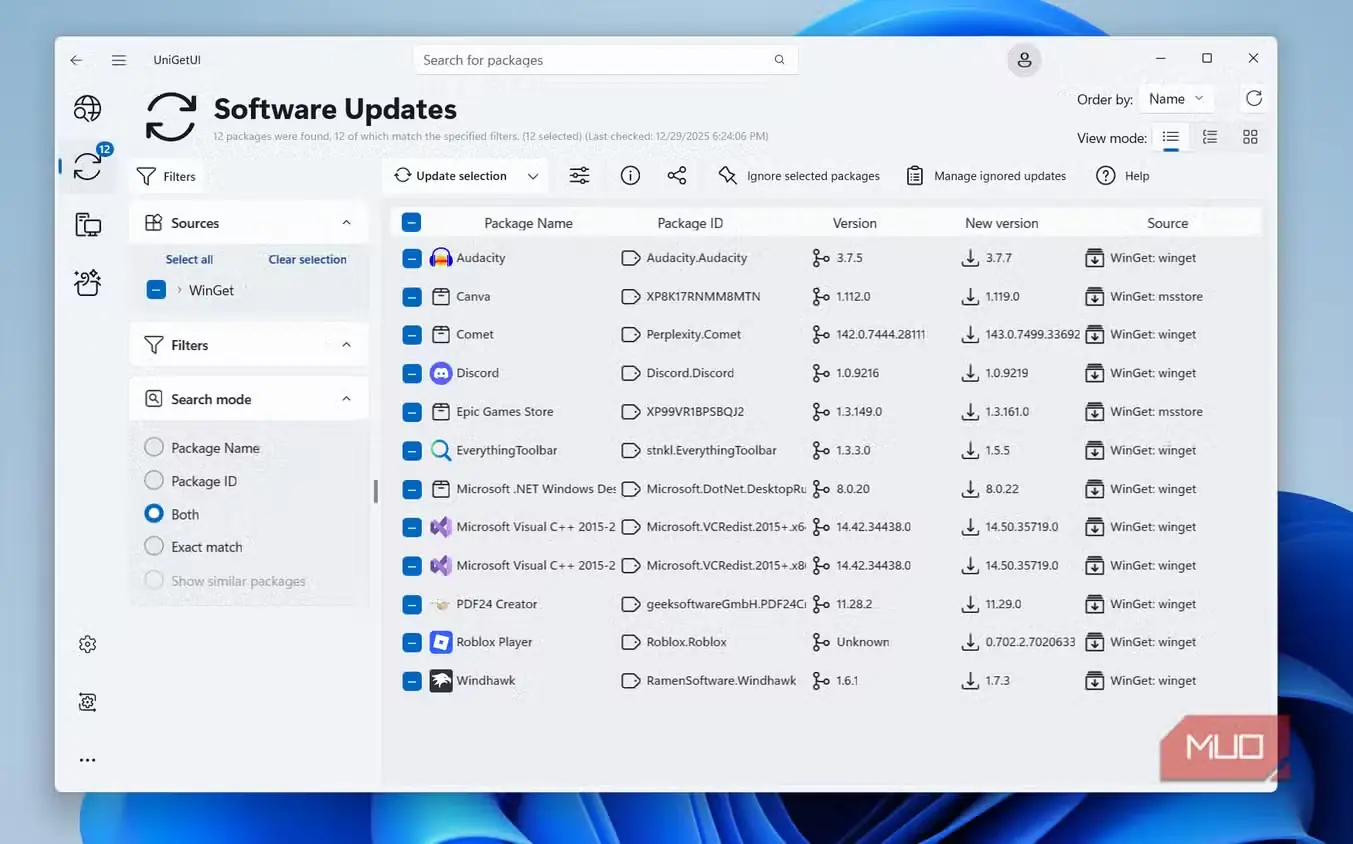
البته فروشگاه برنامه خواندن UniGetUI به یک توضیح فنی نیاز دارد: این برنامه خودش میزبان همه این نرمافزارها نیست، بلکه رابط گرافیکی مدیرهای بسته و مخزنهایی است که کار اصلی را در پشت صحنه انجام میدهند. بااینحال، از دید کاربر تشبیه آن به فروشگاه برنامه کاملاً بجاست.
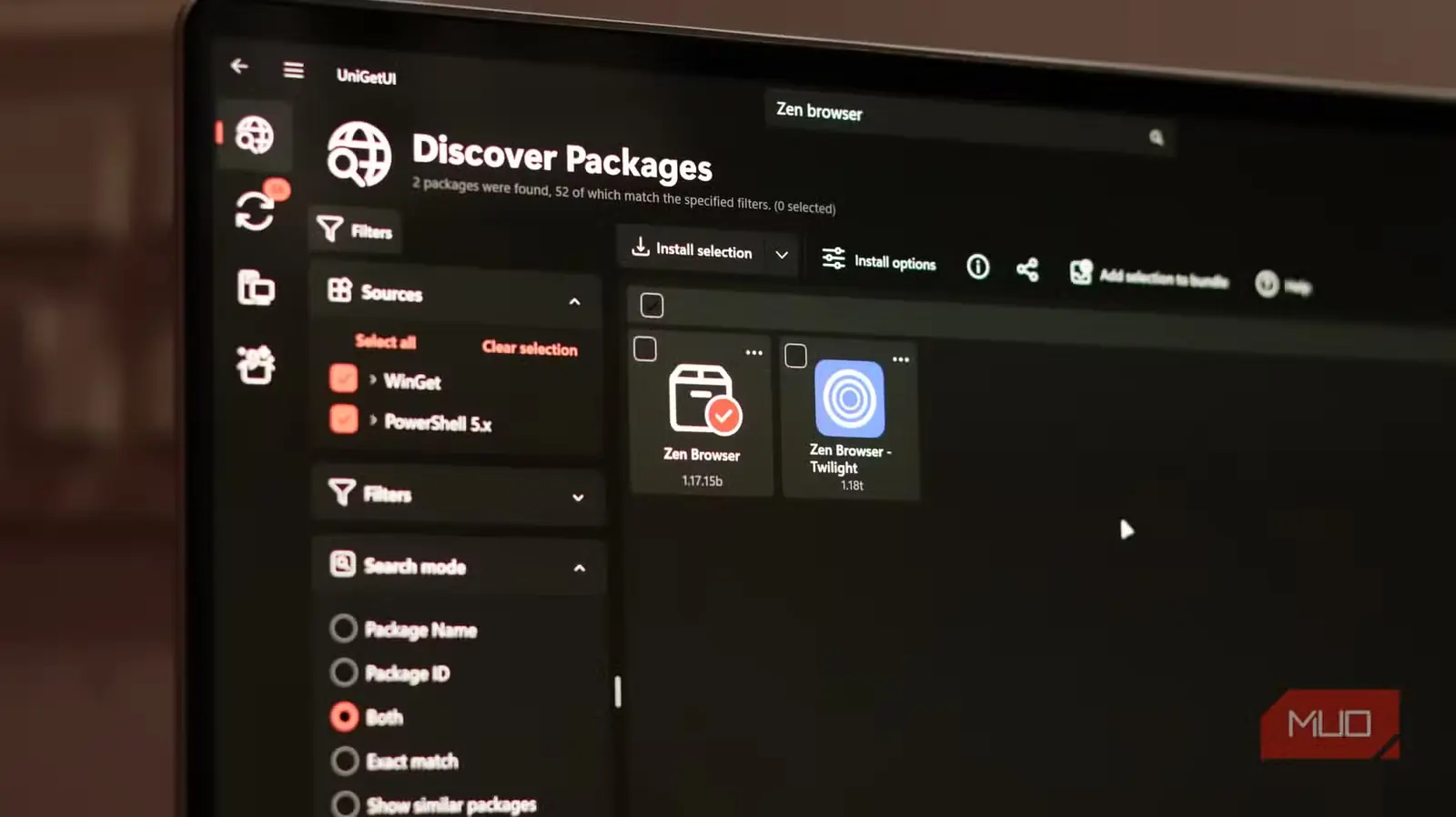
صفحه Discover Packages همان امکان مرور دیداری را به مدیریت بستههای ویندوز میافزاید که خط فرمان WinGet همیشه از آن بیبهره بوده است. میتوانید برنامهای را جستوجو کنید و بهجای پیدا کردن نصبکننده آن در مرورگر، نام بسته، شناسه، نگارش و منبعش را ببینید. اگر برنامهای از طریق بیش از یک مدیر بسته در دسترس باشد، بهروشنی خواهید دید هر مورد از کدام منبع آمده است و این تفاوت دیگر از چشمتان پنهان نمیماند.
پیش از نصب هر برنامه نیز، بسته به اطلاعاتی که مدیر بسته فراهم میکند، جزئیاتی مانند ناشر، نشانی بارگیری، نگارش، معماری و منبع نمایش داده میشود. اگر خواهان کنترل بیشتری باشید، میتوانید بدون باز کردن Terminal مواردی مانند دامنه نصب و پارامترها را تغییر دهید.
نمای Installed Packages یکی از سودمندترین قابلیتهای UniGetUI است. نرمافزارهایی که معمولاً باید با ابزارهای جداگانه مدیریت شوند، همگی در یک محیط نمایش داده میشوند. میتوانید بهروزرسانیها را بررسی کنید، برای انجام عملیات گروهی چند بسته را همزمان برگزینید و برنامهها را نیز از همان رابط حذف کنید.
این برنامه در مقایسه با اجرای بیچونوچرای فرمان بهروزرسانی همه بستهها، اختیار بیشتری هم به شما میدهد. WinGet ترفندهای خاص خود را برای سنجاق کردن بستهها و مهار بهروزرسانیها دارد، اما UniGetUI امکانات مشابهی را در قالب کلیدها و منوها پیش رویتان میگذارد. میتوانید بستههای مشخصی را از بهروزرسانی کنار بگذارید، بهروزرسانی به نگارشهای خاص را نادیده بگیرید، هنگام انتشار بهروزرسانی اعلان دریافت کنید یا مدیریت خودکار بهروزرسانیهای برگزیده را به UniGetUI بسپارید. این قابلیت زمانی سودمند است که ترجیح میدهید تا روشن شدن تغییرات، چند برنامه خاص را دستنخورده نگه دارید.
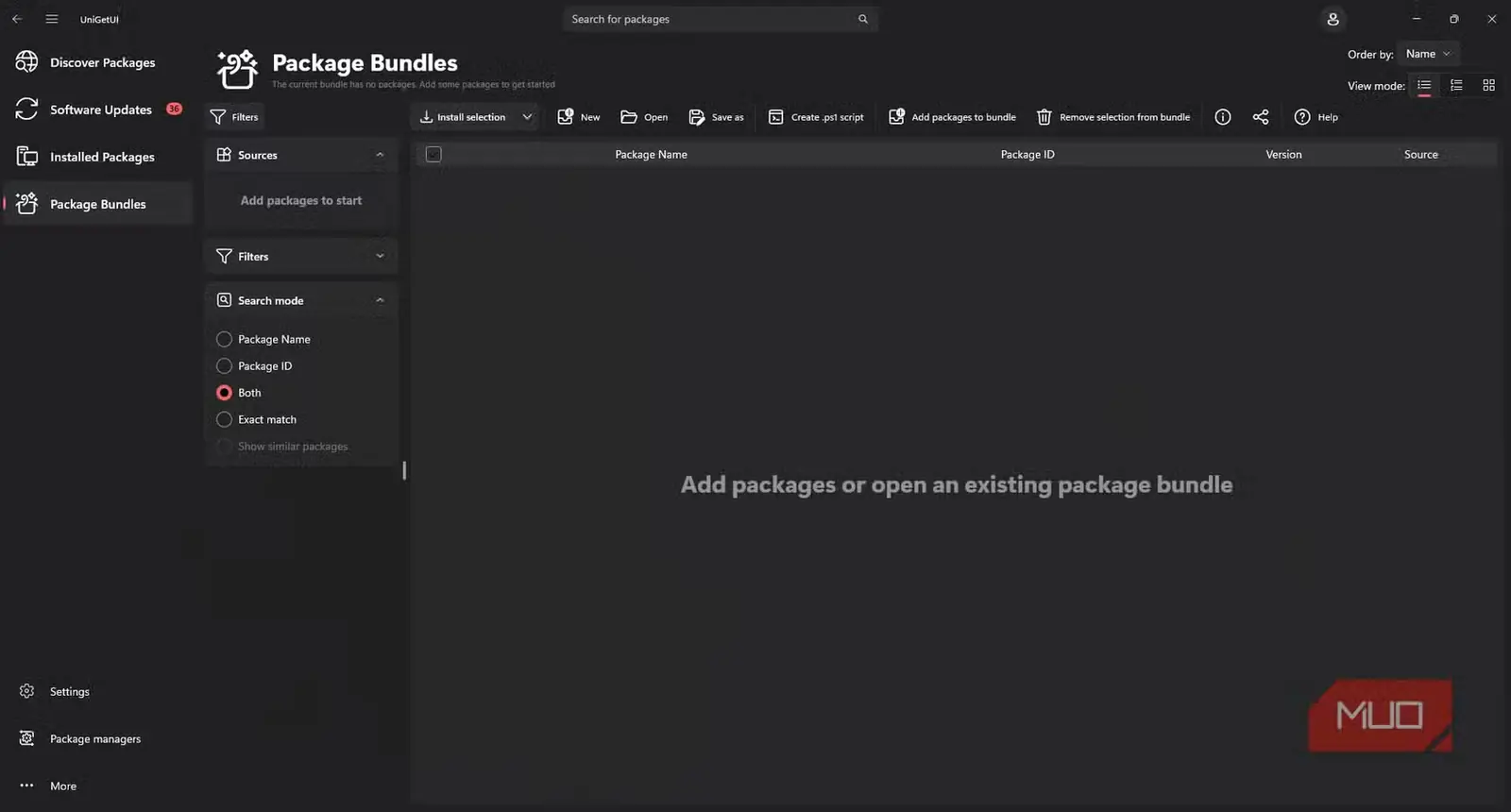
قابلیت «بستههای گروهی» هم در دسترس است. ویندوز از پیش راههایی برای نصب یکجای چند بسته نرمافزاری دارد، اما UniGetUI این امکان را به چیزی تبدیل میکند که میتوان بهآسانی ذخیره کرد و بارها به کار گرفت. میتوانید مجموعهای از بستهها را با پارامترهای نصب ذخیره و برونبری کنید و سپس روی رایانهای دیگر درونریزی کنید. به این ترتیب، پس از نصب دوباره ویندوز یا راهاندازی یک رایانه جدید، دیگر لازم نیست نام تکتک برنامههای همیشگیتان را به خاطر بسپارید و دوباره در وبسایتهایشان به دنبال آنها بگردید.
یونیگتیوآی نمیتواند همه مشکلات زیرساخت را برطرف کند
ردپای مدیرهای بسته همچنان پیداست
برخی ناهماهنگیها گریزناپذیرند، زیرا UniGetUI ویژگیهای نامتعارف سامانههای زیربنایی را نیز به ارث میبرد. فراداده بستهها در منابع مختلف یکسان نیست، هر مدیر بسته از گزینههای متفاوتی پشتیبانی میکند و ممکن است یک برنامه از چند کانال عرضه شود. اگر بستهای در WinGet از همان منبع اصلی دچار مشکل باشد، افزودن یک دکمه کاربرپسند در برابر آن معجزه نمیکند.
همچنین باید به منبع هر بسته توجه کنید. همه مواردی که UniGetUI نمایش میدهد، فرایند اعتبارسنجی WinGet مایکروسافت را پشت سر نگذاشتهاند. مخزن اجتماعمحور WinGet بررسیهای ویژه خود را برای مانیفستها و امنیت انجام میدهد و دیگر مدیرهای بسته تحت پشتیبانی UniGetUI نیز مخزنها و سیاستهای خاص خود را دارند.
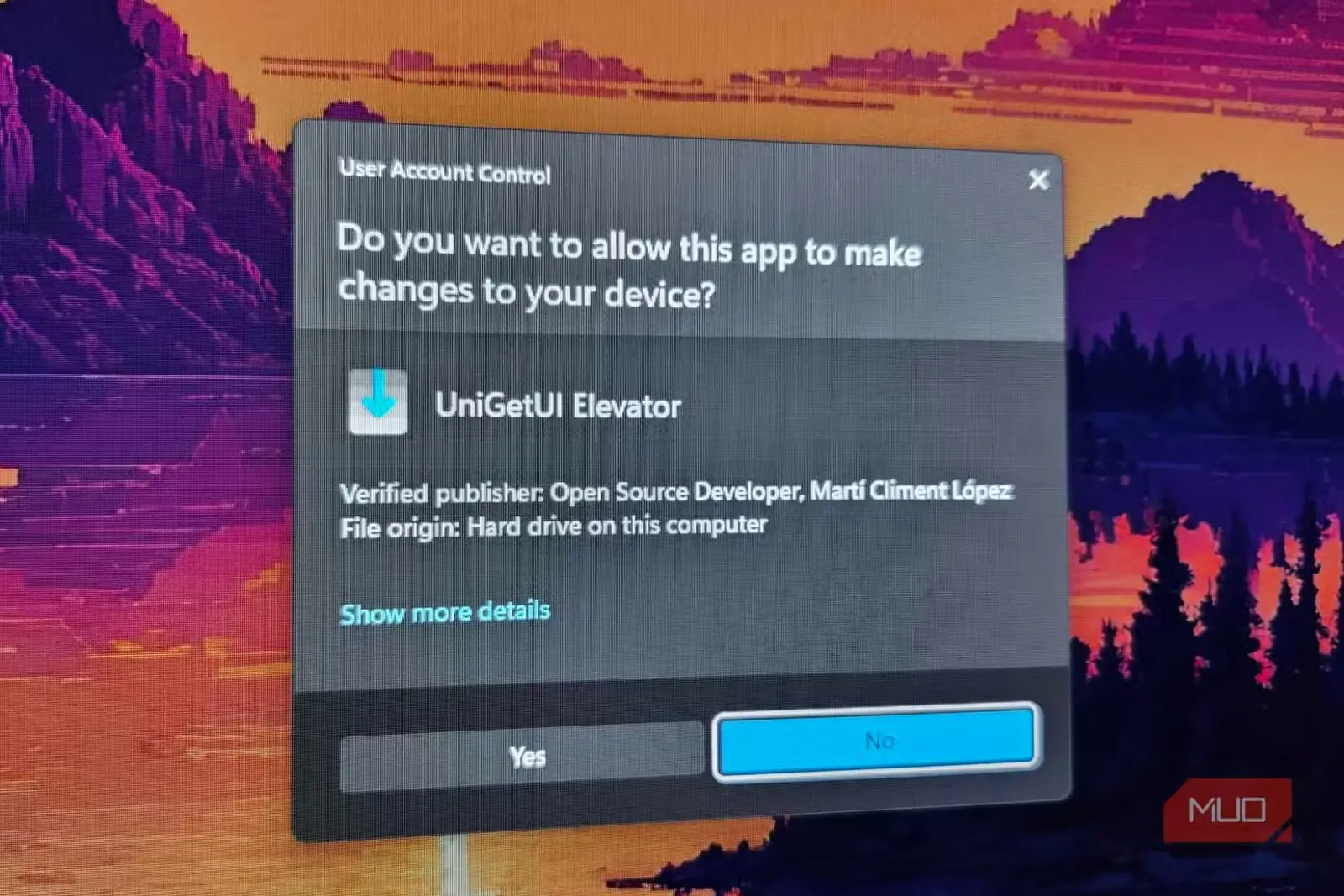
خود UniGetUI در Microsoft Store عرضه میشود و نگهدارندگانش نصب از این راه را برای ویندوز پیشنهاد میکنند. توجه به این نکته مهم است، زیرا این پروژه هشدار داده که دامنههای unigetui.com و wingetui.com قدیمی، رسمی نیستند.
مایکروسافت بیشتر اجزای لازم را از پیش در اختیار داشت
اما دیگری درِ ورودی را ساخت
نکته جالب این است که بزرگترین نقطه قوت UniGetUI بهشدت به زیرساختی وابسته است که مایکروسافت در ساخت آن نقش داشته است. WinGet از پیش یک سامانه توانمند مدیریت بسته و مخزن اجتماعمحور بزرگی را در اختیار ویندوز میگذارد؛ UniGetUI نیز تمام این سازوکار را در رابطی جای داده که احتمال استفاده کاربران عادی ویندوز از آن بسیار بیشتر است.
UniGetUI دیگر پروژه جانبی کوچک و تکنفرهای هم نیست. پس از آنکه شمار کاربران فعال ماهانه این پروژه از ۳۰۰,۰۰۰ نفر گذشت و نگهداری آن در اوقات فراغت برای Climent بیش از اندازه دشوار شد، Devolutions در مارس ۲۰۲۶ آن را خرید. اکنون Devolutions نگهداری پروژه را بر عهده دارد و UniGetUI همچنان رایگان، متنباز و تحت مجوز MIT باقی مانده است.
مایکروسافت لازم نیست همه قابلیتهای UniGetUI را موبهمو کپی کند؛ اما کاربران ویندوز نباید فقط برای ساماندادن به نرمافزارهایشان ناچار باشند میان فروشگاهی محدود، بارگیری جداگانه نصبکنندهها و یادگیری مدیریت بسته در خط فرمان یکی را انتخاب کنند.
ویندوز باید سالها پیش چنین قابلیتی میداشت
UniGetUI جای همه نصبکنندهها را نمیگیرد و Microsoft Store را هم بیاهمیت نمیکند. هنوز دلایل موجهی برای دریافت برخی برنامههای ویندوز از Microsoft Store وجود دارد. آنچه UniGetUI ثابت میکند این است که ویندوز از پیش بیشتر سازوکار لازم برای یکپارچهتر کردن مدیریت نرمافزارها را در اختیار داشته است. مایکروسافت بخش عمده زیرساخت را ساخت و UniGetUI آن را به ابزاری تبدیل کرد که مردم عادی واقعاً میتوانند از آن استفاده کنند.
منبع: این مطلب ترجمه و بومیسازی مقالهای از MakeUseOf به قلم Oluwademilade Afolabi است. مشاهده مقاله اصلی