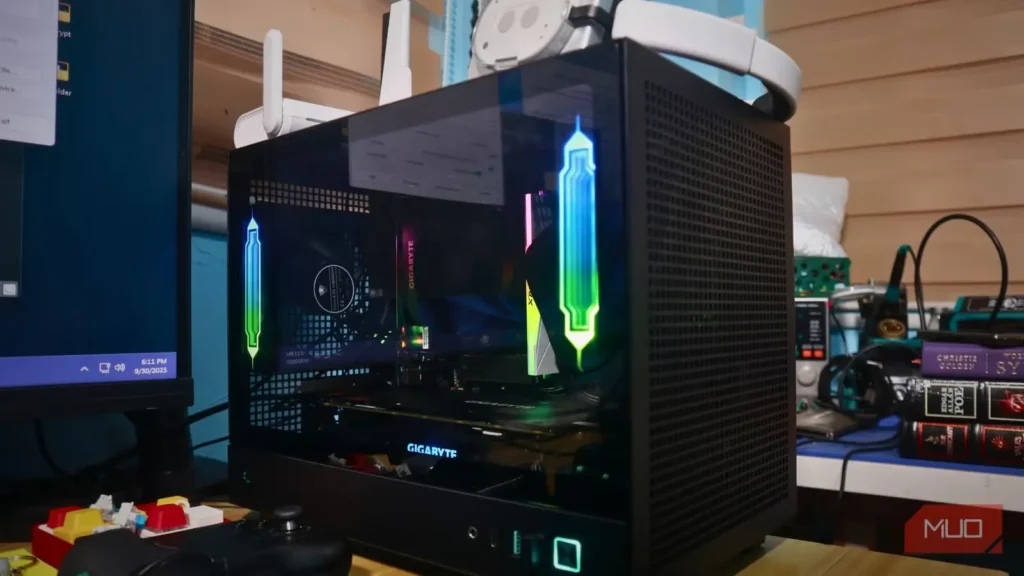
کسی که طی سالها چندین رایانه مخصوص بازی ساخته باشد، معمولاً آداب خاصی برای آماده نگهداشتن سیستمش دارد؛ من هم از این قاعده مستثنا نیستم. بیشتر این کارها به تنظیمات BIOS مربوط میشوند که شاید کاربران معمولی رایانه از تغییرشان هراس داشته باشند. بخشی دیگر نیز در خود ویندوز انجام میشود، زیرا این سیستمعامل در حالت پیشفرض چندان با بازیها سر سازگاری ندارد.
بهینهسازی ویندوز برای بازی، از دستکاری رجیستری و گزینههای مصرف انرژی گرفته تا تغییرات مشابه دیگر، فرایندی وقتگیر و پیچیده است. خوشبختانه توانستم همه این اصلاحات را یکجا انجام دهم و کارایی سیستمم را ۱۵ درصد افزایش دهم؛ آن هم تنها به کمک یک ابزار: Optimizer Duck.
اپتیمایزر داک واقعاً چه میکند؟
ابزاری رایگان با مجوز GPL، بدون نرمافزارهای زائد و گردآوری دادههای دورسنجی
Optimizer Duck ابزاری رایگان و متنباز برای ویندوز است که نرمافزارهای زائد سیستمعامل را حذف میکند و آن را برای اجرای بهتر بازیها بهینه میسازد. کارهای این ابزار بهخودیخود خارقالعاده نیستند؛ مزیت اصلی آن این است که همه اصلاحات و تغییراتی را که در حالت عادی باید دستی انجام دهید، در یک محیط گرد آورده است. این ویژگی بهخصوص برای تازهواردان دنیای رایانه که میخواهند کارایی سیستمشان را بهبود دهند، بسیار سودمند است.
با Optimizer Duck میتوانید سرویسهای غیرضروری ویندوز و کارهای پسزمینه را از کار بیندازید، گردآوری دادههای دورسنجی را حذف یا غیرفعال کنید، تنظیمات شبکه را تغییر دهید، برنامههای خود ویندوز را مدیریت کنید و اصلاحات گوناگونی را در رجیستری به کار ببندید که انجام دستی آنها بسیار پیچیده است.
نگاهی به پیشخوان و زبانههای برنامه
هفت بخش برای تنظیم سختافزار و سیستمعامل
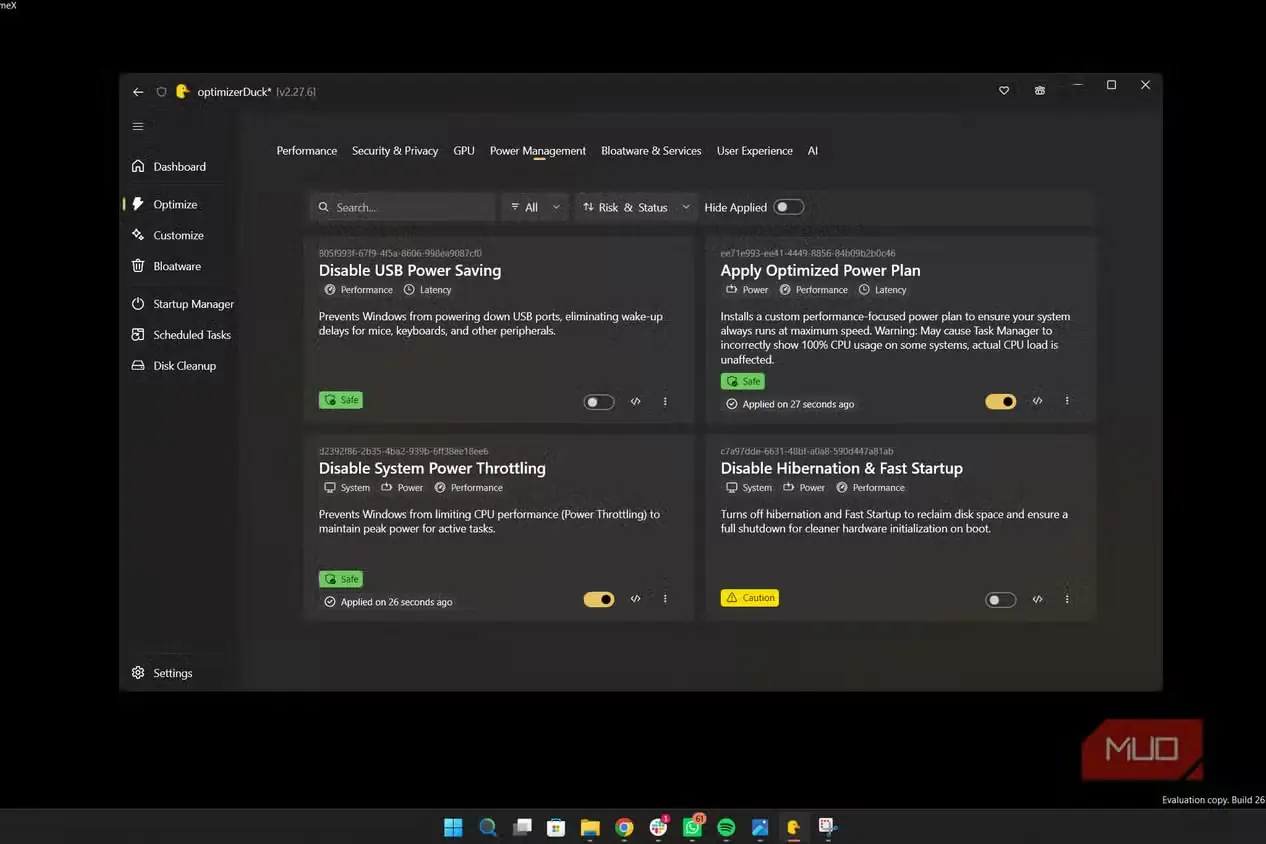
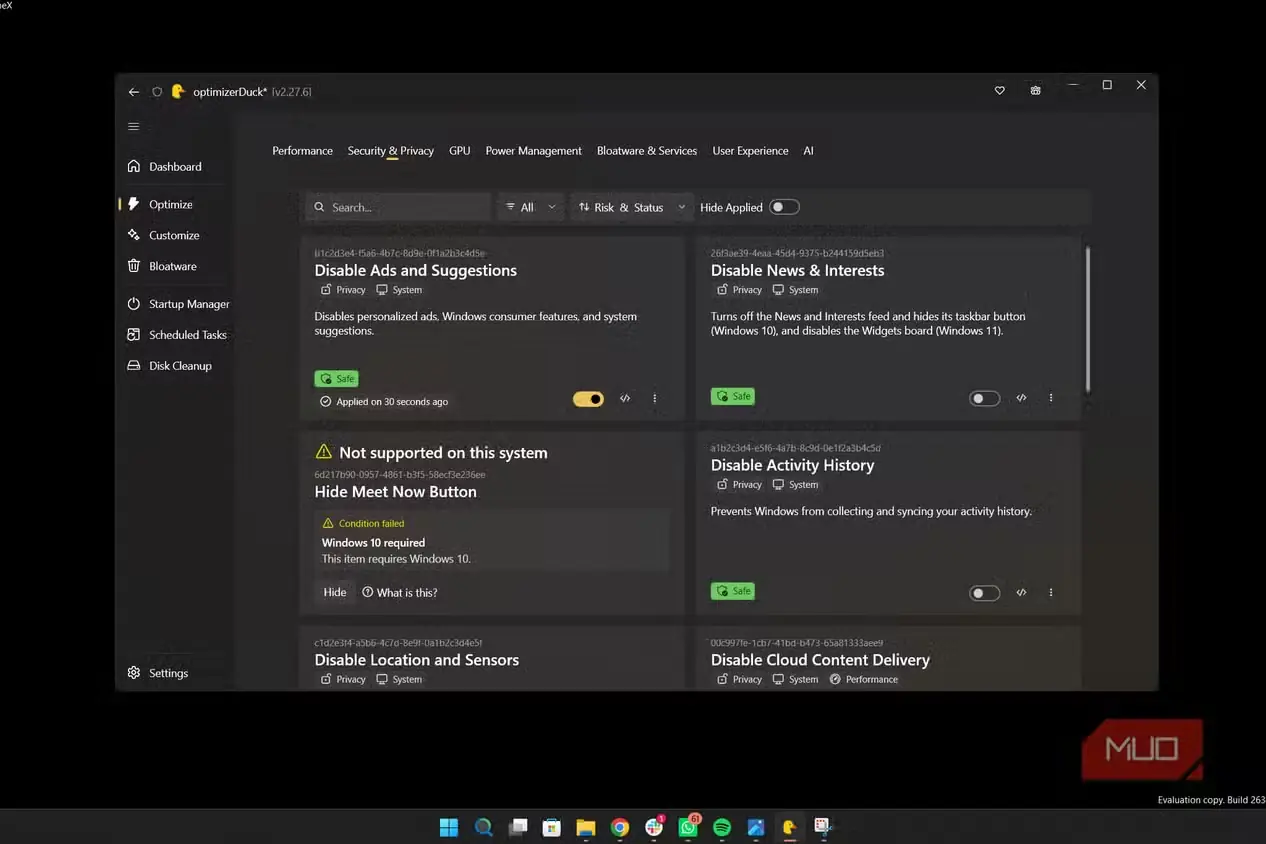
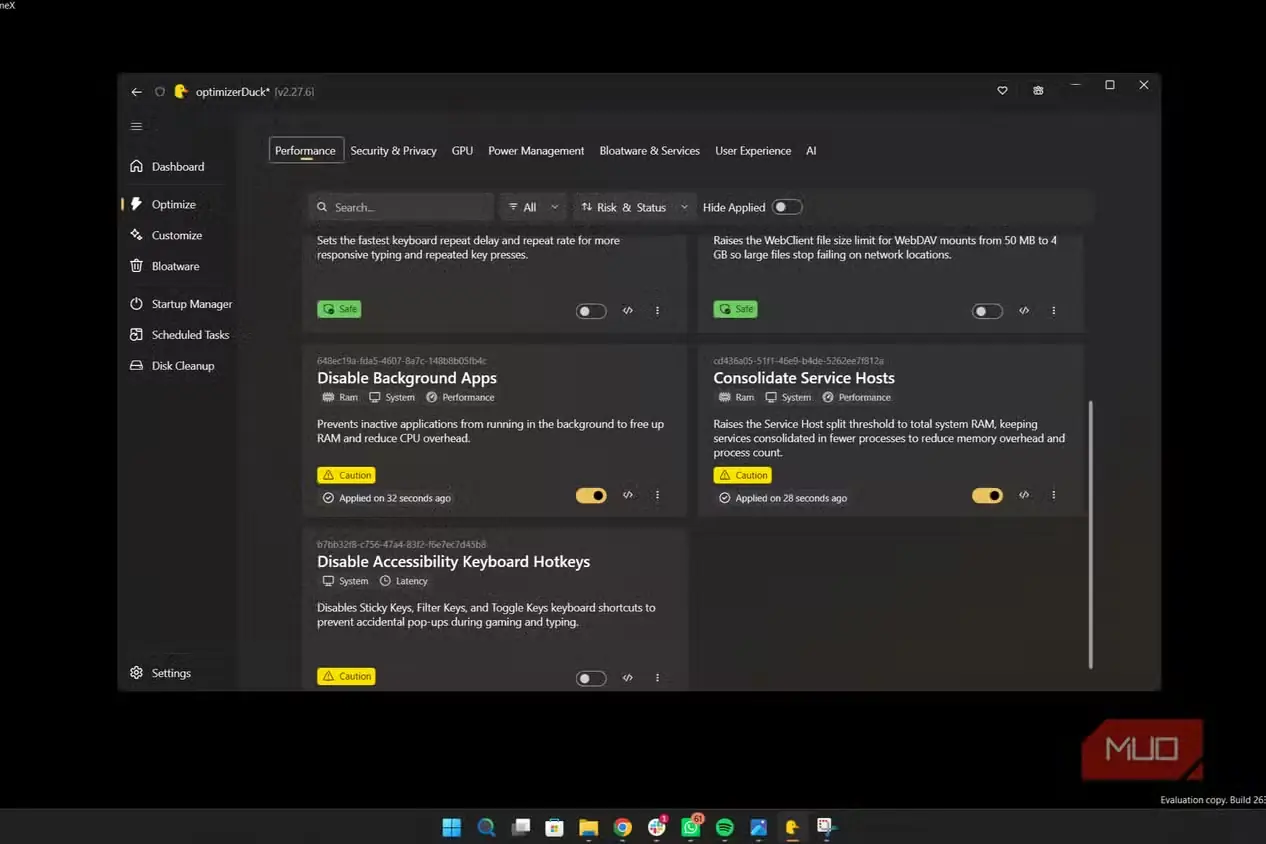
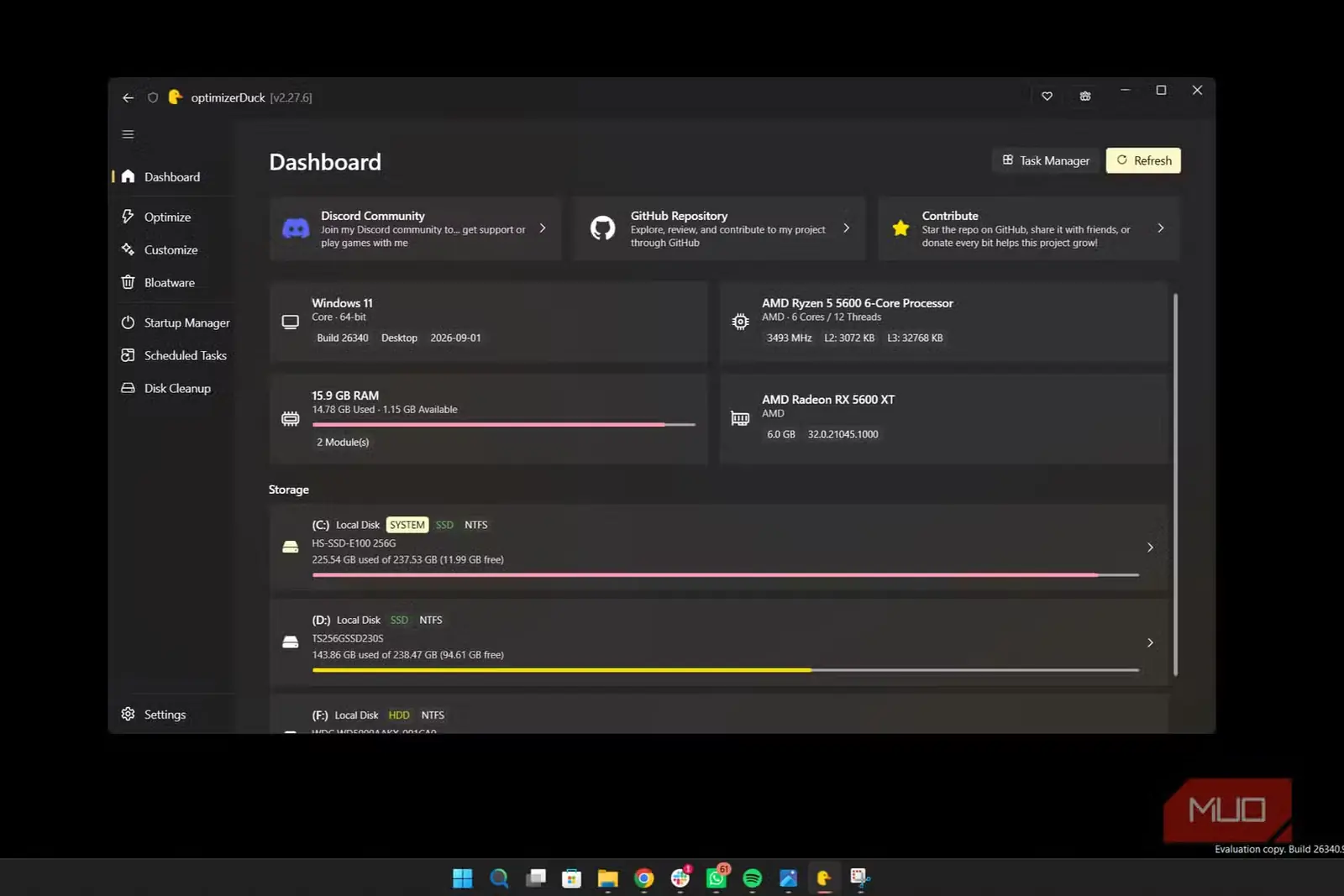
برای آزمایش، Optimizer Duck را روی سیستم AM4 خودم با پردازنده Ryzen ۵ ۵۶۰۰، شانزده گیگابایت حافظه DDR4 و کارت گرافیک RX 5600XT اجرا کردم. این پیکربندی میانرده گزینهای عالی برای سنجیدن میزان کارایی ازدسترفته بر اثر تنظیمات پیشفرض ویندوز است. Optimizer Duck تنظیمات بهینهسازی فراوانی دارد و میتوانید با آزمونوخطا دریابید کدامیک بیشترین سود را برای سیستم شما به همراه میآورند.
من افزون بر بازی، برای کارهای دیگری نیز از ویندوز استفاده میکنم؛ بنابراین بسیاری از برنامههای خود ویندوز را غیرفعال نکردم، چون راستش را بخواهید، در این اواخر تا حدی بهتر شدهاند. پس از باز کردن Optimizer Duck، پیشخوانی ساده و مرتب میبینید که منابع سیستم، از جمله حافظه RAM، پردازنده، پردازنده گرافیکی و درایوها را نمایش میدهد و میزان مصرف کنونی هرکدام را نیز نشان میدهد.
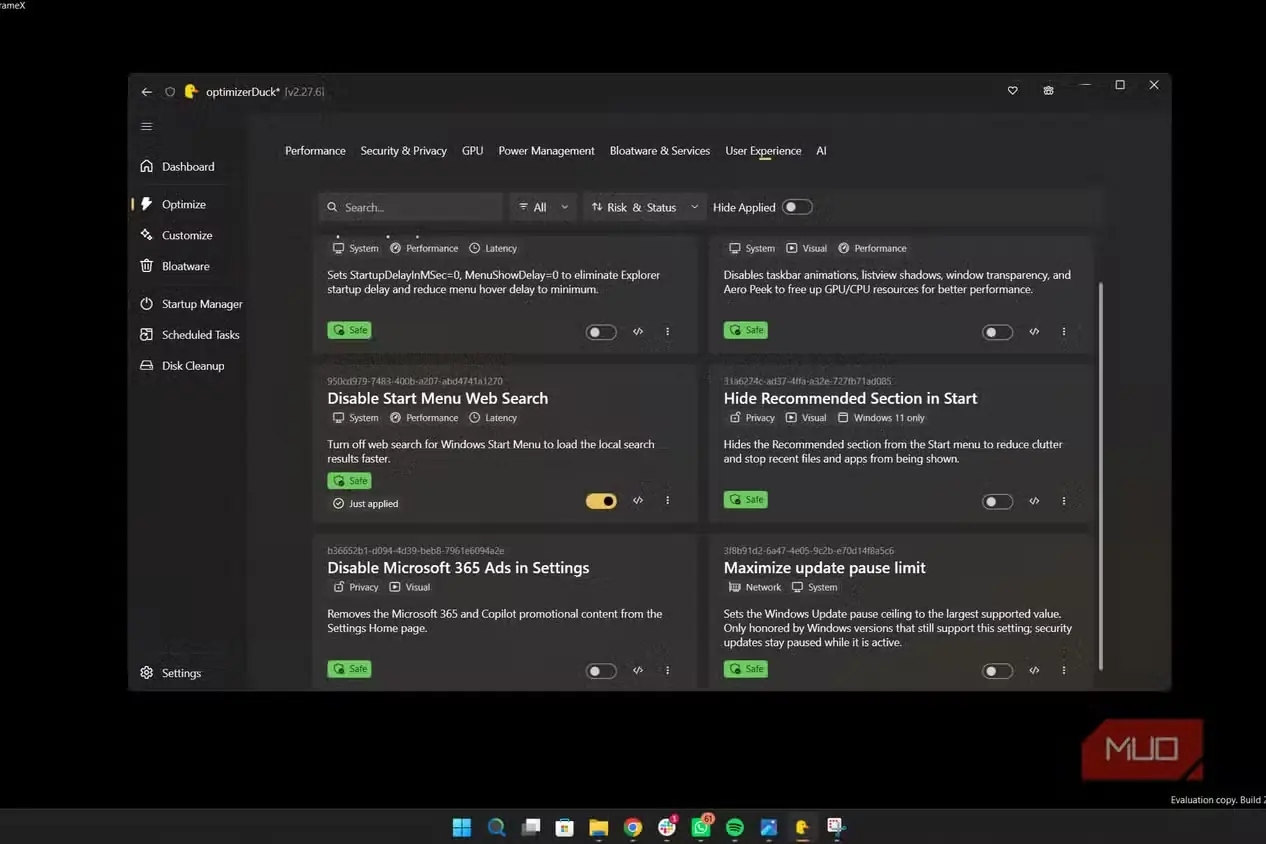
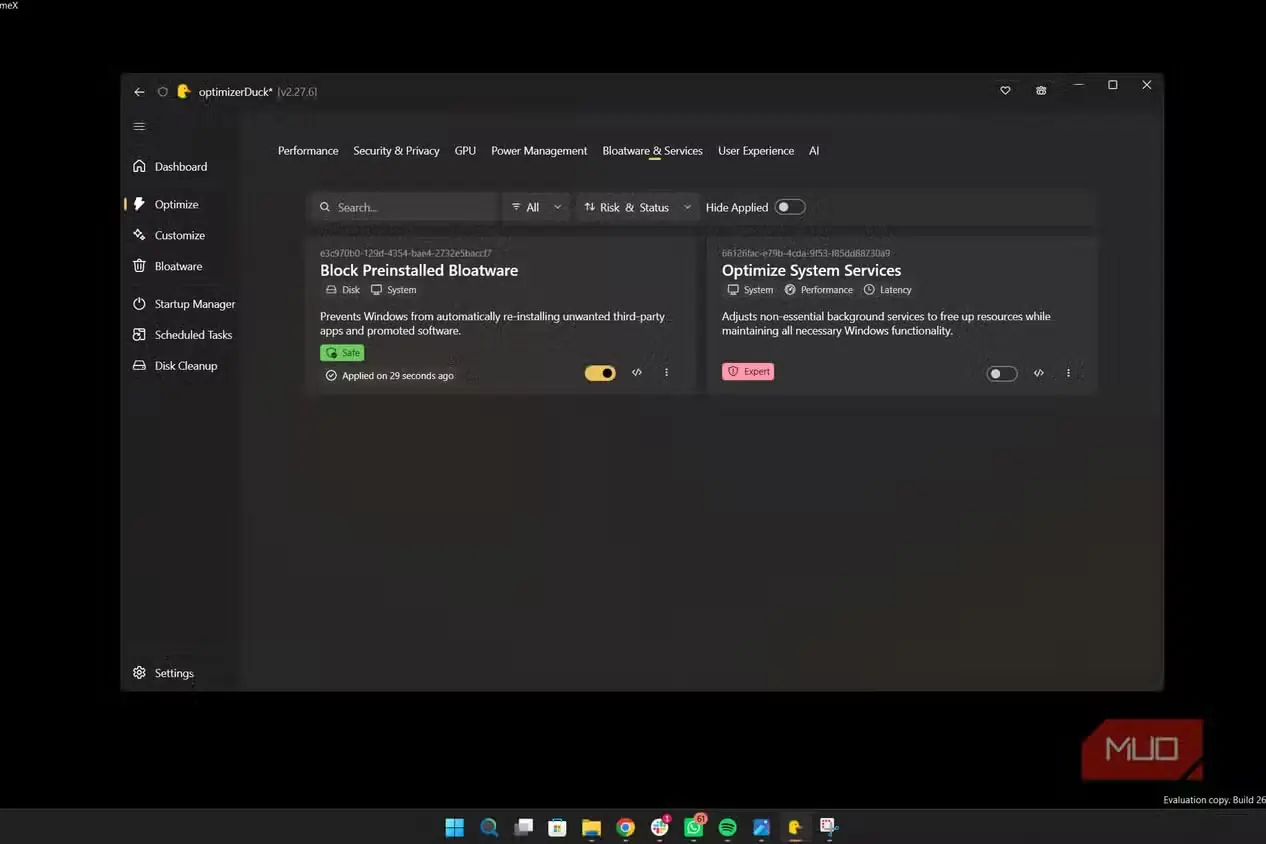
بخش اصلی کار در زبانه بهینهسازی انجام میشود؛ جایی که چندین زبانه، انبوهی از تنظیمات افزایش کارایی را در اختیارتان میگذارند. گزینههای موجود را میتوان بهطور خلاصه چنین توضیح داد:
- کارایی (Performance): تنظیمات عمومی را در بر میگیرد؛ از جمله غیرفعال کردن برنامههای پسزمینه، بهینهسازی زمانبند چندرسانهای برای کاهش تأخیر شبکه هنگام بازی، اولویت دادن به برنامههای فعال و موارد دیگر.
- امنیت و حریم خصوصی (Security & Privacy): همه تنظیمات مرتبط با حریم خصوصی را در بر میگیرد؛ از جمله غیرفعال کردن تبلیغات، اخبار و علایق، سابقه فعالیت، دریافت محتوای ابری و موارد دیگر.
- پردازنده گرافیکی (GPU): مجموعه بزرگی از اصلاحات رجیستری را برای آزاد کردن توان پردازشی بیشتر ارائه میدهد. بیشتر این تنظیمات به وضعیتهای مصرف انرژی مربوطاند و بسته به سازنده پردازنده گرافیکی تفاوت دارند.
- مدیریت انرژی (Power management): قابلیتهای عمومی صرفهجویی در انرژی را که ممکن است به کارایی و بهرهوری آسیب بزنند غیرفعال میکند؛ قابلیتهایی مانند صرفهجویی انرژی USB، خواب زمستانی و راهاندازی سریع.
- نرمافزارهای زائد و سرویسها (Bloatware and services): برنامههای اضافی را حذف و سرویسهای سیستم را بهینه میکند تا منابع اشغالشده بهدست سرویسهای پسزمینه غیرضروری آزاد شوند.
- تجربه کاربری (User experience): بیشتر بر شیوه استفاده عمومی از Windows ۱۱ و تغییرات رابط کاربری تمرکز دارد؛ از جمله غیرفعال کردن جستوجوی وب در منوی Start، پنهان کردن پیشنهادها در Start و خاموش کردن جلوههای دیداری.
- هوش مصنوعی (AI): به غیرفعال کردن قابلیتهای هوش مصنوعی Windows ۱۱ کمک میکند؛ بهویژه فراخوانی سیستم (System Recall) و کلیک برای انجام (Click to Do).
همه این تنظیمات برچسب خطر و وضعیت دارند تا مشخص شود تغییر هر گزینه تا چه اندازه ایمن است و برای چه گروهی از کاربران مناسبتر خواهد بود؛ چه کسانی که تنها تغییرات ساده میخواهند و چه کاربران خواهان تنظیمات پیشرفته. هر گزینه برچسبهای دیگری نیز دارد که حوزه اثرگذاری آن را نشان میدهند؛ برای نمونه حافظه RAM، کارایی، تأخیر، دیسک یا کل سیستم.
تنظیماتی که تغییر دادم و افزایش نرخ فریم حاصل از آنها
تا ۱۵ درصد بهبود کمینه یکدرصدی نرخ فریم در سه بازی آزمایششده

اپتیمایزر داک با بیش از ۵۰ بهینهسازی متناسب با نوع سیستم و پردازندهٔ گرافیکی، فرصتهای فراوانی برای افزایش کارایی در اختیارتان میگذارد. البته فعالکردن برخی از این تنظیمات مستلزم چشمپوشی از قابلیتهایی در ویندوز است که شاید برای بعضی کاربران بیفایده، اما برای دیگران کاربردی باشند.
من همهٔ تنظیمات را چشمبسته فعال نکردم و تنها سراغ گزینههایی رفتم که ضروری بودند و مطمئن بودم کارایی را افزایش میدهند، نه اینکه نتیجهای وارونه داشته باشند.
در ادامه، نتایجی را میبینید که در سه بازی سنگین از نظر پردازنده و حافظهٔ رم به دست آوردم؛ زیرا اپتیمایزر داک بیشترین تأثیر را در همین دو بخش میگذارد.
| بازی | میانگین نرخ فریم پیش از بهینهسازی | میانگین نرخ فریم پس از بهینهسازی | میانگین افزایش | کمینهٔ یکدرصدی پیش از بهینهسازی | کمینهٔ یکدرصدی پس از بهینهسازی | افزایش کمینهٔ یکدرصدی |
|---|---|---|---|---|---|---|
| ایپکس لجندز | 142 | 150 | افزایش ۵٫۶٪ | 92 | 100 | افزایش ۸٫۷٪ |
| ۰۰۷: فرست لایت | 62 | 68 | افزایش ۹٫۷٪ | 40 | 46 | افزایش ۱۵٫۰٪ |
| اساسینز کرید میراژ | 73 | 77 | افزایش ۵٫۵٪ | 49 | 53 | افزایش ۸٫۲٪ |
با اعمال این بهینهسازیها، هم میانگین نرخ فریم و هم کمینههای یکدرصدی بهتر شدند. در ۰۰۷: فرست لایت، کمینهٔ یکدرصدی با جهشی چشمگیر، ۱۵ درصد افزایش یافت و روند بازی برایم باثباتتر و روانتر شد. به همین ترتیب، بهبود کمینههای یکدرصدی در ایپکس لجندز نیز افتهای نرخ فریم هنگام نبردها و حضور در محیطهای باز را هموار کرد.
اپتیمایزر داک فراتر از افزایش کارایی
مرکزی یکپارچه برای پاکسازی، شخصیسازی و مدیریت برنامهها
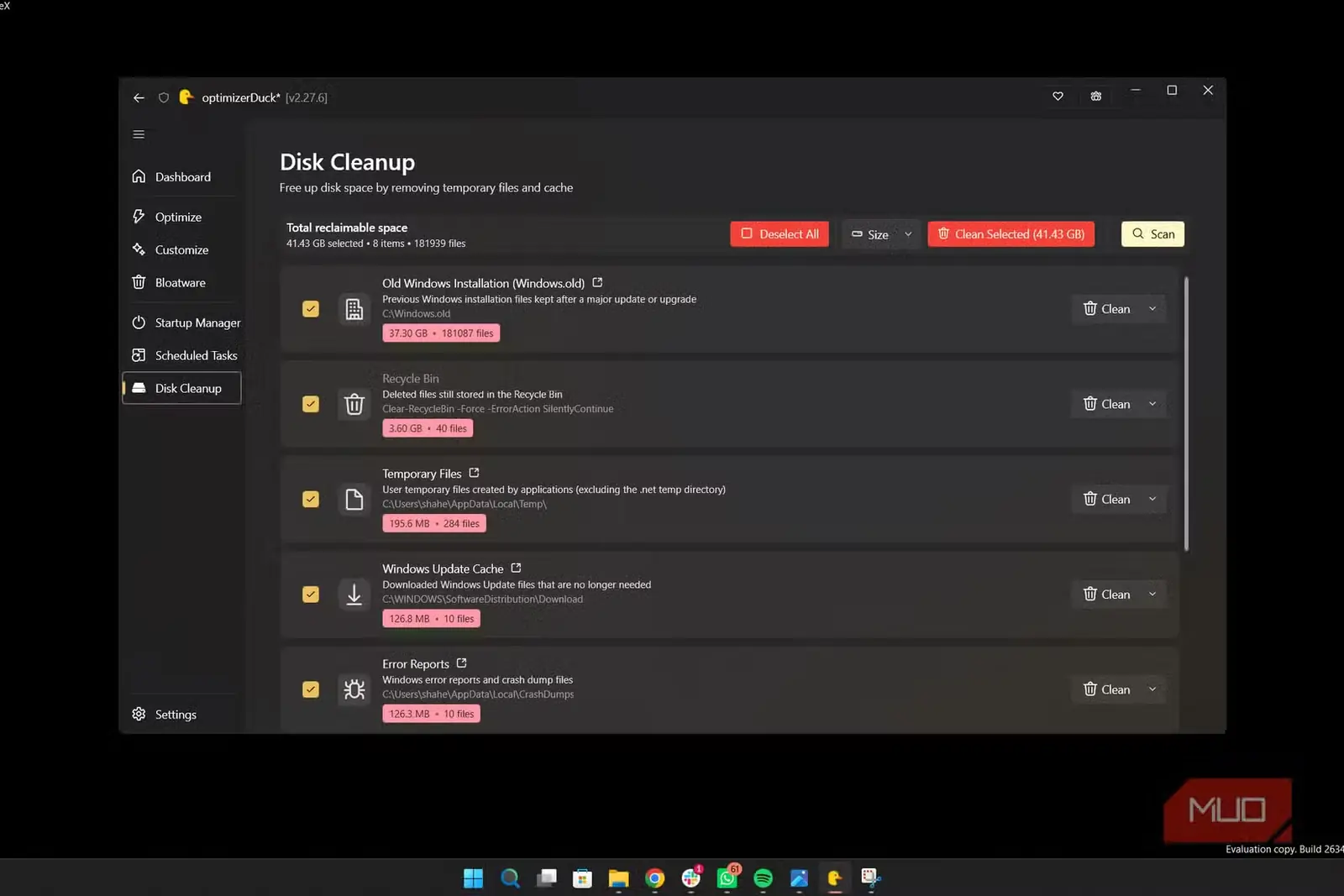
اپتیمایزر داک بسیار فراتر از تنظیمات ویندوز و دستکاری رجیستری عمل میکند و در یک کلام، مرکزی کامل برای همهٔ بهبودهایی است که برای دستیابی به بیشترین کارایی سیستم نیاز دارید. در آن گزینههای گوناگونی برای شخصیسازی سیستم، میزکار، ترجیحات و بازیها پیدا خواهید کرد.
هرچند گزینههای بخشهای شخصیسازی از پیش در ویندوز وجود دارند، اکنون همگی زیر یک سقف گرد آمدهاند. بخشی نیز برای نرمافزارهای زائد در نظر گرفته شده است که به شما اجازه میدهد برنامههای شخص ثالث و برنامههای خود ویندوز را حذف کنید؛ حتی آنهایی که شاید در کنترل پنل یا تنظیمات دیده نشوند. خدمات سیستم نیز در این بخش فهرست شدهاند و مانند دیگر موارد، حذفشان با برچسبهای «ایمن» یا «نیازمند احتیاط» مشخص شده است.
افزون بر این، میتوانید برنامههای آغازبهکار و وظایف زمانبندیشده را پیکربندی کنید. پس از قابلیتهای بهینهسازی، بهترین ویژگی اپتیمایزر داک ابزار پاکسازی دیسک آن است؛ ابزاری که حذف فایلهای زائد ویندوز را آسانتر میکند و فایلهایی را نشان میدهد که سیستمعامل بنا به دلایلی پنهان نگه میدارد. با استفاده از این بخش، بیش از ۴ گیگابایت فضا در درایو C، محل نصب ویندوز ۱۱، آزاد کردم.
بهینهسازی متنباز و شفاف که ساعتها پیکربندی را کوتاه میکند
اپتیمایزر داک کاملاً متنباز است، با مجوز GPL ۳.۰ منتشر میشود و کد آن برای بررسی همگان در دسترس قرار دارد. این ابزار همچنین هیچگونه دادهٔ دورسنجی گردآوری نمیکند؛ بنابراین هیچیک از کارهایی که در برنامه انجام میدهید به جایی فرستاده نمیشود. رویکرد جامعهمحور اپتیمایزر داک برایم بسیار دلپذیر است؛ حتی در صفحهٔ آغازین نیز میتوانید به جامعهٔ Discord بپیوندید یا مخزن GitHub آن را ببینید.
مزیت برجستهٔ دیگر این ابزار آن است که پیش از اعمال تغییرات، یک نسخهٔ پشتیبان محلی میسازد؛ بنابراین حتی اگر مشکلی پیش بیاید، همچنان میتوانید تنظیمات پیشین خود را بازیابی کنید. این قابلیت بهویژه هنگام دستکاری رجیستری سودمند است، زیرا تغییر نادرست آن ممکن است سیستمعامل را از کار بیندازد.
منبع: این مطلب ترجمه و بومیسازی مقالهای از MakeUseOf به قلم Shaheer Khan است. مشاهده مقاله اصلی