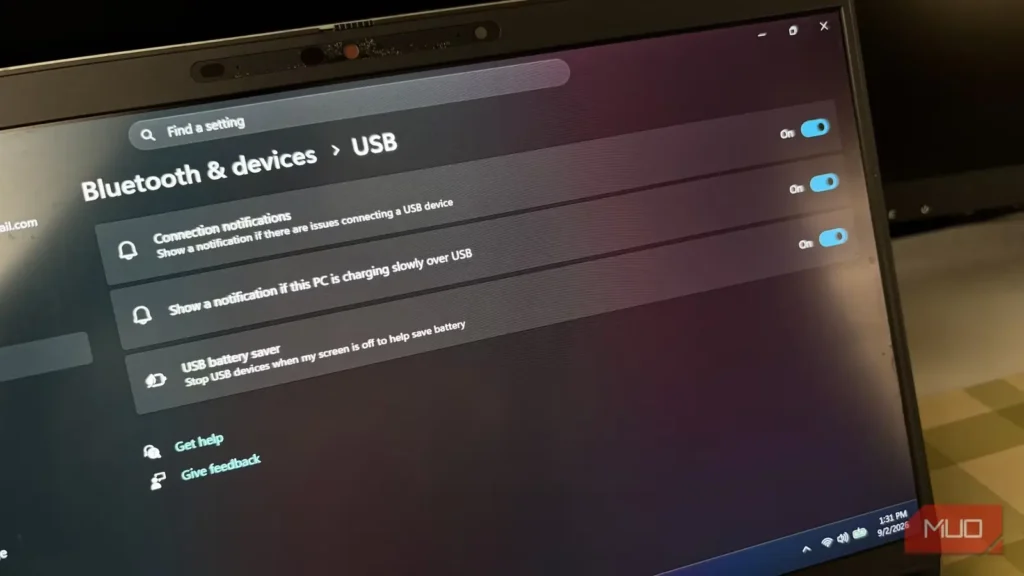
هنگام کار، اغلب چندین دستگاه USB را همزمان به لپتاپم وصل میکنم؛ از هاب USB، ماوس و صفحهکلید گرفته تا درایو اکسترنال و هر وسیله دیگری که فکرش را بکنید. اما متوجه شدم ماوس و گاهی هاب USB من، با وجود آنکه همچنان به لپتاپ وصل بودند، بیهیچ دلیلی قطع میشدند.
میدانستم مشکل از کابل نیست، چون این اتفاق آنقدر بینظم رخ میداد که نمیشد کابل را مقصر دانست. از سوی دیگر، مدتی پیش ویندوز ۱۱ را دوباره روی لپتاپم نصب کرده بودم و پیش از این نصب مجدد، هرگز با چنین مشکلی روبهرو نشده بودم.
ظاهراً پیش از نصب مجدد ویندوز، قابلیت صرفهجویی در باتری برای USB را غیرفعال کرده بودم؛ قابلیتی که میتواند چنین رفتاری ایجاد کند. اما همانطور که میدانید، با نصب دوباره ویندوز همهچیز به تنظیمات پیشفرض بازمیگردد و این قابلیت نیز دوباره فعال شده بود.
صرفهجویی در مصرف USB مفید است؛ اگر ویندوز درست تشخیص دهد
ویندوز میتواند توان دستگاههای USB غیرفعال را موقتاً کاهش دهد
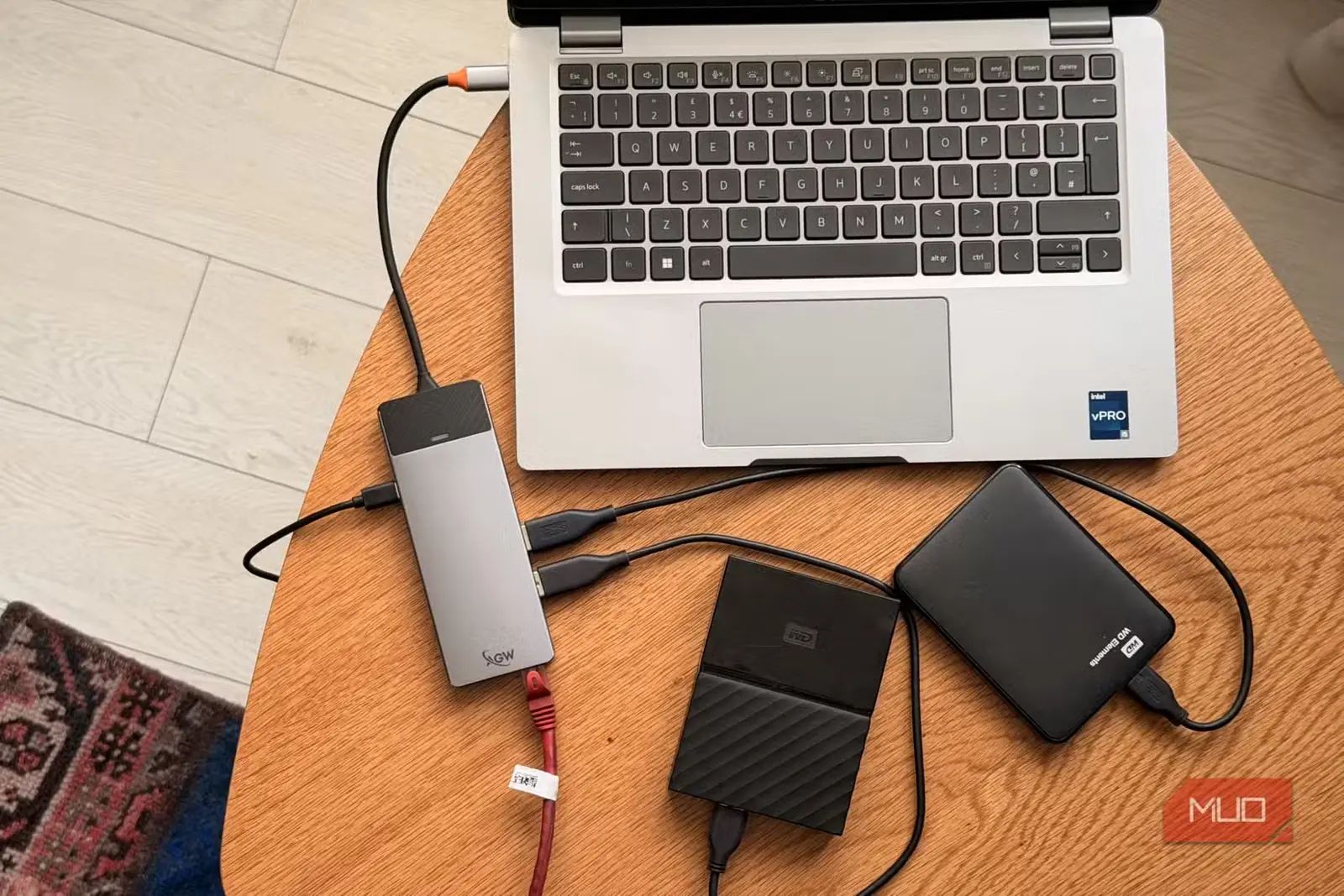
قابلیت صرفهجویی در مصرف USB ویندوز به سیستم اجازه میدهد هرگاه تشخیص داد یک درگاه یا دستگاه USB بیکار است، آن را به حالت تعلیق ببرد؛ البته تأکید روی عبارت «هرگاه تشخیص داد» است. این قابلیت در لپتاپ واقعاً سودمند است، زیرا حتی اندکی کاهش مصرف انرژی نیز میتواند شارژدهی باتری را افزایش دهد. ماوس، صفحهکلید، درایو اکسترنال یا هاب USB که گوشهای بیاستفاده مانده است، لازم نیست همیشه برق مصرف کند.
مشکل اینجاست که ویندوز همیشه زمان مناسبی را برای این کار انتخاب نمیکند. برای نمونه، یک بار حدود ۱۰ دقیقه میز کارم را ترک کردم تا از اتاق نشیمن خوراکی بردارم؛ اما پیش از بازگشتم، ویندوز درایو اکسترنال را بیکار تشخیص داده بود؛ آن هم درست وسط انتقال فایل! گاهی نیز ممکن است چند دقیقه با گوشی در تیکتاک بچرخم و ویندوز در همین فاصله ماوس USB را قطع کند.
ممکن است دستگاه چند ثانیه بعد دوباره وصل شود، اما این موضوع از آزاردهندگی وقفه کم نمیکند. افزون بر این، در بعضی موارد ناچار میشوم دستگاه USB را جدا کنم و دوباره به لپتاپ وصل کنم تا به کار بیفتد.
خاموشکردن صرفهجویی انرژی USB مشکل را برطرف کرد
محل این تنظیم به نسخه ویندوز ۱۱ بستگی دارد
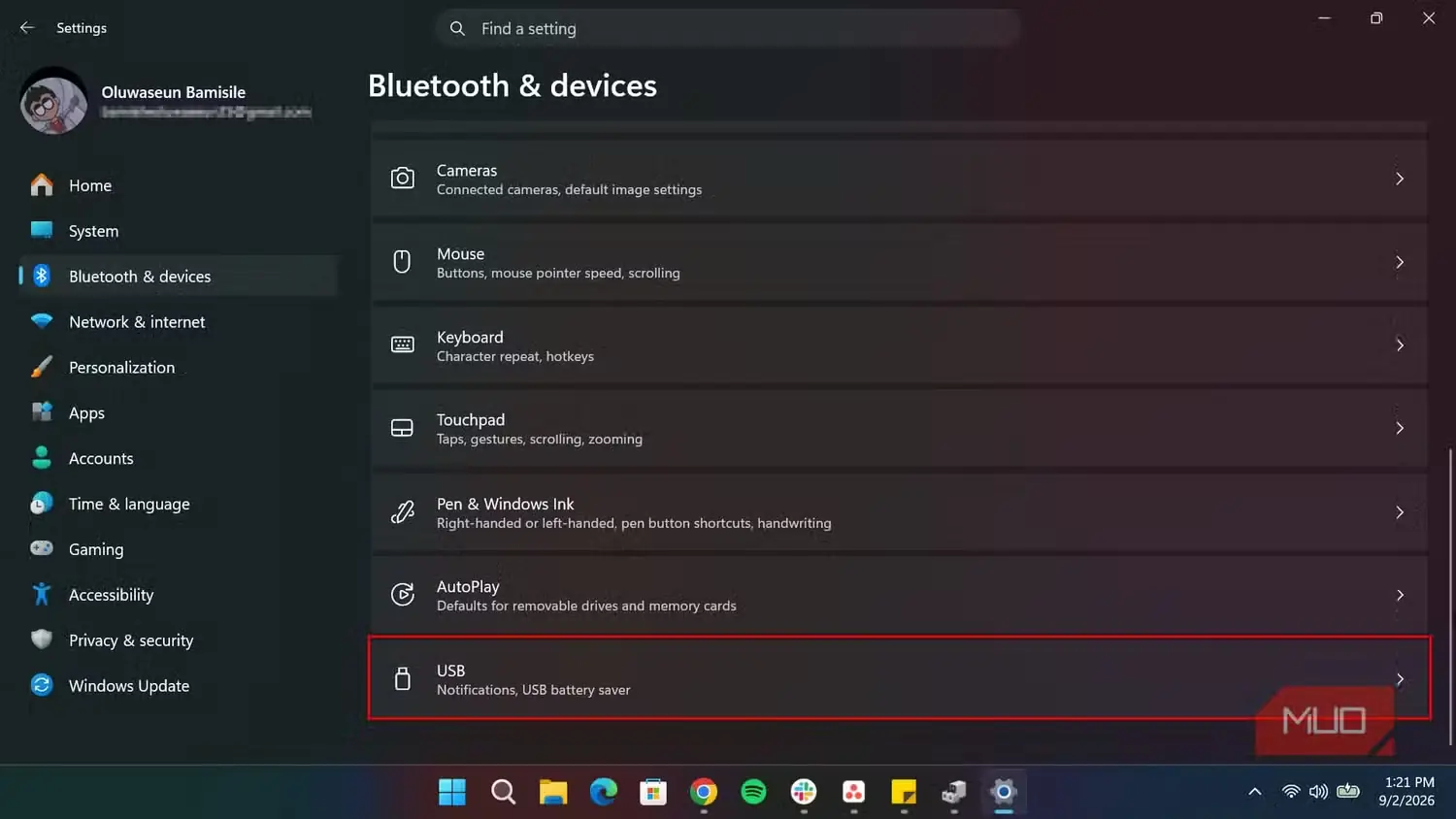
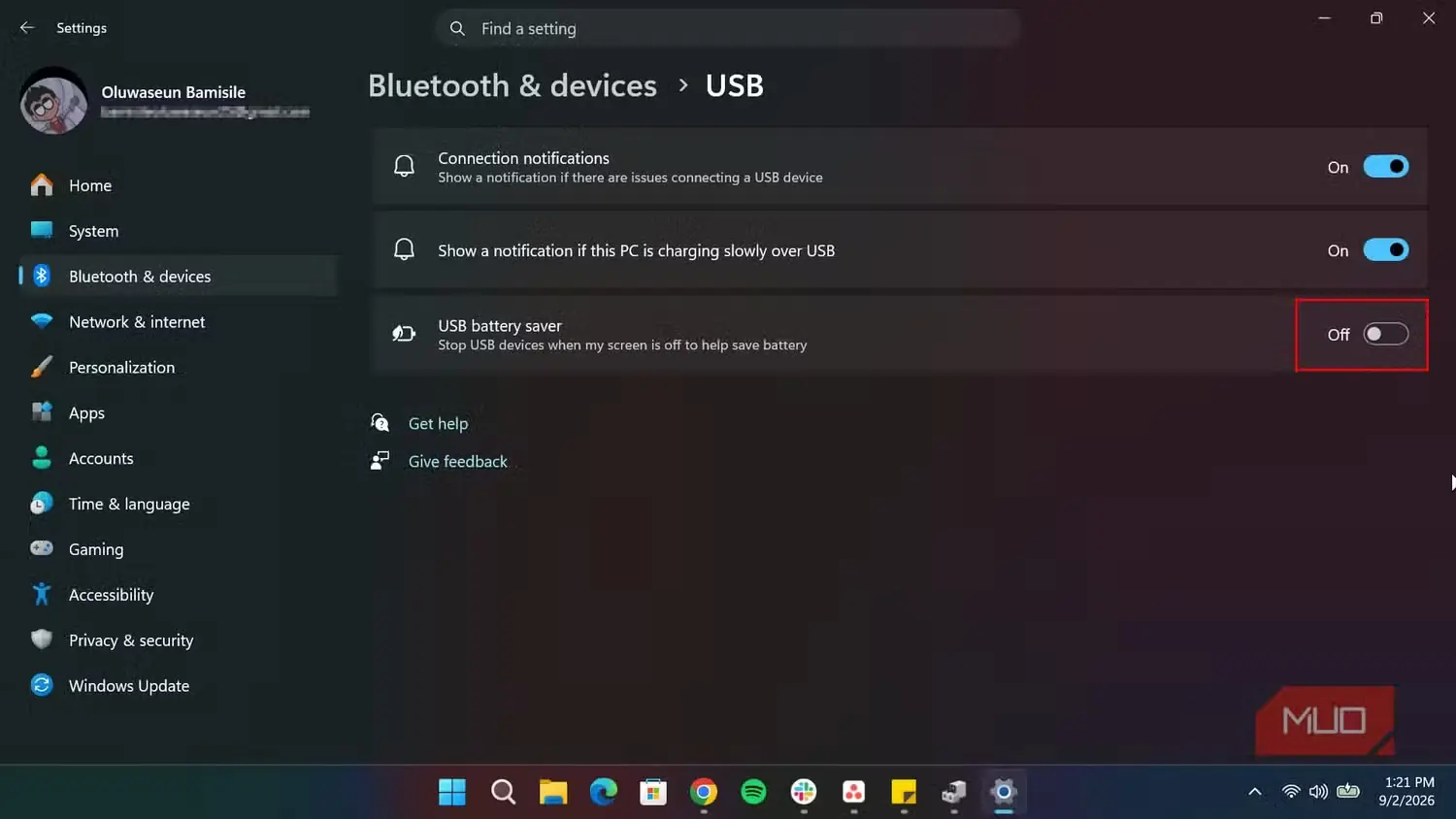
مانند بسیاری از تنظیمات پیشفرض ویندوز، گزینه صرفهجویی انرژی USB نیز چندان آشکار نیست. اگر تاکنون با مشکلی روبهرو نشده باشید که شما را به جستوجوی آن وادارد، شاید حتی از وجودش خبر نداشته باشید. با این حال، من از نسخه جدیدتری از ویندوز ۱۱ استفاده میکنم و در آن یافتن این گزینه کمی آسانتر است. کافی بود برنامه تنظیمات ویندوز را باز کنم، به «بلوتوث و دستگاهها > USB» بروم و گزینه «صرفهجویی در باتری USB» را خاموش کنم.
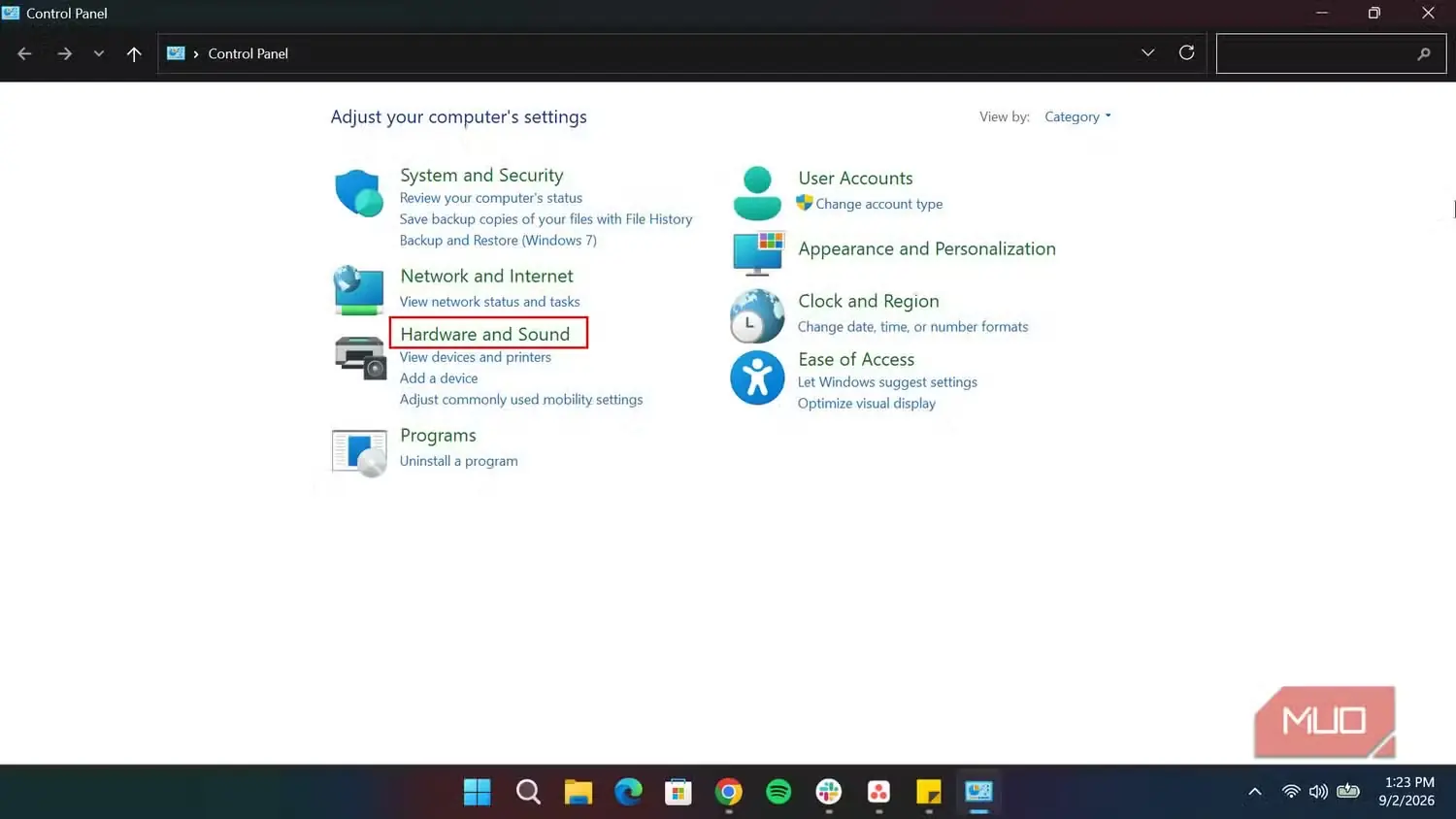
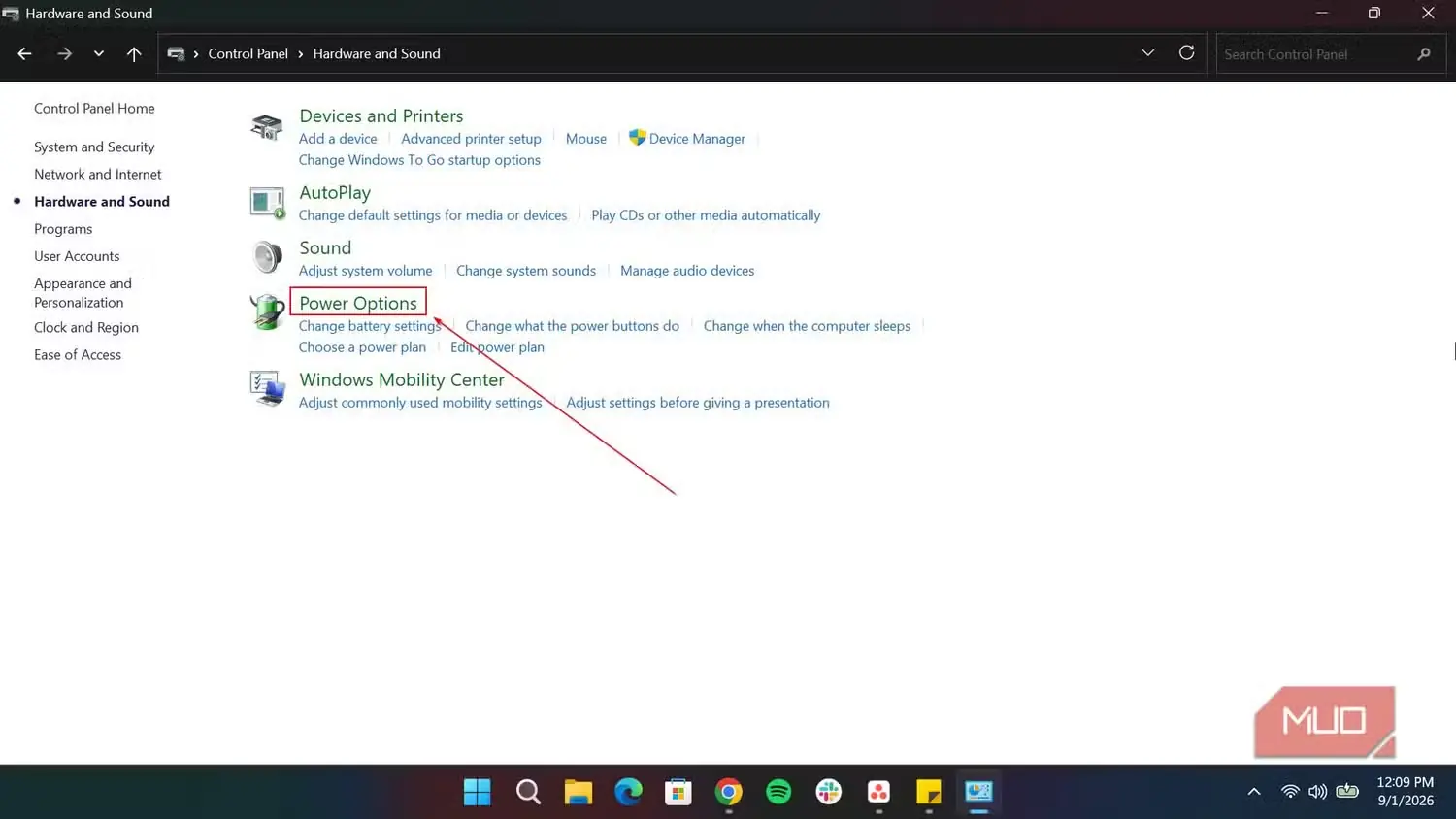
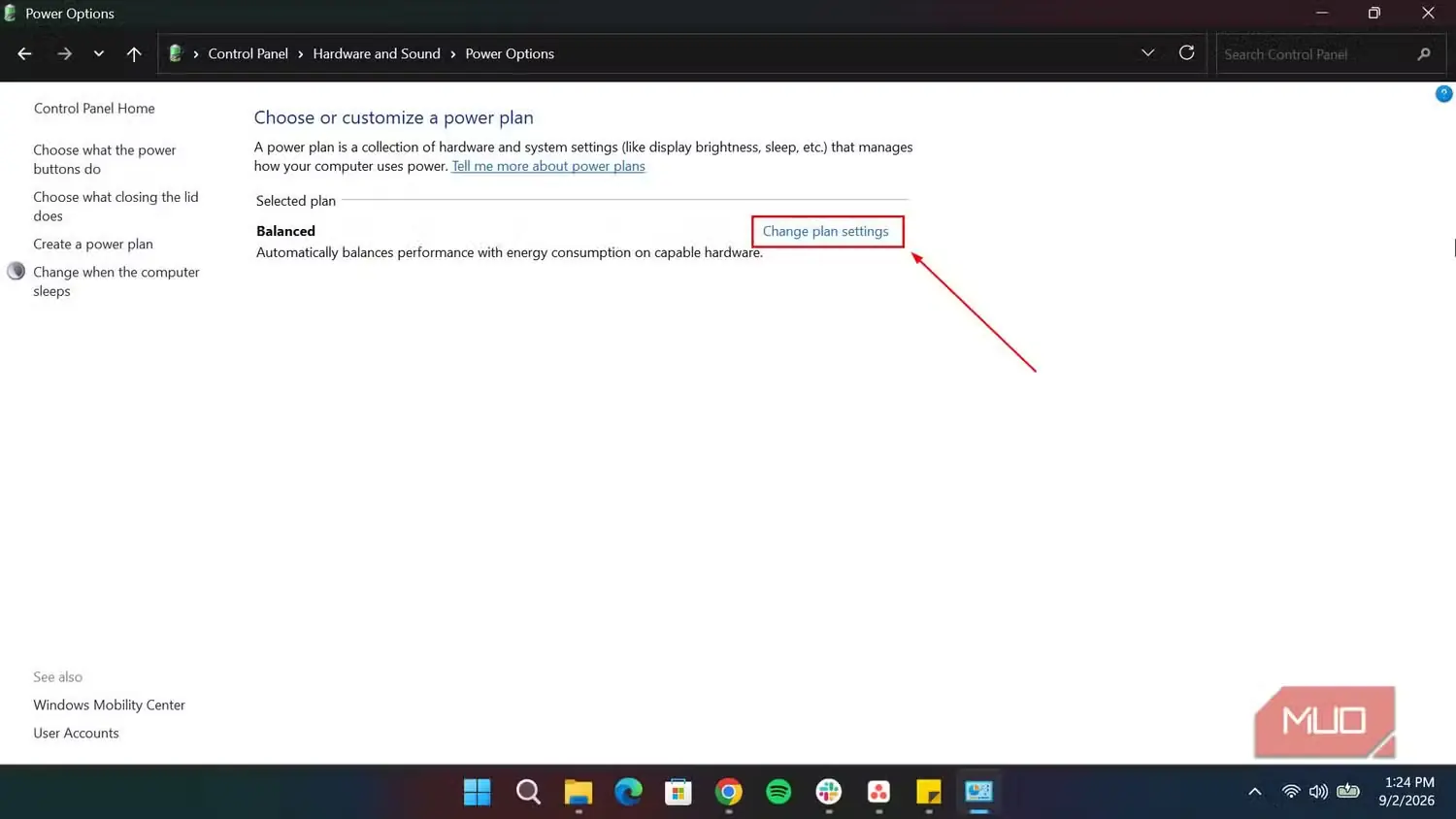
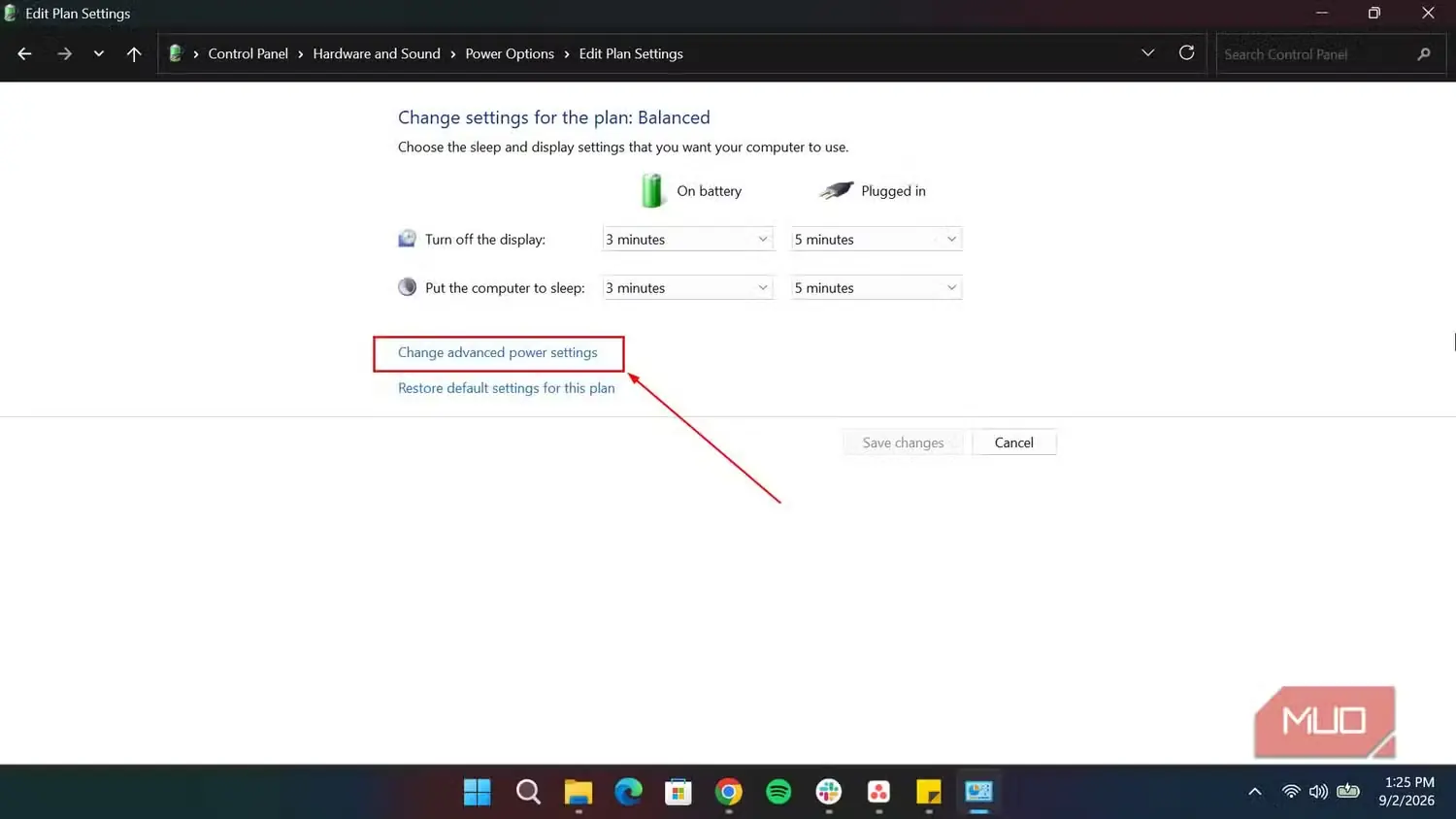
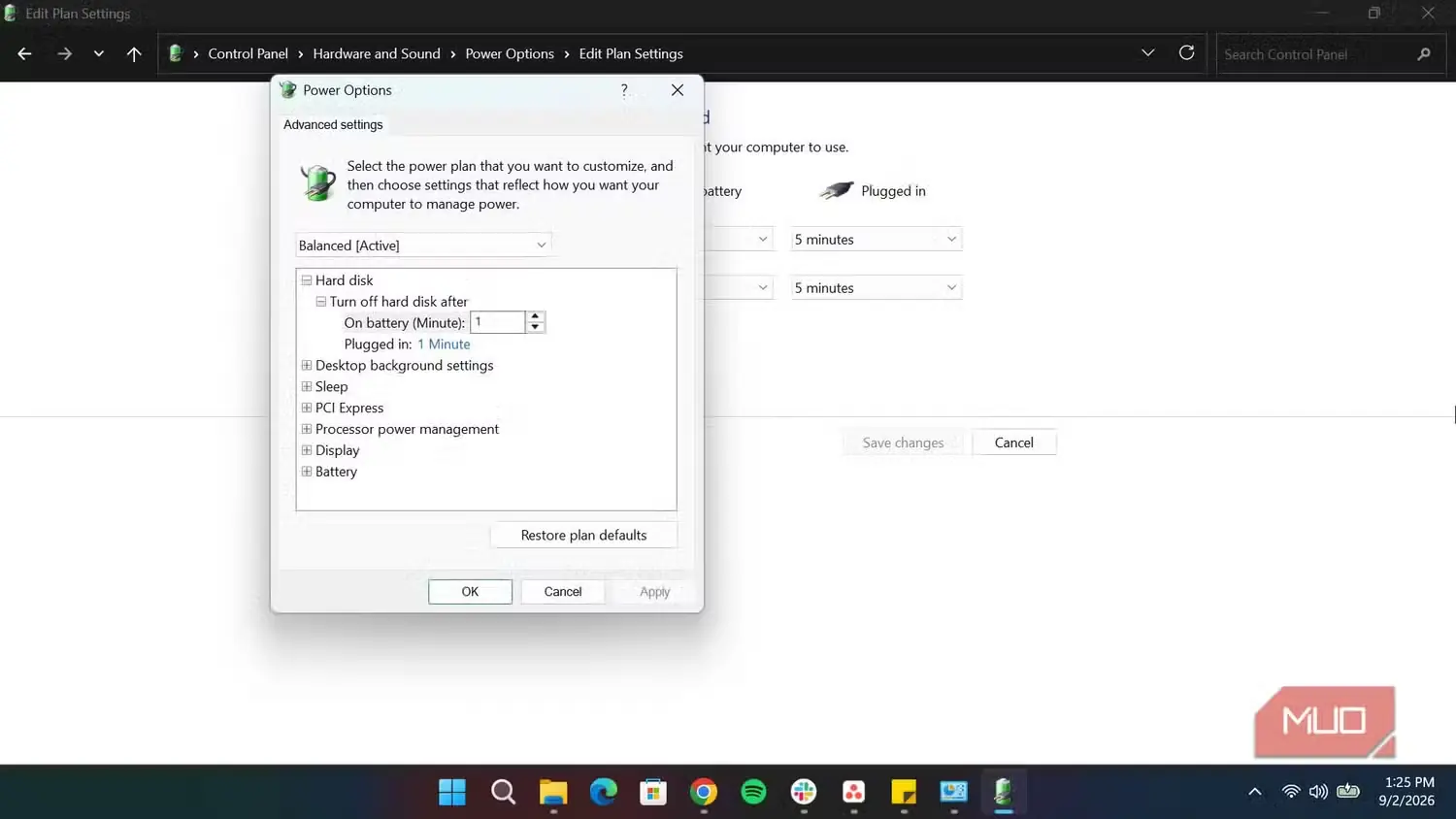
اما اگر از نسخه قدیمیتر ویندوز ۱۱ استفاده میکنید، گزینه «صرفهجویی در باتری USB» را نخواهید یافت؛ زیرا در آن نسخهها «تعلیق انتخابی USB» نام دارد و فقط در کنترل پنل دیده میشود. برای غیرفعالکردن این قابلیت، کنترل پنل را باز کنید و به «سختافزار و صدا > گزینههای نیرو» بروید. سپس «تغییر تنظیمات طرح» و پس از آن «تغییر تنظیمات پیشرفته نیرو» را انتخاب کنید.
در پنجرهای که باز میشود، بخش «تنظیمات USB» را گسترش دهید، سپس «تنظیم تعلیق انتخابی USB» را باز کنید و مقدار آن را روی «غیرفعال» بگذارید. در پایان، تغییر را اعمال کنید و پنجره را ببندید. پس از آن، ویندوز دیگر نباید برای صرفهجویی در مصرف انرژی، دستگاههای USB را بهطور انتخابی به حالت تعلیق ببرد.
به همین بسنده نکنید؛ مدیر دستگاه را هم بررسی کنید
ویندوز همچنان میتواند توان هر دستگاه USB را جداگانه مدیریت کند
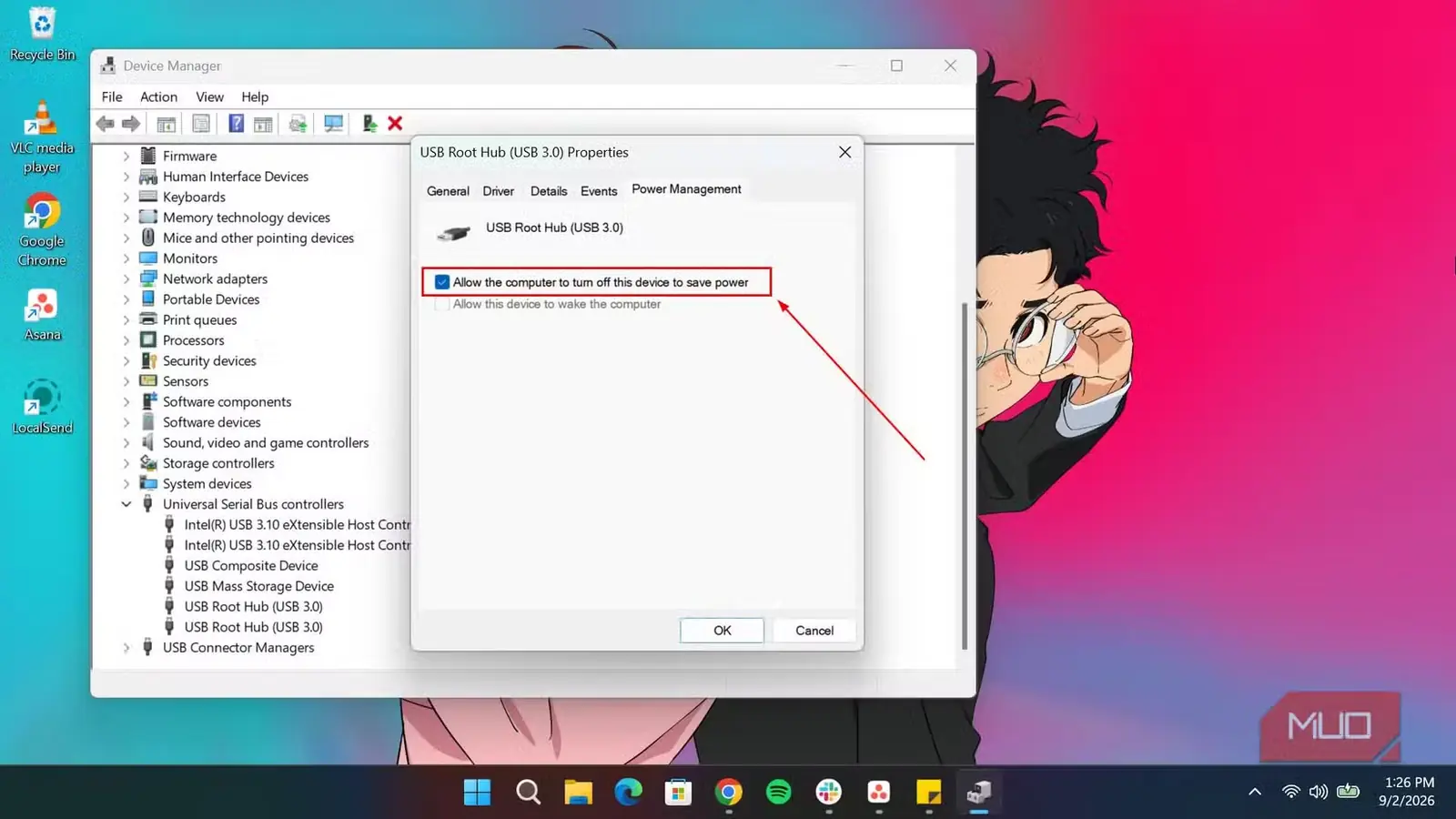
ویندوز از بخش دیگری نیز میتواند مدیریت انرژی USB را اعمال کند؛ بخشی که بهآسانی از چشم میافتد. حتی پس از تغییر تنظیم سراسری مصرف انرژی، مدیر دستگاه را نیز بررسی کردم تا مطمئن شوم ویندوز اجازه ندارد برای صرفهجویی در برق، دستگاههای USB را جداگانه خاموش کند.
برای بررسی این مورد در رایانه خود، روی دکمه «شروع» راستکلیک کنید و «مدیر دستگاه» را باز کنید. بخش «کنترلکنندههای گذرگاه سریال همگانی» را گسترش دهید و دستگاهها و هابهای USB فهرستشده را بررسی کنید. سپس روی «هاب ریشه USB» یا «هاب عمومی USB» مرتبط راستکلیک کنید و «ویژگیها» را برگزینید. اگر زبانه «مدیریت انرژی» وجود داشت، آن را باز کنید و گزینه «اجازه به رایانه برای خاموشکردن این دستگاه بهمنظور صرفهجویی در مصرف انرژی» را بیابید. اگر این گزینه فعال است، علامتش را بردارید، روی «تأیید» کلیک کنید و در صورت نیاز همین روند را برای دیگر هابهای USB مرتبط نیز تکرار کنید.
ممکن است در همه دستگاهها دقیقاً همین گزینهها را نبینید. ویندوز و سازندگان سختافزار میتوانند بسته به کنترلکننده USB و درایور مورد استفاده، تنظیمات متفاوتی در دسترس بگذارند. توصیه نمیکنم هر تنظیم مرتبط با USB را که پیدا کردید، بیهدف تغییر دهید. مقصود این است که نگذارید ویندوز دستگاههایی را که واقعاً دردسرساز شدهاند، با سختگیری بیش از اندازه خاموش کند.
ویندوز نباید تعیین کند دستگاههای USB شما چه زمانی غیرفعال شوند
صرفهجویی در مصرف برق USB روی لپتاپ کاملاً منطقی است، زیرا به کاهش مصرف باتری کمک میکند. بااینحال، وقتی تلاش ویندوز برای صرفهجویی در مصرف برق در کار دستگاههای در حال استفاده اختلال ایجاد کند، این قابلیت میتواند دردسرساز شود.
پس از خاموشکردن قابلیت صرفهجویی باتری USB یا تعلیق انتخابی USB، دیگر نباید این ویژگی مدیریت مصرف برق بر دستگاههای USB شما اثر بگذارد. البته با این کار همه مشکلات USB برطرف نمیشوند. کابلهای معیوب، درگاههای آسیبدیده یا راهاندازهای نامناسب نیز ممکن است باعث قطع اتصال شوند. اما اگر دستگاههای USB شما بیشتر اوقات عادی کار میکنند و گاهی بیدلیل قطع و دوباره وصل میشوند، بررسی تنظیمات مدیریت مصرف برق ویندوز نقطه شروع ساده و مناسبی است.
منبع: این مطلب ترجمه و بومیسازی مقالهای از MakeUseOf به قلم Oluwaseun Bamisile است. مشاهده مقاله اصلی