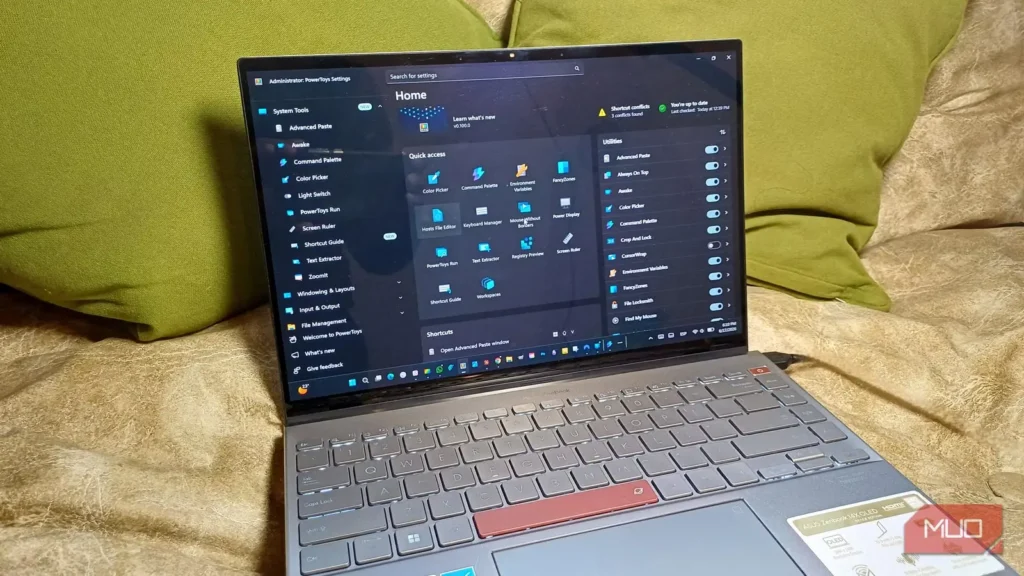
سالهاست از ویندوز استفاده میکنم، اما هنوز هم میانبرهای صفحهکلیدی را که دهها بار به کار بردهام فراموش میکنم. اگر قرار باشد هر بار دست از کار بکشم و دنبال ترکیب کلید درست بگردم، دیگر نمیتوان اسمش را صرفهجویی در زمان گذاشت.
راهنمای میانبرهای پاورتویز، با ترکیب کلیدی دلخواهی که خودم تنظیم کردهام، کمک میکند میانبر موردنیازم را پیدا کنم. این قابلیت دردسرِ به خاطر سپردن تکتک میانبرها را از میان برمیدارد و تقلبنامهای عالی برای کاربران تازهکار و باتجربهٔ ویندوز است. وقتی سرانجام تصمیم گرفتم نگاهی به آن بیندازم، فهمیدم چه قابلیت ارزشمندی را از دست داده بودم.
هنوز هم میانبرهایی پیدا میکنم که نمیدانستم ویندوز از آنها پشتیبانی میکند
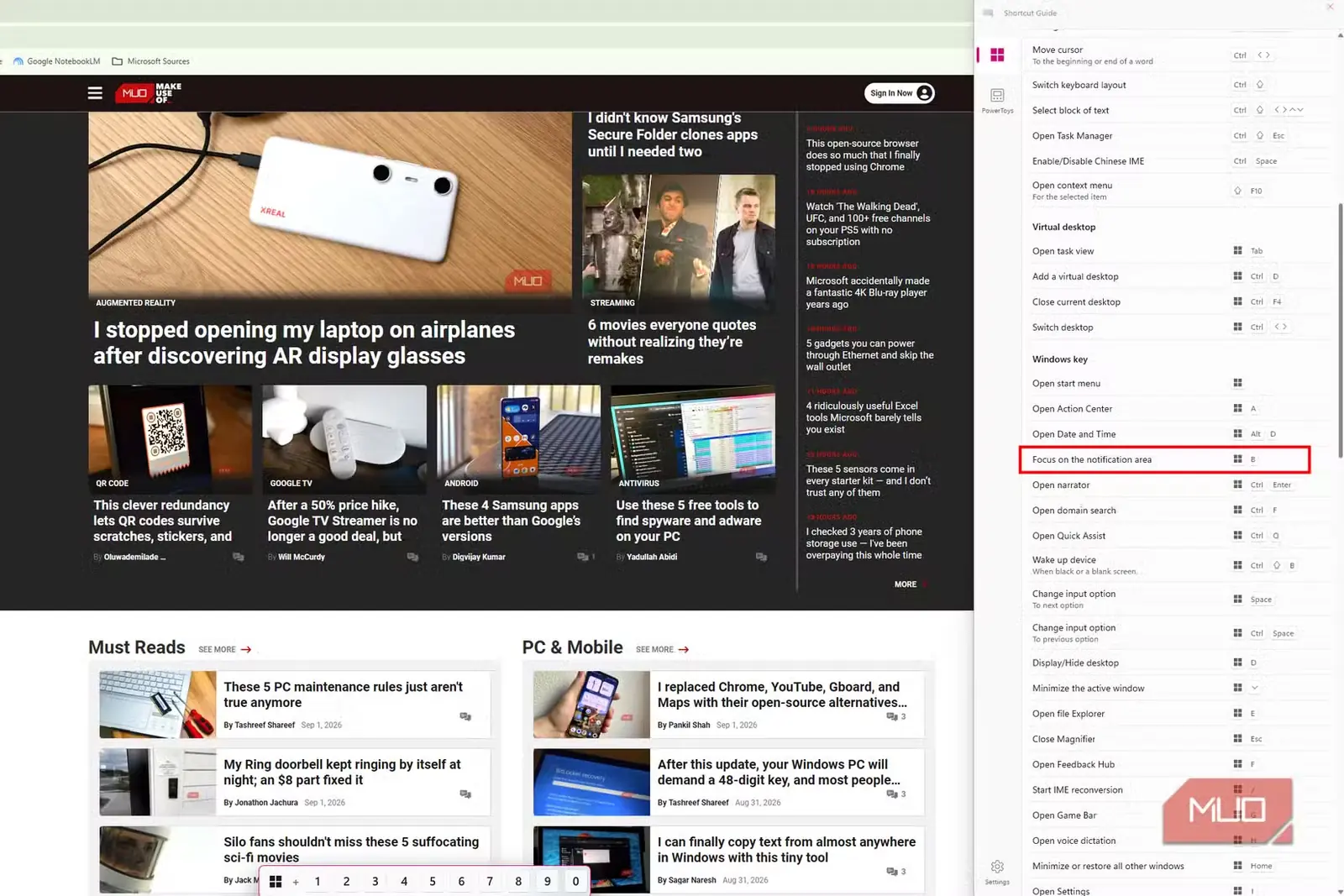
نمیدانستم Windows + B تمرکز را به بخش اعلانها میبرد
مشکل اینجاست که میانبرهایی که واقعاً میخواهم به کار ببرم، همیشه در ذهنم نمیمانند. چندتایی را میتوانم به خاطر بسپارم، اما هر از گاهی حافظهام یاری نمیکند و حتی میانبری را که ماهها استفاده کردهام فراموش میکنم. برای حفظ کردن میانبرهای مفید دیگر هم چندان تلاشی نمیکردم.
راهنمای میانبرها باعث شد فراموش کردن یک میانبر دیگر مایهٔ نگرانی نباشد. حالا برای یادآوری سریع، کافی است نگاهی به این راهنما بیندازم. این ابزار حتی کمکم کرد فرمانهایی را کشف کنم که اصلاً از وجودشان خبر نداشتم؛ برای نمونه، Windows + B تمرکز را به بخش اعلانها میبرد. پیش از آنکه این را یاد بگیرم، ناخودآگاه دستم را به سوی ماوس میبردم.
دیگر لازم نیست در فهرستی عظیم از میانبرها کندوکاو کنم
راهنمای میانبرها برنامهٔ در حال استفاده را تشخیص میدهد و همهچیز را مرتب نگه میدارد
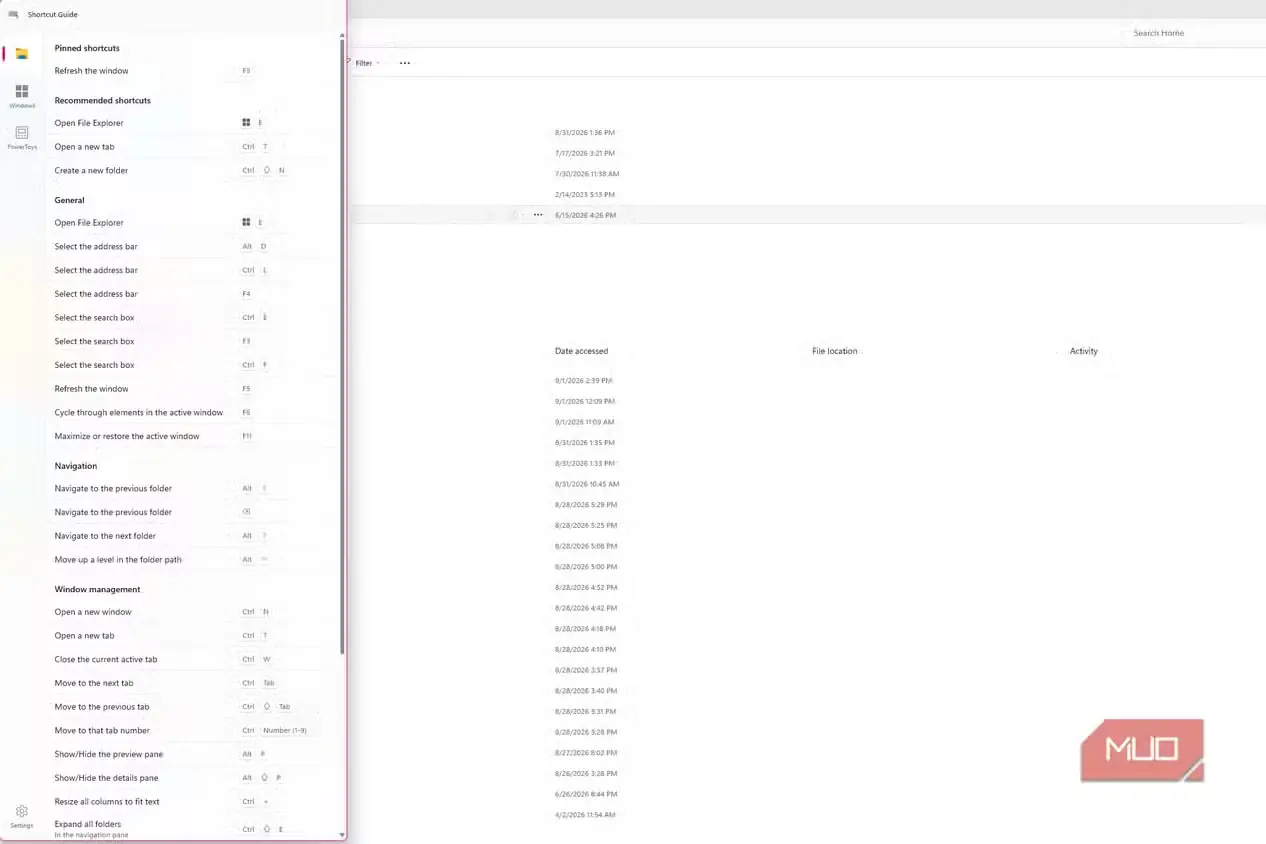
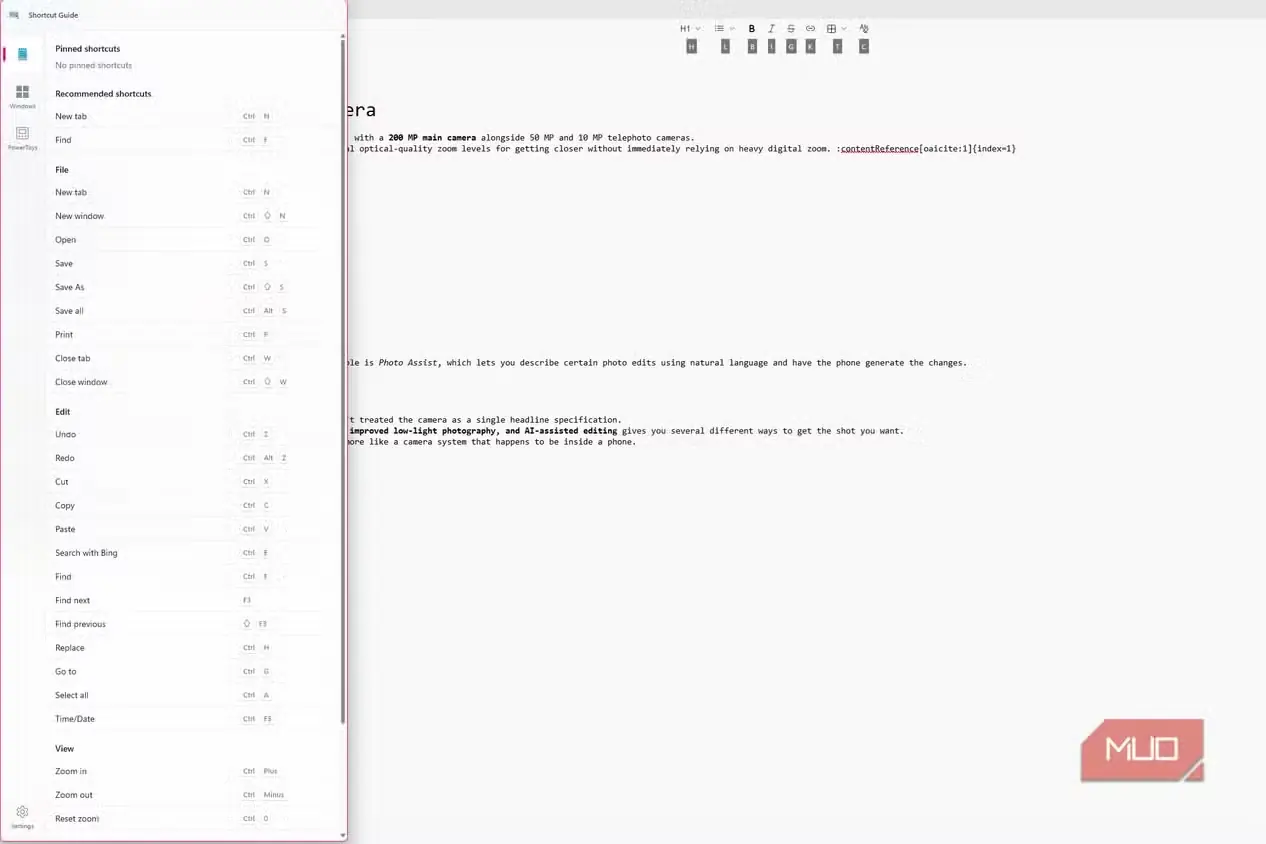
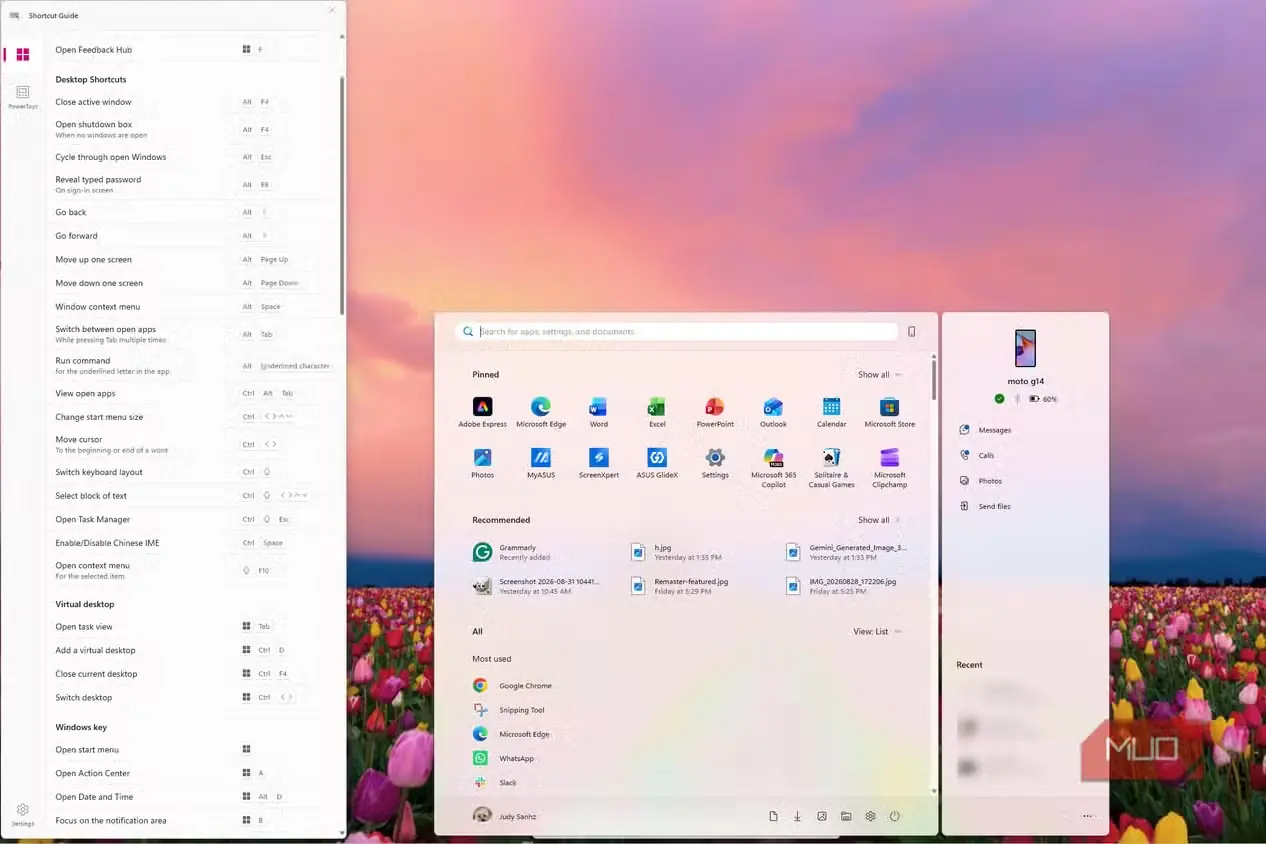
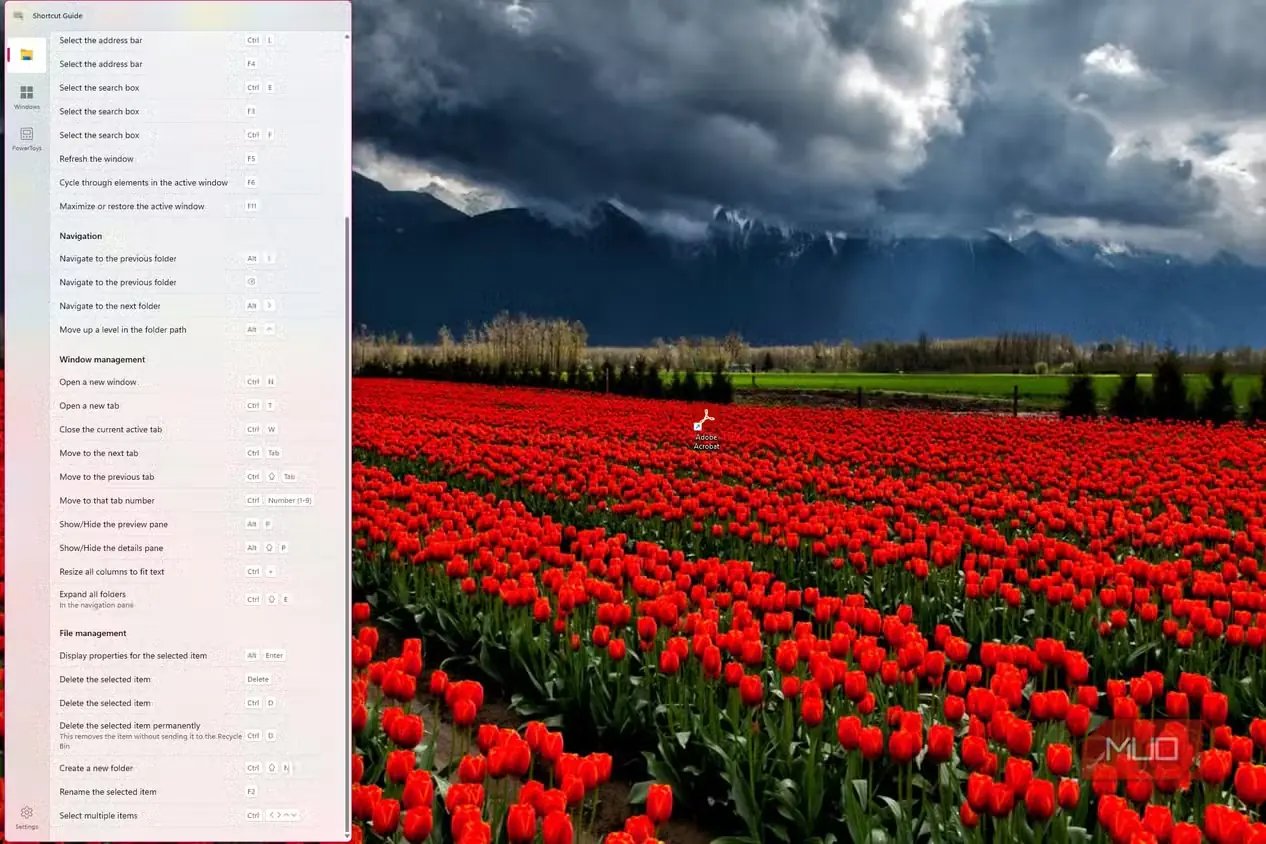
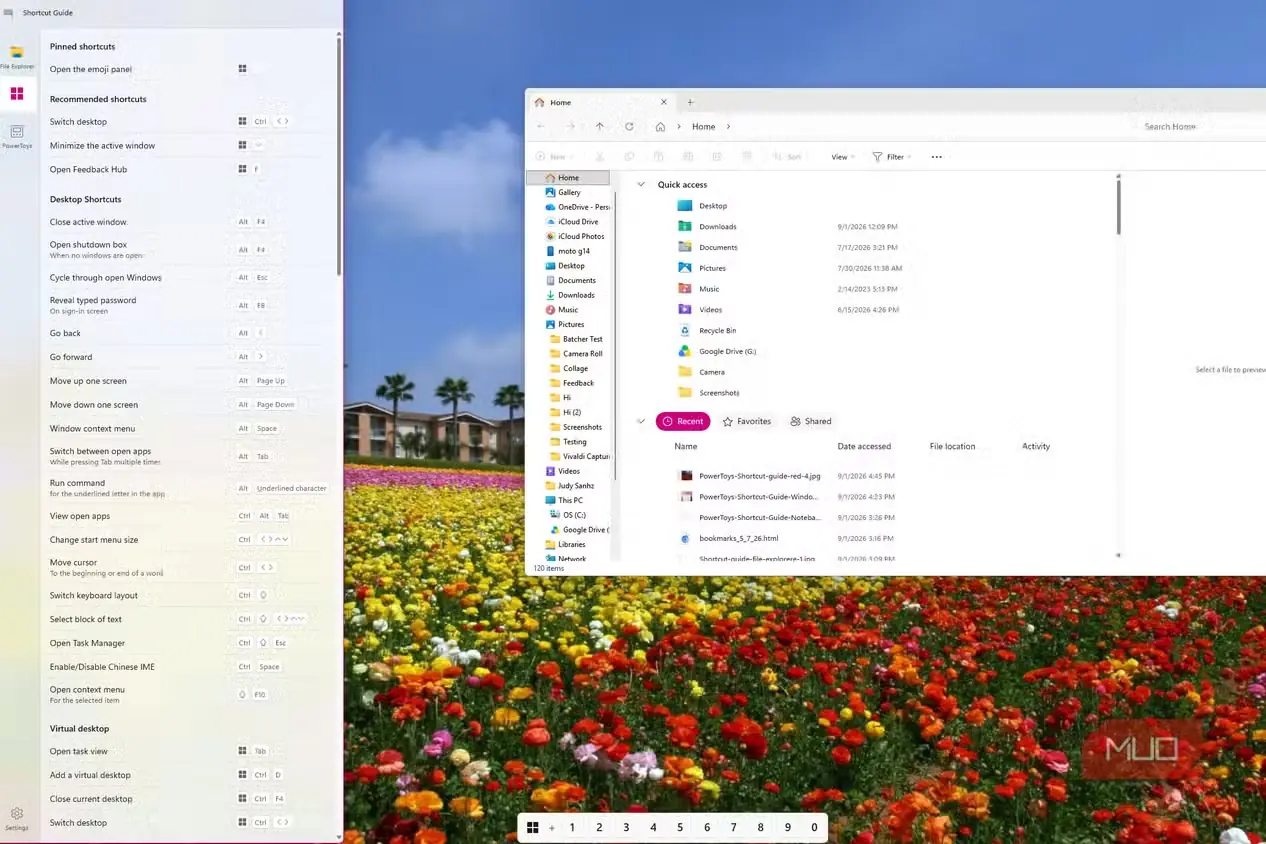
اگر با وجود استفاده از راهنمای میانبرها باز هم مجبور باشم برای یافتن فرمان دلخواهم میان دیواری از فرمانها بالا و پایین بروم، هرقدر هم که مفید باشند، دیگر استفاده از چنین راهنمایی چندان منطقی نیست. راهنمای میانبرها مرا وادار به این کار نمیکند. میانبرها در بخشهای جداگانه دستهبندی شدهاند؛ بنابراین اگر کموبیش بدانم دنبال چه هستم، میتوانم مستقیم به همان قسمت فهرست بروم.
این راهنما همچنین تشخیص میدهد که در حال استفاده از کدام برنامهٔ پشتیبانیشده هستم. برای نمونه، کلید F5 را برای فایل اکسپلورر سنجاق کردهام، چون از آن برای تازهسازی پنجره استفاده میکنم. وقتی در فایل اکسپلورر هستم و راهنمای میانبرها را باز میکنم، میانبر سنجاقشده در بالای صفحه دیده میشود. همچنین بخشهایی مانند پرونده (File)، ویرایش (Edit) و نما (View) نمایش داده میشوند. فرمانهای ویندوز نیز در بخشهایی مانند موارد زیر دستهبندی شدهاند:
- دسکتاپ مجازی (Virtual Desktop)
- حافظهٔ موقت (Clipboard)
- کلید ویندوز (Windows key)
- نوار وظیفه (Taskbar)
این ویژگی زمانی بیشترین اهمیت را دارد که میدانم میانبری وجود دارد، اما هرچه تلاش میکنم آن را به یاد نمیآورم. دیگر لازم نیست مرورگر را باز کنم و جستوجو را از صفر آغاز کنم؛ کافی است بخش مربوط به آن را در راهنمای میانبرها ببینم و کارم را ادامه دهم. هنوز هم میانبرها را فراموش میکنم، اما حالا راهنمایی دمدستی برای تازه کردن حافظهام دارم.
میانبر شخصیام دسترسی سریعی در اختیارم میگذارد
Alt + A انتخاب همیشگی من است، چون با یک دست بازش میکنم
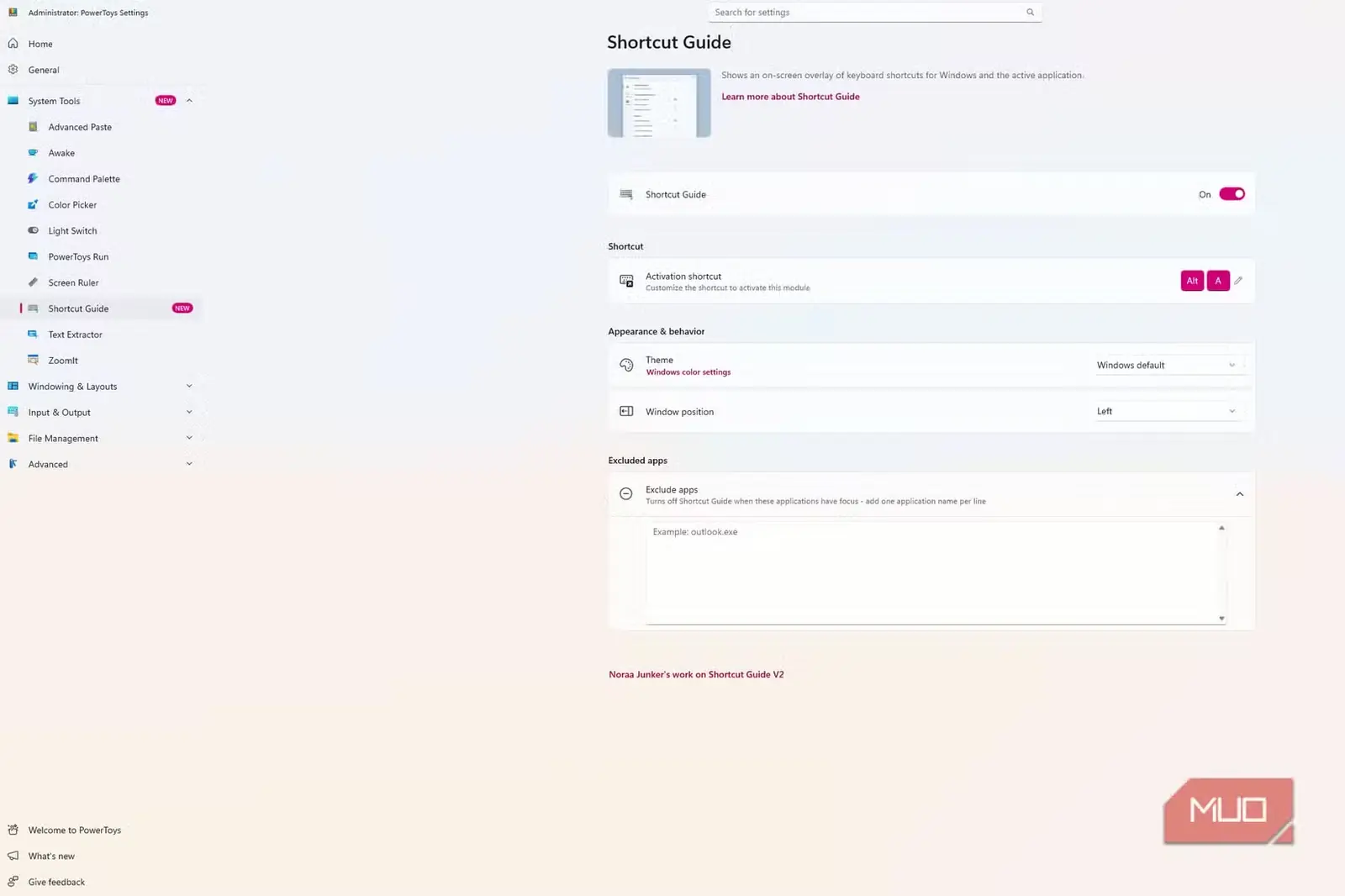
راهنمای میانبرها اجازه میدهد کلیدهای فعالسازی دلخواهم را تعیین کنم؛ بنابراین Alt + A را انتخاب کردم، چون میتوانم آن را بهآسانی با دست چپ فشار دهم. خوشم میآید که لازم نیست دستهایم را از روی صفحهکلید بردارم، زیرا همین حرکت کوچک معمولاً اندکی تمرکزم را بر هم میزند. اگر ترکیب کلیدی کاری را که میخواهم انجام دهم به یاد نیاورم، میتوانم راهنما را بیدرنگ باز کنم. در مقایسه با پرسیدن از چتجیپیتی یا جستوجو در یکی از صفحههای مایکروسافت، این روش زمان بسیار زیادی برایم ذخیره میکند.
میتوانم تعیین کنم که راهنمای میانبرها در سمت راست صفحه باز شود یا سمت چپ آن. میدانم این ویژگی تحولآفرینی نیست، اما هنگام جستوجوی چیزی معمولاً نگاهم به سمت راست صفحه میرود؛ پس خوب است مطمئن باشم راهنما همانجا ظاهر میشود. اگر در پاورتویز به بخش راهنمای میانبرها بروید، گزینههای دیگری مانند پوسته (Theme) و بخشی برای مستثنا کردن بعضی برنامهها نیز میبینید، اما من چندان از آنها استفاده نمیکنم. برای من تنظیماتی اهمیت دارند که دسترسی به این تقلبنامه را سریعتر کنند و هنگام فراموش کردن یک میانبر، استفاده از آن را کمدردسرتر سازند.
مایکروسافت در نسخههای پیشنمایش ۰.۱۰۱ یک کادر جستوجوی درونصفحهای به راهنمای میانبرها افزود. من نسخهای را آزمایش کردم که این قابلیت را نداشت؛ بنابراین اگر از انتشار جدیدتری استفاده میکنید، ممکن است گزینهٔ جستوجو را ببینید.
مرور سریع راهنمای میانبرها میتوانست آسانتر باشد
وقتی عجله دارم، مرز میان بخشها هنوز چندان روشن نیست
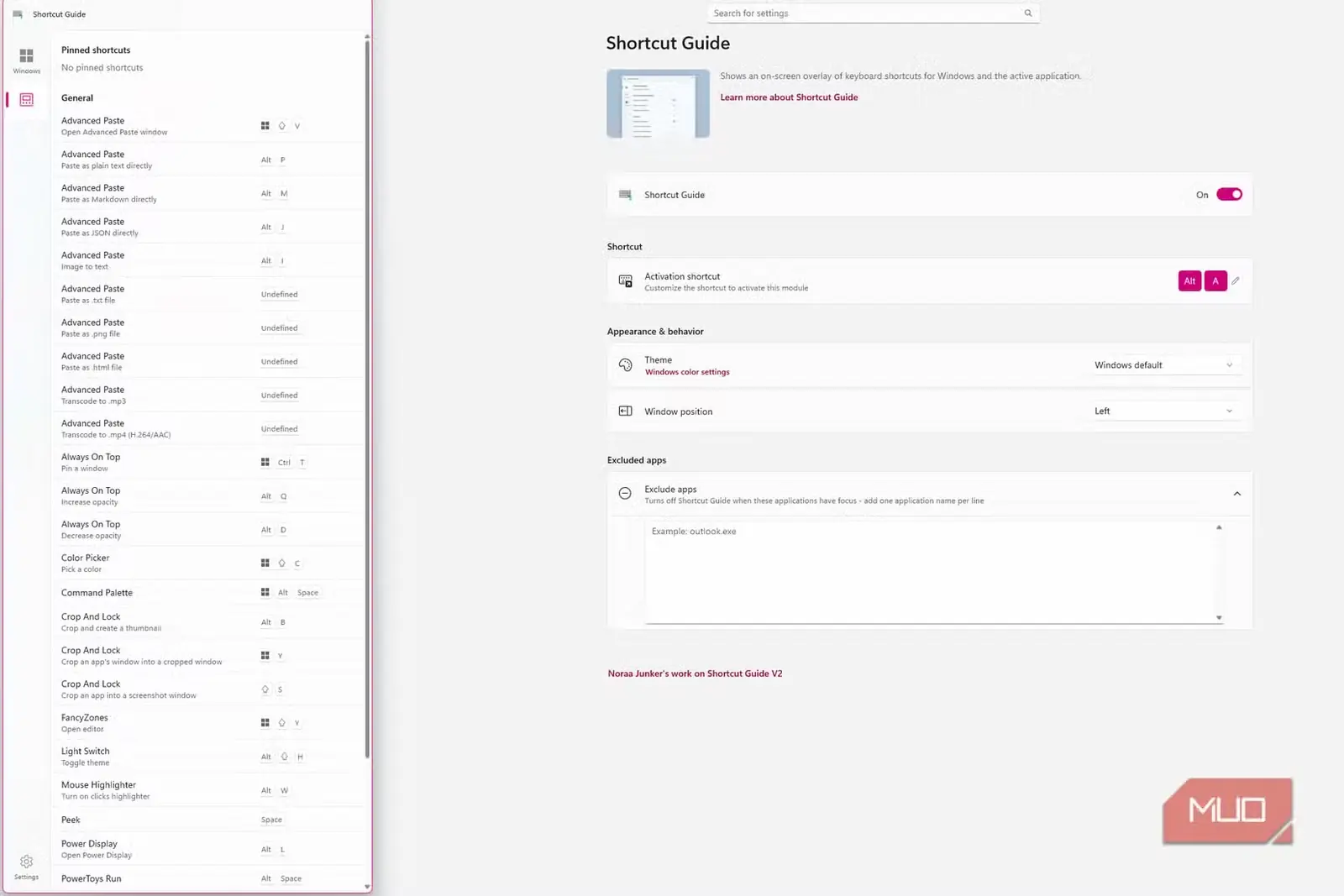
نمیتوان انکار کرد که راهنمای میانبرها بخشبندی شده است. برای نمونه، اگر بخواهید ببینید در بخش کلیپبورد چه کارهایی میتوانید انجام دهید، کافی است به همان بخش بروید و گزینههای موجود را ببینید. اما اگر عجله داشته باشید و حتی کوچکترین درنگی روی اعصابتان باشد، چه؟ چارهای ندارید جز اینکه کمی از شتابتان بکاهید و بخش موردنظر را پیدا کنید. خیلی بهتر میشد اگر عنوانها اندکی بزرگتر بودند یا نشانههای دیداری مشخصی برای یافتن گزینهٔ دلخواه وجود داشت. مثلاً بخش کلیپبورد میتوانست شکلک کلیپبورد داشته باشد تا وقتی حوصلهٔ خواندن ندارید، تنها در پی همان نشانه بگردید.
امکانی هم برای جابهجا کردن بخشها وجود ندارد؛ بنابراین نمیتوانید بخشهایی را که برایتان مهمترند در جای دلخواه قرار دهید. سنجاق کردن ترکیبهای مشخص صفحهکلید سودمند است، اما اگر بخواهید یک بخش کامل را بالاتر سنجاق کنید چه؟ آیا واقعاً راهی جز سنجاق کردن تکتک میانبرها بهصورت دستی وجود ندارد؟
یافتن آنچه میخواهم از ظاهر راهنما مهمتر است
چند ثانیه پیمایش، همچنان بهتر از جستوجو در جایی دیگر است
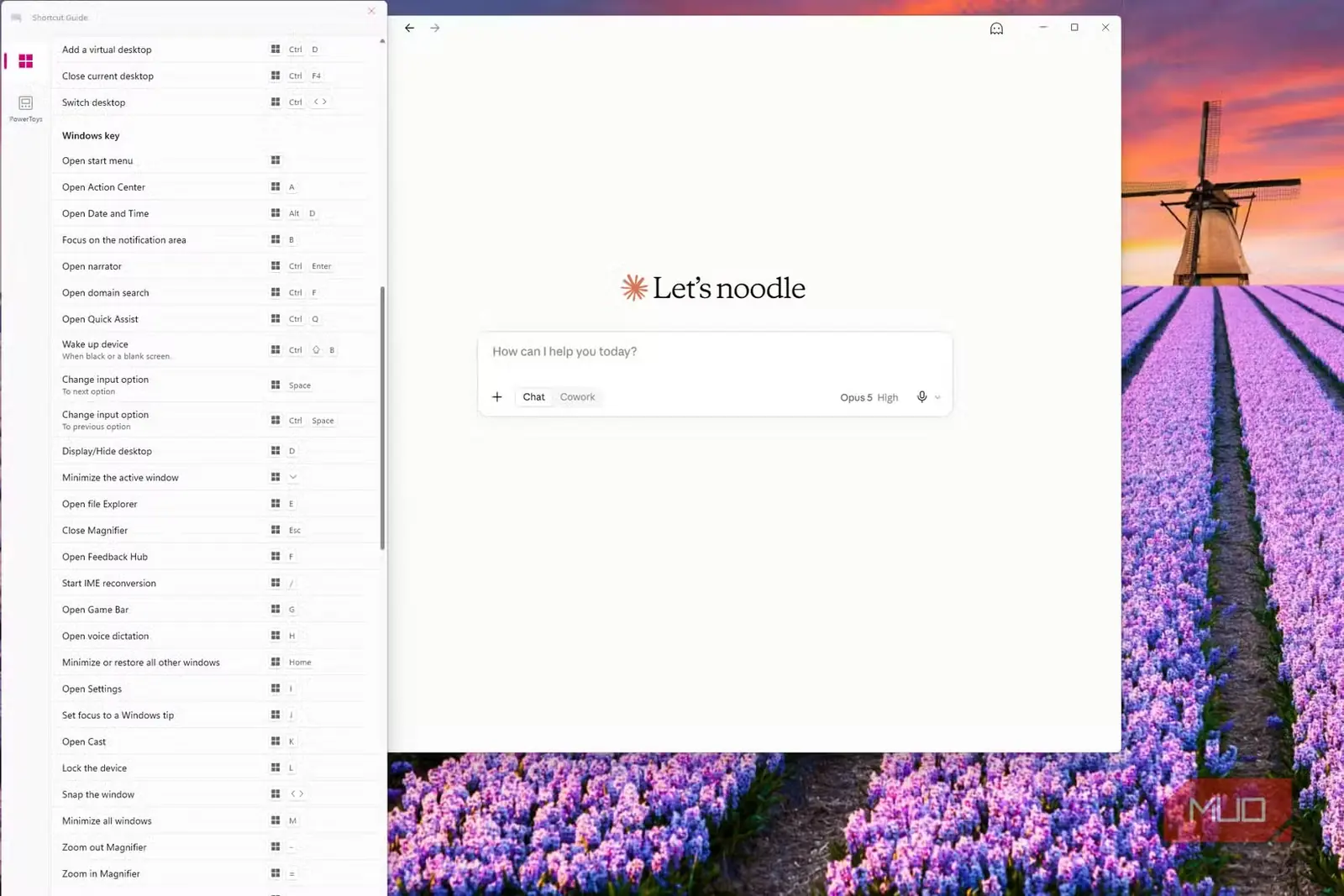
بیگمان، آسانتر شدن یافتن یک بخش مشخص در هنگام عجله، افزودهٔ خوشایندی خواهد بود. اما اگر از نسخهای استفاده میکنید که هنوز نوار جستوجو ندارد، ناچار شدن به کم کردن سرعت برای یافتن یک بخش میتواند آزاردهنده باشد.
بااینحال، این موضوع بهاندازهٔ فراموش کردن میانبر موردنیاز و هدر دادن وقت برای یافتن آن در جایی دیگر اهمیت ندارد. راهنمای میانبرها دقیقاً در همین زمینه به کمکتان میآید: گزینههای موجود را بهشکلی بخشبندیشده در اختیارتان میگذارد. بیشک میانبرهای محبوب خود را خواهید داشت و میتوانید آنها را در بالای فهرست سنجاق کنید. روشن است که کارآمدی این راهنما بر ظاهرش میچربد.
وقتی میتوانم میانبرها را سریع پیدا کنم، نیازی به حفظ کردن همهٔ آنها ندارم
حتی وانمود هم نمیکنم که میتوانم همهٔ میانبرهای صفحهکلید موردنیازم را حفظ کنم. فقط میخواهم دیگر وقتم را صرف به یاد آوردن آنها یا جستوجوی یک میانبر مشخص نکنم. راهنمای میانبرها دقیقاً همینجا به کارم میآید. درست است که ظاهرش میتواند بهتر باشد، اما مهمترین چیز را در اختیارم میگذارد: هم میانبرهایی که میخواهم و هم آنهایی که وجودشان را بهکلی فراموش کرده بودم.
اگر از PowerToys استفاده میکنید و نمایشگرتان فضای کافی دارد، همیشه در دسترس نگه داشتن این راهنما فکر بسیار خوبی است. اگر نمایشگر شما بهاندازهٔ کافی بزرگ نیست، ساختن یک میانبر صفحهکلید که بهآسانی در ذهن بماند نیز سودمند خواهد بود. در هر صورت، پیشنهاد میکنم چند روز آن را دم دست نگه دارید و ببینید چند بار شما را از جستوجوی میانبرها در جاهای دیگر بینیاز میکند.
منبع: این مطلب ترجمه و بومیسازی مقالهای از MakeUseOf به قلم Judy Sanhz است. مشاهده مقاله اصلی