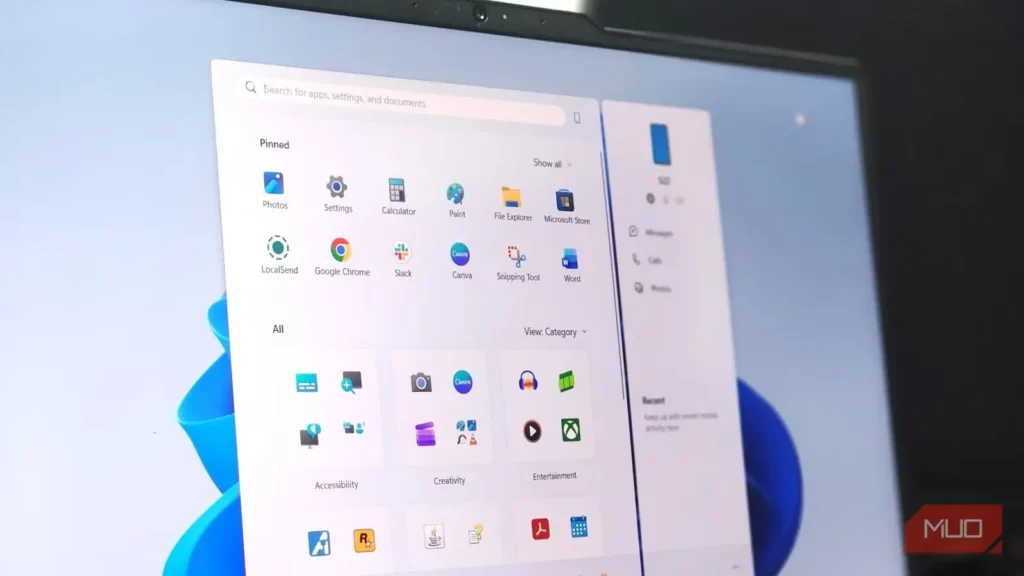
نگهداری از رایانه چندان جذاب نیست و بیشتر کاربران ویندوز آن را پشت گوش میاندازند؛ اما این بیتوجهی دیر یا زود دردسرساز میشود. خوشبختانه پاککردن فایلهای زائد، برخلاف تصور بسیاری، نباید کاری خستهکننده باشد. در مقایسه با یک دهه پیش، دیگر لازم نیست برای انجام این کار به ابزارهای پاکسازی جانبی تکیه کنید.
مایکروسافت خود ویندوز را بهشکل چشمگیری بهبود داده و چندین ابزار و برنامه داخلی در آن گنجانده است که میتوانند فایلهای زائد انباشتهشده روی رایانه را پاک کنند و منابع اشغالشده سیستم را آزاد سازند.
حسگر فضای ذخیرهسازی، فایلهای زائد را خودکار پاک میکند
پاکسازی زمانبندیشده سطل بازیافت، فایلهای موقت و پوشه بارگیریها
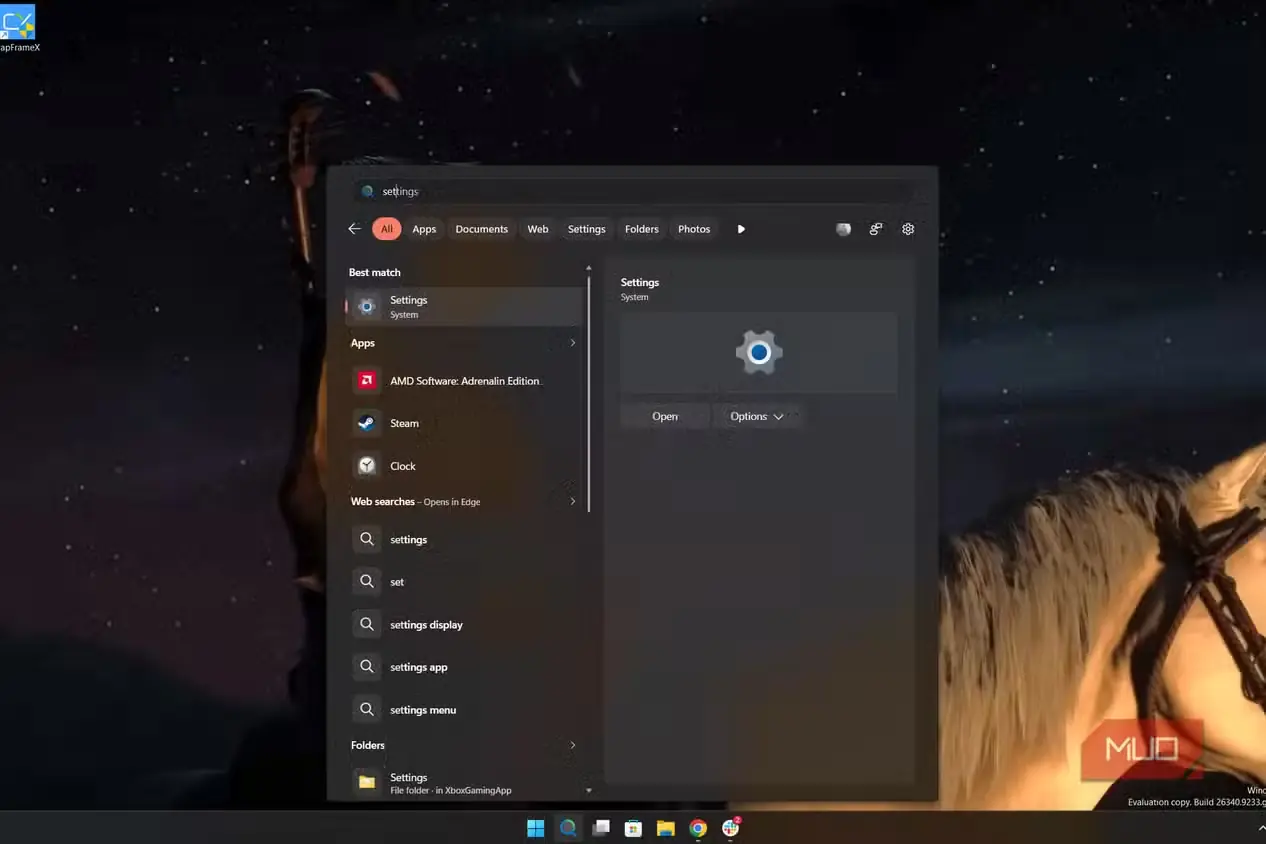
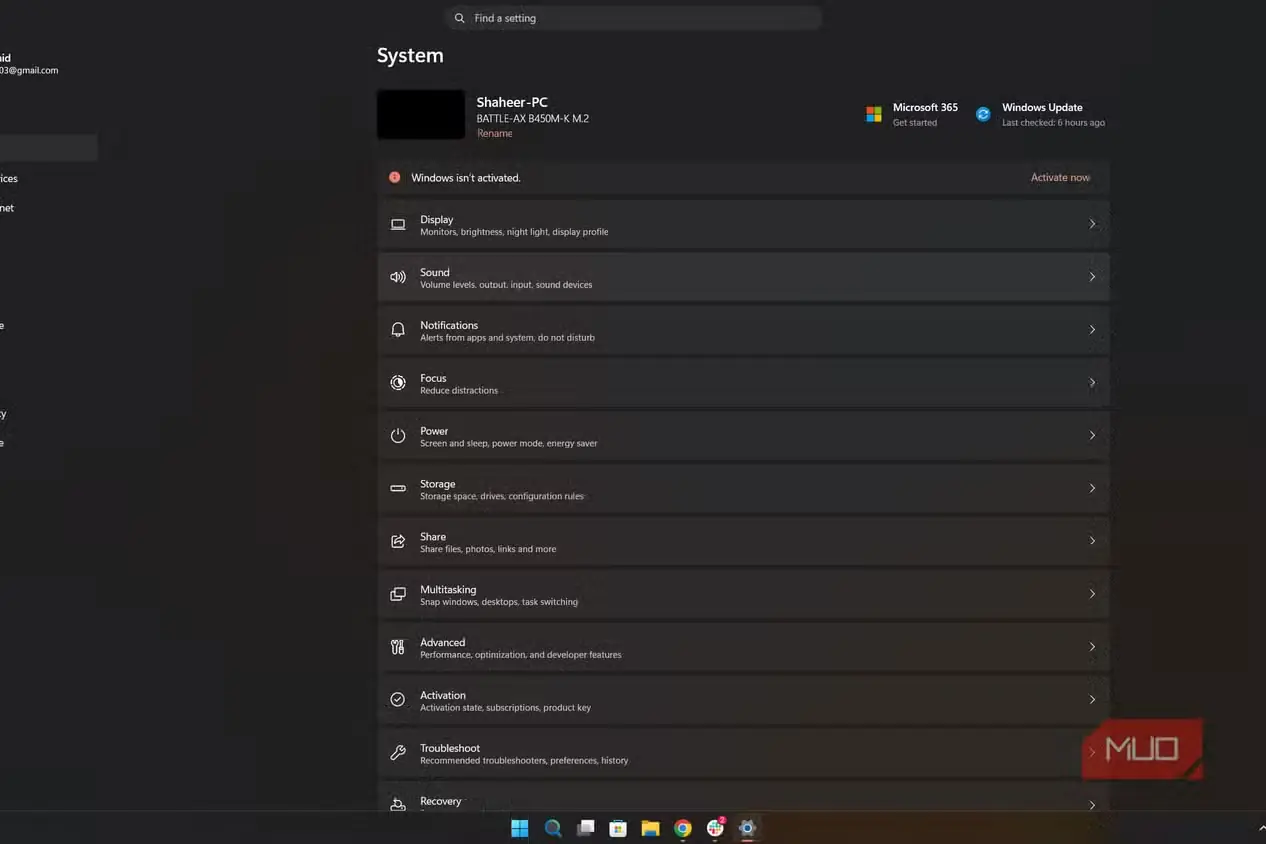
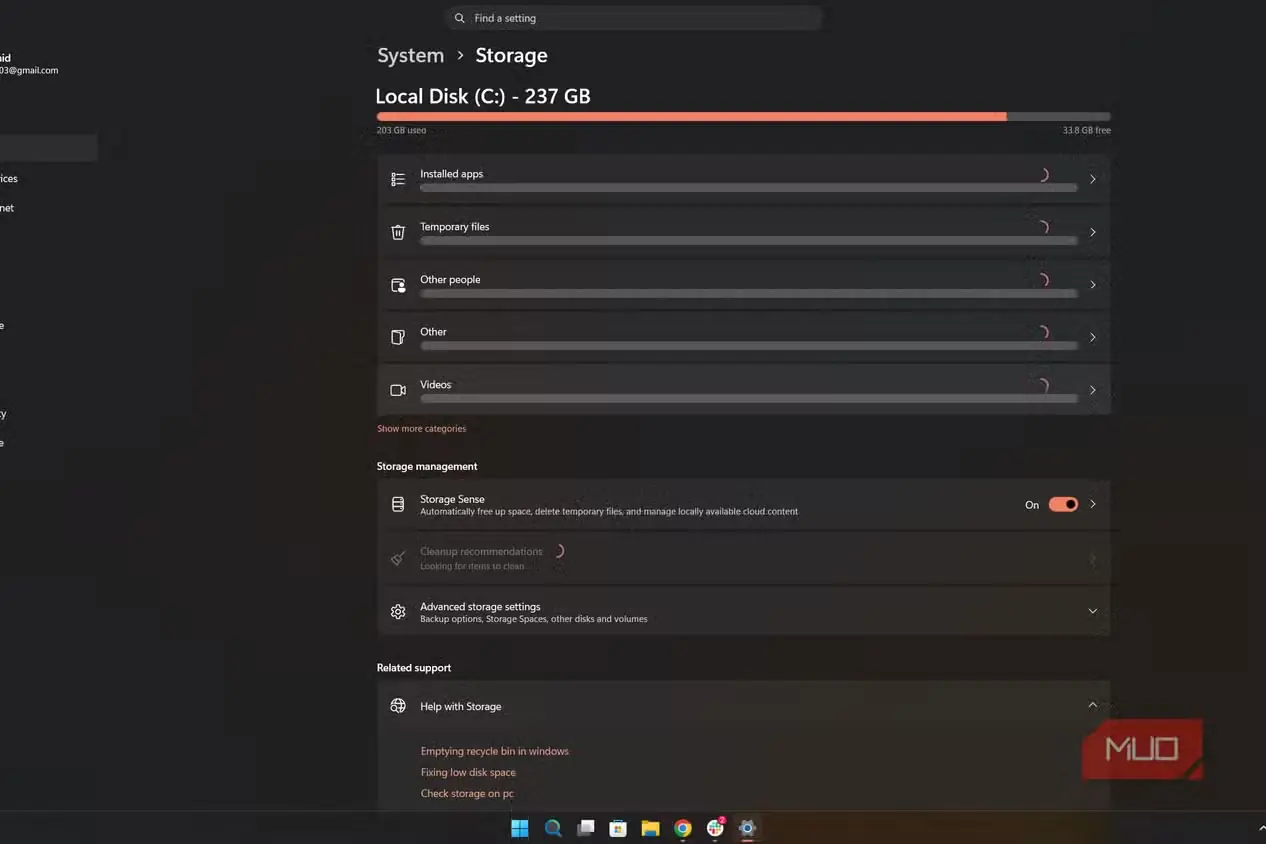
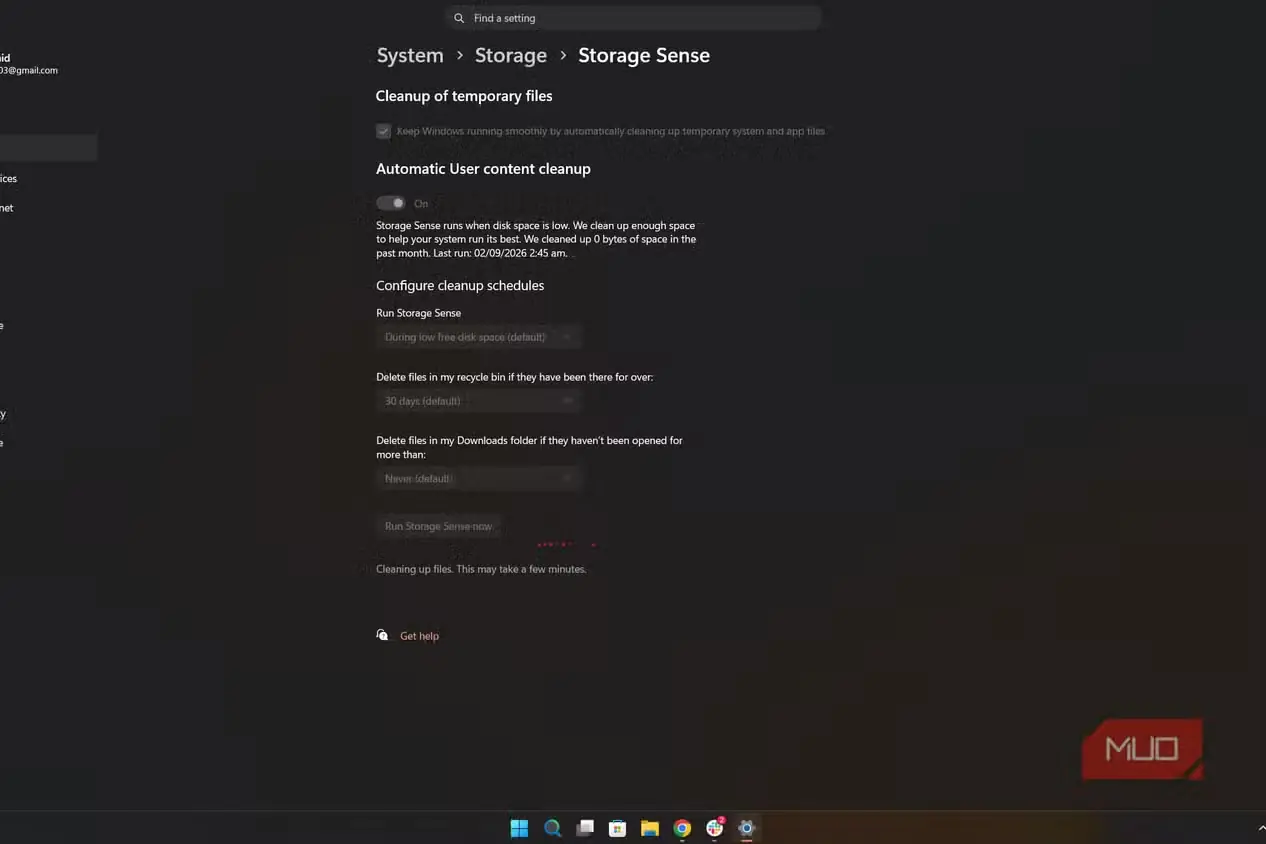
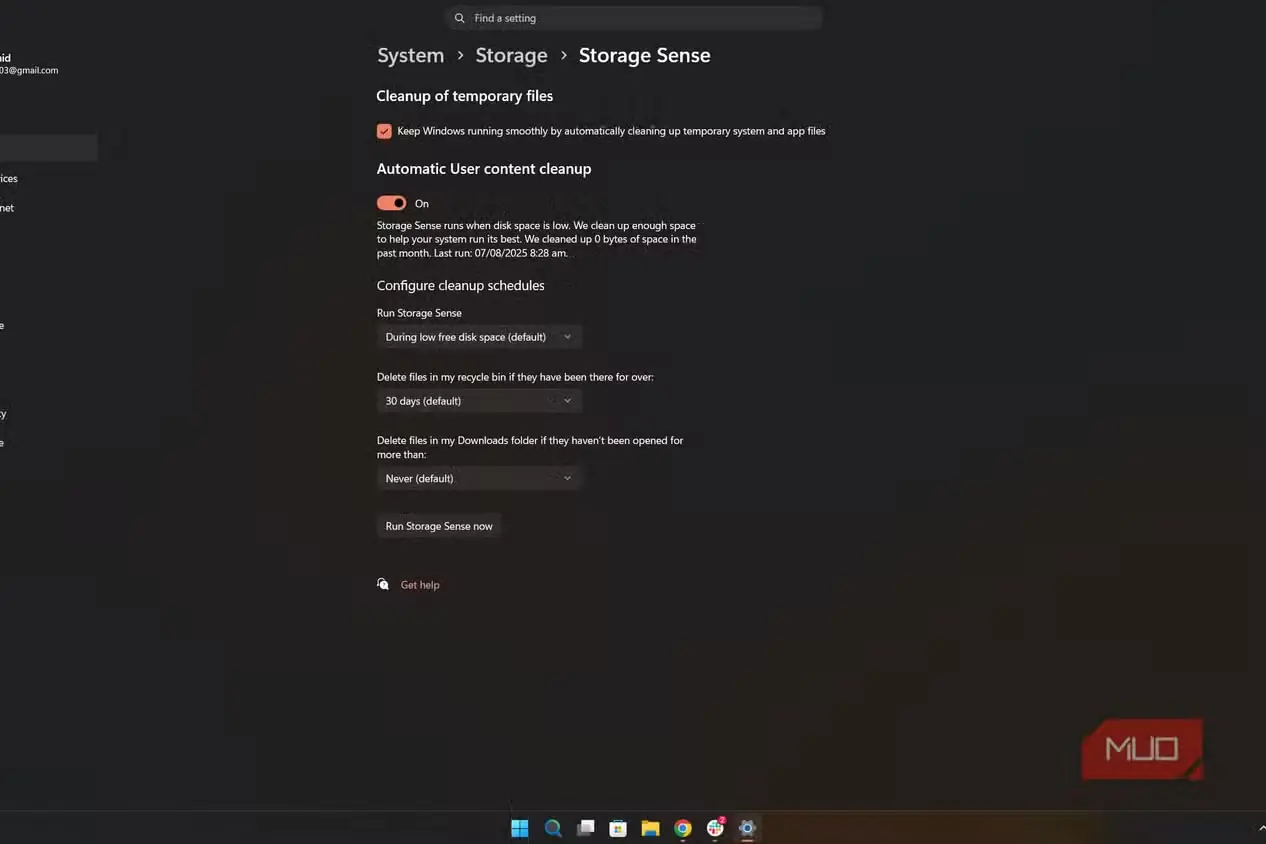
حسگر فضای ذخیرهسازی نزدیک به هشت سال است که بخشی از ویندوز بهشمار میرود. این ابزار پاکسازی خودکار پس از گذشت مدتزمانی مشخص، موارد زائدی مانند محتویات سطل بازیافت، فایلهای پوشه بارگیریها، فایلهای موقت و محتوای واندرایو را حذف میکند.
بهترین ویژگی حسگر فضای ذخیرهسازی این است که بهطور خودکار در پسزمینه اجرا میشود و میتوانید آن را برای اجرای روزانه، هفتگی یا ماهانه تنظیم کنید.
حسگر فضای ذخیرهسازی بهطور پیشفرض خاموش است، اما اگر فضای ذخیرهسازی رو به پایان باشد، ویندوز ممکن است آن را خودکار فعال کند. بااینحال، میتوانید از مسیر «تنظیمات > سیستم > فضای ذخیرهسازی > حسگر فضای ذخیرهسازی» فعالبودن آن را بررسی و شیوه عملکرد ابزار را تنظیم کنید.
پاکسازی دیسک، کاستیهای حسگر فضای ذخیرهسازی را جبران میکند
پاکسازی بقایای بهروزرسانی ویندوز و فایلهای بهینهسازی تحویل
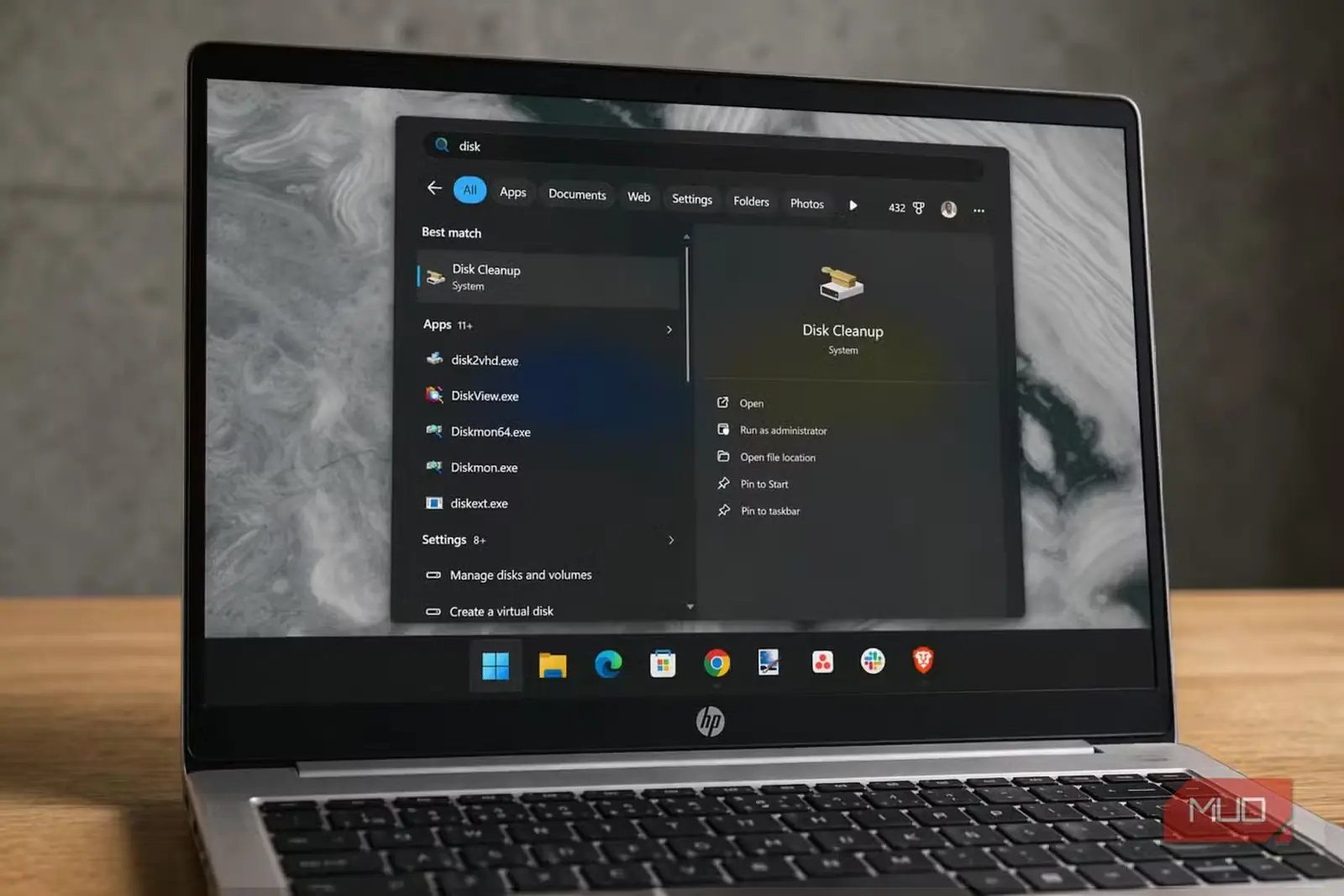
حسگر فضای ذخیرهسازی ابزار فوقالعادهای است، اما بههیچوجه بینقص نیست. نخست اینکه دادهها و حافظه نهانی باقیمانده از بهروزرسانیهای ویندوز را حذف نمیکند؛ فایلهایی که معمولاً اصلیترین عامل اشغال فضای ذخیرهسازی هستند. خوشبختانه ابزار پاکسازی دیسک در این زمینه عملکرد بسیار خوبی دارد.
با بازکردن ابزار پاکسازی دیسک میتوانید درایو موردنظر را برگزینید و فایلهای موقت، محتویات سطل بازیافت، بقایای بهروزرسانی ویندوز و فایلهای بهینهسازی تحویل را حذف کنید؛ فایلهایی که برای همرسانی بهروزرسانیها از راه اینترنت به کار میروند و ممکن است پهنای باند شبکه را نیز مصرف کنند.
بخش فضای ذخیرهسازی، امکاناتی فراتر از حسگر و پاکسازی دارد
نمایش کامل عوامل اشغال فضا و تعیین محل ذخیره فایلهای تازه
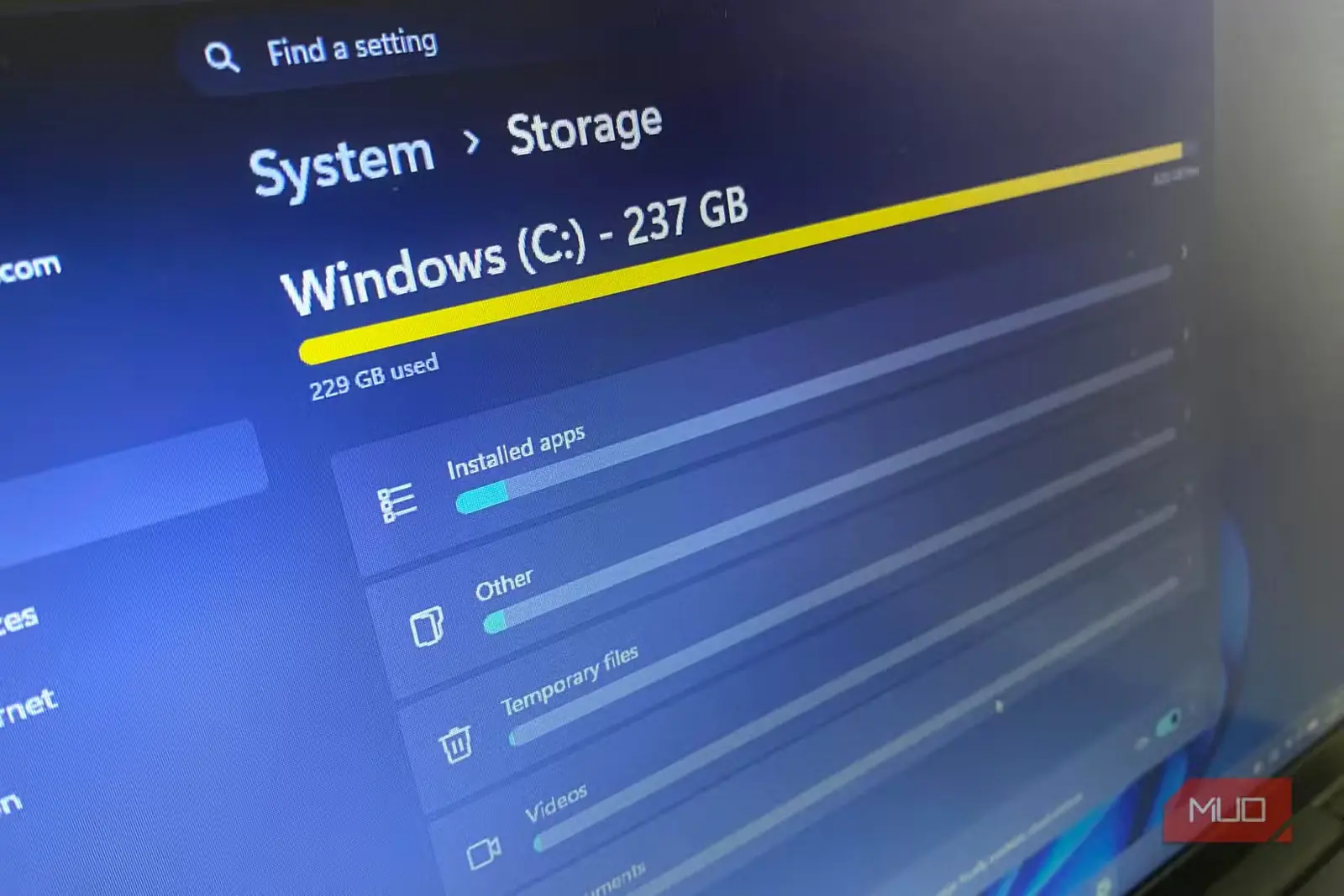
ویندوز ۱۱ بهاندازه کافی با انتقاد روبهرو شده است، اما از بسیاری جهات نیز پیشرفت محسوب میشود؛ یکی از این زمینهها، مدیریت فضای ذخیرهسازی است. افزون بر حسگر فضای ذخیرهسازی و پاکسازی دیسک، در تنظیمات گزینههای فراوانی برای بهینهسازی فضای ذخیرهسازی خواهید یافت. در همان نگاه نخست، نمایی تصویری میبینید که نشان میدهد بیشترین فضا را چه چیزهایی اشغال کردهاند؛ از برنامههای نصبشده و فایلهای کاربران دیگر گرفته تا فایلهای موقت و ویدئوها.
سپس میتوانید هر بخش را باز کنید تا ببینید دقیقاً چه چیزی فضا را اشغال کرده است و با حذف یا جابهجایی آن، فضای درایو اصلی را آزاد کنید.
همچنین میتوانید محل ذخیره محتوای تازه در ویندوز را تعیین کنید. من تنظیم کردهام که ویدئوها و دیگر فایلهای رسانهای، بهجای درایو C که ویندوز ۱۱ روی آن نصب شده است، در درایو دوم ذخیره شوند. ویندوز پیشنهادهایی نیز برای پاکسازی ارائه میکند تا فایلهای موقت، فایلهای بیاستفاده، فایلهای همگامشده با فضای ابری یا برنامههای بلااستفاده را حذف کنید.
ابزارهای دیگری مانند گزینههای پشتیبانگیری، بهینهسازی درایوها و فضاهای ذخیرهسازی نیز در بخش «فضای ذخیرهسازی» تنظیمات قرار دارند.
این میزان اختیار در مدیریت فضای ذخیرهسازی از امکانات تازه ویندوز ۱۱ است و نسخههای پیشین چنین قابلیتی نداشتند. بااینحال، احتمالاً بسیاری از کاربران با این فهرست بازطراحیشده آشنا نیستند؛ بخشی که به من کمک میکند فضای ذخیرهسازی محدودم را بهتر مدیریت کنم.
غیرفعالکردن برنامههای آغازین در مدیر وظیفه، سربار منابع را کاهش میدهد
برنامههای پسزمینه کمتر هنگام راهاندازی؛ آغاز سریعتر و مصرف سبکتر پردازنده و حافظه رم
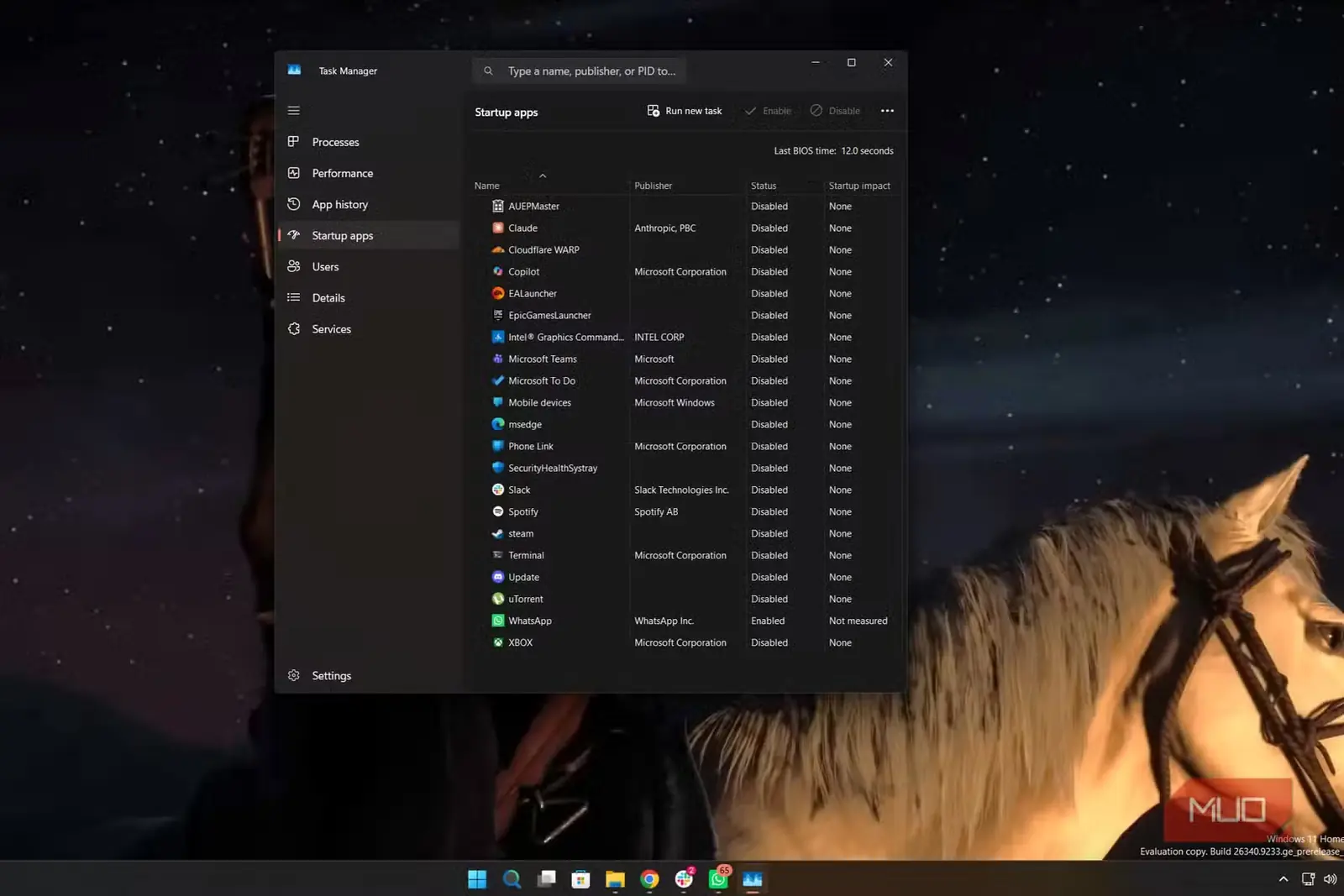
اگر شما هم مانند من برنامههای جانبی زیادی بارگیری میکنید و پس از نخستین استفاده کنارشان میگذارید، ممکن است با کندی شدید سیستم روبهرو شوید. اجرای این برنامهها هنگام راهاندازی، در کنار همه برنامههای داخلی ویندوز، فشار سنگینی بر منابع سیستم وارد میکند؛ تا جایی که زمان بالاآمدن رایانه در مقایسه با روز نخست نصب سیستمعامل بهشدت افزایش یافته است.
میتوانستم با حذف این برنامهها از بخش تنظیمات، مشکل را برطرف کنم؛ اما واقعاً نمیخواهم چنین کاری انجام دهم. یک ابزار مستقل برای مدیریت برنامههای هنگام راهاندازی هم میتوانست این مشکل را حل کند، ولی ویندوز ۱۱ دیگر نیازی به آن باقی نگذاشته است. در عوض، این برنامهها را از زبانه راهاندازی در «مدیر وظایف» غیرفعال میکنم؛ بهاینترتیب، هم بر برنامههایی که همراه ویندوز اجرا میشوند کنترل دارم و هم منابع سیستم را برای کارهایی آزاد میکنم که واقعاً به آنها نیاز دارند.
امنیت ویندوز همه کارهای ضدویروسهای مستقل قدیمی را انجام میدهد
مایکروسافت دیفندر و محافظت در برابر فیشینگ؛ همه بهصورت داخلی
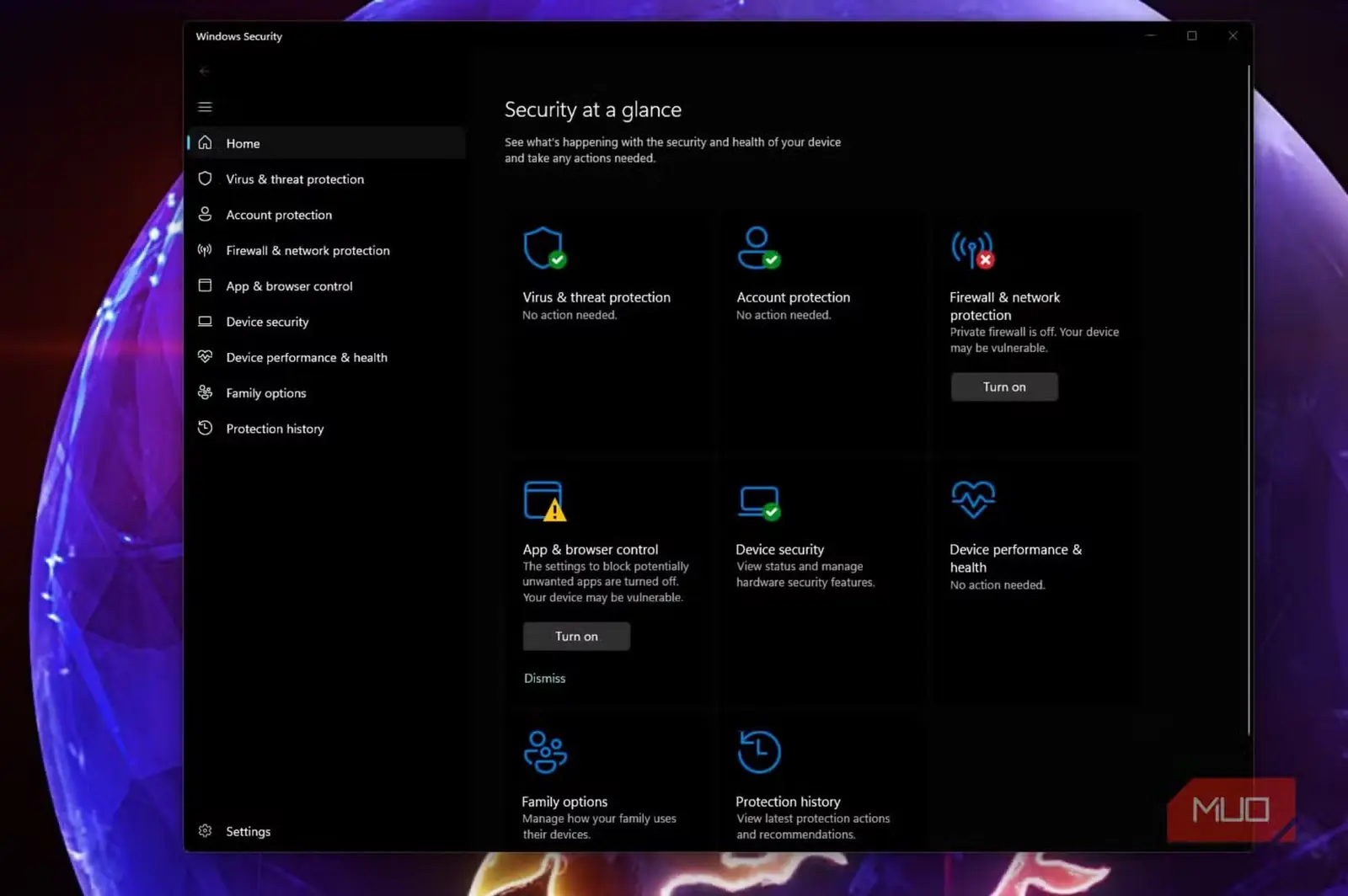
تا همین چند سال پیش، یادم هست یکی از نخستین برنامههایی که روی هر ویندوز تازهای نصب میکردم، یک ضدویروس مانند آواست یا مکآفی بود. آن روزها امکانات امنیتی خود ویندوز چندان کارآمد و دلگرمکننده نبود. بااینحال، مایکروسافت در ویندوز ۱۱ امنیت را بسیار جدیتر گرفته است؛ بهویژه با الزام «راهاندازی امن» که بوتلودرها و اجزای آغاز به کار سیستمعامل را اعتبارسنجی میکند.
افزون بر این، امنیت ویندوز برای شناسایی نرمافزارهای مخرب از یادگیری ماشینی بهره میگیرد، با تکیه بر دادههای ابری و پویش حافظه ویروسها را پیدا میکند و با قابلیت محافظت در برابر دستکاری، جلوی تغییر تنظیماتش بهدست بدافزارها را میگیرد. امکانات دیگری همچون محافظت در برابر فیشینگ، محافظت از شبکه و «کنترل هوشمند برنامهها» نیز در آن گنجانده شده است. مهمتر از همه، این ابزار رسمی در سراسر ویندوز یکپارچه شده، فشار چندانی به منابع سیستم وارد نمیکند و برخلاف بسیاری از ضدویروسهای دیگر، برای دسترسی به همه این قابلیتها نیازی به خرید نسخه ویژه ندارد.
فضای ذخیرهسازی، کارایی و امنیت؛ بینیاز از حتی یک برنامه مستقل
روزگاری برای انجام کارهایی که گفتیم باید انبوهی از برنامههای مستقل را نصب میکردید؛ اما خوشبختانه مایکروسافت همه این نیازها را در ویندوز ۱۱ برطرف کرده است و دیگر لازم نیست نرمافزار تازهای نصب کنید. مدیریت فضای ذخیرهسازی و منابع سیستم در ویندوز هیچگاه تا این اندازه آسان نبوده است. اکنون میتوانم فضای اشغالشده را پس بگیرم، منابع سیستم را آزاد کنم و امنیت را افزایش دهم؛ آن هم بدون دردسر پرداخت هزینه برای خدماتی در قالب برنامهای دیگر، زیرا همه آنها درست درون ویندوز ۱۱ در دسترساند.
منبع: این مطلب ترجمه و بومیسازی مقالهای از MakeUseOf به قلم Shaheer Khan است. مشاهده مقاله اصلی