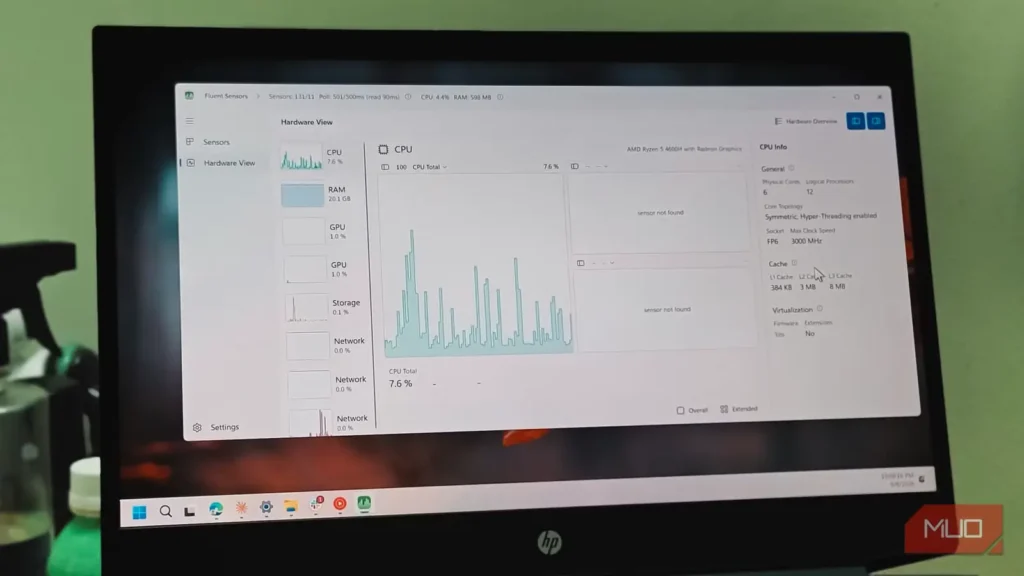
Windows ۱۱ میتواند کدک دقیق Bluetooth، نرخ نوسازی نمایشگر و برنامههای پسزمینهای را که از دوربین استفاده میکنند به شما نشان دهد. اما برای بررسی دمای CPU یا دیدن سرعت فنها، به برنامهای جانبی نیاز دارید. ظاهر بیشتر این برنامهها طوری است که انگار از سال ۲۰۱۲ تاکنون بهروزرسانی نشدهاند. Fluent Sensors ابزاری رایگان و متنباز است که با رابط بومی Fluent Design این جای خالی را پُر میکند و کاملاً با محیط ویندوز هماهنگ به نظر میرسد.
بالاخره برنامهای درخور Windows ۱۱
پایش سختافزار با ظاهری هماهنگ
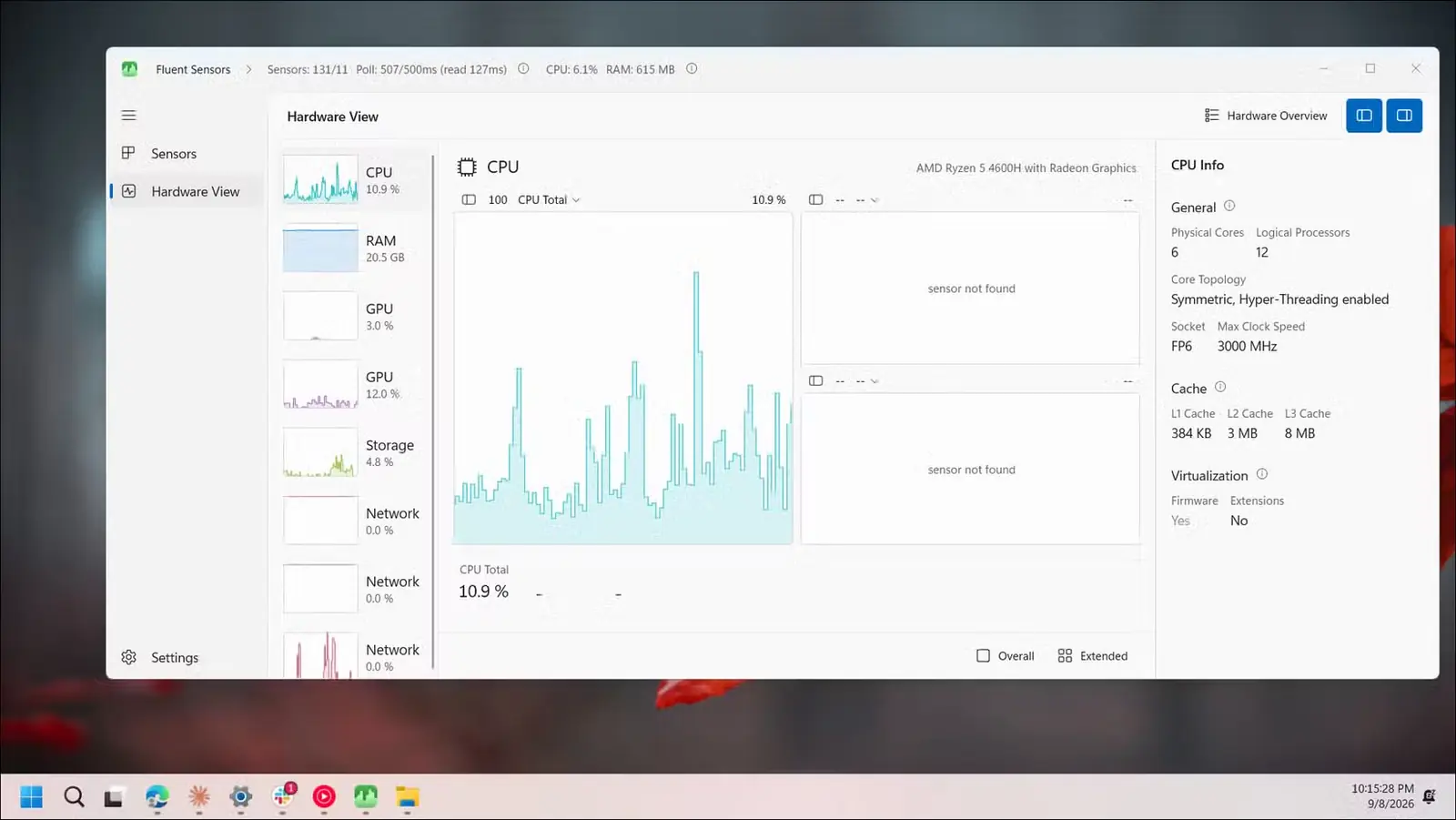
Fluent Sensors با WinUI ۳ ساخته شده است؛ همان چارچوبی که مایکروسافت برای برنامه Settings و WinUI ۳ Gallery به کار میبرد. در نتیجه، این برنامه از Fluent Design، حالت تاریک و روشن واقعی، گوشههای گرد و نوار عنوان بومی بهره میبرد، بیآنکه هیچکدام وصلهای ناجور به نظر برسند.
سازنده بهطور مشخص WinUI ۳ را برگزیده، چون در میان ابزارهای پایش سختافزار هیچچیز واقعاً بومی Windows ۱۱ به نظر نمیرسید. این تصمیمی آگاهانه در طراحی است و نتیجه هم میدهد. بااینحال، WinUI ۳ سریعترین چارچوب موجود نیست و وقتی کارکردهای پشتپرده برنامه را دقیقتر بررسی کنید، پیامد این سازش آشکار میشود.
چه چیزهایی را پایش میکند و چگونه نشان میدهد؟
حسگرها، نمودارها و ابزارکهای سنجاقشدنی برای همه قطعات
Fluent Sensors دو صفحه اصلی دارد: «فهرست حسگرها» و «نمای سختافزار». هرکدام رویکردی متفاوت برای دیدن دادههای زیربنایی یکسان ارائه میکنند و هر دو ارزش بررسی دارند.
صفحه فهرست حسگرها
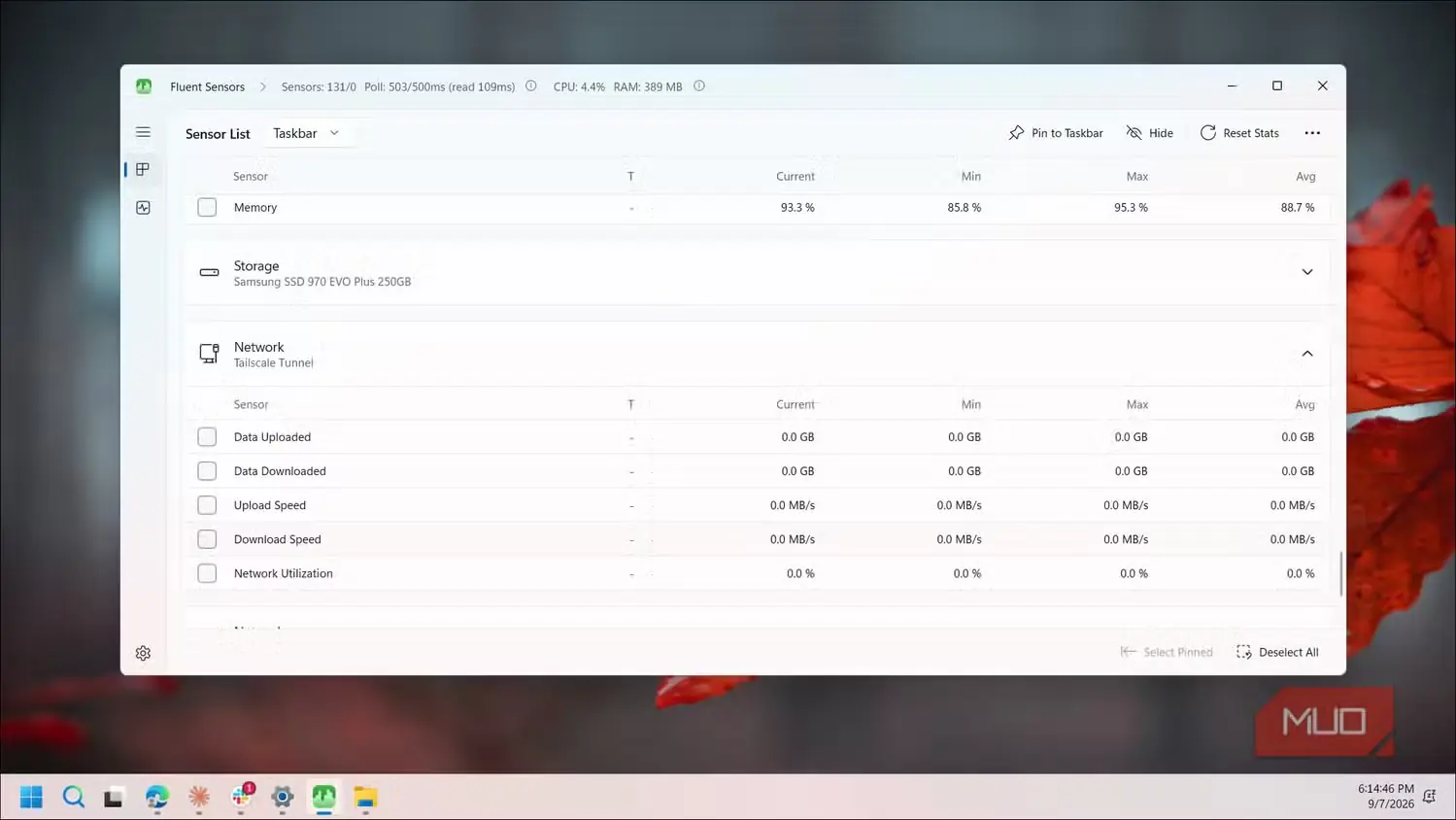
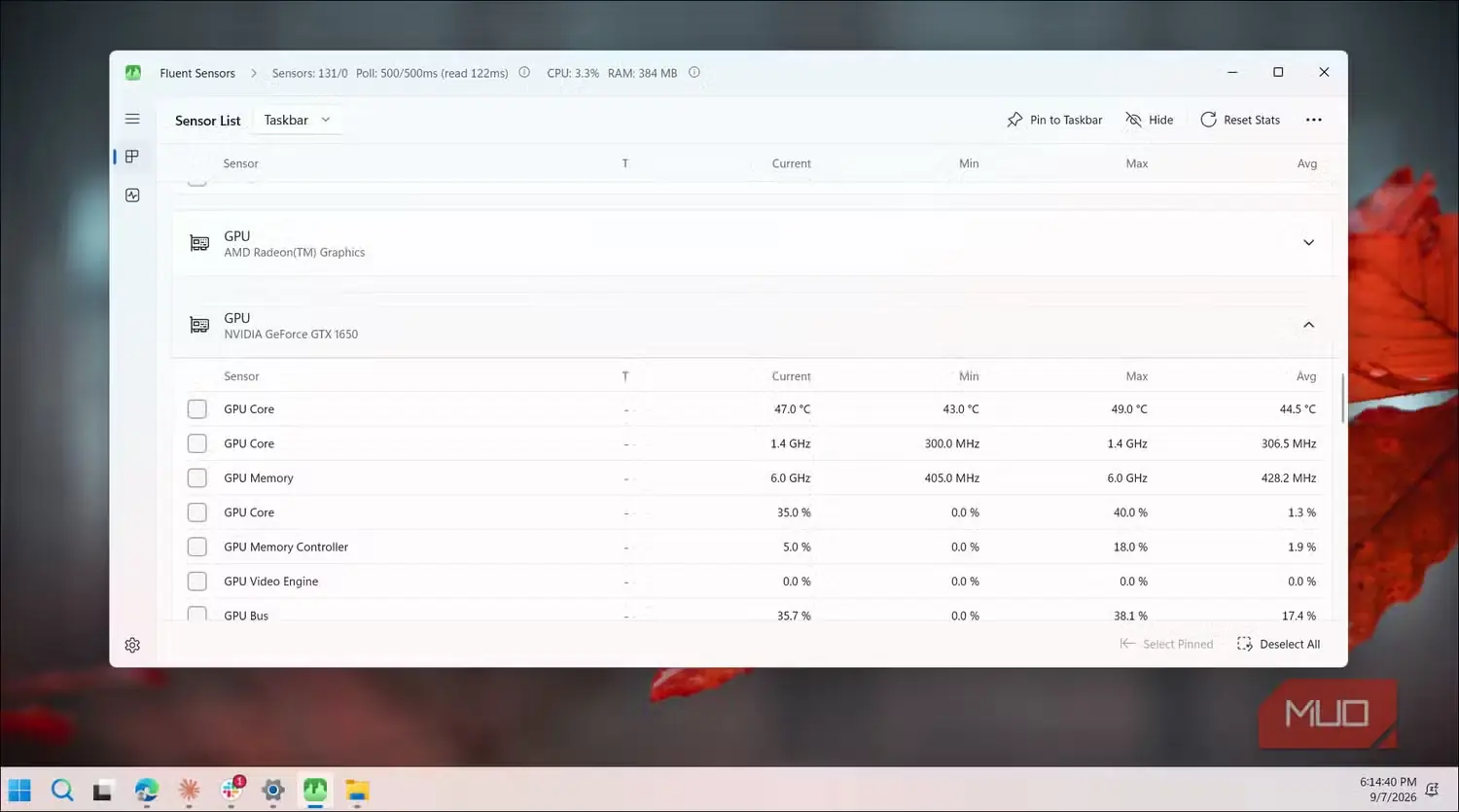
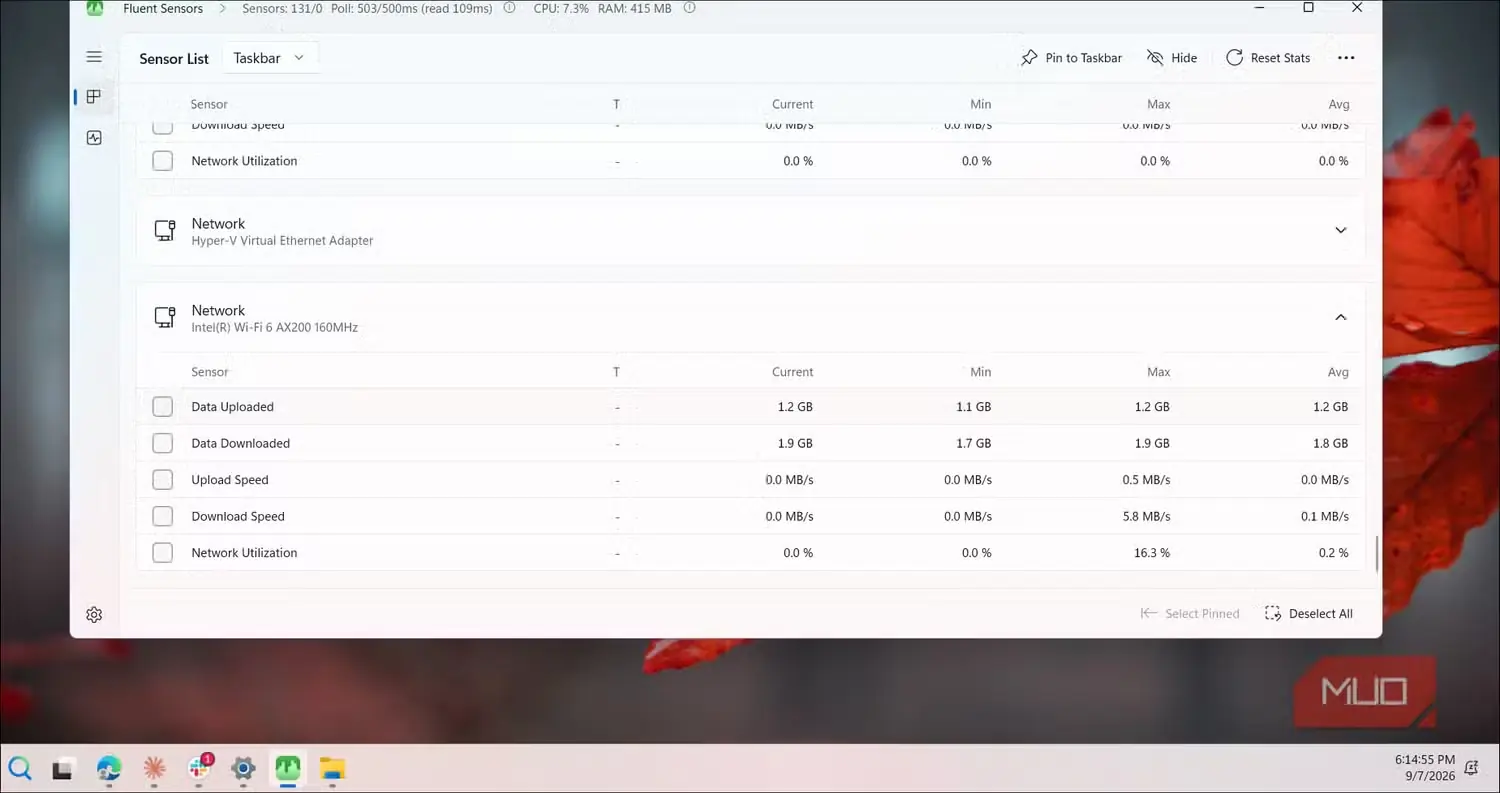
صفحه «فهرست حسگرها» تمام حسگرهایی را که LibreHardwareMonitorLib در سامانه شما پیدا میکند، در جدولی مرتب نمایش میدهد. این برنامه روی لپتاپ من بیش از ۱۰۰ حسگر را در CPU، هر دو GPU ــ گرافیک یکپارچه AMD Radeon و NVIDIA GeForce GTX ۱۶۵۰ ــ و همچنین RAM، فضای ذخیرهسازی و چندین مبدل شبکه شناسایی کرد. برای هر حسگر، مقدار کنونی در کنار کمینه، بیشینه و میانگین نمایش داده میشود تا بدون خیرهماندن تمامروزه به صفحه بتوانید جهشها را تشخیص دهید.
سامانه سنجاقکردن این بخش حتی کاربردیتر است. میتوانید حسگرهای دلخواه را برگزینید و آنها را به پنجره ابزارکی شناوری سنجاق کنید که همیشه روی دیگر پنجرهها میماند، یا مستقیم به نوار وظیفه بیفزایید. اگر هنگام بازی فقط میخواهید با نگاهی کوتاه دمای GPU را ببینید یا حین رندرگیری بار CPU را بررسی کنید، این ابزارک سنجاقشده شما را از باز نگهداشتن برنامه کامل بینیاز میکند.
صفحه نمای سختافزار
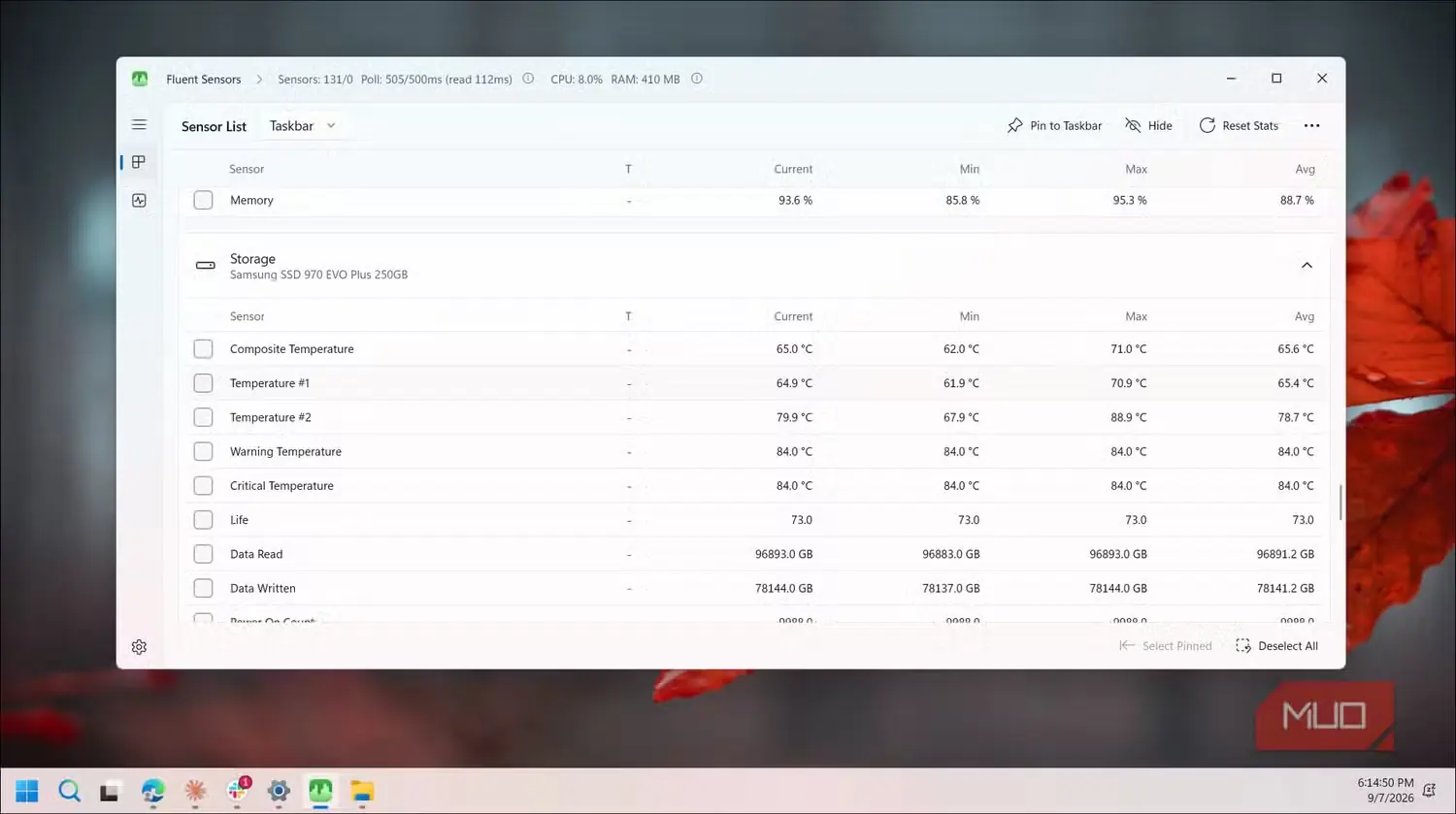
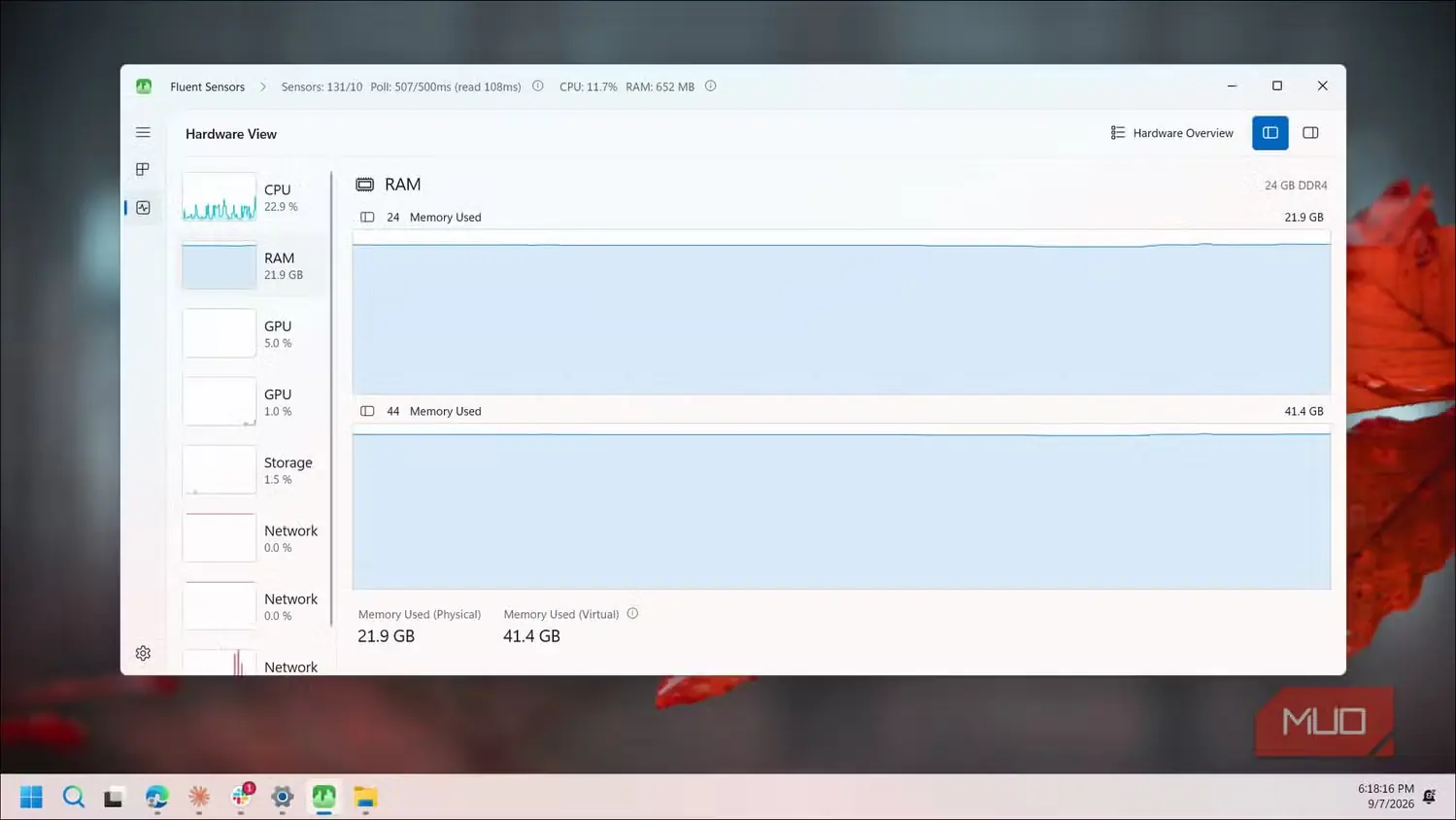
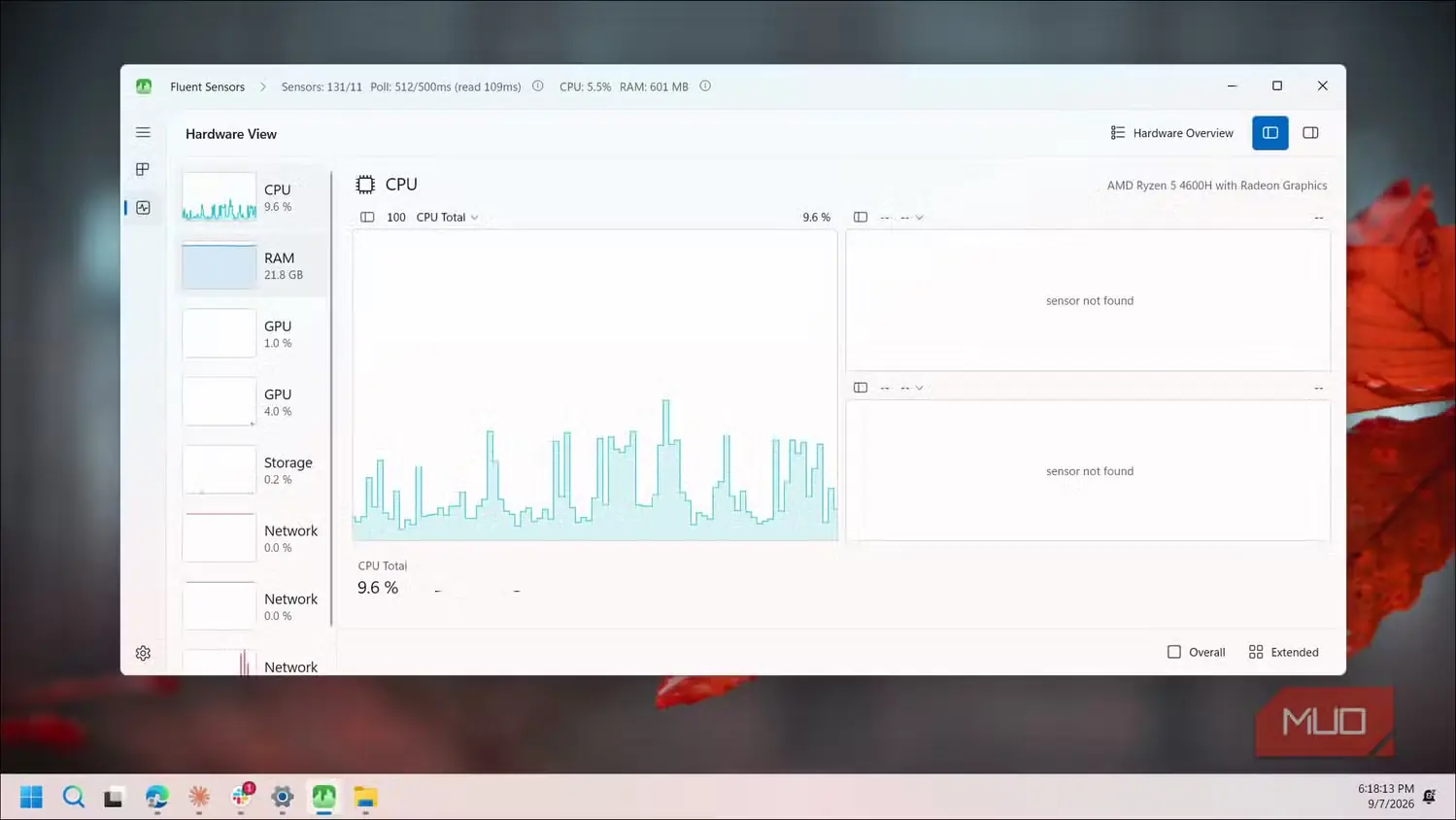
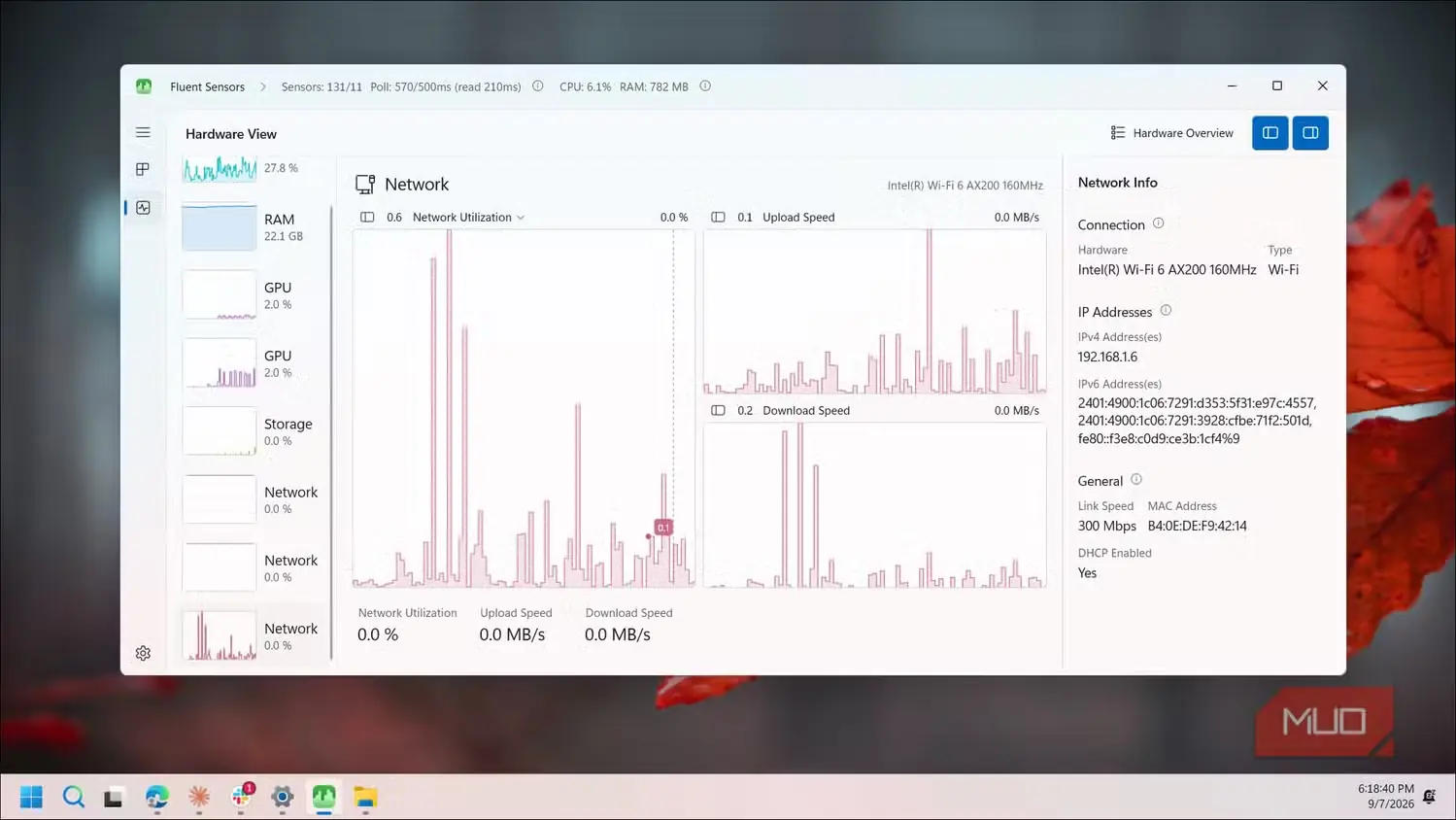
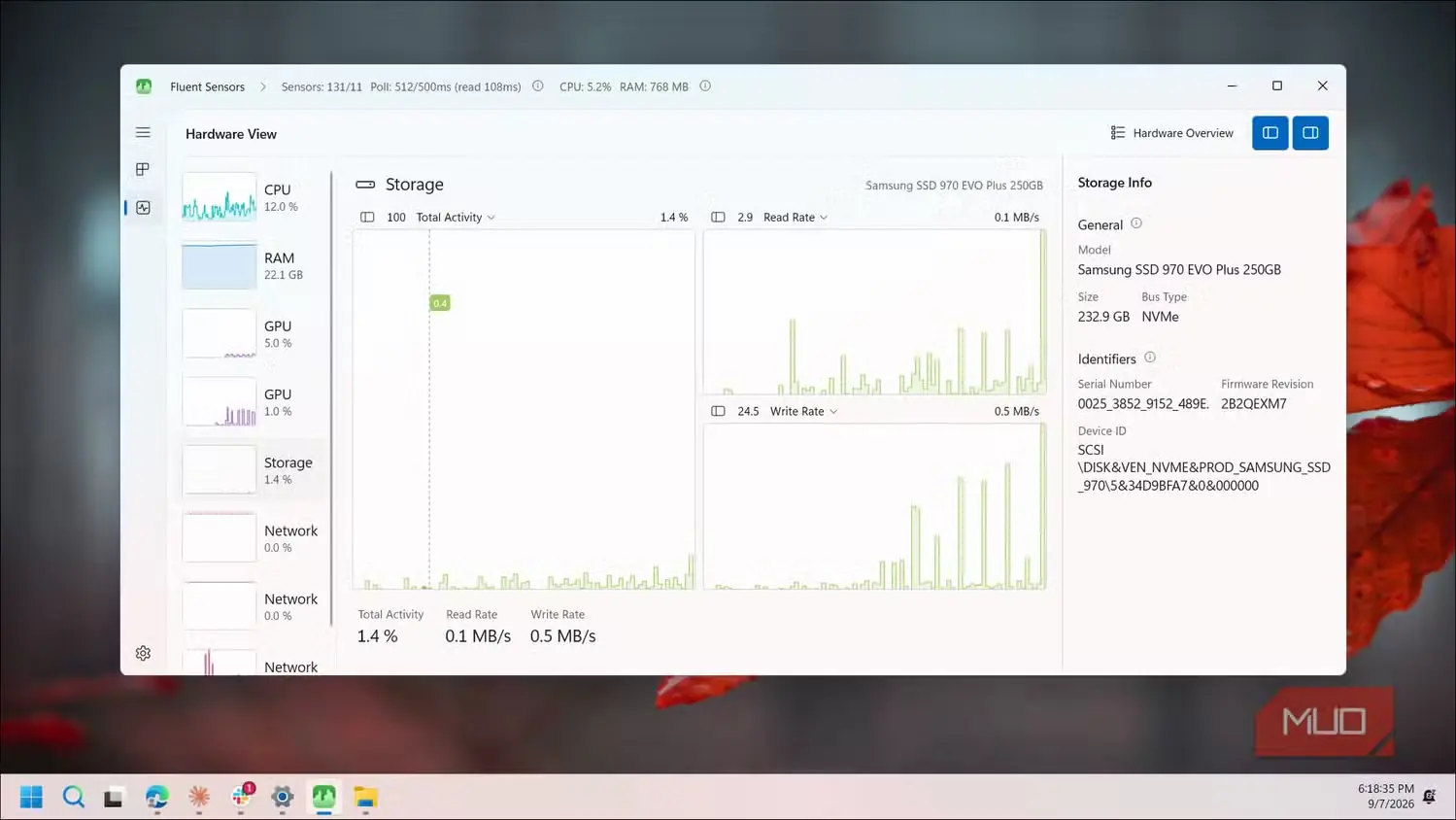
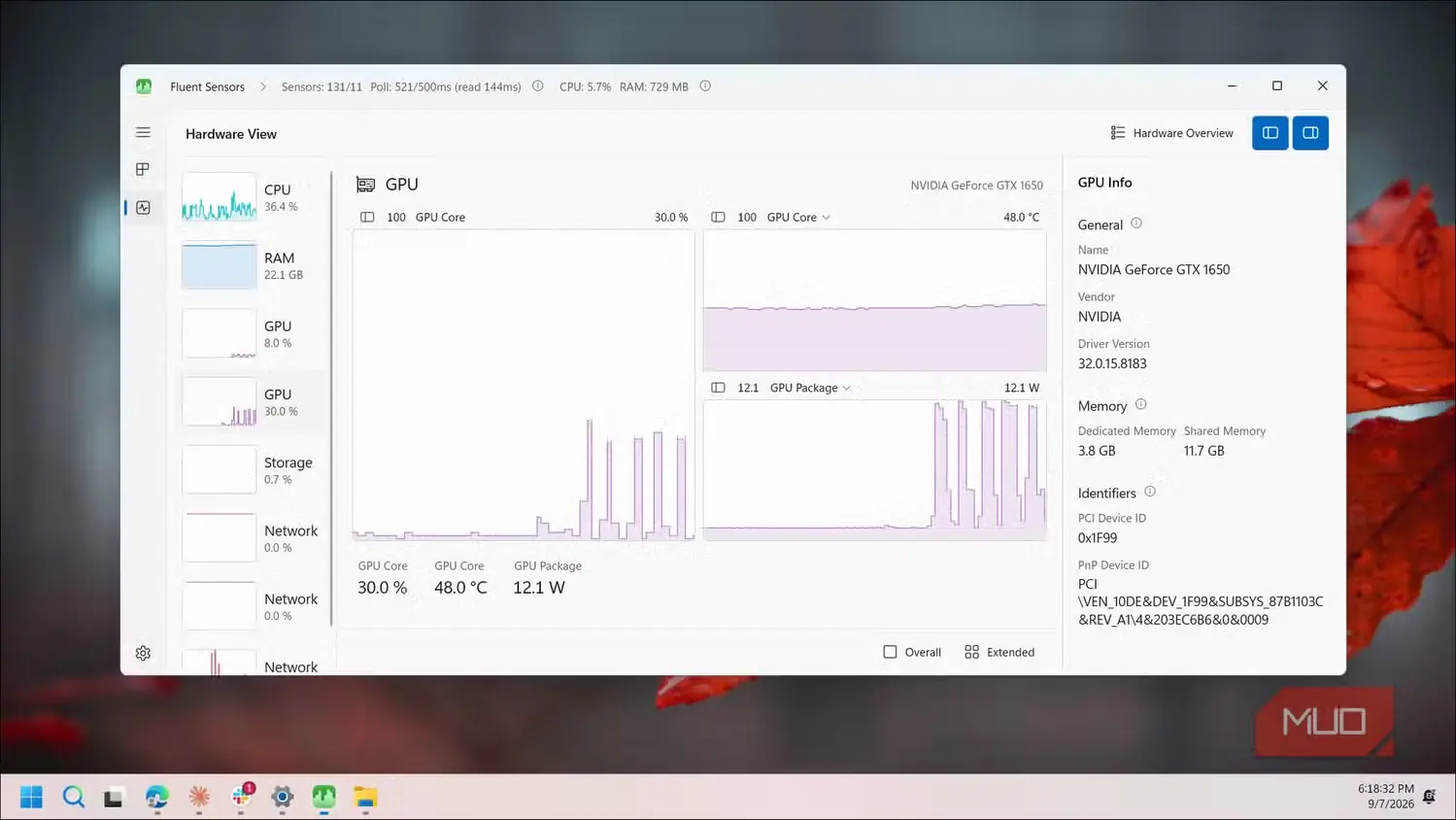
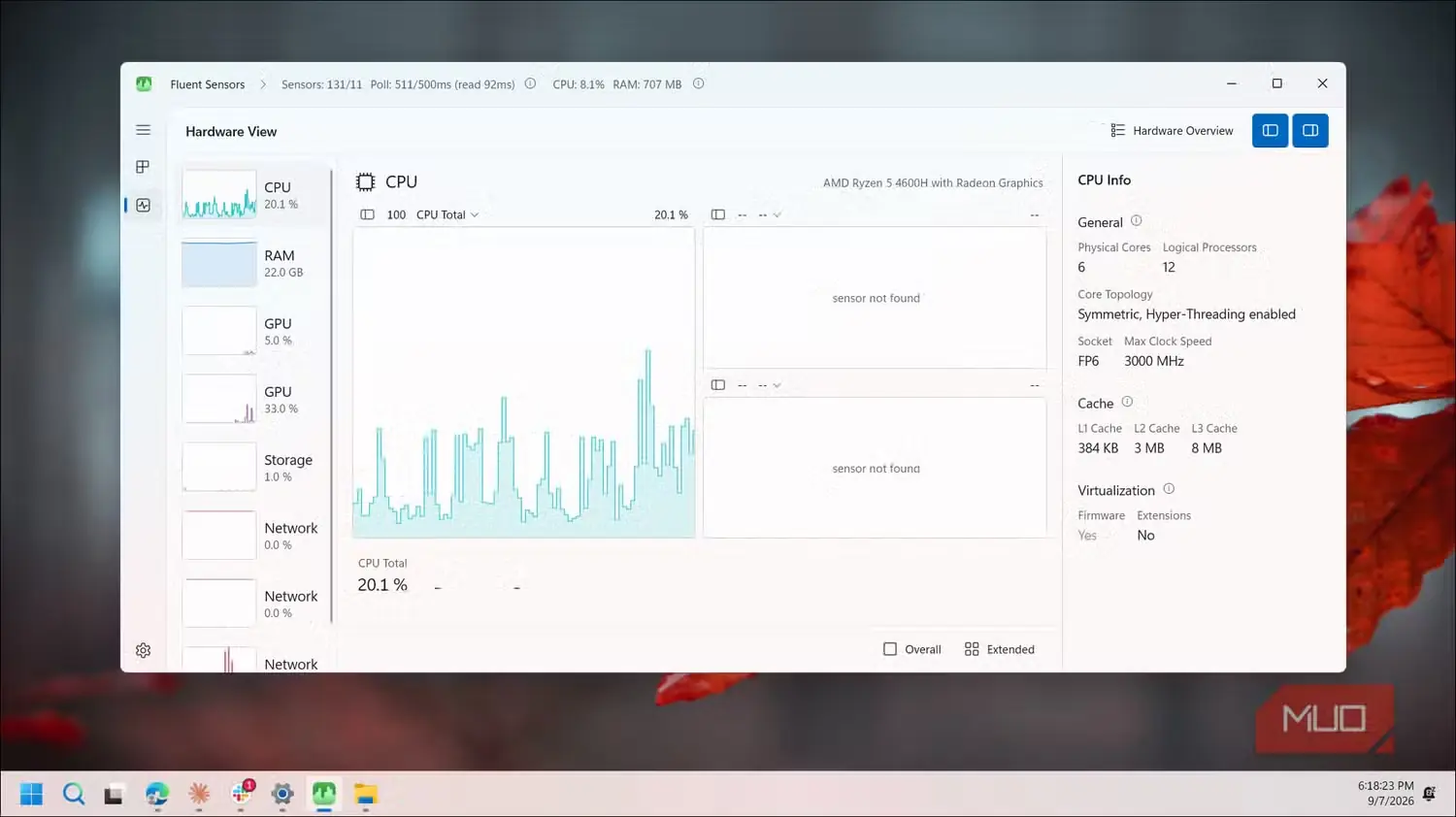
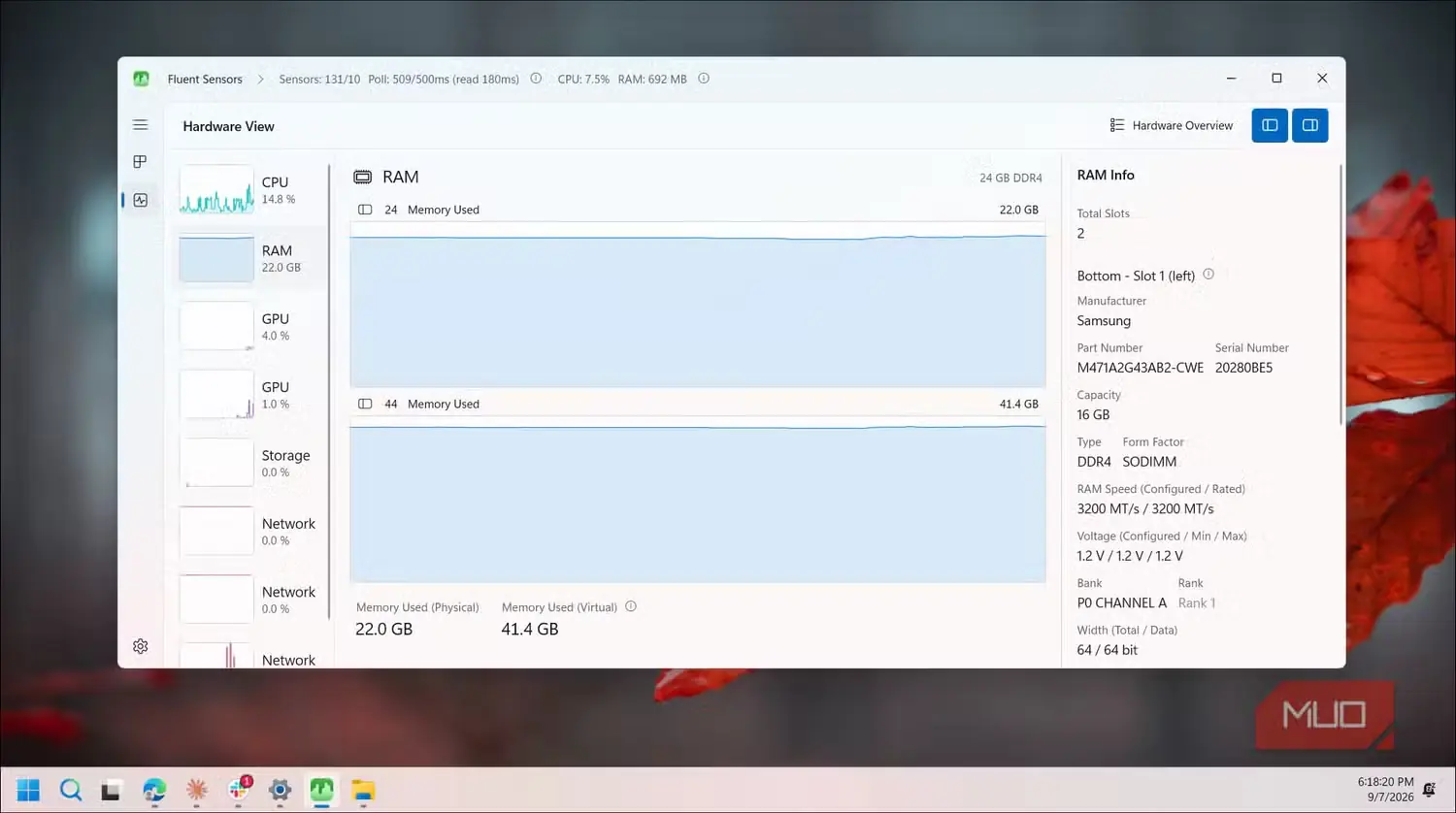
با رفتن به «نمای سختافزار»، چیدمان بهکلی دگرگون میشود. بهجای فهرستی ساده، نواری کناری با زبانهای جداگانه برای هر بخش میبینید: CPU، RAM، GPU ــ اگر بیش از یکی داشته باشید، با زبانههای جدا ــ فضای ذخیرهسازی و شبکه. با انتخاب هر زبانه، پنل اصلی از نمودارهای زندهای پُر میشود که با LiveCharts2 و SkiaSharp ترسیم شدهاند؛ در سمت راست نیز پنل اطلاعاتی دیگری جزئیات ثابت را نشان میدهد.
در بخش CPU، نمودار زنده مصرف کلی را همراه با جزئیاتی مانند تعداد هستههای فیزیکی، پردازندههای منطقی، توپولوژی هستهها، اندازه حافظههای نهان و بیشینه سرعت کلاک میدیدم. بخش GPU میزان استفاده از هسته، دما، کلاک حافظه و توان مصرفی را نشان میداد و برای هرکدام نموداری جدا داشت. زبانه RAM، مصرف حافظه فیزیکی و مجازی را با نمودارهای زنده نمایش میداد و مشخصات هر شکاف DIMM، از جمله سازنده، شماره قطعه، سرعت و قالب ساخت را جداگانه شرح میداد. بخش فضای ذخیرهسازی نیز فعالیت کلی و نرخ خواندن و نوشتن را نشان داد و Samsung SSD ۹۷۰ EVO Plus من را بر پایه مدل، ظرفیت، نوع گذرگاه و حتی ویرایش میانافزار شناسایی کرد.
زبانه شبکه، نوع اتصال، سرعت پیوند، نشانیهای IPv4 و IPv6 و نشانی MAC را در کنار نمودارهای زنده میزان استفاده و سرعت بارگذاری و بارگیری نمایش میداد.
پروژه هنوز نوپاست و این موضوع پیداست
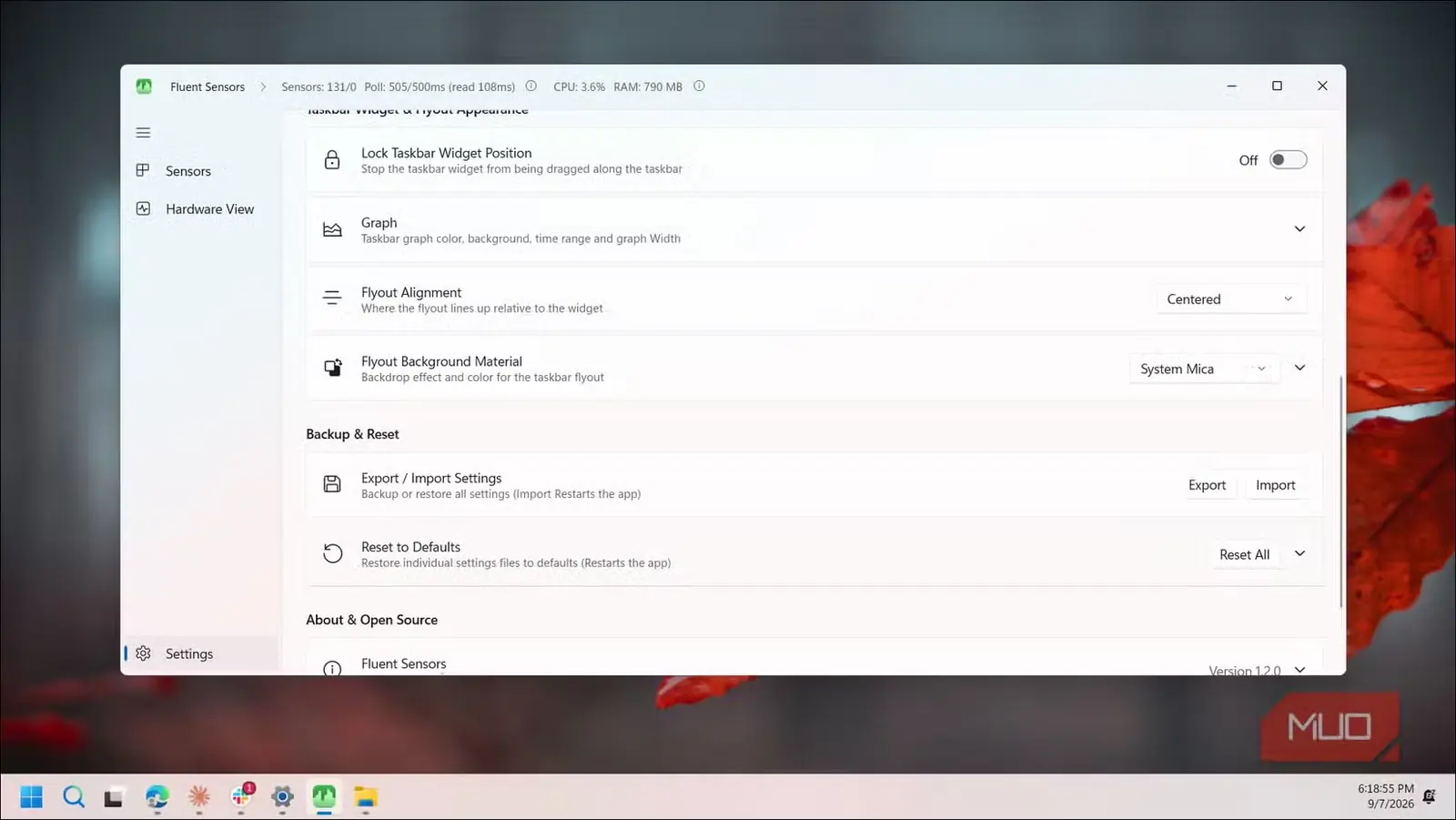
Fluent Sensors با وجود ظاهر پرداختشدهاش، هنوز کاستیهایی دارد. فاصله نمونهبرداری فعلاً دقیق نیست. برنامه بهطور پیشفرض فاصلهای 500ms در نظر میگیرد، اما زمانسنج را پس از پایان خواندن حسگر آغاز میکند، نه از ابتدای آن؛ بنابراین دوره واقعی نمونهبرداری بهتدریج از مقدار تنظیمشده طولانیتر میشود. در سامانه من، زمانهای نمونهبرداری حدود ۵۰۳ تا 513ms و زمانهای خواندن بین ۹۲ تا 144ms بود؛ نزدیک به مقدار تعیینشده، اما نه کاملاً دقیق.
مشکل دیگر، نشت حافظه در WinUI ۳ است. این چارچوب با ایرادهای شناختهشدهای روبهروست که باعث میشوند پنجرههای فرعی پس از بستهشدن، حافظه را بهطور کامل آزاد نکنند. Fluent Sensors برای دورزدن این مشکل، بهجای نابودکردن پنجرهها و ساخت دوباره آنها، پنجرهها را پنهان و سپس بازاستفاده میکند؛ بااینهمه، هنگام کار همچنان میتوان افزایش تدریجی مصرف RAM برنامه را دید. در آغاز، برنامه ۳۵۰ MB حافظه مصرف میکرد، اما پس از چند بار جابهجایی میان نماها و بازکردن تنظیمات، مصرف آن از ۸۰۰ MB فراتر رفت.
کتابخانهٔ حسگرها هم نقاط کور خاص خودش را دارد. LibreHardwareMonitorLib در کار با برخی سختافزارها، بهویژه پردازندههای گرافیکی یکپارچه، با مشکل روبهرو میشود. در لپتاپ من نتوانست حسگرهای دما یا توان گرافیک یکپارچهٔ AMD Radeon را پیدا کند، درحالیکه پردازندهٔ گرافیکی مجزای NVIDIA همهٔ دادهها را بیکموکاست گزارش میکرد. در نمای پردازندهٔ مرکزی نیز برای دو بخش نمودار پیام «حسگر پیدا نشد» نمایش داده میشد؛ احتمالاً این بخشها به دادههای دما و توان مربوط بودند که LibreHardwareMonitorLib نمیتوانست در Ryzen ۵ 4600H من به آنها دسترسی پیدا کند.
ارزش پیگیری دارد
Fluent Sensors دادههای سختافزاری را بهشکلی در دسترس قرار میدهد که مجبور نباشید با رابطی دستوپنجه نرم کنید که انگار برای دههای دیگر طراحی شده است. من برای یافتن عامل کندی رایانه از چند ابزار رایگان استفاده میکنم و شاید بد نباشد این برنامه را هم به مجموعهام بیفزایم.
منبع: این مطلب ترجمه و بومیسازی مقالهای از MakeUseOf به قلم Tashreef Shareef است. مشاهده مقاله اصلی