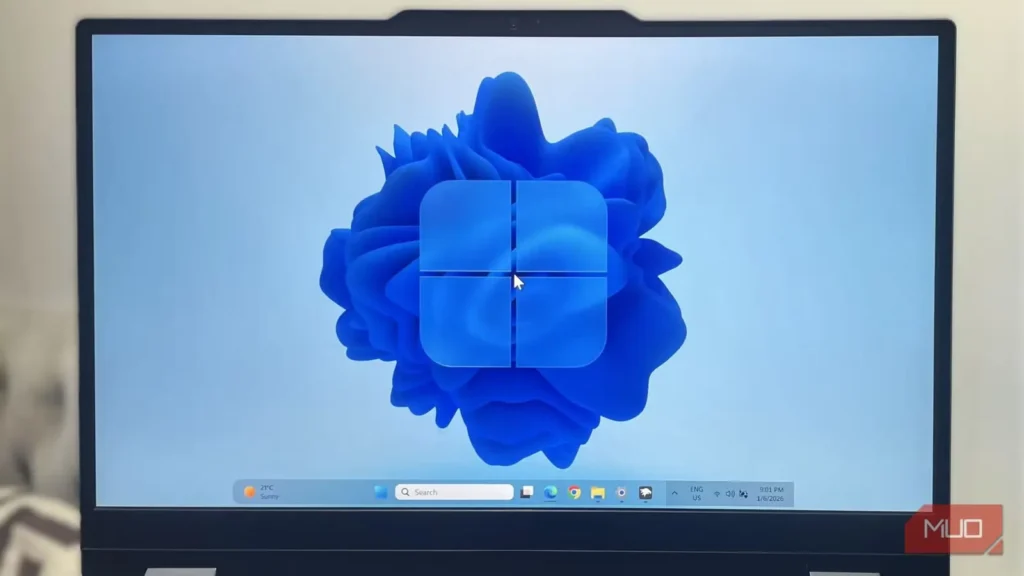
ویندوز ۱۱ ظاهری امروزی دارد، اما بسیاری از امکانهای شخصیسازی را که باعث میشد نسخههای پیشین ویندوز واقعاً متعلق به خودتان به نظر برسند، کنار گذاشته است. برخی تغییرات نوار وظیفه، منوی استارت و فایل اکسپلورر نیز نهتنها از حس شخصی محیط کاستهاند، بلکه کارایی آنها را هم پایین آوردهاند.
بااینحال، خوبی ویندوز این است که همیشه گزینههای دیگری پیش رویتان میگذارد. ویندهاوک برنامهای رایگان و متنباز است که به من کمک کرد همه این کاستیها را، با نصب مادهای کوچک و جداگانه، یکییکی برطرف کنم.
Make the taskbar much more flexibleبازگرداندن شخصیسازیهای حذفشده به دست مایکروسافت
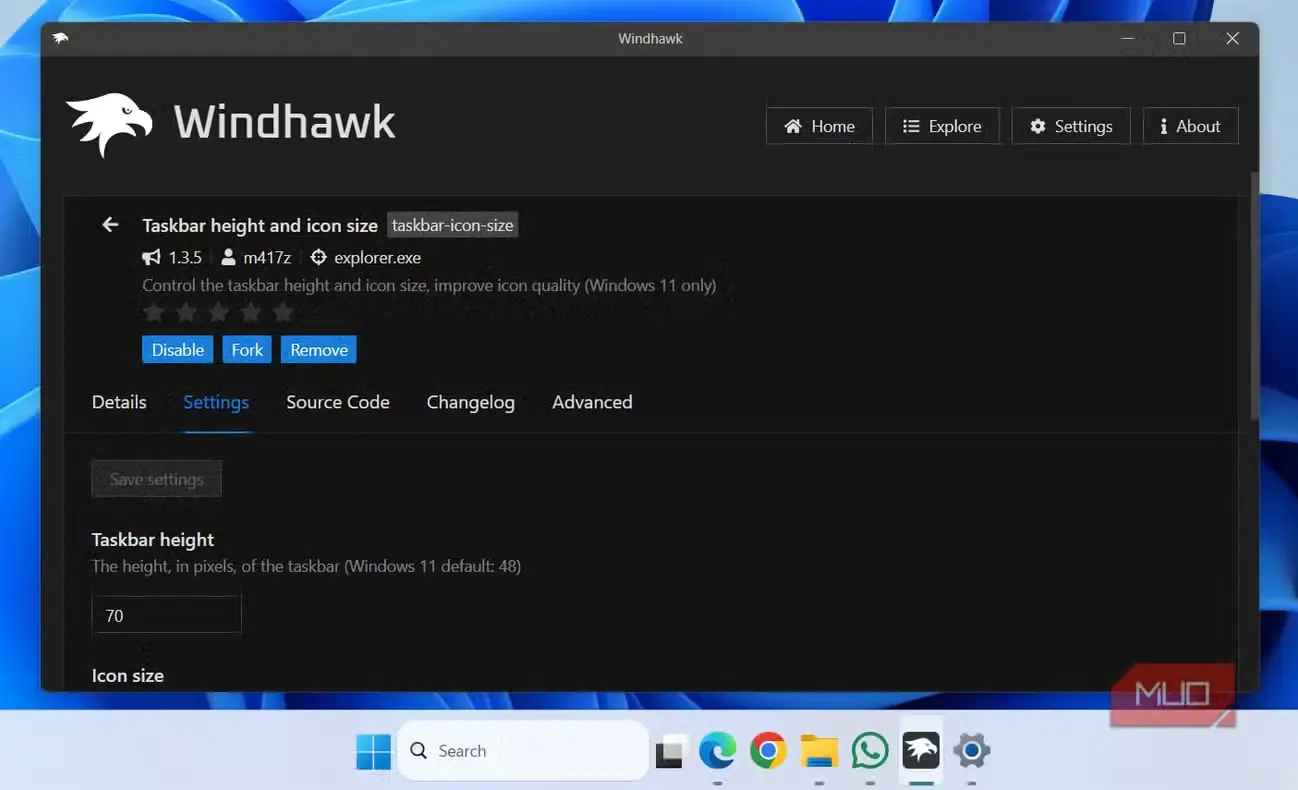
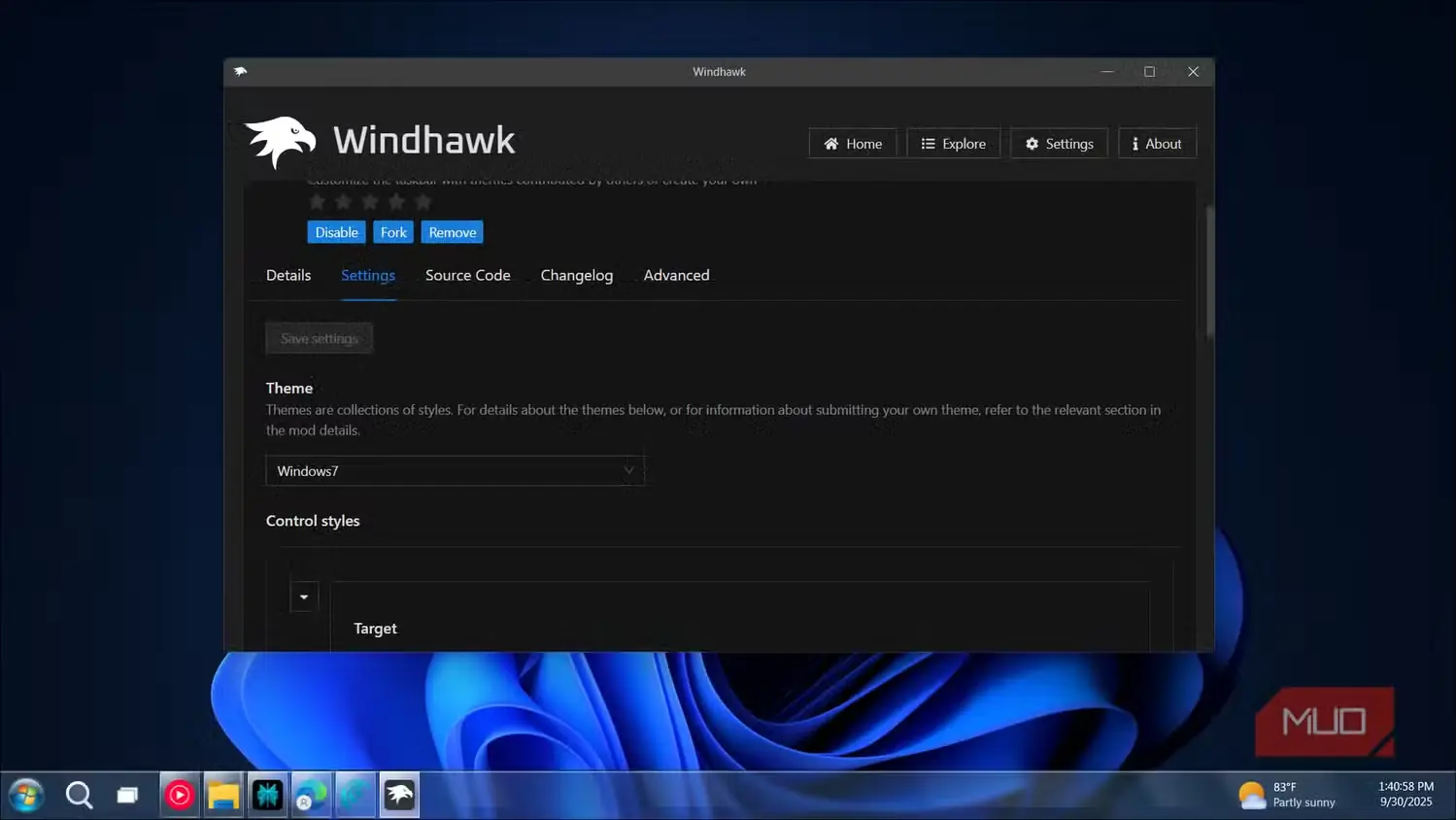
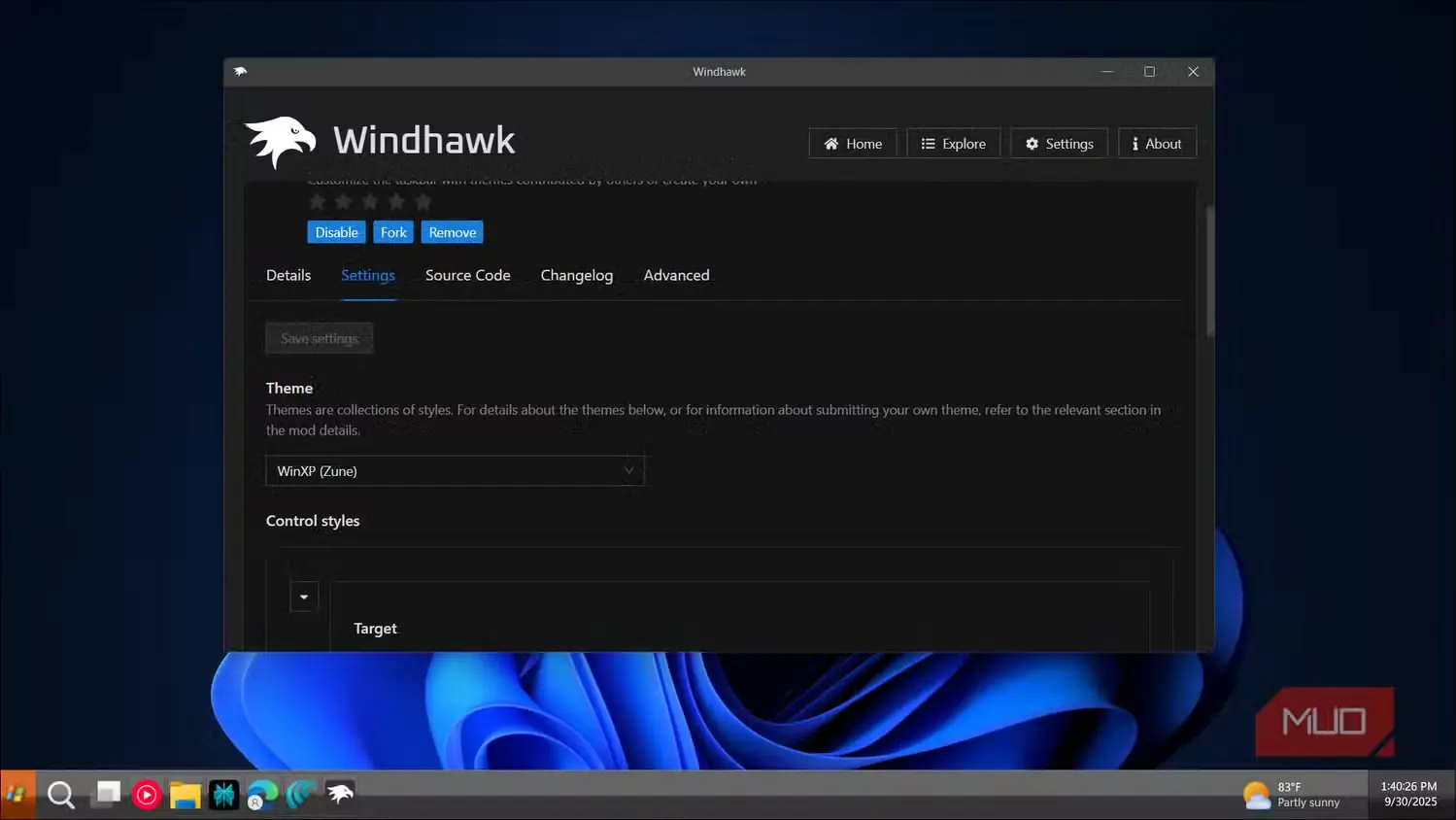
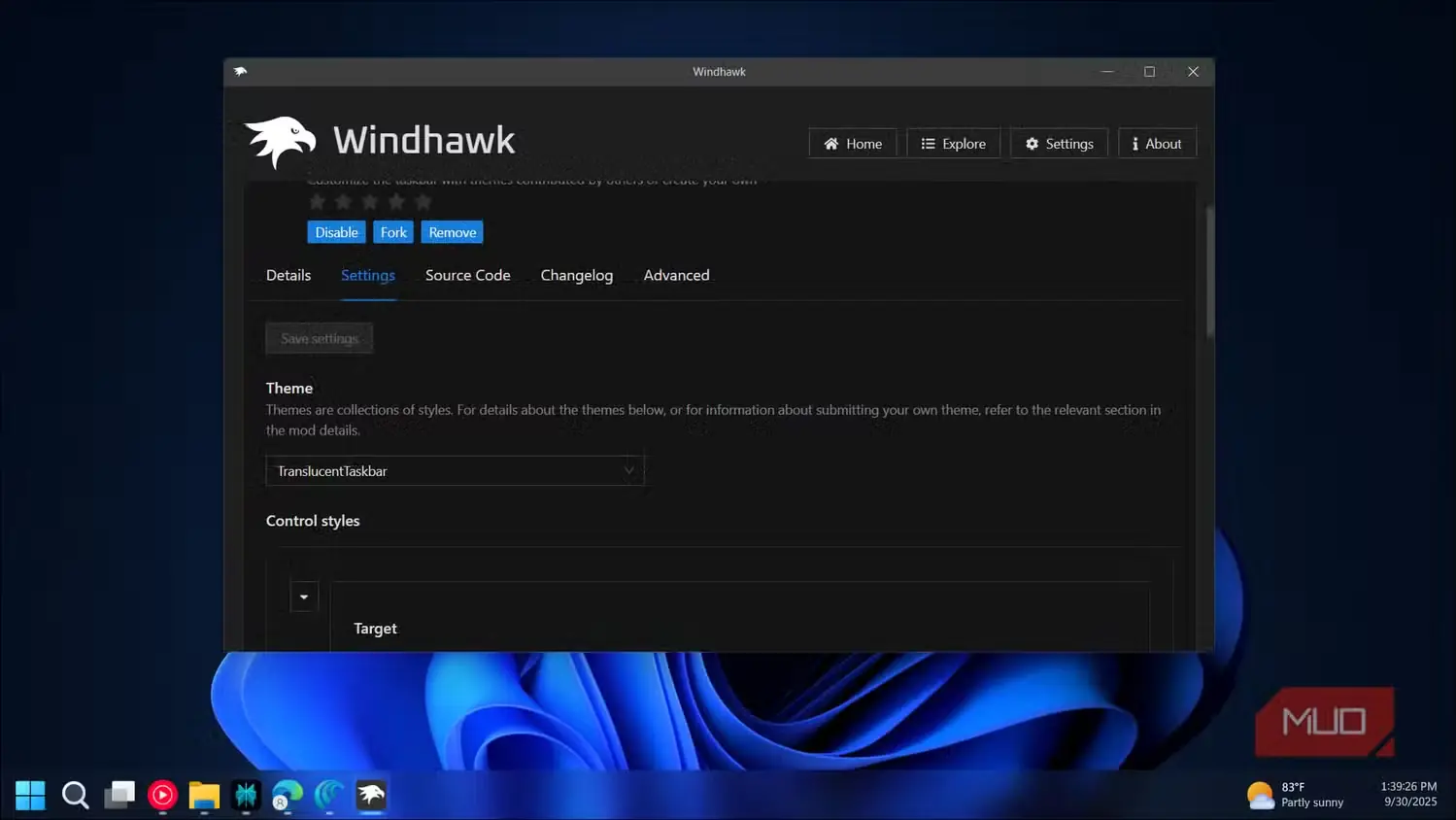
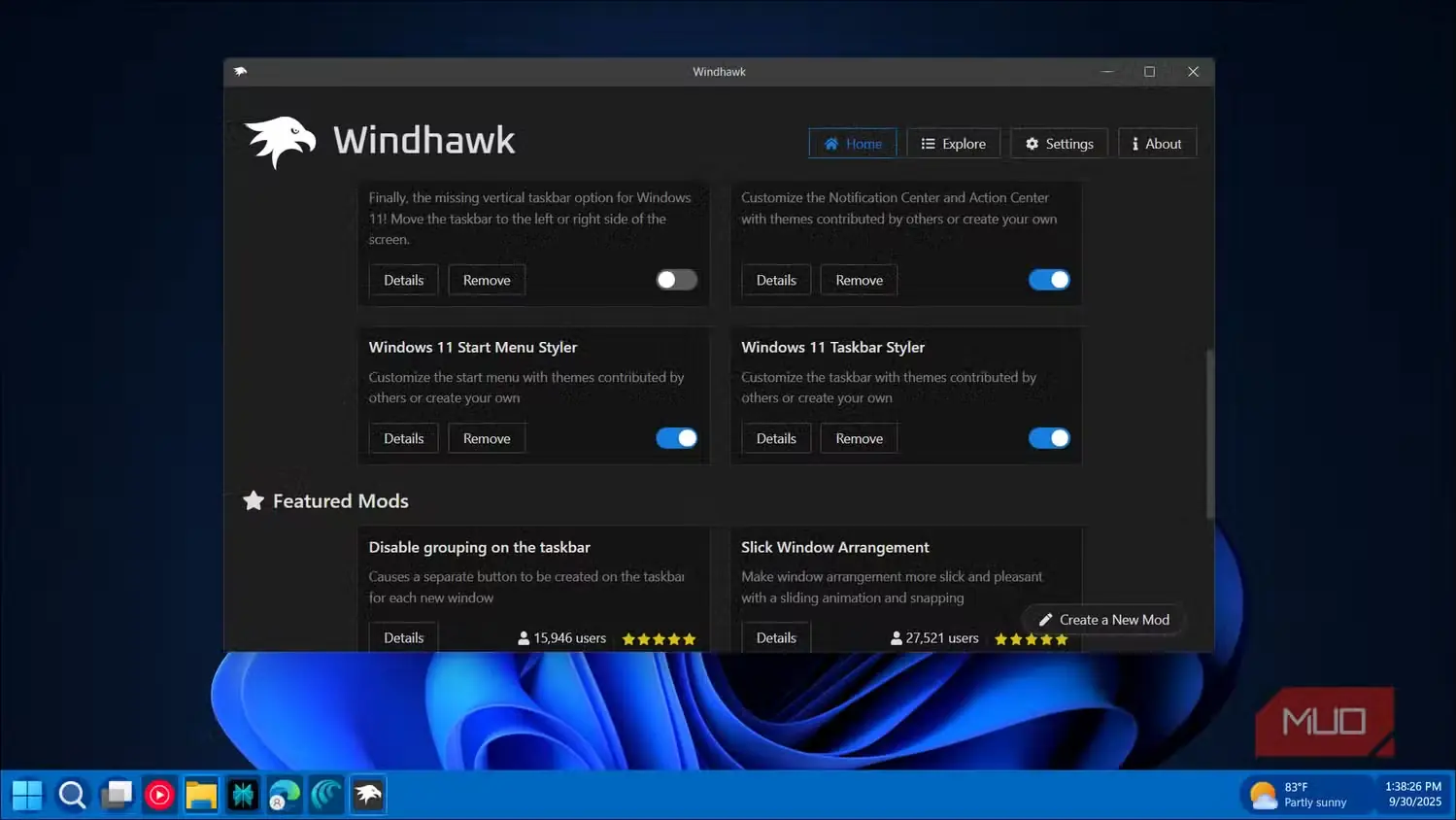
نوار وظیفه ویندوز ۱۱ با وجود اینکه تقریباً همیشه جلوی چشم است، ناامیدکننده به نظر میرسد. بزرگترین ایراد من به آن، انعطافناپذیریاش است. خوشبختانه ویندهاوک آنقدر ماد گوناگون دارد که تقریباً همه ایرادهای نوار وظیفه را برطرف کند.
برای نمونه، مادهایی در ویندهاوک وجود دارند که امکان تغییر اندازه نوار وظیفه و انتقال آن به بالا یا کنارههای صفحه را، درست مانند ویندوز ۱۰، فراهم میکنند. حتی میتوانید آن را نیمهشفاف کنید، ظاهر قدیمی XP را به آن بدهید یا حالوهوایش را به macOS نزدیکتر کنید. من حالت نیمهشفاف را برگزیدم، چون هماهنگی بیشتری با تصویر پسزمینهام دارد.
ویندهاوک همچنین اجازه میدهد نمادهای مشخصی را که به کارتان نمیآیند پنهان کنید. من نشانگر زبان و نماد اعلانها را حذف کردم، چون هیچگاه از آنها استفاده نمیکنم. افزون بر این، میتوانید بهجای خالی گذاشتن فضای بلااستفاده نوار وظیفه، از آن بهره ببرید. من نوار وظیفهام را طوری تنظیم کردهام که آمار مصرف CPU، RAM و شبکه را بهصورت زنده نشان دهد؛ بنابراین با یک نگاه میفهمم آیا برنامهای منابع سیستم را بیش از اندازه مصرف میکند یا نه.
بازطراحی منوی استارت
اصلاح اندازه، ظاهر و جستوجو
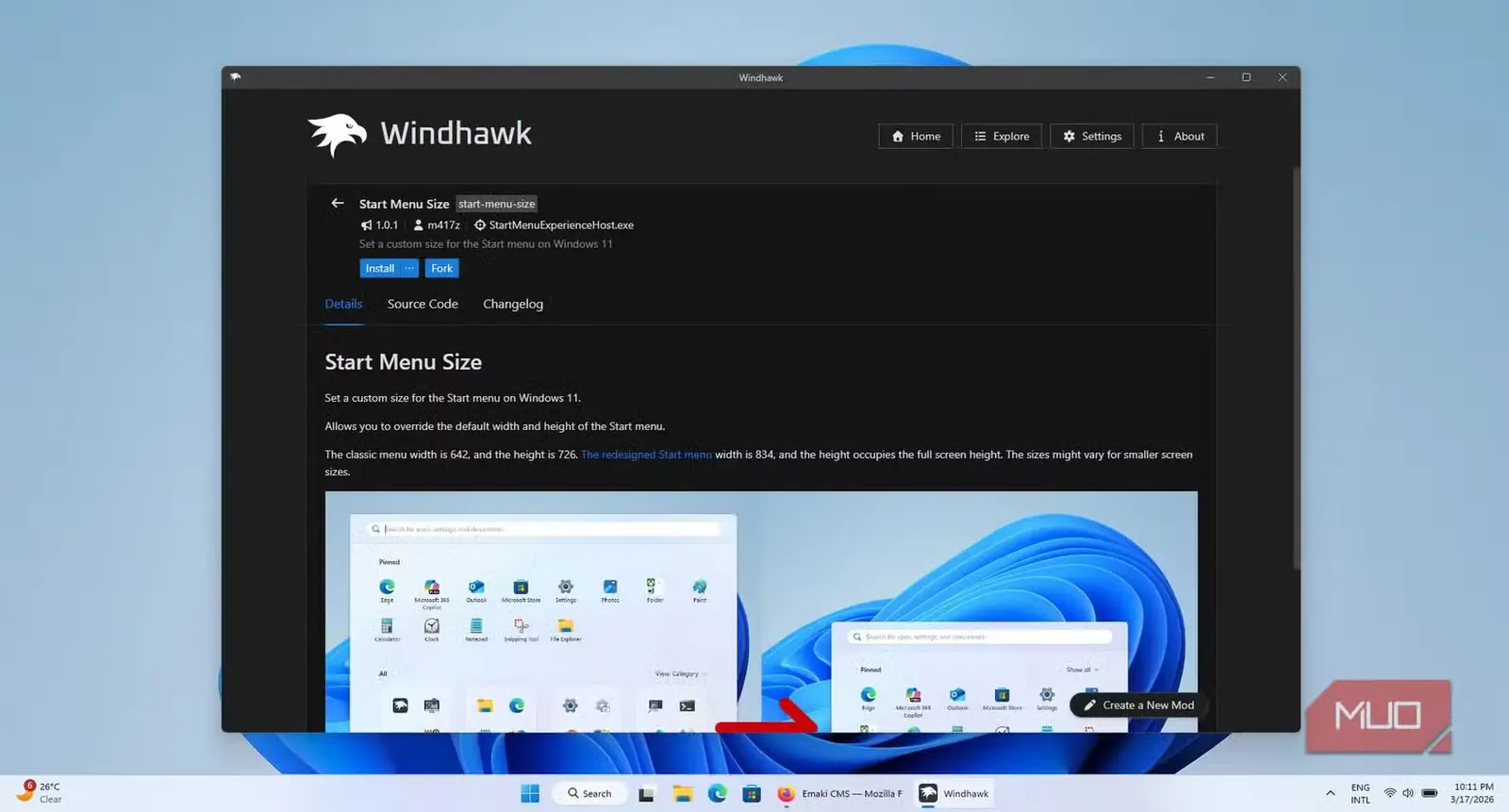
منوی استارت نیز از نظر شخصیسازی همان مشکلات نوار وظیفه را دارد و ویندهاوک آنها را هم برطرف میکند. نخستین چیزی که تغییر دادم، اندازه منو بود. منوی استارت پیشفرض روی نمایشگر بزرگ بهطرز عجیبی بیش از حد بزرگ به نظر میرسد و فضای زیادی پیرامون آن هدر میرود. ویندهاوک ماژولی دارد که به کمک آن میتوانید اندازه منو را هرطور که میخواهید تغییر دهید.
ظاهر منو را هم تغییر دادهام. ماژول سبکدهی منوی استارت ویندوز ۱۱ در ویندهاوک، یعنی Windows ۱۱ Start Menu Styler، گزینهها و پوستههای فراوانی برای چیدمان ارائه میدهد. من پوسته SideBySideMinimal را انتخاب کردم، زیرا بخش پیشنهادها را بهکلی پنهان میکند و فقط برنامههایم را در چیدمانی جمعوجور نشان میدهد.
اما بزرگترین بهبود را ماژول تغییرمسیر جستوجوی استارت از بینگ، یعنی Start Search Bing Redirector، رقم میزند و کارکردش دقیقاً همان چیزی است که از نامش برمیآید. وقتی از منوی استارت برای جستوجوی وب استفاده میکنید، این ماژول درخواستها را رهگیری میکند و آنها را به مرورگر پیشفرضتان میفرستد تا نتایج با موتور جستوجوی دلخواهتان باز شوند.
بهدست گرفتن کنترل منوی زمینه
Make it shorter and prettier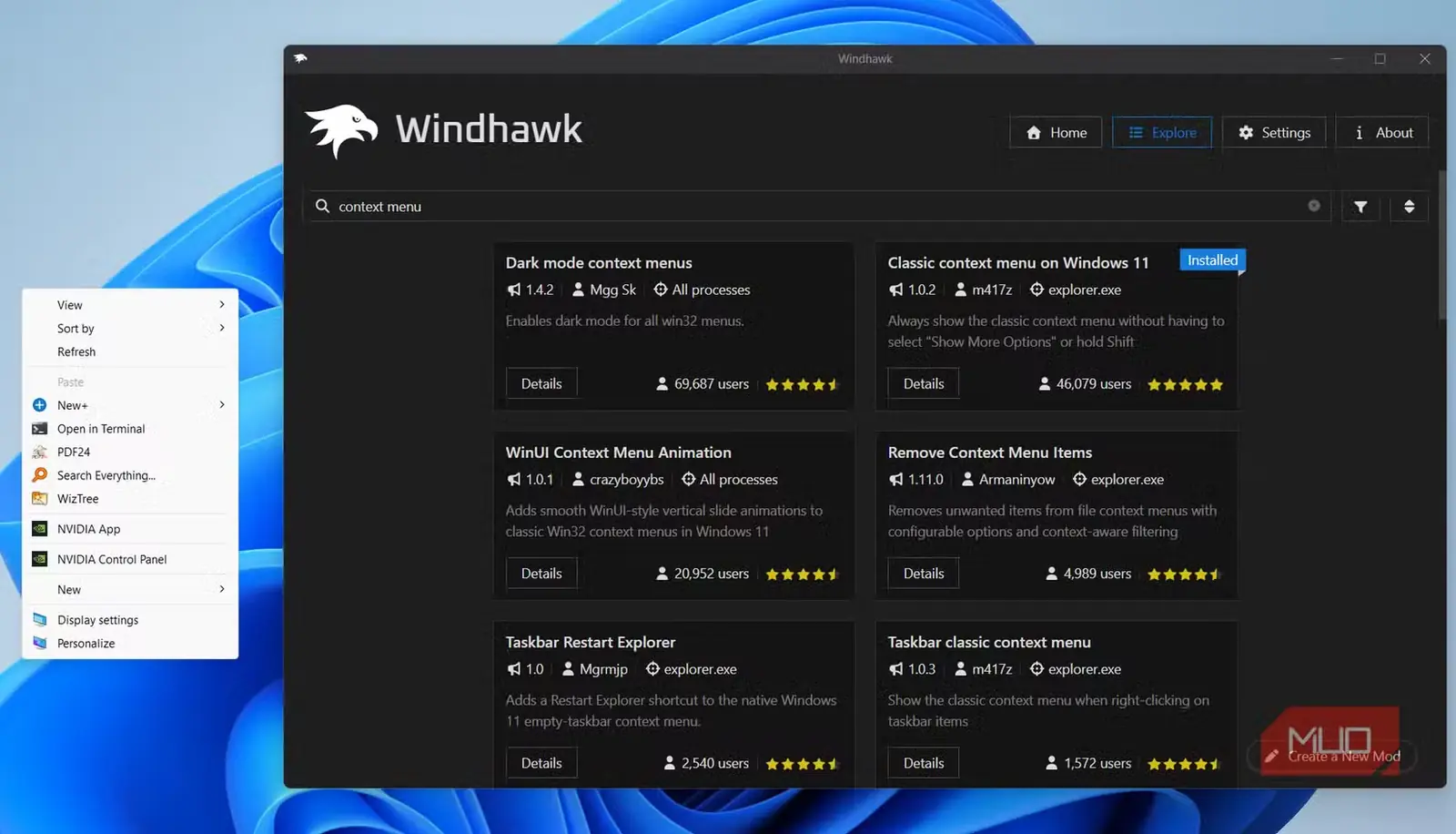
منوی راستکلیک نیز یکی دیگر از بخشهایی است که در ویندوز ۱۱ بدتر شده و ویندهاوک برای آن هم مادهای مناسبی دارد.
نخست با ماژول منوی زمینه کلاسیک در ویندوز ۱۱، یعنی Classic context menu on Windows ۱۱، منوی قدیمی راستکلیک را بازگرداندم. ویندوز ۱۱ بسیاری از گزینههای کاربردی را پشت «نمایش گزینههای بیشتر» پنهان کرده است؛ کاری که هیچ منطقی ندارد. البته منوی قدیمی بلندتر است، اما این مشکل را هم با ماژولی دیگر برطرف کردم.
ماژول حذف گزینههای منوی زمینه، یعنی Remove Context Menu Items، امکان حذف ورودیهای مشخص از این منو را فراهم میکند. در نهایت بیشتر میانبرهای برنامههایی را که به آنها نیاز نداشتم پاک کردم؛ در نتیجه، منو اکنون کوتاه است و فقط گزینههای کاربردی را نشان میدهد.
ماژول پویانمایی منوی زمینه WinUI، یعنی WinUI Context Menu Animation، نیز وجود دارد که شاید ضروری نباشد، اما ظاهر زیبایی به منو میبخشد. این ماژول به منوی زمینه و همه منوهای Win32 پویانمایی لغزش عمودی میافزاید. حتی میتوانید زمان پویانمایی و محوشدن را تنظیم کنید تا نتیجه دقیقاً مطابق میلتان باشد.
ارتقایی اساسی برای فایل اکسپلورر
بینیاز از جایگزینکردن آن
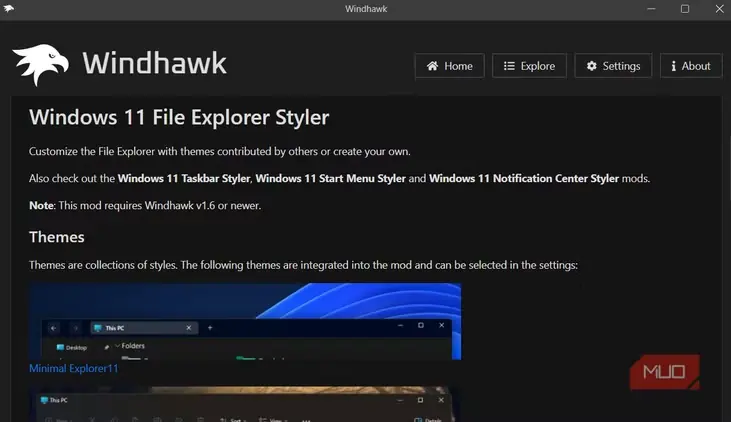
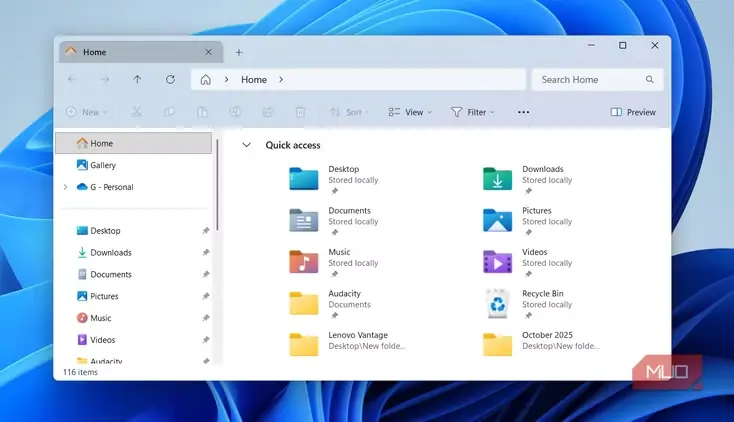
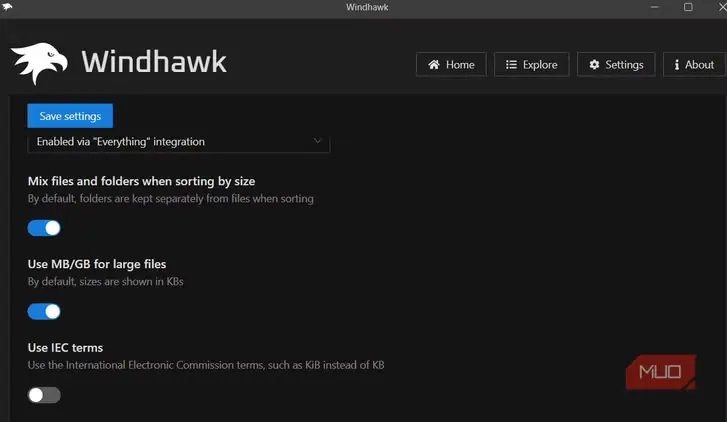
فایل اکسپلورر ویندوز ۱۱ چندان بد نیست، اما با چند بهبود ویندهاوک بسیار بهتر میشود. برای آغاز، پوستههایی وجود دارند که ظاهر اکسپلورر را از اساس دگرگون میکنند. میتوانید نمای شفاف، حالت بدون نوار فرمان یا طرحی کاملاً مینیمال را برگزینید. من نمای شفاف را انتخاب کردم تا با تغییراتی که پیشتر در نوار وظیفه و منوی استارت داده بودم هماهنگ باشد.
ویندهاوک همچنین امکان پنهانکردن زبانههای بلااستفاده نوار کناری را فراهم میکند. من خانه، گالری و واندرایو را حذف کردم، چون به هیچیک نیاز ندارم. میانبر بستن پنجره با Esc را نیز فعال کردم تا پس از پایان کار، پنجره فایل اکسپلورر را بهآسانی ببندم و مجبور نباشم هر بار روی دکمه X کلیک کنم.
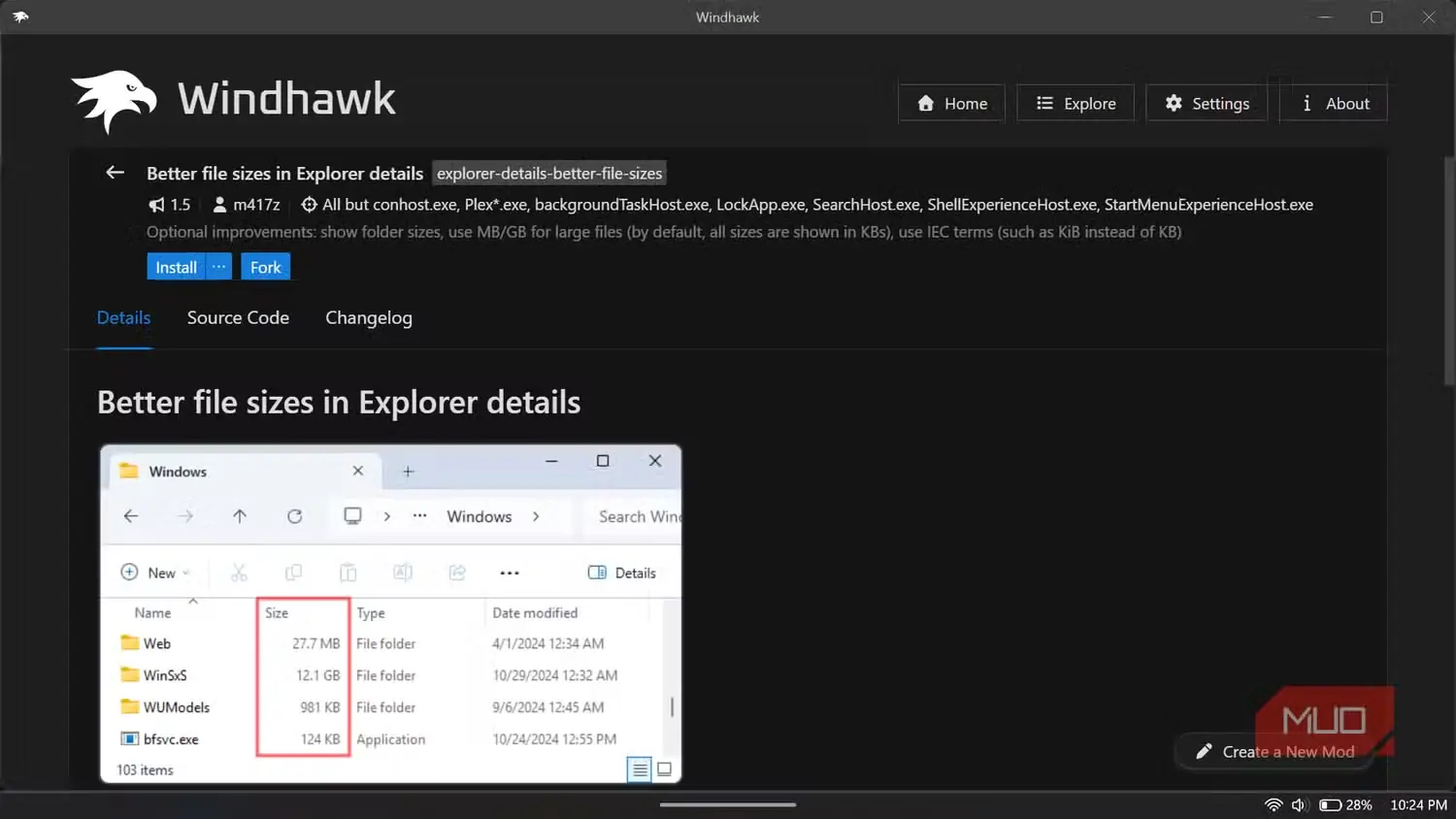
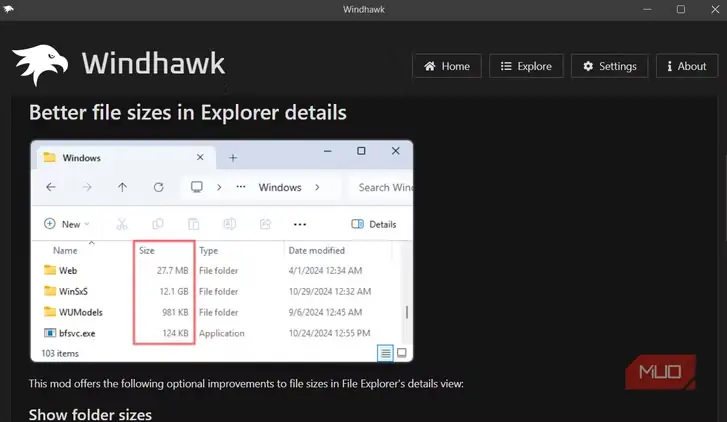
نمایش اندازهٔ پوشهها بزرگترین بهبود بود. فایل اکسپلورر بهطور پیشفرض اندازهٔ پوشهها را در یک نگاه نشان نمیدهد؛ بنابراین برای فهمیدن اینکه هر پوشه چقدر فضا اشغال کرده، ناچارید بارها پنجرهٔ ویژگیهای آن را باز کنید. قابلیت «نمایش بهتر اندازهٔ فایلها در جزئیات اکسپلورر» در ویندهاک این مشکل را برطرف میکند و اکسپلورر را وادار میسازد اندازهٔ پوشهها را نیز نمایش دهد؛ هرچند ممکن است مصرف CPU را اندکی افزایش دهد.
ویندهاک موهبتی واقعی است
ابزارهای گوناگونی را برای شخصیسازی ویندوز آزمودهام، اما هیچکدام به پای ویندهاک نمیرسند. دلیلش هم فقط رایگان و متنباز بودن آن نیست؛ چیزی که بیش از همه دوست دارم این است که همهٔ شخصیسازیهای کاربردی را یکجا گرد آورده است.
افزونههایی که اینجا معرفی کردم، تازه نقطهٔ آغازند و گزینههای بسیار بیشتری برای کاوش وجود دارد. اگر چیزی در ویندوز ۱۱ آزارتان میدهد، بهاحتمال زیاد ویندهاک از همین حالا افزونهای برای برطرف کردنش دارد.
منبع: این مطلب ترجمه و بومیسازی مقالهای از MakeUseOf به قلم Pankil Shah است. مشاهده مقاله اصلی