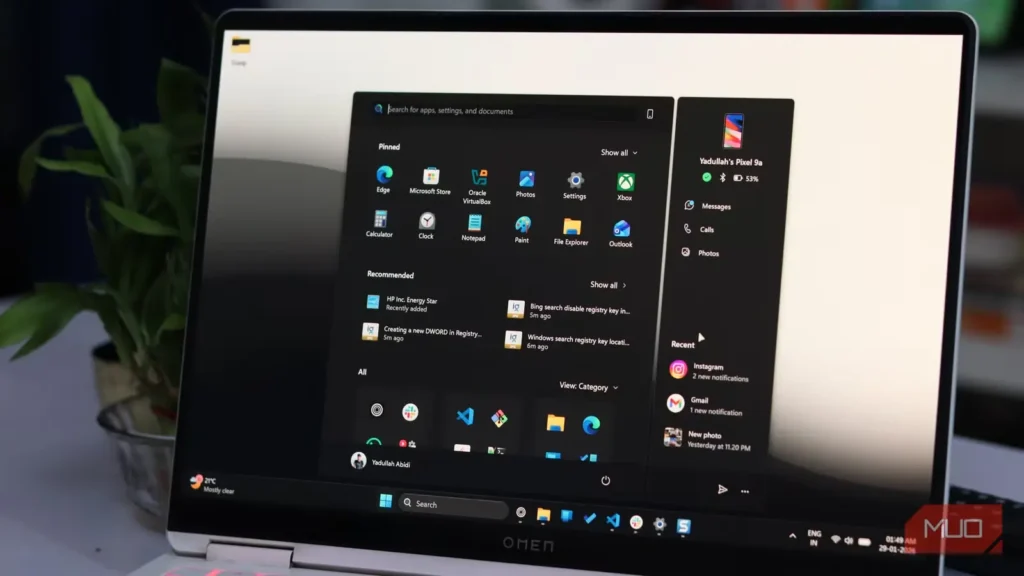
جستوجوی ویندوز زمانی بسیار ساده و کارآمد بود. چیزی را جستوجو میکردید، ویندوز فضای ذخیرهسازی محلی را میگشت و نتیجه را نشان میداد. اما مایکروسافت بنا به دلیلی تصمیم گرفت هر بار که چیزی را جستوجو میکنید، جستوجوی ویندوز افزون بر فضای ذخیرهسازی محلی، اینترنت را نیز بگردد.
شاید عدهای این قابلیت را سودمند بدانند ــ هرچند بعید میدانم کسی چنین نظری داشته باشد ــ اما من اصلاً دوستش نداشتم. روشن است که جستوجوی اینترنتی با هر بار تایپکردن، منابع بیشتری مصرف میکند و همین باعث میشد جستوجوی ویندوز کندتر به نظر برسد. به همین دلیل، مدتها استفاده از آن را کنار گذاشتم و به سراغ برنامهٔ جستوجوی دیگری رفتم. اما بعد فهمیدم با چند تغییر در رجیستری میتوان دسترسی جستوجوی ویندوز به اینترنت را بست. پس از انجام این تغییرها، جستوجوی ویندوز بسیار به چیزی نزدیک شد که از همان ابتدا میخواستم.
جستوجوی اینترنتی، جستوجوی ویندوز را کند میکند
یافتن یک پروندهٔ محلی نباید شبیه جستوجو در وب باشد
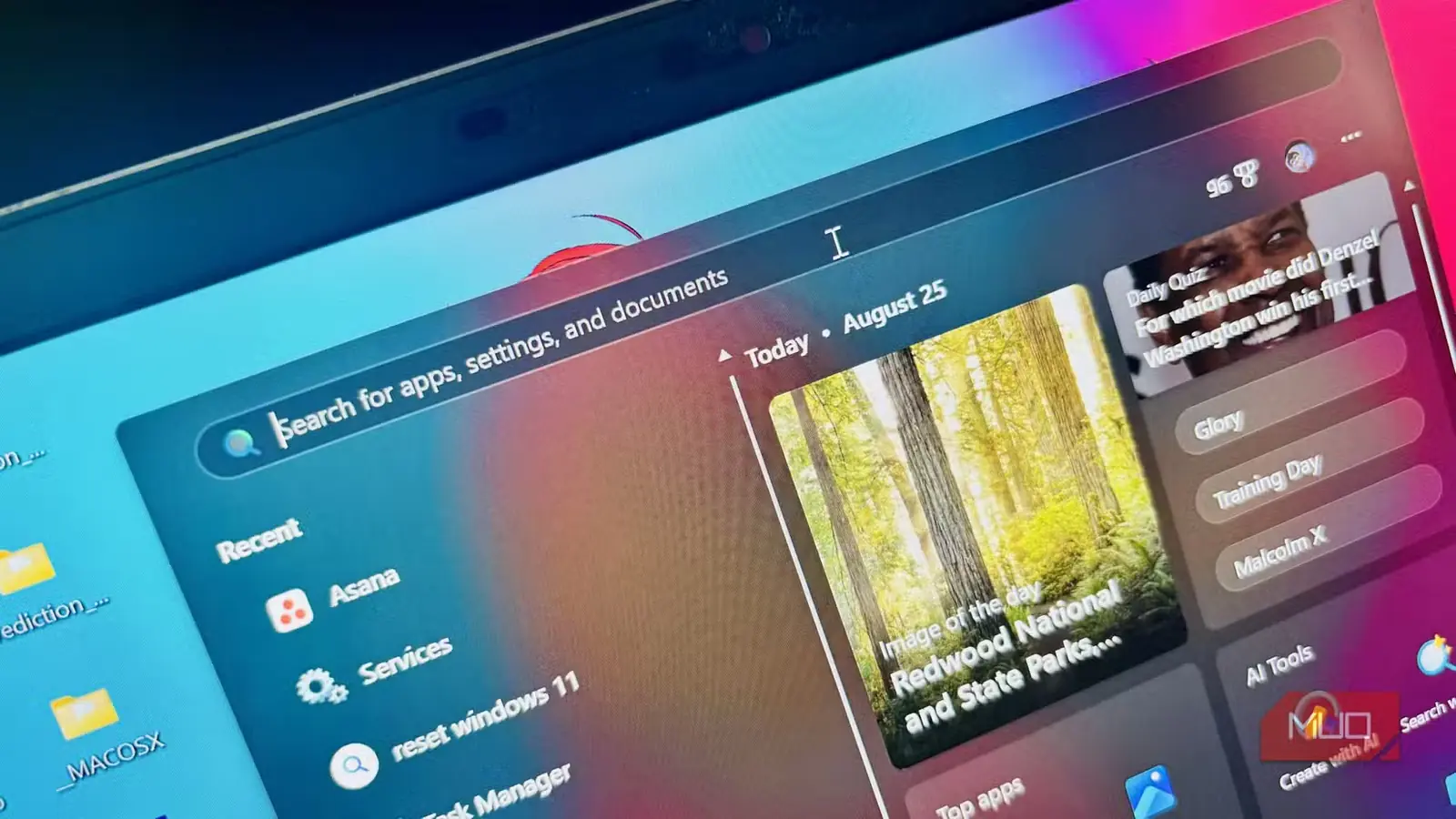
وقتی چیزی را در منوی استارت تایپ میکنم، جستوجوی ویندوز فقط پروندههای محلیام را نمیگردد. در حالت پیشفرض، همزمان از سرورهای مایکروسافت نیز پرسوجو میکند، عبارتهای جستوجوی مرا به بینگ میفرستد، نتایج وب را دریافت میکند و پیشنهادها را از فضای ابری میگیرد.
بنابراین، سرعت جستوجو نهفقط به سختافزار رایانهام، بلکه به تأخیر شبکه و زمان پاسخگویی سرورهای مایکروسافت نیز وابسته میشود. حتی با اتصال پرسرعت هم این درخواستهای اضافی میتوانند صدها میلیثانیه تأخیر ایجاد کنند.
گذشته از این، جستوجوی ویندوز دیگر کمتر به راهاندازی سریع برای پروندهها و برنامههایم شباهت دارد و بیشتر به فضایی دیگر برای نمایش محتوای آنلاین مایکروسافت تبدیل میشود. این قابلیت رابط کاربری را نیز شلوغ میکند. وقتی چیزی را جستوجو میکنم، نباید پیش از رسیدن به نتیجهای که واقعاً میخواهم، ناچار باشم از میان پیشنهادهای وب یا نتایج آنلاین نامرتبط بگذرم.
حذف جستوجوی وب با تغییری ساده در رجیستری
متمرکز کردن جستوجوی ویندوز بر محتوای رایانه
پیش از هر تغییری در رجیستری ویندوز، پیشنهاد میکنم یک نقطهٔ بازیابی بسازید. رجیستری بخشهای مهمی از ویندوز را کنترل میکند و یک تغییر نادرست میتواند مشکلساز شود؛ بنابراین بهتر است اگر اشکالی پیش آمد، راهی برای بازگرداندن سیستم به وضعیت پیشین داشته باشید.
برای غیرفعالکردن پیشنهادهای وب در جستوجوی ویندوز، مراحل زیر را انجام دهید:
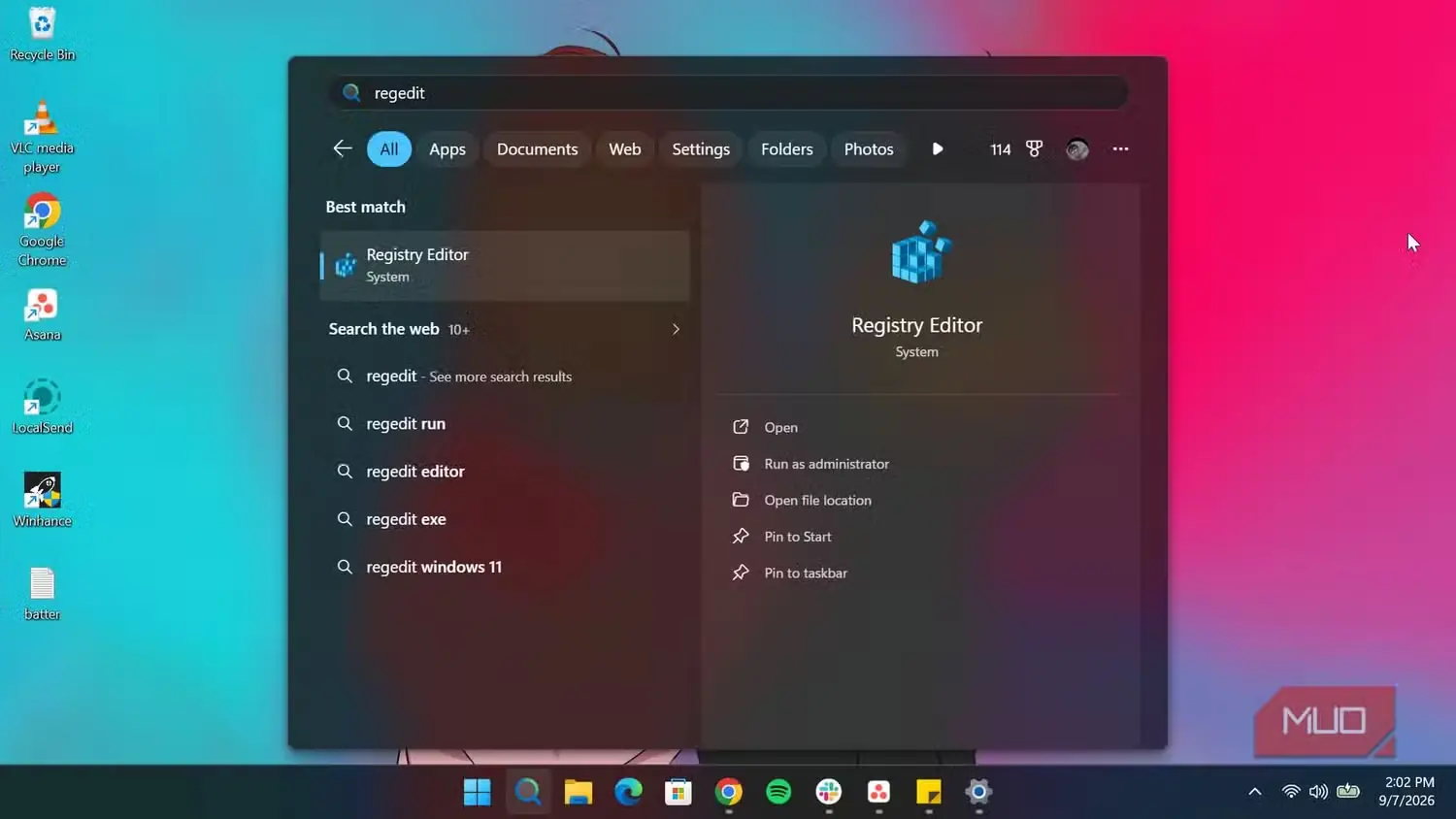
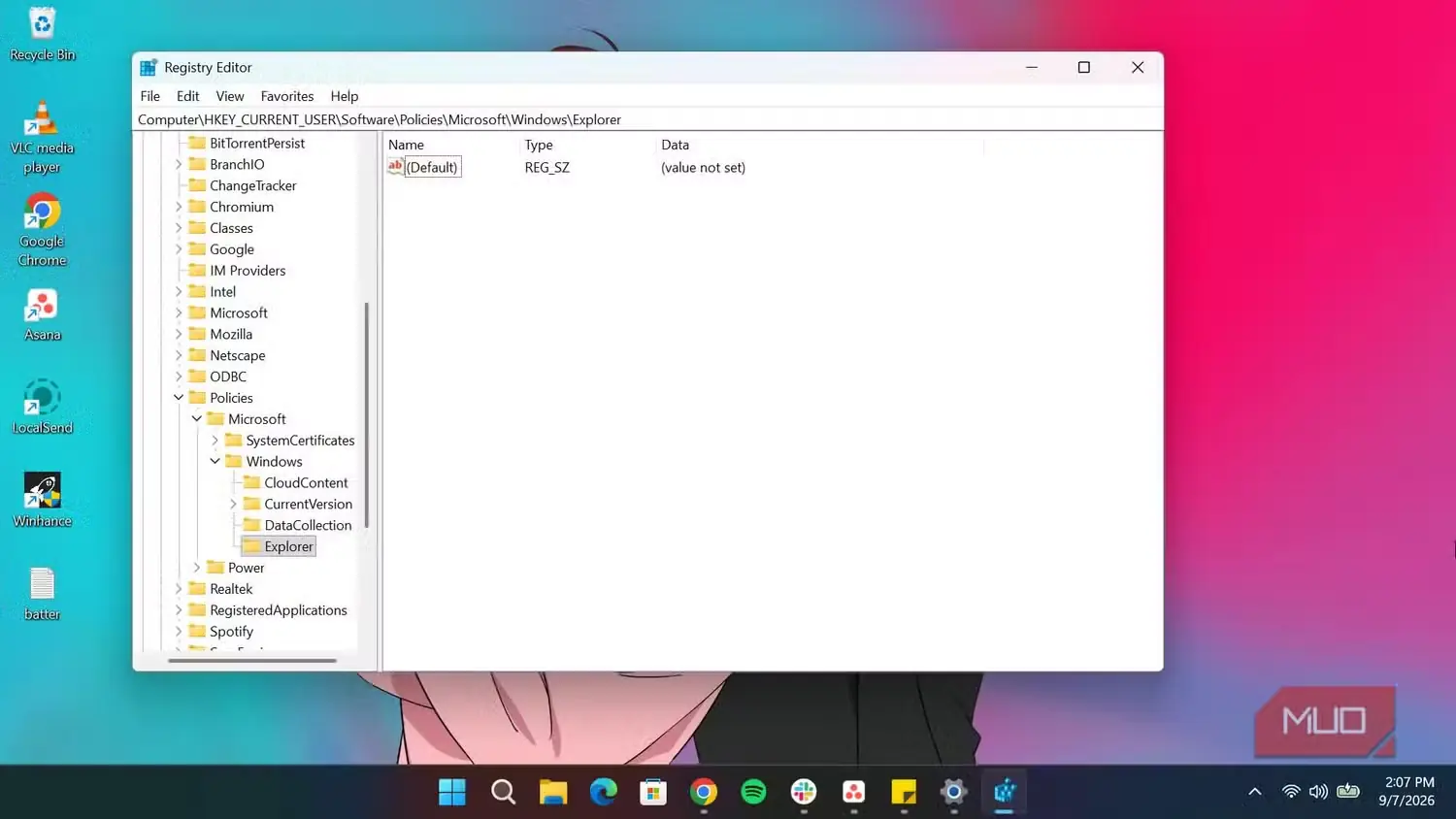
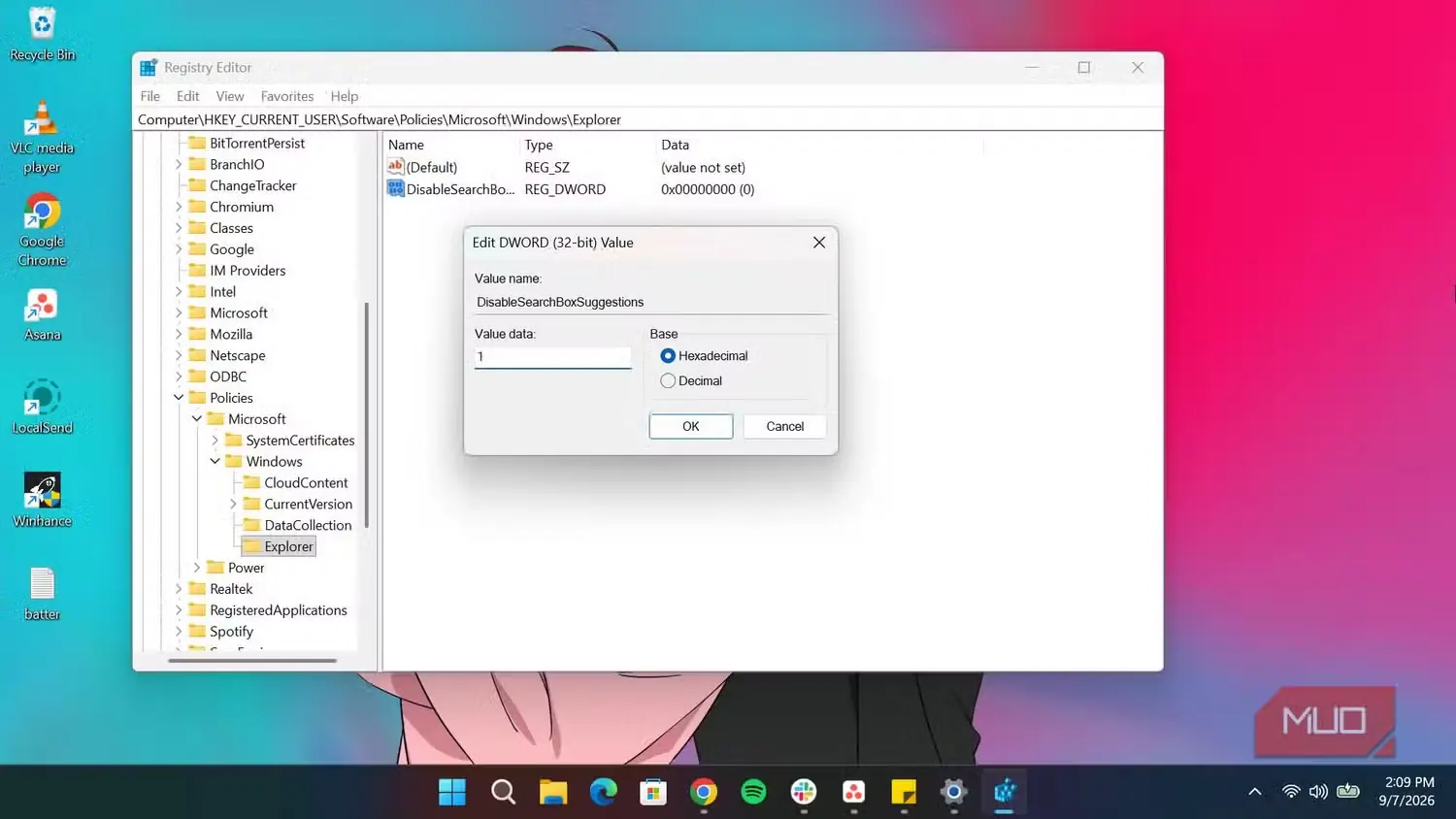
- با جستوجوی «regedit» در منوی استارت، ویرایشگر رجیستری را باز کنید. به مسیر HKEY_CURRENT_USER\Software\Policies\Microsoft\Windows بروید و کلیدی با نام Explorer را پیدا کنید. اگر چنین کلیدی وجود ندارد، زیر Windows کلید تازهای بسازید و نام آن را Explorer بگذارید.
- درون آن کلید، یک مقدار تازه از نوع DWORD (۳۲-bit) Value با نام DisableSearchBoxSuggestions بسازید و مقدارش را روی ۱ قرار دهید. پس از راهاندازی دوبارهٔ ویندوز، پیشنهادهای وب دیگر نباید در بخش جستوجو نمایش داده شوند.
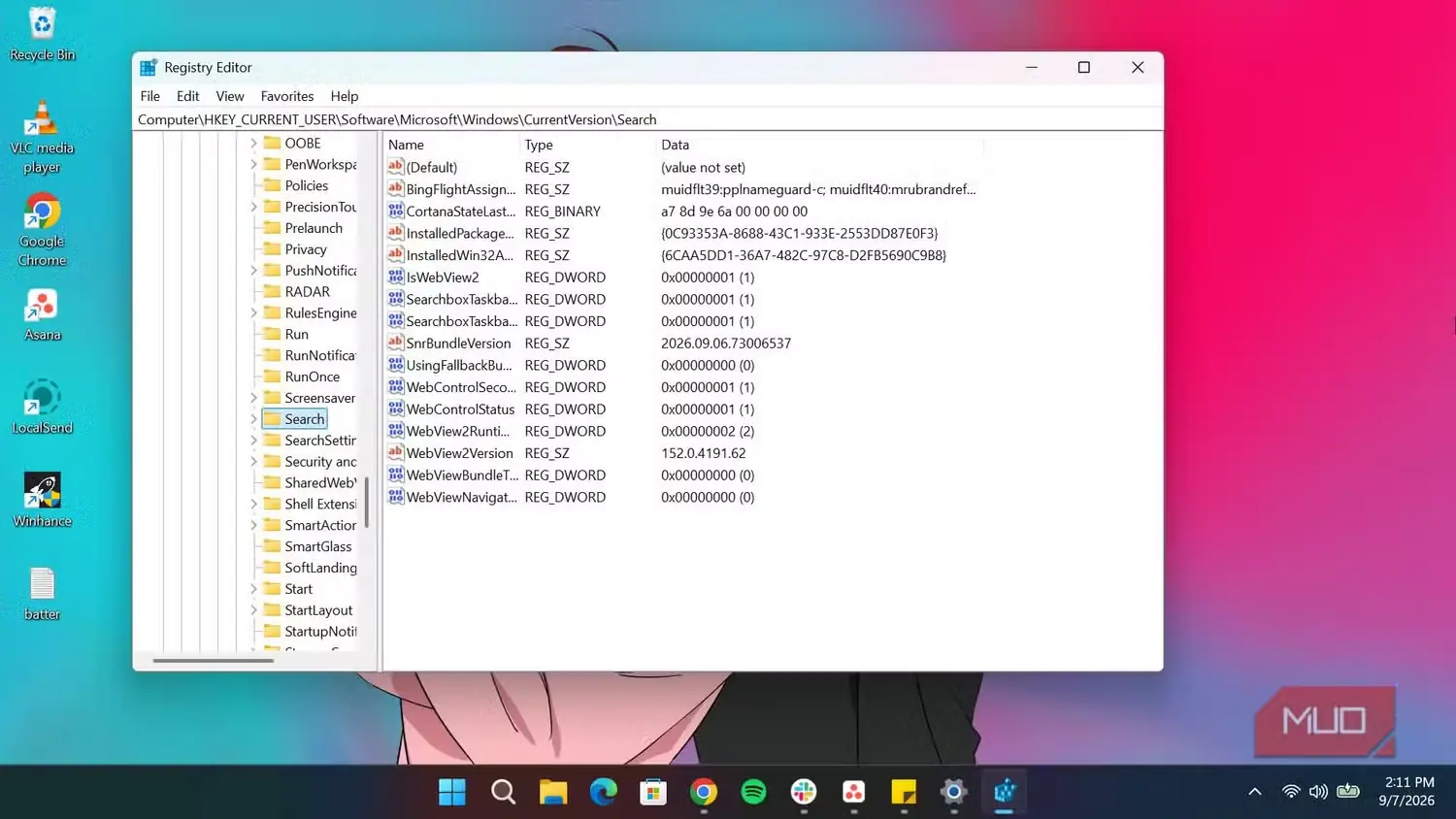
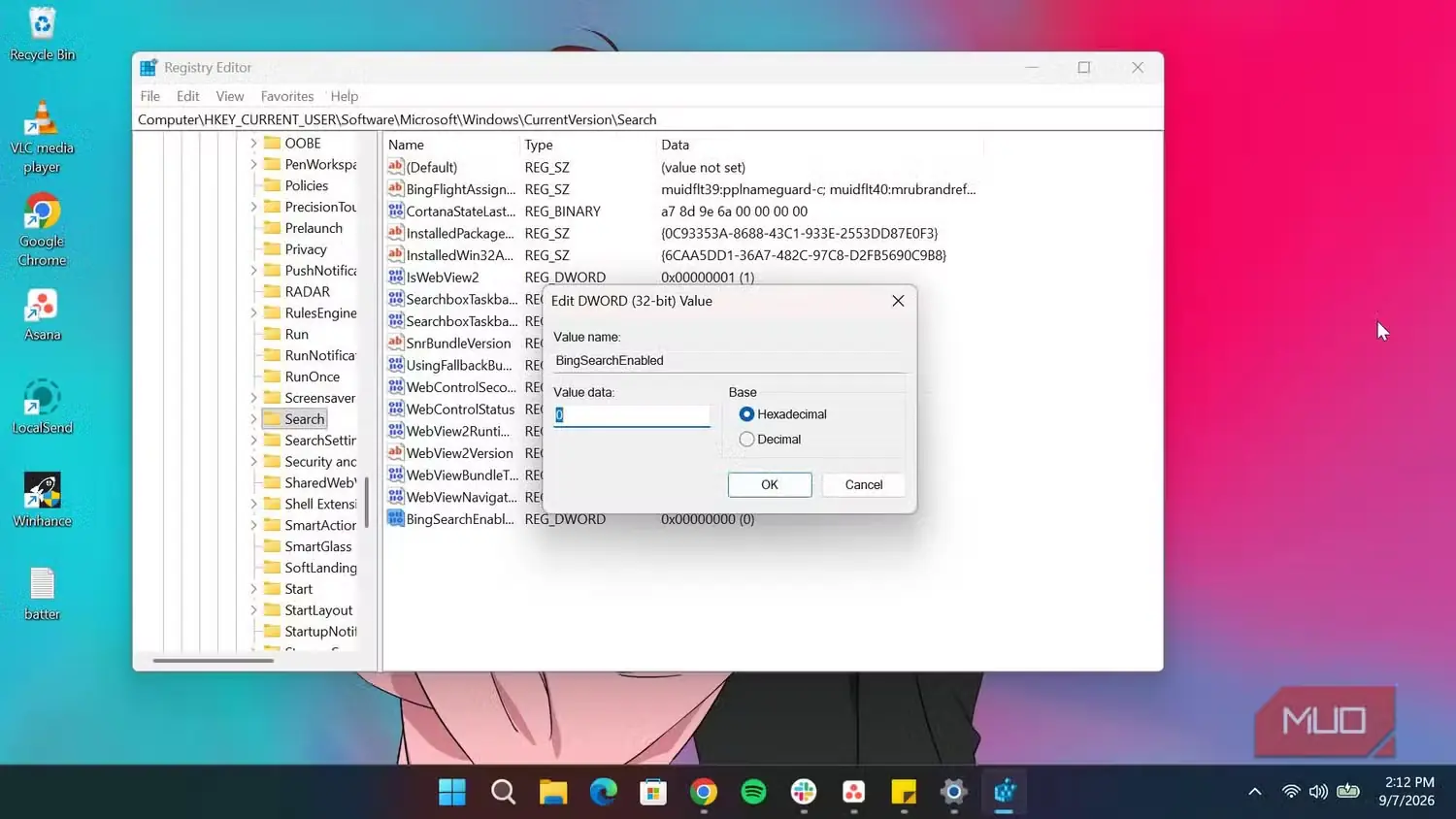
- بسته به نسخهٔ ویندوز، شاید لازم باشد جستوجوی بینگ را نیز جداگانه غیرفعال کنید. برای این کار به مسیر HKEY_CURRENT_USER\Software\Microsoft\Windows\CurrentVersion\Search بروید، یک مقدار از نوع DWORD (۳۲-bit) Value با نام BingSearchEnabled بسازید و مقدار آن را روی ۰ قرار دهید.
اینکه برای چنین قابلیت ابتداییای مجبورم رجیستری را ویرایش کنم، مضحک است. بااینحال، دستکم این روش برای من کار میکند و جستوجوی ویندوز را سریعتر میکند.
مایکروسافت اختیار بیشتری برای جستوجو به ما میدهد
بازطراحی بزرگی که جستوجوی ویندوز سالها پیش به آن نیاز داشت
خبر خوب این است که ظاهراً مایکروسافت روی راهحلی بسیار بهتر کار میکند. این شرکت در ژوئیهٔ ۲۰۲۶ چندین بهبود را برای جستوجوی ویندوز در برنامهٔ ویندوز اینسایدر معرفی کرد که از جملهٔ آنها میتوان به تمرکز بیشتر بر نتایج محلی اشاره کرد. به گفتهٔ مایکروسافت، پروندهها و برنامههای محلی نسبت به نتایج وب یا فروشگاه مایکروسافت در اولویت قرار خواهند گرفت.
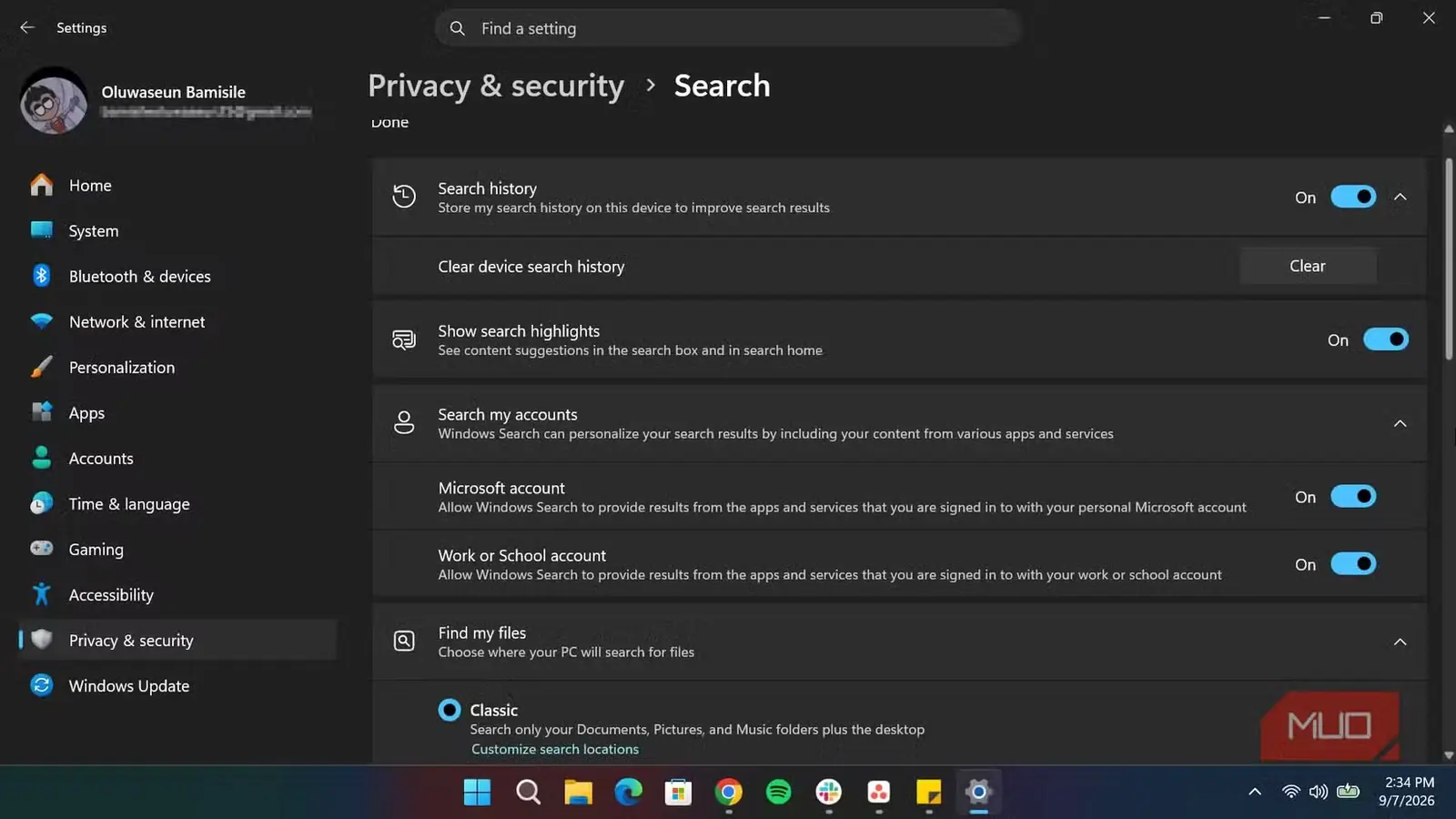
مهمتر از همه، مایکروسافت در مسیر Settings > Privacy & Security > Search گزینههای جداگانهای میافزاید تا کاربران خودشان تعیین کنند نتایج وب و پیشنهادهای فروشگاه مایکروسافت در کنار نتایج محلی نمایش داده شوند یا نه. بنابراین، بهجای زیروروکردن رجیستری فقط برای اینکه به ویندوز بگویم نتایج وب را نمیخواهم، سرانجام تنظیمی درستوحسابی برای این کار وجود خواهد داشت.
مایکروسافت همچنین مشغول خلوتتر کردن رابط جستوجو و حذف محتوای تبلیغاتی از نتایج وب است. در عین حال، اکنون روشنتر مشخص میشود که هر نتیجه از یک برنامه، فایل، تنظیم، جستوجوی وب یا Microsoft Store آمده است. در حال حاضر، همه این بهبودها فقط از طریق برنامه Windows Insider و در کانال آزمایشی Windows ۱۱ 26H2 در دسترساند؛ بااینحال، شماری از آنها راه خود را به کانال پیشنمایش انتشار و بهروزرسانیهای اختیاریِ غیرامنیتی نیز باز کردهاند.
بااینحال، انتظار میرود نسخهٔ کامل این بهروزرسانی اواخر امسال، همزمان با انتشار عمومی Windows ۱۱ 26H2، در دسترس همهٔ کاربران Windows ۱۱ قرار گیرد.
فقط میخواهم جستوجوی ویندوز، خود ویندوز را بگردد
جستوجوی ویندوز نباید پیچیده باشد. وقتی چیزی را در کادر جستوجو مینویسم، بیشتر وقتها دنبال موردی هستم که از پیش روی رایانهام وجود دارد. بنابراین، نیازی ندارم ویندوز هر جستوجو را به جستوجویی اینترنتی تبدیل کند.
غیرفعالکردن جستوجوی وب از طریق رجیستری، تجربهای بسیار خلوتتر و پاکیزهتر برایم رقم زد؛ اما بیش از هر چیز، این آزارم میداد که اصلاً مجبور بودم برای چنین کاری سراغ رجیستری بروم. بهبودهای آیندهٔ مایکروسافت برای بخش جستوجو امید دادهاند که این قابلیت سرانجام به یکی از تنظیمات واقعی ویندوز تبدیل شود، نه مشکلی که ناچار باشم با راهحلهای جانبی دورش بزنم.
منبع: این مطلب ترجمه و بومیسازی مقالهای از MakeUseOf به قلم Oluwaseun Bamisile است. مشاهده مقاله اصلی