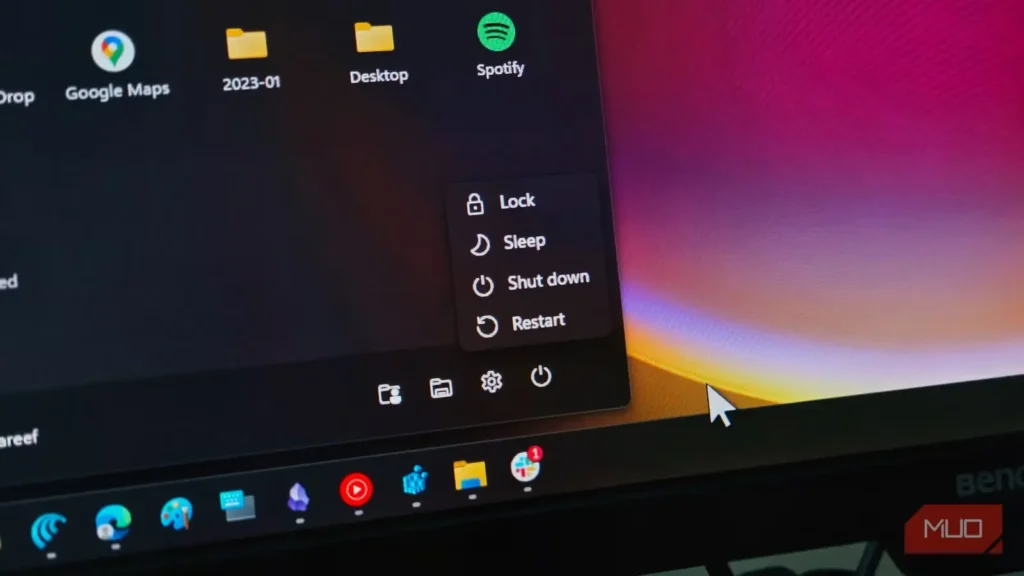
هر دستگاه الکترونیکی به شیوهای خاموش میشود. خاموش کردن دستگاه هم بیشتر وقتها دقیقاً همان معنایی را دارد که از نامش برمیآید: برق آن قطع میشود تا دستگاه کمی استراحت کند. عقل سلیم همین را میگوید و همه نیز چنین انتظاری دارند، مگر نه؟
اما رایانههای مجهز به ویندوز همیشه از چنین موهبتی برخوردار نیستند. وقتی روی دکمه «خاموش کردن» در رایانه ویندوز ۱۱ خود کلیک میکنید، دستگاه دقیقاً کاری را که این گزینه میگوید انجام نمیدهد. البته دلیل خوبی پشت این رفتار نهفته است؛ هرچند این قابلیت دو روی متفاوت دارد و میتواند هم سودمند باشد و هم دردسرساز.
ویندوز بهطور پیشفرض کاملاً خاموش نمیشود
راهاندازی سریع بخشی از ویندوز را نگه میدارد
ویندوز بهطور پیشفرض از قابلیتی به نام «راهاندازی سریع» بهره میبرد که گاهی «راهاندازی ترکیبی» نیز خوانده میشود. هرگاه کارتان تمام شود و گزینه «خاموش کردن» را انتخاب کنید، ویندوز برنامههای باز را میبندد و شما را از حساب کاربری خارج میکند، اما در واقع خود سیستمعامل را کاملاً از کار نمیاندازد. در عوض، هسته اصلی سیستمعامل و راهاندازهای سختافزاری بارگذاریشده را به خواب زمستانی میبرد و تصویری لحظهای از وضعیت آنها روی فضای ذخیرهسازی ثبت میکند.
بنابراین دفعه بعد که رایانه را روشن میکنید، ویندوز ناچار نیست همهچیز را از صفر آغاز کند؛ کافی است همان وضعیت ذخیرهشده را بارگذاری کند. این کار زمان راهاندازی را کاهش میدهد، بهویژه در دستگاههای قدیمیتر که دیسک سخت کندتری دارند. بههرحال، هیچکس دوست ندارد فقط برای رسیدن به میزکار چند دقیقه به صفحه بارگذاری خیره بماند.
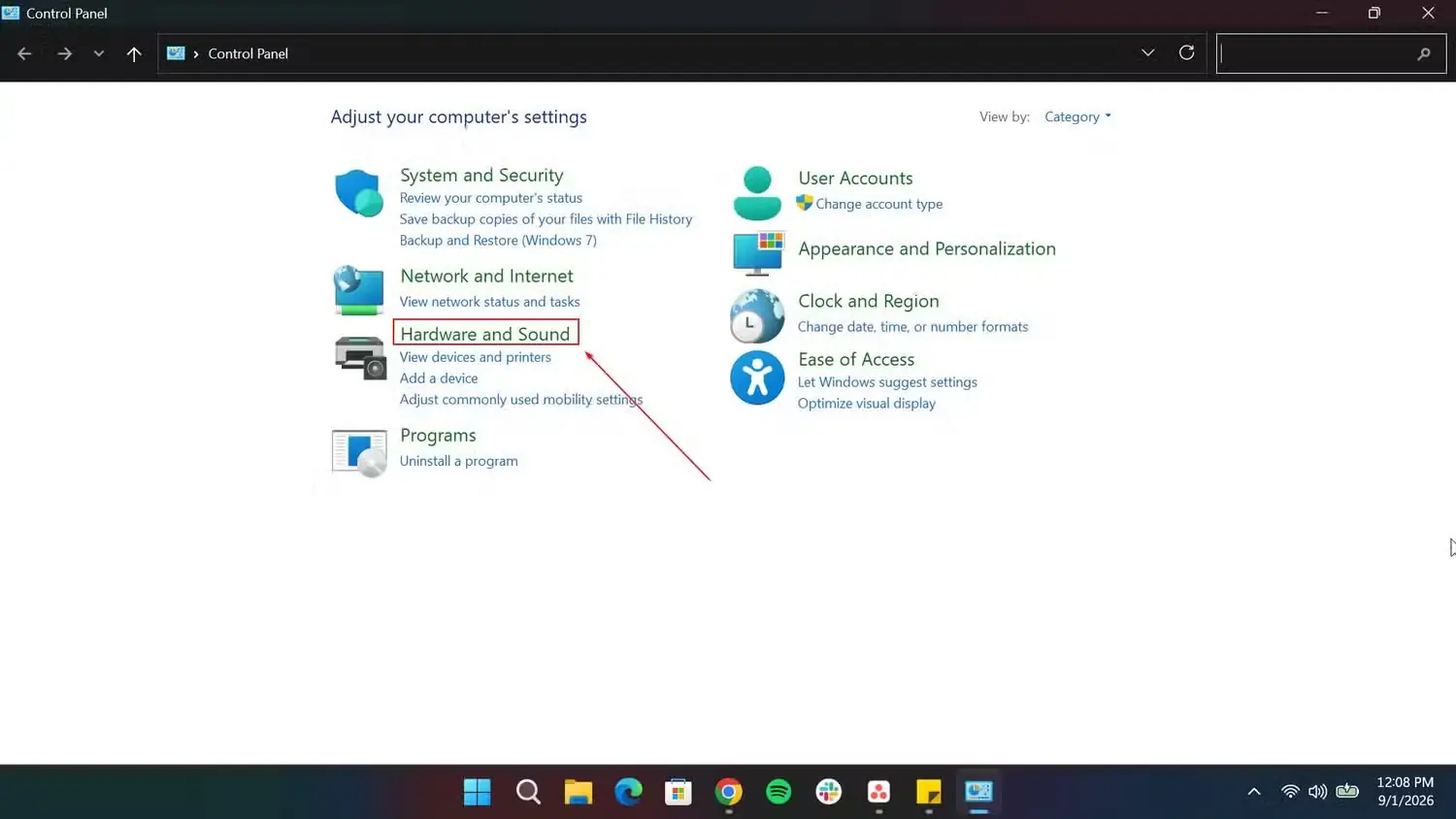
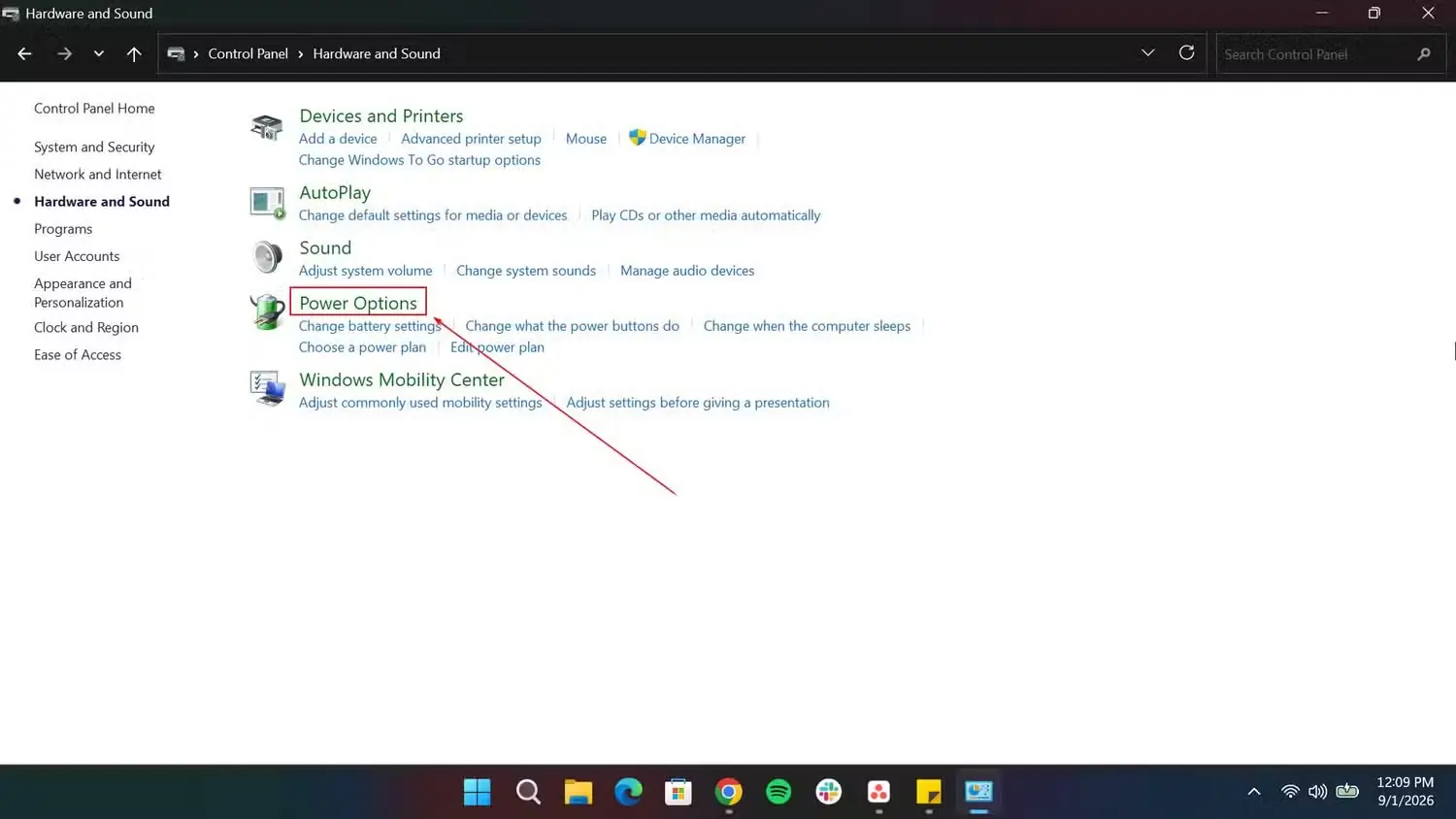
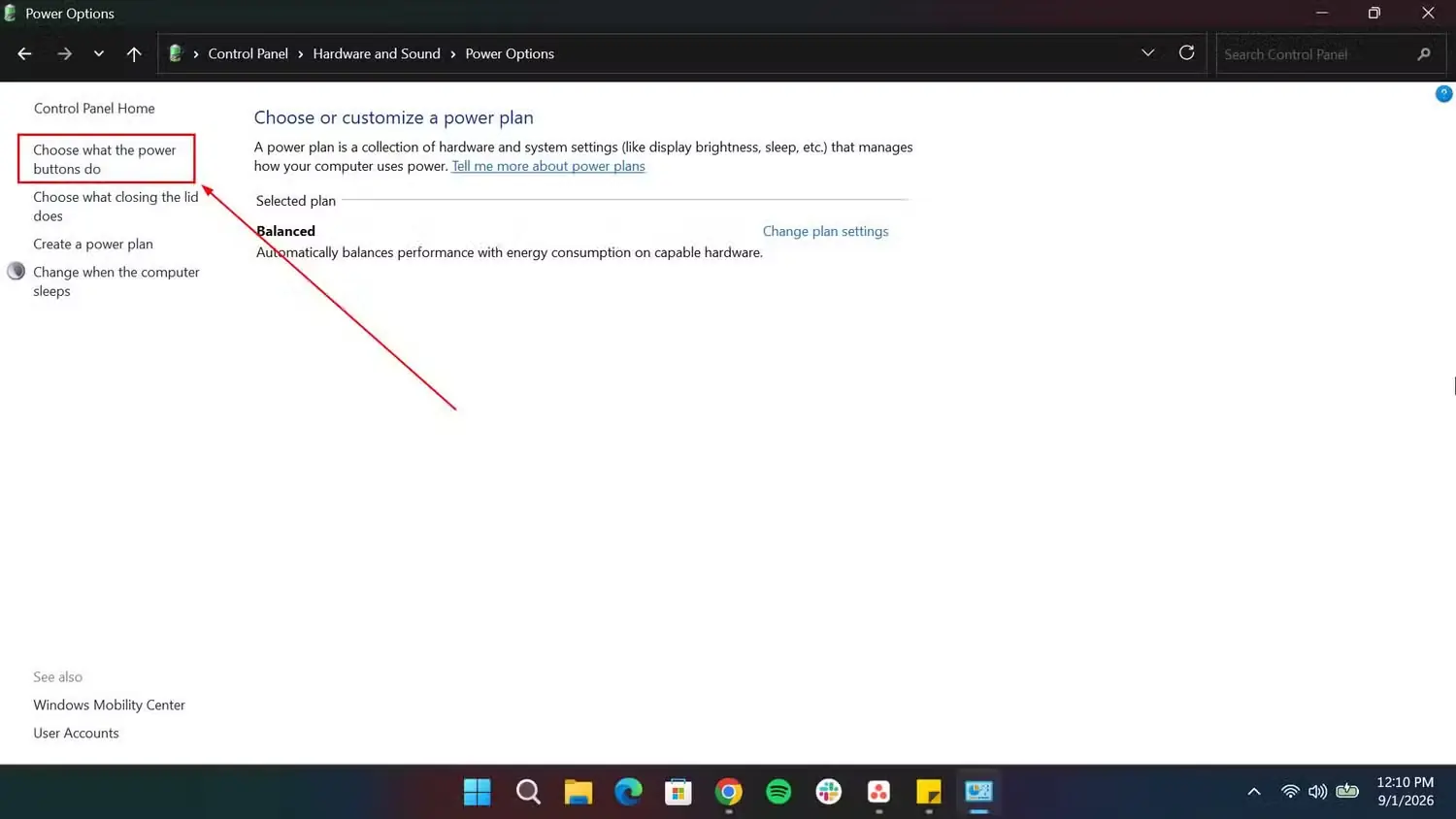
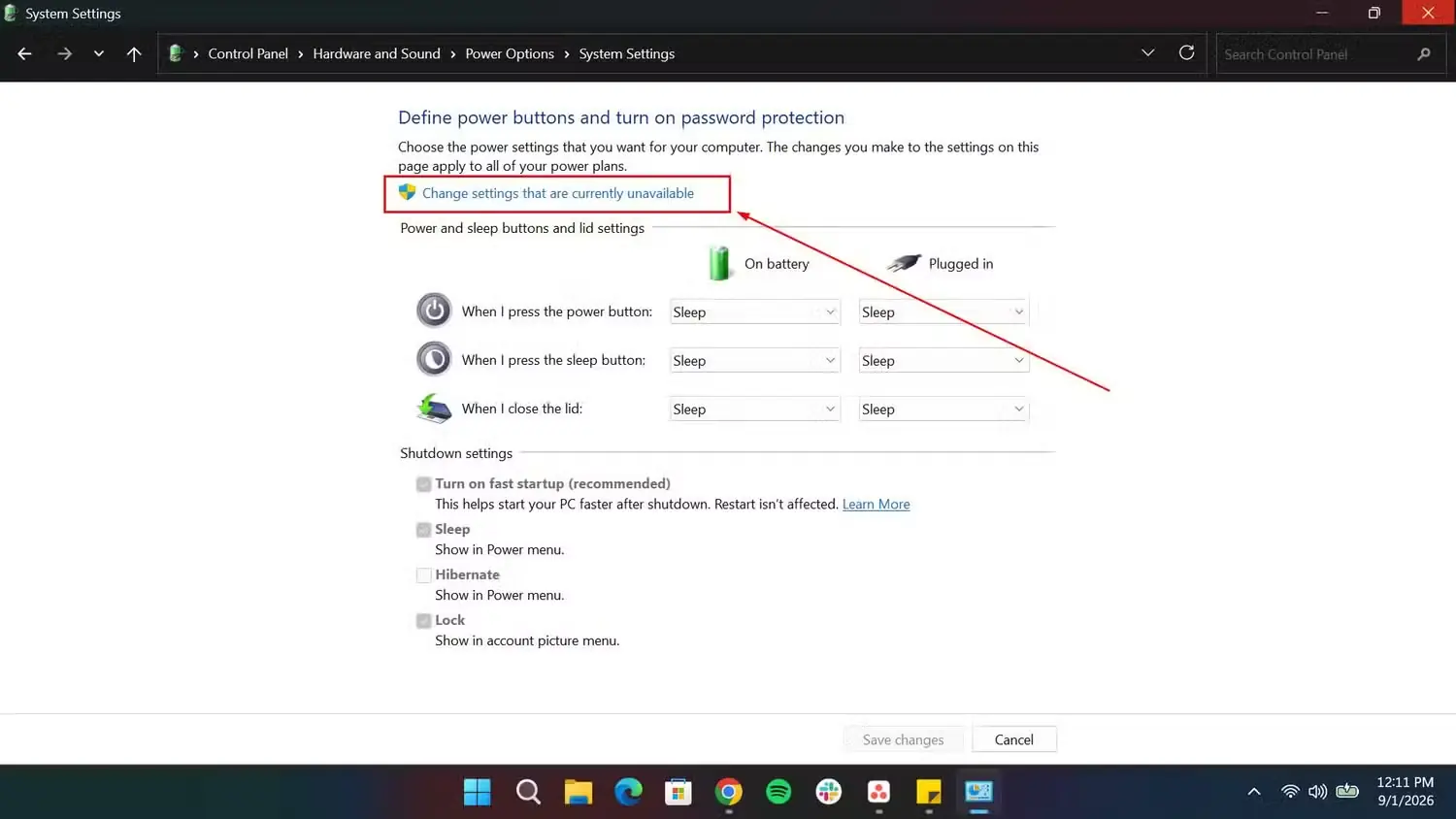
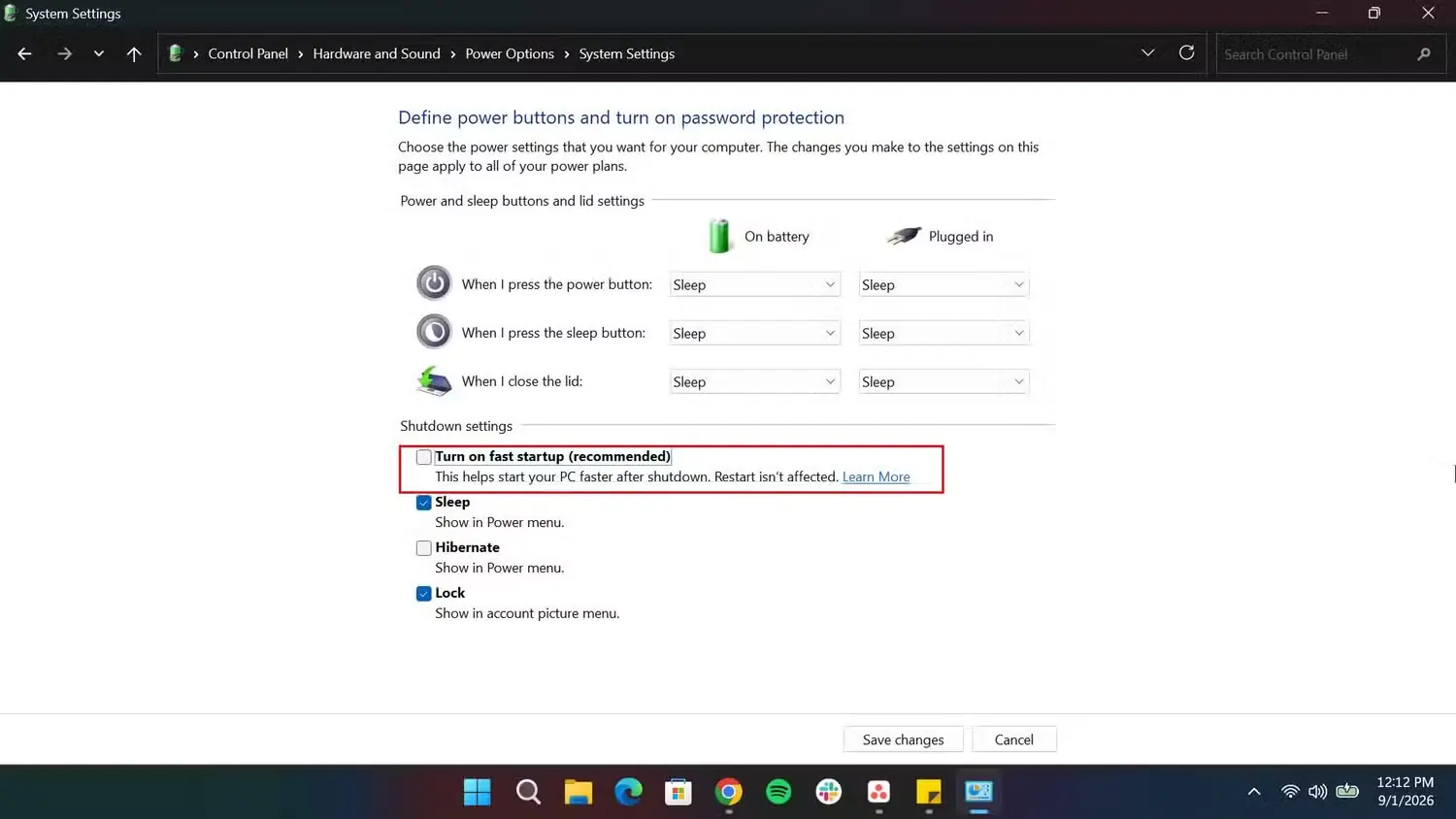
بااینحال، اگر میخواهید رایانهتان به شیوه سنتیتر و کاملتری خاموش شود، میتوانید «راهاندازی سریع» را غیرفعال کنید. برای این کار، «صفحه کنترل» را باز کنید و به مسیر «سختافزار و صدا ← گزینههای نیرو ← انتخاب عملکرد دکمههای روشن و خاموش» بروید. سپس روی «تغییر تنظیماتی که اکنون در دسترس نیستند» کلیک کنید و در بخش «تنظیمات خاموش کردن»، تیک گزینه «روشن کردن راهاندازی سریع (پیشنهادشده)» را بردارید.
راهاندازی سریع گاهی گریبانگیرتان میشود
وضعیتهای قدیمی و ایرادهای جزئی پس از خاموشی هم باقی میمانند
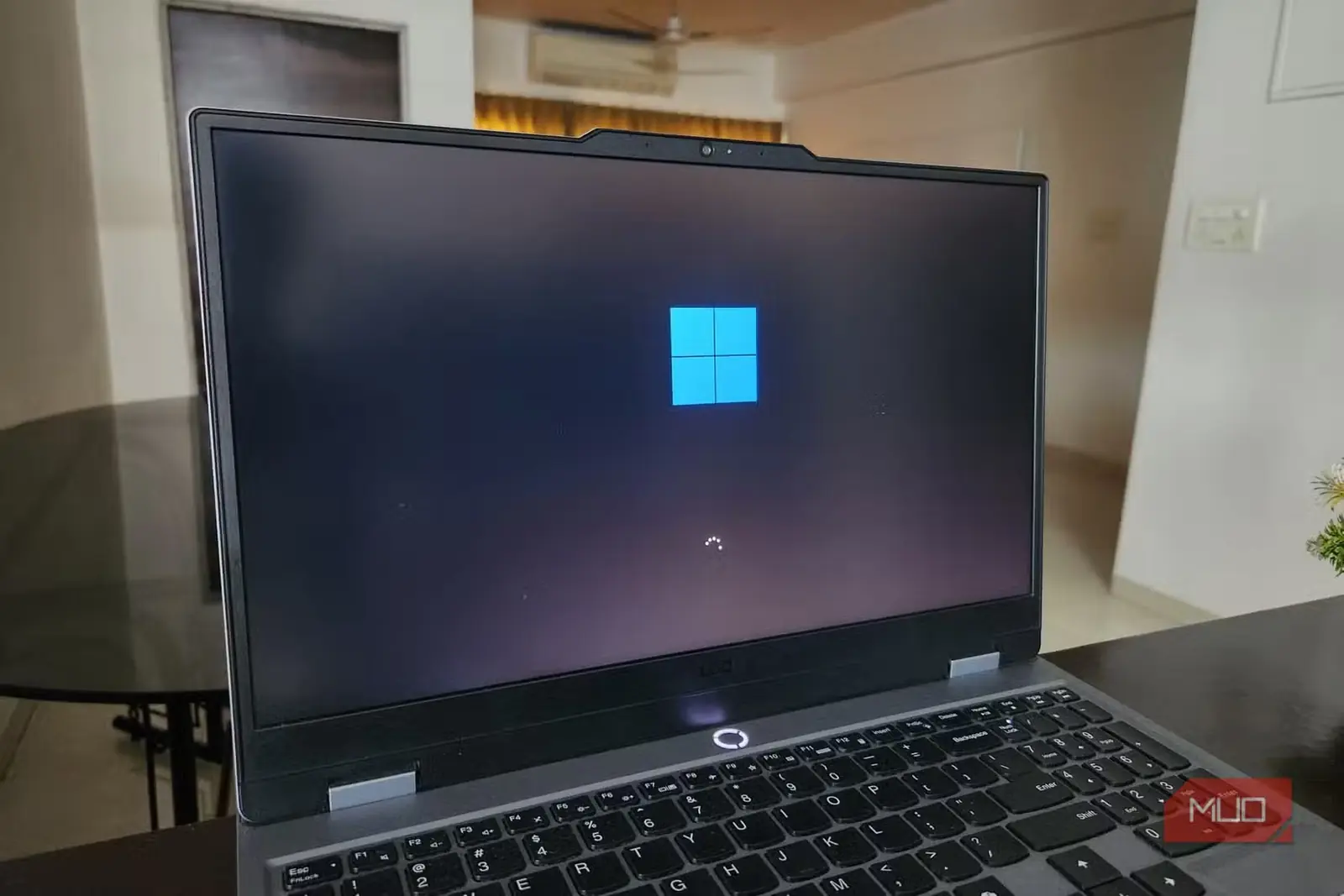
راهاندازی سریع میتواند سودمند باشد، اما بزرگترین مزیتش سرچشمه برخی مشکلات آن نیز هست. چون ویندوز بهجای آغاز دوباره همهچیز از صفر، بخشی از وضعیت پیشین خود را ذخیره میکند، وضعیتهای قدیمی راهاندازها، اختلالهای جزئی و مشکلات دیگر ممکن است همچنان باقی بمانند.
برای نمونه، ممکن است یکی از راهاندازها دچار مشکل شود، رایانه را خاموش و دوباره روشن کنید و ببینید همان مشکل بیکموکاست همچنان پابرجاست. دلیلش این است که خاموش کردن معمولی درحالیکه «راهاندازی سریع» فعال است، شاید هسته ویندوز و راهاندازها را بهطور کامل بازنشانی نکند.
بهروزرسانیهای در انتظار نیز ممکن است اوضاع را پیچیدهتر کنند. برخی بهروزرسانیها برای جایگزینی درست فایلهای سیستمی و تکمیل نصب، به راهاندازی دوباره کامل نیاز دارند. صرفاً خاموش و دوباره روشن کردن رایانه همیشه آن وضعیت پاک و تازهای را که انتظار دارید فراهم نمیکند.
البته این بدان معنا نیست که «راهاندازی سریع» قابلیت بدی است. این ویژگی برای بیشتر کاربران بیسروصدا در پسزمینه کار میکند و با هر بار روشن شدن رایانه اندکی در وقتشان صرفهجویی میکند. بااینحال، باید دانست که این سرعت بیشتر از نادیده گرفتن بخشی از روند معمول خاموش شدن و راهاندازی ویندوز به دست میآید. در برابر آسودگی بیشتر، بخشی از وضعیت پیشین سامانه را نیز حفظ میکنید.
راهاندازی دوباره در واقع خاموشی کاملتری است
راهاندازی سریع را دور میزند و ویندوز را از نو بالا میآورد
فکر میکنید چرا وقتی مشکلی پیش میآید، معمولاً به شما میگویند «فقط رایانه را راهاندازی دوباره کن»، نه اینکه آن را خاموش و سپس روشن کنید؟ شاید تصور کنید دلیلش این است که راهاندازی دوباره از خاموش و روشن کردن رایانه سریعتر است.
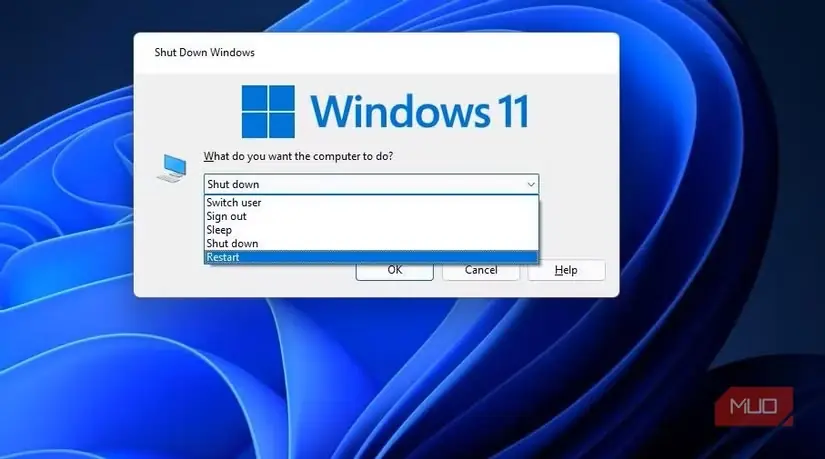
این برداشت نادرست نیست، اما دلیل اصلی آن است که راهاندازی دوباره، رایانه را پاکتر و کاملتر از انتخاب «خاموش کردن» و سپس روشن کردن دستگاه بازنشانی میکند. با انتخاب راهاندازی دوباره، ویندوز ناچار میشود حافظه سامانه را پاک کند و از صفر، راهاندازی کاملاً تازهای انجام دهد. در این حالت، تمام فرایند «راهاندازی سریع» کنار گذاشته میشود و دیگر اختلالهای جزئی یا مشکلات راهاندازها در سامانه باقی نمیمانند.
اگر بخواهم لپتاپم را سریع خاموش کنم و بعداً به کار برگردم، گزینه «خاموش کردن» کاملاً مناسب است. اما اگر چیزی درست کار نکند و بخواهم ویندوز از وضعیتی پاک و تازه آغاز شود، «راهاندازی دوباره» را انتخاب میکنم؛ شما هم بهتر است همین کار را انجام دهید.
خاموش کردن خراب نیست؛ فقط آن چیزی نیست که گمان میکنید
«راهاندازی سریع» نه اشکالی پنهانی در ویندوز است و نه قابلیتی گمراهکننده که مایکروسافت بهاشتباه آن را رها کرده باشد. حتی همانطور که هنگام غیرفعال کردنش خواهید دید، روشن ماندن آن توصیه میشود. این ویژگی دقیقاً همان کاری را انجام میدهد که برایش ساخته شده است: کوتاهتر کردن زمان راهاندازی.
سردرگمی از عبارت «خاموش کردن» سرچشمه میگیرد؛ عبارتی که باعث میشود بیشتر مردم تصور کنند رایانهشان همهچیز را بهطور کامل میبندد و خاموش میشود. البته قاعدتاً باید همینطور باشد، اما وقتی «راهاندازی سریع» را فعال میکنید، ماجرا دقیقاً به این شکل پیش نمیرود. Windows در واقع میانبری میزند و بخشی از وضعیت کنونی خود را ذخیره میکند تا دفعه بعد که رایانه را روشن میکنید، سریعتر شما را به میزکار برساند.
منبع: این مطلب ترجمه و بومیسازی مقالهای از MakeUseOf به قلم Oluwaseun Bamisile است. مشاهده مقاله اصلی