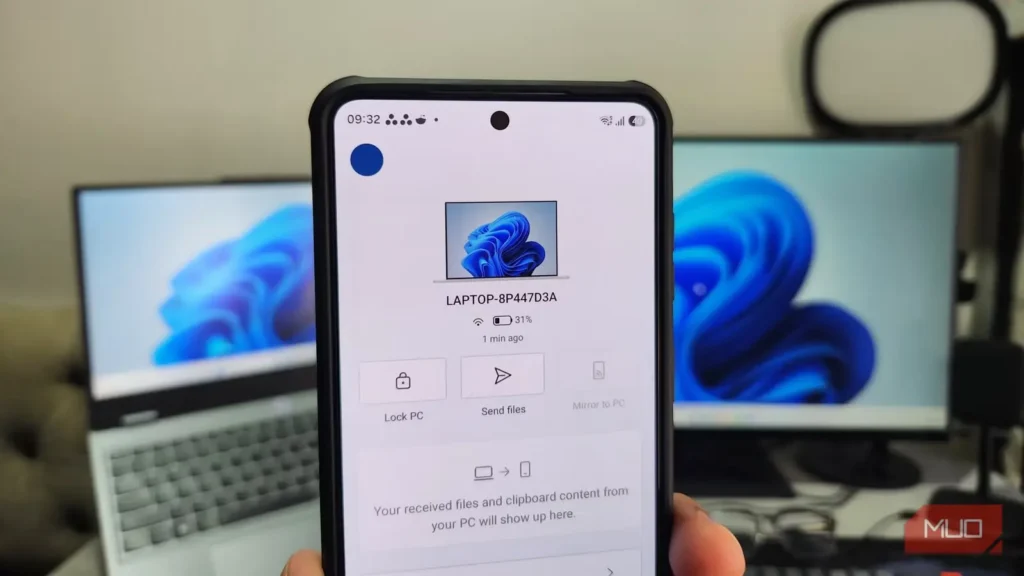
«پیوند با تلفن» کارش را بهعنوان راهی برای دیدن اعلانهای گوشی و برقراری تماس از رایانه آغاز کرد، اما حالا بسیار فراتر از آن رفته است. مایکروسافت پیوسته قابلیتهای جذابی به آن افزوده و فاصله میان تواناییهای نخستین آن با امکانات امروزش چشمگیر است. و نه، منظورم قابلیتهایی مانند آینهکردن صفحه یا همگامسازی کلیپبورد نیست؛ هرچند آنها هم کاربردیاند. «پیوند با تلفن» اکنون امکاناتی دارد که در بیشتر مواقع، برداشتن گوشی را غیرضروری میکند.
با «ادامه در دستگاه دیگر» از همانجا که ماندهاید، پی بگیرید
دو دستگاه را همچون یک دستگاه به کار بگیرید
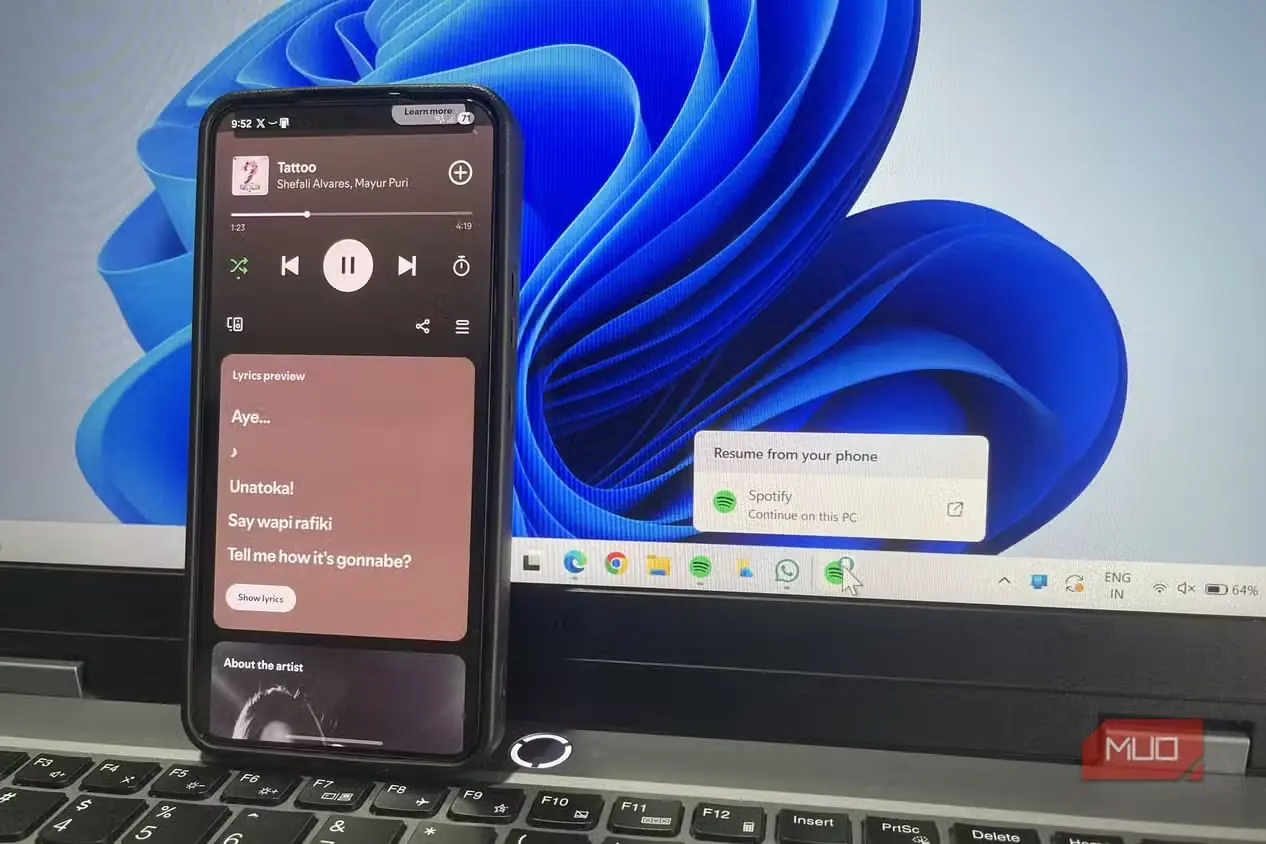
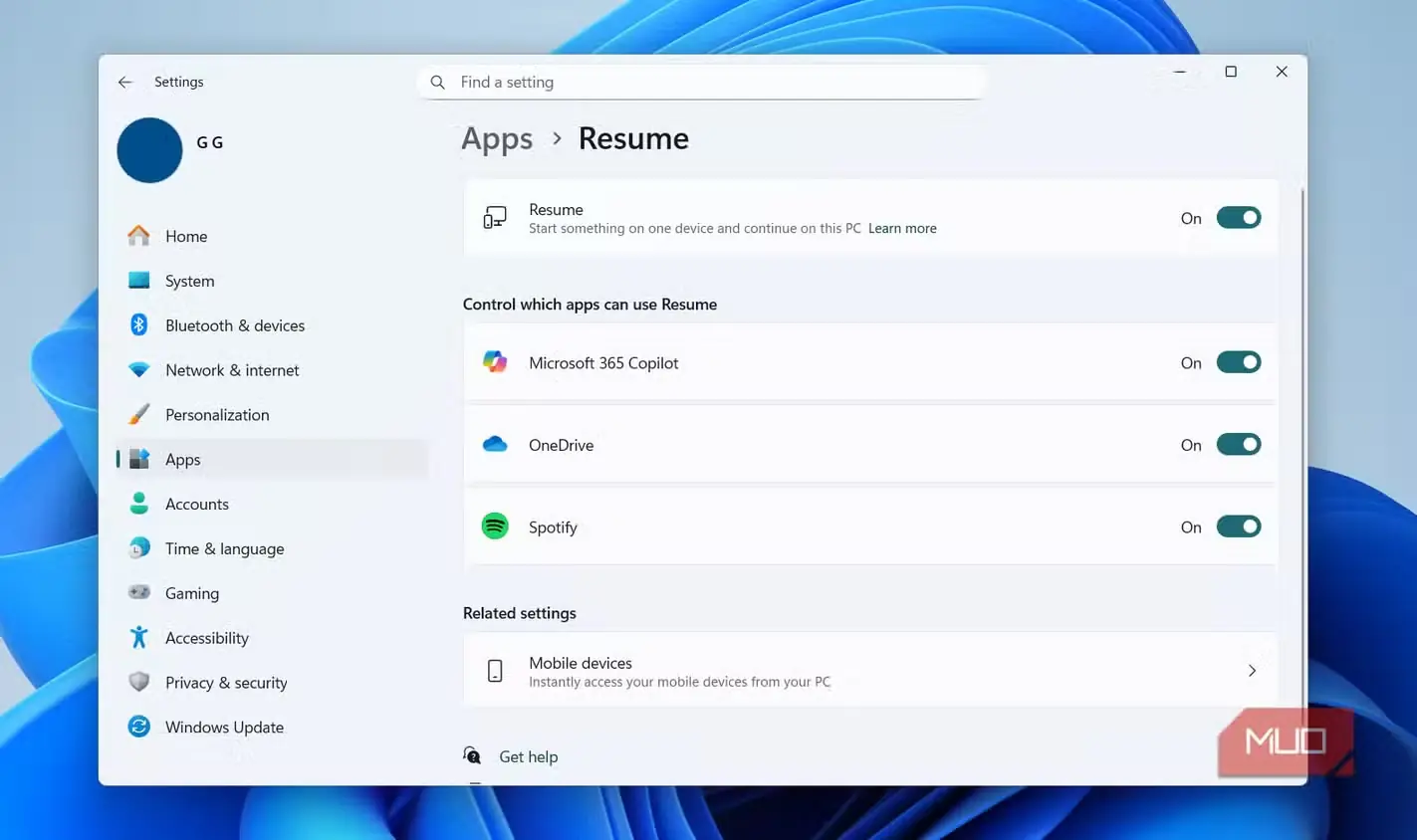
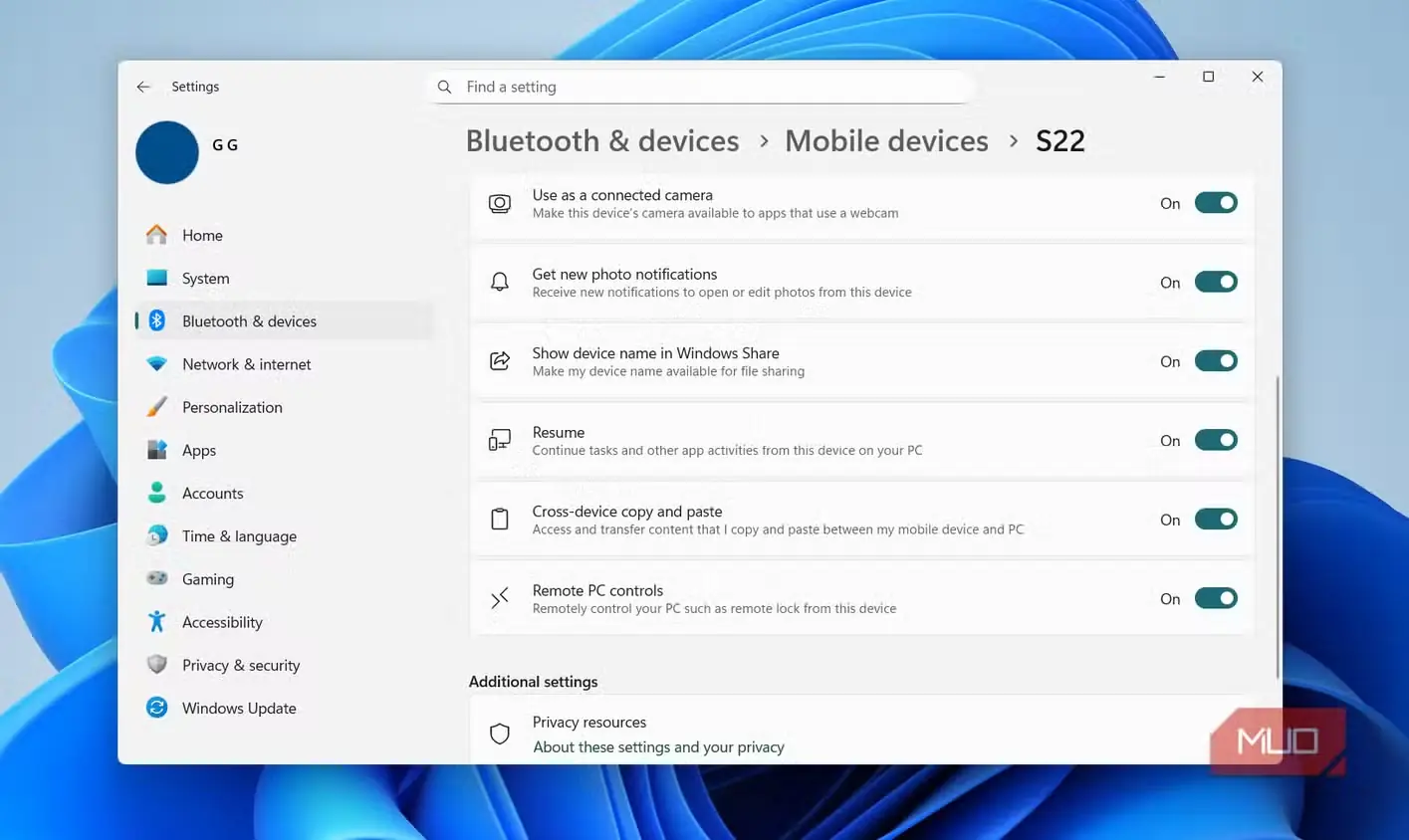
اگر با مک کار کرده باشید، احتمالاً میدانید قابلیت «هندآف» اپل در کنار آیفونها چگونه عمل میکند: کاری را روی یک دستگاه آغاز میکنید، به دستگاه دیگری میروید و آن را از همان نقطه ادامه میدهید. مایکروسافت نیز با قابلیت «ادامه در دستگاه دیگر» در ویندوز و اندروید، تجربهای مشابه فراهم کرده است؛ قابلیتی که برای پیوند دادن دو دستگاه از «پیوند با تلفن» بهره میگیرد.
تعداد برنامههای پشتیبانیشده فعلاً محدود است، اما میتوانید چند کار انجام دهید؛ برای نمونه، پخش اسپاتیفای را روی گوشی آغاز کنید و روی رایانه ادامه دهید. یا یک پرونده آفیس را باز کنید و سپس با یک کلیک همان پرونده را روی رایانه باز کنید. این قابلیت برای واتساپ هم کار میکند. همچنین اگر گوشی سامسونگ، آنر، اوپو، ویوو یا شیائومی دارید، میتوانید پروندههای برخطی را که با برنامه موبایلی کوپایلت روی آنها کار میکردهاید، میان دستگاهها جابهجا کنید.
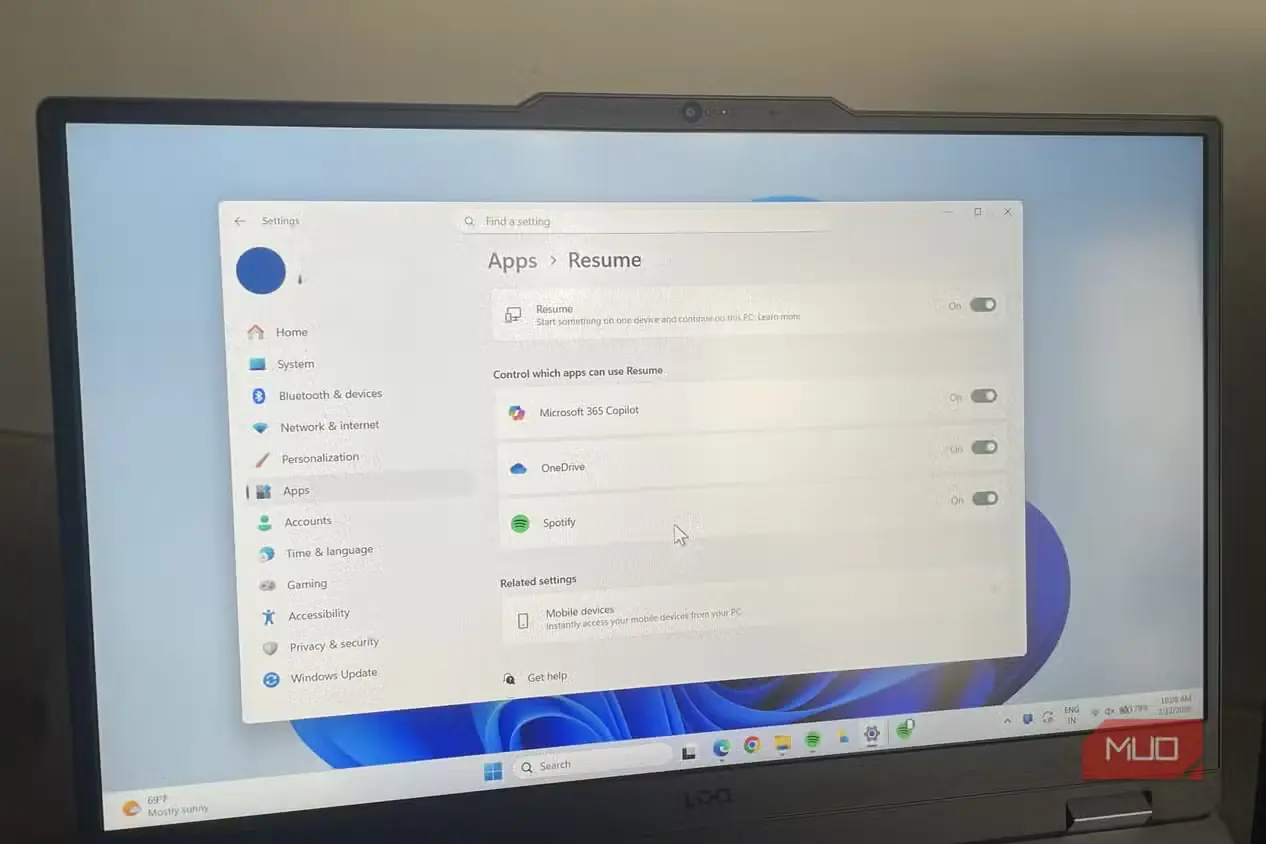
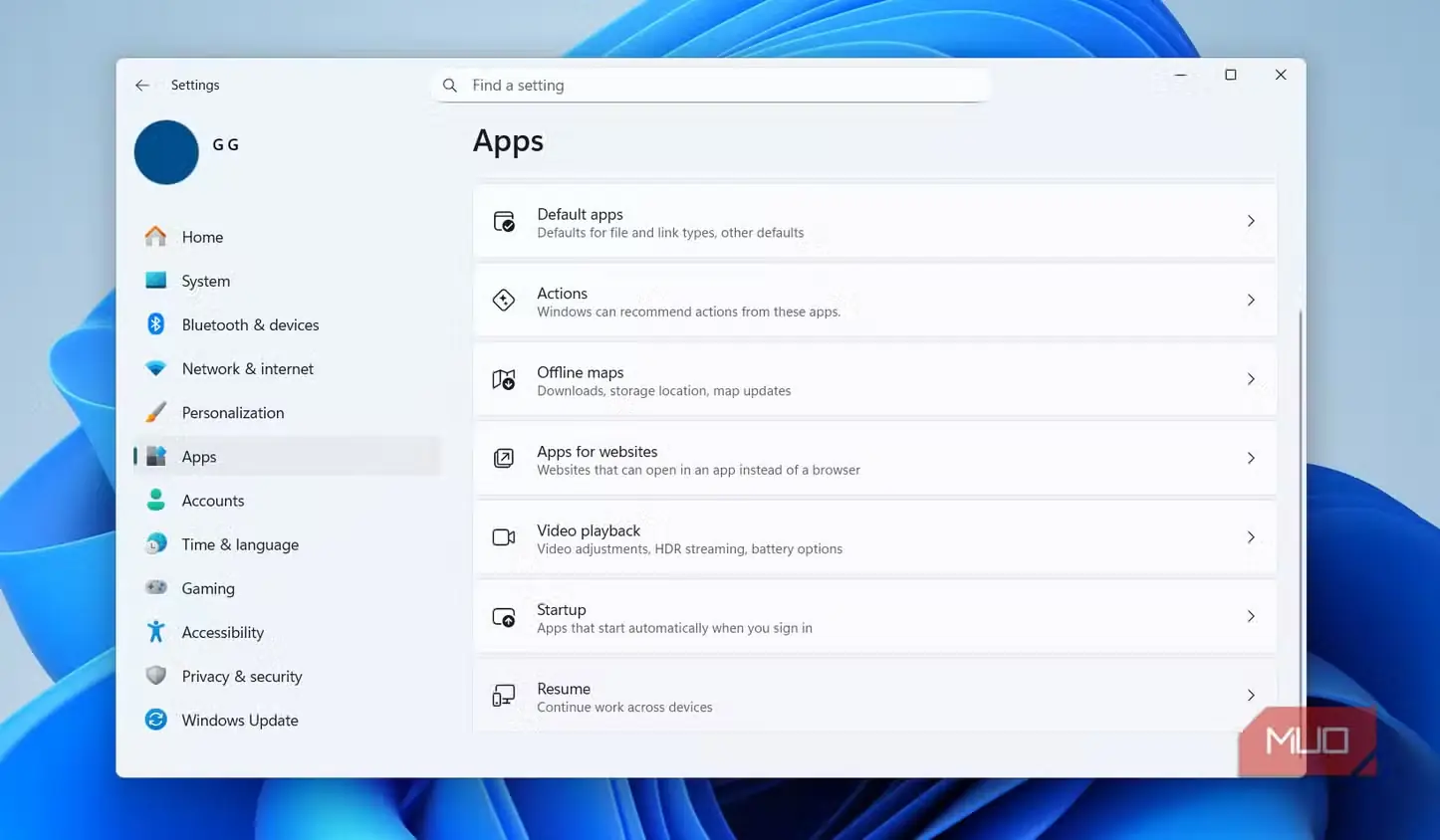
بهمحض آغاز یک فعالیت پشتیبانیشده، نوار وظیفه نماد برنامه را با نشان کوچکی از گوشی نمایش میدهد. با کلیک بر آن، رایانه فعالیت را از سر میگیرد. بهطور پیشفرض این اتفاق برای همه برنامههای پشتیبانیشده رخ میدهد، اما میتوانید با رفتن به «تنظیمات > برنامهها > ادامه» آن را برای برنامههای مشخص غیرفعال کنید. باز هم باید گفت فهرست برنامهها هنوز چندان پربار نیست، اما این شروعی امیدبخش است؛ و اگر تاکنون از «پیوند با تلفن» استفاده نکردهاید، دلیلی دیگر برای امتحانکردن آن به شمار میآید.
دسترسی به گوشی سریعتر از همیشه
همهچیز با یک کلیک انجام میشود
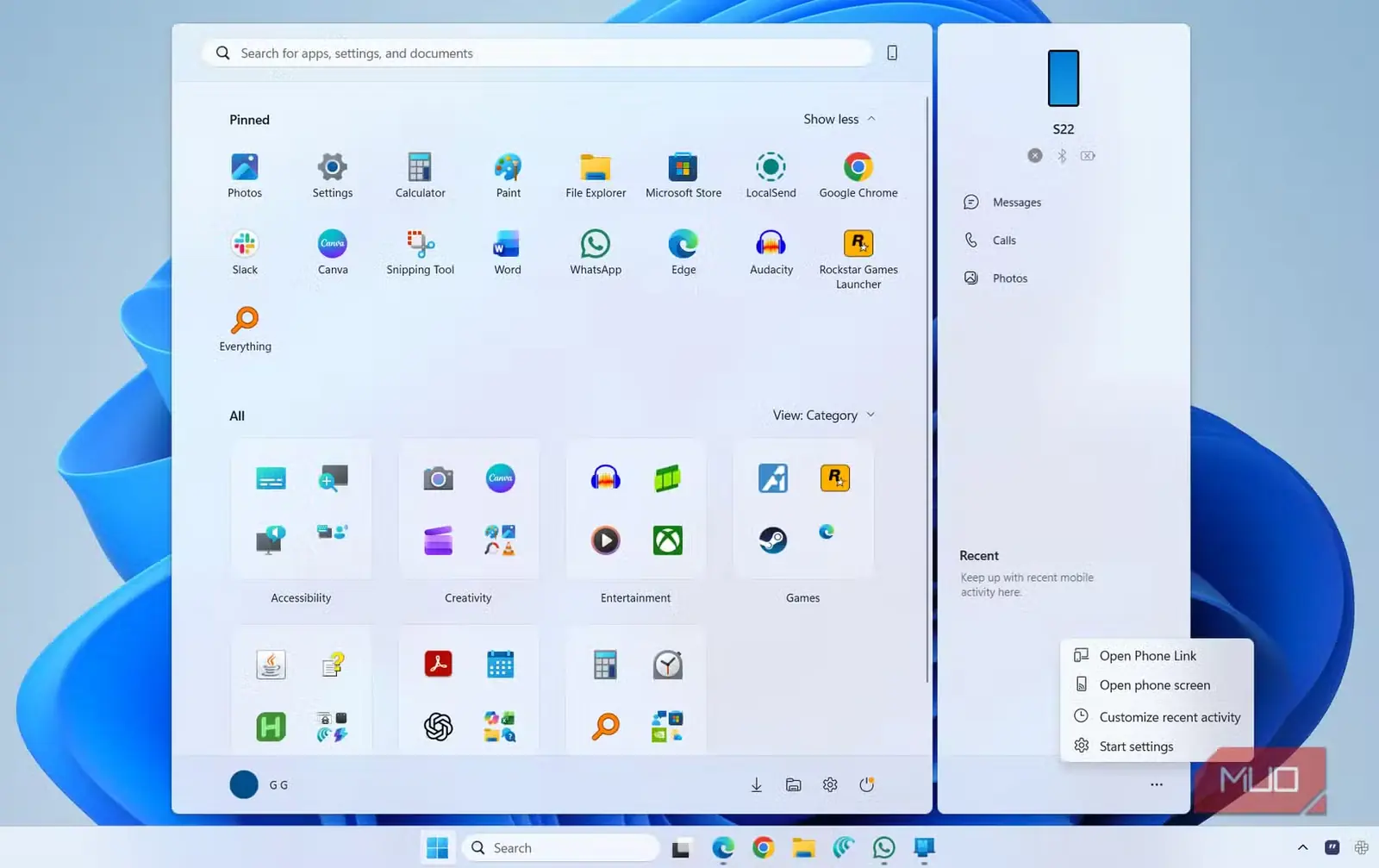
«پیوند با تلفن» از پیش تقریباً هر کار مفیدی را برای دور نگهداشتن شما از گوشی انجام میداد. اکنون این برنامه با منوی آغاز نیز یکپارچه شده است؛ یعنی برای دیدن اعلانهای گوشی، میزان شارژ باتری یا فعالیتهای اخیر، دیگر لازم نیست برنامه «پیوند با تلفن» را باز کنید. همه این اطلاعات با بازکردن منوی آغاز همانجا در دسترساند؛ و ماجرا به اینجا ختم نمیشود. از همین پنل میتوانید پرونده بفرستید یا مستقیماً به فهرست تماسها، پیامها و عکسها بروید.
بااینحال، بخش محبوب من بازکردن صفحه گوشی است. کافی است در منوی آغاز روی نماد گوشی کلیک کنم تا صفحه آن باز شود. سپس میتوانم با ماوس و صفحهکلید با گوشی کار کنم؛ کاری که در بیشتر مواقع از برداشتن خود دستگاه بسیار خوشایندتر است. اگر مدتی است آینهکردن صفحه در «پیوند با تلفن» را امتحان نکردهاید، قطعاً ارزش دارد دوباره نگاهی به آن بیندازید: روان است و تقریباً هیچ تأخیری ندارد.
اگر از کارکردن با برنامههای گوشی روی رایانه لذت میبرید، یک تنظیم دیگر هم هست که میتوانید فعال کنید. در اندروید یا آیفون به تنظیمات «پیوند با تلفن» بروید و گزینههای «رد کردن قفلگشایی برای دسترسی به برنامههای موبایل در رایانه» و «رد کردن تأیید دستگاه برای دسترسی به برنامههای موبایل در رایانه» را فعال کنید. در اصل، این کار به شما اجازه میدهد برنامههای موبایلی را از «پیوند با تلفن» روی رایانه باز کنید، بیآنکه ناچار باشید هر بار دستگاه را با پین یا اثر انگشت بازگشایی کنید؛ دقیقاً همان چیزی که بیشترمان میخواهیم.
نمای گسترده برای برنامههای پشتیبانیشده
کار با برنامههای گوشی روی رایانه حالا بسیار لذتبخشتر است
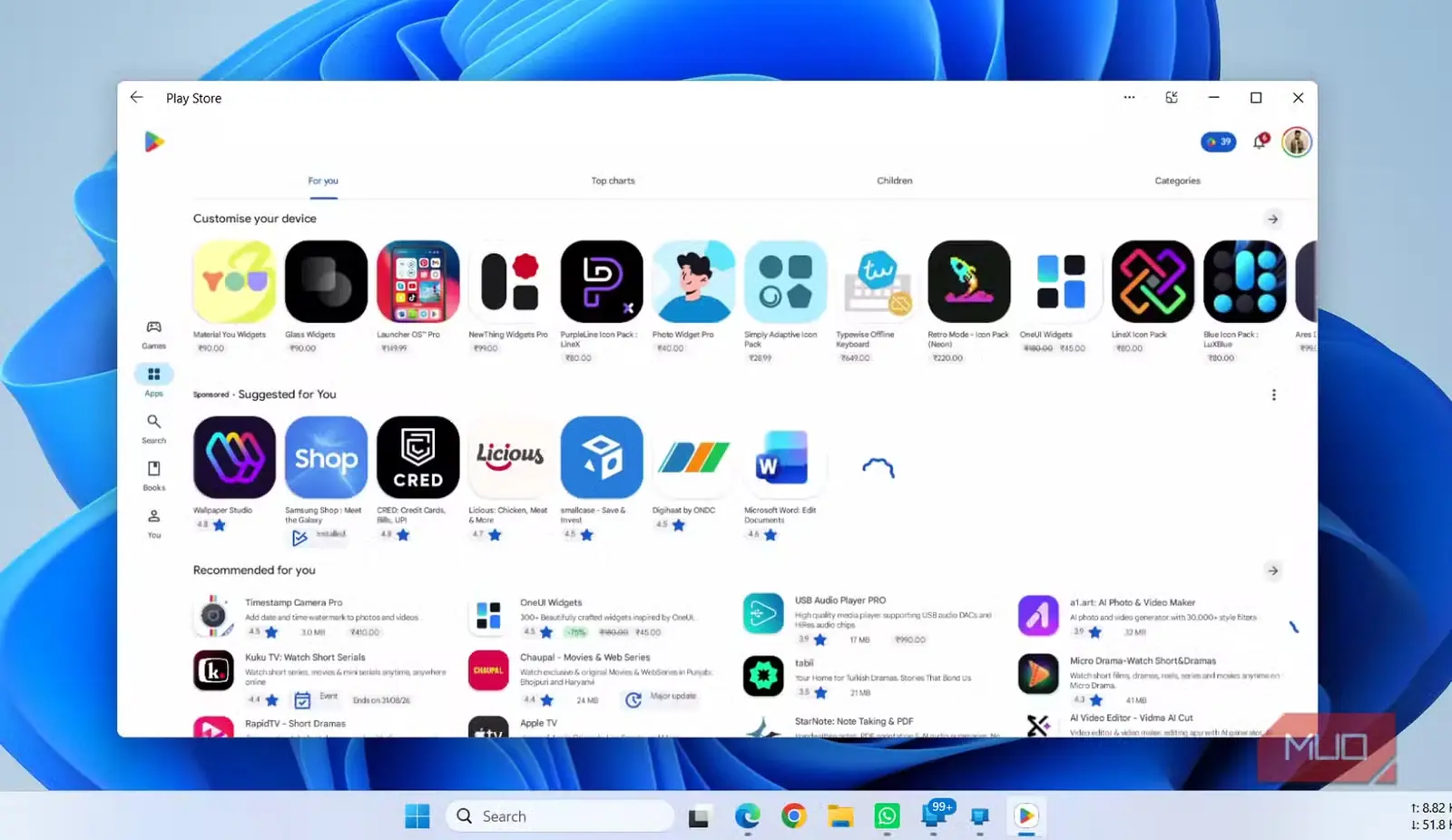
همانطور که پیشتر گفتم، کارکردن با برنامههای گوشی روی رایانه از همین حالا هم جذاب است، اما «پیوند با تلفن» اکنون میتواند فراتر از آینهکردن ساده آنها عمل کند. این برنامه قادر است برنامههای اندروید را در نمای گسترده باز کند تا حداکثر ۹۰ درصد صفحه رایانه را در اختیار بگیرند. بنابراین، اگر نمایشگر ۲۷ اینچی دارید، میتوانید همزمان از چند برنامه موبایلی روی صفحهای بزرگتر بهره ببرید. این تجربه تقریباً حس اجرای بومی برنامههای اندروید روی رایانه را به شما میدهد.
پس از بازکردن برنامه، نماد گسترش نما را در بالای صفحه پیدا کنید و روی آن کلیک کنید. با این کار، برنامه در چیدمانی عریضتر باز میشود و به نمایی شبیه تبلت تغییر میکند. اگر همیشه این حالت را ترجیح میدهید، میتوانید به «پیوند با تلفن» بگویید برنامهها را همواره در نمای گسترده باز کند. در رایانه به تنظیمات «پیوند با تلفن» بروید، بخش «برنامهها» را باز کنید و گزینه «همیشه برنامهها را در صفحه گسترده باز کن» را فعال کنید.
البته یک نکته وجود دارد: نمای گسترده با همه برنامههای اندروید بهخوبی کار نمیکند، بنابراین همهجا نمیتوانید از آن استفاده کنید. برنامههایی که صرفاً برای چیدمان عمودی طراحی شدهاند، ممکن است نوارهای سیاه نشان دهند. نکته دیگری که متوجه شدم این است که برنامهها هنگام بازشدن در نمای گسترده روی صفحهای بزرگ، به آن اندازه که باید شفاف و دقیق به نظر نمیرسند. این موضوع قطعاً مانع بزرگی نیست، اما باید آن را در نظر داشت. مشکل دیگر، دسترسپذیری این قابلیت است. نمای گسترده از همه گوشیهای اندرویدی پشتیبانی نمیکند؛ پس به دستگاهی سازگار نیاز دارید که تازهترین نسخه «پیوند با تلفن» را اجرا کند.
منبع: این مطلب ترجمه و بومیسازی مقالهای از MakeUseOf به قلم Pankil Shah است. مشاهده مقاله اصلی