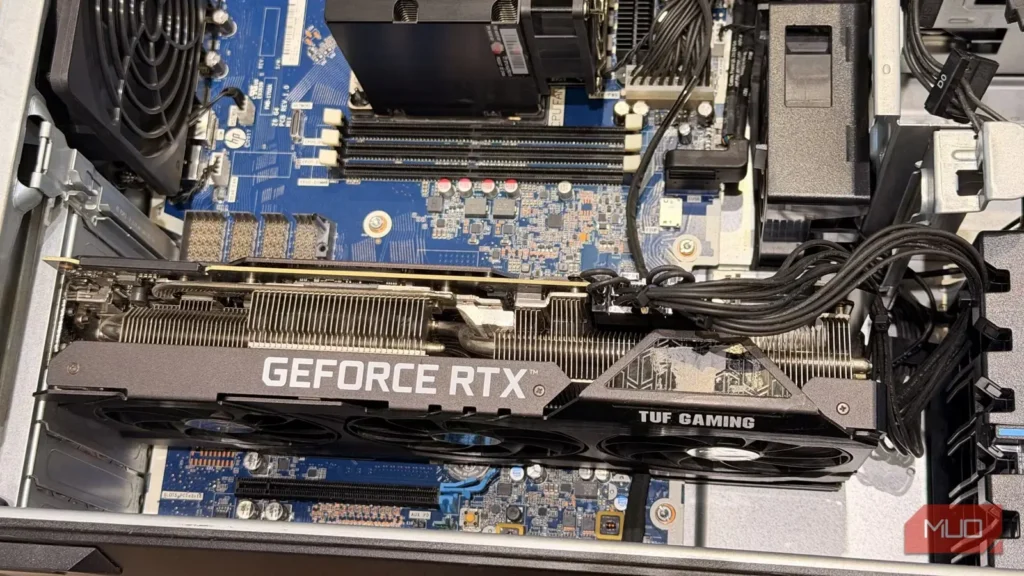
نکات و ترفندهای رایج برای بهرهگیری حداکثری از رایانه، شامل تنظیم پیکربندی BIOS برای تغییرات سختافزاری و تنظیمات ویندوز برای بهینهسازی در سطح سیستمعامل است. اما اینها فقط تغییرات سطحیاند؛ با چند تنظیم پیشرفتهتر، میتوانید توان بیشتری از سیستم خود بیرون بکشید.
بهطور مشخص، میتوانید شیوه ارتباط GPU با CPU را تغییر دهید. بهطور سنتی، GPU از مسیرهای وقفه فیزیکی مشترک با دیگر قطعات استفاده میکند که محدودیتهای خاص خود را دارند. اما با استفاده از حالت MSI میتوانید ارتباط وقفهای GPU با CPU را بهینه کنید؛ MSI در اینجا نام یک قابلیت فنی است، نه برند سختافزار رایانه.
حالت MSI واقعاً چه کاری انجام میدهد؟
به GPU شما مسیری مستقیمتر به CPU میدهد، بهجای مسیر مشترک
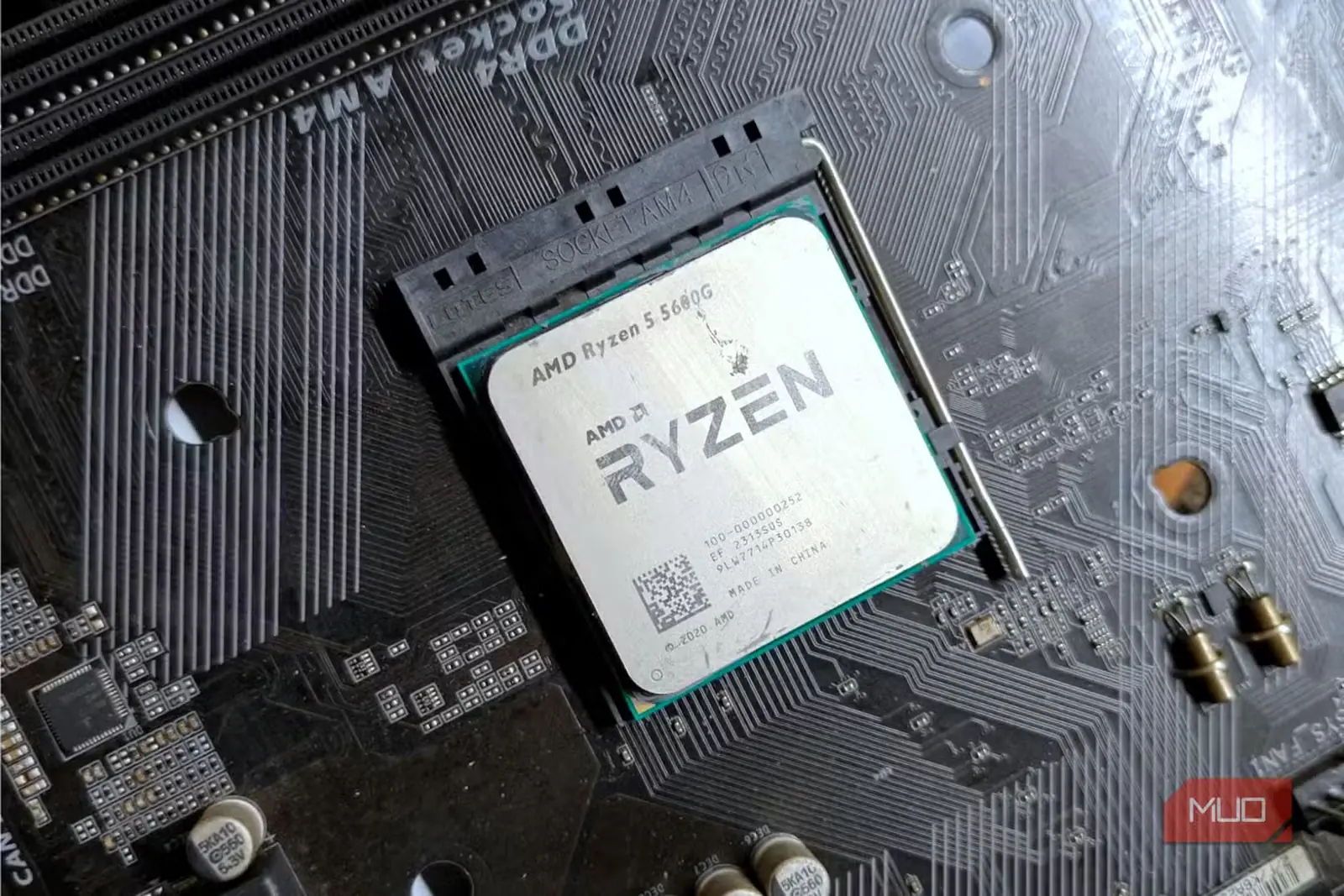
روش سنتی ارتباط میان قطعات و CPU از طریق IRQها انجام میشود؛ خطوط وقفه فیزیکی که چندین درخواست را همزمان مدیریت میکنند. سپس CPU هر درخواست را بر اساس شماره IRQ آن مرتب میکند و برای پردازش به سیستمعامل میفرستد.
این وقفهها از طریق پینهای فیزیکی اختصاصی IRQ روی GPU ایجاد میشوند و سپس از راه یک خط مشترک به CPU میرسند. از آنجا که GPU یکی از سریعترین قطعات سیستم است، استفاده از خط مشترک برای پیامهای وقفه میتواند اندکی تأخیر و سربار اضافی برای مدیریت وقفه ایجاد کند.
در مقابل، حالت MSI آدرس حافظه مشخصی را برای اعلام وقفه تعیین میکند که مستقیماً به قطعه مربوط است. GPU میتواند بدون عبور از فرایند سنتی مدیریت وقفههای مشترک، مستقیماً به CPU سیگنال بفرستد؛ در نتیجه سربار CPU کمتر و ارتباط کارآمدتر میشود.
MSI در دو نوع MSI و MSI-X ارائه میشود. تفاوت آنها این است که MSI حداکثر ۳۲ بردار وقفه را همزمان مدیریت میکند، در حالی که MSI-X میتواند تا ۲۰۴۸ بردار وقفه با پیکربندی مستقل را مدیریت کند.
نحوه بررسی فعال بودن حالت MSI برای GPU
AMD آن را در بیشتر GPUها بهطور پیشفرض فعال میکند؛ وضعیت Nvidia یکدست نیست
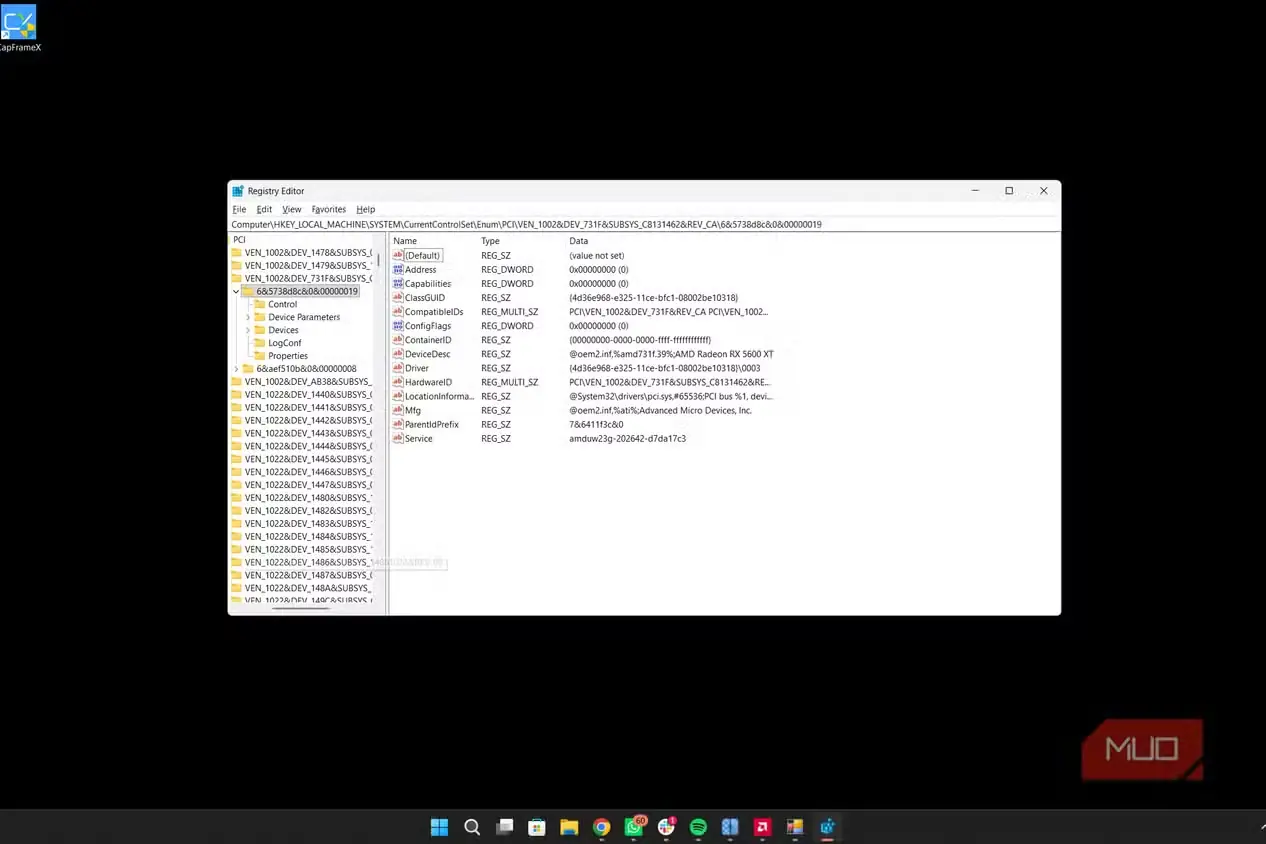
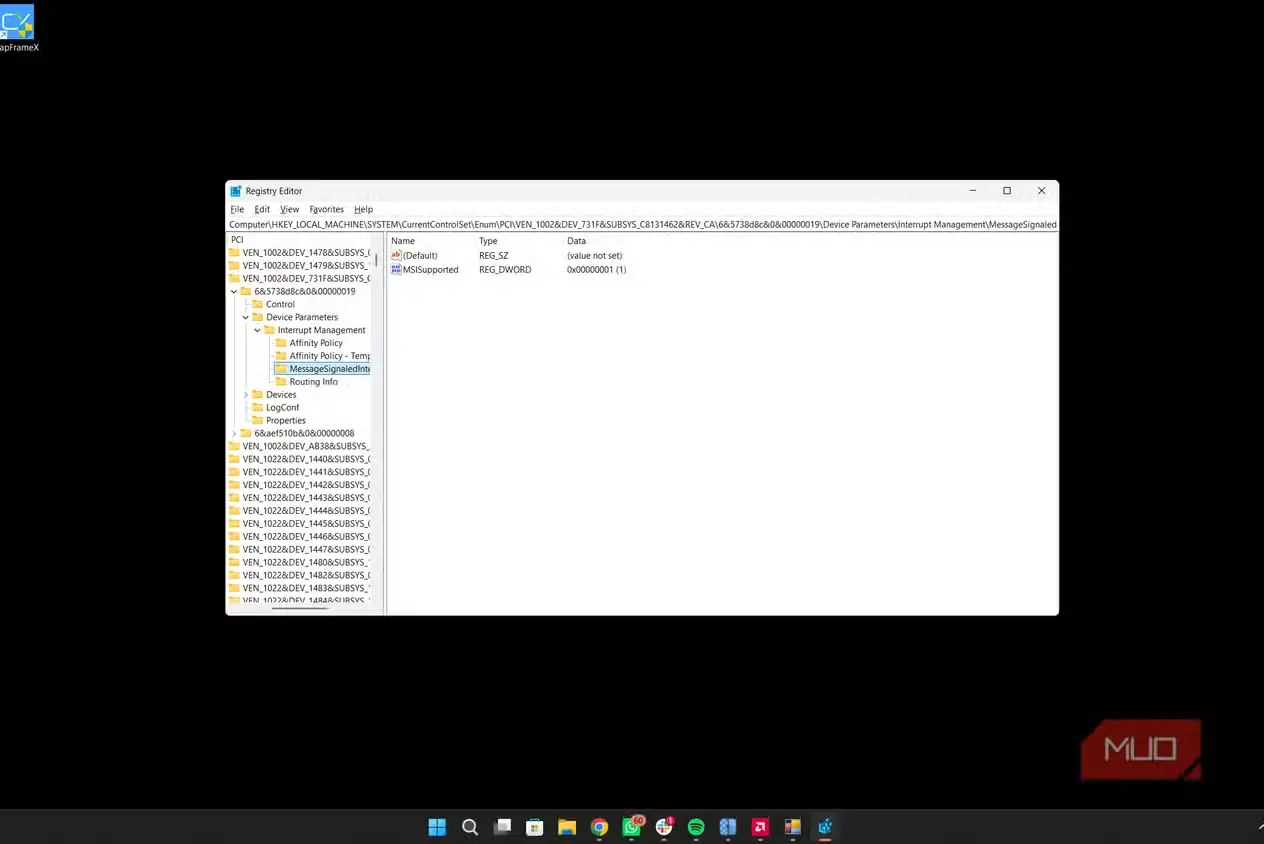
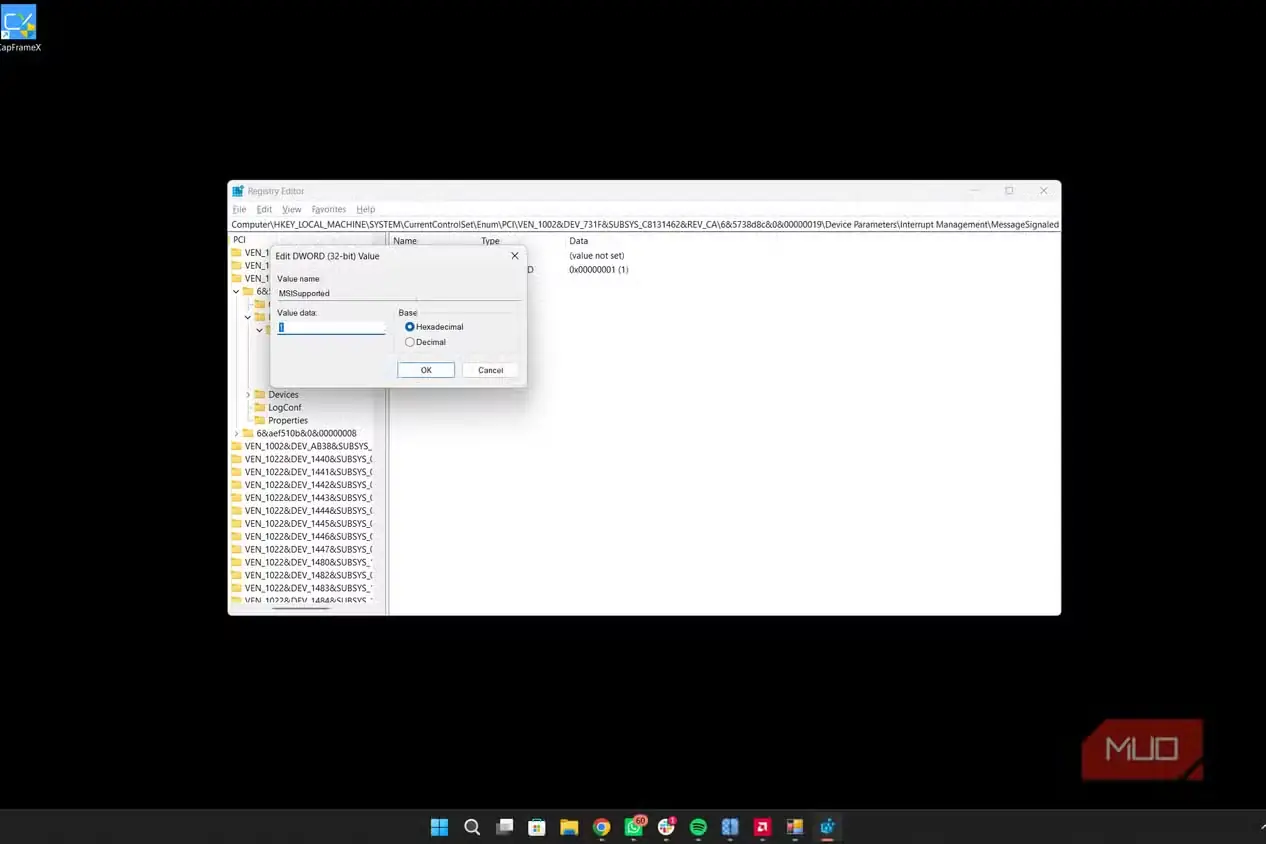
حالت MSI از PCI ۲.۲ پشتیبانی میشود، اما پیادهسازی آن هنوز یکدست نیست. تقریباً همه GPUهای امروزی AMD، حالت MSI را بهطور پیشفرض فعال دارند. اما وضعیت پذیرش MSI در GPUهای Nvidia یکنواخت نیست. حتی میان کارتهای جدید RTX نیز برخی با حالت MSI عرضه میشوند و برخی دیگر بدون آن. دلیل این تفاوت به پشتیبانی سختافزاری و سازگاری مربوط است، اما فعالسازی حالت MSI در بیشتر موارد مشکل سازگاری ایجاد نمیکند.
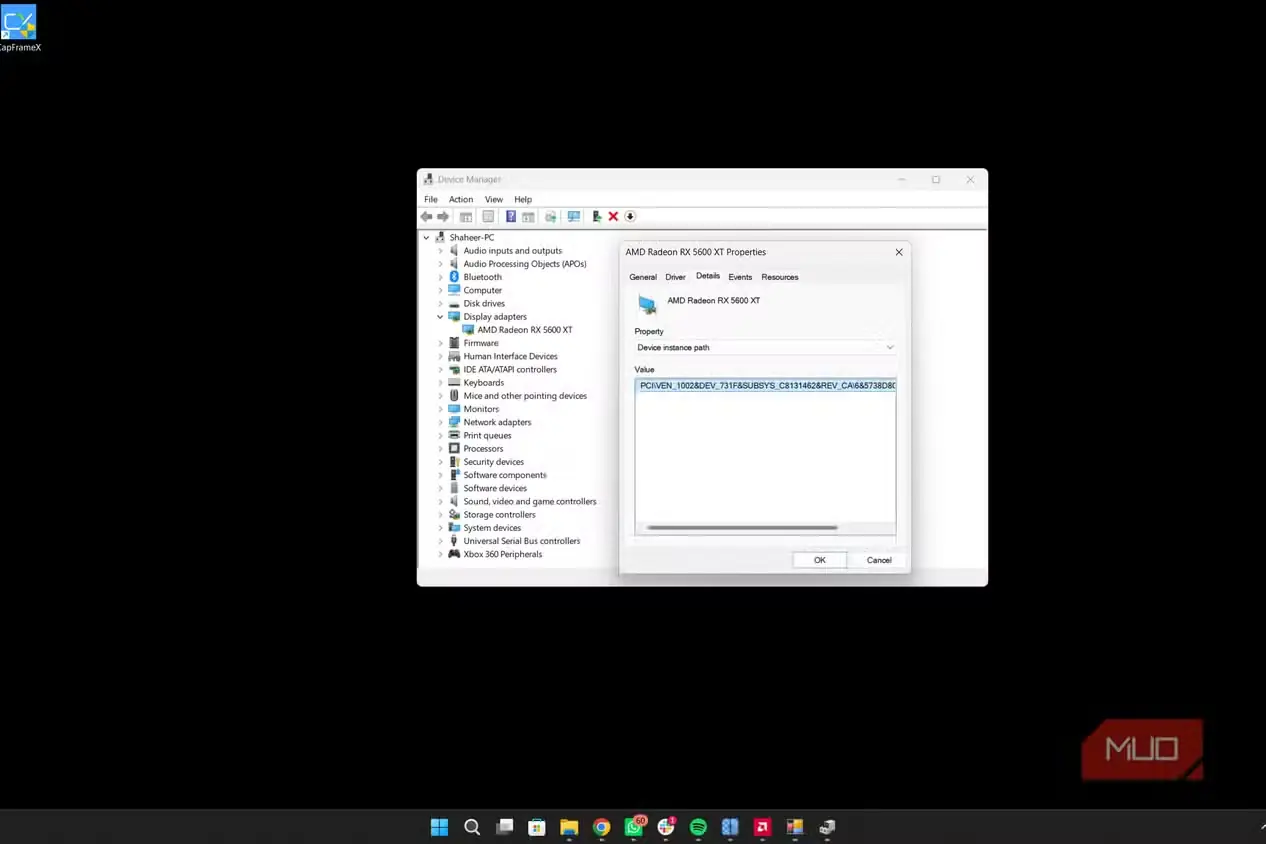
- برای بررسی فعال یا غیرفعال بودن حالت MSI، مراحل زیر را دنبال کنید:
- مدیریت دستگاه را باز کنید.
- آداپتورهای نمایش را انتخاب کنید و GPU خود را برگزینید.
- گزینه «خصوصیات» را انتخاب کنید و به بخش «جزئیات» بروید.
- در بخش «خصوصیات»، «مسیر نمونه دستگاه» را انتخاب کنید و آدرس را کپی کنید.
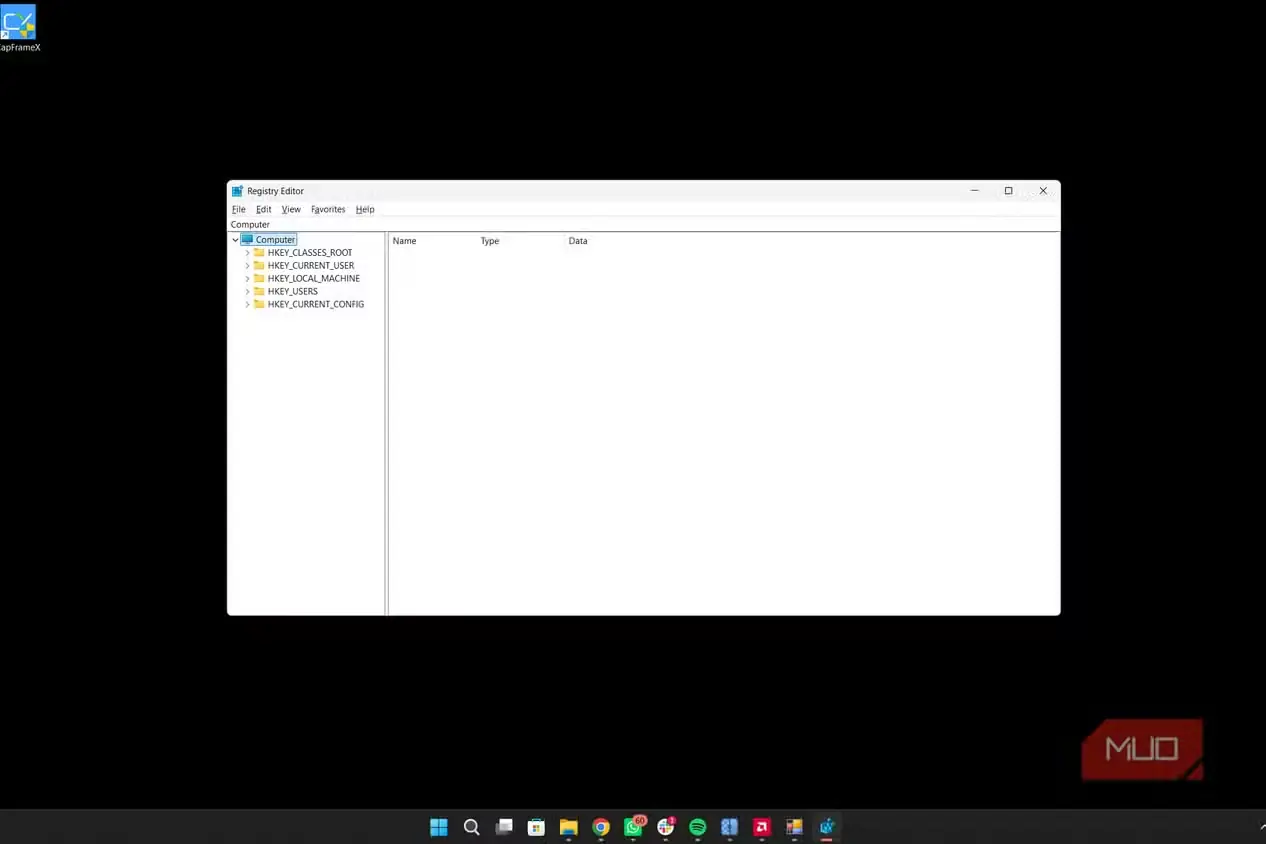
مدیریت دستگاه نشان نمیدهد حالت MSI فعال است یا نه. برای بررسی، باید به ویرایشگر رجیستری بروید؛ کلید موردنظر در آنجا قرار دارد.
- ویرایشگر رجیستری را باز کنید.
- این آدرس را جایگذاری کنید: HKEY_LOCAL_MACHINE\SYSTEM\CurrentControlSet\Enum\PCI
- با جایگذاری مسیر نمونه دستگاه از مدیریت دستگاه، ورودی GPU خود را پیدا کنید.
- اکنون به این مسیر بروید و آن را بررسی کنید: Device Parameters -> Interrupt Management -> MessageSignaledInterruptProperties -> MSISupported
- مقدار را بررسی کنید؛ اگر ۰ است، حالت MSI غیرفعال است. برای فعالسازی، آن را به ۱ تغییر دهید.
پیشنهاد میکنم پیش از هر تغییر، کوچک یا بزرگ، از تنظیمات رجیستری نسخه پشتیبان تهیه کنید. یک اشتباه میتواند هزینه سنگینی داشته باشد و حتی شما را ناچار به نصب مجدد ویندوز کند.
حالت MSI بهتنهایی کافی نیست؛ باید اولویت وقفه را نیز تغییر دهید
تفاوت عملکرد چشمگیر است
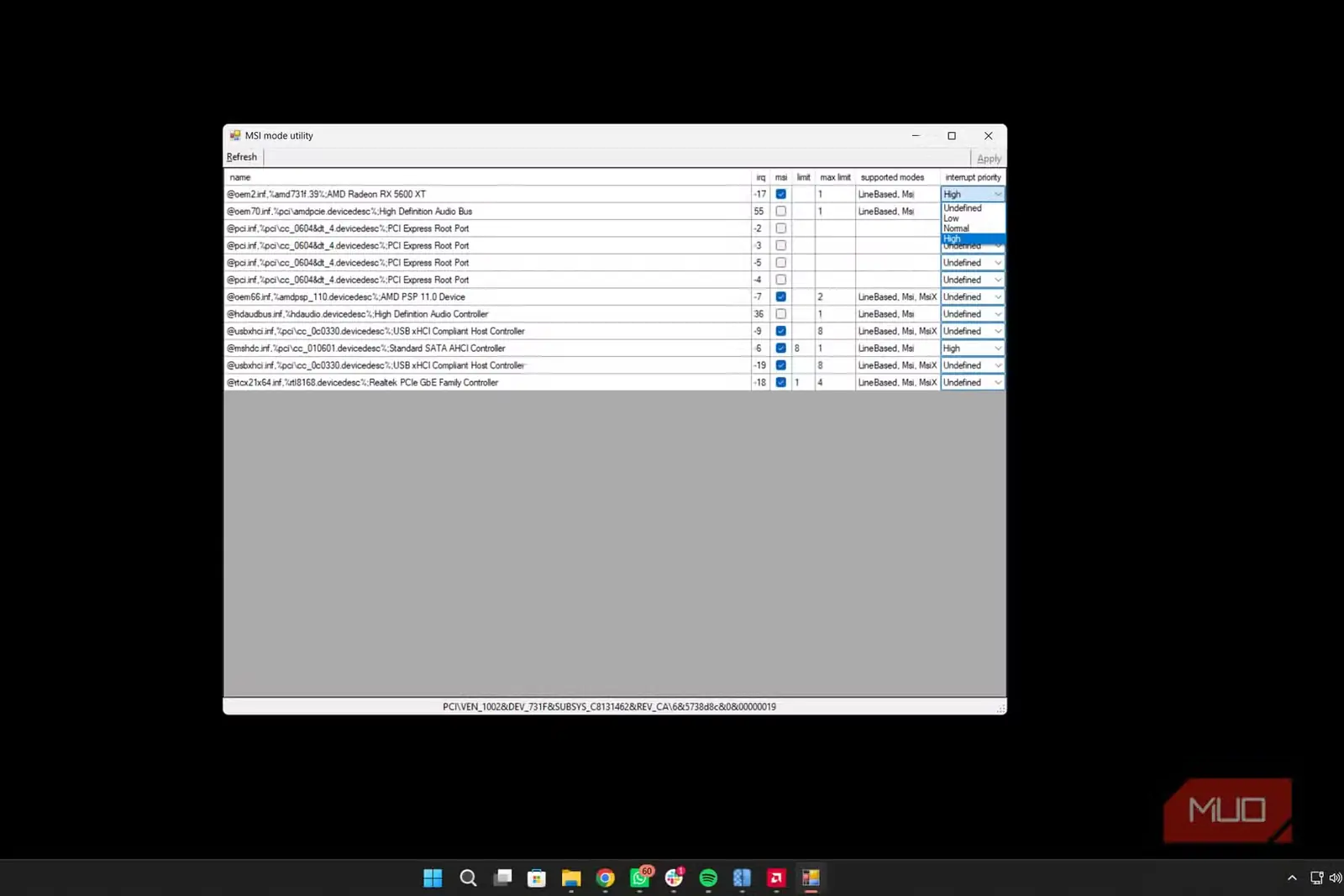
حتی اگر حالت MSI فعال باشد، باز هم میتوانید عملکرد را بهبود دهید، زیرا این حالت بهتنهایی اولویت وقفه را تغییر نمیدهد. این کار با ابزار کوچک ویندوزی MSI Utility v3 انجام میشود. پس از دانلود، برنامه را با دسترسی مدیر باز کنید، کارت گرافیک خود را انتخاب کنید و اولویت وقفه را از حالت Undefined به «High» تغییر دهید تا ویندوز درخواستهای وقفه این کارت را پیش از دستگاههای دیگر پردازش کند.
با تنظیم اولویت وقفه MSI روی «High»، احتمالاً افزایش FPS را نیز میبینید؛ اما بهبود اصلی در زمان فریم و نرخ فریم ۱٪ پایینتر دیده میشود. من دو بازی متفاوت را یکبار با اولویت وقفه MSI روی «High» و یکبار بدون آن آزمایش کردم تا تفاوت را بررسی کنم و از نتایج شگفتزده شدم. نتایج چنین بود:
| بازی | میانگین FPS | حداقل FPS | حداکثر FPS | میانگین FPS (اولویت وقفه بالا) | حداقل FPS (اولویت وقفه بالا) | حداکثر FPS (اولویت وقفه بالا) |
|---|---|---|---|---|---|---|
| اساسینز کرید بلک فلگ ریسینکد | 55FPS | 19FPS | 71FPS | 59FPS | 42FPS | 75FPS |
| آپکس لجندز | 125FPS | 65FPS | 145FPS | 140FPS | 95FPS | 150FPS |
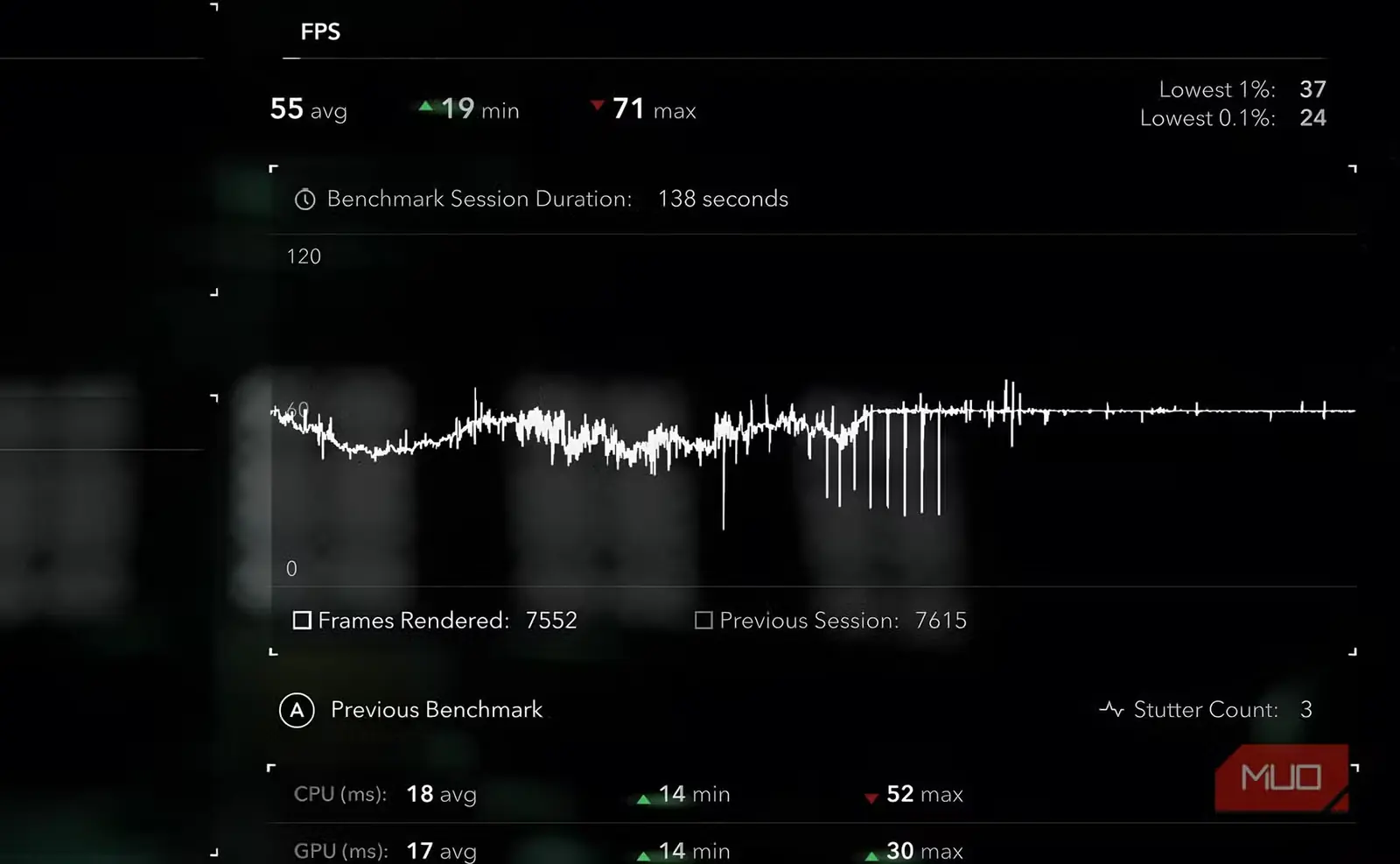
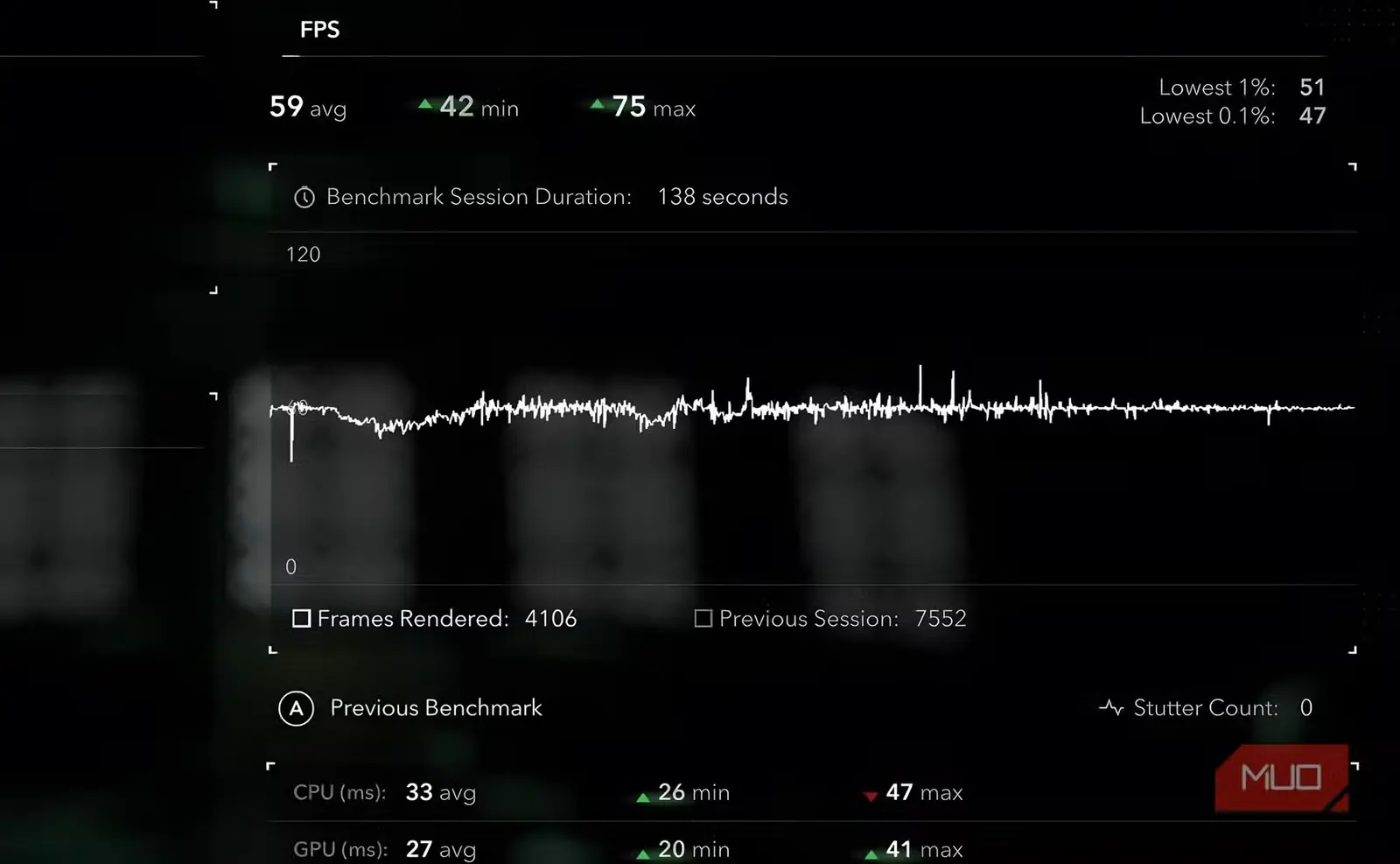
افزایش حداقل FPS در اساسینز کرید بلک فلگ ریسینکد چشمگیر بود؛ چیزی که انتظارش را نداشتم. در آپکس لجندز نیز گیرکردنها و افت فریم کمتری حس کردم و بازی روانتر به نظر میرسید؛ دیگر در فضاهای باز با لگ تصویری روبهرو نمیشدم.
نتیجهگیری
به کاربران Nvidia توصیه میکنم حتماً بررسی کنند که حالت MSI فعال است یا نه. Nvidia اغلب آن را غیرفعال نگه میدارد، اما مگر آنکه سختافزار شما بیش از یک دهه عمر داشته باشد، احتمالاً با مشکل سازگاری روبهرو نمیشوید. حتی اگر این حالت در کارت شما فعال باشد، تا زمانی که اولویت زمانبندی پیامهای وقفه را برای تقدم درخواستهای کارت گرافیک تغییر ندهید، بهبود محسوسی در عملکرد نخواهید دید.
البته حالت MSI بهطور جادویی توان خام سختافزار را افزایش نمیدهد؛ فقط زمان پاسخگویی را بهبود میبخشد. این بهبود میتواند به زمانبندی بهتر فریمها و افزایش نرخ فریم در بخشهایی منجر شود که پیشتر بهدلیل اشتراک مسیر با دستگاههای دیگر دچار گلوگاه میشدند.
منبع: این مطلب ترجمه و بومیسازی مقالهای از MakeUseOf به قلم Shaheer Khan است. مشاهده مقاله اصلی