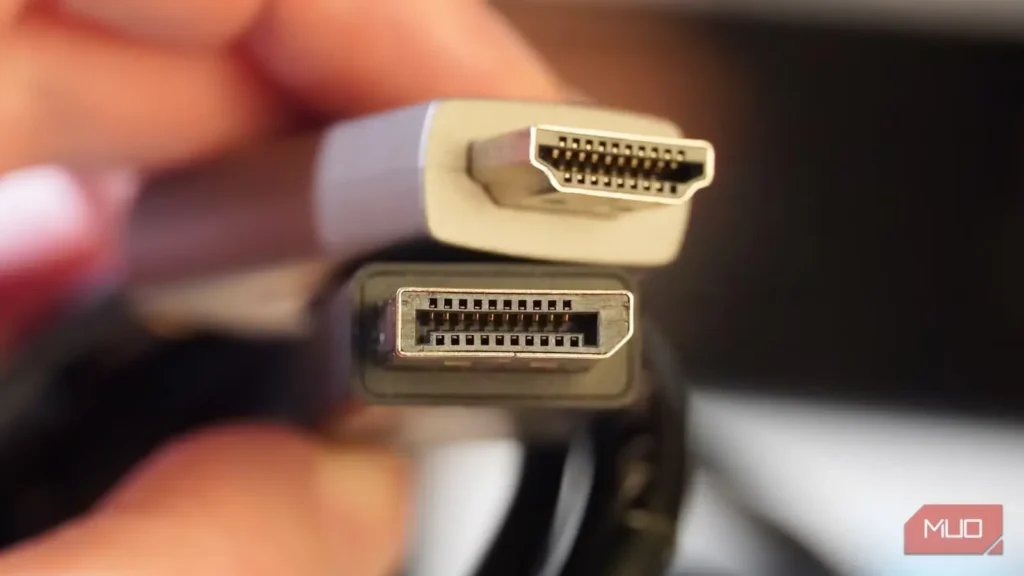
HDMI ۲.۱ با افزودن قابلیتهای فراوان، بهویژه پشتیبانی از VRR (نرخ نوسازی متغیر)، پیشرفت چشمگیری کرد. اما برای کاربران عادی، HDMI ۲.۱ پشت دیوارِ فناوریهای نوین پنهان شده است؛ حقامتیازهای پیچیده دارد و در محیط لینوکس به نسخهای محدود تبدیل میشود.
تهیه سختافزار دارای گواهی نیز دردسرساز است و انجمن HDMI به محدود کردن قابلیتهای قابل پشتیبانی شهرت دارد. بنابراین به استاندارد دیرینهٔ DisplayPort بازمیگردیم؛ استانداردی باز که سالهاست جایگزینی برای VRR در خود دارد و با بیشتر رایانهها سازگار است. تنها مشکل کوچک این است که بهاندازه HDMI فراگیر نیست.
همگامسازی تطبیقی DisplayPort؛ در عمل VRR بدون دردسر حقامتیاز
DisplayPort سالها پیش به این قابلیت مجهز شد
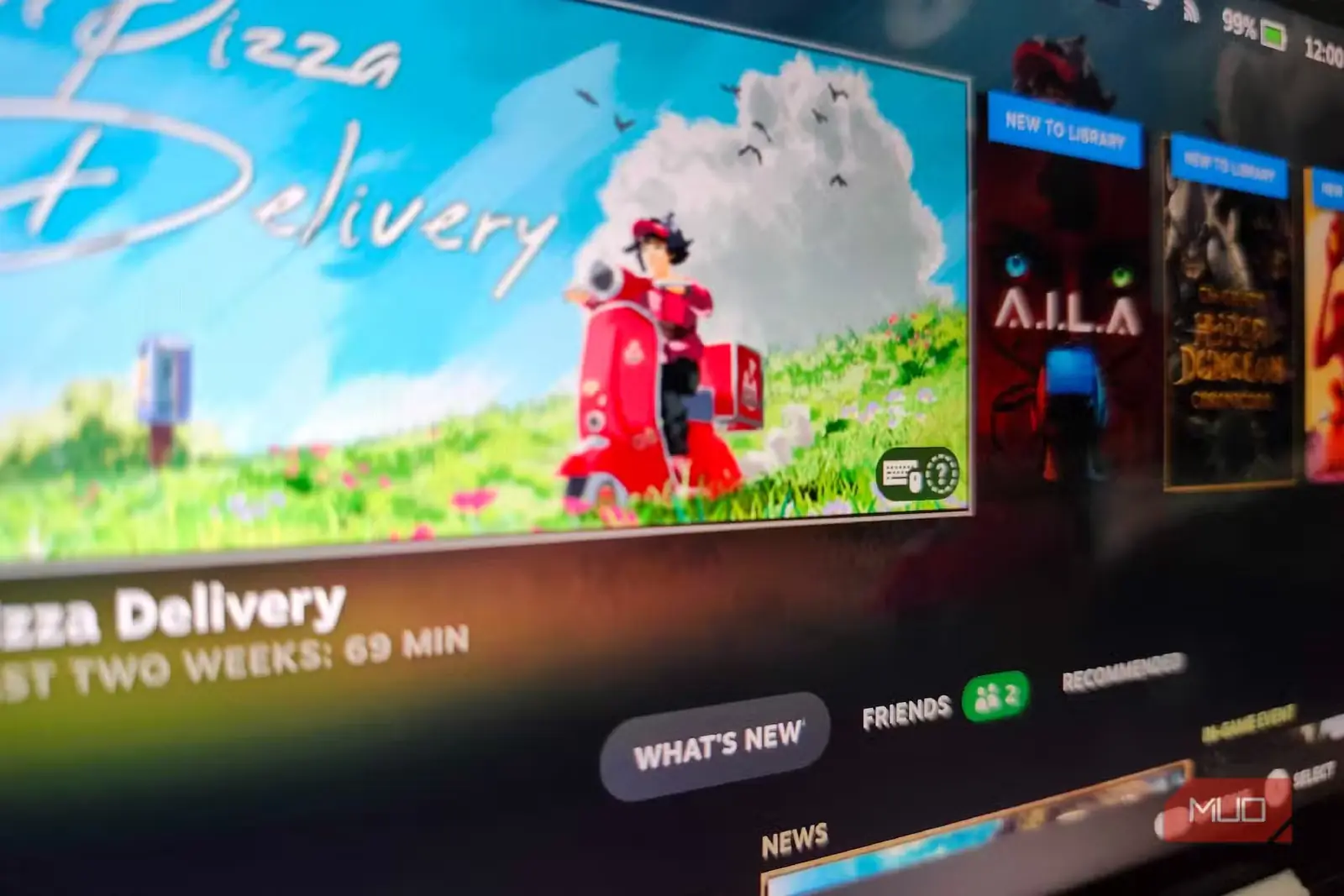
VRR در HDMI ۲.۱ شاید نوآورانه بهنظر برسد، اما DisplayPort سالها پیش معادل آن را عرضه کرده بود. این قابلیت که Adaptive Sync نام دارد، دقیقاً همان کار VRR را انجام میدهد و نرخ نوسازی نمایشگر را بهصورت پویا، بر پایه نرخ فریم خروجی کارت گرافیک، تنظیم میکند. این کار از پارگی تصویر جلوگیری میکند و تجربهای روانتر از نرخ فریم ارائه میدهد.
DisplayPort نیز استانداردی کاملاً باز و بدون حقامتیاز است. در مقابل، HDMI همواره استانداردی محدود و تجاری بوده است؛ هر سازنده باید هزینه سالانه حقامتیاز آن را بپردازد.
به همین دلیل HDMI ۲.۱ در محصولات ارزانتر کمتر دیده میشود؛ پیادهسازی آن هزینه بیشتری میطلبد. از آنجا که VRR فقط در HDMI ۲.۱ وجود دارد، روی آوردن به استاندارد ارزانتر به معنای از دست دادن این سازگاری است؛ چیزی که واقعاً تأسفآور است.
Adaptive Sync از DisplayPort ۱.2a به بعد کار میکند؛ فناوریای که اکنون قدیمی محسوب میشود. پیادهسازیهای مدرن این استاندارد، پشتیبانی کامل را بهصورت داخلی دارند؛ بنابراین تا زمانی که مانیتورتان بسیار قدیمی نباشد، به تنظیمات پیچیده نیازی ندارید.
DisplayPort مزایای دیگری نسبت به HDMI دارد
کابلی قدرتمندتر و توانمندتر
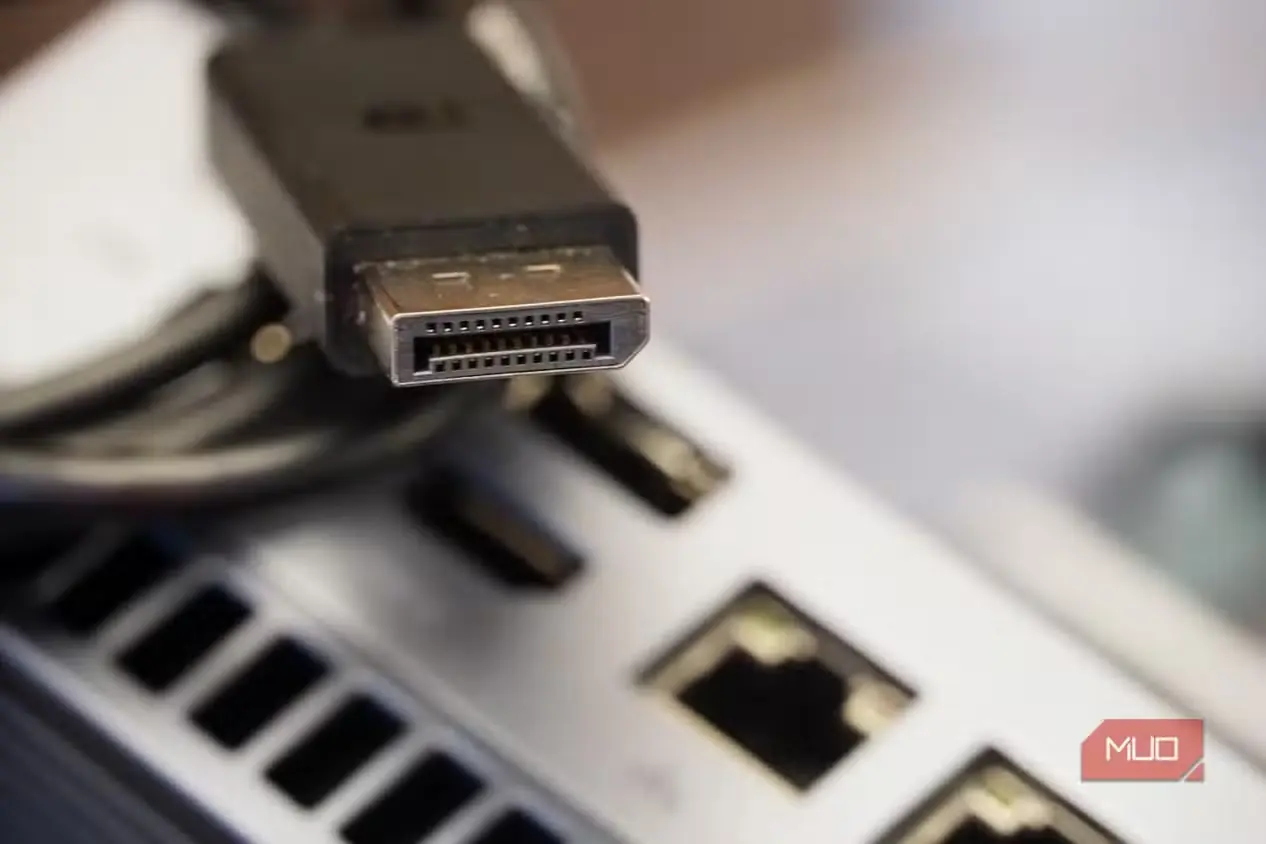
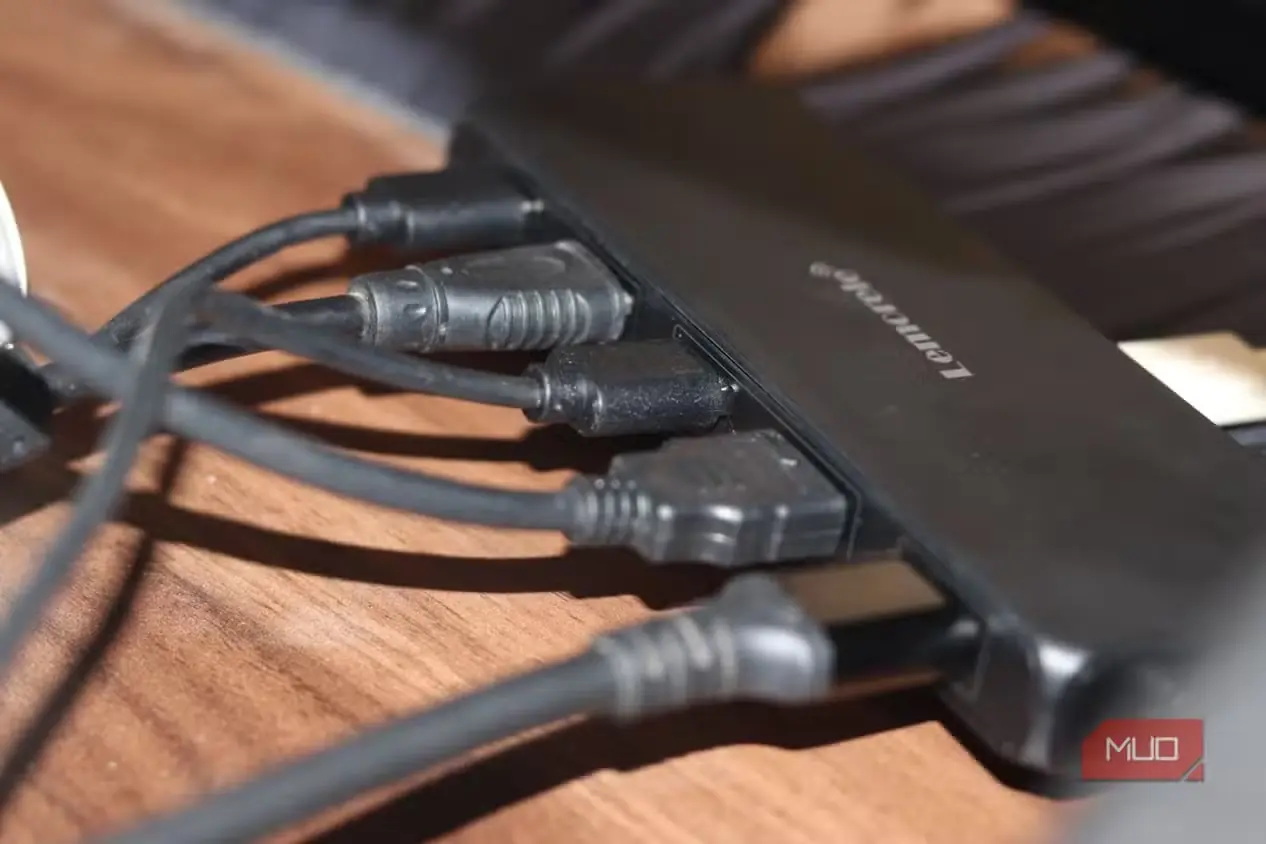
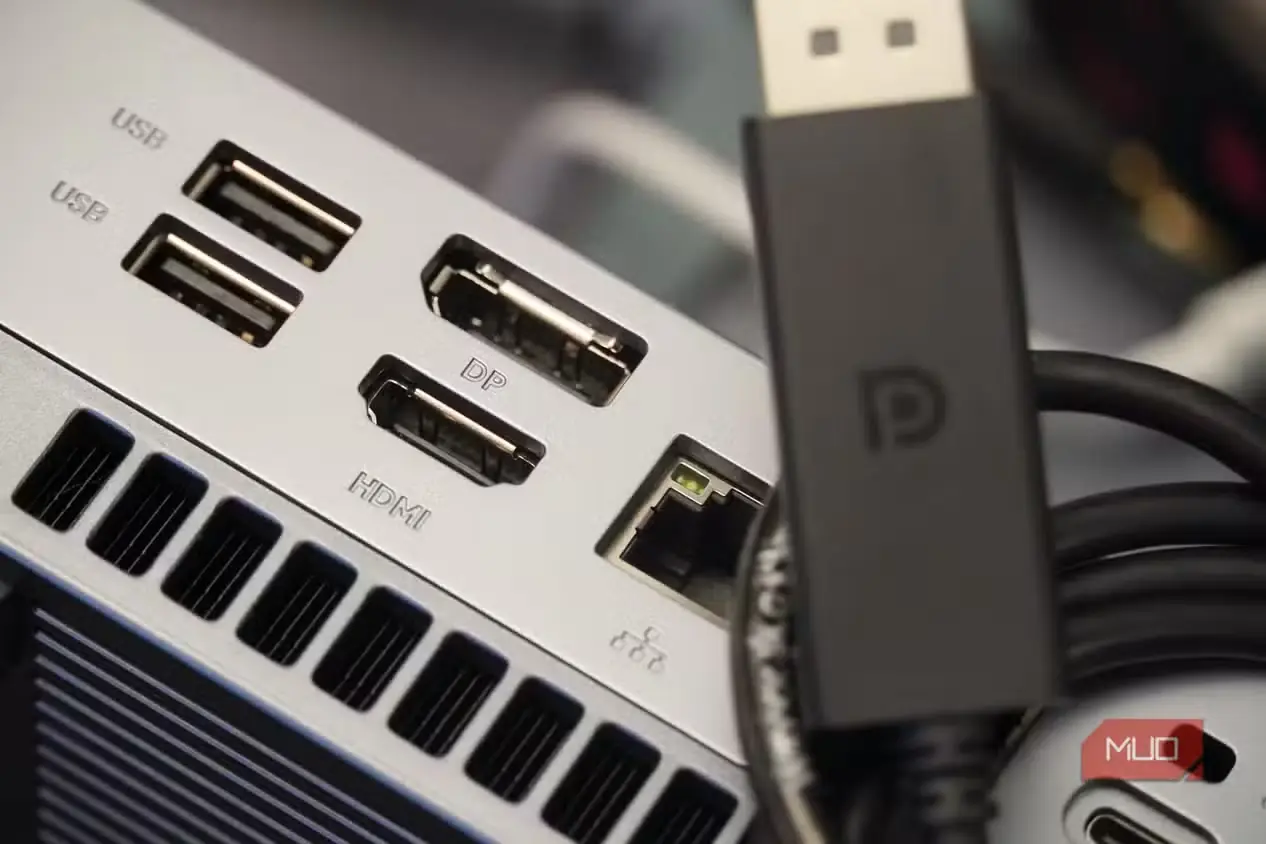
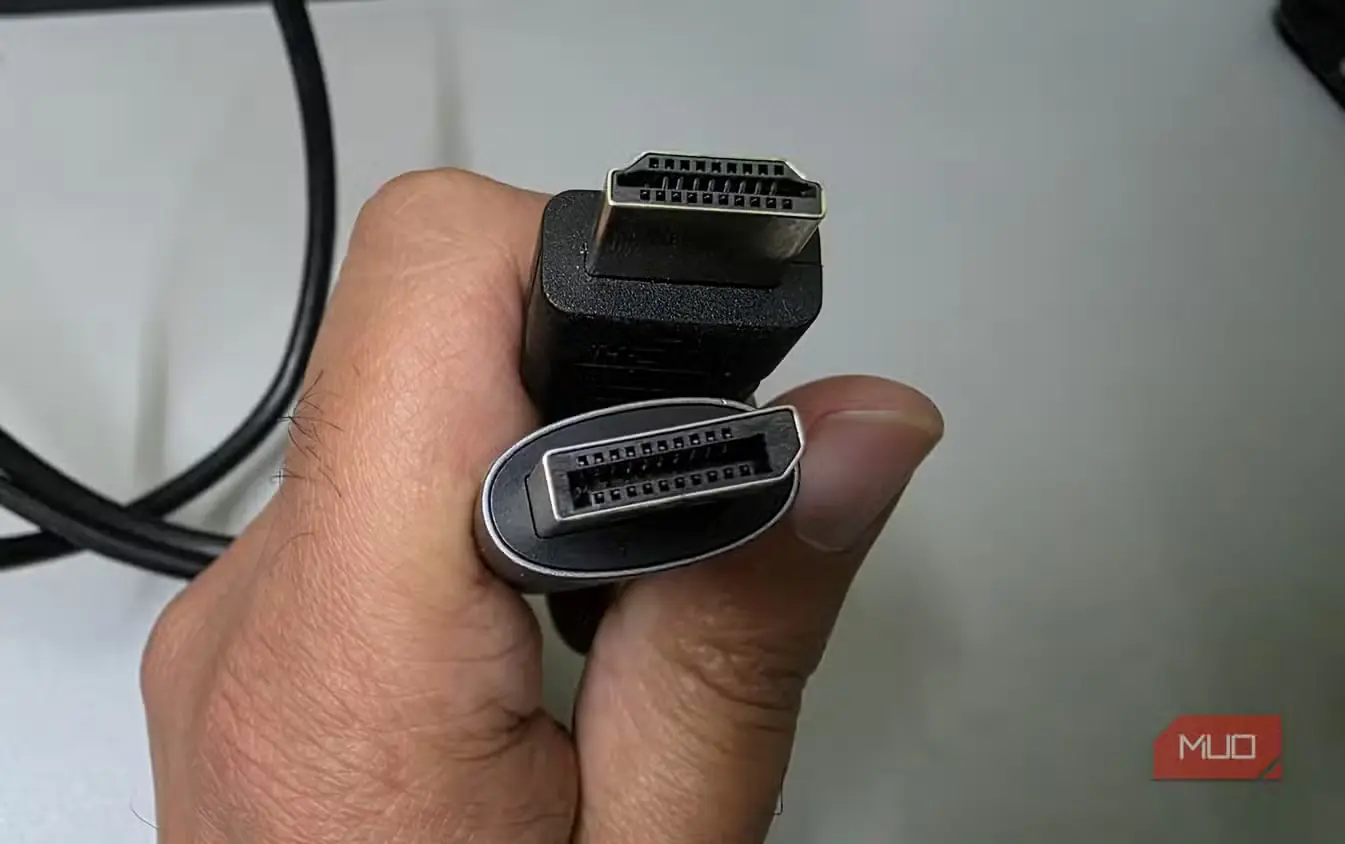
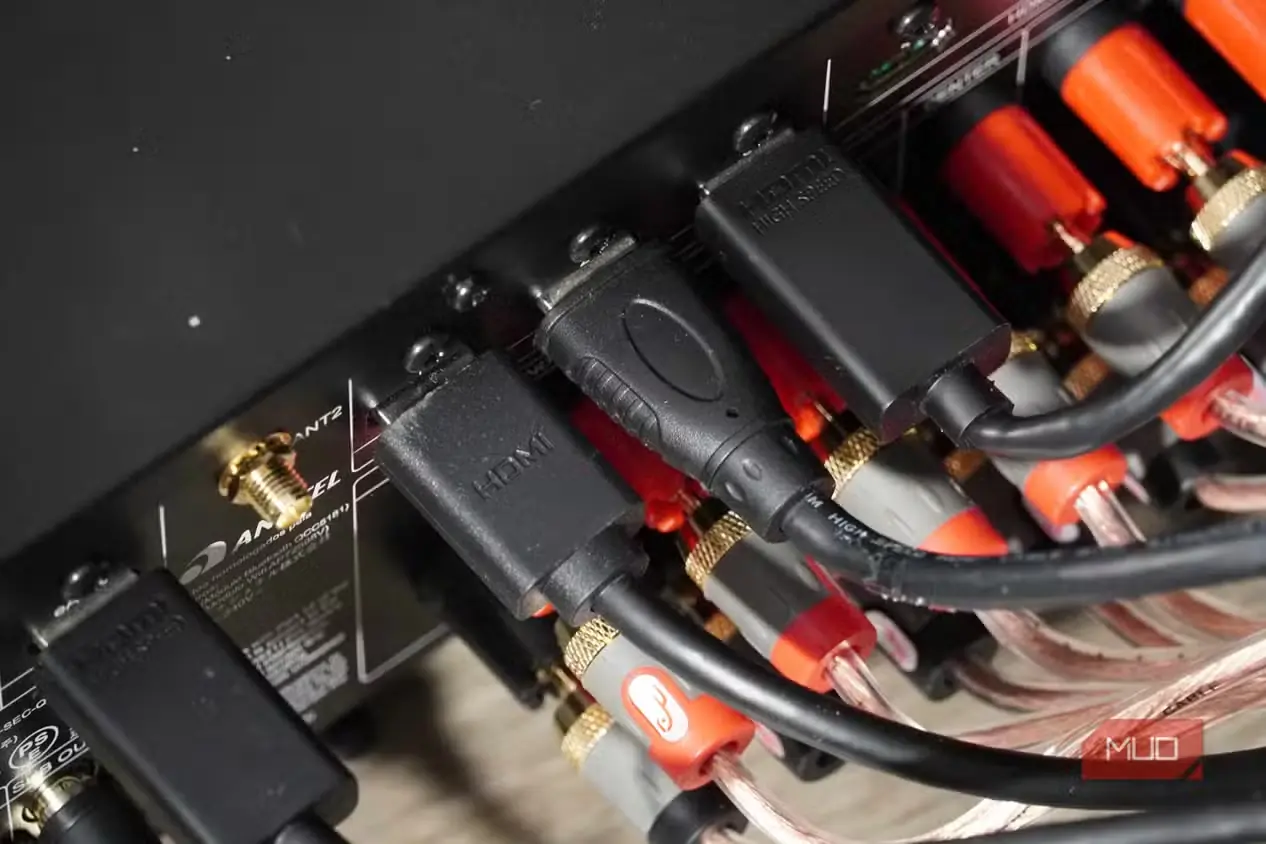
اگرچه DisplayPort استانداردی بازتر است، همچنان پشتیبانی بهتری دارد. HDMI بهویژه پس از تغییر نامطلوب سال ۲۰۲۱ که دسترسی عمومی به مشخصات فنیاش را محدود کرد، بسیار محدودتر شد.
انجمن HDMI در سال ۲۰۲۴ پیادهسازی HDMI ۲.۱ در لینوکس را کاملاً رد کرد؛ هرچند FRL در HDMI ۲.۱ اکنون با کارتهای گرافیک AMD کار میکند. به همین دلیل، بیشتر کاربران رایانه، از جمله من، به DisplayPort وفادار ماندهاند؛ زیرا محدودیتی تحمیل نمیکند.
مزیت بزرگ دیگر، ظرفیت کلی پهنای باند آن است. DisplayPort میتواند حجم عظیمی از داده را منتقل کند که بهطور طبیعی به وضوح و/یا نرخ نوسازی بالاتر میانجامد؛ نسخه ۲.۱ از حداکثر ۸۰ Gbps یا ۴K در ۲۴۰ Hz، بدون فشردهسازی و با رنگ ۱۰ بیتی، پشتیبانی میکند.
در مقایسه، HDMI ۲.۱ تنها تا ۴۸ Gbps میرسد و این محدودیت هنگام اجرای بازی با وضوح ۸K یا ۴K با نرخ نوسازی بالاتر، بهوضوح احساس میشود. DisplayPort همچنین قابلیتهای جذاب دیگری دارد؛ مانند زنجیرهسازی (daisy‑chaining) که امکان اتصال چند مانیتور با یک کابل را فراهم میکند و واقعاً نجاتبخش است.
تنها نقطهضعف، سازگاری است
HDMI بهمراتب فراگیرتر است
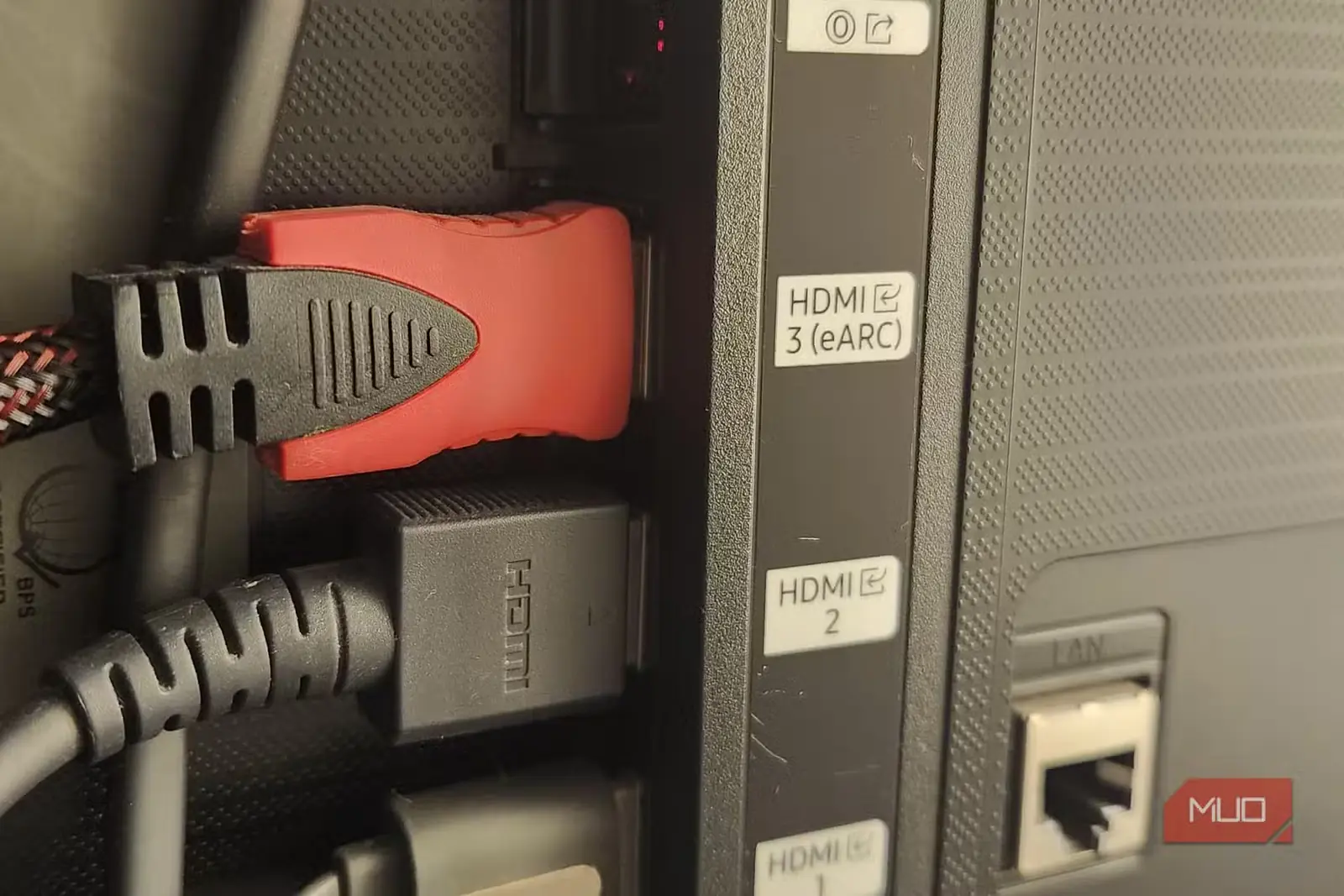
هرچند DisplayPort عالی است، استانداردی جهانی نیست. HDMI همچنان رابط پیشفرض بیشتر نمایشگرهای غیرمانیتوری است. HDMI همهجا حضور دارد، حتی اگر نسخه بهکاررفته از استانداردی قدیمی باشد.
بیشتر دستگاهها هنوز به HDMI ۲.۰، یا در برخی موارد HDMI ۱.4b، محدودند؛ همین موضوع اتصال رایانه به تلویزیون را سادهتر میکند. افزون بر این، بیشتر کنسولهای بازی و دستگاههای مصرفی فقط از HDMI بهعنوان خروجی استفاده میکنند.
بهعبارت دیگر، هرچند DisplayPort برتر است، به این زودیها HDMI را کنار نمیزند؛ و این تأسفآور است، زیرا در نهایت استاندارد بهتری محسوب میشود.
مبدلهای DisplayPort به HDMI در برخی موارد کمک میکنند
اگر مایلید وارد دنیای مبدلهای نهچندان مطمئن شوید، شاید راهحلی پیدا کنید. مبدلهای DisplayPort به HDMI در سایتهایی مانند آمازون و علیاکسپرس بهوفور یافت میشوند و همه آنها گرانقیمت نیستند.
فقط آداپتر را به خروجی DisplayPort رایانهتان وصل کنید و کابل HDMI را به سر دیگر آداپتر متصل کنید؛ تمام شد. آداپتر بهصورت خودکار همهچیز را مدیریت میکند و عملاً پلاگ‑اند‑پلی است.
طبیعتاً همه آداپترها عملکرد مناسبی ندارند. برای بهترین نتیجه، از آداپتر «اکتیو» استفاده کنید؛ برخی از آنها حتی از تلویزیونهای سازگار با HDMI ۲.۱ پشتیبانی میکنند. گزینههای USB‑C نیز وجود دارند، هرچند کمتر رایجاند. پشتیبانی از VRR متأسفانه پایدار نیست.
حالت جایگزین USB‑C در اصل DisplayPort است؛ بنابراین میتوانید کابل USB‑C به DisplayPort، یا کابل USB‑C به USB‑C سازگار با پورت Type‑C لپتاپ، را به رایانه وصل کنید و عملکردی مشابه اتصال بومی داشته باشید.
منبع: این مطلب ترجمه و بومیسازی مقالهای از MakeUseOf به قلم Dipan Saha است. مشاهده مقاله اصلی