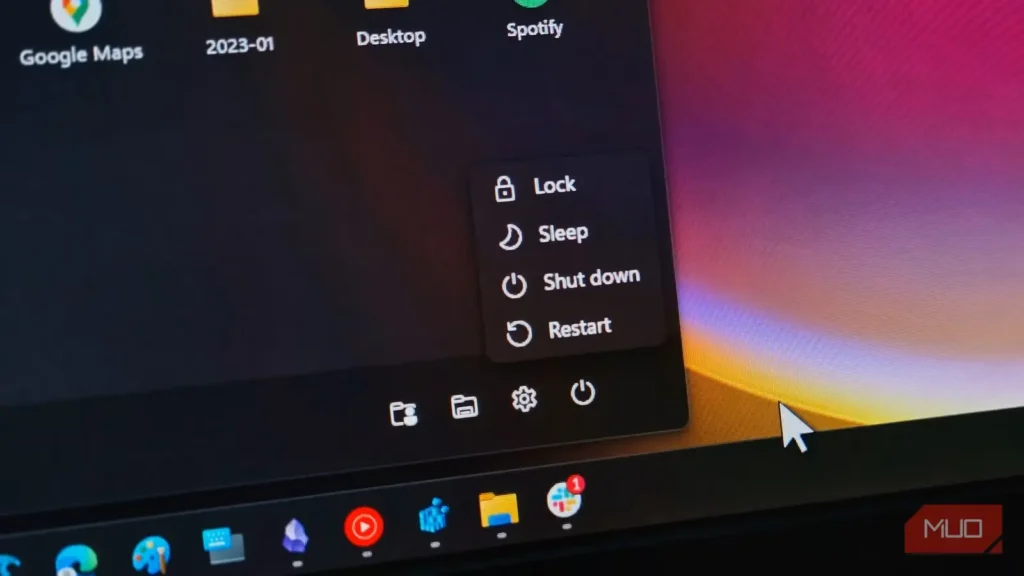
دلیل اصلی بیزاریام از خاموشکردن رایانه این است که باید همه برنامههای کاریام را دوباره راهاندازی کنم، چندین برگه مرورگر را بازگردانم و برای بار دوم وارد CMS شوم. همین روند بهتنهایی آزاردهنده و زمانبر است.
خاموشکردن رایانه در ویندوز ۱۱ یعنی ابتدا باید همه برنامهها را بهصورت دستی ببندم؛ آخرین کاری که پس از یک روز کاری طولانی دلم میخواهد انجام دهم.
متأسفانه ویندوز ۱۱ تا زمانی که همه برنامهها بهطور کامل بسته نشوند، خاموش نمیشود و کل فرایند را مختل میکند. خوشبختانه با تنظیم یک کلید رجیستری میتوانید این مشکل آزاردهنده را برطرف کنید تا برنامهها فوری بسته شوند و خاموشسازی روانتری داشته باشید.
چرا رایانهتان اینقدر دیر خاموش میشود؟
بستهشدن برنامهها مانع ادامه فرایند میشود
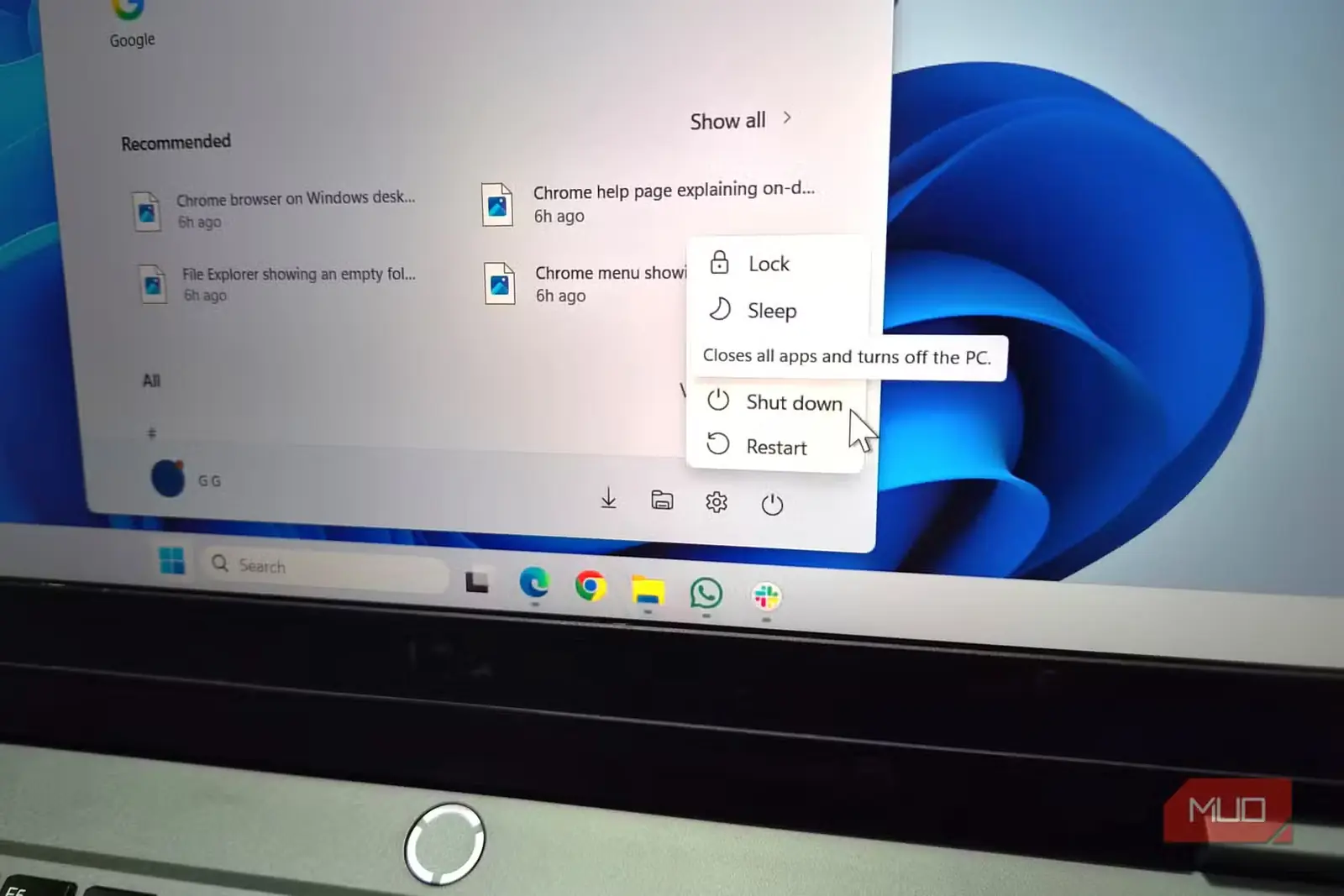
کل فرایند خاموشسازی زمان میبرد؛ زیرا ویندوز دادهها را ذخیره میکند و برای جلوگیری از ازدسترفتن آنها، سیستم را بهدرستی خاموش میکند. این موضوع درباره برنامههای شخص ثالث نیز صدق میکند. اگر هنگام انتخاب گزینه خاموشکردن، برنامهای در حال اجرا باشد، ویندوز از آن میخواهد بسته شود؛ اما گاهی برنامه همکاری نمیکند. به همین دلیل پیغامی میبینید که نشان میدهد ویندوز در انتظار بستهشدن این برنامههاست.
سیستمعامل میتواند آنها را فوری ببندد، اما این کار به معنای ازدسترفتن تغییرات ذخیرهنشده است. این رفتار پیشفرض فقط زمانی مفید است که عادت دارید ذخیرهکردن کار را فراموش کنید؛ در حالی که من همیشه پیشنویسها و کارهایم را پیش از فشردن دکمه روشن/خاموش ذخیره میکنم. بااینحال، صرف وقت برای بستن جداگانه هر فرایند خستهکننده است. بعضی برنامهها نیز در پسزمینه اجرا میشوند؛ بنابراین بستن آنها هنگام خستگی چشم و کمر، پس از ساعتها نشستن پشت رایانه، دشوار است. گاهی این فرایند یک دقیقه و گاهی بیشتر طول میکشد. وقتی طولانی میشود، یا باید صبر کنید یا رایانه را بهاجبار خاموش کنید؛ هیچکدام خوشایند نیست.
زمان انتظار برای بستن برنامهها را کاهش دهید
AutoEndTasks برنامهها را خودکار میبندد
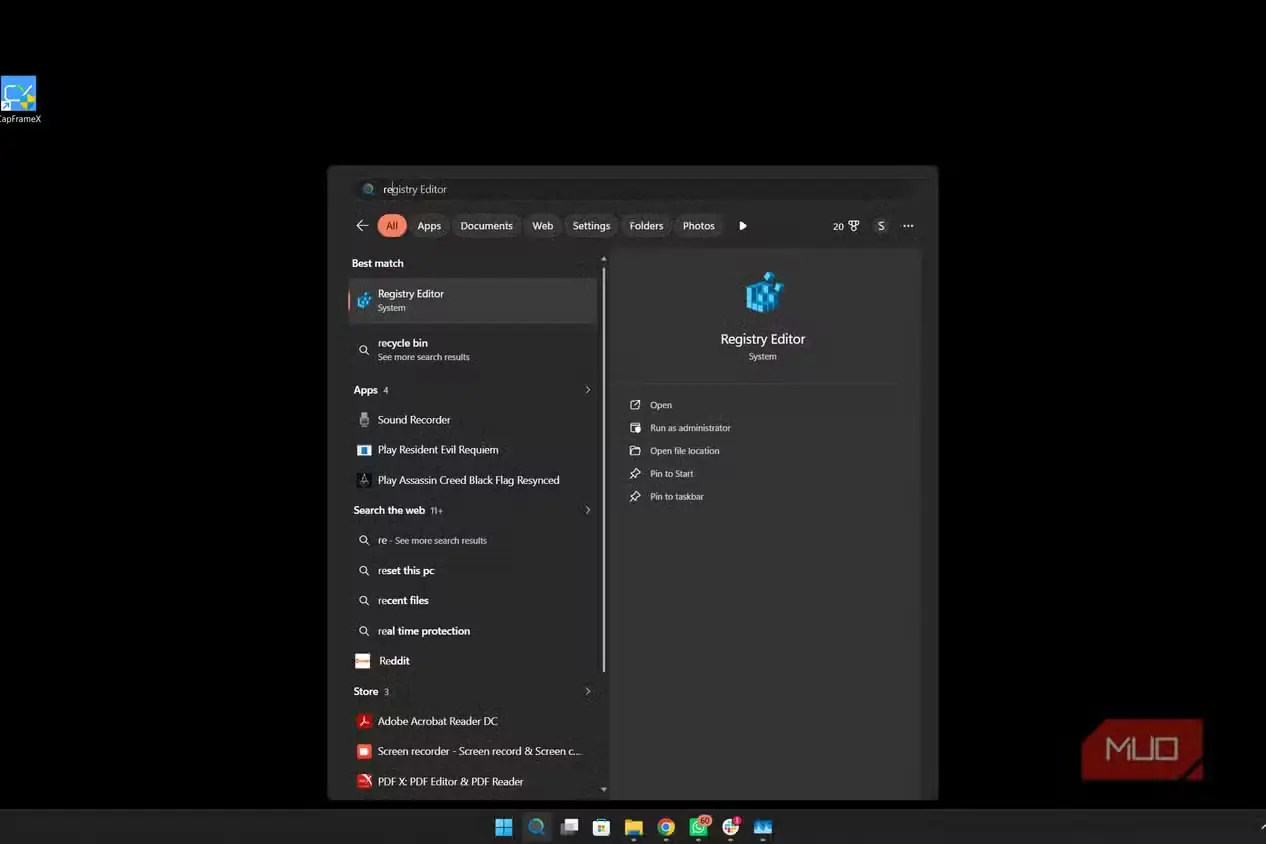
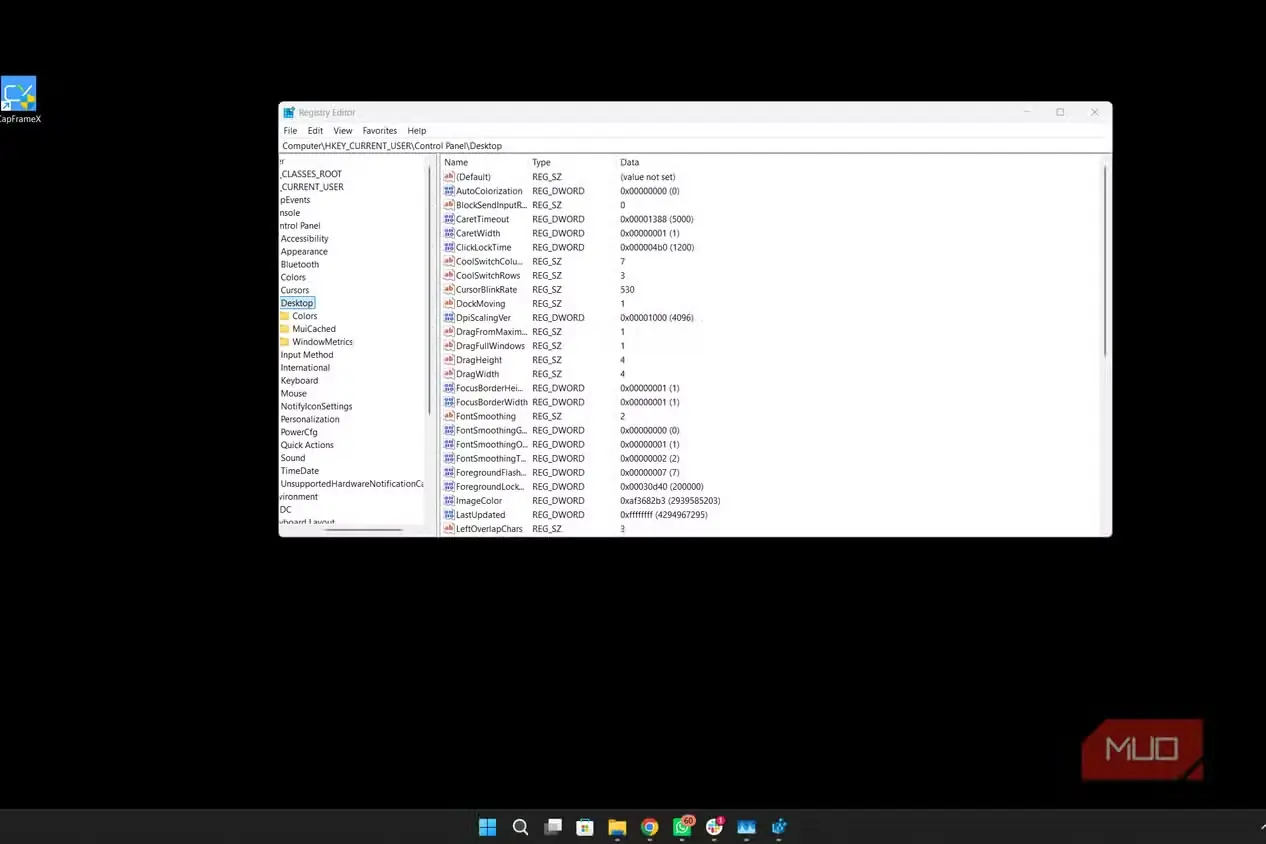
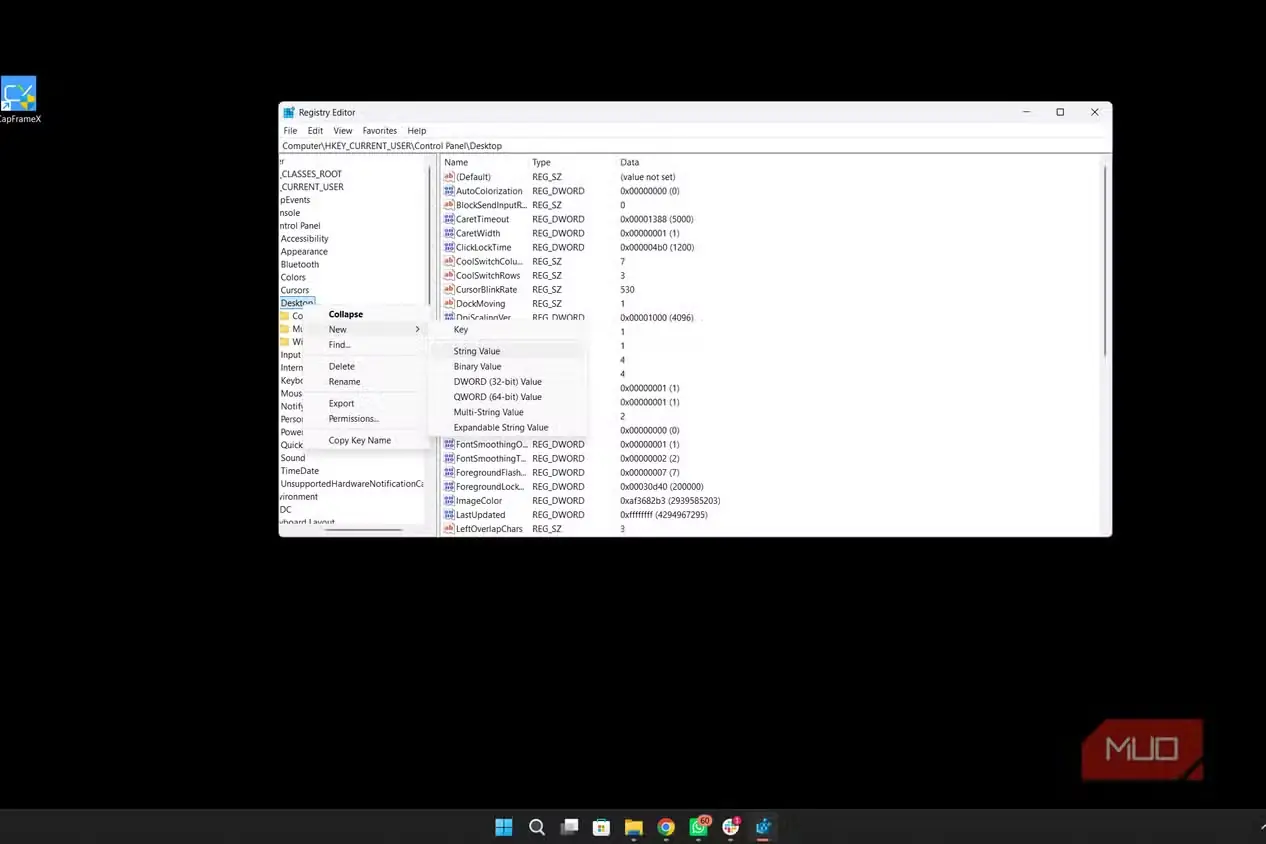
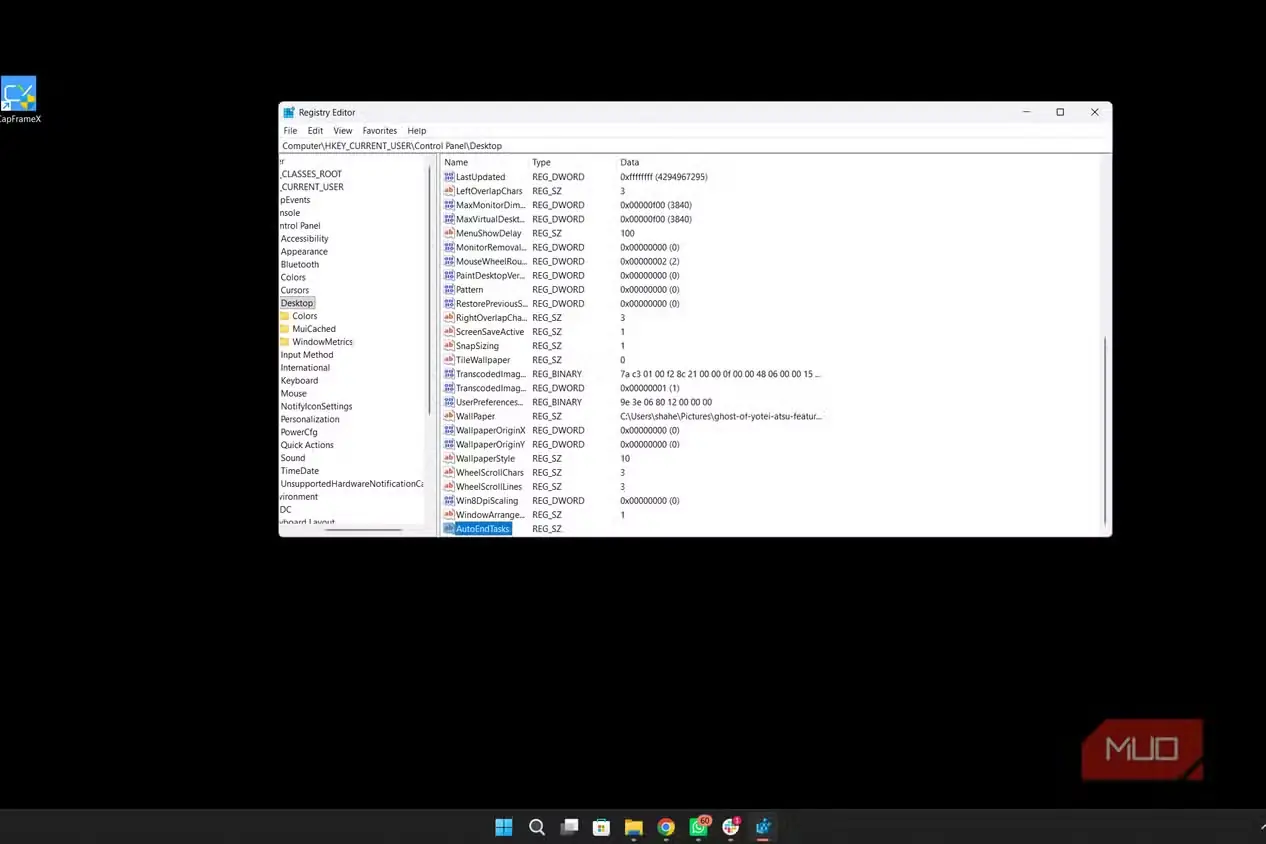
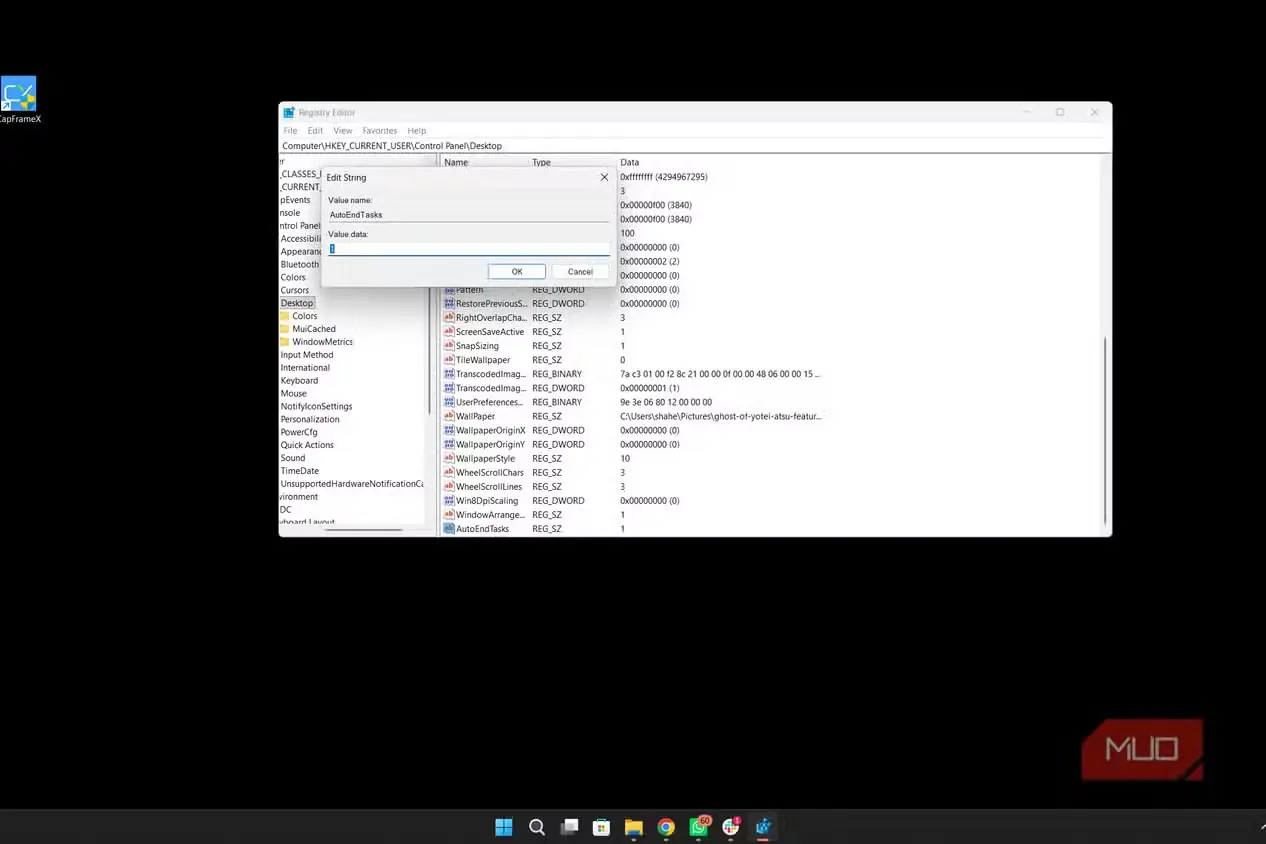
ویندوز میتواند منتظر بستهشدن برنامهها بماند، اما من نمیتوانم. یک تنظیم رجیستری کافی است تا دردسر خاموشکردن رایانه از میان برود. کلید رجیستری AutoEndTasks هنگام خاموشکردن یا خروج از حساب کاربری، برنامهها را بهطور خودکار میبندد. برای فعالسازی آن، مراحل زیر را دنبال کنید:
- ویرایشگر رجیستری را باز کنید.
- به مسیر HKEY_CURRENT_USER\\Control Panel\\Desktop بروید.
- AutoEndTasks را بیابید و اگر وجود ندارد، یک مقدار رشتهای جدید ایجاد کنید.
- مقدار آن را از ۰ به ۱ تغییر دهید.
- برای اعمال تغییرات، رایانه را راهاندازی مجدد کنید.
قاطعانه پیشنهاد میکنم پیش از هر تغییری از رجیستری نسخه پشتیبان بگیرید؛ یک خطای کوچک میتواند ویندوز ۱۱ را از اختلالهای جزئی تا ناتوانی کامل در راهاندازی، دچار مشکل کند.
زمان خاموشسازی سرویسها را نیز کوتاه کنید
WaitToKillServiceTimeout زمان انتظار را کنترل میکند
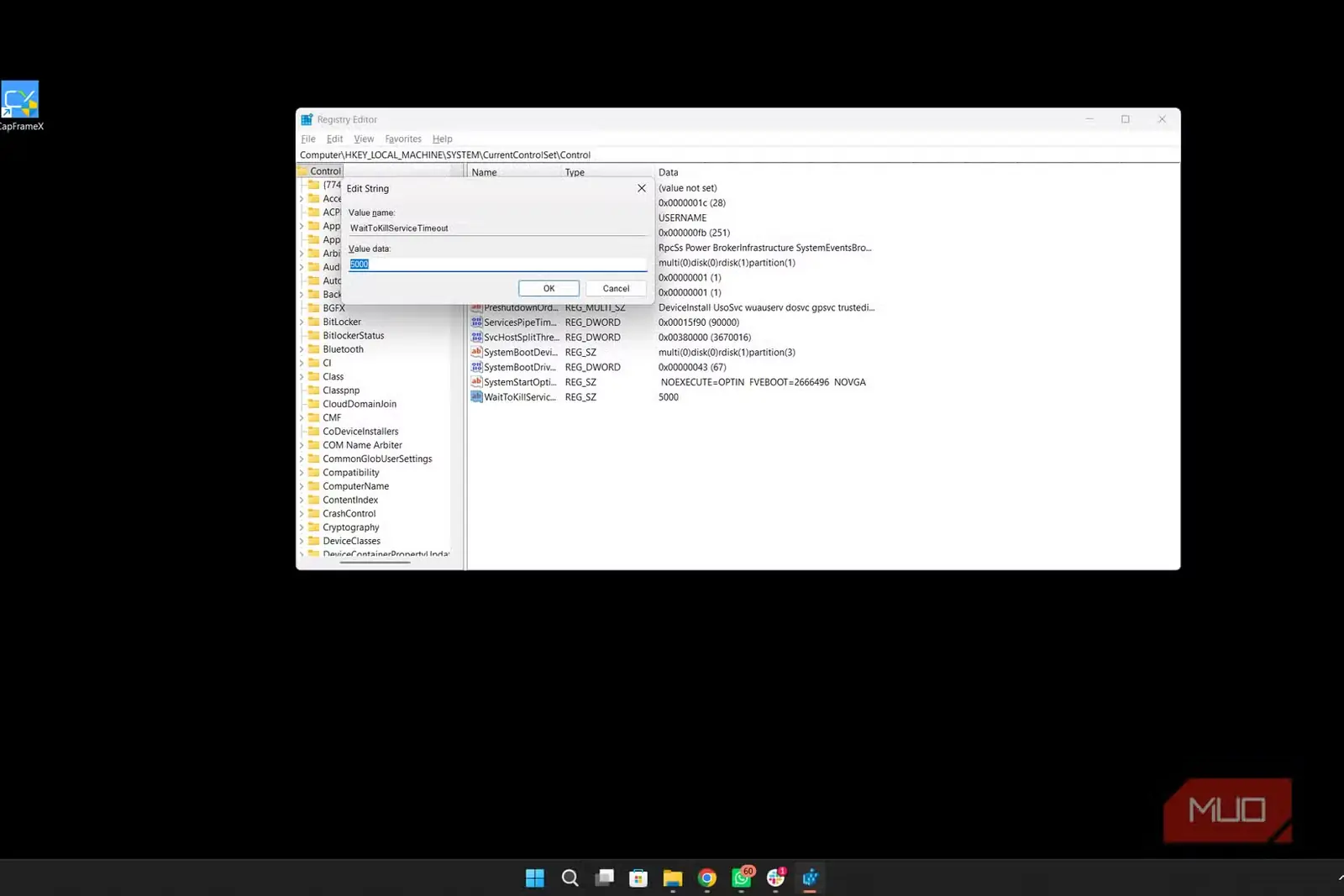
در حالی که AutoEndTasks برنامهها را میبندد، ویندوز همچنان باید فرایندها و سرویسهای خود را پیش از خاموششدن خاتمه دهد؛ کاری که ممکن است زمان خاموشسازی را افزایش دهد. کلید رجیستری مربوط به این بخش WaitToKillServiceTimeout نام دارد و در عمل، همتای سرویسمحور AutoEndTasks است. بهطور معمول، WaitToKillServiceTimeout روی ۵ ثانیه تنظیم شده است تا به همه سرویسها فرصت خاتمهدادن بدهد؛ اما پس از نصب بعضی برنامهها، این بازه ممکن است افزایش یابد. اگر ویندوز بتواند سرویسها را پیش از پایان زمانسنج خاتمه دهد، سیستم بلافاصله خاموش میشود.
بااینحال، من مایل به انتظار نیستم و چون فقط پس از ذخیره همه کارها، آن هم بهندرت، رایانهام را خاموش میکنم، میخواهم این فرایند سریع باشد؛ حتی چند ثانیه هم میتواند صبرم را به چالش بکشد. به همین دلیل مقدار را روی ۰ تنظیم کردهام، اما شما میتوانید زمانسنج را روی ۵ ثانیه نگه دارید تا سرویسها فرصت خاتمهدادن داشته باشند. برای انجام این کار، مراحل زیر را دنبال کنید:
- ویرایشگر رجیستری را باز کنید.
- به مسیر HKEY_LOCAL_MACHINE\\SYSTEM\\CurrentControlSet\\Control بروید.
- کلید WaitToKillServiceTimeout را بیابید.
- در دادهٔ مقدار، زمانسنج را برحسب میلیثانیه و مطابق زمان دلخواه تنظیم کنید.
یکبار دیگر، از رجیستری نسخه پشتیبان بگیرید تا اگر مقدار نادرستی را تغییر دادید، بتوانید آن را بازگردانید. برای اعمال این تغییرات، سیستم را راهاندازی مجدد کنید.
چه زمانی نباید این تنظیم را تغییر دهید
این مقادیر رجیستری کمک میکنند پس از خاموشکردن رایانه، بدون معطلی از پشت میز بلند شوم و بخوابم. این موضوع بهویژه در لپتاپها مهم است؛ زیرا اگر رایانه هنگام خاموششدن در منوی خاموشسازی گیر کند و درِ لپتاپ را ببندید، ممکن است باتری بیآنکه متوجه شوید تخلیه شود. اما اگر عادت دارید بدون ذخیرهکردن پیشرفت کار، رایانه را فوری خاموش کنید، این تنظیم را نادیده بگیرید؛ زیرا یک دقیقه فرصت اضافهای که ویندوز به برنامهها میدهد، امکان ذخیره دادهها یا تهیه نسخه پشتیبان را فراهم میکند. در غیر این صورت، فعالسازی این مقدار رجیستری ممکن است باعث ازدسترفتن ساعتها کار شود.
منبع: این مطلب ترجمه و بومیسازی مقالهای از MakeUseOf به قلم Shaheer Khan است. مشاهده مقاله اصلی