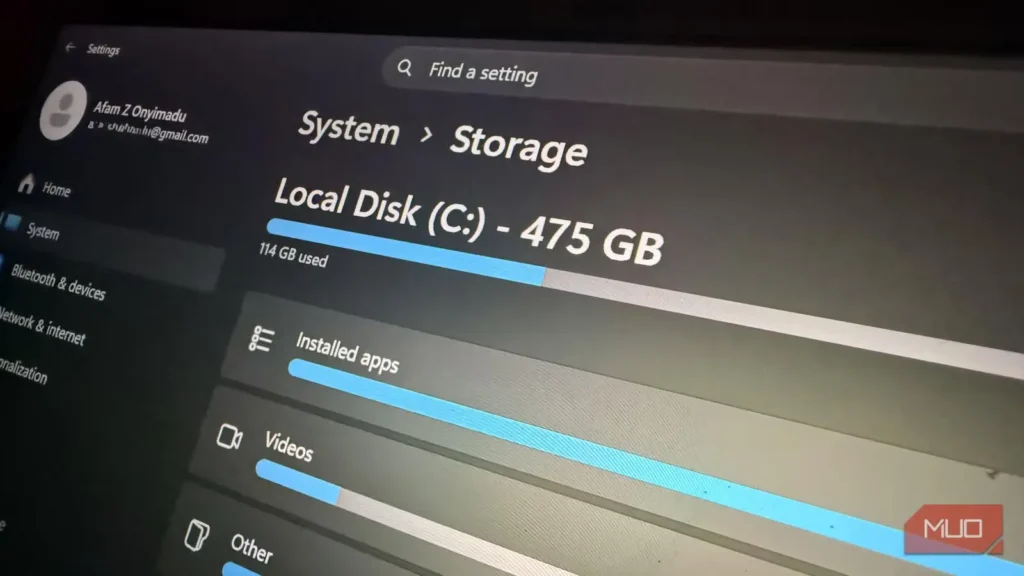
فضای خالی درایو C: من رو به پایان بود، اما حجم پروندههایم با فضای اشغالشده مطابقت نداشت. به ابزارهای رایج پاکسازی روی آوردم، اما نتیجه چشمگیری نگرفتم. سپس با اجرای تنها یک فرمان، ۱۱ گیگابایت فضای ذخیرهسازی پنهان را بازیافتم.
این کار بدون حذف اسناد، عکسها، دانلودها، برنامهها یا هر دادهٔ شخصی دیگری انجام شد. فرمان موردنظر فضایی را هدف گرفت که نسخههای سایهای بازیابی ویندوز اشغال کرده بودند. از آن زمان، هرگز استفاده از این فرمان را در ویندوزی که با کمبود فضا روبهروست، اما نمیتوان دادههای شخصیاش را حذف کرد، فراموش نمیکنم.
فضای ذخیرهسازی سایهای که File Explorer نمایش نمیدهد
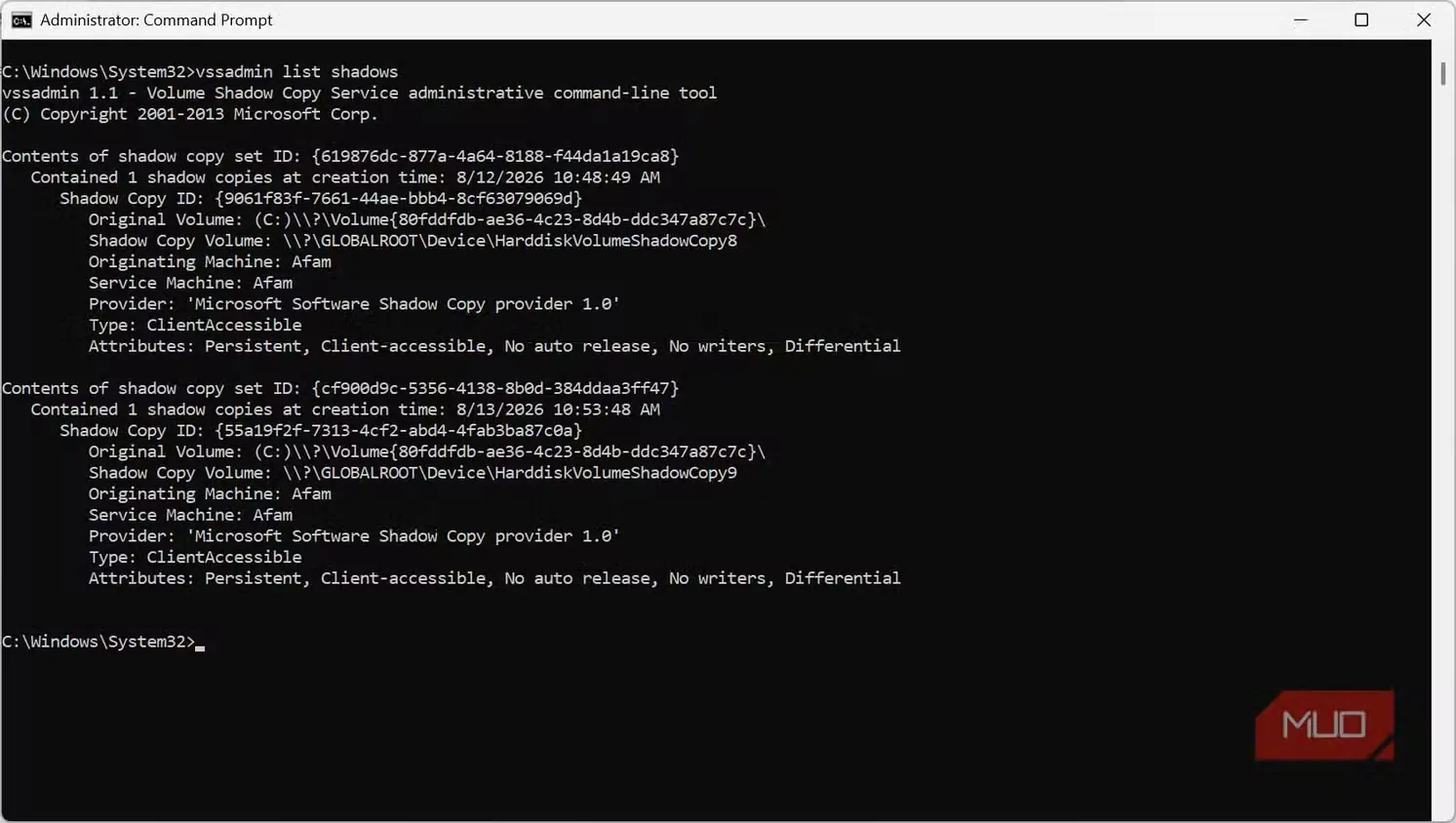
گزارش vssadmin
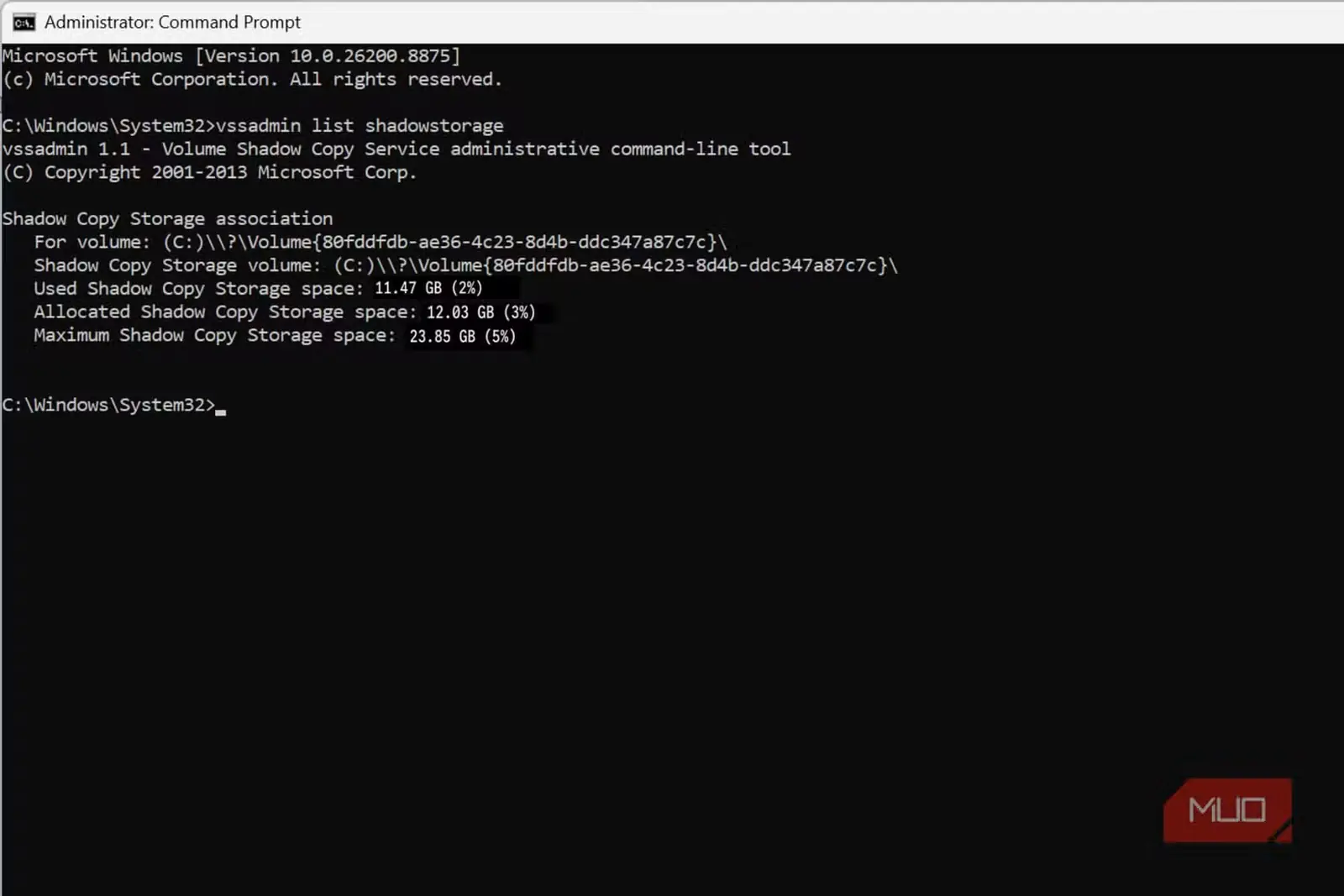
فرمان vssadmin list shadowstorage را اجرا کردم؛ سه عدد نمایش داد که پیشتر هرگز به بررسیشان فکر نکرده بودم.
مهمترین عدد از این سه، «Used» بود. در دستگاه من ۱۱٫۴۷ گیگابایت نشان میداد. این عدد، فضای واقعی اشغالشده توسط نسخههای سایهای درایو را مشخص میکرد. عدد «Allocated» که اندکی بیشتر و برابر با ۱۲٫۰۳ گیگابایت بود، مقدار فضای اختصاصیافتهٔ فعلی به ذخیرهسازی نسخههای سایهای را نشان میداد.
«Maximum» در اینجا سقف بالایی، یعنی ۲۳٫۸۵ گیگابایت، است؛ نه فضای مصرفشده، بلکه حداکثر فضایی که ویندوز میتواند اشغال کند. بنابراین، از میان این مقادیر، «Used» فضای واقعی مصرفشده را نشان میدهد. SSD من حدود ۵۰۰ گیگابایت ظرفیت دارد؛ پس ۱۱ گیگابایت فضای قابلتوجهی است.
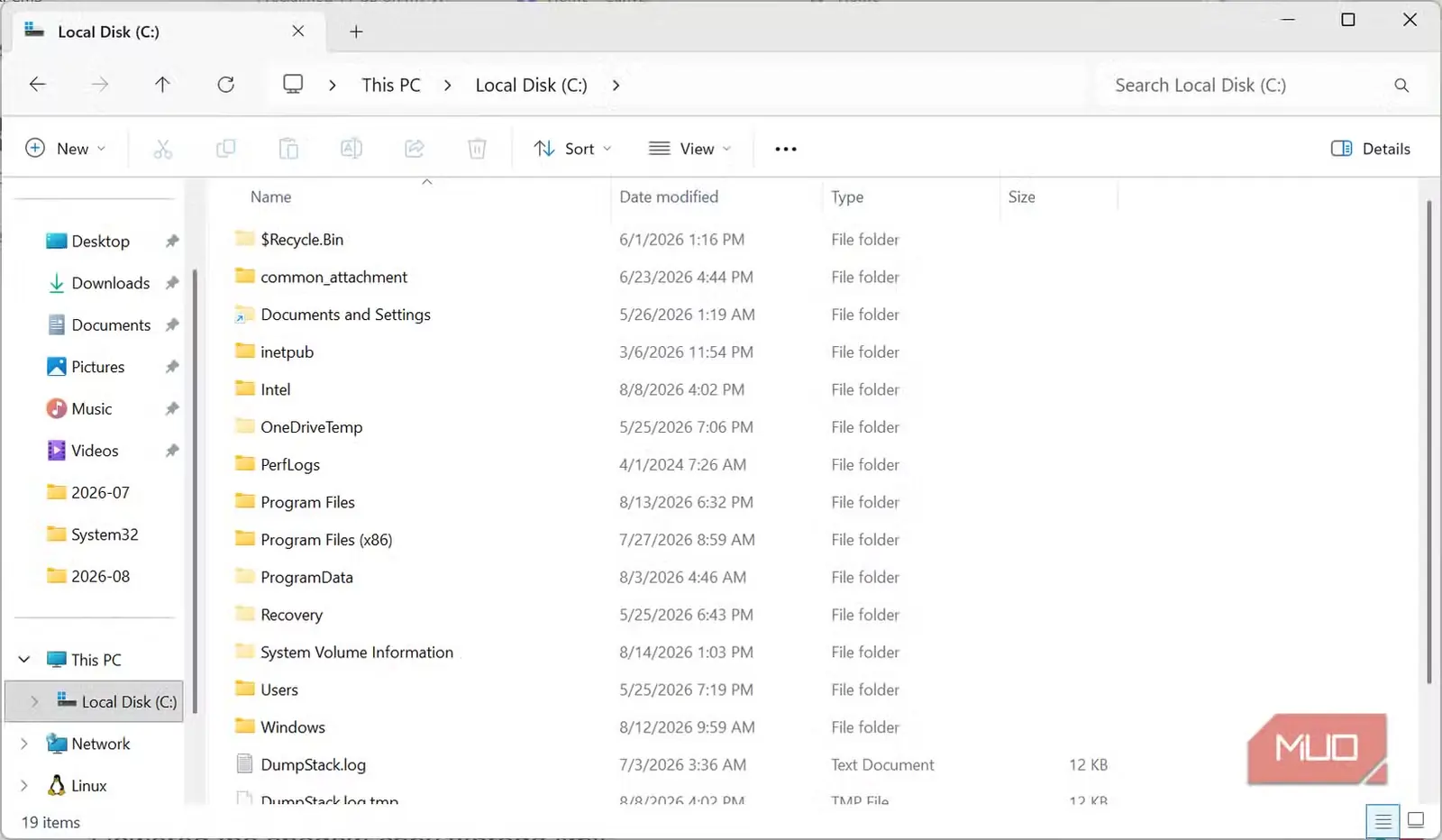
این اعداد در File Explorer یا Disk Cleanup نمایش داده نمیشوند. به همین دلیل، حجم نمایشدادهشده در File Explorer با فضای آزاد واقعی درایو مطابقت نداشت. تنها با اجرای فرمان vssadmin list shadowstorage تصویر کامل آشکار شد.
vssadmin را فقط از ترمینالی با دسترسی مدیر اجرا کنید، زیرا به امتیازات مدیریتی نیاز دارد.
آن گیگابایتها تاریخچهٔ بازیابی را نگه میداشتند
مواردی که ویندوز در ذخیرهسازی کپی سایه نگه میدارد
۱۱٫۴۷ گیگابایت به دادههای shadow-copy تعلق داشت. سرویس Volume Shadow Copy سازوکاری است که سیستمعامل برای ایجاد نسخههای لحظهای موردنیاز System Restore و قابلیت «Previous Versions» به کار میگیرد تا بتواند وضعیت پیشین سیستم را بازگرداند. این سرویس از کل درایو کپی نمیگیرد؛ فقط بلوکهای تغییرکرده را نگه میدارد تا ویندوز در صورت نیاز بتواند وضعیتهای قبلی را بازسازی کند.
ممکن است پیش از رویدادهایی مانند Windows Update یا نصب برنامههای واجد شرایط، نقطههای بازگردانی ایجاد شوند؛ کاربران و نرمافزارها نیز میتوانند آنها را بسازند. اما نقطههای بازگردانی قدیمی گاهی بیش از انتظار در سیستم باقی میمانند و بهتدریج فضای «Used» را افزایش میدهند؛ فضایی که مانند یک پوشه در File Explorer دیده نمیشود تا بتوان آن را بهسادگی خالی کرد.
اگر عدد «Used» بالا باشد، ذخیرهسازی shadow-copy بخش بیشتری از فضای درایو را اشغال میکند. «Maximum» بزرگتر به ویندوز امکان میدهد تاریخچهٔ بازیابی بیشتری نگه دارد. در مقابل، مقدار کمتر فضای آزاد بیشتری در درایو فراهم میکند، اما در زمان بروز مشکل تاریخچهٔ بازیابی کوتاهتری در اختیار خواهید داشت.
ویندوز این فضا را آگاهانه رزرو میکند؛ نگهداشتن آن به ارزشی بستگی دارد که برای تاریخچهٔ بازیابی، در برابر هزینهٔ فضای آن، قائل هستید. برای من، پاسخ منفی بود.
حد ذخیرهسازی shadow-copy را کاهش دادم
یک فرمان و تغییری واقعی در عددها
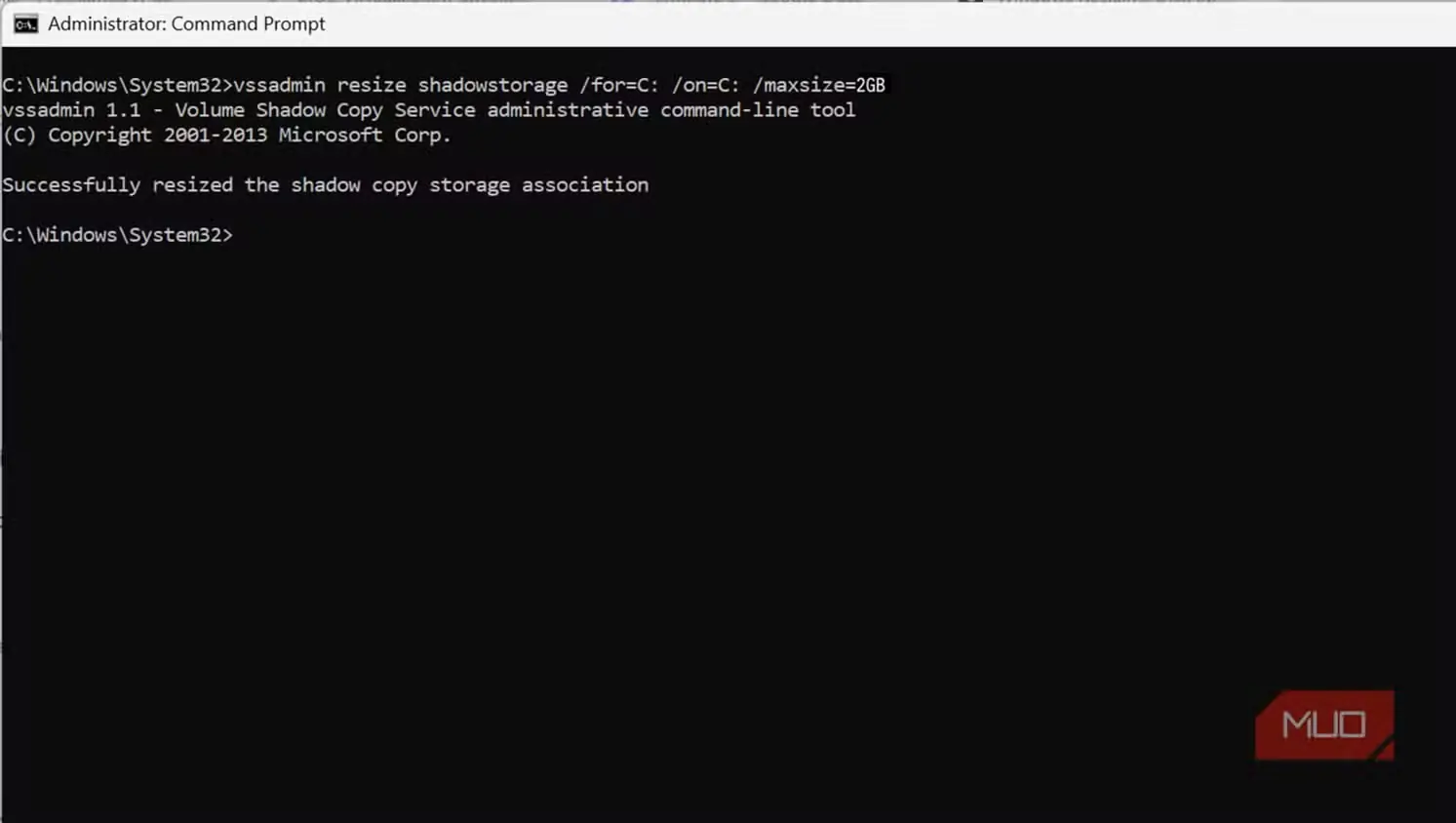
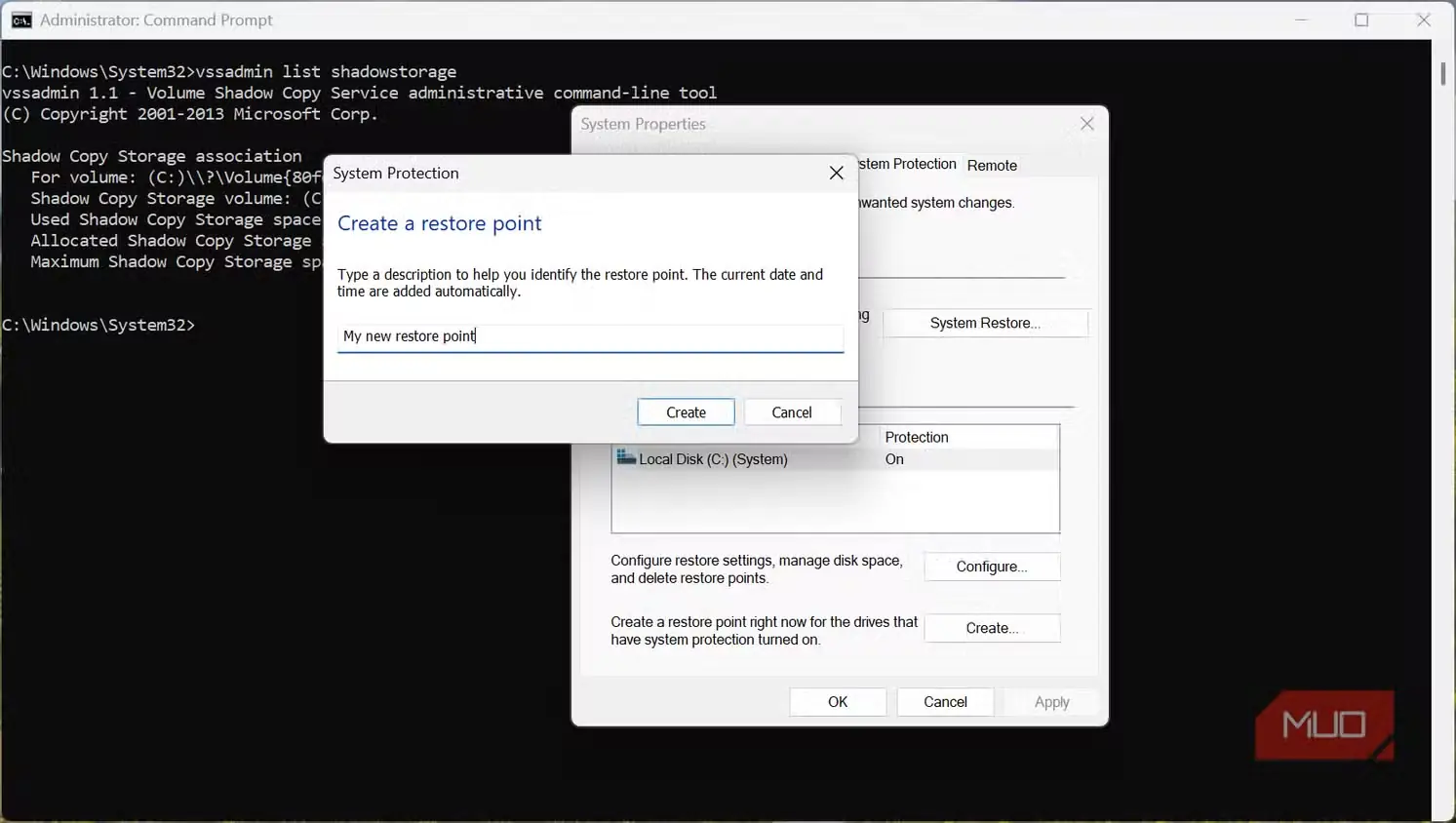
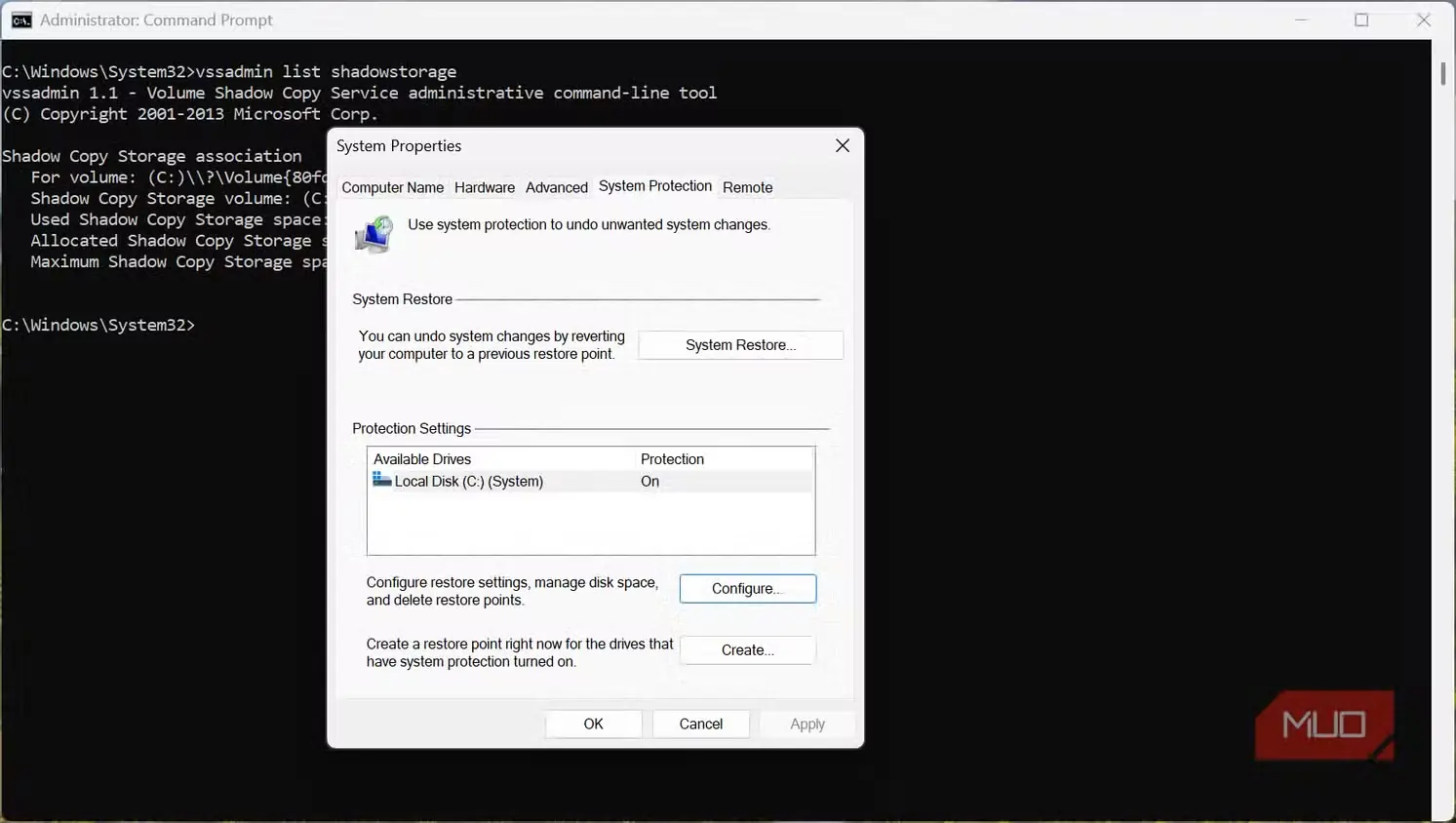
دستور زیر را اجرا کردم:
vssadmin resize shadowstorage /for=C: /on=C: /maxsize=2GBپرچمهای /for و /on به حجمی اشاره میکنند که باید تغییر کند و /maxsize سقف موردنظر را تعیین میکند. این فرمان فایلها را حذف نمیکند؛ فقط حداکثر فضای مصرفی سرویس را تغییر میدهد.
با این حال، کاهش این حد ممکن است برخی نسخههای سایهای موجود را حذف کند. این پاکسازی رفتاری قابلانتظار است و با حذف فایلها، اسناد، عکسها یا برنامههای شخصی تفاوت دارد.
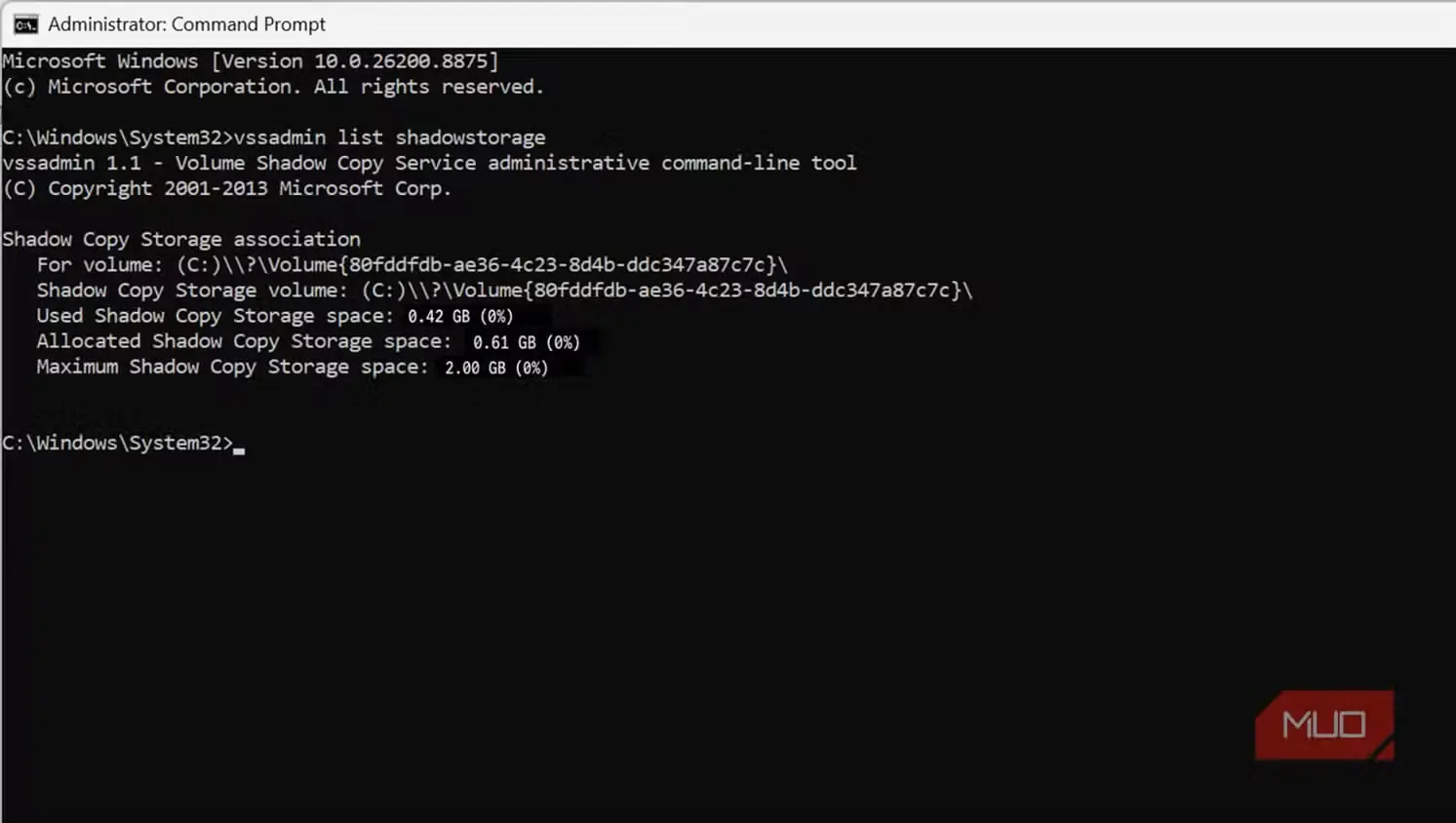
پس از پایان فرمان، vssadmin list shadowstorage را دوباره اجرا کردم تا بتوانم وضعیت پیش و پس از تغییر را مقایسه کنم:
| معیار | قبل | بعد | تغییر |
|---|---|---|---|
| فضای ذخیرهسازی کپی سایه استفادهشده | 11.47GB | 0.42GB | 11.05GB |
| فضای ذخیرهسازی کپی سایه اختصاصیافته | 12.03GB | 0.61GB | 11.42GB |
| حداکثر فضای ذخیرهسازی کپی سایه | 23.85GB | 2.00GB | 21.85GB |
در دستگاه من، فضای استفادهشده از ۱۱٫۴۷ گیگابایت به ۰٫۴۲ گیگابایت کاهش یافت و در چند ثانیه، نزدیک به ۱۱ گیگابایت از فضای درایو C آزاد شد.
این اعداد به یک دستگاه خاص مربوطاند. همین فرمان را روی دستگاه دیگری اجرا کردم و فقط ۵ گیگابایت فضا آزاد شد. نتیجه متفاوت است، اما مقدار بالای «Used» اغلب نشان میدهد که میتوان فضای قابلتوجهی بازیافت.
هزینهٔ این کار: تاریخچهٔ بازیابی کمتر
پس از اجرای این فرمان، کپیهای سایهای قدیمی من حذف شدند. نتیجهٔ مستقیم آن، کوتاهترشدن تاریخچهٔ بازگردانی بود. فضای درایوم بهشدت کم بود، بنابراین این گام ضروری بود؛ بدون پرداخت هزینه یا حذف دادههای مهم.
حداکثر فضا را روی ۲ گیگابایت تنظیم کردم، اما نباید این مقدار را بیچونوچرا کپی کنید. ابتدا عدد «Used» را بررسی کنید تا ببینید اکنون چه مقدار فضا مصرف میشود. دادهها نشان دادند ۲ گیگابایت برای من توازن پذیرفتنی دارد: فضای آزاد بیشتری فراهم میکند و همچنان مقداری فضا برای نقطههای بازگردانی باقی میگذارد.
منبع: این مطلب ترجمه و بومیسازی مقالهای از MakeUseOf به قلم Afam Onyimadu است. مشاهده مقاله اصلی