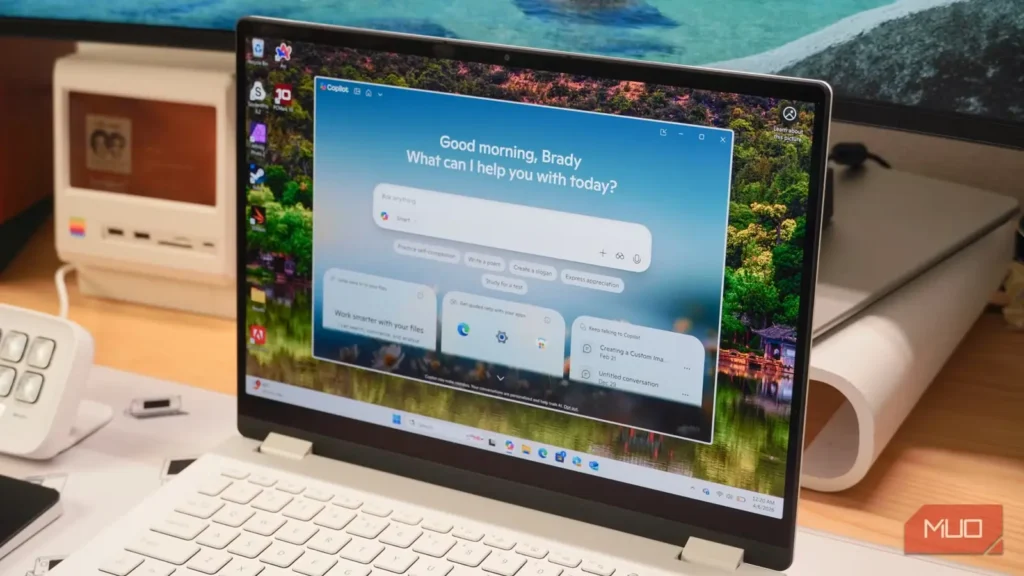
رایانه ویندوزی شما با قابلیتهای فراوانی عرضه میشود که بهطور پیشفرض فعالاند؛ اما مایکروسافت درباره برخی از آنها اصرار زیادی دارد. البته این به آن معنا نیست که همه آنها سودمندند. برخی از این قابلیتها بیش از آنکه راهحل باشند، دردسر میآفرینند و برخی دیگر نیز بیشتر به سود مایکروسافتاند تا شما. به هر حال، من همیشه چنین قابلیتهایی را در هر رایانهای که استفاده میکنم غیرفعال میکنم.
راهاندازی سریع
ارزشِ تحملِ دردسرهایش را ندارد
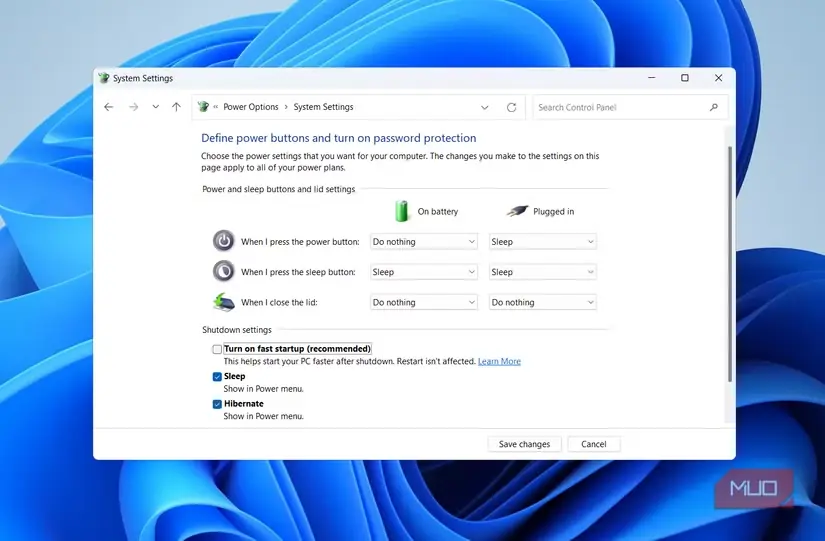
مایکروسافت «راهاندازی سریع» را راهی جادویی برای روشن شدن سریعتر رایانه پس از خاموش کردن آن معرفی میکند. این قابلیت تا حدی هم مؤثر است؛ اما دو ایراد اساسی دارد.
نخست، این قابلیت در رایانههای مجهز به SSD چندان مؤثر نیست، زیرا این سیستمها بهخودیخود سریع روشن میشوند. مهمتر از آن، شیوه کار راهاندازی سریع است. این ویژگی در عمل مانع خاموش شدن کامل رایانه میشود. بهجای بستن نشست هسته، همهچیز را در یک فایل خواب زمستانی ذخیره میکند. دفعه بعد که رایانه را روشن میکنید، دادهها از همان فایل بارگذاری میشوند؛ یعنی رایانه هرگز واقعاً خاموش نمیشود.
این موضوع میتواند در بهروزرسانیها، بوت دوگانه، تشخیص سختافزار و موارد دیگر مشکل ایجاد کند. وقتی هم مشکلی پیش میآید، راهاندازی سریع آخرین چیزی است که به آن مشکوک میشوید. افزون بر این، فایل خواب زمستانی که راهاندازی سریع دادهها را در آن نگه میدارد، کوچک نیست. این فایل میتواند چندین گیگابایت از فضای ذخیرهسازی را اشغال کند؛ گاهی حتی رقمی دورقمی. اگر پیشتر با کمبود فضا روبهرو هستید، این نیز دردسر دیگری است.
کوپایلوت
هر کجا نگاه میکنید، حضور دارد
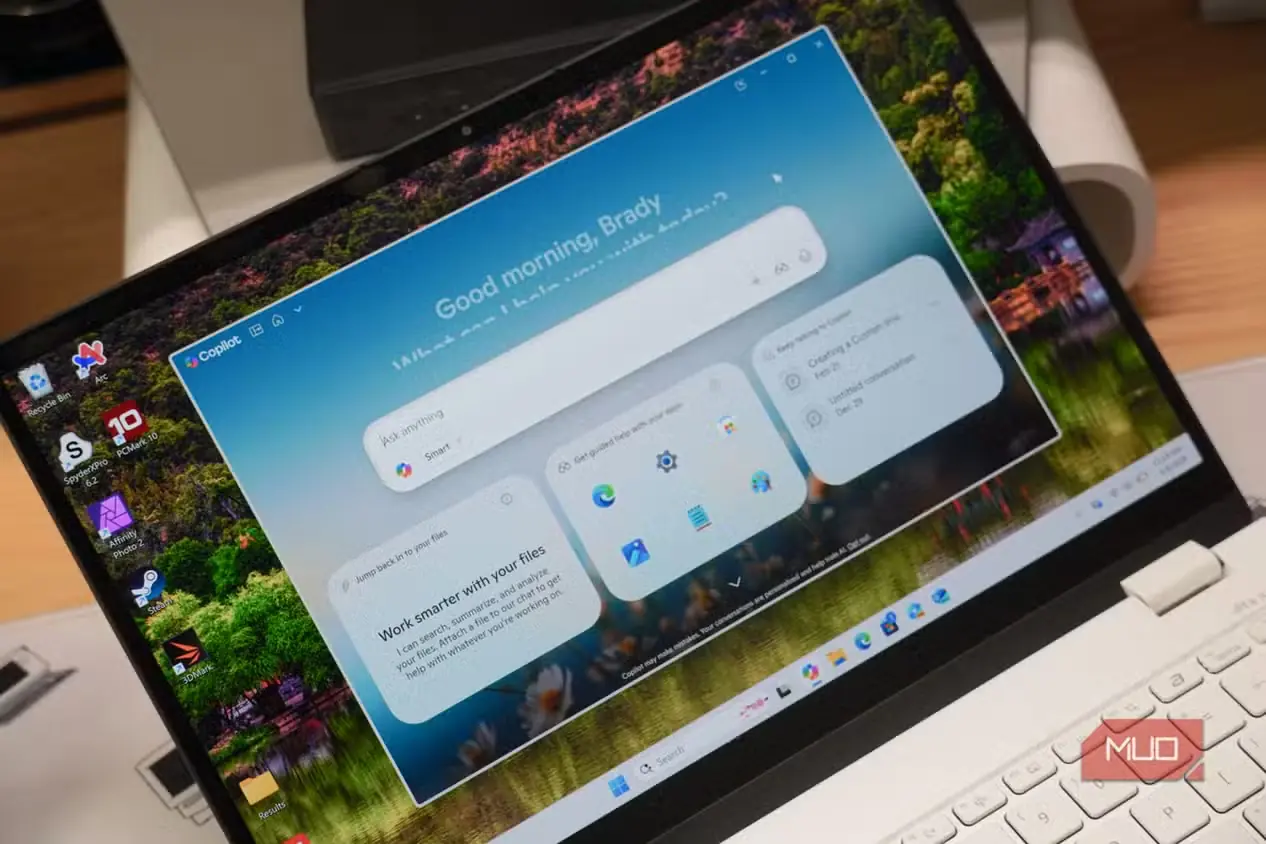
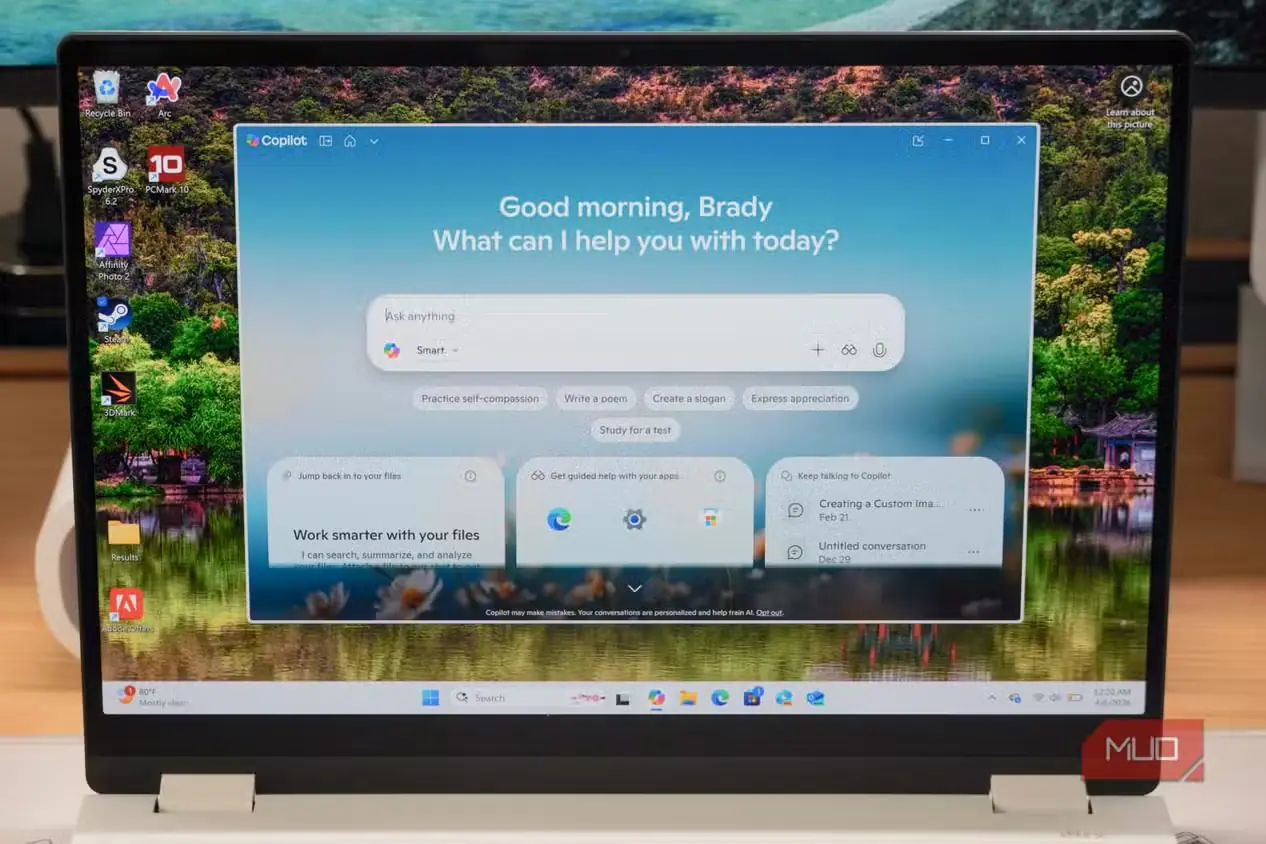
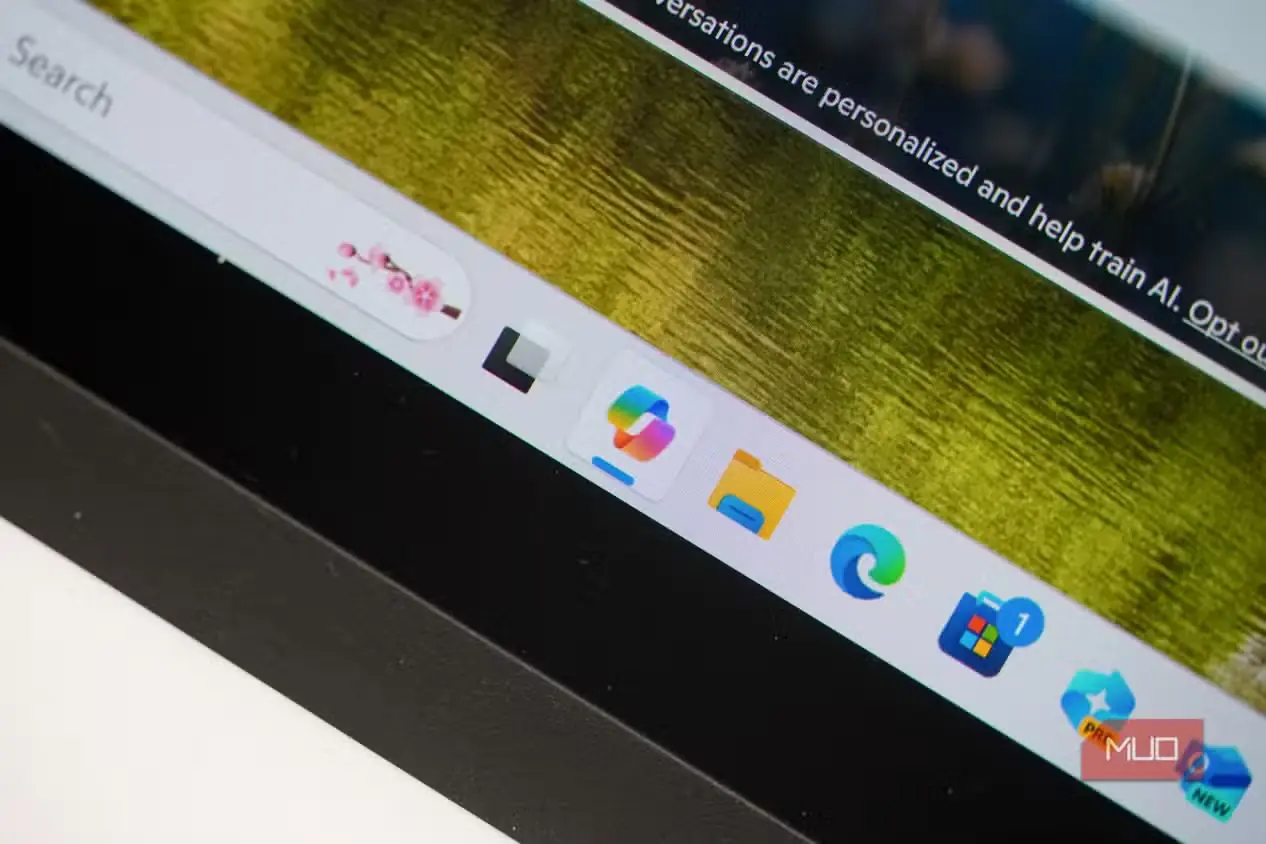
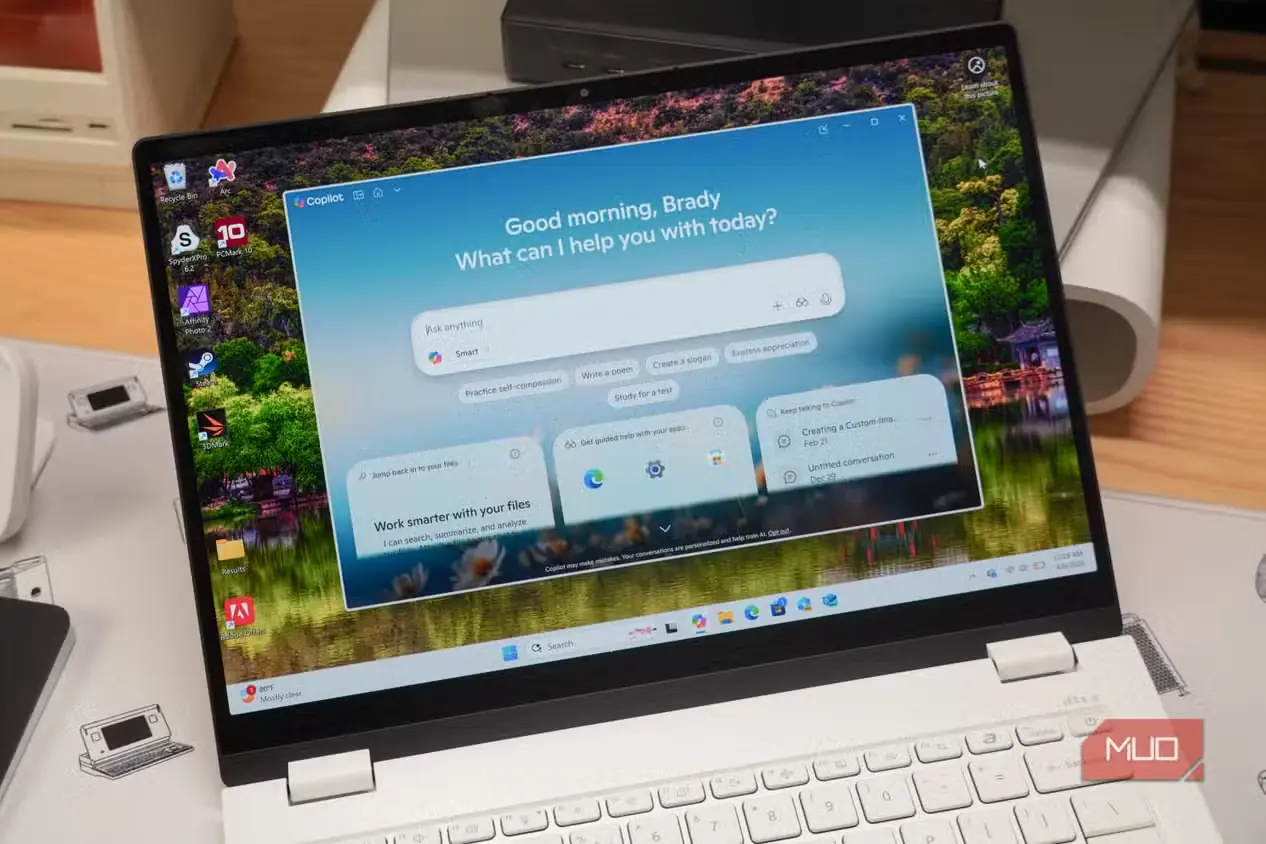
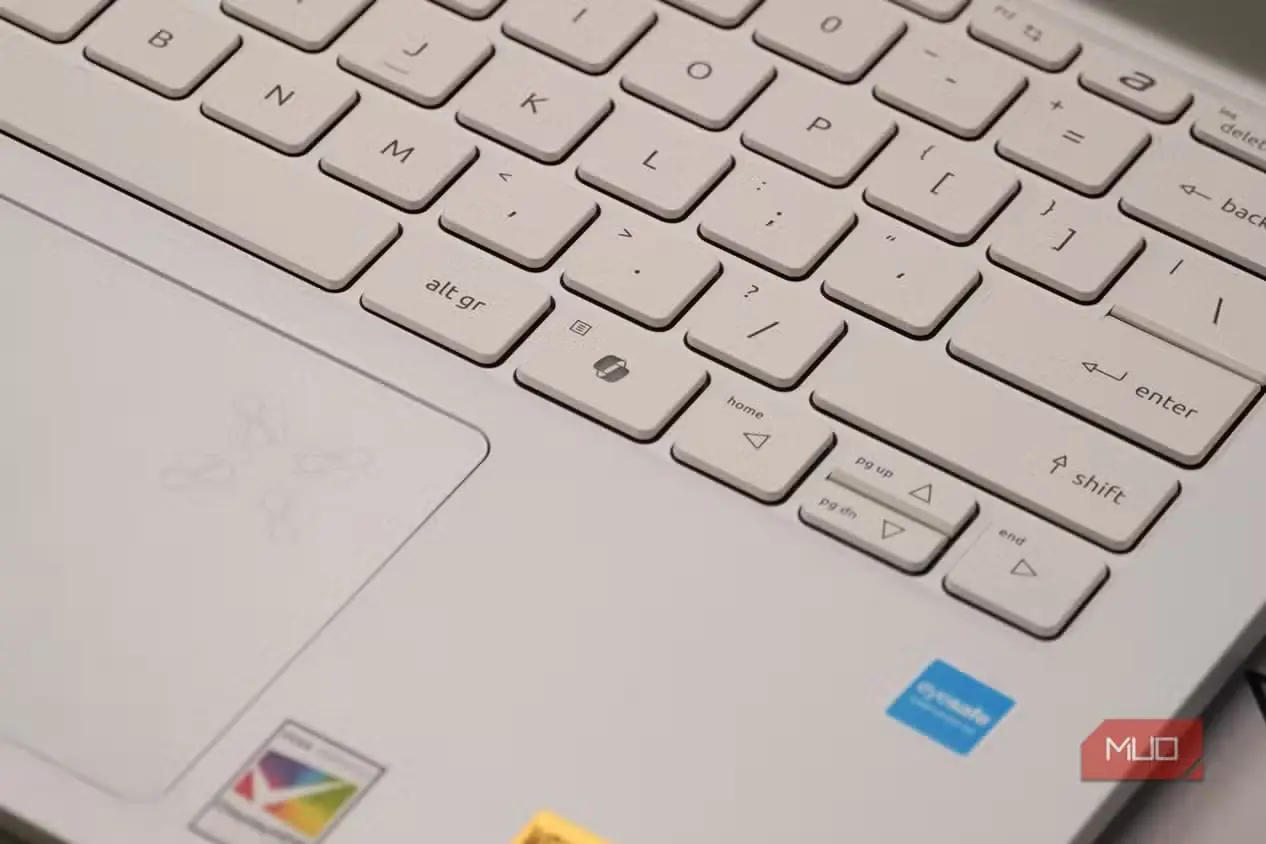
مایکروسافت نیز مانند دیگر غولهای فناوری، ابزارهای هوش مصنوعی خود را با تمام توان پیش میبرد. این ابزارها تقریباً همهجا دیده میشوند؛ از صفحهکلید و نوار وظیفه گرفته تا برنامههای پیشفرض. نمیگویم بیفایدهاند، اما در مقایسه با بیشتر ابزارهای هوش مصنوعی دیگر، ناتمام بهنظر میرسند.
از سوی دیگر، خود برنامه کوپایلوت هم سبک نیست. چندین گیگابایت فضای ذخیرهسازی اشغال میکند و حتی زمانی که از قابلیتهای هوش مصنوعی آن استفاده نمیکنید، از رم بهره میگیرد. تنها نکته مثبت این است که ویندوز اجازه میدهد کوپایلوت را بهطور کامل حذف کنید؛ کاری که من هنگام سبکسازی ویندوز انجام میدهم. اگر رایانه شما به Recall مجهز است، آن را نیز میتوانید حذف کنید؛ مگر اینکه دوست داشته باشید ویندوز همه کارهایی را که با رایانه انجام میدهید به خاطر بسپارد.
پشتیبانگیری ویندوز
پشتیبانگیری، به شرط پایبندی به OneDrive
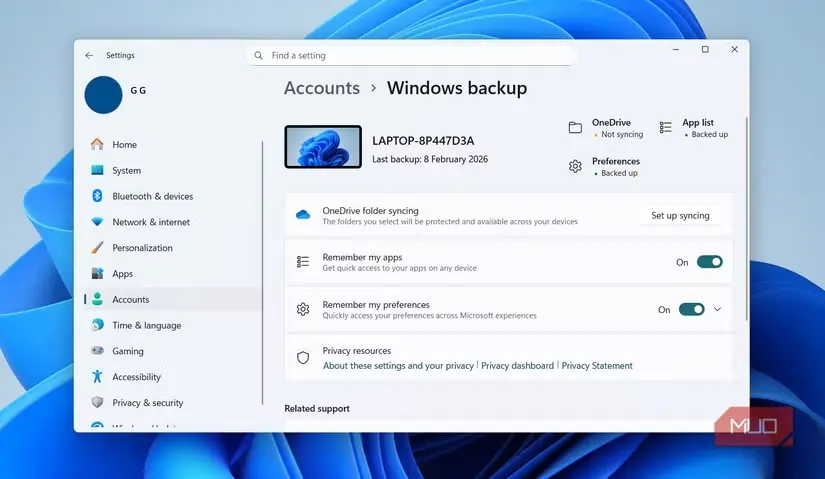
پشتیبانگیری از کارهایی است که همه آن را جدی میگیرند و ویندوز نیز ابزاری اختصاصی برای پشتیبانگیری از همهچیزِ روی رایانه ارائه میدهد. تنها مشکل این است که باید از OneDrive استفاده کنید و راهی برای دور زدن این محدودیت وجود ندارد. بنابراین، برای کسی که از Google One بهعنوان فضای ذخیرهسازی ابری استفاده میکند، پشتیبانگیری ویندوز بیفایده است. من در عوض Google Drive را به File Explorer افزودهام و از آن برای پشتیبانگیری خودکار از دادههای مهمم استفاده میکنم.
البته همچنان به OneDrive برای همگامسازی تنظیمات و ترجیحاتم میان دستگاهها نیاز دارم. اما این کار تقریباً فضایی اشغال نمیکند و در سهمیه رایگان OneDrive هم میگنجد.
ویجتها
نادیدهگرفتهشدهترین قابلیت ویندوز ۱۱
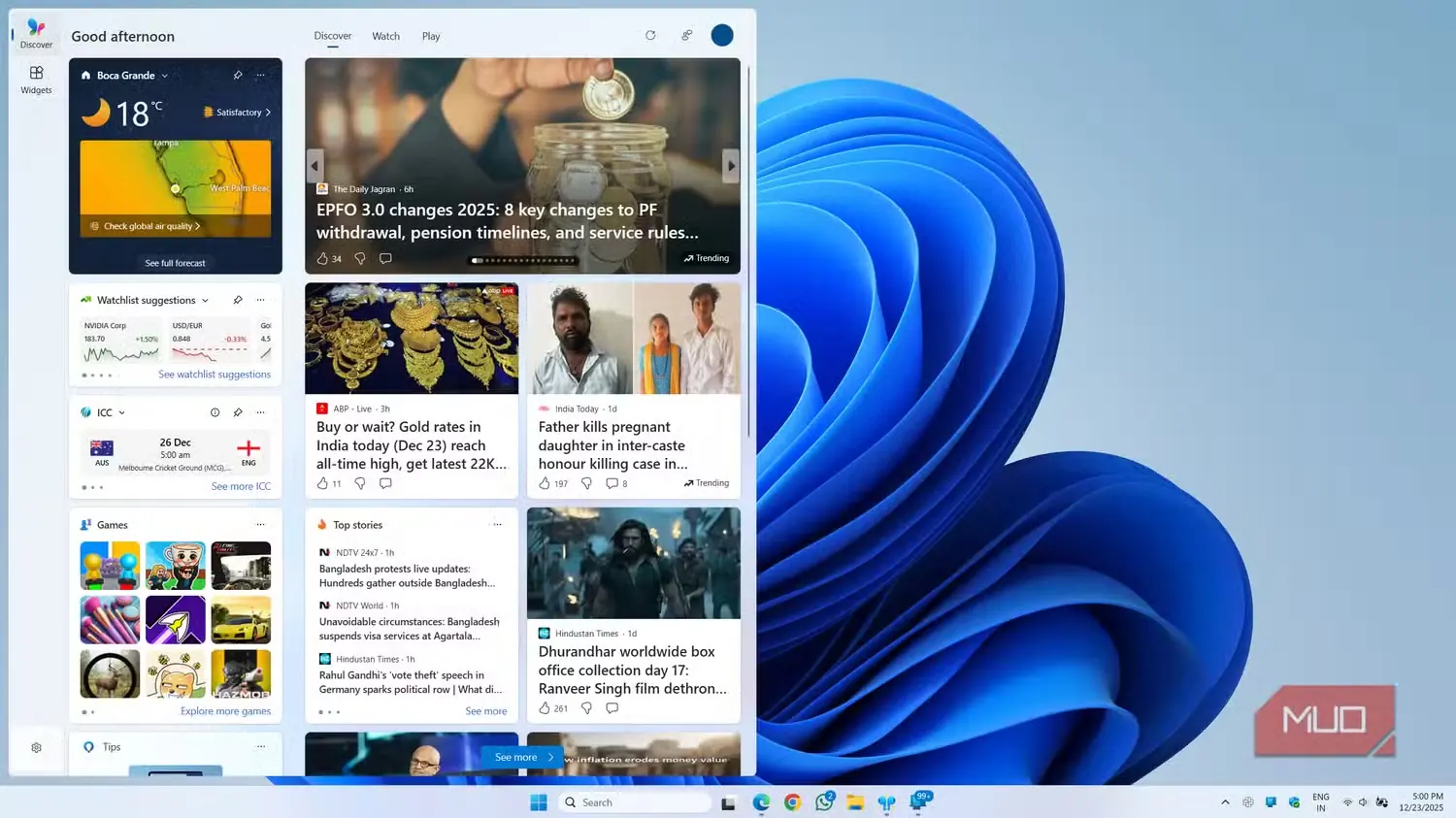
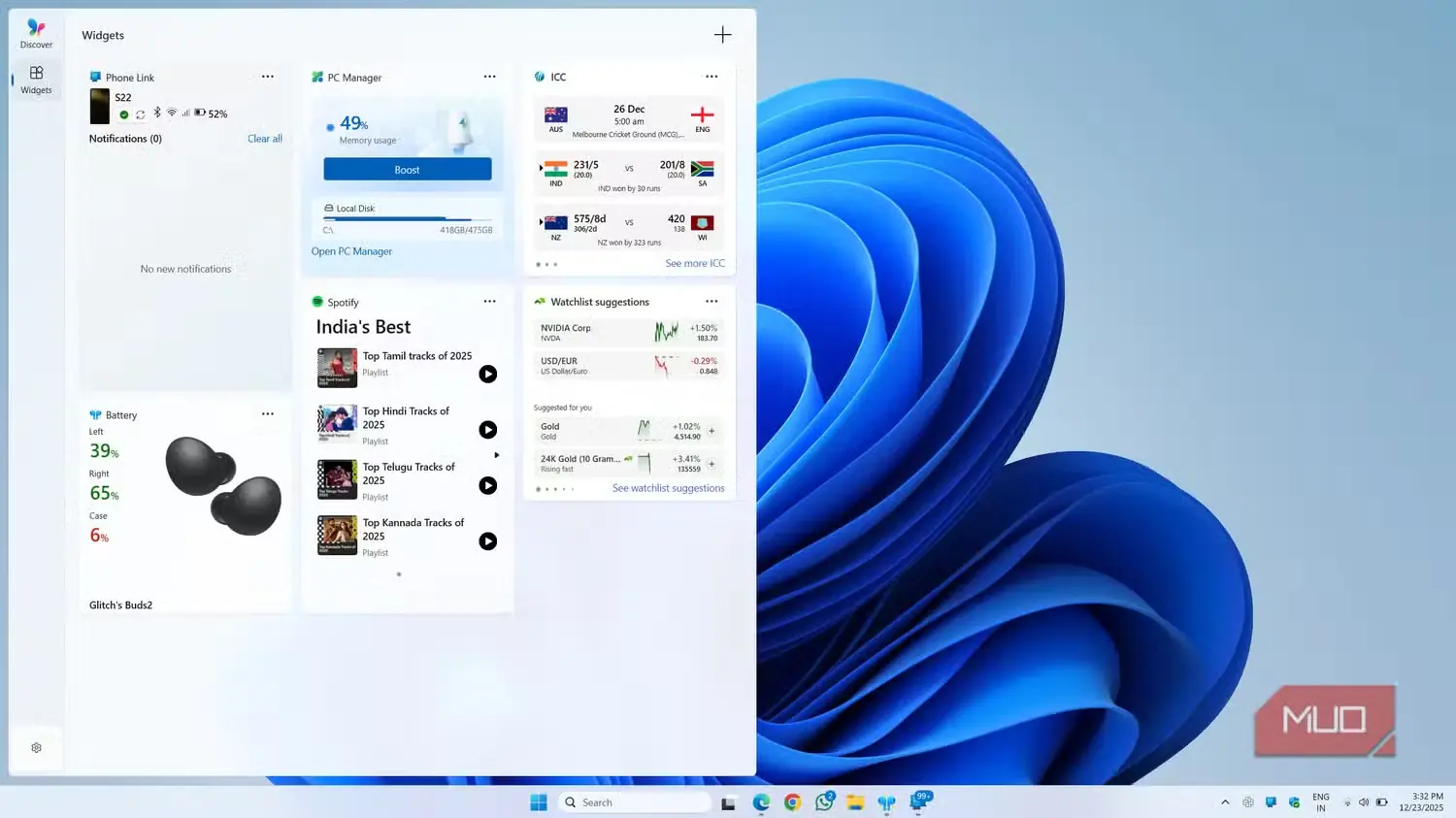
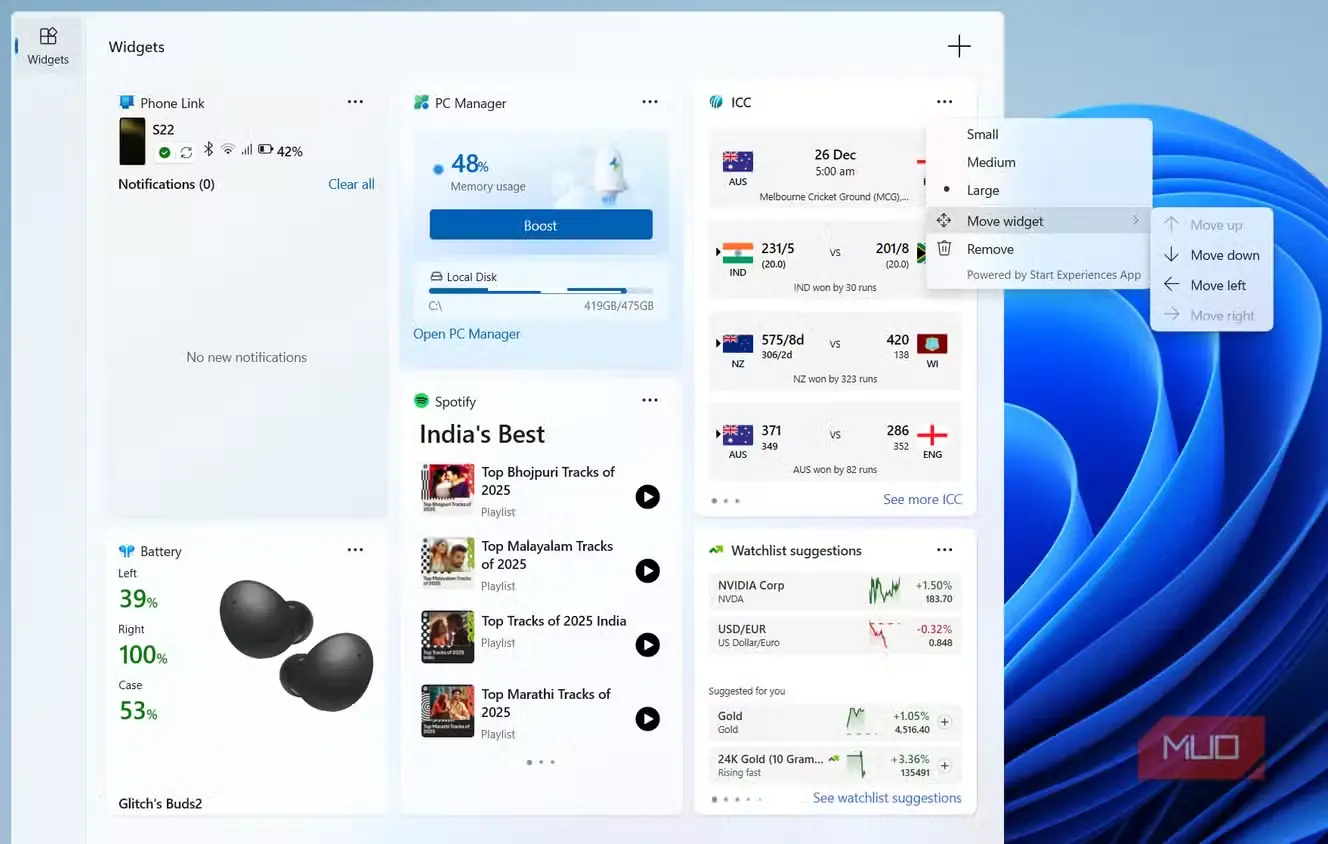
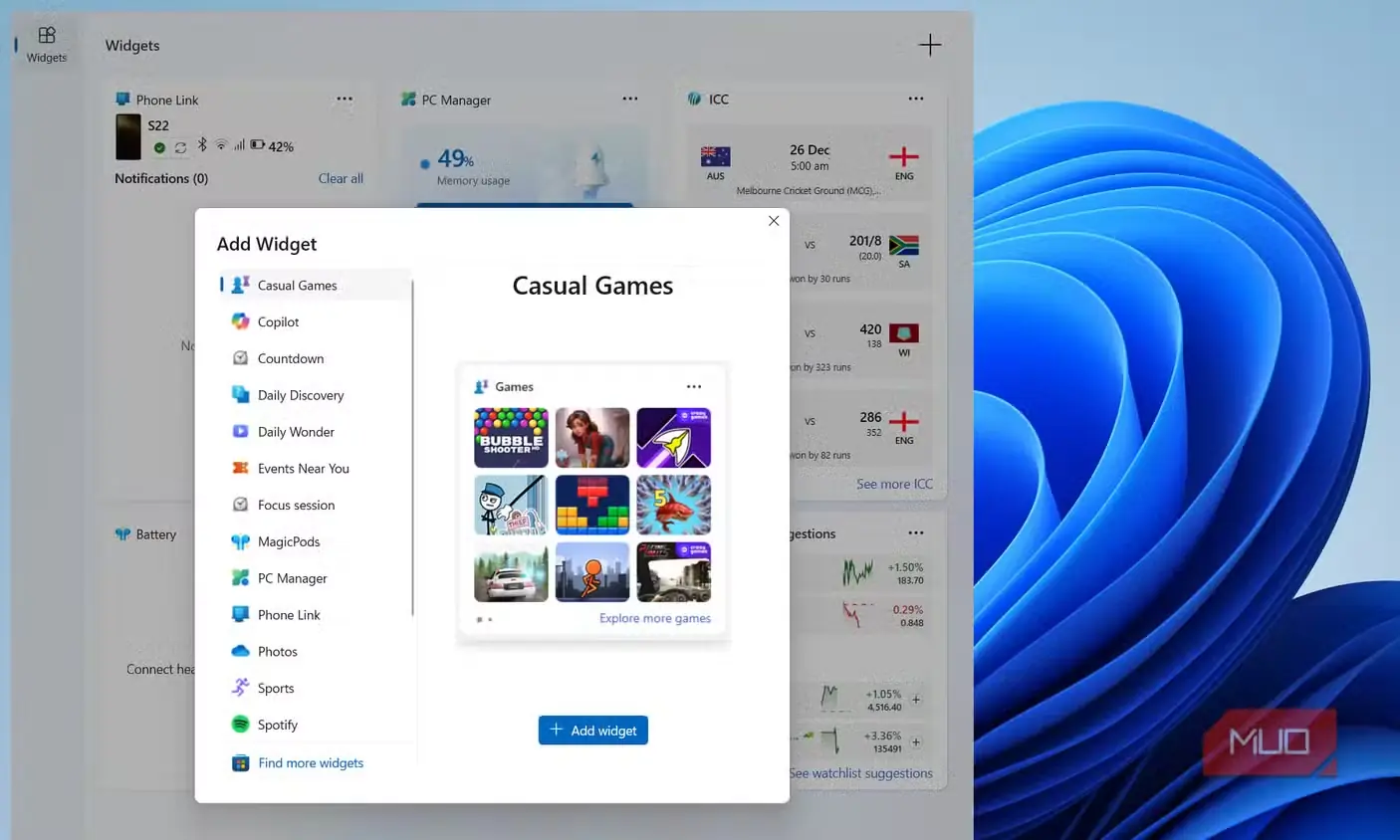
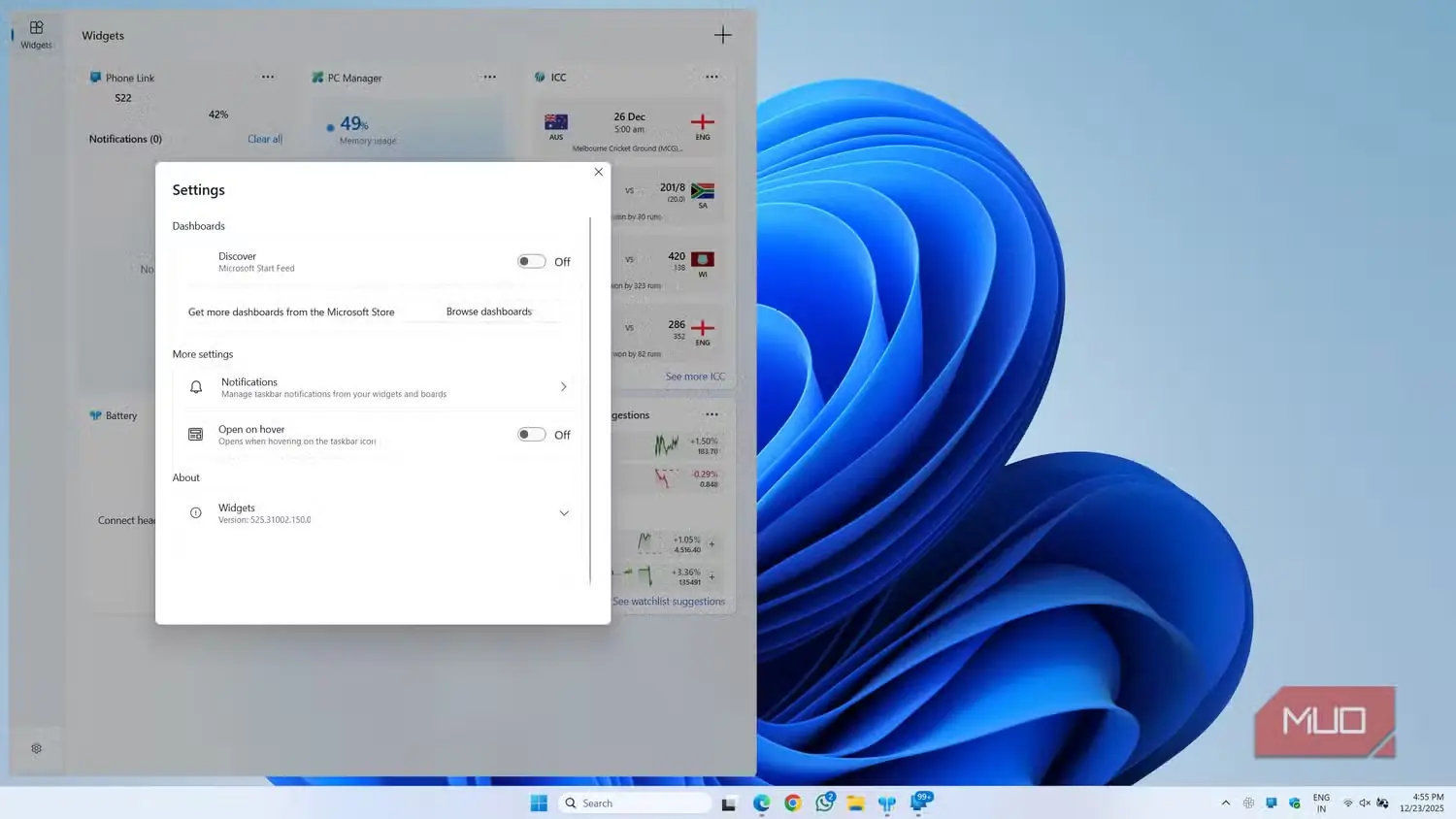
فکر میکنم بهجای همه میتوانم بگویم که پنل ویجتها باید بیفایدهترین بخش ویندوز ۱۱ باشد. تازه هم اضافه نشده است؛ چند سال از معرفی آن میگذرد و من هنوز دلیل خوبی برای استفاده از آن پیدا نکردهام.
بزرگترین مشکل آن، خوراک Microsoft Start است. این بخش در پیشنهاد محتوای مرتبط، به پای Google Discover نمیرسد. عمدتاً مجموعهای از تیترهای MSN است که بیشتر به تلهکلیک شباهت دارند و شخصیسازی مناسبی هم ارائه نمیدهند. Google Discover هم بینقص نیست، اما دستکم با گذشت زمان بهتر میشود.
مشکل دیگر، خودِ ویجتها هستند. گزینههای کافی در دسترس نیست؛ صرفاً چون بهنظر میرسد کسی اهمیتی به آنها نمیدهد. چند ویجت آماده وجود دارد و تنها شمار اندکی از برنامههای شخص ثالث از آنها پشتیبانی میکنند.
منوی استارت
بهطرزی مدام بدتر میشود
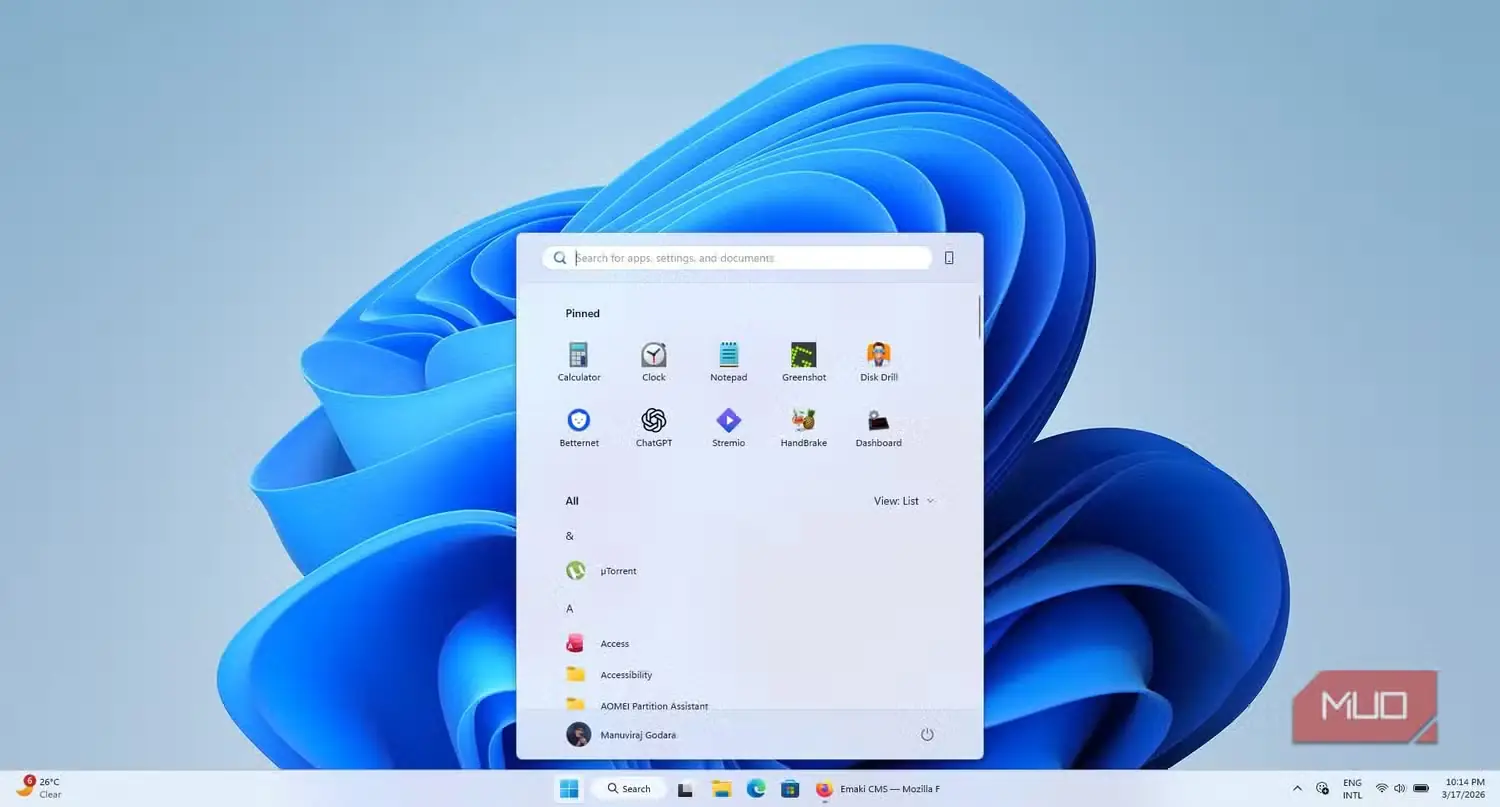
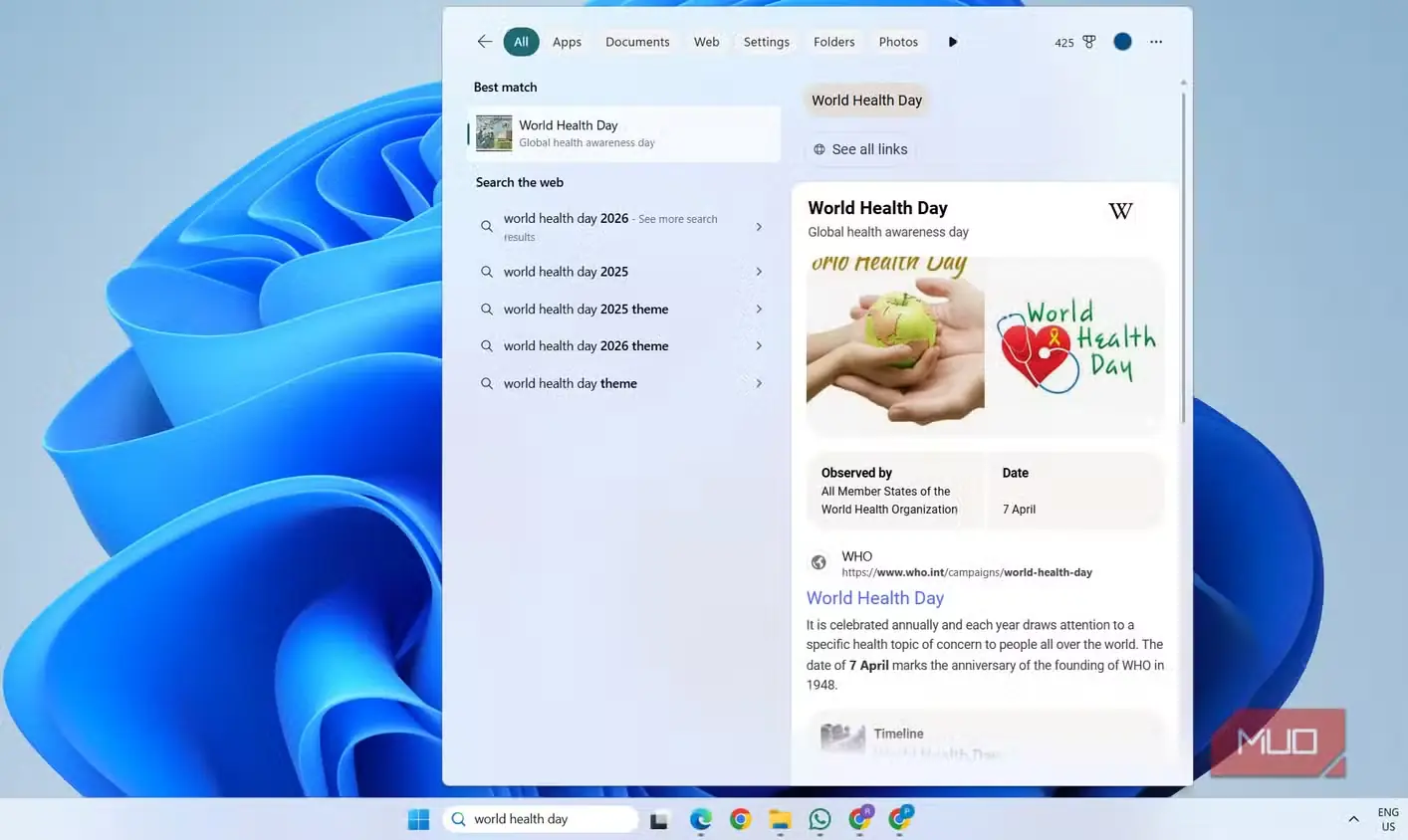
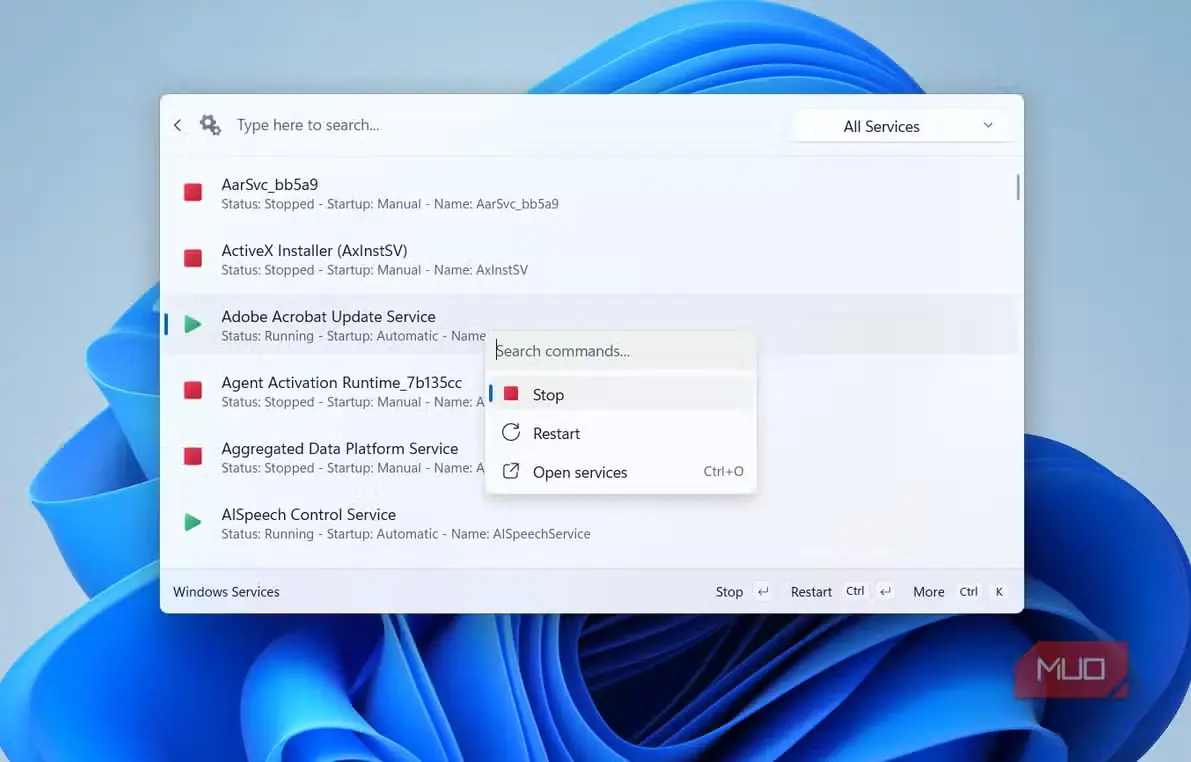
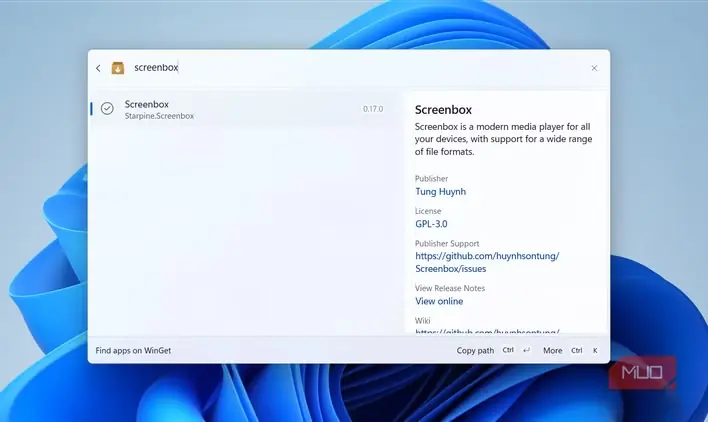
منوی استارت ویندوز ۱۱ کارش را انجام میدهد، اما آزاردهنده است. بخش پیشنهادها، برجستهسازیهای جستوجو و جستوجوهای وبی که فارغ از مرورگر پیشفرض شما همیشه در Bing باز میشوند، از جمله این آزارها هستند.
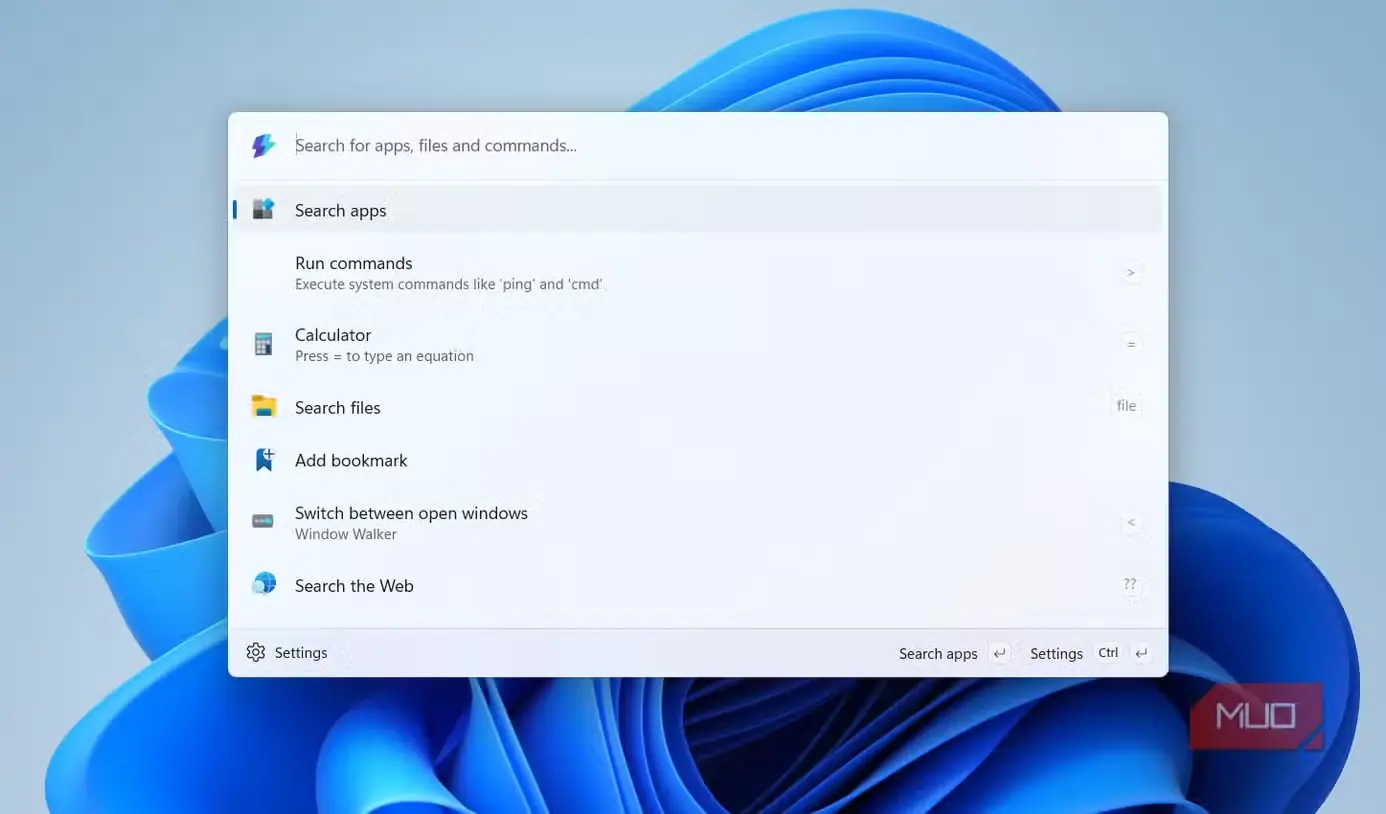
برخلاف پنل ویجتها، منوی استارت ویندوز چیزی نیست که بتوانید بهراحتی نادیده بگیرید؛ مگر اینکه جایگزینی برای آن انتخاب کنید. خبر خوب این است که گزینه بهتری وجود دارد که خود مایکروسافت عرضه کرده است و شاید همین حالا نیز روی سیستم شما نصب باشد. بله، ابزار Command Palette در PowerToys بهترین جایگزین منوی استارت است که میتوانید پیدا کنید. این ابزار، اجراکنندهای به سبک مکاواس است که با آن میتوانید برنامهها را جستوجو کنید، فرمانها را اجرا کنید، فایلها را بیابید و حتی جستوجوی وب انجام دهید. ظریف، سریع و لذتبخش است.
کلیدهای Win + Alt + Space را بفشارید تا اجراکننده ظاهر شود. با آن میتوانید پنجرههای باز را جستوجو کنید، تاریخچه کلیپبورد را ببینید، برنامه نصب کنید و کارهای بسیار دیگری انجام دهید.
بهینهسازی تحویل
اصلاً دلتان برایش تنگ نمیشود
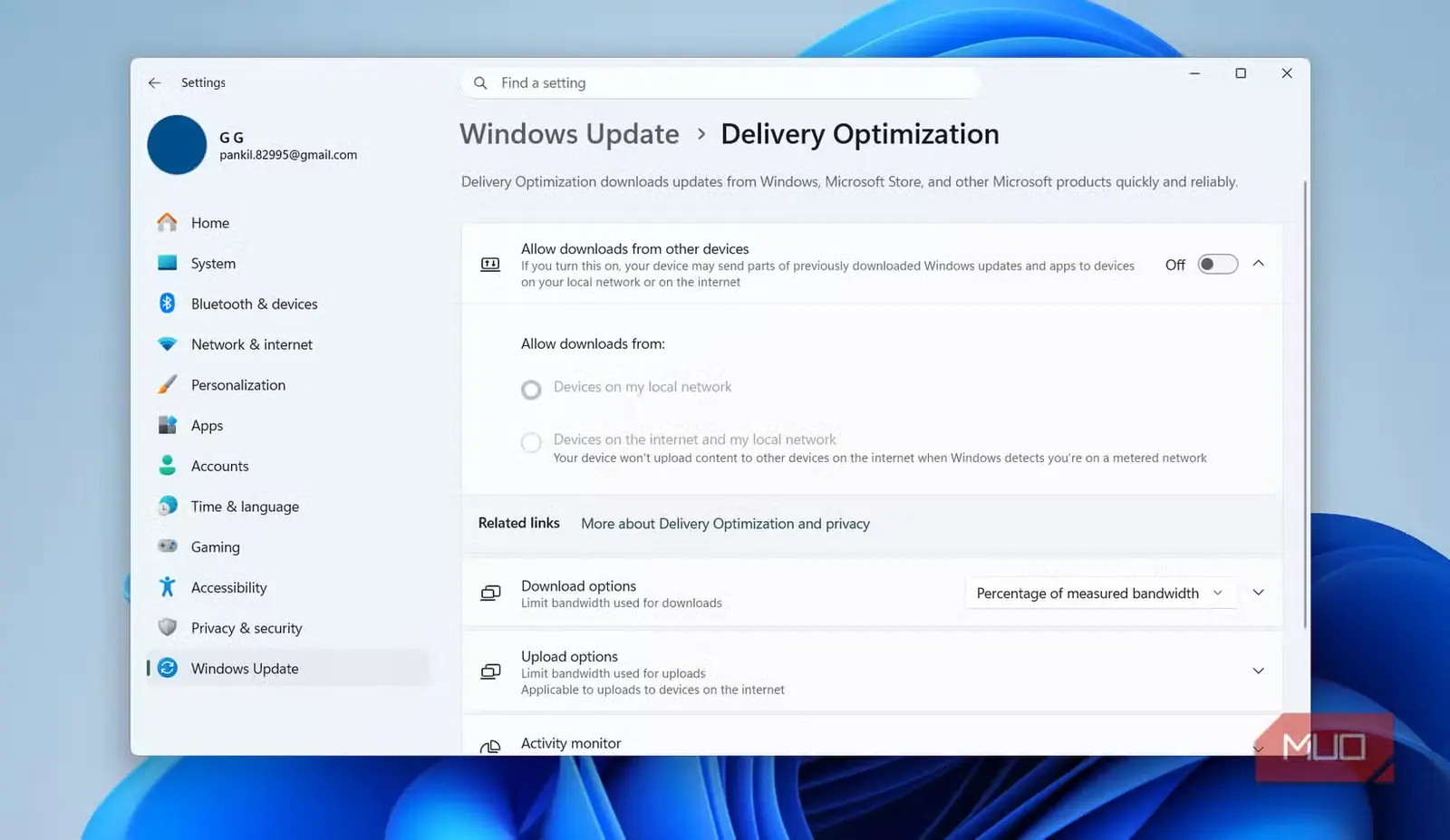
بهینهسازی تحویل قابلیتی است که وعده میدهد بهروزرسانیهای ویندوز را سریعتر و پایدارتر کند. دردسر از شیوه کار آن آغاز میشود. این قابلیت به رایانه ویندوزی شما اجازه میدهد فایلهای بهروزرسانی را از دستگاههای دیگر در همان شبکه و حتی دستگاههای متصل به اینترنت دریافت کند. در مقابل، رایانه شما نیز باید بخشهایی از بهروزرسانیهای خود را با رایانههای دیگر به اشتراک بگذارد.
از نظر امنیتی، این قابلیت کاملاً ایمن است؛ اما چون رایانه شما بخشهایی از بهروزرسانیها را برای دیگران آپلود میکند، مصرف اینترنت و پردازنده را افزایش میدهد؛ گاهی در بدترین زمان ممکن. افزون بر این، غیرفعال کردن بهینهسازی تحویل هیچ زیانی ندارد، زیرا رایانه شما همچنان میتواند بهروزرسانیها را مستقیماً از سرورهای مایکروسافت دریافت کند.
منبع: این مطلب ترجمه و بومیسازی مقالهای از MakeUseOf به قلم Pankil Shah است. مشاهده مقاله اصلی