طرح اینترنتم وعده سرعت تا ۱۰۰۰ مگابیت بر ثانیه میدهد. لپتاپم که چند قدمی از روتر فاصله داشت، روی وایفای بهطور پیوسته ۳۳۰ مگابیت بر ثانیه میگرفت؛ یعنی حدود یکسوم چیزی که بابتش میپرداختم. مشکلات بدیهی را هم از قبل رد کرده بودم: روتر سالم بود، مودم سالم بود و سایر دستگاههای شبکه سرعت بیشتری نشان میدادند.
بنابراین در تنظیمات پیشرفته آداپتور در Device Manager و اینترنت جستوجو کردم تا چهار تغییری را پیدا کنم که میتوانستم اعمال کنم و تقریباً سرعتم را دو برابر کنند. این چهار تغییر را اعمال کردم و تفاوت سرعت در هر مرحله را اینجا میآورم.
سنجش سرعت چگونه کار میکند
متغیرهای متعددی در کارند
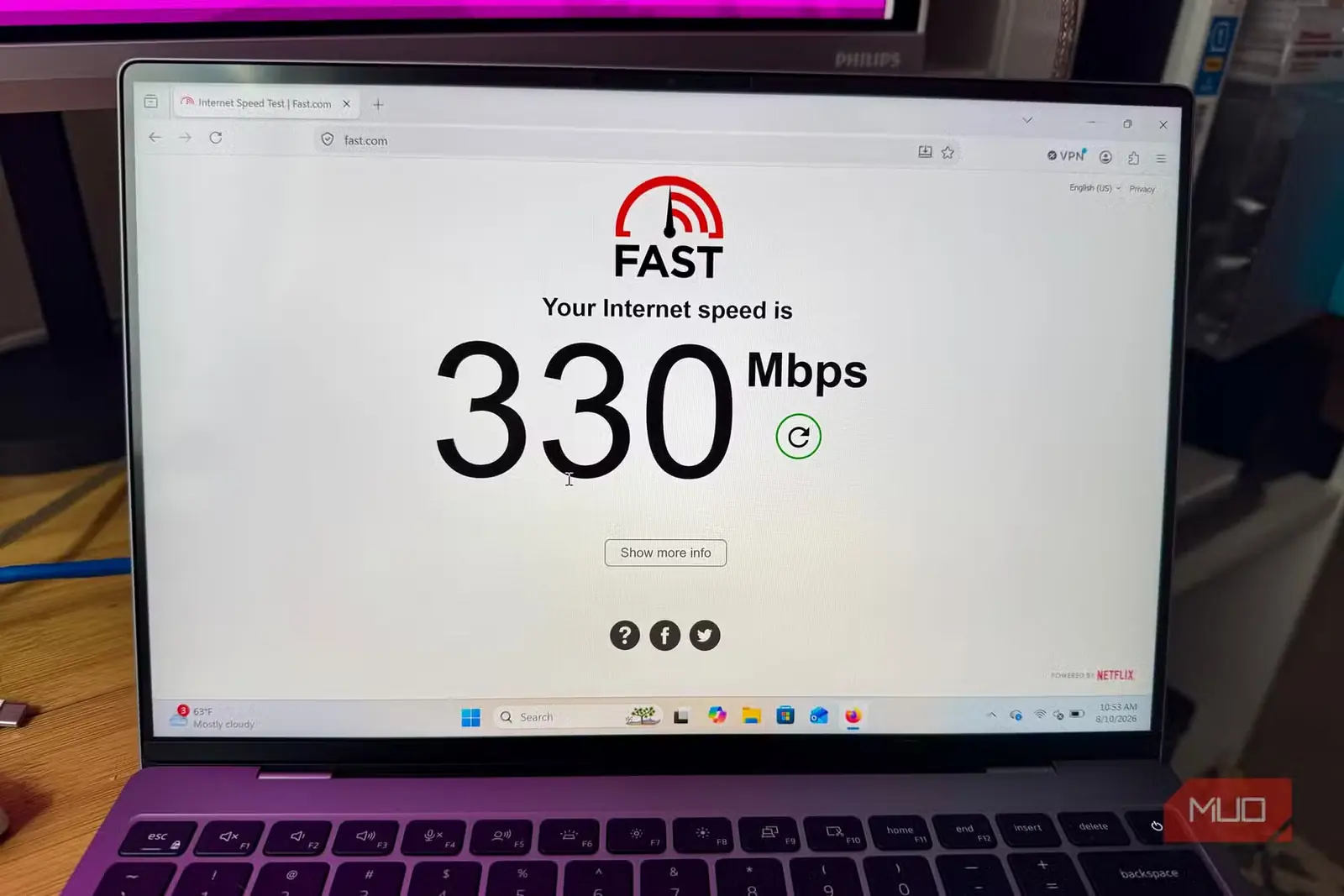
قبل از دست زدن به چیزی، یک آزمون پایه گرفتم: سه بار پیاپی در همان نقطه خانه و با برنامههای پسزمینه بسته، Fast.com را آزمایش کردم. سرعتها ۳۴۰، ۳۳۰ و ۳۲۰ مگابیت بر ثانیه بود؛ میانگین ۳۳۰. بعد هر بار فقط یک تنظیم را تغییر دادم و دوباره آزمون گرفتم.
ابزارهای سنجش سرعت فقط یک پرونده را دانلود و زمان آن را اندازهگیری نمیکنند. سرعت انتقال در یک اتصال منفرد بهتدریج بالا میرود و همیشه نمیتواند بهتنهایی ظرفیت یک خط پرسرعت را پر کند؛ بنابراین ابزارهایی مانند Fast.com و Speedtest.net چند اتصال همزمان باز میکنند و از آنها میانگین میگیرند.
برای نمونه، Speedtest اوکلا تعداد اتصالها را در لحظه تطبیق میدهد و حتی پیش از محاسبه عدد نهایی، کندترین ۳۰٪ و سریعترین ۱۰٪ نمونهها را حذف میکند؛ بر اساس تحلیلی از CAIDA روی این پلتفرم. Fast.com نیز همین اصل را بهکار میگیرد، اما بهجای سرورهای اختصاصی سنجش سرعت، ترافیک را از CDN اپنکانکت نتفلیکس عبور میدهد؛ برای پیشبینی عملکرد واقعی استریم عالی است، اما از یک آزمون تا آزمون دیگر نویز بیشتری دارد، چون سروری که به آن متصل میشوید از نظر فاصله و بار متفاوت است.
ترافیک محلی هم مهم است. پهنای باند مشترک است و برای هر دستگاه رزرو نمیشود؛ پس یک بهروزرسانی پسزمینه یا استریمِ کسی در اتاق دیگر، حتی روی یک اتصال پایدار، از همان ظرفیتی مصرف میکند که آزمون شما گزارش میدهد.
خاموش کردن مدیریت توان آداپتور وایفای
تنظیمی که بیشترین تأثیر را داشت
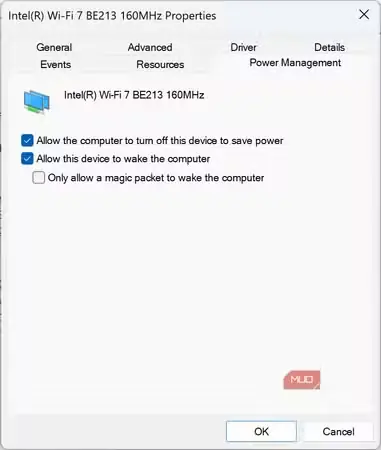
لپتاپهای ویندوزی برای حفظ عمر باتری، مجموعهای از رفتارهای صرفهجویی در انرژی را روی رادیوی وایفای اجرا میکنند و در بسیاری از سیستمها این رفتارها، بهجای آنکه به حالت بیکار یا خواب محدود بمانند، هنگام استفاده فعال نیز اثر میگذارند. آداپتور فعالیت رادیویی خود را کاهش میدهد و در برابر مصرف توان کمتر، تأخیر بیشتر را میپذیرد؛ وقتی درِ لپتاپ بسته است میتواند سازش خوبی باشد، اما وسط دانلود مناسب نیست.
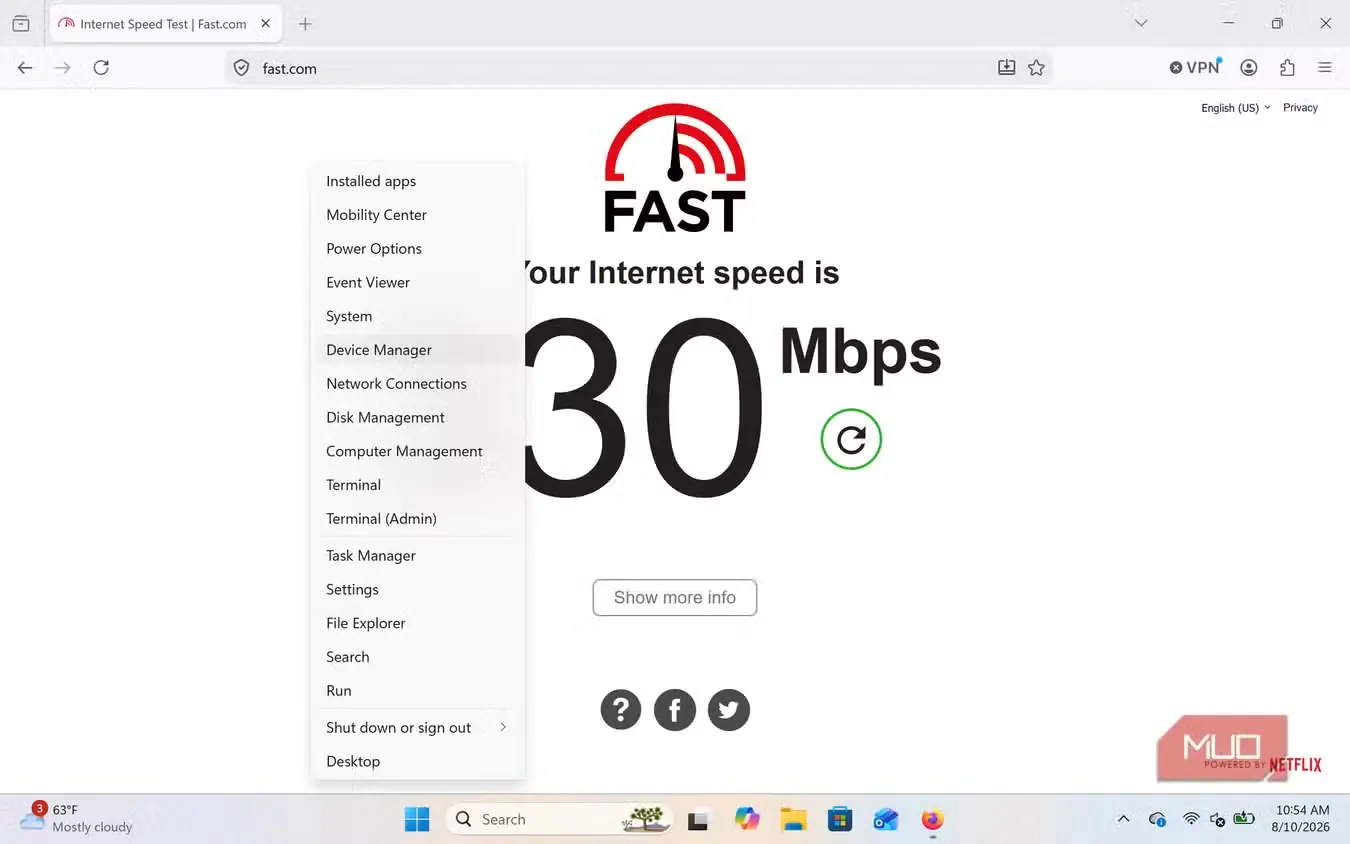
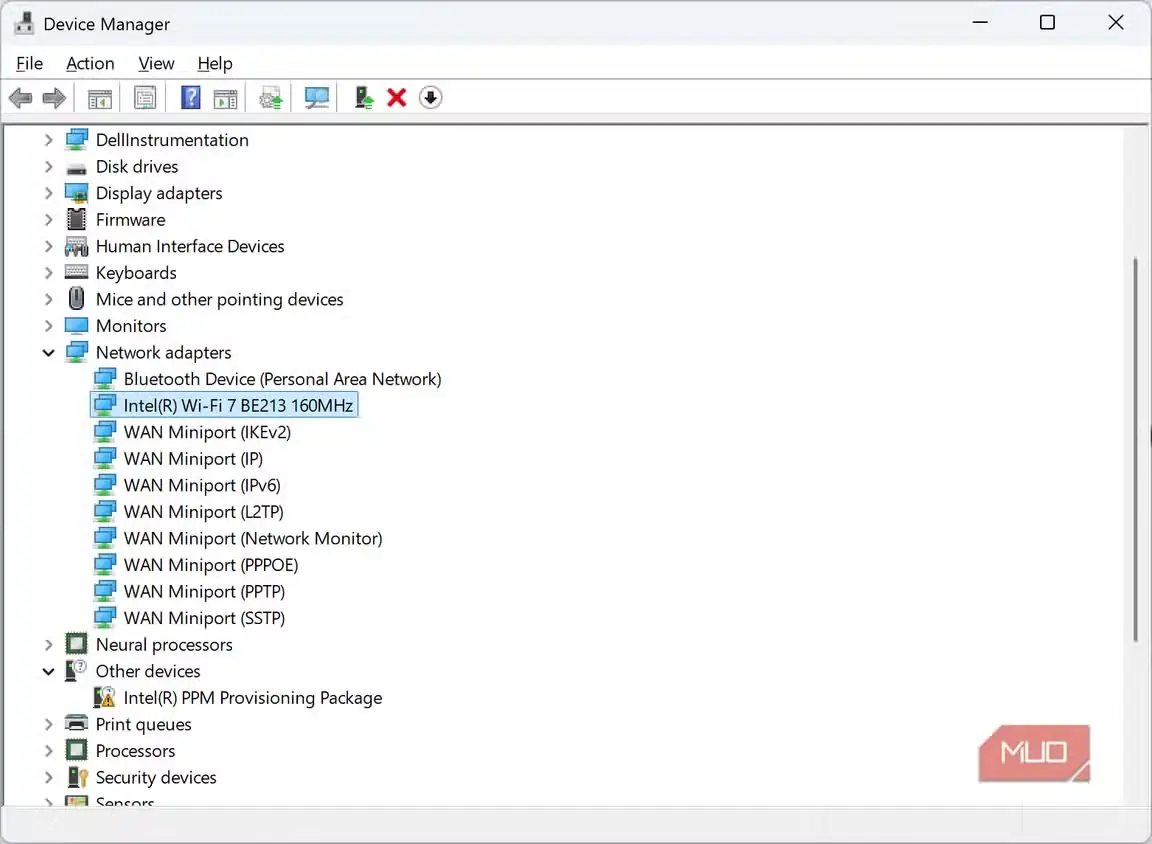
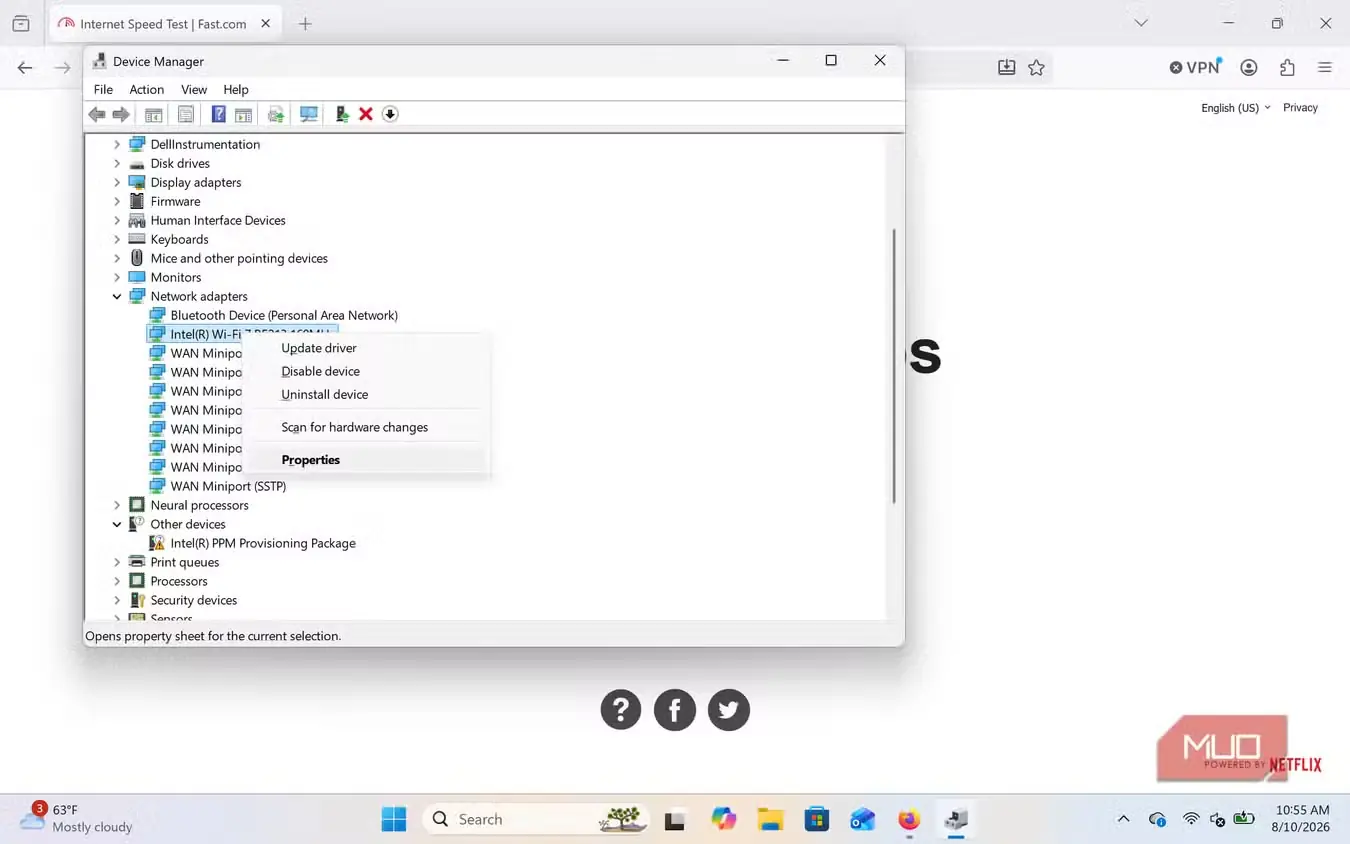
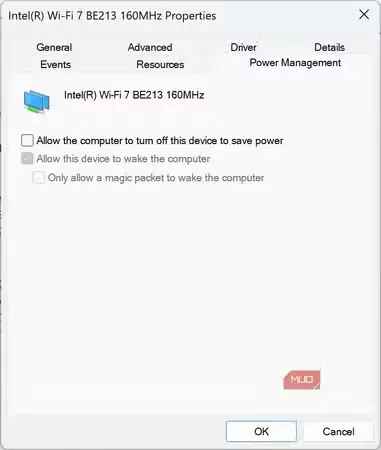
برای رفعش کافی است وارد Device Manager شوید، Network adapters را باز کنید، روی آداپتور وایفایتان راستکلیک کنید و Properties را باز کنید. در برگه Power Management تیک «Allow the computer to turn off this device to save power» را بردارید. باید بیدرنگ و بدون نیاز به راهاندازی دوباره نتیجه را ببینید.
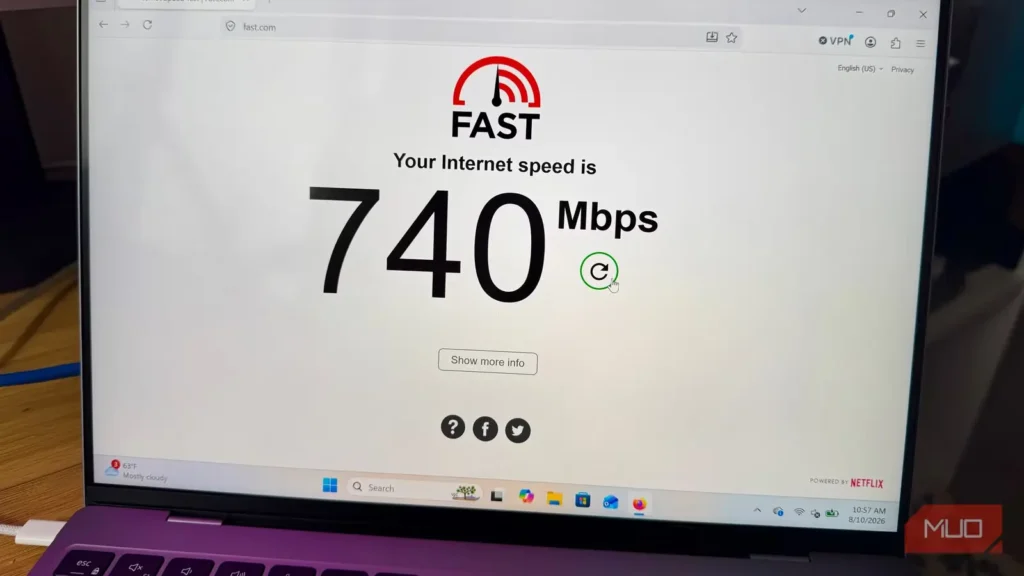
برای خودم جهش نسبتاً بزرگی دیدم؛ از ۳۳۰ مگابیت بر ثانیه به میانگین ۷۳۰ مگابیت بر ثانیه رسیدم. هر آزمون سرعت را سه بار گرفتم. اگر قرار است فقط یک تغییر انجام دهید، همین را انجام دهید.
تنظیم باند ترجیحی و حالت بیسیم آداپتور
جلوگیری از انتخاب بسامد نادرست توسط ویندوز
حتی با روتر دوبانده، ویندوز همیشه شما را روی باند سریعتر قرار نمیدهد. ویندوز معمولاً قدرت سیگنال را بر سرعت مقدم میداند؛ یعنی ممکن است بیآنکه بپرسد، شما را روی سیگنال قویتر ۲٫۴ گیگاهرتز بگذارد، نه سیگنال ۵ گیگاهرتزی که اندکی ضعیفتر اما بسیار سریعتر است. فاصله واقعی میان این دو باند بیش از چیزی است که بیشتر افراد انتظار دارند: ۲٫۴ گیگاهرتز در عمل، با وجود سقف نظری بسیار بالاتر، نهایتاً حدود ۱۰۰ تا ۱۵۰ مگابیت بر ثانیه میدهد؛ در حالی که ۵ گیگاهرتز، بسته به سختافزار و فاصلهتان از روتر، واقعاً تا ۱ گیگابیت بر ثانیه میرسد.
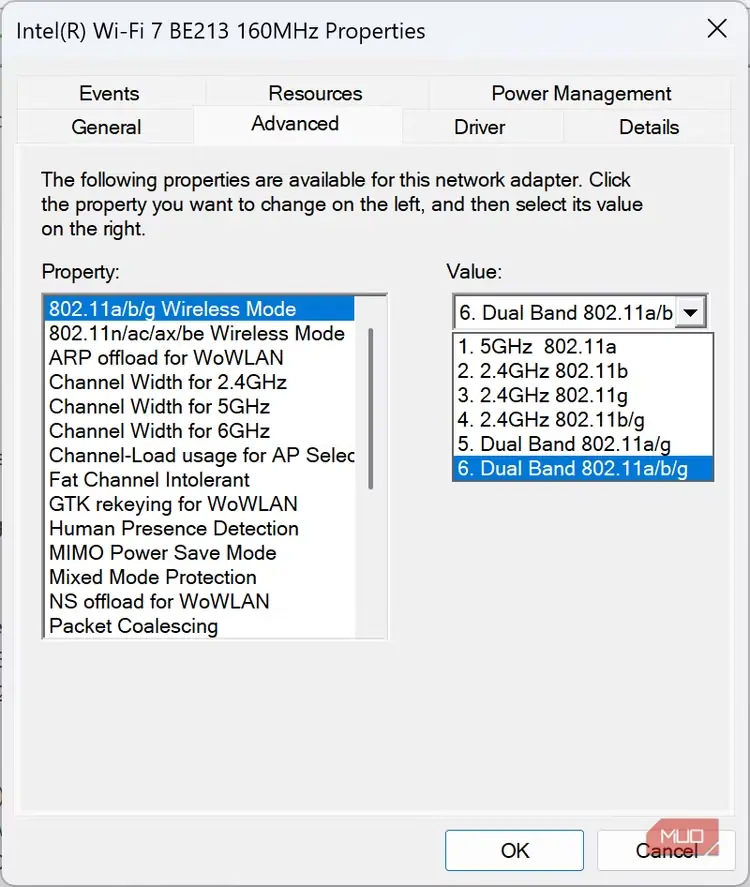
در Device Manager وارد Properties آداپتور وایفای شوید، به برگه Advanced بروید و دنبال «Preferred Band» بگردید. آن را روی ۵ گیگاهرتز بگذارید؛ یا ۶ گیگاهرتز، اگر روتر و آداپتور هر دو از Wi-Fi 6E پشتیبانی میکنند. بعضی آداپتورها ویژگی «Wireless Mode» هم دارند؛ هرچند در آداپتور من فقط گزینههای قدیمی ۸۰۲.11a/b/g فهرست شده بود و اشارهای به ac یا ax نداشت. این فیلد سازگاریِ باقیمانده در بسیاری از درایورهاست و عامل محدودکننده واقعی اتصال شما نیست؛ پس به آن دست نزدم.
این مورد را همراه با مرحله مدیریت توان بالا آزمایش کردم؛ اما نتیجه بالاتری ندیدم. چهار بار تست گرفتم و اعداد ۹۲۰، ۸۶۰ و ۷۶۰ مگابیت بر ثانیه برگشت، با یک مقدار پرت ۵۲۰ مگابیت بر ثانیه؛ میانگین ۷۶۵ بود و اگر مقدار پرت پایین را کنار بگذارید، میانگین به حدود ۸۴۷ میرسد. با این حال، سرعت بیشتر شده و از نتیجه راضیام.
کاهش تهاجمیّت رومینگ
تنظیمی که فقط در صورت داشتن بیش از یک نقطه دسترسی اهمیت پیدا میکند
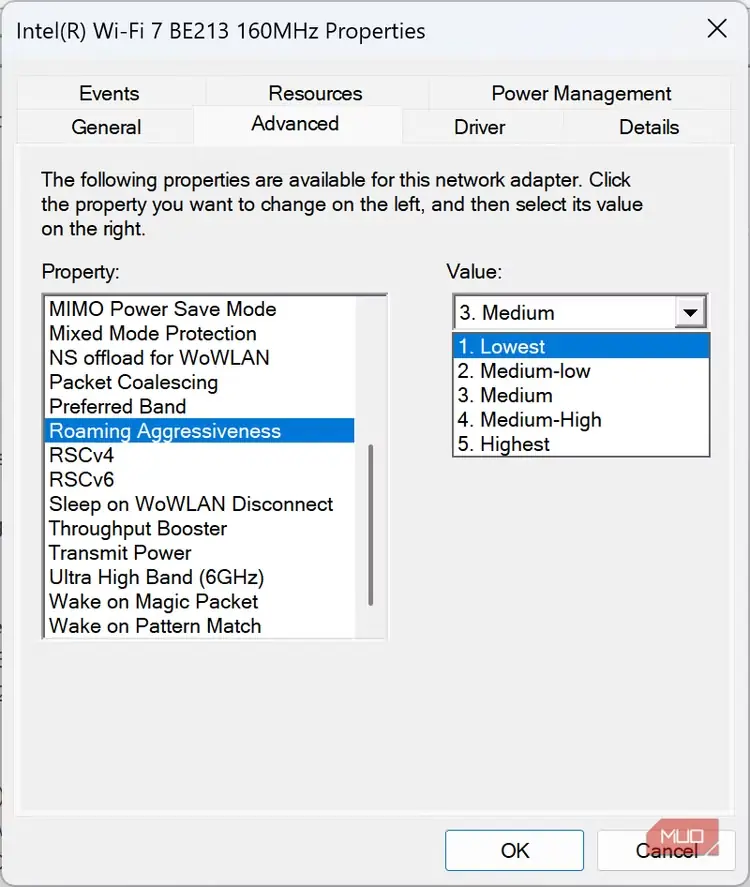
تنظیم «تهاجمیّت رومینگ» (Roaming aggressiveness) تعیین میکند که آداپتور شما تا چه اندازه برای یافتن نقاط دسترسی قویتر جستوجو کند. تنظیم آن روی «پایین» به ویندوز میگوید تا زمانی که سیگنال واقعاً افت نکرده است، اتصال را حفظ کند. تنظیم آن روی «بالا» یعنی اسکن بیشتر و احتمال بالاترِ جابهجایی میان نقاط دسترسی.
این تنظیم در زبانه «پیشرفته» در بخش «خصوصیات» آداپتور شبکه بیسیم در «مدیریت دستگاه» نیز وجود دارد. ممکن است با نام «Roaming aggressiveness» یا «Roaming sensitivity level» دیده شود، اما در هر صورت آن را روی پایینترین مقدار تنظیم کنید. این ویژگی عمدتاً برای مکانهایی طراحی شده که چندین نقطه دسترسی با شناسه شبکه یکسان دارند، یا خانههایی با اکستندرهای Wi-Fi. اگر مانند من فقط یک روتر دارید، ممکن است بهبود چشمگیری نبینید.
یک تنظیم چهارم را هم اضافه کردم تا ببینم پیش از آزمون مجدد چه تأثیری دارد.
غیرفعالسازی شاخص محدودسازی شبکه ویندوز
محدودیتی قدیمی از دوران ویندوز Vista که هنوز اتصالات مدرن را محدود میکند
ویندوز از دوران Vista دارای مکانیزم محدودسازی شبکه بوده است؛ مکانیزمی که در اصل برای جلوگیری از محرومشدن ترافیک شبکه پسزمینه و گیرکردن جریانهای پخش صدا روی سختافزارهای قدیمیتر و کندتر طراحی شد. این محدودیت با مقداری در رجیستری به نام NetworkThrottlingIndex کنترل میشود و ترافیک غیرچندرسانهای را بهطور پیشفرض به حدود ۱۰٬۰۰۰ بسته در ثانیه محدود میکند که روی یک اتصال مدرن، معادل حدود ۱۲۰ مگابیت بر ثانیه است.
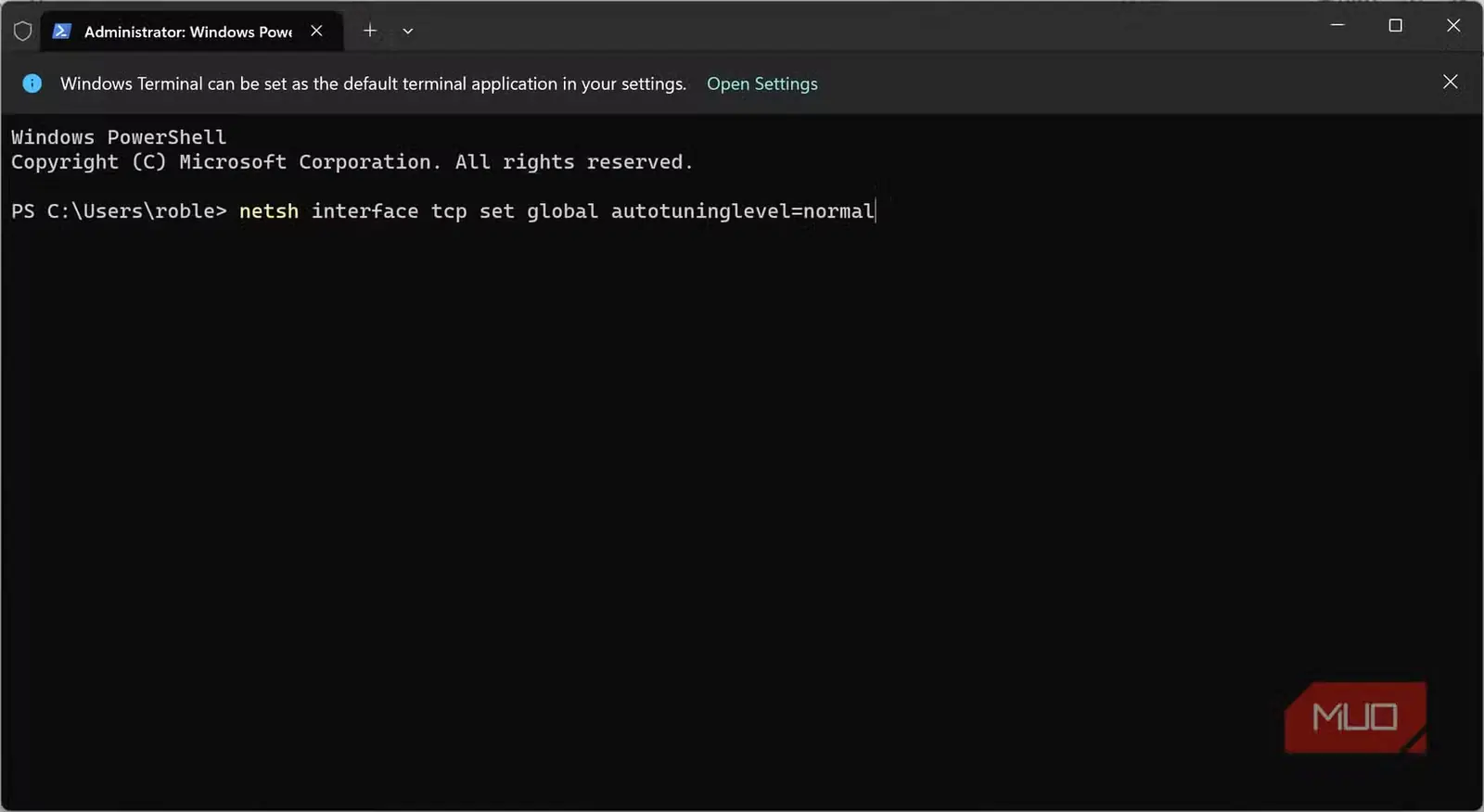
این اصلاح از طریق ترمینال آسان است و احتمالاً امنترین راه برای انجام آن نیز محسوب میشود. ترمینال یا PowerShell را بهعنوان مدیر باز کنید و دستور زیر را اجرا کنید:
netsh interface tcp set global autotuninglevel=normal این کار را انجام دادم، پیام «Ok» را گرفتم و دوباره سرعتم را آزمایش کردم. میانگین به ۷۰۳ مگابیت بر ثانیه رسید که کمی پایینتر از نتیجه تغییر قبلی بود؛ بنابراین بهنظر میرسید انجام این تغییر اهمیت کمتری داشته باشد.با این حال، پس از اعمال هر چهار تنظیم، کمی بیشتر به آزمودن ادامه دادم. نخستین آزمون مجدد به ۱٫۰ گیگابیت بر ثانیه رسید که سقف طرح من است. سپس پنج آزمون پیاپی انجام دادم و بهترتیب ۷۳۰، ۷۹۰، ۷۸۰، ۸۰۰ و ۶۵۰ مگابیت بر ثانیه گرفتم؛ میانگین ۷۵۰ بود. حتی اگر نتیجه ۱٫۰ گیگابیت بر ثانیه یک جهش مقطعی باشد، نه یک نتیجه معمول، دیدنش روی Wi-Fi دلگرمکننده است. در دنیای واقعی، گذردهی مؤثر ۸۰۲٫۱۱ac و ۸۰۲٫۱۱ax معمولاً، بهدلیل سربار پروتکلهایی مانند رقابت، فریمهای تأیید و تلاشهای مجدد، به ۴۰ تا ۷۰ درصد نرخ پیوند مذاکرهشده میرسد؛ بنا بر اسناد رسمی Wi-Fi ۶ شرکت سیسکو.
تنظیمی که واقعاً اهمیت داشت
صادقانه بگویم، نخستین تنظیمی که انجام دادم — یعنی خاموشکردن مدیریت توان Wi-Fi — بیشترین تفاوت را ایجاد کرد. افزایش از ۳۳۰ به ۷۳۰ مگابیت بر ثانیه جهش بزرگی است؛ اندکی بیش از دو برابر سرعت اولیه. بهنظر میرسید سه تنظیم دیگر هم تا حدی کمک کردهاند؛ بنابراین، چون انجامشان آسان است، همچنان ارزش اعمالکردن دارند. همهچیز را به همین شکل نگه میدارم و حالا میروم ببینم چگونه میتوانم همین کار را روی مکم انجام دهم که از پیش سرعت Wi-Fi بالاتری دارد.
منبع: این مطلب ترجمه و بومیسازی مقالهای از MakeUseOf به قلم Rob LeFebvre است. مشاهده مقاله اصلی