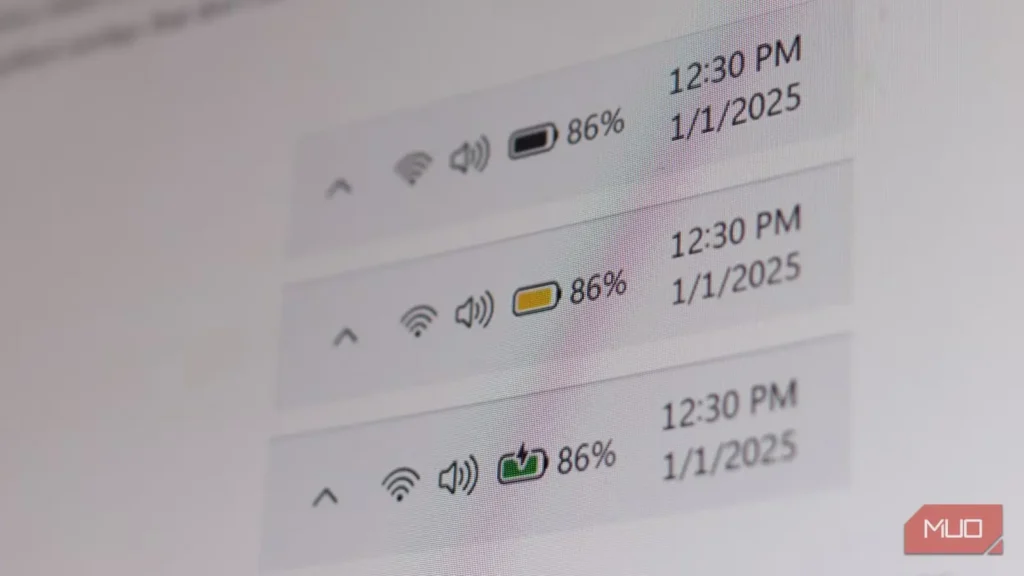
ویندوز دهها فرایند و وظیفه پسزمینه دارد که احتمالاً از وجودشان خبر ندارید و روی سیستمتان اجرا میشوند و منابع آن را مصرف میکنند. البته نباید اشتباه برداشت کنید؛ بسیاری از این فرایندها برای عملکرد درست دستگاه واقعاً ضروریاند. با این حال، برخی نیازی به اجرای دائمی ندارند و برخی دیگر کاملاً بیفایدهاند.
وظایف پسزمینه Windows Update در دسته نخست جای میگیرند و غیرفعال کردنشان میتواند عملکرد کلی و مصرف انرژی سیستم را بهبود دهد. برای نمونه، پیش از آنکه فعالیت پسزمینه Windows Update را متوقف کنم، لپتاپم با یک بار شارژ کامل حدود سه ساعت دوام میآورد. از این مقدار کاملاً راضی بودم؛ چون لپتاپم پنج ساله بود و حتی هنگام نو بودنش نیز بهترین عمر باتری ممکن را نداشت. با این حال، از زمانی که فعالیتهای پسزمینه Windows Update را غیرفعال کردم و برخی تنظیمات انرژی را نیز بهینهسازی کردم، بین بیست تا سی دقیقه عمر باتری بیشتر بهدست آوردهام.
Windows Update هرگز واقعاً بررسی را متوقف نمیکند
دانلود، تأیید و بهاشتراکگذاری بهروزرسانیها به منابع واقعی نیاز دارد
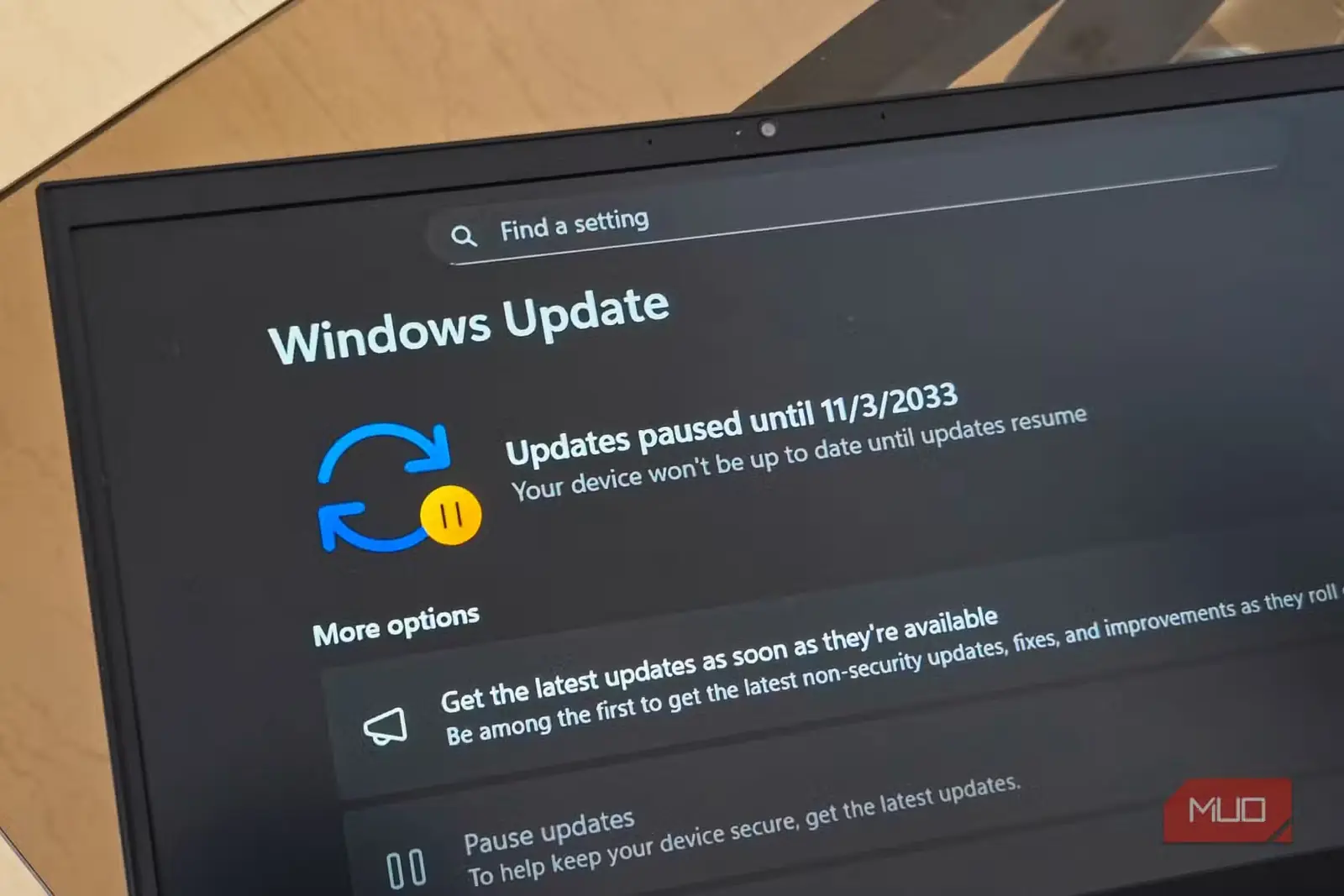
ویندوز تقریباً هر ۱۷ تا ۲۲ ساعت، وقتی به اینترنت متصل هستید، با سرورهای مایکروسافت برای بررسی بهروزرسانیهای موجود تماس میگیرد. ممکن است فاصله میان این بررسیها طولانی به نظر برسد، اما کار واقعی وقتی شروع میشود که چیزی پیدا کند. ویندوز باید فایلهای بهروزرسانی را خودکار دانلود، تأیید و برای نصب آماده کند. بسته به تنظیماتتان، Delivery Optimization نیز میتواند مدتها پس از پایان بررسی، بهروزرسانیها را در شبکه محلی یا اینترنت برای دستگاههای دیگر آپلود کند. همه اینها به منابع پردازنده، ذخیرهسازی، شبکه و حافظه نیاز دارد و ممکن است بسیار طولانیتر از همان بررسی اولیه در پسزمینه اجرا شود.
روی یک رایانه رومیزی که به برق شهری وصل است، احتمالاً متوجه هیچیک از این فعالیتها نمیشوید. اما روی لپتاپی که با باتری کار میکند، فعالیتهای پسزمینه میتوانند بار کاری را افزایش دهند و باتری را سریعتر خالی کنند. این موضوع روی لپتاپ من بهویژه مشهود بود. بهدلیل سن دستگاه، ظرفیت باتری از قبل محدود بود؛ بنابراین هر فرایند پسزمینهای اهمیت داشت.
Windows Update را غیرفعال کردم؛ روش کار اینگونه بود
میتوانید این کار را از طریق مدیریت سرویسهای ویندوز انجام دهید
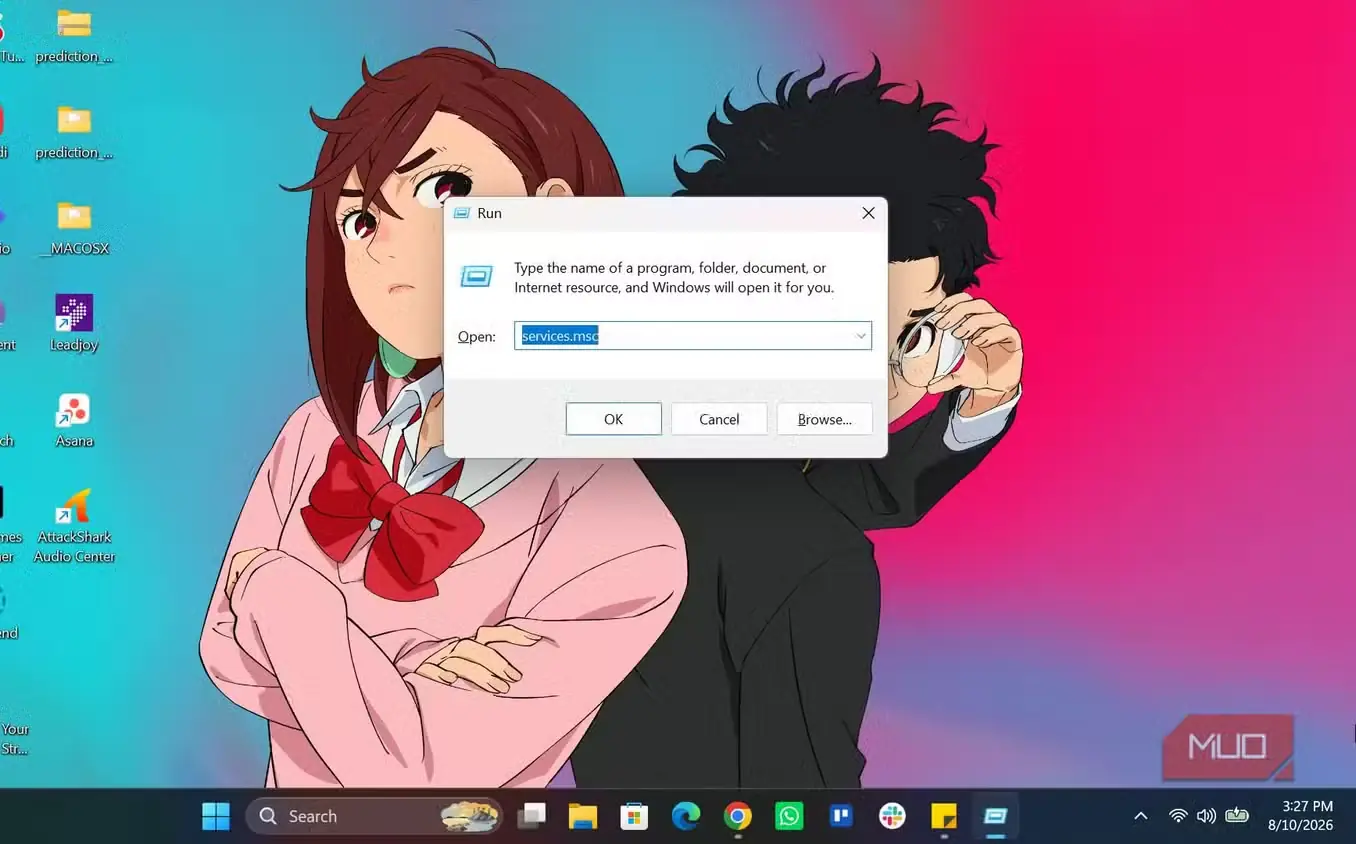
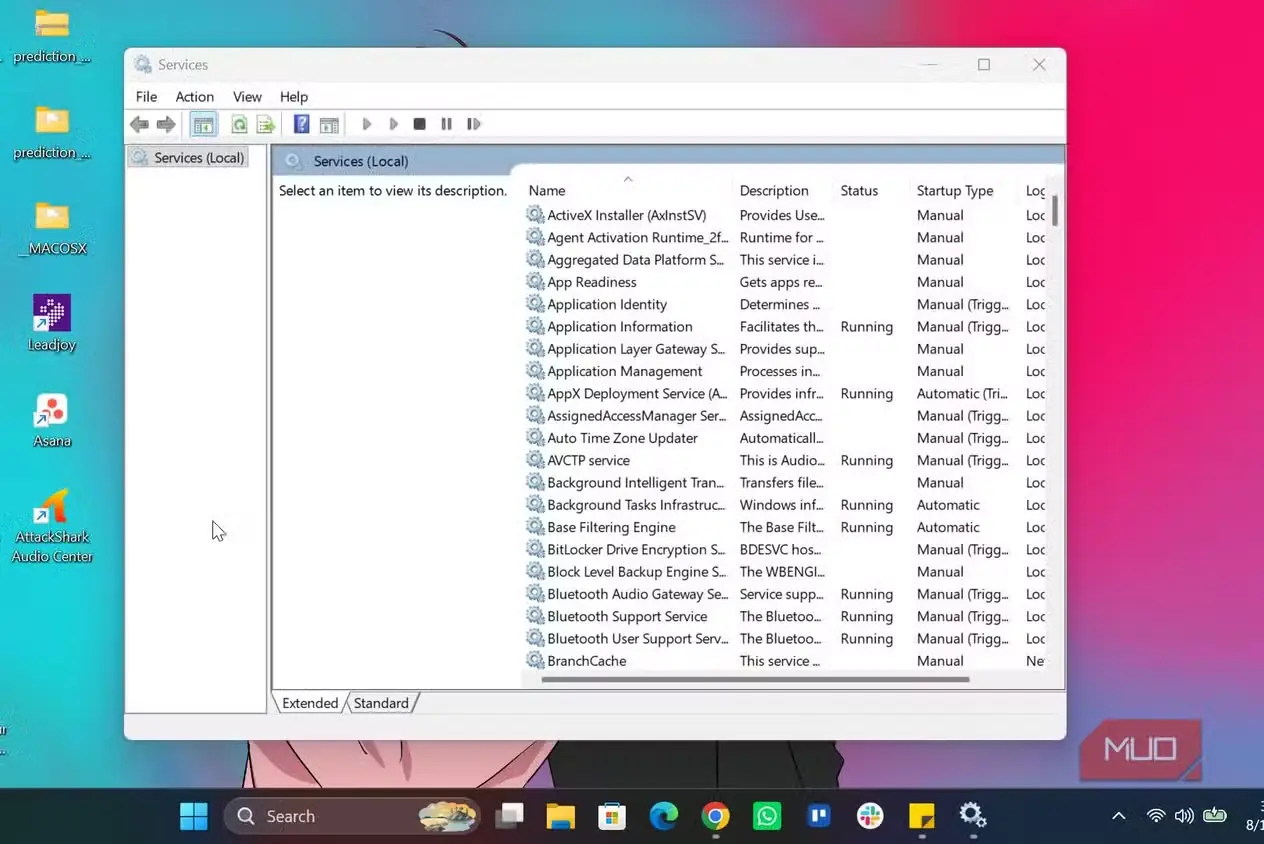
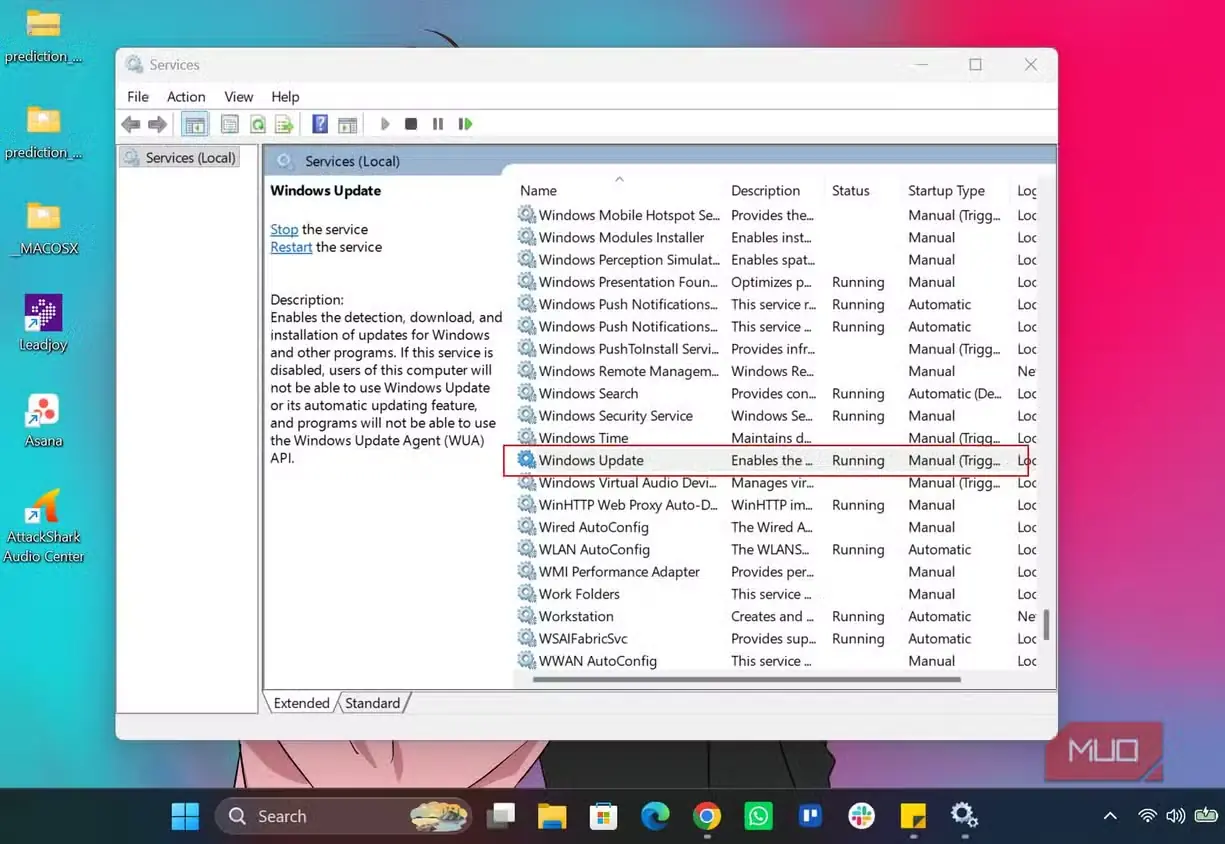
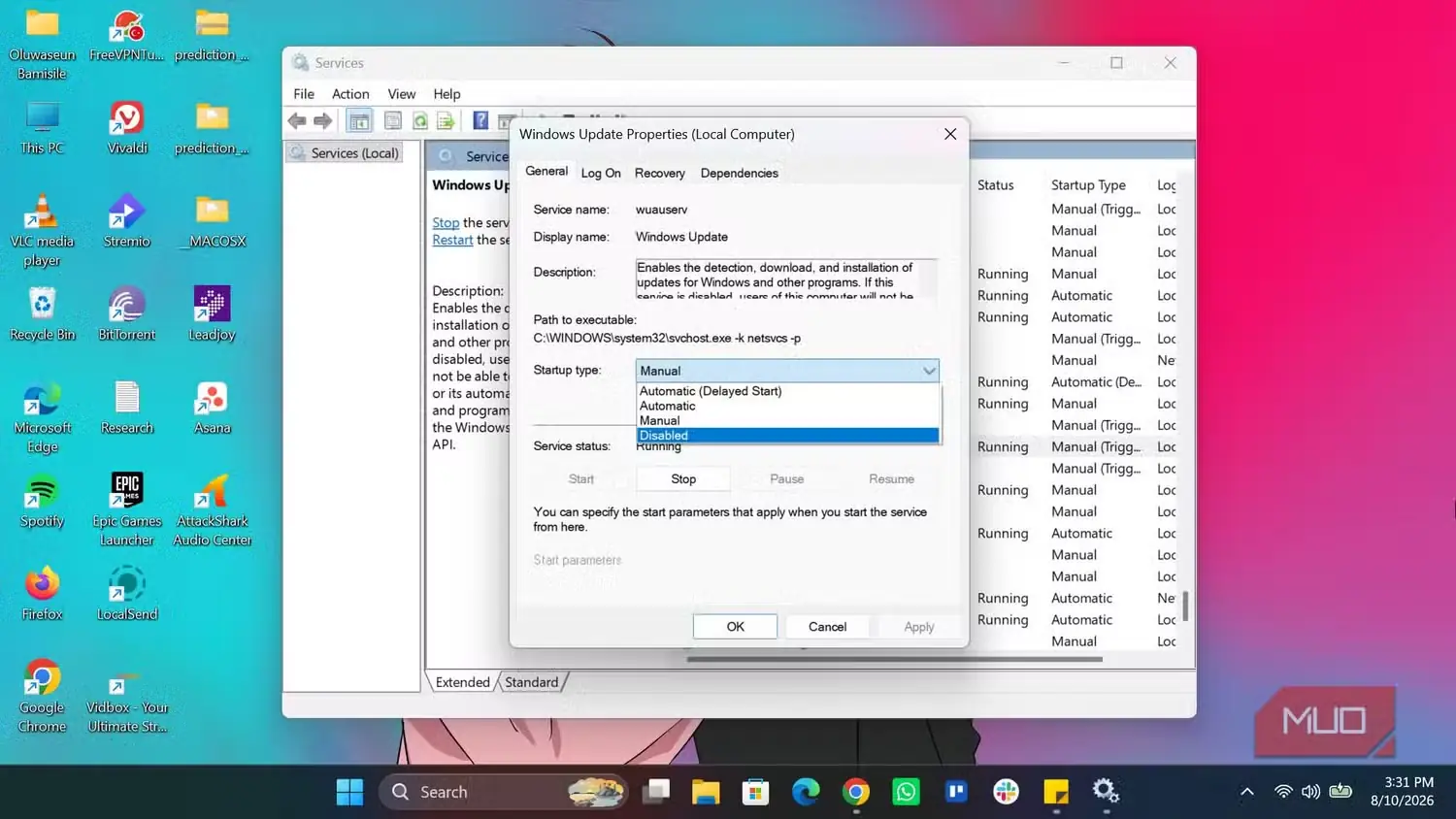
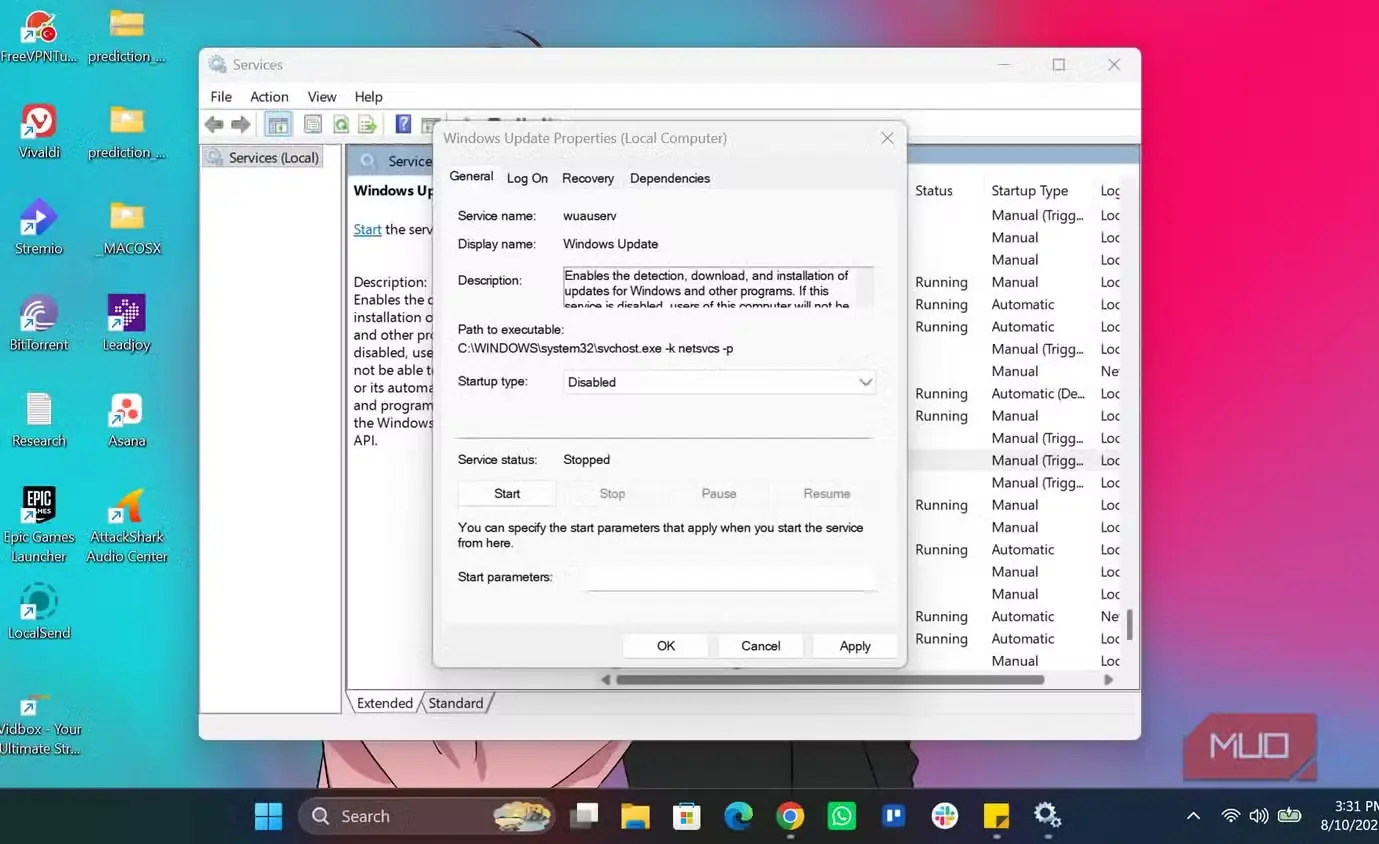
ویندوز در اپلیکیشن تنظیمات، کلید سادهای برای توقف کامل فعالیت پسزمینه Windows Update در اختیارتان نمیگذارد؛ اما میتوانید آن را از طریق مدیریت سرویسها غیرفعال کنید. برای این کار، مراحل زیر را دنبال کنید:
- کلید Windows + R را بزنید تا گفتوگوی Run باز شود.
- عبارت services.msc را تایپ و Enter را بزنید.
- پایین بیایید و Windows Update را پیدا کنید.
- روی Windows Update دابلکلیک کنید تا ویژگیهایش باز شوند.
- روی Stop کلیک کنید تا سرویس بلافاصله متوقف شود.
- از بخش Startup type، گزینه Disabled را انتخاب کنید.
- روی Apply و سپس OK کلیک کنید.
دیگر بهروزرسانی امنیتی خودکاری در کار نیست
برای در امان ماندن، خودتان مسئول بررسی بهروزرسانیها میشوید
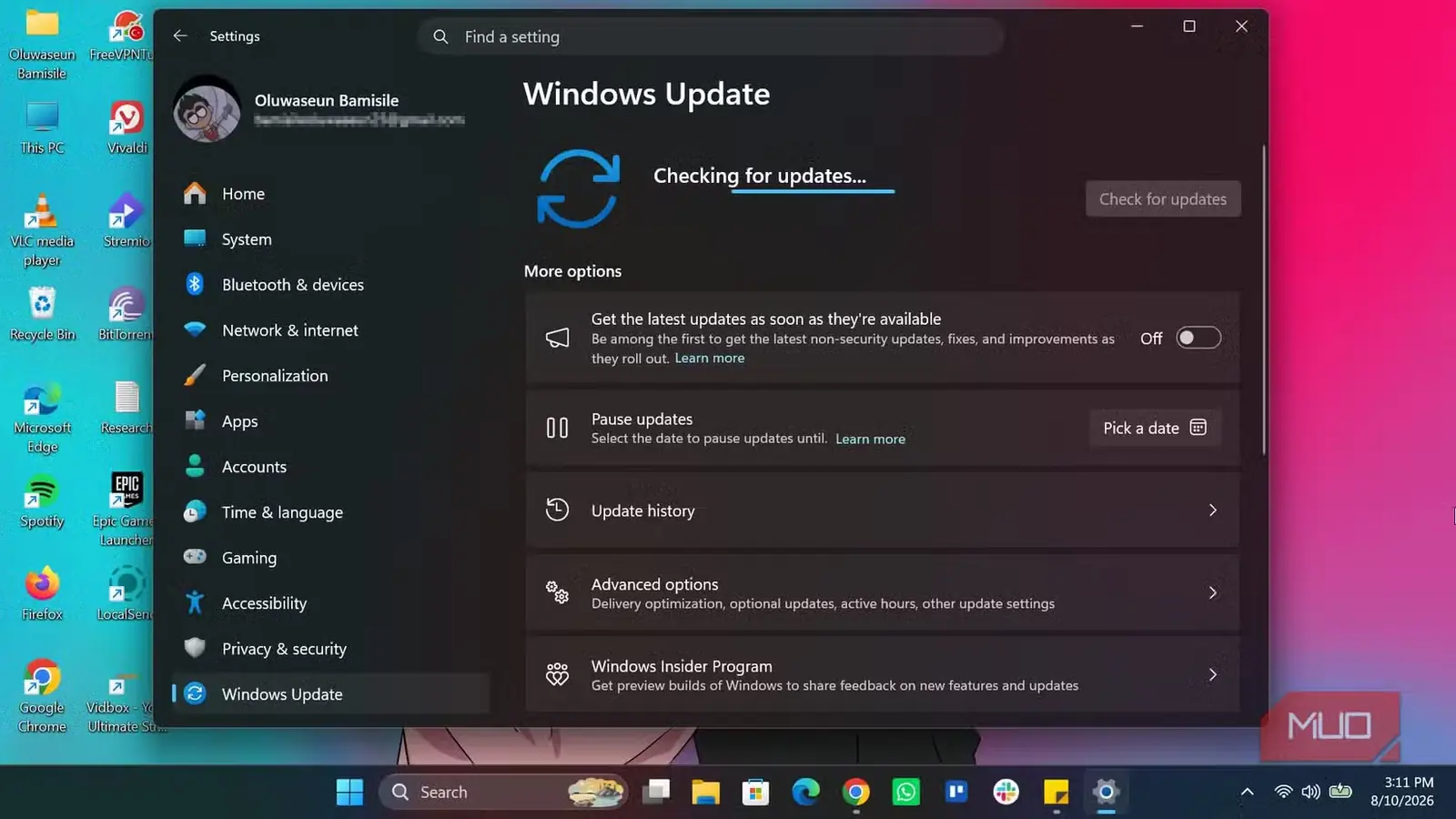
اگر خودتان قصد انجام این کار را دارید، این بخش اهمیت بیشتری دارد. بهروزرسانیهای ویندوز فقط مربوط به قابلیتهای جدید و تغییرات ظاهری نیستند. مایکروسافت بهطور منظم وصلههای امنیتی منتشر میکند که آسیبپذیریها را برطرف میسازند و توقف فعالیت پسزمینه Windows Update به این معناست که سیستم شما دیگر بهطور خودکار این وصلهها را جستوجو و نصب نمیکند. اگر سرویس را غیرفعال کنید و بررسی دستی بهروزرسانیها را فراموش کنید، سیستم شما آسیبپذیرتر خواهد شد.
بدیهی است که چنین چیزی را نمیخواهیم؛ بنابراین باید خودتان بهروزرسانیها را بهصورت دستی بررسی کنید. هر بار که میدانم مدتی گذشته است، مسیر تنظیمات <- Windows Update را باز میکنم و روی Check for updates کلیک میکنم. معمولاً این روش بهخوبی کار میکند، اما گاهی بهدلیل غیرفعال بودن سرویس خطا میدهد. در این حالت، کافی است به مدیریت سرویسهای ویندوز برگردید، Startup type مربوط به Windows Update را روی Manual تنظیم کنید، سرویس را آغاز کنید، بررسی را از طریق تنظیمات انجام دهید و پس از اتمام، دوباره آن را به Disabled تغییر دهید.
البته این کار به کمی نظم و پیگیری نیاز دارد. اگر قرار است سرویس پسزمینه را غیرفعال کنید، باید بررسی بهروزرسانیها را بخشی از روال خود قرار دهید.
گاهبهگاه، یک بهروزرسانی بزرگ ویندوز میتواند سرویس Windows Update را بازنشانی کند و هر تغییری را که اعمال کردهاید، به حالت پیشین برگرداند. این اتفاق برای من پس از نصب یک بهروزرسانی بزرگ رخ داد؛ به همین دلیل اکنون بهجای آنکه فرض کنم سرویس همچنان غیرفعال میماند، هر چند وقت یکبار وضعیت آن را بررسی میکنم.
افزایش عمر باتری، برای من ارزش این مصالحه را داشت
نیمساعت تا چهل دقیقه شارژ اضافی روی باتری یک لپتاپ قدیمی، تفاوت چشمگیری در دفعاتی که به دنبال شارژر میرفتم ایجاد کرد. شاید زیاد بهنظر نرسد، اما وقتی ظرفیت باتری از پیش محدود است، حتی این میزان اندک بهبود نیز در طول یک روز کامل کار با دستگاه خودی نشان میدهد. نکته مهم این است که بدانید چه چیزی را فدا میکنید. غیرفعال کردن فعالیت پسزمینه Windows Update میتواند بخشی از کارهایی را که رایانهتان در پسزمینه انجام میدهد کاهش دهد، اما همچنین به این معناست که خودتان مسئول بهروز نگهداشتن ویندوز میشوید. اگر تصمیم دارید آن را امتحان کنید، سرویس را غیرفعال نکنید و سپس رهایش کنید. بررسی دستی بهروزرسانیهای ویندوز را به بخشی از عادت روزانهتان تبدیل کنید. این بهای منصفانهای است که برای افزایش عمر باتری لپتاپ قدیمیام حاضرم بپردازم.
منبع: این مطلب ترجمه و بومیسازی مقالهای از MakeUseOf به قلم Oluwaseun Bamisile است. مشاهده مقاله اصلی