سامسونگ تنظیمات فراوانی را درون One UI پنهان کرده است و بخش زیادی از آنها دستنخورده باقی میماند. شما راهاندازی اولیه را تکمیل میکنید، کارهای پایه را انجام میدهید و فرض میکنید بقیه همه چیز همینطور که هست خوب کار میکند. سپس وارد منویی میشوید که دهها بار از کنارش عبور کردهاید و متوجه میشوید گوشی شما مدتهاست که راهحلی برای چیزی که آرامآرام آزارتان میداده داشته است.
این اتفاق تازه برای من رخ داد. من در حال عیبیابی مشکلی نبودم یا راهنمایی را دنبال نمیکردم — فقط عمیقاً وارد Settings شدم تا ویژگیهایی را پیدا کنم که بهطور پیشفرض خاموش بودند یا پشت دکمهای پنهان شده بودند که هرگز به فکر بررسی آن نیفتاده بودم. چند تا از آنها نحوه استفاده روزانهام از گوشی را تغییر دادهاند و آرزو میکنم کاش زودتر آنها را پیدا کرده بودم.
بازگرداندن پنل تنظیمات سریع یکپارچه
بازگرداندن سایه اعلان قدیمی
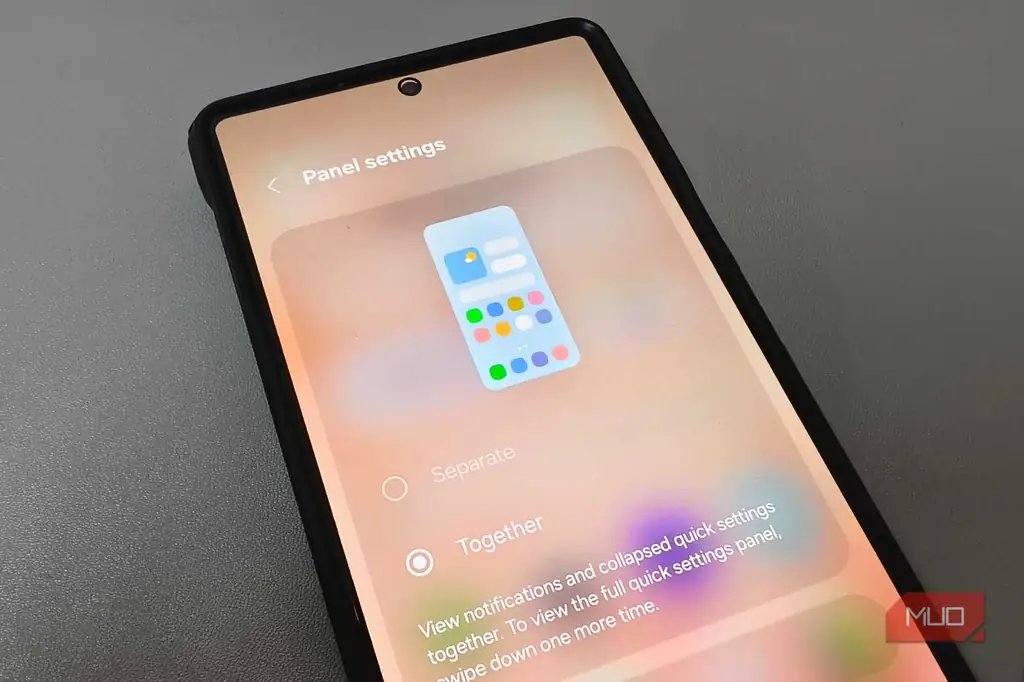
وقتی One UI ۷ منتشر شد، سامسونگ نحوه عملکرد سایه اعلان را تغییر داد. این بخش به دو پنل تقسیم شده بود، بهطوریکه کشیدن از سمت چپ اعلانها را نمایش میداد و کشیدن از سمت راست تنظیمات سریع را باز میکرد. اگر این حس آشناست، بهخاطر این است که دقیقاً همانکاری است که آیفون سالهاست انجام میدهد و بسیاری از کاربران قدیمی سامسونگ از این موضوع ناراضی بودند.
بخش ناامیدکننده این است که سامسونگ این حالت را تقریباً بدون هیچ توضیحی بهعنوان پیشفرض قرار داد. بیشتر افراد فرض کردند که همینطور چیزها اکنون کار میکنند و گذشتند. اما چیدمان قدیمی هنوز آنجا است. از بالا به پایین بکشید تا پنل تنظیمات سریع باز شود، روی آیکون مداد ضربه بزنید، Panel settings را انتخاب کنید و آن را به حالت Together تغییر دهید. این کار نمای ترکیبی را بازمیگرداند که در آن اعلانها و دکمههای تنظیمات در یک صفحه قرار دارند، درست همانطور که قبلاً بود.
تغییر به کشوی عمودی برنامهها
توقف جابهجایی در صفحات برنامهها
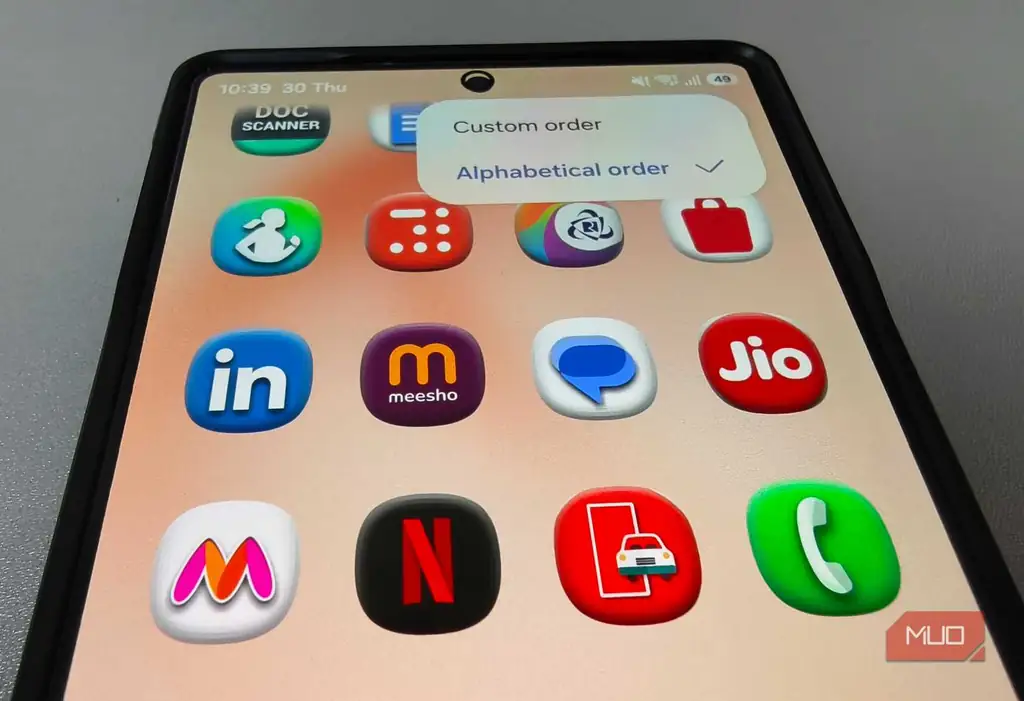
یک تغییر مفید دیگر در One UI، چیدمان کشوی برنامههاست. سامسونگ سالها از صفحات افقی استفاده میکرد، بنابراین باید در صفحات برنامه بهصورت افقی جابهجا میشدید. این روش وقتی همه چیز را با دقت مرتب کنید کار میکند، اما وقتی دهها برنامه نصب دارید، پیدا کردن یکی از آنها میتواند به معنای استفاده از جستجو یا ورق زدن صفحه به صفحه باشد.
کشوی عمودی برنامهها این مشکل را حل میکند. بهجای صفحات، یک فهرست پیوسته از A تا Z دریافت میکنید. وقتی اسکرول میکنید، مجموعهای از نقاط در سمت راست ظاهر میشود و کشیدن روی آنها یک نوار الفبا را نمایش میدهد که به شما امکان میدهد مستقیماً به هر حرف بپرید.
بااینحال، نکته این است که سامسونگ این چیدمان را به روش مرتبسازی شما گره زده است، بنابراین اگر برنامههای شما روی Custom order تنظیم شدهاند، همچنان صفحات افقی قدیمی را میبینید. برای تغییر، از پایین به بالا بکشید تا کشوی برنامه باز شود، روی منوی سهنقطه ضربه بزنید، Sort را انتخاب کنید و Alphabetical order را برگزینید.
کنترل جداگانه صدا برای هر برنامه
اختصاص نوار لغزان مستقل به هر برنامه
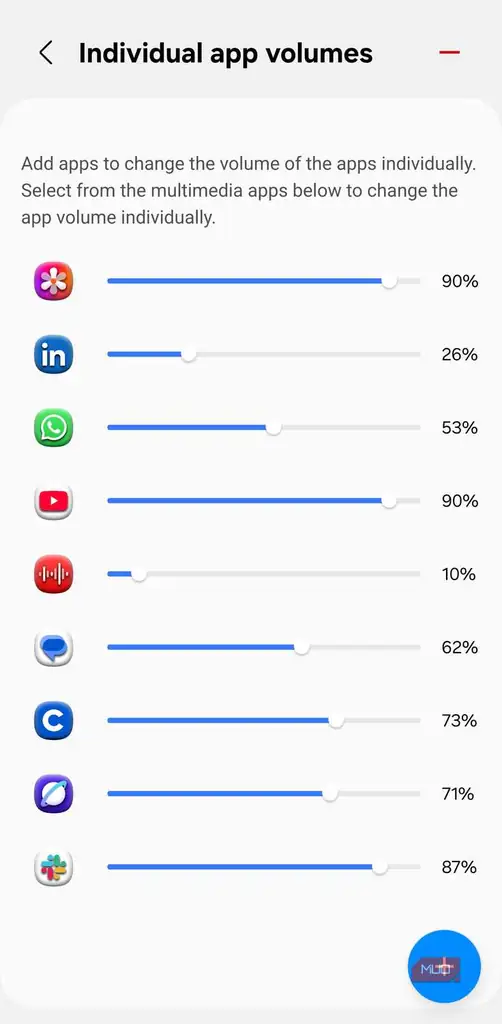
سامسونگ برای همه چیز تنها یک نوار لغزان صدای رسانه در نظر میگیرد، بنابراین هر برنامه برای همان سطح رقابت میکند. یک بازی با جلوههای صدای بلند و یک پادکست که در پسزمینه پخش میشود میتواند باعث شود هر بار که بین برنامهها جابهجا میشوید مداوم به دنبال دکمههای صدا بروید.
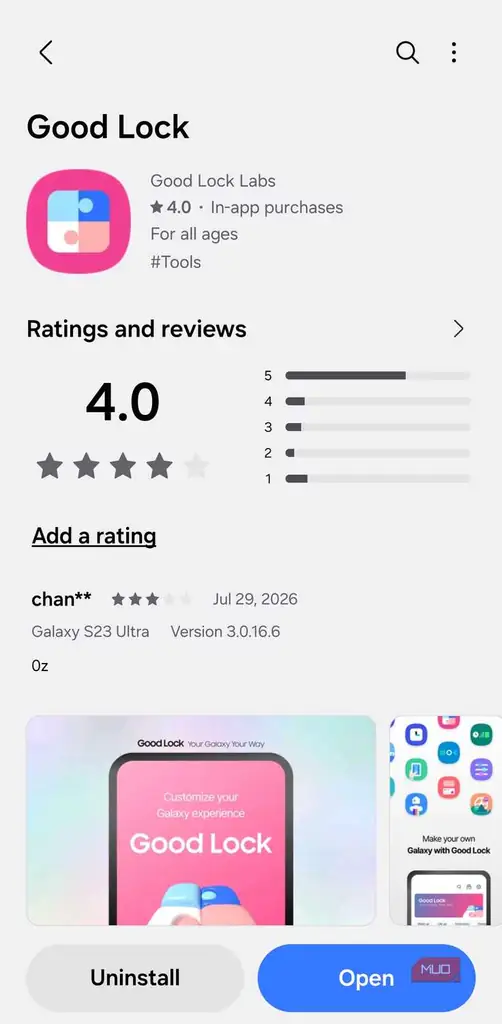
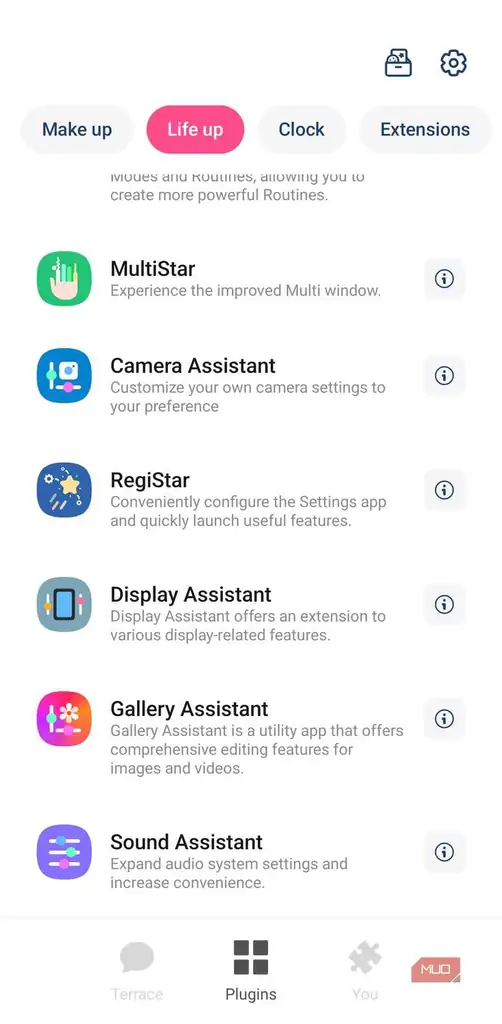
راهحلی وجود دارد، اما در اپلیکیشن تنظیمات عادی نیست. اپلیکیشن رایگان Good Lock سامسونگ را از Galaxy Store نصب کنید، تب Life up را باز کنید و Sound Assistant را دانلود کنید.
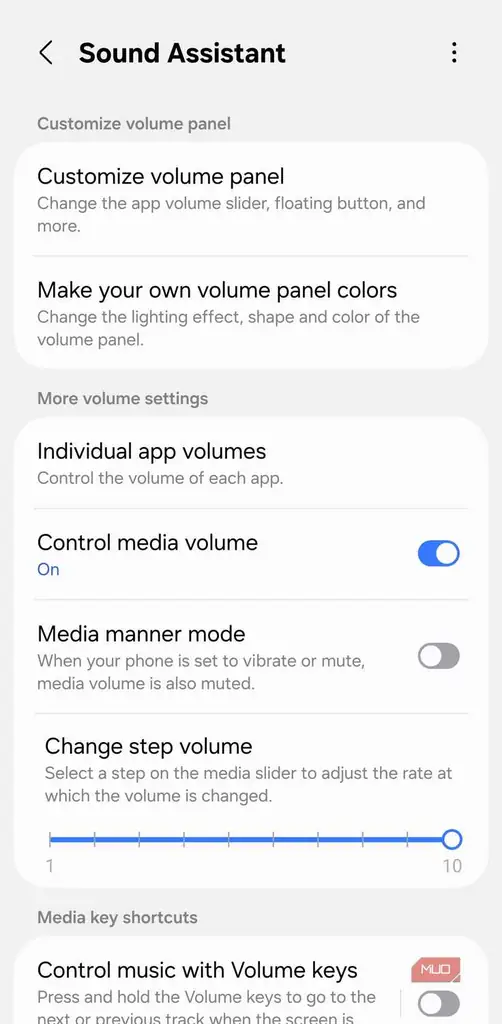
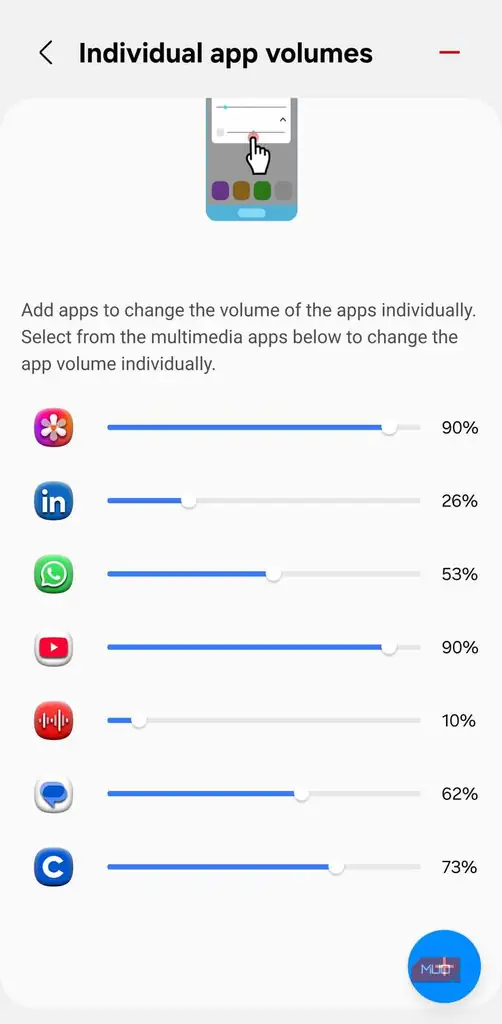
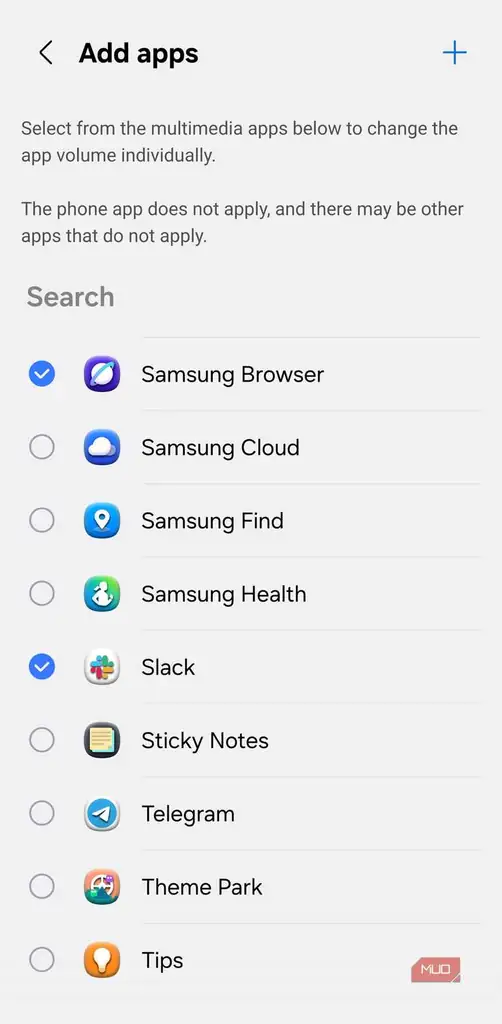
درون آن، Individual app volumes را انتخاب کنید، روی دکمه بهعلاه (+) ضربه بزنید و برنامههایی را که میخواهید جداگانه کنترل کنید اضافه کنید. از آنجا میتوانید برای هر یک سطح صدا متفاوتی تنظیم کنید — مثلاً یک بازی روی ۲۰٪، یک پادکست با صدای کامل، و آهنگ زنگ دستنخورده.
باز کردن دستهبندیهای پنهان اعلانها
بیصدا کردن دلخواه و نگهداشتن بقیه
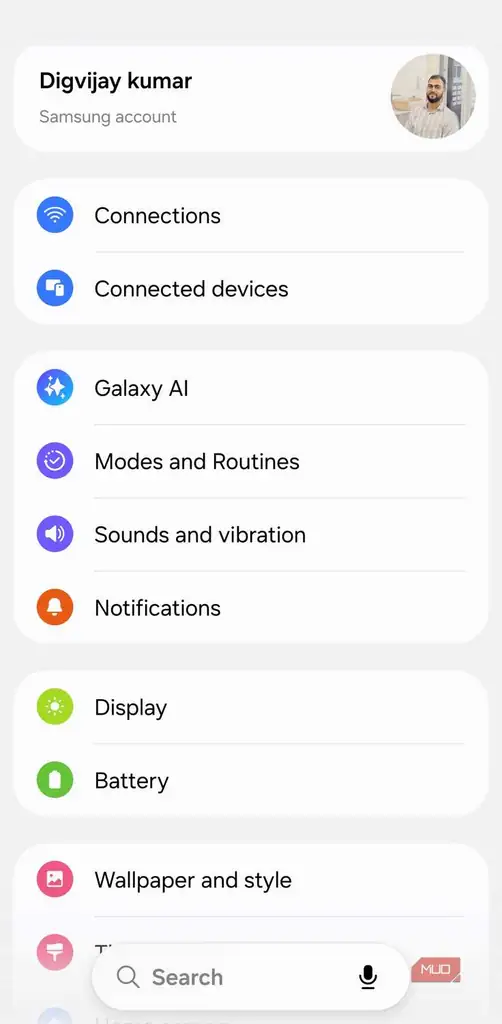
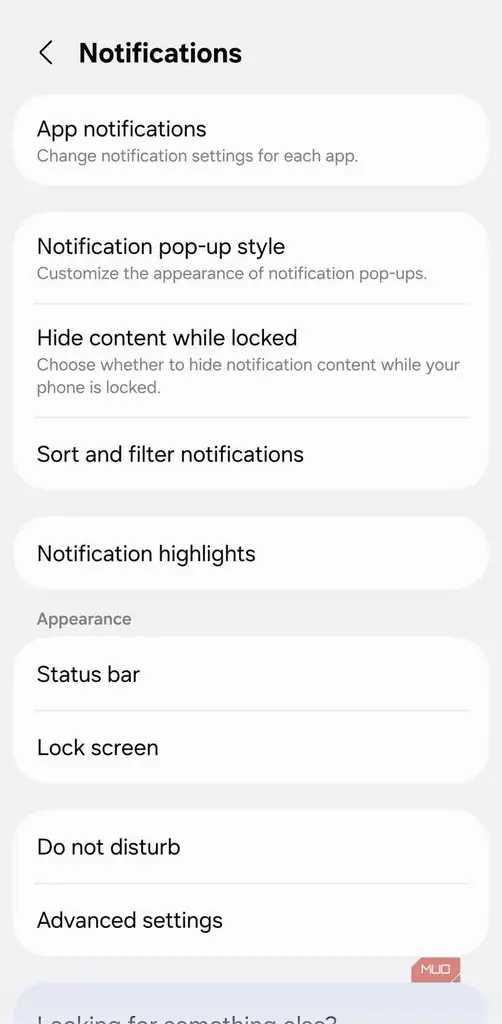
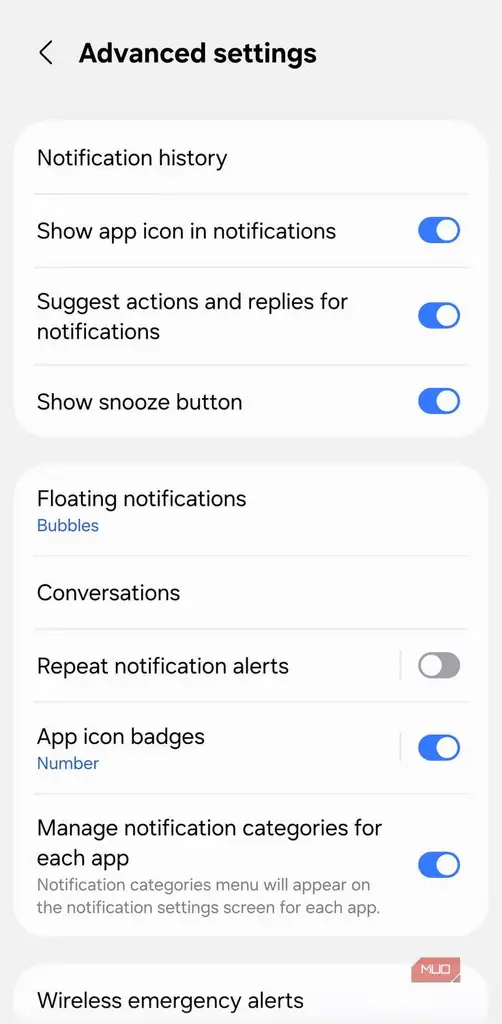
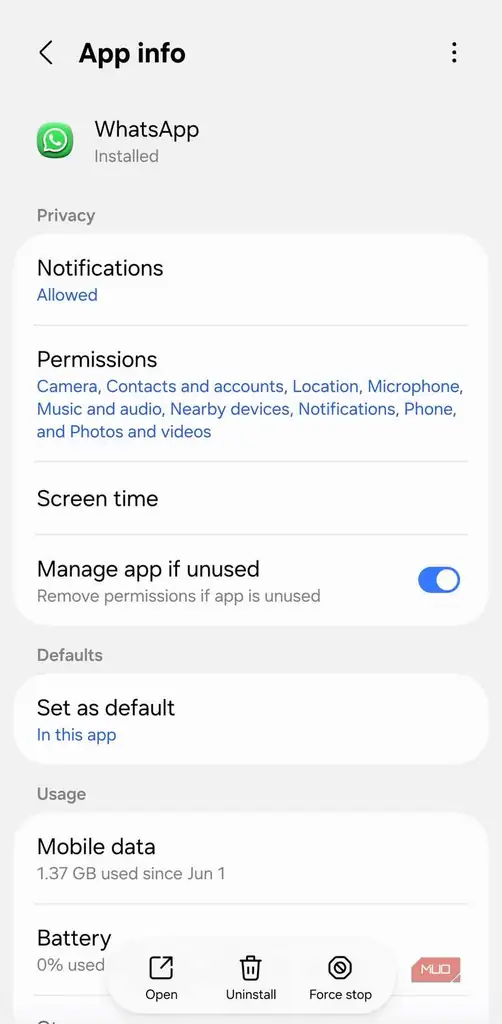
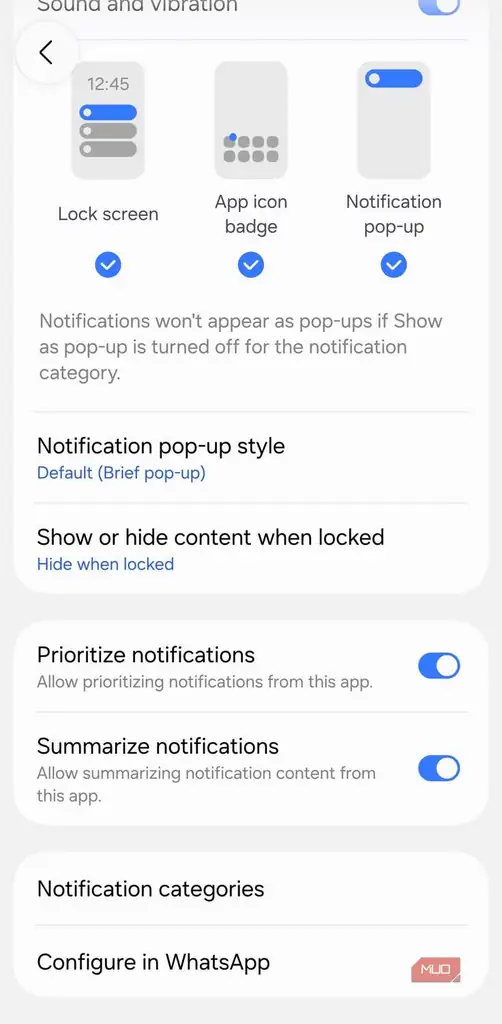
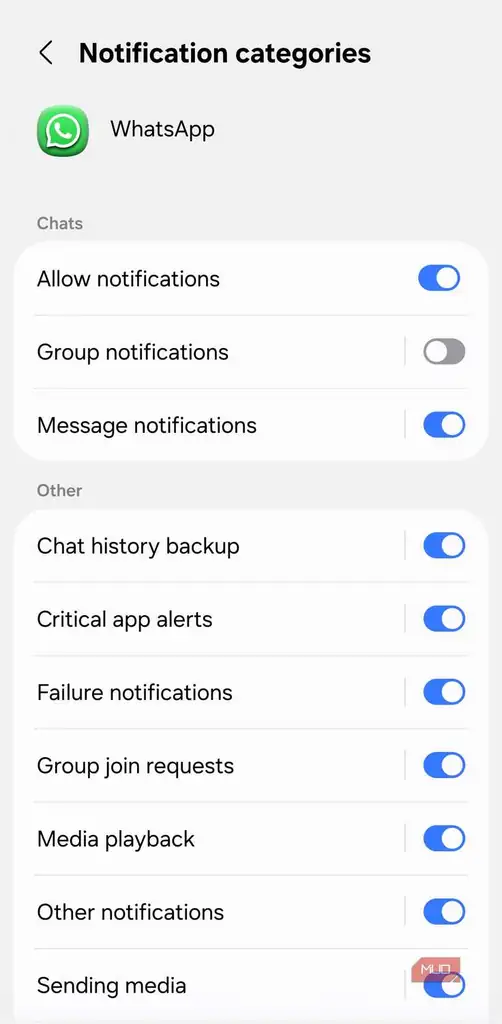
وقتی برنامهای اعلانهای زیادی ارسال میکند، بیشتر افراد یا کل برنامه را بیصدا میکنند یا با آن زندگی میکنند. سامسونگ در واقع یک راه میانه ارائه میدهد، اما این قابلیت بهطور پیشفرض خاموش است: میتوانید دقیقاً مشخص کنید کدام نوع اعلانها برای هر برنامه مجاز به ارسال هستند.
فرض کنید WhatsApp کل روز شما را مزاحم میکند. بهجای بیصدا کردن کل برنامه، این تنظیم به شما اجازه میدهد هر نوع اعلان را جداگانه ببینید. بنابراین هشدارهای پیام را روشن نگه میدارید، اعلانهای گروه را بیصدا میکنید، اعلانهای تماس را خاموش میکنید و بقیه را همانطور که هستند رها میکنید. همین امر برای هر برنامه دیگری روی گوشی شما نیز صادق است.
برای فعالسازی، به Settings -> Notifications -> Advanced settings بروید و Manage notification categories for each app را فعال کنید. سپس به Settings -> Notifications -> App notifications بازگردید، هر برنامه را لمس کنید و Notification categories را انتخاب کنید. هر نوع با دکمه لغزان مختص خود نمایش داده میشود. برای میانبر سریعتر، روی آیکون یک برنامه انگشتنگهدارید، روی دکمه اطلاعات (i) ضربه بزنید، سپس به Notifications -> Notification categories بروید.
تنظیم محدودیت شارژ برای حفظ باتری
به باتری خود کمی تنفس بدهید
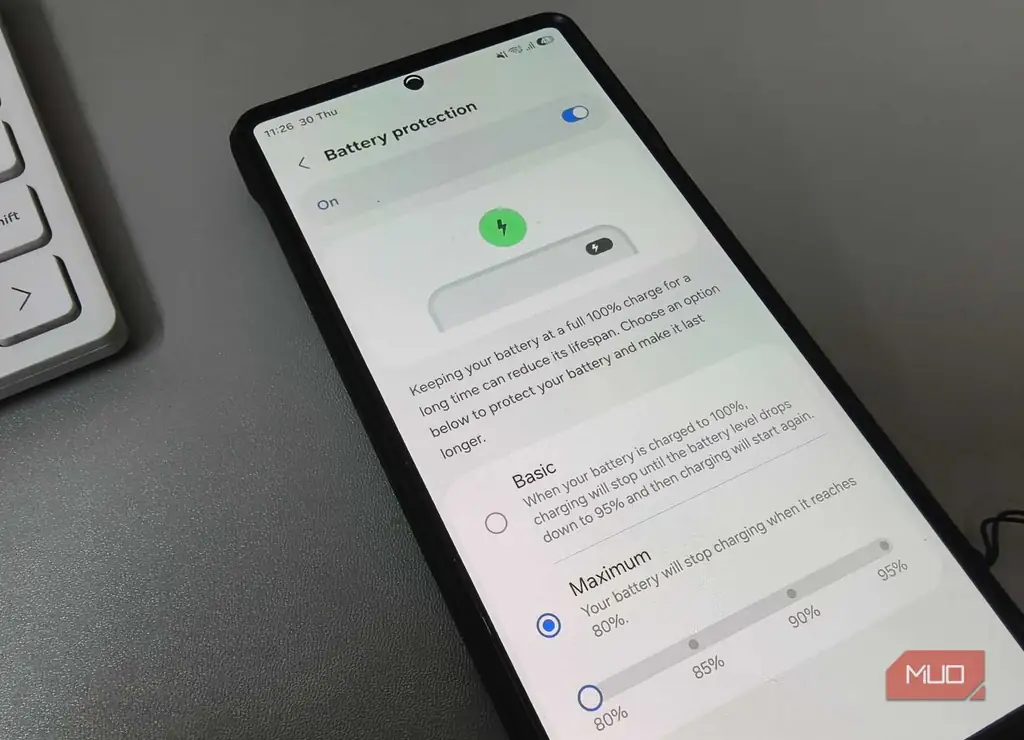
آخرین تنظیم درباره تغییر ظاهر یا حس استفاده از گوشی نیست. بلکه درباره کمک به باتری برای اینکه با سرعت کمتری فرسوده شود. نگهداشتن باتری لیتیوم-یون روی ۱۰۰٪ برای مدت طولانی میتواند به مرور زمان به آن آسیب برساند، بهویژه اگر گوشی تمام شب شارژ شود. سامسونگ تنظیمی داخلی دارد که شارژ را محدود میکند، اما این قابلیت بهطور پیشفرض خاموش است.
به Settings -> Battery -> Battery protection بروید. وقتی آن را روشن میکنید، دو حالت در اختیار دارید. حالت Basic پس از رسیدن باتری به ۱۰۰٪ شارژ را متوقف میکند و تا زمانی که سطح به ۹۵٪ کاهش نیابد صبر میکند تا دوباره شارژ را آغاز کند. این حالت همچنین برنامه خواب شما را یاد میگیرد و آن شارژ نهایی را تا لحظهای پیش از بیدار شدن به تعویق میاندازد. حالت Maximum به شما اجازه میدهد یک محدودیت شارژ روی ۸۰٪، ۸۵٪، ۹۰٪ یا ۹۵٪ انتخاب کنید و گوشی از آن فراتر نمیرود.
من در روزهایی که نزدیک شارژر هستم از حالت Maximum با ۸۰٪ یا ۸۵٪ استفاده میکنم و وقتی میدانم به عمر باتری بیشتری نیاز خواهم داشت، آن را به محدودیت بالاتری بازمیگردانم. این یک بهجایگیری کوچک است، بهویژه اگر قصد دارید گوشی خود را چند سال نگه دارید.
به کاوش تنظیمات خود ادامه دهید
اگر تا اینجا همراه بودهاید، چند دقیقه را به مرور بقیه تنظیمات خود اختصاص دهید. Good Lock ماژولهای فراوانی فراتر از Sound Assistant دارد و منوی Accessibility برای ابزارهایی که میتوانند استفاده روزانه را آسانتر کنند، ارزش بررسی دارد. سامسونگ همیشه مفیدترین گزینههای خود را برجسته نمیکند، اما اغلب ارزش پیدا کردن دارند.
منبع: این مطلب یک بومیسازی و بازنویسی تحریریهای بر اساس مقالهای از MakeUseOf نوشته Digvijay Kumar است: مشاهده مقاله اصلی.