میدانستم گوگل اطلاعات زیادی دربارهام دارد. انتظار نداشتم این اطلاعات بهصورت چندین گیگابایت فایل خام ظاهر شود که عملاً یک دیتابیس رابطهای از تمام زندگیام تشکیل میدهد. بنابراین تصمیم گرفتم این دادهها را بهدست آورده، JSON‑های آن را به یک پایگاهداده SQLite محلی تبدیل کنم و پرسوجوهای SQL روی عادات خودم انجام دهم.
نتایج بخشی جالب، بخشی ناخوشایند و نشانگر خوبی از آنچه «جمعآوری داده» در واقعیت پس از حذف هشدارهای انتزاعی حریمخصوصی به نظر میرسد، بودند.
در ادامه نحوه تنظیم، یافتهها و روش اجرای همین آزمایش روی حساب کاربری خودتان آورده شده است.
چگونه با Google Takeout دادههای گوگل را دانلود کنیم
همه چیز با یک درخواست استخراج آغاز میشود
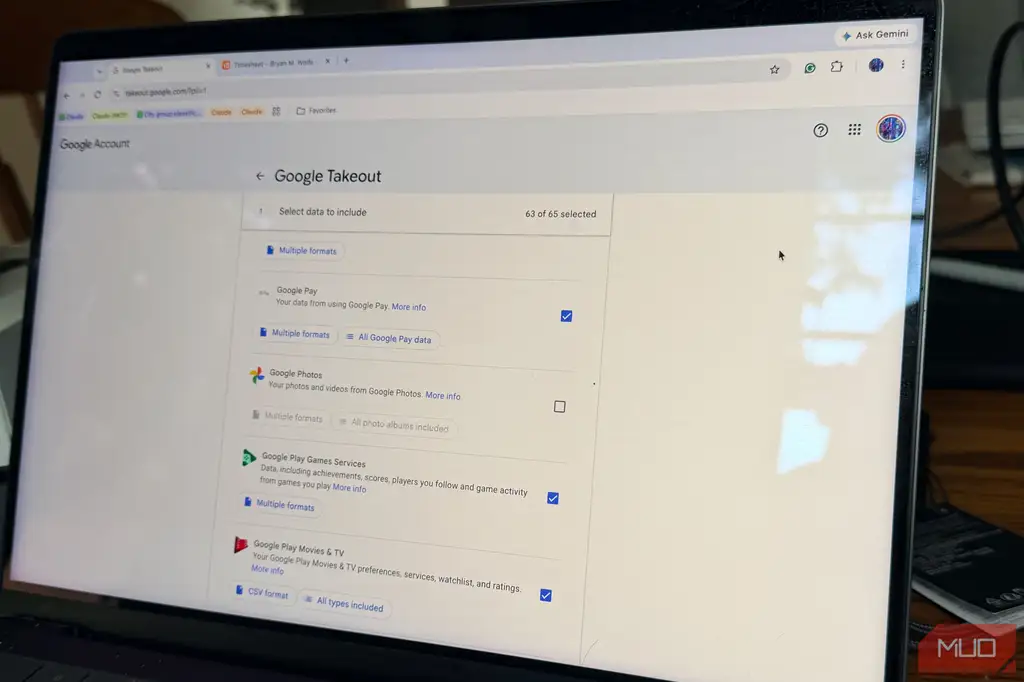
Google Takeout ابزار استخراجی است که در تنظیمات حساب کاربری شما مخفی شده است. تمام محصولات متصل به حسابتان — تاریخچه جستوجوی عظیم، YouTube، مسیرهای نقشه، Gmail، Photos، Drive، Chrome و بسیاری دیگر — را بهصورت فهرست گزینههای قابل انتخاب نشان میدهد.
چند نکته مفید اگر خودتان این کار را انجام میدهید:
- عکسها و Drive را ابتدا غیرفعال کنید. این دو معمولاً بزرگترین بخش فضای ذخیرهسازی را میگیرند؛ حذف آنها یک ارزیابی سریع را به چند ساعت تبدیل میکند.
- در هر بار استخراج JSON را بهجای HTML انتخاب کنید. خروجیهای HTML برای مرور در مرورگر مناسباند اما JSON پردازش و پرسوجو را بسیار ساده میکند.
- در حجمهای کوچکتر استخراج کنید. Google هر بایگانی را حداکثر ۲ گیگابایت یا ۴ گیگابایت (بهصورت قابل انتخاب) میگیرد؛ درخواست چند محصول در هر بار، مدیریت را راحتتر میکند.
- صبر کنید. Google بلافاصله بایگانی را تولید نمیکند؛ بسته به مقدار داده میتواند از چند ساعت تا چند روز طول بکشد.
وقتی آماده شد، Google لینک دانلودی میفرستد. برای من این لینک کمتر از ۶ گیگابایت بود، حتی با حذف Photos — عمدتاً شامل تاریخچه جستوجو، تاریخچه موقعیت (که الآن مسیر Timeline نامیده میشود) و دادههای YouTube بود.
چگونه فایلهای Google Takeout را به دیتابیس قابلپرسوجو تبدیل کنیم
از فایلهای JSON پراکنده به جداول آماده برای SQL
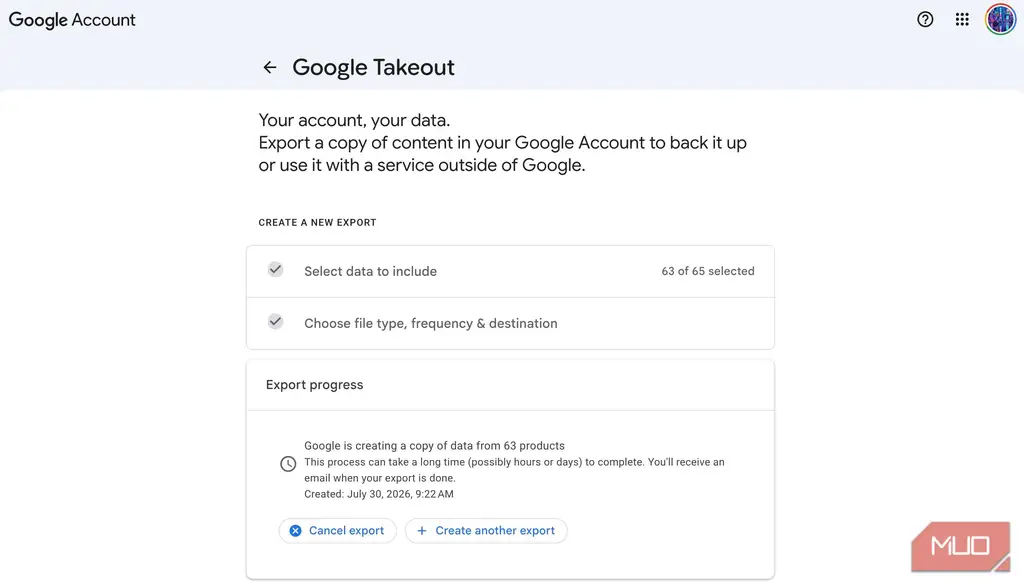
Google Takeout دیتابیس آماده‑پرسوجو ندارند. در عوض یک ساختار پوشهای تو در تو شامل فایلهای JSON و HTML برای هر سرویس گوگل میاندازند — برای پردازش ابتدا باید این داده‑خام را به یک دیتابیس واقعی منتقل کنید.
از SQLite استفاده کردم زیرا سبک، بدون نیاز به سرور و با Python سازگار است. جریان کار پایهای به این شکل بود:
- تمام محتوا را در یک پوشهیکپارچه استخراج کنید.
- اسکریپت Python کوتاهی بنویسید که ماژولهای استاندارد json و sqlite3 را برای پیمایش هر پوشه محصول فراخوانی کند.
- JSONها را به ردیفهای جدولی تبدیل کنید. تاریخچه جستوجو بهصورت لیست اشیاء شامل زمان، عنوان، URL ارائه میشود؛ تاریخچه موقعیت شامل زمان و مختصات است. هر سرویس schema متفاوتی دارد، پس برای هر یک تجزیهکننده کوچک مخصوص مینویسید.
- اطلاعات را در جداول مختلف (جستوجو، موقعیت، تاریخچه YouTube و …) با ستون timestamp مناسب وارد کنید تا بتوانید بین دورههای زمانی مقایسه کنید.
اگر نوشتن کد برای پرسوجوهای نهایی برایتان سخت است، ابزار بصری مثل DB Browser for SQLite نیز به هماناندازه کار میکند.
جایگزین: استفاده از Claude برای تجزیهوتحلیل
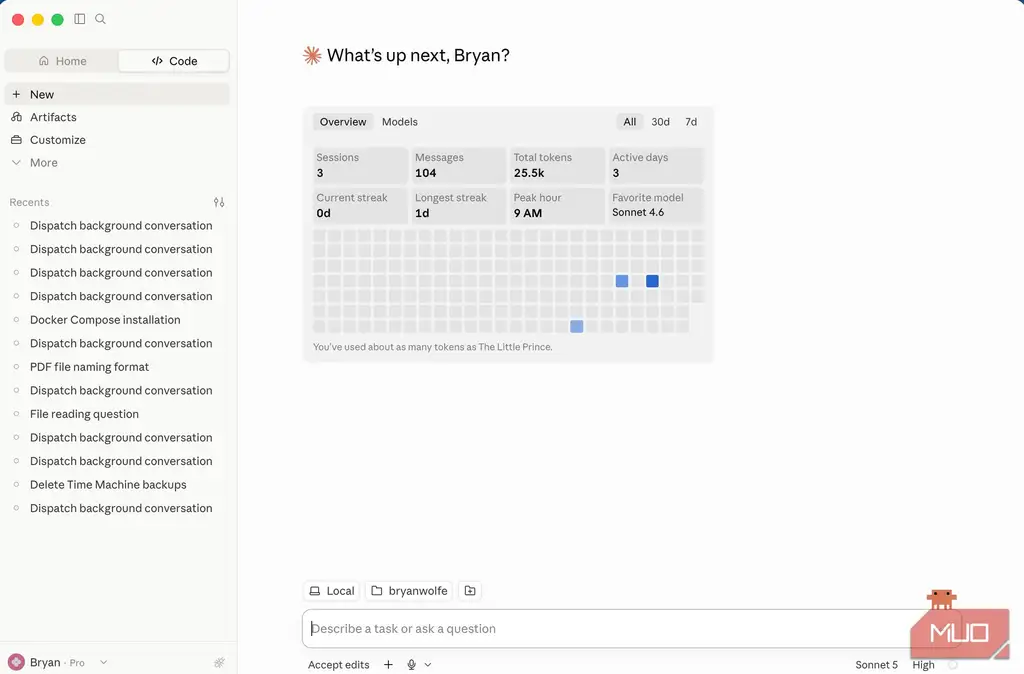
اگر راهاندازی SQLite یا نوشتن اسکریپت Python برایتان سخت بهنظر میرسد، میتوانید فایلهای JSON خام را مستقیماً در Claude (یا ابزار AI مشابه) بارگذاری کنید و از آن بخواهید تجزیه و تحلیل انجام دهد.
Claude میتواند فایلهای JSON را بخواند، در پسزمینه کد بنویسد و آنالیزها را بهصورت زنده اجرا کند؛ بنابراین نیازی به نوشتن SQL ندارید. این جریان بهصورت زیر است:
- فایلهای JSON مربوط (تاریخچه جستوجو، تاریخچه موقعیت، تاریخچه YouTube) را مستقیم در چت بارگذاری کنید.
- دستورهای دقیق بدهید. سؤالهای مبهم مانند «این فایل را تجزیهوتحلیل کن» پاسخهای کلی میدهد؛ سؤالات خاص مثل «به چه ساعتی بیشترین جستوجو انجام میشود» یا «کدام پنج مکان بیشتر در تاریخچه موقعیت ظاهر میشوند» نتایج دقیق میآورد.
- Claude کد تجزیهوتحلیل را مینویسد. برای فایلهای بزرگ، AI اسکریپت موقت مینویسد، اجرا میکند و خلاصهای برمیگرداند.
- به زبان ساده پیگیری کنید. پس از پردازش میتوانید به سادگی بپرسید «حالا نتایج جستوجو را با تاریخچه YouTube مقایسه کن».
توجه: این روش حریمخصوصی را کاهش میدهد؛ چون دادههای شخصی شما را به سرویس ثالث میفرستید. اما اگر هدف شما مشاهده سریع دادهها بدون ساختن لولهپایپ است، زمانصرفهجویی قابلتجدید است.
دادههای جستوجو و موقعیت من چه چیزی نشان میدهند
اجرای پرسوجوهای پایه روی عادات شخصی
پس از ساختن ساختار، چند پرسوجو ساده اجرا کردم تا ببینم چه چیزی برمیآید.
چند گزینه جایگزین وجود دارد:
سؤال نخست: ساعتهای روزانه چه زمانی بیشترین جستوجو را داشتهام؟ گروهبندی زمانها بر اساس ساعت، اوج واضحی بین ۲۳:۰۰ تا ۰۱:۰۰ نشان داد؛ این زمان را حتی تصور نمیکردم.
وقتی مجموع جستوجوها را بر پایه سال بررسی کردم، طی پنج سال تقریباً دو برابر شد. این به این معنا نیست که کنجکاوی بیشتری پیدا کردم؛ بلکه مرورگر بهعنوان نقطهورودی پیشفرض برای اکثر کارها (دستور پخت، ساعت کاری، محاسبه ساده) تبدیل شده است.
کجا بیشتر وقت میگذرانم؟ خانه، محل کار، باشگاه و یک کافیشاپ خاص — اینها بیشترین بازدید را دارند. با گرد کردن مختصات به دو رقم اعشار و شمارش دفعات بازدید هر نقطه به این نتیجه رسیدم.
جستوجوی YouTube که بیشترین تکرار را داشت؟ اجرای GROUP BY روی عناوین تاریخچه تماشا، چند کانال را نشان داد که من مداوم آنها را میبینم و حجم بالایی از ویدیوهای زمینهای را پخش میکنم.
خود دادهها شگفتانگیز نیست؛ اما مشاهده آنها بهعنوان «اعداد دقیق» فرق میکند. دانستن این که «باکسپستمن شبها جستوجو میکند» یک نکته است؛ اما دانستن این که ۶۸ ٪ جستوجوهای پنج سال اخیر بین ۲۲:۰۰ تا ۲ ساعت صبح انجام شده است، عادت را واضح میسازد.
جالبترین نکتهای که در دادههای گوگل پیدا کردم
دقیق بودن ردیابی موقعیتٔ واقعی
اولین تعجب من دقت دادههای موقعیت بود؛ چون فکر میکردم کاهش تنظیمات ردیابی در سالهای اخیر من را به تخمینهای سطح‑محلهای محدود کرده است. در واقع نقاط GPS خام بهقدری دقیق بودند که بازدیدهای مکرر یک ساختمان باعث شد بفهمم در کدام سمت آن (و گاهی چه اتاق خاصی) ایستادهام.
اتصال جداول، انتهای انتزاعی بود. پس از هم‑راست کردن زمان جستوجو با مختصات موقعیت، جستوجوهای من بهطور ناگهانی مکان داشتند — نمونهای از جستوجوهای دستور پخت اغلب به سوپرمارکت برمیگردید نه به آشپزخانه. بهتنها خود لاگهای جستوجو و نقاط GPS خیلی کم بهنظر میرسند؛ کنار هم یک روز کامل را ترسیم میکنند.
چرا این آزمایش حریمخصوصی ارزش انجام دارد
تبدیل جمعآوری انتزاعی به چیزی قابلمشاهده
برای استخراج بینش از دادهها نیازی به پیشزمینهٔ علوم کامپیوتر ندارید. حتی باز کردن یک فایل JSON در یک ویرایشگر متنی ساده و پیمایش تاریخچه جستوجو یا موقعیت، واضح است. اما قراردادن آن در یک دیتابیس قابلپرسوجو این مفهوم «جمعآوری داده» را ملموس میکند.
این همچنین یک بررسی عملی حریمخصوصی است. مشاهده اینکه کدام سرویسها بیشترین داده را تولید میکنند، تصمیمگیری برای تغییر تنظیمات را آسان میکند. پس از نگاه کردن به دیتابیس، به تنظیمات حساب گوگل مراجعه کرده و:
- حریمخصوصی مسیر (Timeline) را به حذف خودکار بعد از سه ماه تنظیم کردم.
- تاریخچه YouTube را متوقف کردم.
- دستهبندیهای شخصیسازی تبلیغات را پاککردم — بهویژه آنهایی که به جستوجوهای قدیمی مرتبط بودند.
چرا برخی تنظیمات حریمخصوصی را دوباره فعال کردم
تجارت راحتی‑در‑برابر‑حریمخصوصی که نمیتوان نادیده گرفت
چند هفته بعد برخی تغییرات را معکوس کردم.
واقعیت این است که سرویسهای گوگل وقتی زمینه دارند، کارایی بهتری دارند. نقشهها هشدارهای مسیر بهتری میدهند؛ پیشنهادهای YouTube وقتی تاریخچه مشاهده فعال باشد، دقیقتر میشوند. تکمیل خودکار در نوار جستوجو نیز وقتی بدانند معمولاً چه میخواهید، مفیدتر است.
این من را به وضعیتی گهگاهی دغدغه میکند: دقیقاً میدانم این دادهها چقدر جزئی هستند و میدانم چگونه میتوانند یک پروفایل روزانه از من بسازند. اما هنوز تصمیم میگیرم اکثر آنها را فعال بگذارم چون راحتی برای من ارزش دارد.
این انتخاب برای همه صحیح نیست. دیدن دادههای شخصی خودتان پایهٔ واضحتری برای تصمیمگیری دربارهٔ فعال یا غیرفعالکردن این تنظیمات میدهد.
چگونه خودتان این کار را انجام دهید
اگر میخواهید این کار را بکنید، تمام ابزارها رایگان هستند:
- Google Takeout برای خروجی دادهها.
- Python (یا هر زبان برنامهنویسی با پشتیبانی از JSON) برای تجزیه فایلها.
- SQLite یا DB Browser for SQLite برای ذخیرهسازی و پرسوجو.
فرآیند فنی خاصی ندارد. جالبترین بخش، مشاهده تمام روتین شخصی خود در قالب خروجی یک پرسوجوی SQL است.
منبع: این مطلب یک بومیسازی و بازنویسی تحریریهای بر اساس مقالهای از MakeUseOf نوشته Bryan M. Wolfe است: مشاهده مقاله اصلی.