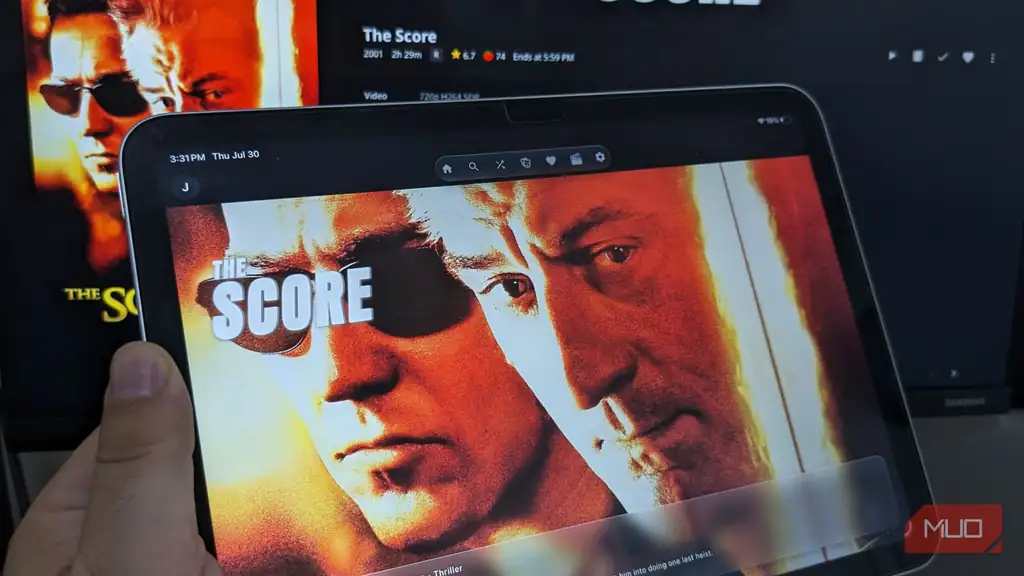
به عنوان یک طرفدار هر دو پخشکننده رسانهای Plex و Kodi، برای مدت طولانی از امتحان Jellyfin دوری میکردم. این پلتفرم مزایای فراوانی دارد، از جمله یک سرور متمرکز بدون پرداخت هزینه، حریم خصوصی واقعی، مالکیت کامل، و دسترسی از راه دور آسان.
پس مشکل کجا بود؟ راست بگویم، من رابط کاربری را دوست نداشتم، که در تنظیم و پخش فایلها در یک مجموعه خانگی نقش مهمی دارد، بهویژه در مقایسه با رابط کاربری آشنا و کاربرپسند Plex و مجموعه وسیعی از «پوستههای» قابل تنظیم Kodi. اما وقتی برنامه پیشفرض را متوقف کردم، Jellyfin را در نور جدیدی دیدم.
من فراموش کرده بودم بزرگترین مزیت Jellyfin
برنامه رسمی Jellyfin تنها راه دسترسی به رسانههای شما نیست
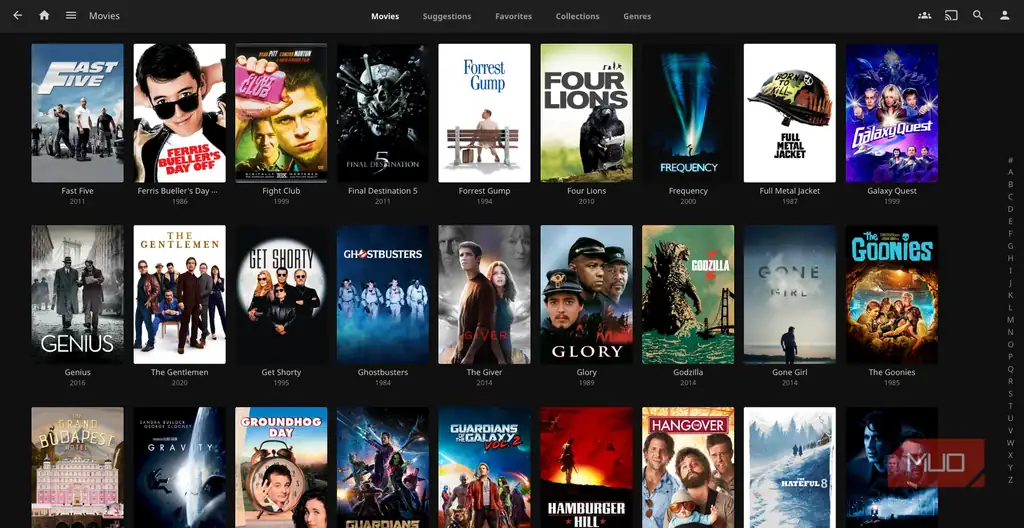
Jellyfin برای یک مدل سرور‑محور کلاینت طراحی شده است. این به این معنی است که سرور Jellyfin کتابخانه رسانهای شما را مدیریت میکند، متادیتا را دانلود میکند، تاریخچه مشاهده را پیگیری میکند، و همه چیز را منظم میسازد. برنامهای که برای دسترسی به آن استفاده میکنید فقط یک کلاینت است.
این تمایز مهم است؛ بسیاری از ما (من هم شامل میشوم) گزینه ساده نصب برنامه رسمی Jellyfin بر روی لابتاپ را انتخاب کرده بودیم. در واقع چندین کلاینت سازگار وجود دارد که هر کدام ویژگیها، مزایا و رابط کاربری خود را دارند و در بسیاری از موارد کار را بهتر انجام میدهند.
نیازی نیست تنظیمات رسانهای خود را از نو بسازید؛ همه چیز، از جمله کتابخانه، پروفایلهای کاربر، و تاریخچه تماشا، همانجا میماند. فقط با یک رابط کاربری متفاوت به آن دسترسی پیدا میکنید.
اول سعی کردم آن را در Kodi نصب کنم
Kodi باعث میشود Jellyfin شبیه یک سیستم سینمای خانگی پرمیوم به نظر برسد
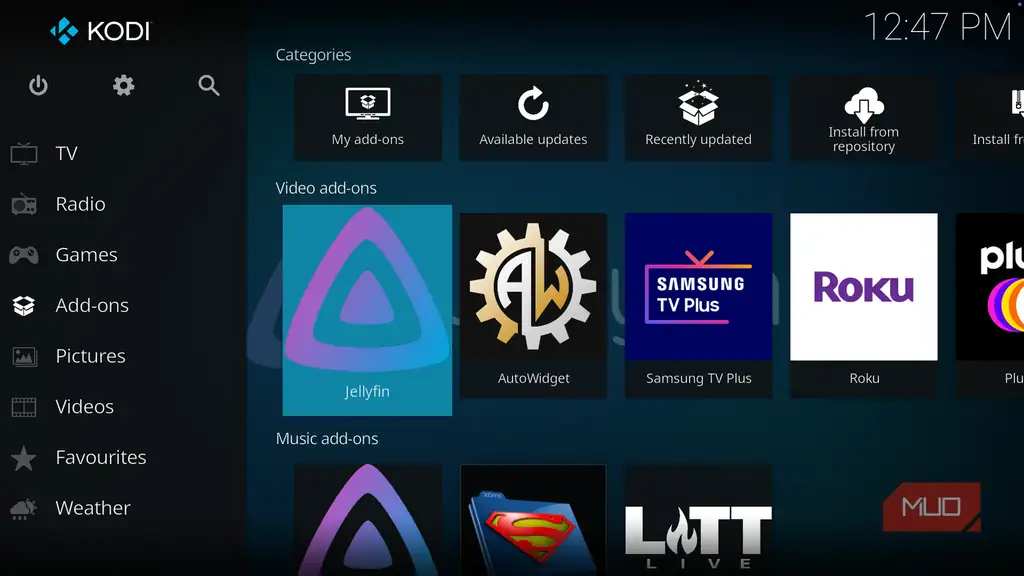
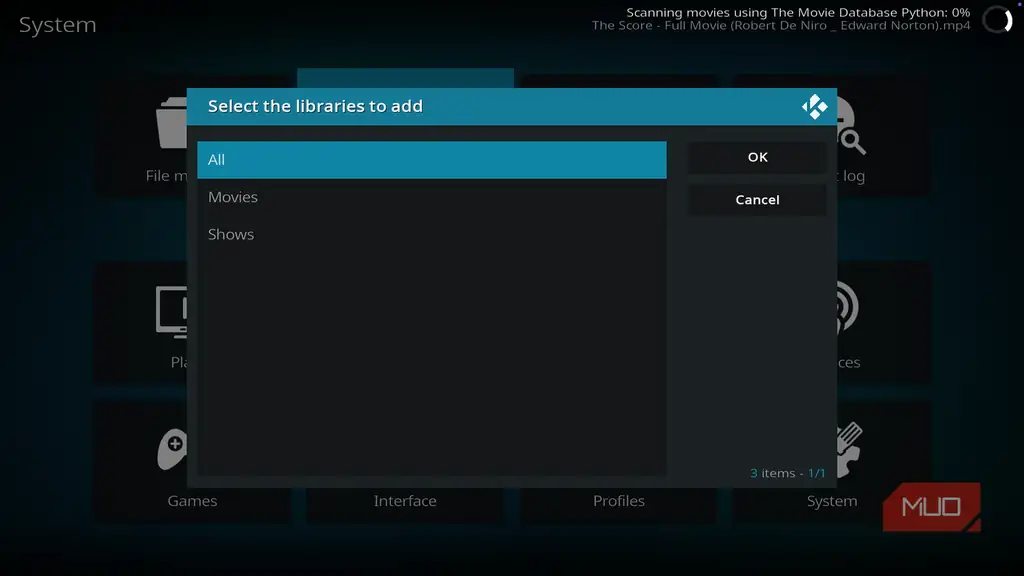
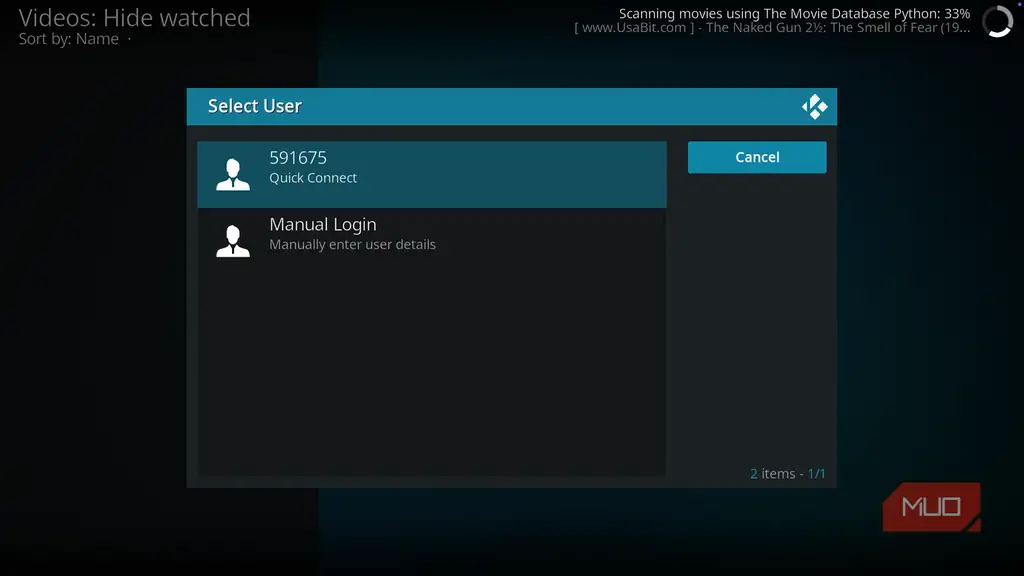
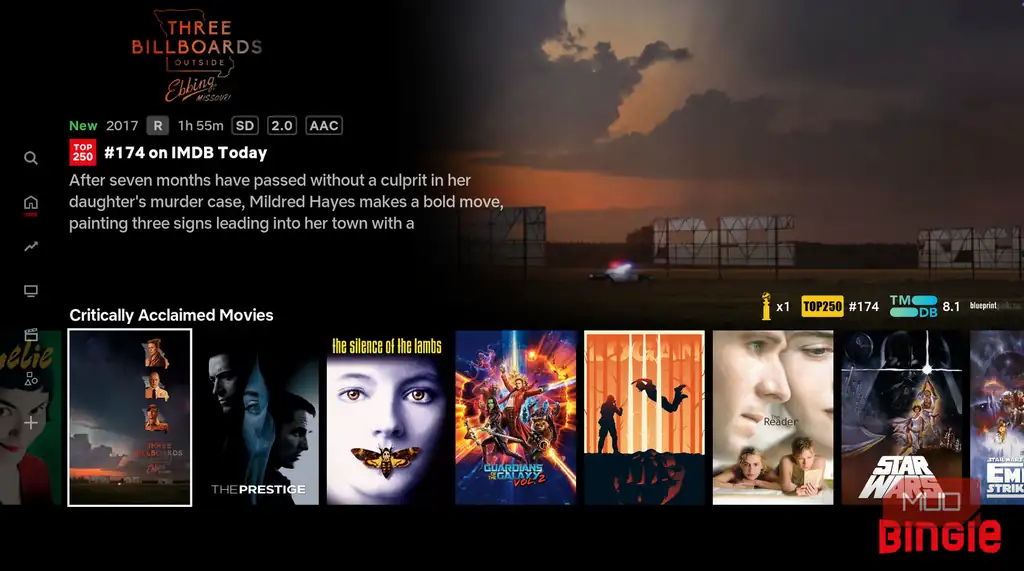
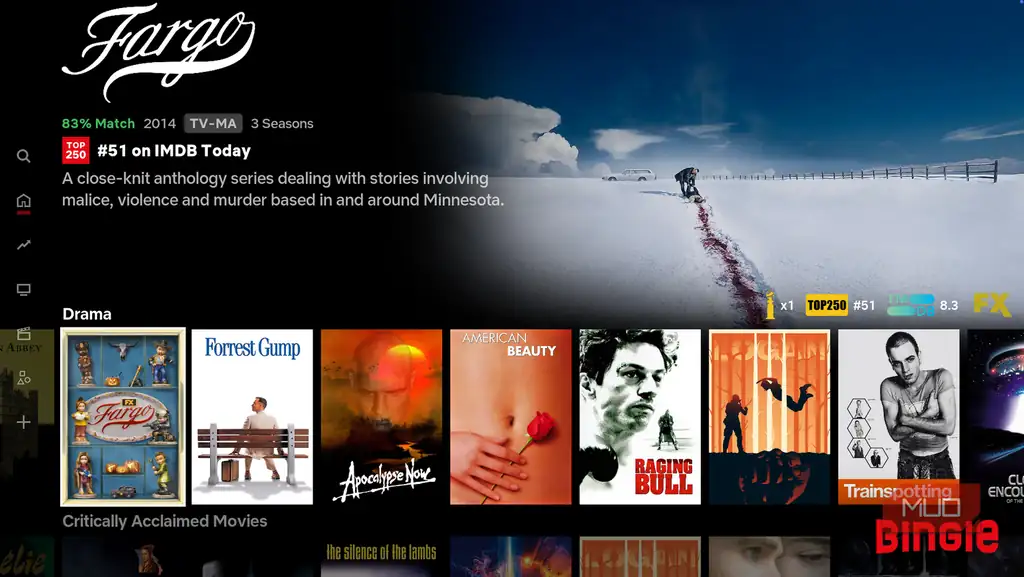
پس از راهاندازی سرور Jellyfin، بلافاصله مخزن Kodi Jellyfin را دانلود و نصب کردم، فکر میکردم این بهترین راه برای ترکیب قابلیتهای Jellyfin با رابطهای قابل تنظیم و ظاهری آشنا است. نصب کاملاً ساده نبود، اما سرانجام با استفاده از یک کد ششرقمی اتصال سریع، Kodi را به سرور Jellyfin متصل کردم و همه چیز درست شد.
همانطور که انتظار میرفت، پخش صاف بود و آثار بصری بسیار بهتر از برنامه رسمی Jellyfin بود، بهویژه که از پوسته Bingie استفاده میکردم که ظاهر Netflix را شبیهسازی میکند. Kodi از دامنه وسیعی از فرمتهای ویدئو و صدا با پیکربندی حداقل پشتیبانی میکند و کل تنظیمات حس اطمینانبخشی داشت. دیگر نگران این نبودم که آیا یک فایل خاص بهدرستی پخش میشود یا نه؛ میتوانستم یک فیلم یا قسمت تلویزیونی را با اعتماد به نفس آغاز کنم.
اگر شما کاربر فعلی Jellyfin هستید و به دنبال سفارشیسازی و پخش بینقص هستید، قطعاً توصیه میکنم Kodi را بهعنوان کلاینت رسانهای خود انتخاب کنید. اما من بهدنبال گزینههای بیشتری بودم: برنامهای قابل اعتماد که بتوانم فایلهایم را بهصورت ریموت در دستگاههای مختلف دسترسی داشته باشم، همانطور که با Plex انجام میدهم.
Kodi
Kodi یک برنامهٔ مرکز رسانهای آزاد و منبع باز است که به شما امکان میدهد ویدیو، موسیقی و عکسها را از ذخیرهسازهای محلی یا شبکهای بر روی طیف گستردهای از دستگاهها سازماندهی، استریم و پخش کنید. از افزونهها، تلویزیون زنده/DVR، و یک رابط کاربری «ده‑پای» بهینهشده برای تلویزیونها پشتیبانی میکند، در حالی که میتوانید آن را خود میزبانی کنید و کنترل کامل بر روی آن داشته باشید.
Kodi تنها کلاینت Jellyfin نیست که ارزش امتحان داشته باشد
گزینههای جایگزین چشمگیر بسیاری در تمام پلتفرمها موجود است
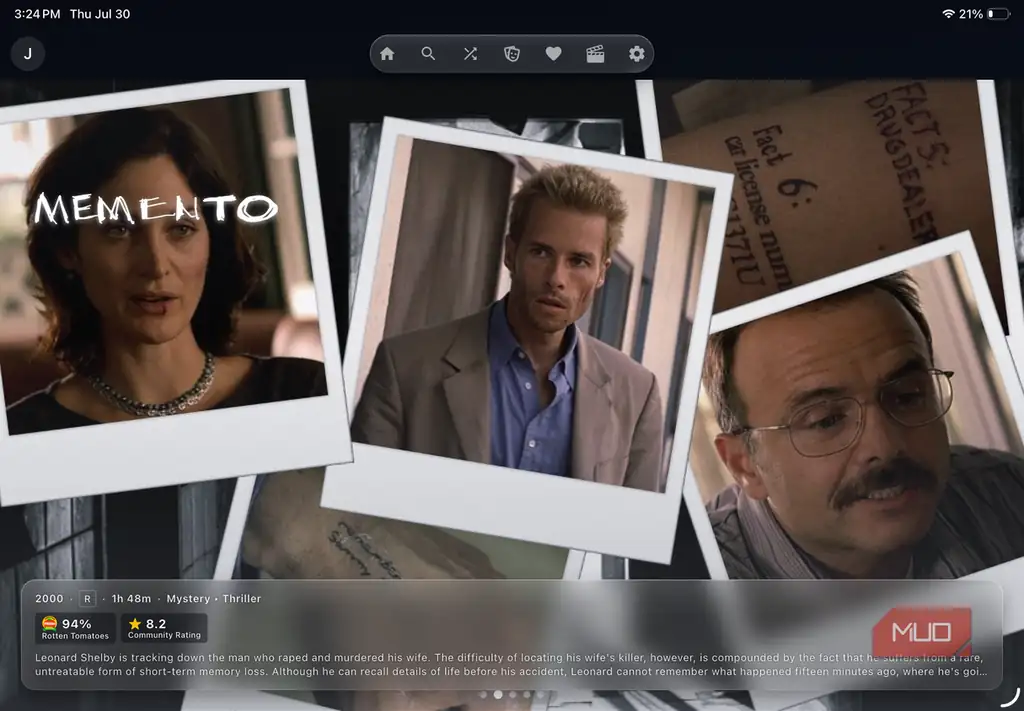
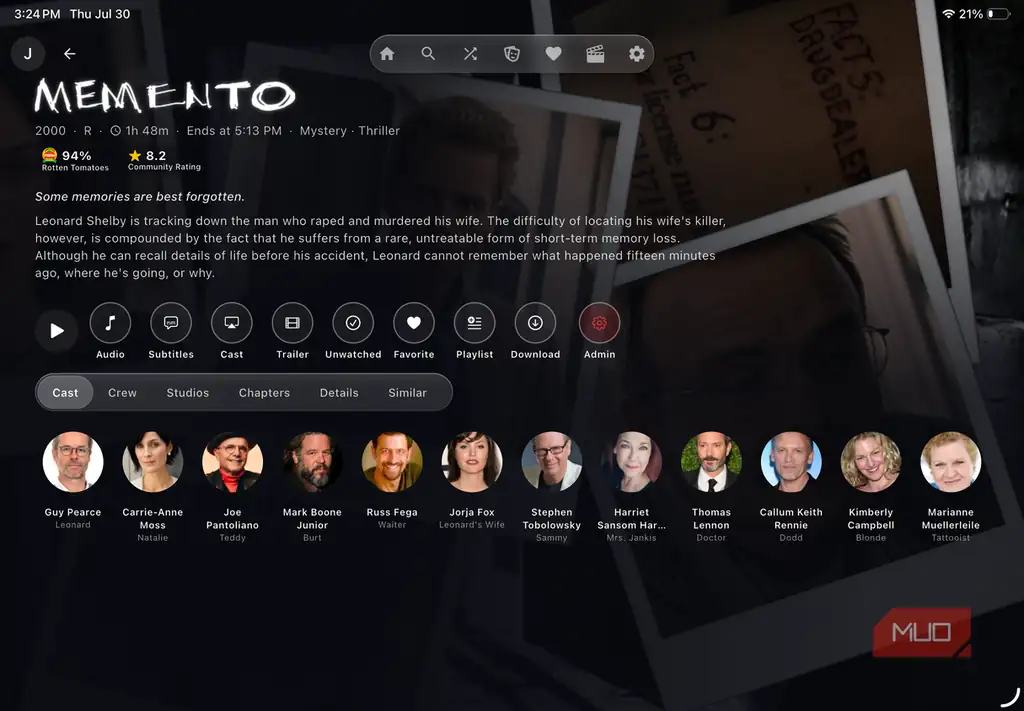
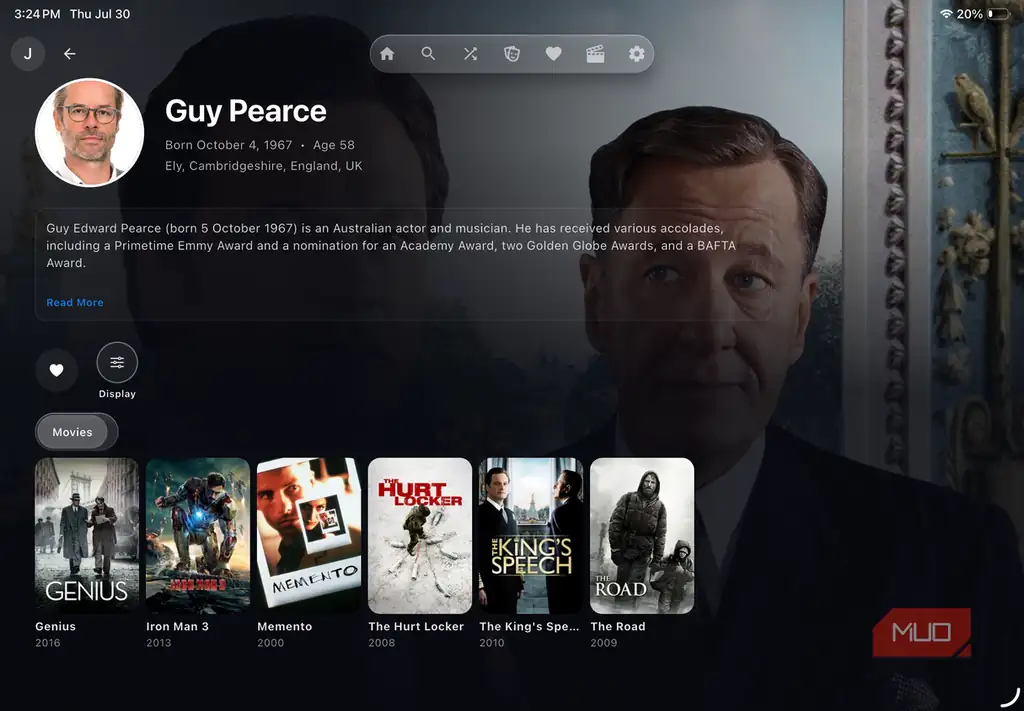
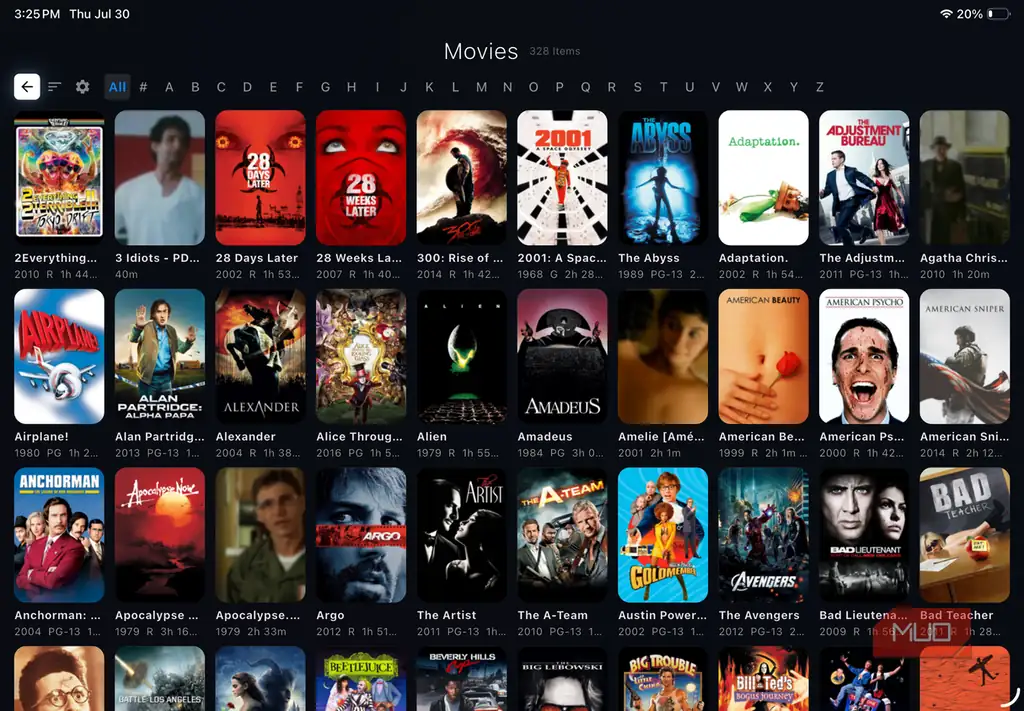
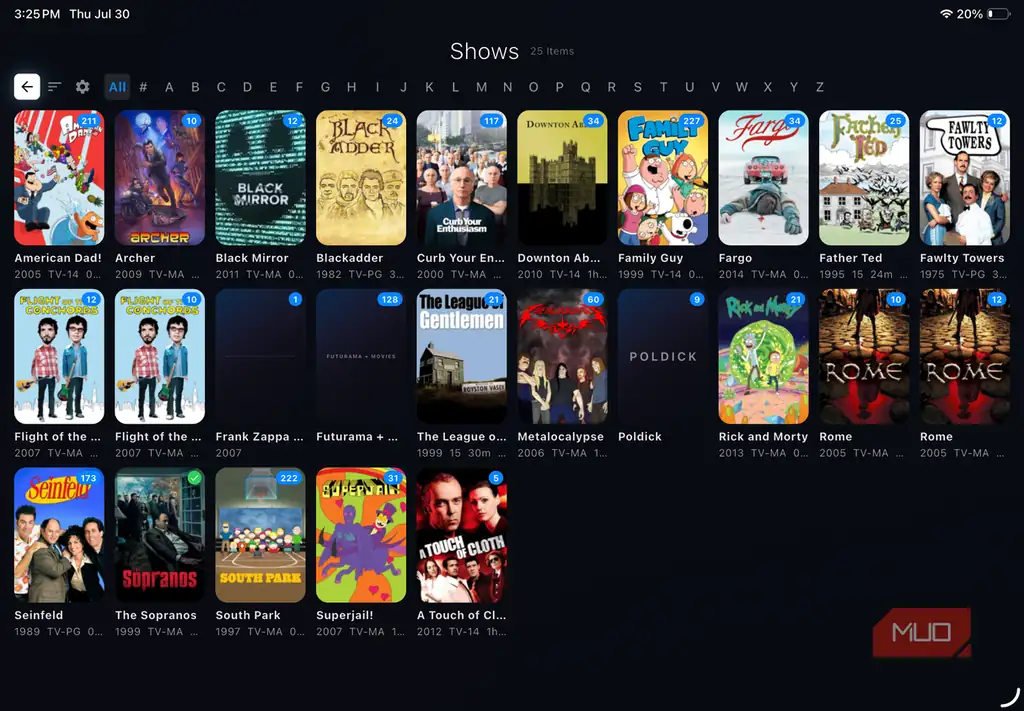
در حالی که Kodi راهحل ترجیحی من برای دسترسی به Jellyfin در تلویزیون است، این تنها گزینه موجود نیست. بهعنوان مثال، کاربران Android میتوانند Findroid را دانلود کنند که رابطی تمیز و سبک دارد. Phyn یک گزینهٔ پرداختی است که بر روی Android و iOS کار میکند. کاربران دسکتاپ که نمیخواهند از مسیر Kodi عبور کنند میتوانند Jellyfin Media Player را از GitHub دانلود کنند که بهخوبی با Windows، macOS و Linux یکپارچه میشود.
بهعنوان کاربر Apple، گزینههای قویای در اختیار داشتم، از جمله Infuse برای Apple TV و Moonfin برای MacBook و دستگاههای iOS. من Moonfin را نصب کردم؛ زیرا رایگان و بدون کثیفی است، رابطی یکپارچه دارد که تمام فیلمها و برنامهها را به ۲۲ ژانر دستهبندی میکند و ویژگیهای جالبی مانند «پخش تصادفی» وقتی برای انتخاب محتوای مناسب نمیدانید، یکپارچهسازی IMDb و Rotten Tomatoes، و نصب آن بهسادگی وارد کردن آدرس سرور و کد اتصال سریع بود.
موضوع عالی این است که نیازی به تعهد به یک کلاینت ندارید. میتوانم Findroid را بر روی گوشی Pixel، Kodi را در تلویزیون نشیمنخانهام، و Moonfin را بر روی iPad استفاده کنم، در حالی که Jellyfin تمام کارهای سنگین را در پسزمینه انجام میدهد. مطمئناً تنظیم آن کمی زمان بیشتری نسبت به Plex میگیرد و ادغام Kodi ممکن است کمی پیچیده باشد، اما خوشحالم که اینقدر گزینههای با کیفیت وجود دارد.
انتخاب کلاینت مناسب باعث شد Jellyfin را بسیار بیشتر ارج نهم
قبلاً فکر نمیکردم گزینههای بیشتری برای استفاده از Jellyfin وجود داشته باشد به جز برنامهٔ رسمی. اکنون میبینم که این یکی از میان بسیاری است و تغییر کامل بازی در مقایسه با Plex را بههمین دلیل ممکن میسازد.
یکی از بزرگترین قوتهای Jellyfin این است که سرور و کلاینت جدا هستند؛ بنابراین میتوانم تجربهٔ هر دستگاه را بهنحو بهینه تنظیم کنم بدون اینکه کتابخانهٔ رسانهای را بازسازی کنم یا نحوهٔ کار سرور را تغییر دهم. در حالی که رسانه همانجا میماند، دسترسی بهبود قابل توجهی در تجربه کاربری دارد.
اگر تازه با Jellyfin آشنا میشوید یا از تنظیمات قدیمی خسته شدهاید، قطعاً توصیه میکنم با کلاینتهای دیگر آزمایش کنید تا بیشترین بهره را از این پلتفرم انعطافپذیر ببرید.
Jellyfin
Jellyfin یک سیستم سرور رسانهای آزاد و منبع باز است که به شما اجازه میدهد فیلمها، موسیقی، برنامههای تلویزیونی، عکسها و موارد دیگر را خود میزبانی کنید و بدون اشتراک یا ردیابی شخص ثالث به هر دستگاهی استریم کنید.
منبع: این مطلب یک بومیسازی و بازنویسی تحریریهای بر اساس مقالههای از MakeUseOf نوشته Jack Mitchell است: مشاهده مقاله اصلی.