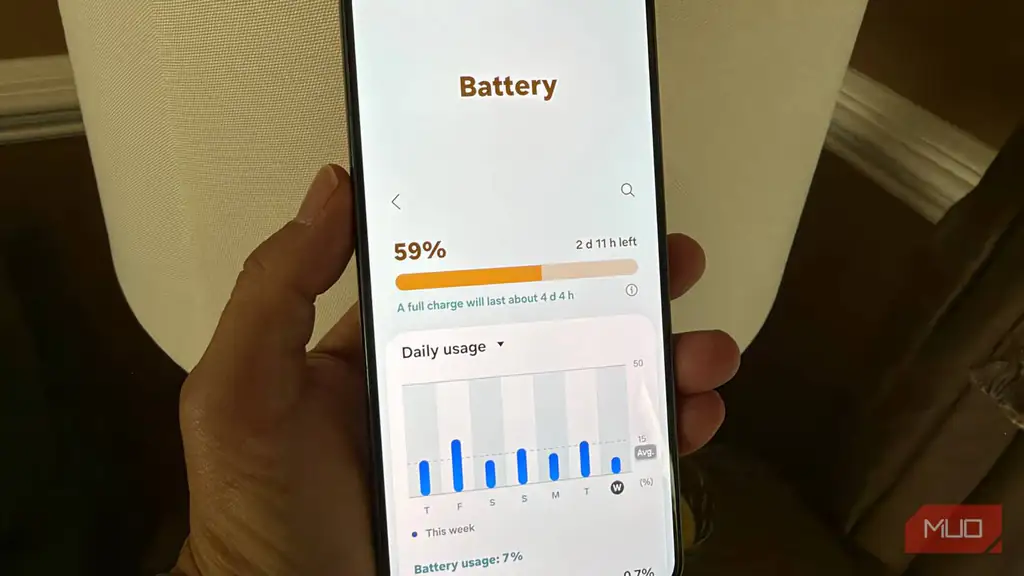
دستگاههای سامسونگ دارای ویژگیهای بسیار خوبی هستند. از Edge Panels تا دسکتاپمانند DeX، سامسونگ تمام امکانات ممکن را در دستگاههای Galaxy خود ارائه میدهد. اما برخی از این ویژگیها به قیمت مصرف باتری تمام میشوند، بهویژه یکی از آنها که بر اساس تجربه من با Galaxy S22+، روزانه ۱۰ تا ۱۵ درصد از باتری شما را از بین میبرد اگر آن را روشن نگه دارید. در ادامه فهرستی از ویژگیها و تنظیماتی را که باید تغییر دهید تا عمر باتری سامسونگ خود را به حداکثر برسانید، آورده شده است و برخی از آنها چندان بدیهی نیستند.
AOD را خاموش کنید
لازم نیست صفحه نمایش همیشه روشن باشد
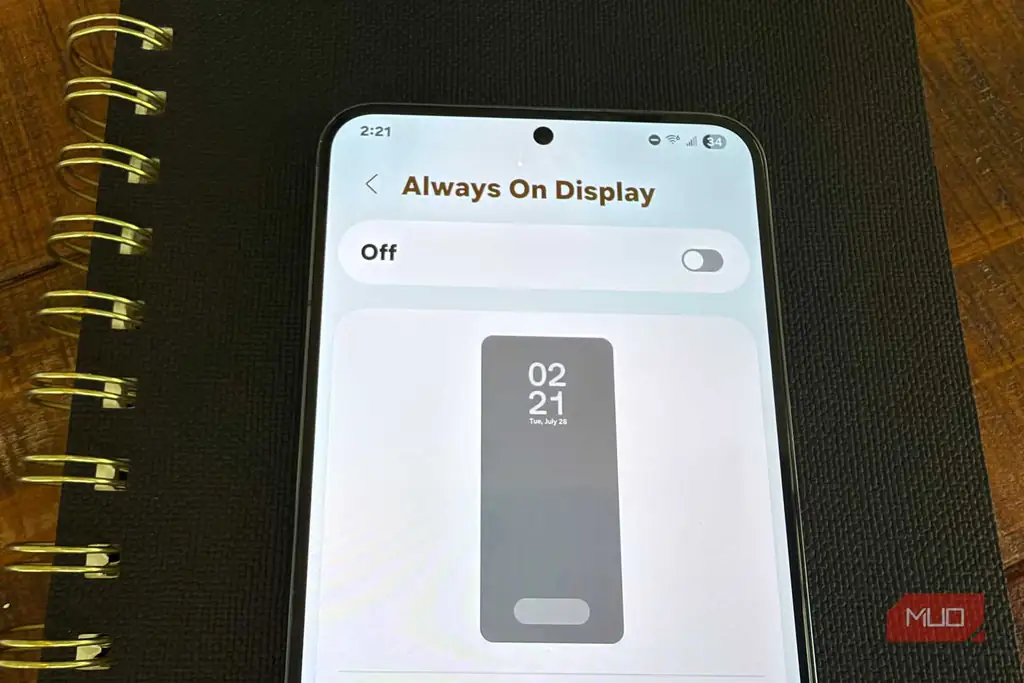
هرچند درست است که نمایشگر همیشه روشن (AOD) بهگونهای طراحی شده که کمترین توان ممکن را مصرف کند — با تازهسازی کُند و استفاده از حداکثر پیکسلهای سیاه (که در صفحهنمایشهای OLED برق مصرف نمیکنند) — واقعیت این است که AOD زمانی که از گوشی خود استفاده نمیکردید، برق مصرف میکند.
استفاده از AOD کاملاً غیرضروری است. آیا واقعاً میخواهید روزانه ۱۰ تا ۱۵ درصد باتری را فقط برای اینکه همیشه ساعت و تعدادی اعلان نمایش داده شود، از دست بدهید؟ خیر. این بزرگترین عامل تخلیه غیرفعال باتری در این فهرست است.
اگر ساعت هوشمند دارید، از قبل ساعت و اعلانها را روی مچ خود دارید. اگر میخواهید زمان یا وضعیت اعلانهای خود را ببینید، میتوانید با دو ضربه روی صفحه، قفل صفحهنمایش را مرور کنید و در صورت نیاز موقتاً آن را مشاهده کنید (برای فعالسازی double-tap-to-wake، به مسیر Settings > Advanced features > Motions and gestures > Double tap to turn on screen > turn On بروید). به این ترتیب، همیشه با چند ضربه از فاصلهای کوتاه به مشاهده زمان و اعلانهای خود دسترسی دارید.
مورد بعدی همواره نحوه استفاده شما از گوشی را پایش میکند و در حال مصرف باتری است.
دسترسی به دادههای Digital Wellbeing در حال پایش استفاده شماست
مجوز آن را پس بگیرید
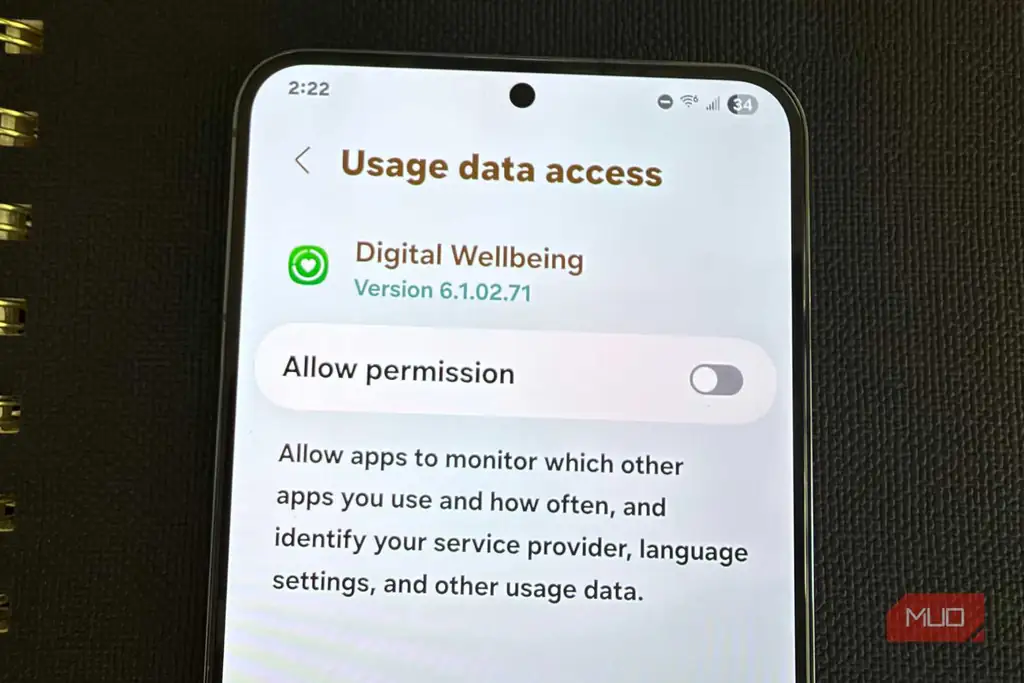
Digital Wellbeing ابزاری مفید برای نظارت بر میزان استفاده از گوشی است و برای بسیاری، یک بررسی واقعبینانه از عادات کاربری محسوب میشود. اما شاید ندانید که یکی از اجزای Digital Wellbeing بهطور پیوسته نحوه تعامل شما با گوشی را ردیابی و ثبت میکند، از جمله میزان استفاده از برنامهها و زمان روی صفحهنمایش، دفعات باز کردن قفل و برداشتن گوشی، و پایش دفعاتی که برنامههای مختلف به شما اعلان میفرستند. این کار در پسزمینه باتری مصرف میکند.
اگر کمی مصرف باتری برایتان مهم نیست و گزارشهایی که Digital Wellbeing ارائه میدهد را ارزشمند میدانید، دسترسی به دادهها را برای Digital Wellbeing روشن بگذارید.
اما اگر مثل من هستید و از قبل درک کاملی از میزان استفاده از گوشی خود دارید و نیازی به پایش یا گزارشهای هفتگی ندارید، خاموش کردن دسترسی به دادههای Digital Wellbeing میتواند این پایش را متوقف کند و در مصرف باتری صرفهجویی کند. برای این کار، به مسیر Settings > Digital Wellbeing and parental controls > سه نقطه در گوشه بالا سمت راست > Settings > Usage data access > Turn off بروید.
مورد بعدی که قطعاً نیازی به روشن ماندن آن ندارید، مربوط به مشغول نگه داشتن بلوتوث در تمام ساعات شبانهروز است.
Nearby Device Scanning در جستجوی دستگاههای مجاور است
بلوتوث شما را مشغول نگه میدارد
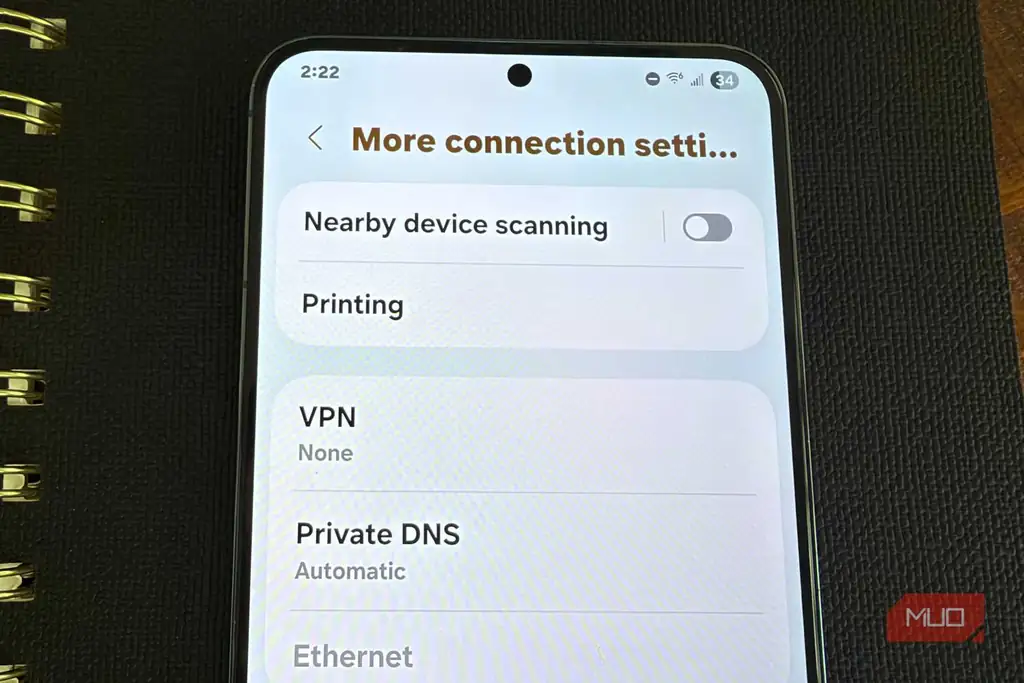
Nearby Device Scanning یک ویژگی سامسونگ است که رادیوی بلوتوث گوشی شما را تنظیم میکند تا برای اتصال سریعتر، دائماً به جستجوی لوازم جانبی مجاور بپردازد. این ویژگی اتصال به Galaxy Buds، ساعتها و SmartTags را تا حدودی سریعتر میکند، اما به هزینه عمر باتری زیرا این ویژگی بلوتوث شما را در پسزمینه برای یافتن دستگاههای مجاور فعال نگه میدارد. هرچند این ویژگی جفتسازی برخی لوازم جانبی بلوتوث را کمی آسانتر و سریعتر میکند (اغلب با نزدیک کردن وسیله به گوشی امکان جفتسازی میدهد)، اما نیازی به روشن ماندن آن نیست زیرا میتوانید وسیله جانبی را بهصورت دستی از طریق تنظیمات بلوتوث جفتسازی کنید.
برای خاموش کردن Nearby Device Scanning، به مسیر Settings > Connections > More connection settings > Nearby device scanning > Turn off بروید.
ویژگی بعدی که باید خاموش کنید، یک امکان راحتی دیگر است که میتوانید آن را غیرفعال کنید.
Lift to wake در حال پایش است
شتابسنج خود را بیکار بگذارید
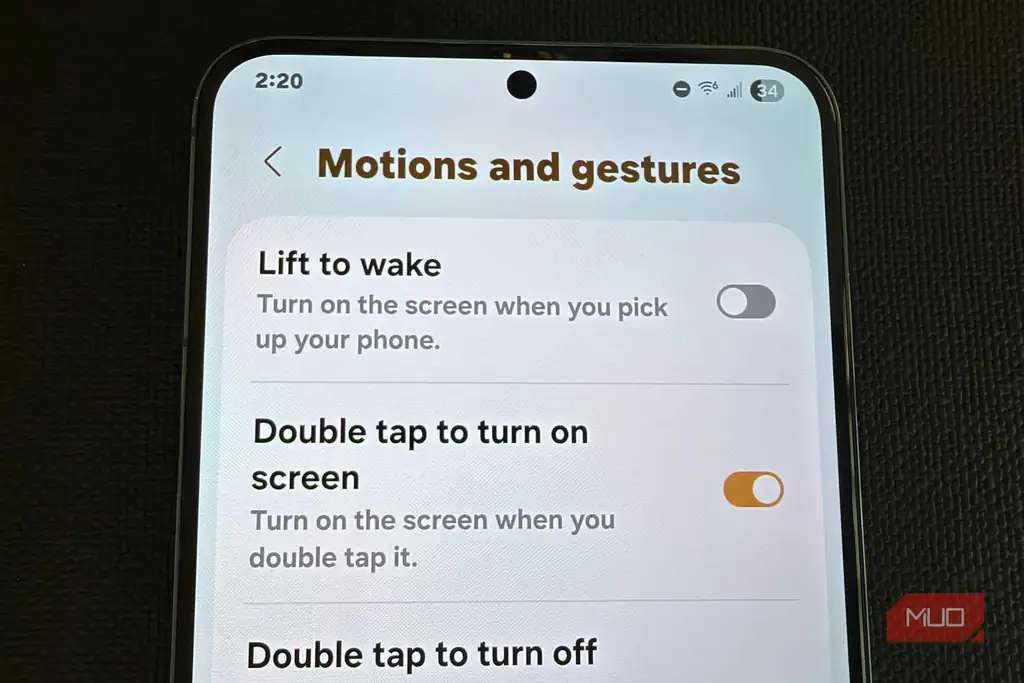
یکی دیگر از مواردی که گوشی شما در آن باتری مصرف میکند و خود احتمالاً نیازی به آن ندارید، ویژگی Lift to wake است که شتابسنج و ژیروسکوپ گوشی را در «حالت شنود» نگه میدارد تا بلند کردن گوشی را تشخیص دهد. همانطور که با AOD، Double tap to turn on screen جایگزین کممصرف است.
برای غیرفعال کردن Lift to wake تا حسگرهای حرکتی گوشی بتوانند در صورت عدم استفاده بخوابند، به مسیر Settings > Advanced features > Motions and gestures > Lift to wake > turn Off بروید.
تخلیه خاموش باتری را متوقف کنید
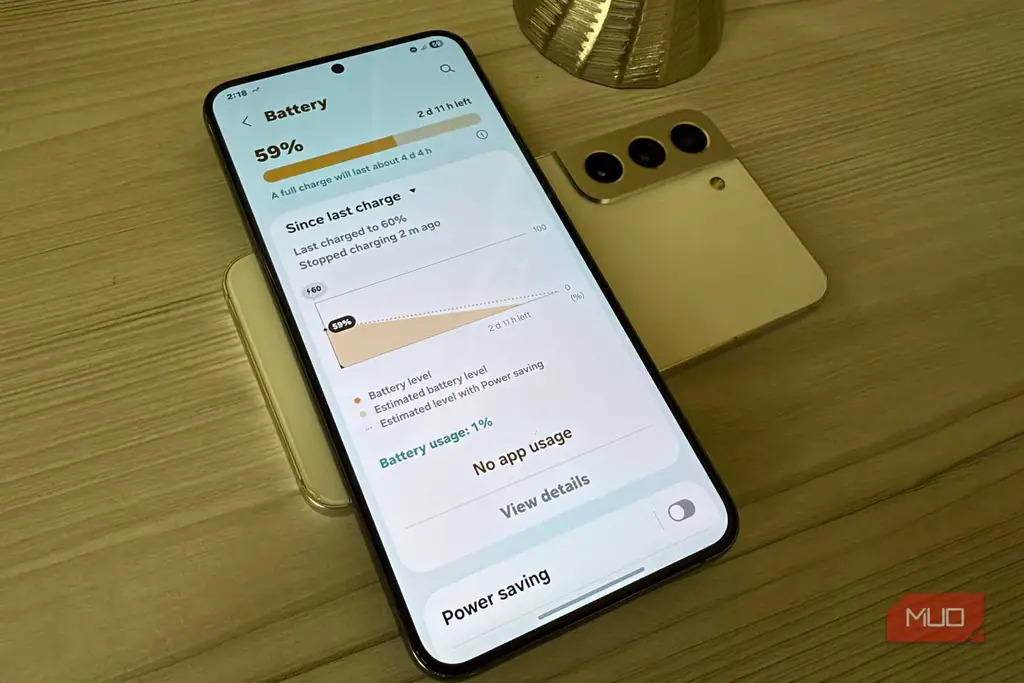
اکثر این تغییرات (به جز خاموش کردن AOD) بهتنهایی تأثیر چشمگیری بر باتری ندارند. اما در کنار هم، این تنظیمات مقدار قابلتوجهی باتری در پسزمینه مصرف میکنند و نیازی به روشن ماندن آنها نیست. با خاموش کردن تمام این ویژگیها، توانستم روز را با ۱۵ درصد باتری بیشتر روی Galaxy S22+ خود به پایان برسانم و گاهی حتی تا ۲۰ درصد بیشتر. این یک افزایش باتری قابل ملاحظه است.
منبع: این مطلب یک بومیسازی و بازنویسی تحریریهای بر اساس مقالهای از MakeUseOf نوشته Brandon Miniman است: مشاهده مقاله اصلی.