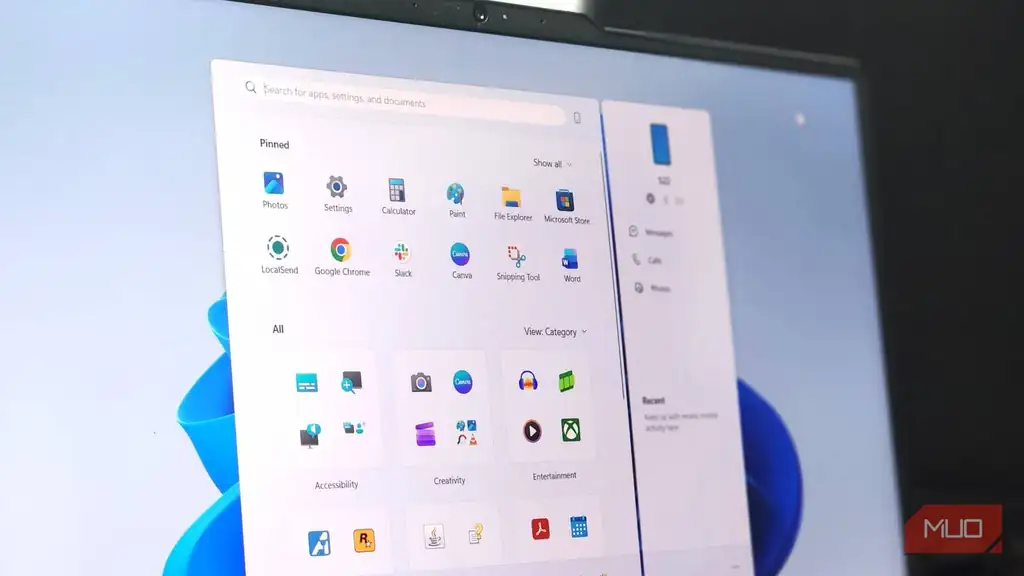
ویندوز ۱۱ به سیستمعاملی تبدیل شده که انگار همه از آن ناراضیاند، ولی نمیتوانند کنار بگذارند. بله، Linux گزینه خوبی است، ولی با کوچ کردن خیلی از قابلیتهای ضروری را از دست میدهید. میتوانید با حذف برنامههای اضافی و قابلیتهای هوش مصنوعی اجباری سرعت ویندوز ۱۱ را بالا ببرید، ولی باز هم احساس کندی خواهید کرد.
در نهایت این کندی بیشتر یک نقص طراحی است تا مشکل عملکردی. خوشبختانه قابل رفع است (مثل هر مشکل دیگر ویندوز ۱۱) و نیازی به برنامه جداگانه ندارد — فقط کافی است یک مقدار رجیستری را تغییر دهید.
چرا منوهای ویندوز ۱۱ کندتر از حد واقعی به نظر میرسند
تأخیری قدیمی برای منوهای مبتنی بر هاور
تا حالا متوجه تأخیر کوچکی شدهاید که هنگام باز کردن منوها و رابط کاربری ویندوز رخ میدهد؟ این اصلاً مشکل عملکردی نیست، ولی احساس کندی آن باعث میشود چنین به نظر برسد. در واقع این یک ویژگی قدیمی از نسلهای قبلی ویندوز است که تأخیری حدود 400 میلیثانیهای ایجاد میکند و روی منوهای فعالشونده با هاور، منوهای کلاسیک ویندوز، زیرمنوها در File Explorer و غیره تأثیر میگذارد.
این تأخیر برای مقابله با مشکلات منوهای مبتنی بر هاور در نظر گرفته شده بود. این تأخیر به سیستم اجازه میداد از شلوغی بصری جلوگیری کند یا مانع باز شدن منوهایی شود که با تعامل هاور فعال میشدند.
این کلید در ویندوز ۱۱ قدیمی شده، زیرا این سیستمعامل تقریباً هیچ عملکرد مبتنی بر هاور ندارد و درختهای منوی زیادی وجود ندارند که به تأخیر تعاملی نیاز داشته باشند.
تأخیر بدتر از چیزی است که باید باشد
اجرای ناهمگون اصطکاک شناختی ایجاد میکند
دلیل اینکه تنظیم تأخیر منو بهعنوان کندی درک میشود این است که انسانها تأخیرهای بیش از 100ms را با مشکلات عملکردی کامپیوتر مرتبط میدانند، حتی اگر چیزی خراب نباشد. علاوه بر این، وقتی در نظر بگیرید که این تأخیر همگانی نیست و فقط برخی عناصر ویندوز ۱۱ را تحت تأثیر قرار میدهد، وضعیت بدتر میشود. عناصر برنامههای جانبی تحت تأثیر این تأخیر قرار نمیگیرند.
برخی عناصر جدیدتر در ویندوز ۱۱ از سیستم آبشاری قدیمی هاور استفاده نمیکنند و این تأخیر روی آنها اعمال نمیشود، مثلاً تنظیمات و منوی شروع. این اجرای نامنظم در واقع تأخیر را بدتر میکند و باعث اصطکاک شناختی میشود، پدیدهای که در آن سیستم یا فرآیند با انتظارات کاربر همخوانی ندارد.
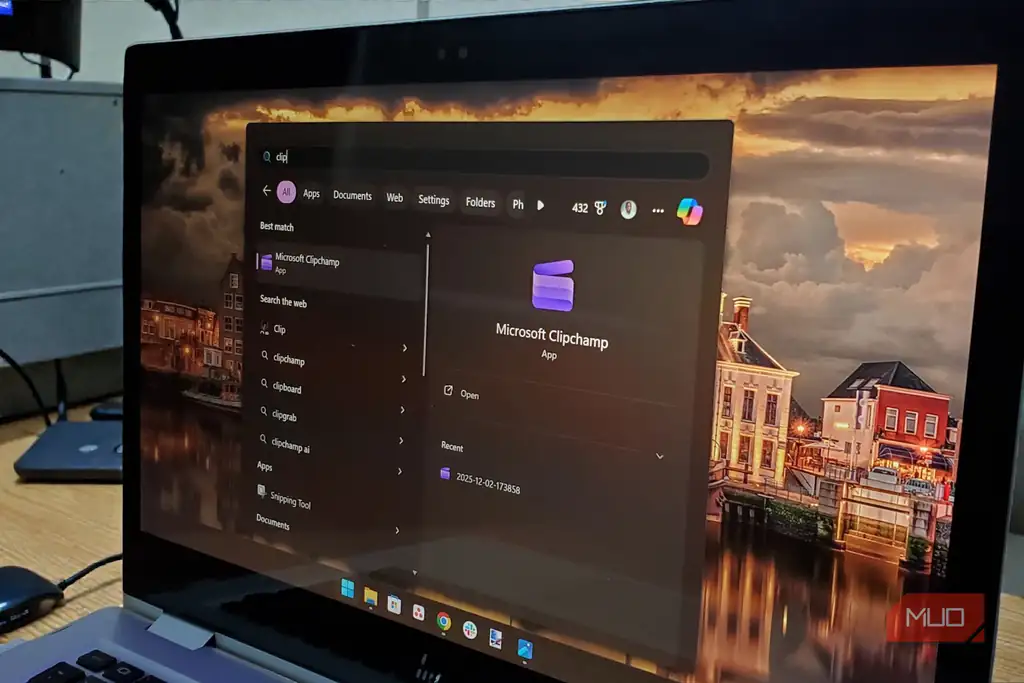
چگونه تأخیر منو را تغییر دهیم
یک تغییر ساده در رجیستری مشکل تأخیر پاسخ را حل میکند
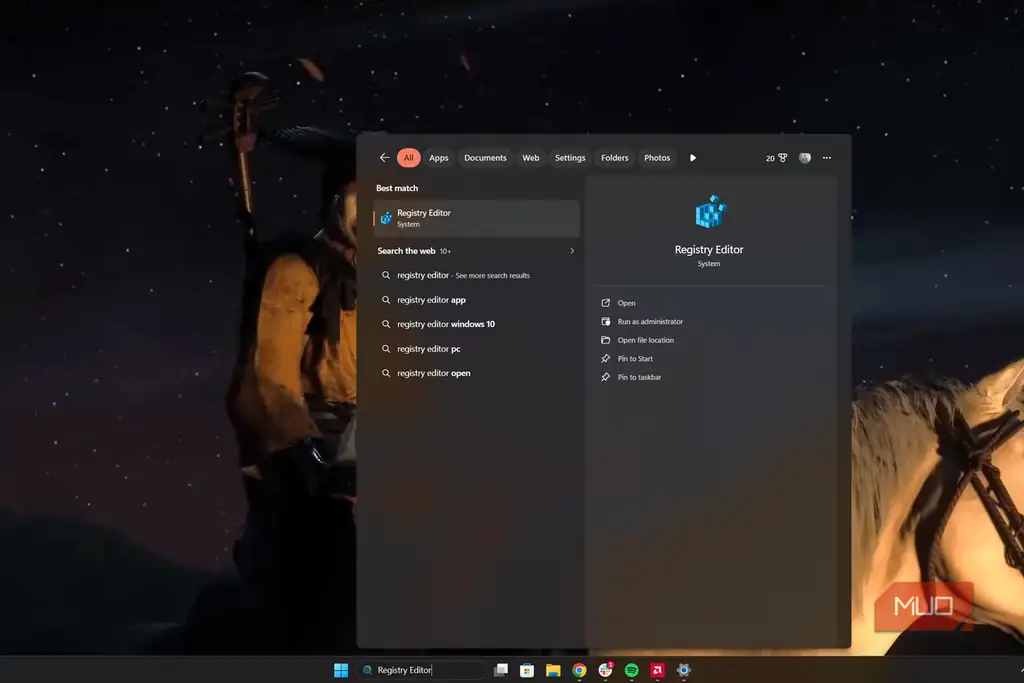
Registry Editor ممکن است برای تغییر بیشتر کلیدها ترسناک به نظر برسد، ولی تغییر تأخیر منو فرآیندی ساده است. برای این کار این مراحل را دنبال کنید:
- Registry Editor را باز کنید.
- به این مسیر بروید: HKEY_CURRENT_USER\Control Panel\Desktop
- روی ورودی MenuShowDelay دوبار کلیک کنید و مقدار Value data را از 400 به تأخیر دلخواه خود تغییر دهید.
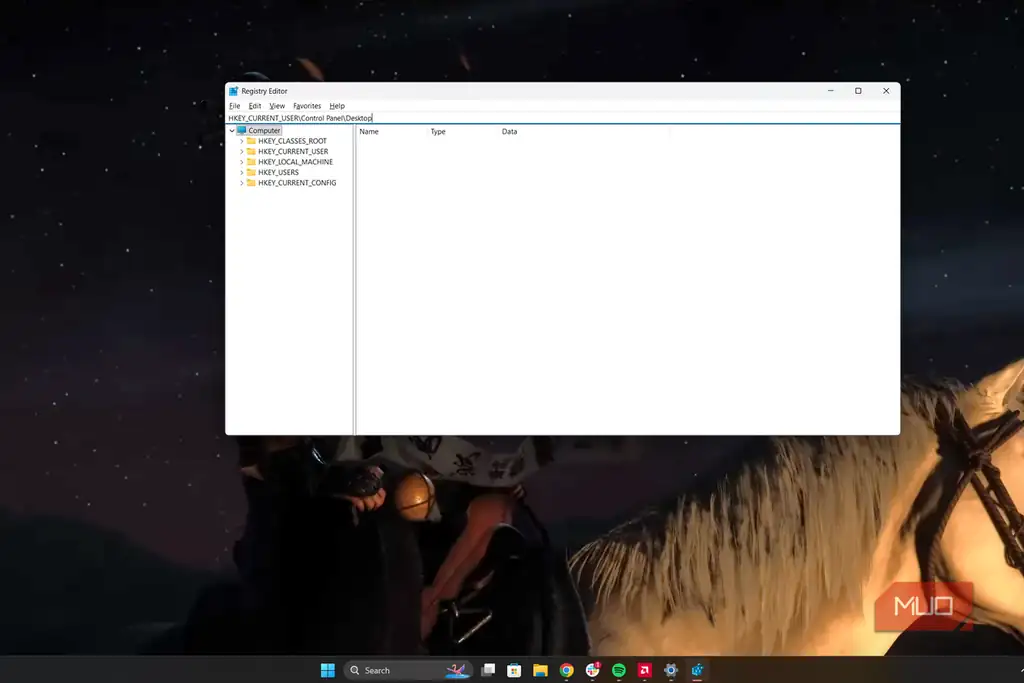
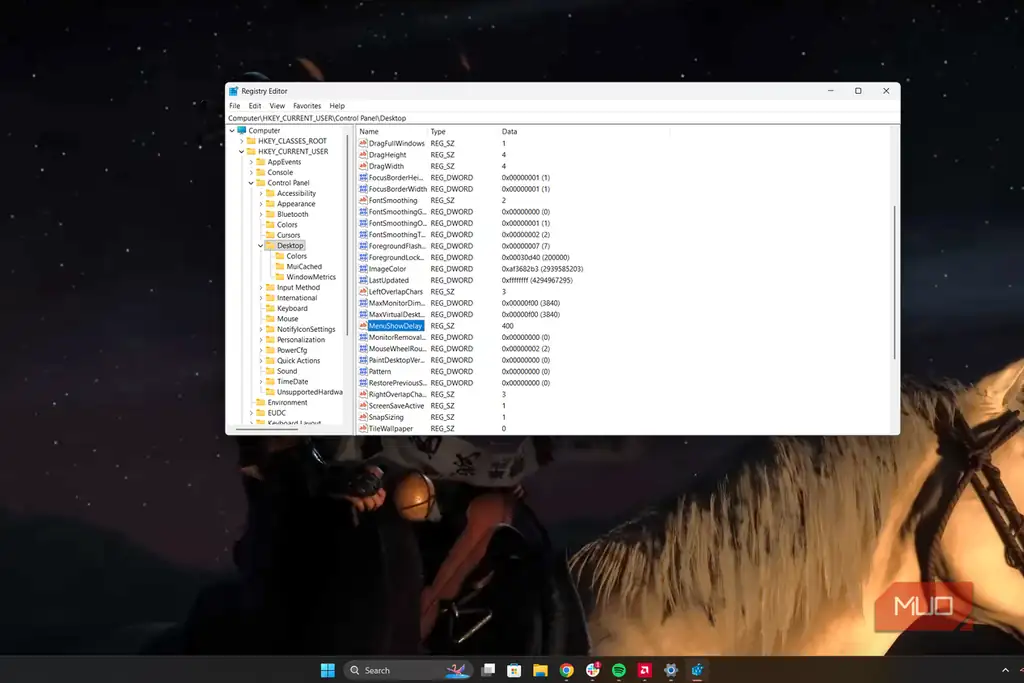
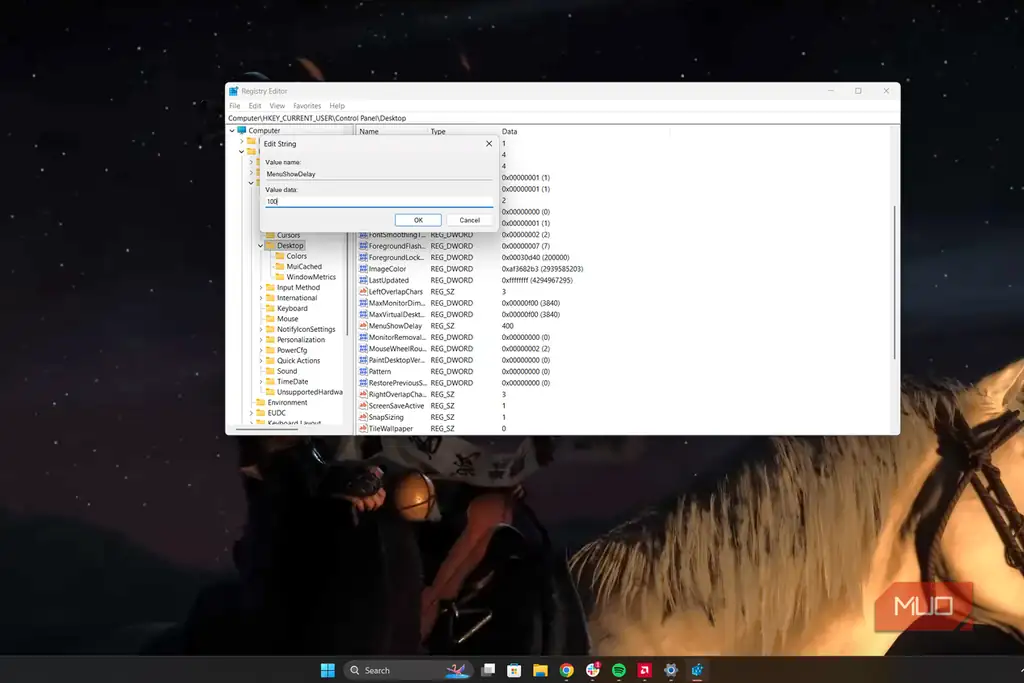
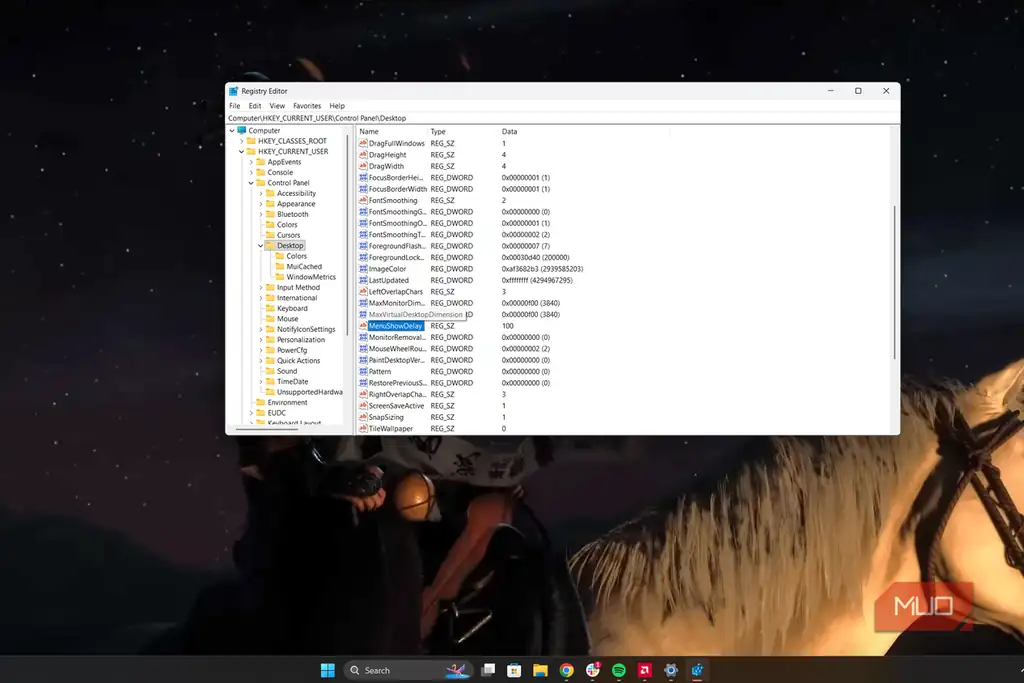
شخصاً مقدار را روی 0 تنظیم کردهام تا واکنش فوری داشته باشم. میتوانید تأخیر را به حدود 100 کاهش دهید اگر تأخیر را ترجیح میدهید، یا اگر هنگام باز شدن منو در تعامل هاور آزارتان میدهد، اگرچه بهندرت مشکلساز میشود. برای اعمال تغییرات باید ویندوز را ریستارت کنید یا explorer.exe را از طریق Task Manager و گزینه New Task ریستارت کنید.
شدیداً توصیه میشود قبل از هر تغییری از رجیستری خود نسخه پشتیبان تهیه کنید، حتی اگر فقط قصد تغییر یک کلید را دارید. همچنین برای MenuShowDelay مقدار Value را تغییر دهید، نه DWORD را — این اشتباه رایجی است.
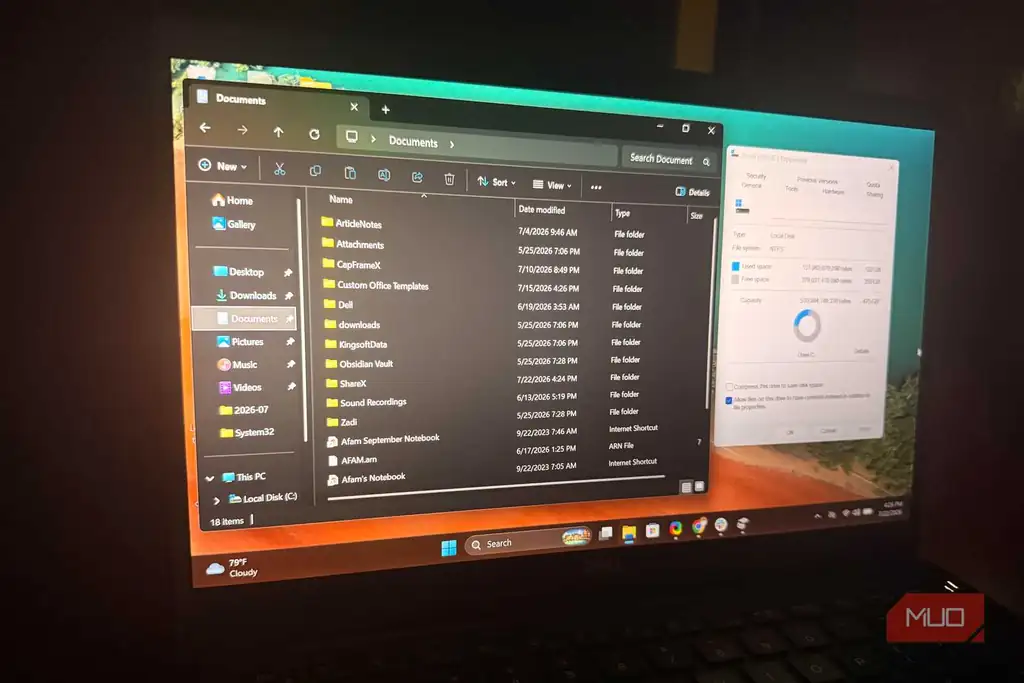
یک تغییر اضافی سریع برای عملکردهای هاور
MenuShowDelay تأخیر قبل از نمایش زیرمنو را رفع میکند و روی منوهای هاور هم کار میکند. با این حال، هاور کردن روی دکمههای غیرمنو هم عملکردهای دیگری مثل tooltipها، پیشنمایشها و غیره را فعال میکند.
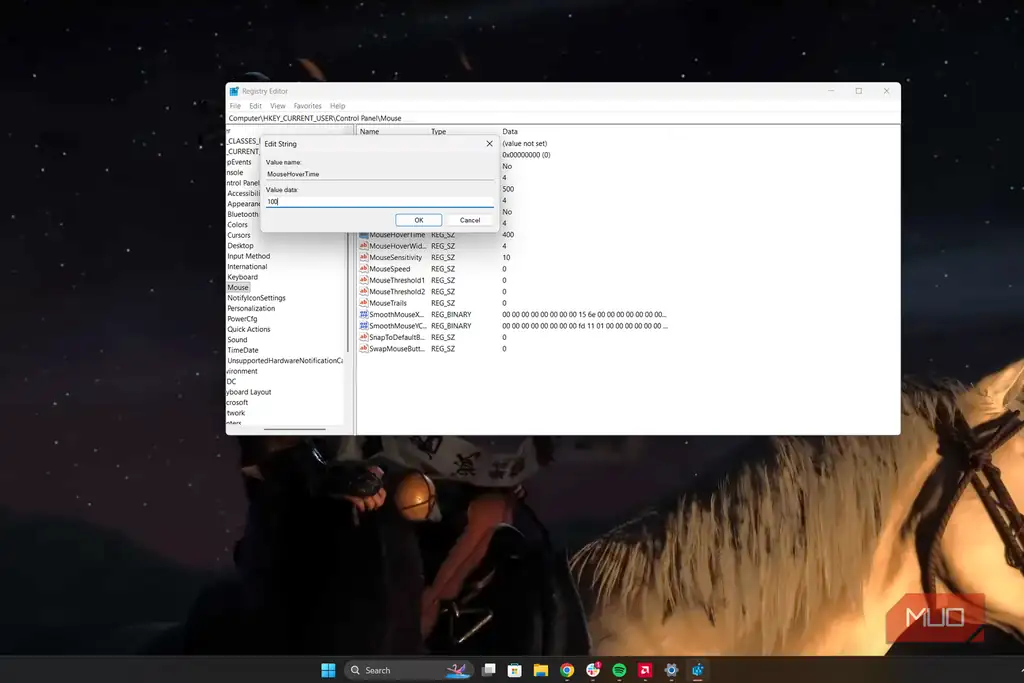
در عمل، هاور کردن کاری نیست که زیاد انجام دهم، ولی وقتی انجامش میدهم، انتظار کلافهکننده است. ویندوز همان تأخیر پیشفرض 400 میلیثانیهای را برای عملکردهای هاور دارد و MouseHoverTime میتواند زمان پاسخ را کاهش دهد. روند کار تقریباً مشابه است و این کارها را باید انجام دهید:
1. Registry Editor را باز کنید.
2. به HKEY_CURRENT_USER\Control Panel\Mouse بروید تا MouseHoverTime را پیدا کنید.
3. روی کلید دوبار کلیک کنید و مقدار را از 400 به مقدار دلخواه خود تغییر دهید.
برای MouseHoverTime تنظیم مقدار روی 0 را توصیه نمیکنم، زیرا یعنی واکنش فوری و وقتی فقط موس را از روی یک عنصر رد میکنید، آزاردهنده میشود. در عوض مقدار 100 را توصیه میکنم تا زمان کافی برای ثبت باشد و بهطور تصادفی عملی را اجرا نکنید.
یک رفع واکنشپذیری، نه عملکردی
ویندوز ۱۱ ترکیبی از عناصر Win32 و ویژگیهای جدیدتر مبتنی بر طراحی Acrylic است و دسته دوم تحت تأثیر تأخیر زمانبندی منو قرار نمیگیرند. به همین دلیل Microsoft کلیدهای MenuShowDelay و MouseHoverTime را در ویندوز ۱۱ حذف نکرده است. تغییر این کلیدها به مقدار دلخواه میتواند سیستم شما را بسیار سریعتر احساس کند. این تغییر عملکرد را اصلاً تغییر نمیدهد — فقط اصطکاک ادراکی سیستم را از بین میبرد.
منبع: این مطلب یک بومیسازی و بازنویسی تحریریهای بر اساس مقالهای از MakeUseOf نوشته Shaheer Khan است: مشاهده مقاله اصلی.