تبلتها برای تماشای فیلم، بازی و کارهای سبک در مسیر رفتوآمد عالیاند؛ اما وقتی یک مدل بهتر میخرید، تبلت اندرویدی ارزان یا قدیمی خیلی راحت به گوشه کمد منتقل میشود. اگر دستگاه هنوز سالم است، لازم نیست آن را کنار بگذارید یا برای کارهای ساده سراغ سختافزار تازه بروید.
با چند اپ رایگان میتوان چنین تبلتی را دوباره وارد زندگی روزمره کرد. تجربه نویسنده MakeUseOf نشان میدهد چهار اپ زیر میتوانند نقش چند وسیله جداگانه را بازی کنند: قاب عکس دیجیتال، نمایشگر دوم کامپیوتر، کنترلر ماکرو شبیه Stream Deck و کتابخوان الکترونیکی.
Fotoo
تبدیل تبلت به قاب عکس دیجیتال
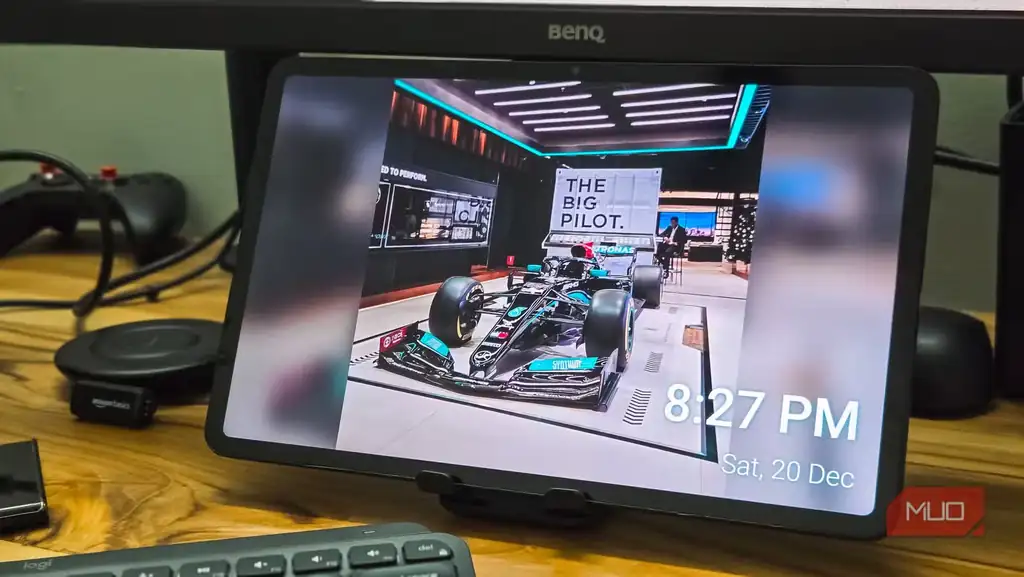
یک قاب عکس روی میز یا قفسه اتاق حس شخصیتری به فضا میدهد، اما قاب عکس دیجیتال ۱۰ اینچی با نمایشگر HD معمولاً حدود ۶۰ تا ۸۰ دلار قیمت دارد. یک تبلت قدیمی ممکن است نمایشگر باکیفیتتر، ورودی لمسی و فضای ذخیرهسازی بیشتری از بسیاری از قابهای اختصاصی داشته باشد؛ پس استفاده از آن برای نمایش عکسها کاملاً منطقی است.
اینجاست که Fotoo به کار میآید. این اپ freemium برای Android میتواند تبلت، گوشی یا حتی TV را به نمایشگر اسلایدشو تبدیل کند. عکسها را میتوانید از حافظه دستگاه یا سرویسهایی مثل Google Photos، Dropbox و OneDrive نمایش دهید.
نسخه رایگان فقط یک افکت انتقال pan-style دارد، اما برای شروع کافی است. نسخه پولی بیش از ۱۵ افکت، اسلایدشوی پیوسته، نمایش تاریخ و ساعت و حتی زمانبندی شروع خودکار یا تایمر صرفهجویی باتری را اضافه میکند. اگر قرار است تبلت همیشه روی میز روشن بماند، این ارتقا میتواند ارزش بررسی داشته باشد.
Spacedesk
استفاده از تبلت بهعنوان نمایشگر دوم PC
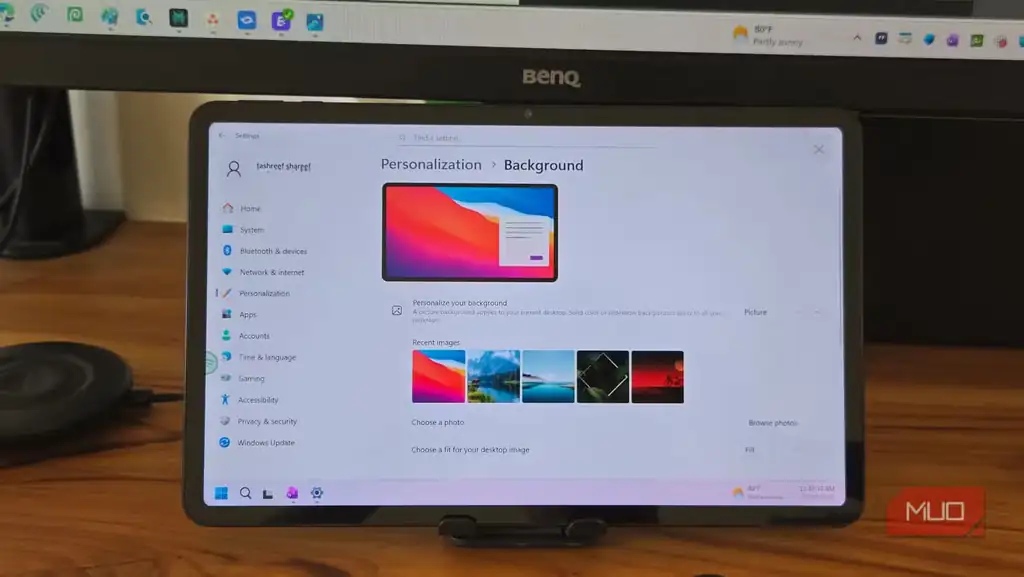
اگر تبلت شما حدود ۱۰ اینچ یا بزرگتر است، Spacedesk میتواند آن را به نمایشگر دوم برای Windows PC تبدیل کند. محدودیت سختی برای اندازه صفحه وجود ندارد، اما نمایشگر دوم باید آنقدر فضا داشته باشد که واقعاً مفید باشد؛ صفحههای کوچکتر از ۱۰ اینچ خیلی زود شلوغ و محدود به نظر میرسند.
برای راهاندازی، درایور Spacedesk را روی دستگاه ویندوزی و اپ viewer رایگان را روی تبلت نصب میکنید. هر دو دستگاه باید به یک شبکه Wi‑Fi وصل باشند؛ سپس تبلت معمولاً کامپیوتر را خودکار پیدا میکند. در Windows Display Settings حالت نمایشگر جدید را روی Extend میگذارید و جای آن را با محل واقعی تبلت هماهنگ میکنید.
در عمل، لمس صفحه تبلت با پنجرهای که روی آن نمایش داده شده تعامل میکند. دقت آن به اندازه ماوس نیست، اما برای مرور یک صفحه مرجع، باز نگه داشتن Slack، خواندن سند یا لمس چند لینک کاملاً قابل استفاده است. برای کارهای بهرهوری، حس داشتن یک چیدمان دو مانیتوره کوچکتر را میدهد.
نقطه ضعف اصلی Spacedesk وابستگی شدید به کیفیت Wi‑Fi است. روی شبکه خانگی پایدار، تأخیر معمولاً آزاردهنده نیست؛ اما روی اتصال شلوغ یا ضعیف، مخصوصاً هنگام پخش ویدئو، لگ و artifact فشردهسازی دیده میشود. بنابراین بیشتر برای محتوای ثابت مثل سند، چت و صفحه مرجع مناسب است. اگر جایگزین میخواهید، GlideX از ASUS کار مشابهی انجام میدهد و اتصال USB سیمی را هم برای پایداری بیشتر پشتیبانی میکند.
Touch Portal
کنترلر ماکرو رایگان شبیه Stream Deck
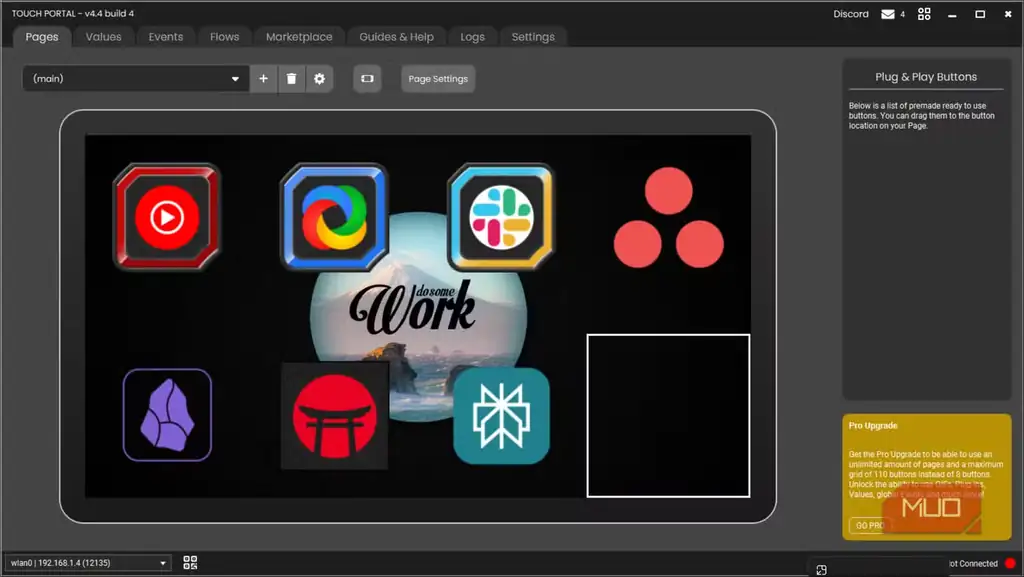
Touch Portal میتواند تبلت یا گوشی را به یک سطح کنترل قابل شخصیسازی تبدیل کند. اگر به خرید Elgato Stream Deck فکر کردهاید اما بیشتر برای بهرهوری، نه استریم، به آن نیاز دارید، این اپ راهی کمهزینه برای آزمودن همان ایده است.
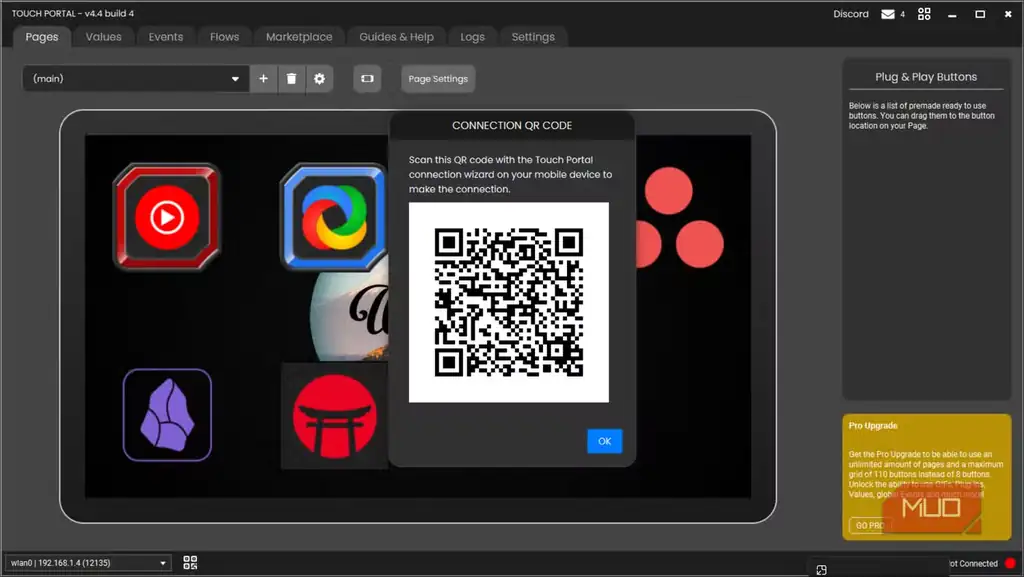
برای استفاده، اپ همراه دسکتاپ را روی PC نصب میکنید، دستگاهها را از طریق Wi‑Fi جفت میکنید و صفحههایی از دکمههای لمسی میسازید. این دکمهها میتوانند برنامهها را اجرا کنند، میانبرهای صفحهکلید بفرستند یا ماکروهای چندمرحلهای را اجرا کنند؛ در واقع یک Stream Deck نرمافزاری بدون سختافزار اختصاصی است.
راهاندازی Touch Portal خیلی شهودی نیست. باید با اسکن QR code در اپ دسکتاپ دستگاه را جفت کنید و سپس روی خانههای خالی دکمه بزنید تا action تعریف شود. برای ساخت launcher ساده، در ویرایشگر دکمه گزینه Launch Apps & Games را انتخاب میکنید، برنامه موردنظر را برمیگزینید و برای آن آیکون میگذارید. بسته IKON از فروشگاه asset خود Touch Portal ظاهر دکمهها را حرفهایتر میکند.
نسخه رایگان به چیدمان ۴×۲ و دو صفحه محدود است، اما برای یک چیدمان پایه بهرهوری کافی خواهد بود؛ مثلاً دکمههایی برای Slack، Spotify، مرورگر، فایلمنیجر و چند اپ روزمره. نسخه Pro با پرداخت یکباره ۱۳.۹۹ دلار صفحههای نامحدود و تا ۱۱۰ دکمه قابل تنظیم میدهد، ولی برای استفاده سبک، نسخه رایگان هم کار اصلی را انجام میدهد.
Libby
تبلت قدیمی بهعنوان کتابخوان اختصاصی
یک تبلت اندرویدی قدیمی میتواند بهتر از چیزی که تصور میکنید برای مطالعه عمل کند. مزیت آن نسبت به گوشی، صفحه بزرگتر است؛ لازم نیست مدام زوم کنید یا متن را جابهجا کنید. از طرف دیگر برخلاف Kindle، به یک اکوسیستم محدود قفل نمیشوید.
Libby اپ رایگان OverDrive است که به کتابخانه عمومی محلی شما وصل میشود و دسترسی به هزاران e-book، audiobook و مجله را فراهم میکند. تنها چیزی که نیاز دارید کارت کتابخانه است. هزینه اشتراک و جریمه دیرکرد وجود ندارد و کتابهای امانتگرفتهشده در پایان دوره بهصورت خودکار برگردانده میشوند.
استفاده از Libby روی تبلت، مخصوصاً برای خواندن متنهای بلند، مانگا، کمیک و مجلهها، از گوشی راحتتر است. میتوانید اندازه فونت، حاشیهها و رنگ پسزمینه را تنظیم کنید و برای محتوای رنگی، نمایشگر تبلت از بسیاری از e-readerهای E‑ink جذابتر است.
تنها ضعف جدی نسبت به کتابخوان اختصاصی، خستگی چشم است. نمایشگر E‑ink برای مطالعه چندساعته ملایمتر است؛ اما برای نشستهای کوتاهتر یا محتوای ترکیبی مثل مجله و کمیک، تبلت کاملاً از پس کار برمیآید.
جمعبندی: قبل از کنار گذاشتن تبلت، کار تازهای برایش پیدا کنید
این اپها نشان میدهند تبلتهای قدیمی همیشه بهخاطر ضعف سختافزار بیاستفاده نمیشوند؛ گاهی فقط بهروزرسانی نرمافزاری سازنده تمام شده یا کاربرد مشخصی برایشان تعریف نکردهایم. با Fotoo، Spacedesk، Touch Portal و Libby میتوانید همان دستگاه را به ابزارهای کاربردی تبدیل کنید و شاید از خرید چند گجت تازه هم صرفنظر کنید.
اگر باتری تبلت هنوز سالم است و صفحهنمایش آن کیفیت قابل قبولی دارد، ارزش دارد پیش از فروش یا کنار گذاشتنش این مسیرها را امتحان کنید. هزینه شروع تقریباً صفر است و حتی اگر فقط یکی از این کاربردها به کارتان بیاید، تبلت قدیمی دوباره جای خودش را روی میز یا داخل کیف پیدا میکند.
منبع: این مطلب یک بومیسازی و بازنویسی تحریریهای بر اساس مقالهای از MakeUseOf است: مشاهده مقاله اصلی.