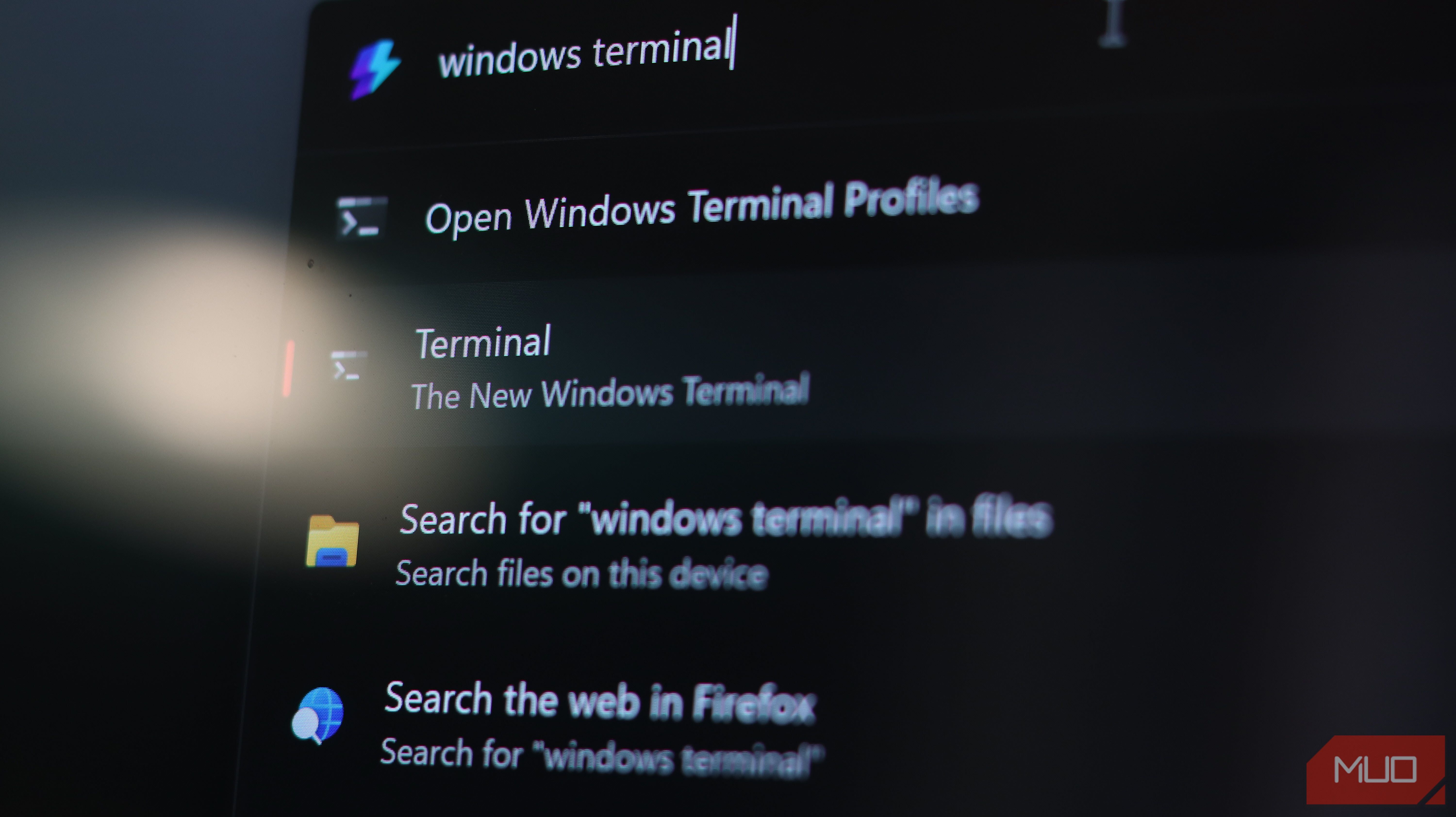
اگر زمان زیادی را در خط فرمان ویندوز میگذرانید، یک ویژگی در Windows Terminal وجود دارد که بهاساساً روش کار شما را تغییر میدهد — و احتمالاً هرگز دربارهاش نشنیدهاید.
اگر زمان زیادی را در خط فرمان ویندوز میگذرانید، یک ویژگی در Windows Terminal وجود دارد که بهطور اساسی نحوه کار شما را تغییر خواهد داد—و احتمالاً تا به حال دربارهٔ آن نشنیدهاید.
بهروزرسانیهای Windows Terminal بهصورت آرام آن را در طول سالها شگفتانگیز کردهاند، اما توسعهدهندگان مایکروسافت این ویژگی الهامگرفته از بازیهای ویدئویی را در سال ۲۰۲۱ مخفیانه اضافه کردند. و برای افزایش بهرهوری که فراهم میکند، واقعاً باید بیشتر شناخته شود.
به حالت Quake خوش آمدید
فوری Windows Terminal را با یک میانبر واحد، در هر نقطهای از ویندوز فراخوانی کنید
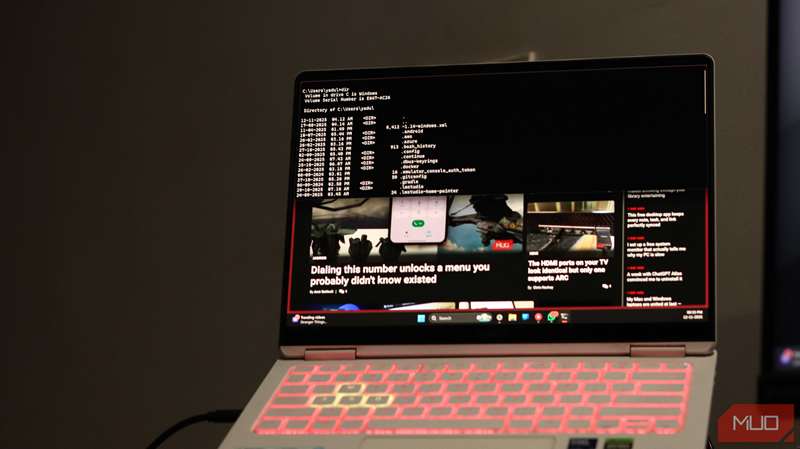
تصور کنید میتوانید یک پنجرهٔ ترمینال را از بالای صفحه با یک میانبر کیبورد بکشید، سپس به همان سرعت آن را ببندید. دیگر نیازی به جستجو در نوار وظیفه، باز کردن پنجرهٔ جدید یا Alt+Tab کردن میان برنامهها نیست. یک میانبر میزنید و ترمینال ظاهر میشود—دوباره میزنید و ناپدید میشود. این همان حالت Quake است.
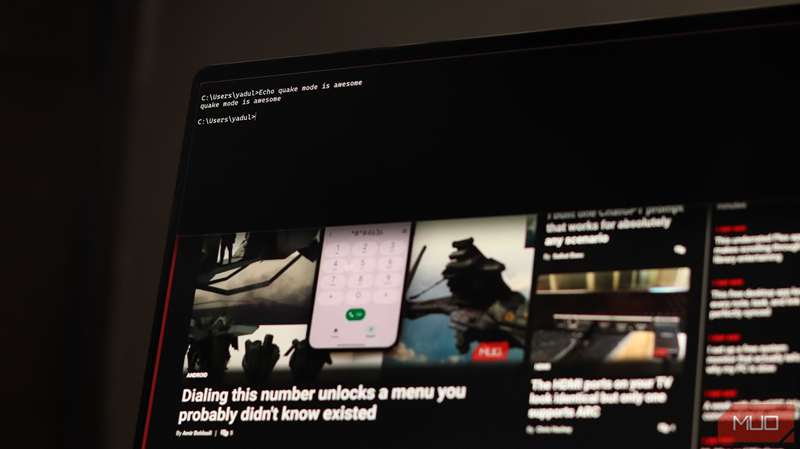
این ویژگی در پیشنمایش Windows Terminal ۱.۹ در ماه مه ۲۰۲۱ افزوده شد و همانطور که احتمالاً حدس میزنید، از بازی معروف Quake الهام گرفته شده است. کنسول این بازی بهصورت مشهور از بالای صفحه پایین مینوردید. تیم مایکروسافت تصمیم گرفت این الگوی UX را آنقدر خوب بداند که مستقیماً در Windows Terminal تعبیه کرد.
شروع کار نیز بهطوری خندهدار ساده است. این ویژگی بهصورت پیشفرض فعال است، بنابراین هر زمان که یک پنجرهٔ فعال Windows Terminal داشته باشید، کافی است کلید Windows Key + ` را فشار دهید تا ترمینال ظاهر شود.
کلید Backtick (`) معمولاً در زیر کلید Escape روی کیبورد شما قرار دارد.
پس از اولین بار که حالت Quake را فعال میکنید، میتوانید هر پنجرهٔ باز Windows Terminal را ببندید و این ویژگی بهصورت خودکار در پسزمینه ادامه مییابد. جلسهٔ ترمینال تمام زمان فعال میماند. این مهم است زیرا به این معنی است که میتوانید پنجره را ببندید، کار دیگری انجام دهید و سپس دوباره آن را باز کنید و جلسهٔ خود را دقیقا همانگونه که ترک کردهاید، پیدا کنید.
به جریان کار خود فکر کنید. شاید در حال نوشتن کد هستید و نیاز به اجرای یک فرمان دارید. یا پنجرهٔ ویرایشگر را کمینه میکنید، ترمینال را باز میکنید، فرمان را اجرا میکنید و سپس به کد باز میگردید. یا چندین پنجره باز دارید و مدام بین آنها جابجا میشوید. حالت Quake تمام این اصطکاک را از بین میبرد.
ترکیب شده با یک Windows Terminal سریع، رنگارنگ و آسان برای استفاده، حالت Quake یک ویژگی قدرتمند است. همچنین دسترسی به ابزارهایی مانند تقویم متنی بسیار کارآمد من را بهسادگی امکانپذیر میکند.
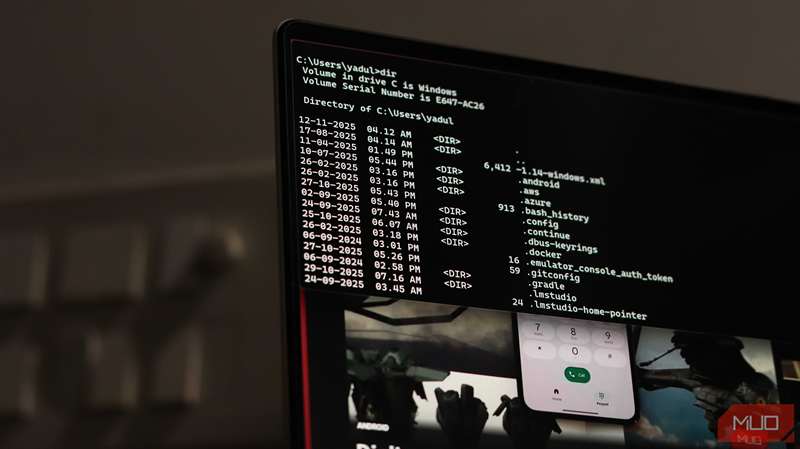
توسعهدهندگان، مدیران سیستم و حتی کاربران پیشرفتهای که اغلب اسکریپتهای خودکار را اجرا میکنند، این ویژگی را بهطرز فوقالعادهای مفید خواهند یافت. چه بخواهید یک فرآیند را خاتمه دهید، لاگهای سیستم را بررسی کنید یا یک ابزار ترمینال اجرا کنید، کافی است Windows Key + ` را فشار دهید و آمادهاید.
پنجرهٔ ترمینال همیشه در بالای دیگر پنجرهها قرار دارد، بنابراین هرگز زیر آنها پنهان نمیشود. میتوانید آن را با کشیدن لبهٔ پایین تغییر اندازه دهید و بهصورت خودکار به حالت تمرکز میرود، یعنی ترمینال بلافاصله پس از ظاهر شدن آمادهٔ استفاده است.
تجربهٔ ترمینال خود را بهبود دهید
Windows Terminal را تنظیم کنید، حالت Quake را رایگان دریافت کنید
برای اجرای حالت Quake نیازی به تنظیمات خاصی ندارید. با این حال، این ویژگی بهخوبی با سایر بخشهای برنامه Windows Terminal هماهنگ میشود. یعنی پروفایل پیشفرض شما بهصورت خودکار بارگذاری میشود. اگر پیشفرض شما PowerShell باشد، همانرا دریافت میکنید؛ اگر Command Prompt یا WSL را ترجیح میدهید، حالت Quake آن انتخاب را رعایت خواهد کرد و پوستهٔ مورد نظر شما را ارائه میدهد.
همانطور که پیشتر گفتیم، برای اینکه حالت Quake قبل از اولین راهاندازی کار کند، Windows Terminal باید در پسزمینه در حال اجرا باشد. باز کردن دستی Windows Terminal کار بزرگی نیست، اما اگر ترجیح میدهید که بلافاصله پس از روشن شدن ویندوز اجرا شود، میتوانید یک میانبر در پوشهٔ استارتاپ ویندوز ایجاد کنید تا این کار خودکار شود.
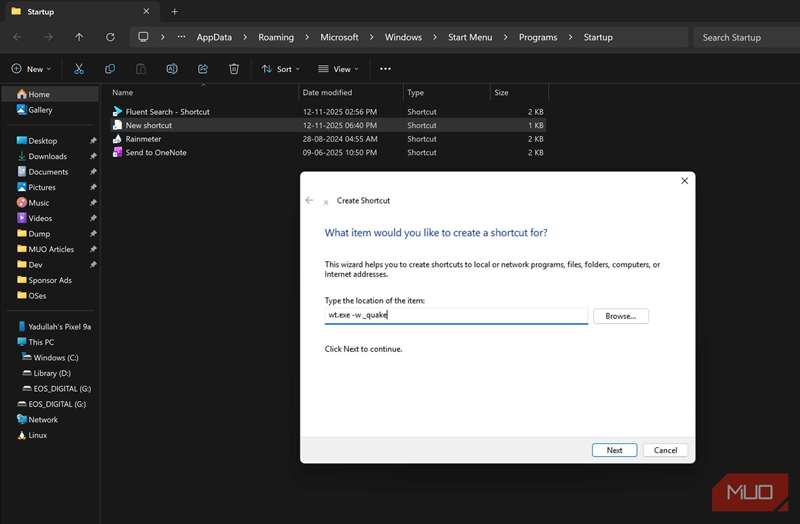
به پوشهٔ استارتاپ ویندوز خود بروید با اجرای shell:startup در گفتگوی Run (دسترسپذیر با فشار دادن Windows Key + R). پس از ورود، یک میانبر جدید با مسیر زیر ایجاد کنید:
wt.exe -w _quake
و همین. میانبر کیبورد حالت Quake اکنون حتی اگر جلسهٔ Windows Terminal باز نداشته باشید، اجرا میشود. میتوانید این فرمان را در گفتگوی Run نیز اجرا کنید اگر ترجیح میدهید حالت Quake را بهصورت دستی راهاندازی کنید.
حالت Quake نحوهٔ استفادهٔ شما از ترمینال را تغییر میدهد
دستورات سریعتر، چندوظیفهای بهتر و بدون اصطکاک—رویای کاربران پیشرفته
حالت Quake باعث انقلاب در زندگی شما نمیشود، اما یک نقطه دردناک را از جریان کار شما برمیدارد. اگر بهطور منظم از خط فرمان ویندوز استفاده میکنید، بلافاصله متوجه خواهید شد که چقدر جریان کار شما روانتر میشود وقتی دیگر نیازی به جابجایی مداوم بین پنجرهها ندارید. به همین دلیل بود که من یکبار از ۴ مانیتور استفاده میکردم.
این نکته که این ویژگی در Windows Terminal موجود است و تا حد زیادی ناشناخته مانده است، واقعاً شرمآور است. سالهاست وجود دارد، بهصورت یکپارچه کار میکند و برای همهٔ کاربران ویندوز در دسترس است.
پس به نفع خودتان عمل کنید، همین حالا Windows Key + ` را فشار دهید. اگر Windows Terminal در حال اجرا باشد، منظورم را میبینید. اگر اجرا نشده است، آن را باز کنید و خودتان حالت Quake را تجربه کنید.