من مدتی طولانی است که از اکسل استفاده میکنم، حتی فراتر از صفحات گسترده، و در طول سالها بهطور طبیعی چند ویژگی و میانبر مورد علاقه پیدا کردهام. احتمالاً اینها همان چیزهایی نیستند که انتظار دارید. بسیاری از آنها پشت منوها قرار دارند، در میانبرها نهفتهاند یا در تنظیماتی مخفی شدهاند که اکثر افراد هرگز به فکر بررسی آنها نمیافتند.
من مدتی طولانی از Excel، حتی فراتر از جدولهای صفحهکلید، استفاده کردهام و در طول سالها بهطور طبیعی چند ویژگی و میانبر محبوب پیدا کردهام. احتمالاً اینها آنچه را که انتظار دارید نیستند. بسیاری از آنها پشت منوها، در میانبرها یا در تنظیماتی پنهان شدهاند که اکثر افراد هرگز به آنها فکر نمیکنند.
اما وقتی میدانید این ویژگیها وجود دارند، همه چیز سرعت میگیرد. کارهایی که قبلاً چند دقیقه زمان میبرد، حالا در ثانیهها انجام میشوند و کل جریان کار کمتر شبیه کار دستی به نظر میرسد. این ویژگیها پر زرق و برق یا پیچیده نیستند، اما تجربه کارم با Excel را بهطرز چشمگیری ارتقا میدهند.
این را یک تور کوتاه از چیزهایی در نظر بگیرید که ای کاش سالها پیش کسی به من نشان میداد.
F4 برای تکرار آخرین اقدام شما
سریعترین روش برای اعمال قالببندی بدون لمس ماوس

هر زمان که یک تغییر قالببندی اعمال میکنید — متن بولد، رنگ پرکردن، حاشیهها، چینش و غیره — میتوانید F4 را فشار دهید تا همان عمل را به تعداد دفعاتی که نیاز دارید تکرار کنید. این محدود به قالببندی نیست. اگر یک ردیف را حذف کنید، میتوانید F4 را فشار دهید تا ردیف دیگری را حذف کنید. اگر یک ستون را اضافه کنید، مکان جدیدی انتخاب کنید و دوباره F4 را فشار دهید تا ستون دیگری اضافه شود.
این میانبر با اکثر اعمال یک مرحلهای کار میکند، از جمله افزودن ردیف یا ستون، اعمال قالببندی سلول یا تنظیم حاشیهها. بهجای کلیک راست در منوها یا جابجا کردن ماوس بین نوار ابزار، یک کلید را فشار میدهید. در لپتاپ فعلی من، به دلیل پیکربندی کیبورد، باید کلید Fn را همراه با F4 فشار دهم. اگر این برای شما ناخوشایند است، Ctrl + Y همان عملکرد را دارد.
من این ویژگی را سالها پیش کشف کردم و اکنون نمیتوانم تصور کنم بدون آن کار کنم. وقتی نیاز به قالببندی سلولهای پراکنده در یک صفحه یا افزودن چندین ردیف غیرمتوالی دارم، F4 مقدار قابل توجهی زمان را ذخیره میکند. این میانبر نمیتواند اعمال چند مرحلهای مثل مرتبسازی را تکرار کند، اما برای اعمال ساده یک مرحلهای، فوقالعاده کارآمد است.
F4 فقط آخرین اقدام شما را بهخاطر میآورد، بنابراین باید بلافاصله پس از اتمام کاری که میخواهید تکرار کنید، آن را فشار دهید.
نقشه پر شده
تبدیل دادههای مکان به یک نقشه واقعی در دو کلیک
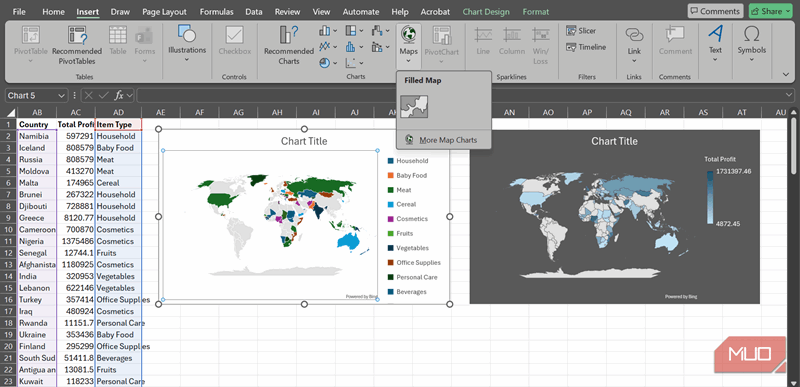
این نمودار به شما امکان میدهد دادههای جغرافیایی را با رسم مقادیر یا دستهها در سراسر مناطق نمایش دهید.
اگر دادههای شما شامل اطلاعات جغرافیایی باشد — مانند کشورها، ایالتها، مناطق یا کدهای پستی — میتوانید آن را با چند کلیک به یک نقشه تصویری تبدیل کنید. بهسادگی دادههای خود را انتخاب کنید، سپس به Insert -> Maps -> Filled Map بروید. Excel از انواع دادههای جغرافیایی داخلی خود برای شناسایی مکانها و رسم خودکار آنها استفاده میکند. کل فرآیند معمولاً کمتر از یک دقیقه زمان میبرد.
مقادیر بهصورت گرادیانهای رنگی نمایش داده میشوند (بهعنوان مثال، از رنگهای روشنتر به تیرهتر برای نشان دادن عملکرد کم تا زیاد)، در حالی که دستهها با استفاده از رنگهای متفاوت برای گروههای جداگانه متمایز میشوند. این امکان را میدهد که نقشههای حرارتی برای دادههای عملکرد یا نقشههای مقایسهای که تفاوت بین مناطق را برجسته میکند، بسازید.
نقشههای نموداری نیاز به اتصال آنلاین دارند زیرا Excel از سرویس نقشهبندی Bing برای شکلها و مرزها استفاده میکند. این نقشهها برای مناطق جغرافیایی گسترده طراحی شدهاند، بنابراین نمیتوانند آدرسهای خاص یا مختصات دقیق را نشان دهند.
من از این برای تصور همه چیز از عملکرد فروش منطقهای تا الگوهای توزیع مشتریان استفاده کردهام. بهطور اساسی، اگر یک مکان و یک عدد، یا یک مکان و یک دسته داشته باشید، میتوانید آن را نقشهبرداری کنید. این کار دادههای ساده جدول را به چیزی بسیار قابلفهمتر و بصریتر تبدیل میکند که در ارائهها جلب توجه میکند.
این ویژگی بهتر عمل میکند وقتی ستونهای مورد نظر برای تجسم بهصورت مجاور هستند، بنابراین ممکن است نیاز به ترتیب دوباره دادهها داشته باشید. صرفنظر از نحوه تنظیم دادهها، اطمینان حاصل کنید که ستون حاوی دادههای جغرافیایی، اولین ستون باشد.
نمایش تمام فرمولها (Ctrl + `)
یک میانبر برای بررسی یک صفحه بدون کلیک سلول به سلول
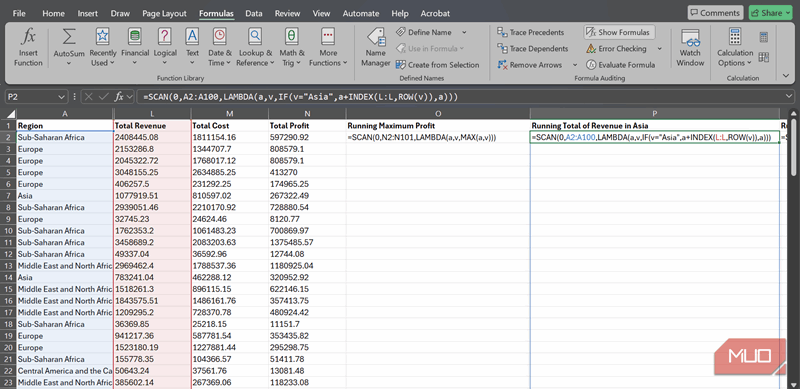
اگر اغلب از قالبهای Excel استفاده میکنید یا با جدولهای صفحهکلید ایجاد شده توسط دیگران کار میکنید، این ویژگی ضروری است. کلید Ctrl + ` (کلید backtick که معمولاً در گوشه بالای چپ کیبورد، زیر کلید Escape قرار دارد) را فشار دهید تا Excel تمام فرمولها را در صفحه بهجای مقادیر حاصل نمایش دهد. اگر از Mac استفاده میکنید، میانبر Command + ` است.
این نما برای عیبیابی بینهایت مفید است. میتوانید کل بخشها را یکبار اسکن کنید تا ناهماهنگیها را شناسایی کنید، اطمینان حاصل کنید سلولهای مشابه از منطق یکسان استفاده میکنند، یا خطاها را بدون انتخاب هر سلول بهصورت جداگانه پیدا کنید.
هنگام فعال بودن این حالت، انتخاب یک سلول همچنین تمام سلولها یا بازههای ارجاعی را با حاشیههای رنگی برجسته میکند، که روابط و وابستگیها را بهصورت بصری آسان میکند. بهعلاوه، عرض ستونها موقتاً عریضتر میشود تا متن طولانی فرمول را در خود جای دهد (اگرچه عرض واقعی جدول شما تغییر نمیکند).
نمایش فرمولها همچنین قالببندی عددی را حذف میکند که به کشف مشکلات قالببندی کمک میکند. بهعنوان مثال، اگر یک تاریخ فرضی بهعنوان عدد سریال نشان داده شود، مثلاً ۴۲۳۴۸، میدانید که این مقدار تاریخ واقعی است. در عین حال، هر تاریخی که به عدد سریال تبدیل نشود، در واقع بهصورت متن ذخیره شده است. این بهتنهایی میتواند مقدار شگفتانگیزی زمان رفع اشکال را برای شما صرفهجویی کند.
دوباره Ctrl + ` را فشار دهید تا به نمای استاندارد بازگردید.
شروع با یک کوتیشن برای مجبور کردن به ورود متن
وقتی میخواهید Excel متوقف شود و آنچه تایپ کردید را حفظ کند
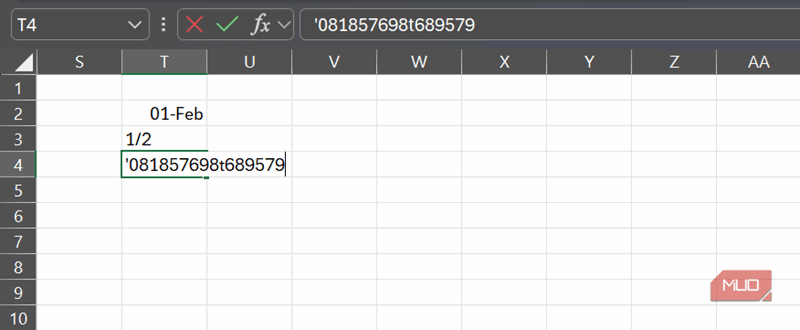
سعی کنید ۱/۲ را در یک سلول تایپ کنید، Excel آن را بهعنوان تاریخ تفسیر میکند و به ۰۱-Feb تبدیل میسازد، حتی اگر این همان چیزی نباشد که میخواهید. Excel همیشه سعی میکند الگوها را تشخیص دهد و بهصورت خودکار قالببندی اعمال کند، که این کار تا وقتی مفید است که نیاز باشد. معمولاً قبل از ورود دادهها قالب عددی سلولها را تنظیم میکنم، اما گاهی فقط نیاز است سلولهای فردی را بدون تغییر ستون کامل کنترل کنید.
در این موارد، قبل از مقدار خود یک کوتیشن (‘) تایپ کنید. Excel تمام آنچه پس از آن میآید را بهعنوان متن در نظر میگیرد، صرفنظر از ظاهر آن. اگر میخواهید ۱/۲ را بهعنوان کد محصول نه بهعنوان تاریخ ذخیره کنید، ‘۱/۲ را تایپ کنید. این کار بسیار سریعتر از تغییر قالب سلول است وقتی فقط چند بار نیاز به غلبه بر فرضیات Excel دارید.
کوتیشن در سلول ظاهر نمیشود، بنابراین دادههای شما تمیز میمانند. فقط در نوار فرمول هنگام انتخاب سلول مشاهده میشود.
فقط به خاطر داشته باشید هر مقدار ذخیرهشده بهعنوان متن در محاسبات مانند اعداد رفتار نخواهد کرد.
تبدیل محدوده داده به جدول (Ctrl + T)
سادهترین راه برای ساختاردهی و گسترشپذیر نگه داشتن دادهها
میتوانید با محدودههای داده بدون تبدیل به جدول کار کنید، اما در اکثر موارد، این کار تلاش غیرضروری به جریان کار شما اضافه میکند.
جدولها بهصورت خودکار هنگام افزودن ردیفها یا ستونهای جدید گسترش مییابند و هر فرمولی که به جدول ارجاع میدهد، خود را برای شامل شدن دادههای جدید تنظیم میکند. آنها همچنین ارجاعهای ساختاری را معرفی میکنند که به شما اجازه میدهد فرمولها را با استفاده از نام ستونها بهجای آدرس سلول بنویسید. بهجای چیزی مانند =SUM($B$۲:$B$۱۰۰)، میتوانید بنویسید =SUM(Sales[Revenue]). شش ماه دیگر نیازی به بهخاطر سپردن اینکه ستون B چه معنایی داشته است، نخواهید داشت.
جدولها همچنین دارای ویژگیهای داخلی مفیدی هستند: فیلترهای سرصفحه بهطور پیشفرض فعال هستند، ردیفهای راهراه اختیاری با افزایش دادهها گسترش مییابند، و میتوانید ردیف مجموع اضافه کنید که بهصورت یک کلیک به شما امکان جمع، میانگین یا شمارش مقادیر را میدهد.
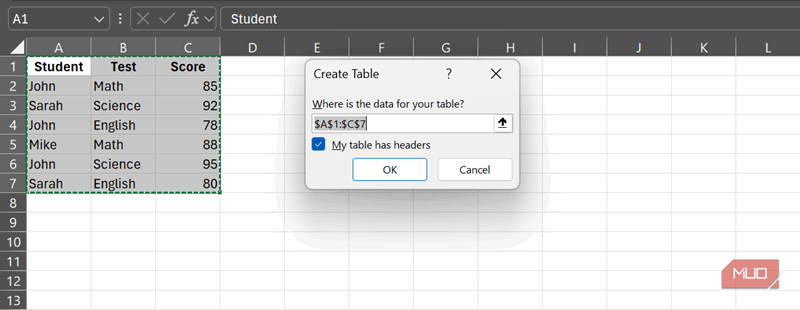
مواردی وجود دارد که یک محدوده ساده بهتر است، مثلاً زمانی که بهطور سنگین با فرمولهای آرایه پویا کار میکنید یا با کاربران در نسخههای بسیار قدیمی Excel همکاری میکنید. با این حال، در اکثر وضعیتهای روزمره، من بهسادگی محدوده را برجسته میکنم و Ctrl + T را فشار میدهم. این کار همه چیز را ساختاردهی میکند و با رشد مجموعه دادهها زمان را ذخیره میکند.
مدیر نامها (Ctrl + F3)
فرمولهای خود را قابلخواندن نگه دارید
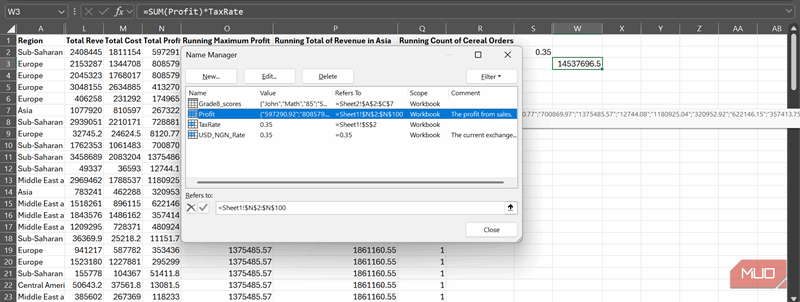
مدیر نامهای Excel (دسترسپذیر از طریق Ctrl + F3 یا فرمولها -> نامهای تعریفشده -> مدیر نام) به شما امکان میدهد نامهای معنیدار به سلولها، محدودهها، فرمولها یا حتی مقادیر ثابت اختصاص دهید.
اگر بهطور مکرر به همان محدودهها ارجاع میدهید، نامگذاری آنها میتواند فرمولهای شما را بسیار واضحتر کند. برای مثال، میتوانید محدوده N2:N100 را بهعنوان ‘Profit’ و سلول S2 را بهعنوان ‘TaxRate’ نامگذاری کنید. سپس فرمول شما به شکل زیر تبدیل میشود:
=SUM(Profit)*TaxRate
بهجای:
=SUM($N$2:$N$100)*$S$2
کدام یک را ترجیح میدهید که شش ماه آینده تفسیر کنید؟
برای ایجاد یک نام، Ctrl + F3 را فشار دهید تا مدیر نامها باز شود، روی New کلیک کنید، یک نام توصیفی انتخاب کنید (مانند Profit یا ProjectCosts) و مشخص کنید چه سلولهایی را باید ارجاع دهد.
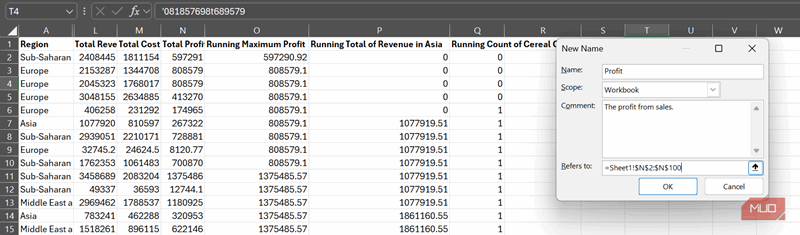
پس از تعریف، میتوانید از آن نام در هر جای دفترکار خود استفاده کنید. مدیر نامها نمایی مرکزی از تمام محدودههای نامگذاریشده، دامنههای آنها (دفترکار یا برگه)، ارجاعاتی که نشان میدهند و هر یادداشتی که اضافه کردهاید، ارائه میدهد. این کار سازماندهی جدول شما را با رشد آن آسانتر میکند.
همچنین میتوانید ثابتهای نامگذاریشده تعریف کنید. برای مثال، میتوانید نامی بهنام USD_NGN_Rate ایجاد کنید و مقدار ثابت مانند ۰.۳۵ به آن اختصاص دهید.
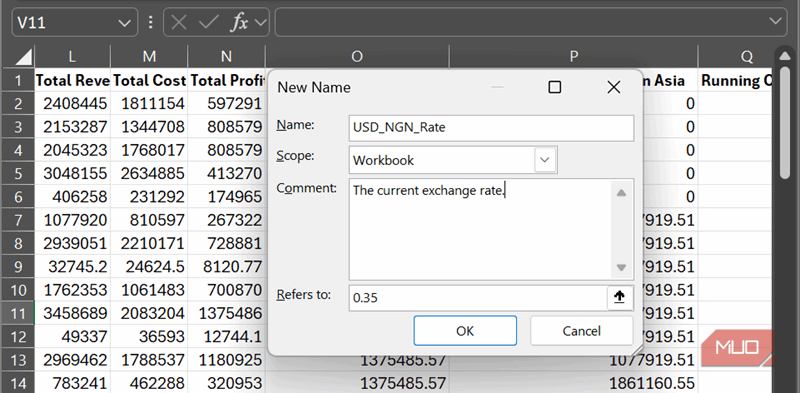
اگر نرخ تبادل تغییر کند، آن را یکبار در مدیر نامها بهروز میکنید بهجای جستجو در چندین فرمول.
اگر دفترکار شما قبلاً فرمولهایی با ارجاع به سلولها دارد، میتوانید آنها را بهوسیله فرمولها -> تعریف نام -> اعمال نامها به محدودههای نامگذاریشده در Excel تبدیل کنید. یادگیری کامل استفاده از مدیر نامها برای من مدتی طول کشید، اما ارزش تلاش را داشت.
ویژگیهای کوچک بیشترین تفاوت را زمانی میدهند که در Excel زندگی میکنید
اینها پر زرق و برقترین ویژگیهای Excel نیستند، اما در اینجا برایم سه ثانیه و در آنجا سی ثانیه صرفهجویی کردهاند — زمانی که در طول یک ماه به ساعتها میرسد. من هنوز از Power Query و سایر ابزارهای پیشرفته زمانی که نیاز دارم استفاده میکنم، اما این کارآییهای کوچک را کنار نمیگذارم. اینها همان چیزهایی هستند که کار روزانه با جدولسپردها را کمتر خستهکننده میکنند.
Excel پر از ویژگیهای کوچکی مانند این است که بهصورت آشکار پنهاناند و منتظر لحظهای هستند که کسی به آنها نیاز پیدا کند. اگر خودتان با هر ترفند کوچک‑ولی قدرتمند Excel روبهرو شدهاید، خوشحال میشوم که آنها را بشنوم.