آیا تا به حال صفحهکارتان را باز کردهاید و متوجه شدهاید که اعداد با دقتی که وارد کردهاید اعشارشان گم شده یا حتی بدتر، به شکلی مانند ۲.95E+۰۷ تبدیل شدهاند؟ اگر بله، شما عیبهای تکیه بر قالب عددی پیشفرض General در اکسل را دیدهاید. مسئله این نیست که اکسل اشتباه است و باید به فکر رها کردن آن برای Sheets باشید؛ بلکه این است که قالب پیشفرض دائماً فرضیات خود را درباره نحوه نمایش دادهها اعمال میکند، به ویژه زمانی که ستون بیش از حد باریک میشود یا مقادیر حتی اندکی پیچیده باشند.
آیا تا بهحال صفحهگشتتان را باز کردهاید و متوجه شدهاید اعداد با دقت وارد شدهتان اعشارشان حذف شده یا بدتر، به شکلی مانند ۲.95E+۰۷ تبدیل شدهاند؟ اگر بله، شما معایب تکیه بر فرمت عدد عمومی پیشفرض اکسل را دیدهاید. مسئله این نیست که Excel is wrong and you should start considering dumping it for Sheets; بلکه این است که فرمت پیشفرض دائماً فرضهای خود را درباره نحوه نمایش دادهها اعمال میکند، بهویژه وقتی ستونی بیش از حد باریک میشود یا مقادیر حتی کمی پیچیده باشند.
از آنجا که این همیشه ایدهآل نیست، من اجازه ندادم اکسل حدس بزند. بهصورت عمدی سلولهایم را قالببندی کردم و از چند فرمت عددی که بهطور مکرر استفاده میکنم بهره بردم. آن زمان بود که صفحهگشتهایم دیگر از هم پاشیدند.
میتوانید به تمام قالبهای عددی سلولها دسترسی پیدا کنید با رفتن به برگه Home، پیدا کردن گروه Number و انتخاب نماد فلش کوچک (راهانداز پنجره گفتگو). این کار منوی Format Cells را باز میکند که در آن هر قالب عددی و گزینههای سفارشیسازی آن را خواهید یافت.
عدد
گاهی اعداد ساده فقط باید پیشبینیپذیر بمانند
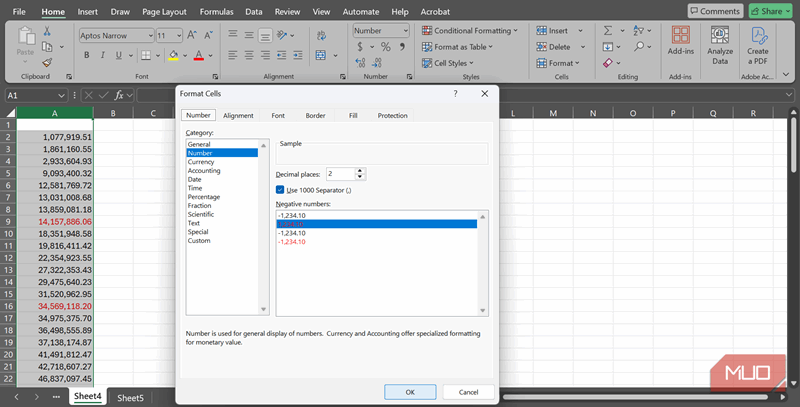
قالب عددی همان چیزی است که من استفاده میکنم وقتی میخواهم مقادیر دقیقاً همانطور که قصد داشتهام نمایش داده شوند، بدون نوشتار علمی، گرد کردن غیرمنتظره یا ناپدید شدن اعشار. میتوانید تعداد ارقام اعشار نمایش دادهشده، استفاده از کاما برای هزارها، و نحوه نمایش اعداد منفی (علامت منفی، پرانتز یا رنگ) را انتخاب کنید.
تصور کنید که با اندازهگیریها کار میکنید، مانند وزن محصولات به کیلوگرم یا شمارش موجودی. با فرمت عمومی، یک سلول ممکن است ۱۲۳۴.۵ نمایش دهد، سلول دیگر ۱۲۳۴.۵۰، و سلول دیگری ممکن است به شکلی فشرده شود که قابل خواندن نباشد. وقتی فرمت عددی را با اعشار ثابت اعمال میکنید، تمام ستون شما بهظاهر عمدی و حرفهای خواهد بود.
کلید اینجا ثبات است. هنگامی که ستونی شامل اندازهگیریها، سطوح موجودی، اختلافات محاسبهشده یا هر عددی که نیاز به دقت دارد، من نمیخواهم اکسل تصمیم بگیرد این مقادیر چگونه نمایش داده شوند. من فرمت عددی را انتخاب میکنم و دقیقاً تعیین میکنم که اعداد ساده من چگونه باید ظاهر شوند.
تاریخ کوتاه یا طولانی
برای زمانی که دادههای شما باید مانند تاریخ عمل کنند
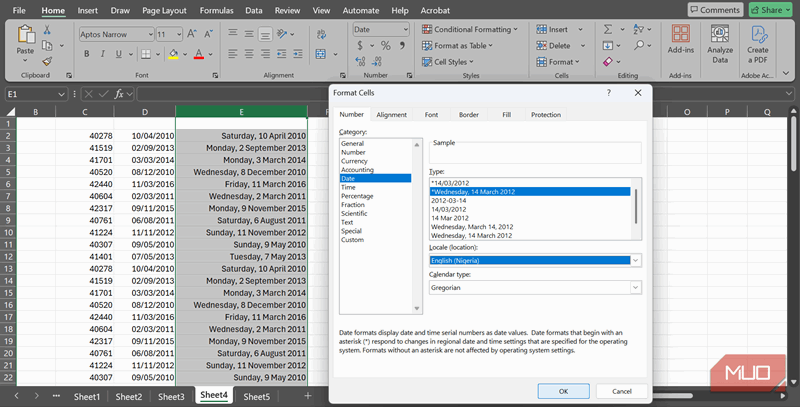
اکسل تاریخها را بهعنوان اعداد ذخیره میکند، به همین دلیل تاریخ ۰۱/۰۱/۲۰۲۵ ممکن است به شکل ۴۵۶۵۸ نمایش داده شود وقتی فرمت عمومی اعمال شده باشد. این دقیقاً دلیل اهمیت قالبهای تاریخ در اکسل است. آنها به اکسل میگویند که با تاریخهای تقویمی واقعی کار میکنید، نه صرفاً اعداد دلخواه.
قالب تاریخ کوتاه گزینه روزمره است. تاریخها را بهصورت فشرده نمایش میدهد (مثلاً ۰۱/۰۱/۲۰۲۵)، که برای سوابق تراکنش، برنامههای تحویل، لاگهای پروژه یا هر جایی که نیاز به تشخیص سریع تاریخها بدون اشغال فضای زیاد دارید، ایدهآل است. از سوی دیگر، قالب تاریخ طولانی وقتی واضحگری و رسمیت مهم است، مفید است. قالبی مانند چهارشنبه، ۱ اکتبر ۲۰۲۵ در گزارشها، ارائه به ذینفعان یا هر جایی که سبک توصیفیتر به جلوگیری از سردرگمی کمک میکند، مناسب به نظر میرسد.
اکسل قالبهای تاریخ مختلفی برای مناطق جغرافیایی متفاوت ارائه میدهد، بنابراین اگر قالب مورد نظرتان را نمیبینید، موقعیت جغرافیایی را تغییر دهید.
هنگامی که اکسل دادهها را بهعنوان تاریخ تشخیص دهد، میتوانید محاسبات مبتنی بر تاریخ انجام دهید. این شامل شمارش تعداد روزهای بین دو رویداد، برجستهسازی خودکار کارهای معوق، یا مرتبسازی رکوردها بر اساس دوره زمانی است. هیچیک از اینها بهطور قابل اعتمادی کار نمیکنند اگر اکسل تاریخها را بهعنوان متن ساده یا اعداد عمومی در نظر بگیرد.
شما باید از قالب تاریخ هر وقت که رویدادها، دستاوردها، تراکنشها، مهلتها یا هر چیزی که به نقطه زمانی خاصی مرتبط است را ثبت میکنید، استفاده کنید. این ضروری است اگر قصد محاسبه اختلاف زمان یا انجام جستجوهای بسیار سریع مرتبط با تاریخها را داشته باشید.
بهطور کلی، اگر تاریخ است، من آن را بهعنوان تاریخ قالببندی میکنم. همیشه.
پول یا حسابداری
پول خود را منظم نگه دارید
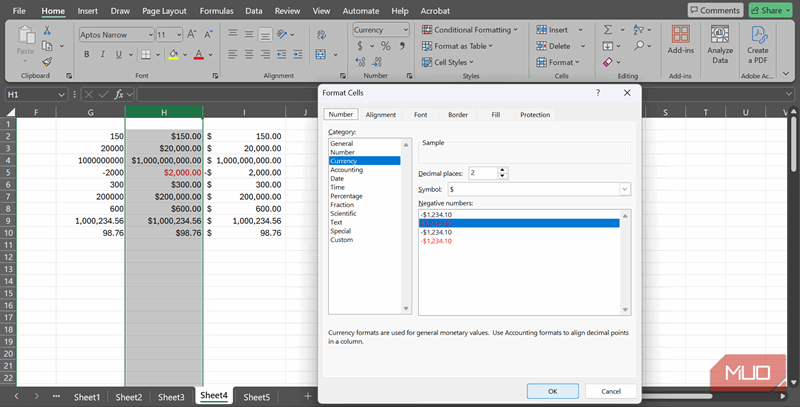
قالب Currency انعطافپذیرترین دو قالب پولی اکسل است. نماد ارز—چه علامت دلار باشد و چه هر نماد دیگری که مشخص کنید—مستقیم در کنار عدد قرار میگیرد (مثلاً $۱۵۰.۰۰). میتوانید تعداد اعشار نمایش دادهشده و نحوه نمایش اعداد منفی (با علامت منفی یا به رنگ قرمز) را انتخاب کنید. این قالب برای دادههای مالی روزمره، فاکتورها یا بودجهها که نیاز به وضوح دارند اما به طرح حرفهای نمیخواهید، ایدهآل است.
قالب Accounting رسمیتر است. در اینجا، نماد ارز در سمت چپ سلول قرار میگیرد و اعشارها که به سمت راست سلول همتراز هستند، بهصورت عمودی در ستون تراز میشوند. برای مثال، بخش اعشاری $۱,۰۰۰,۲۳۴.۵۶ دقیقاً بالای $۹۸.۷۶ تراز میشود که مقایسه را با یک نگاه آسان میکند. این قالب بهویژه در صورتهای مالی بزرگ یا شیتهای بودجه تفصیلی که ثبات و خوانایی ضروری است، مفید است.
هر دو قالب بهطور خودکار کاما جداکننده هزارها را شامل میشوند، اما تنها Currency به شما کنترل کامل بر نحوه نمایش اعداد منفی میدهد. در نهایت تصمیم به میزان کنترل قالببندی که میخواهید بستگی به شما دارد.
صرفنظر از اینکه کدام یک را انتخاب کنید، استفاده از قالب پولی اختصاصی باعث میشود که مرور یک شیت مالی طولانی آسان باشد. این به شما اجازه میدهد تا اعداد را بدون فشار بر چشمها بخوانید، مقایسه کنید و درک کنید.
متن
یک نجاتدهنده زمانی که اکسل زیاد کمک میکند
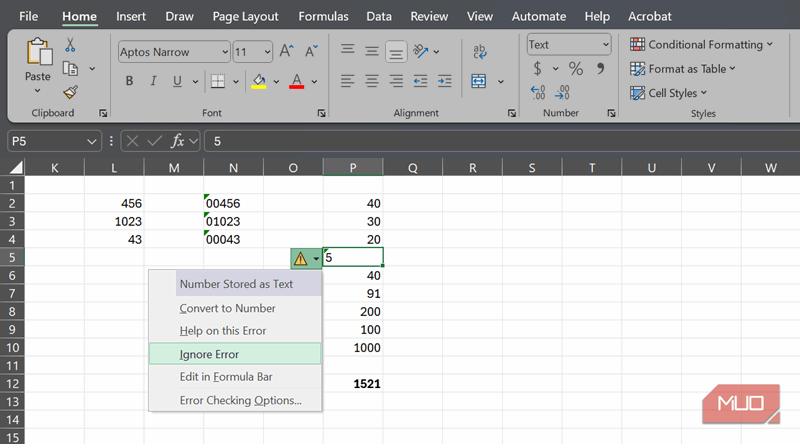
اکسل مفید است؛ گاهی بیش از حد مفید. برای مثال، اگر فهرستی از شناسههای کارمند که با صفر شروع میشوند مثل ۰۰۴۵۶ یا ۰۱۰۲۳ بچسبانید، اکسل ممکن است این صفرهای پیشرو را حذف کند و بهصورت ۴۵۶ و ۱۰۲۳ نشان دهد که میتواند سیستم شناسه شما را مختل کند. همین مسئله برای کدهای محصول و شمارههای شناسایی طولانی که اکسل آنها را به نوشتار علمی (مثلاً ۲.95E+۰۷) تبدیل میکند نیز صادق است، زیرا فرض میکند اینها مقادیر عددی عادی هستند که برای نمایش خیلی طولانیاند.
وقتی سلولی (یا بازهای) را بهعنوان Text قالببندی میکنید قبل از وارد کردن داده، اکسل همه چیز را بهعنوان متن صریح در نظر میگیرد. ۰۰۴۵۶ همچنان ۰۰۴۵۶ میماند. من هرگز کدهای پستی، شناسههای کارمند، واحدهای نگهداری موجودی (SKU)، شمارههای تلفن، کلیدهای پایگاهداده یا هر مقداری که شبیه عدد است اما برای محاسبه نیست را بهصورت General نمیگذارم.
اما این یک معامله است. سلولهای قالببندیشده بهعنوان Text در محاسبات عددی شرکت نمیکنند. اگر سلول (مثلاً O5) را بهعنوان Text قالببندی کنید و ۵ وارد کنید، اکسل آن را بهعنوان رشته متنی “۵” ذخیره میکند، نه عدد ۵. اگر سپس فرمولی با استفاده از هر تابع SUM اجرا کنید، مانند =SUM(O2:O10)، اکسل سلول O5 را نادیده میگیرد.
زمانی که سلولی را بهعنوان Text قالببندی میکنید، یک برجستهسازی سبز رنگ دور آن ظاهر میشود. برای حذف آن، تمام سلولها را انتخاب کنید، نماد خطا را گسترش دهید و روی Ignore error کلیک کنید.
درصد
نسبتهای خود را بهصورت یک نگاه واضح کنید
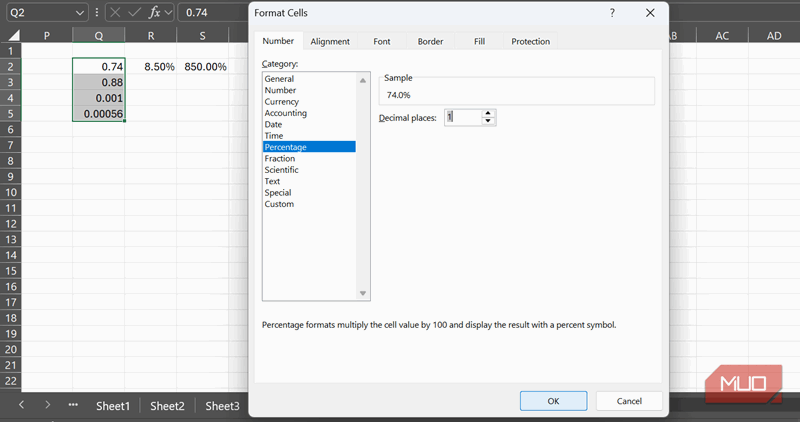
قالب Percentage یک عدد اعشاری را در صدد میگیرد، آن را در ۱۰۰ ضرب میکند و علامت درصد اضافه میکند. بنابراین ۰.۰۷ به ۷% تبدیل میشود و ۰.۷۲۵ به ۷۲.۵%، هرچند مقادیر اصلی سلول برای محاسبه ۰.۰۷ و ۰.۷۲۵ باقی میمانند.
این قالب زمانی که با نسبتها یا نرخها کار میکنید، ضروری است؛ مانند نرخ تبدیل، نمرات آزمون دانشآموزان، نرخ مالیات یا حاشیه سود. این اعداد بهعنوان درصد حس شهودیتری نسبت به اعشار دارند. درک ۸۵% بهصورت یک نگاه سادهتر از ۰.۸۵ است و اکثر خوانندگان بلافاصله مقدار آن را بدون نیاز به تبدیل ذهنی تشخیص میدهند.
همچنین میتوانید تعداد اعشار نمایش دادهشده توسط قالب Percentage را انتخاب کنید. اگر سلول شما ۰.۰۸۵ باشد، میتوانید آن را به صورت ۹%، ۸.۵%، ۸.۵۰%، ۸.۵۰۰% یا هر واریانت دیگری که مناسب میدانید نمایش دهید.
یک اشتباه رایج این است که قبل از اعمال قالب Percentage مقدار را بهصورت دستی ضرب در ۱۰۰ کنید. اگر سلولی از پیش ۰.۰۸۵ داشته باشد و ابتدا آن را در ۱۰۰ ضرب کنید، به ۸.۵ تبدیل میشود و سپس اعمال قالب Percentage آن را به ۸۵۰% نمایش میدهد، که هدف شما نیست. بهجای آن، عدد اعشاری را وارد کنید و قالب Percentage را اعمال کنید، یا ابتدا قالب را اعمال کنید و سپس مقادیر را وارد کنید. هر دو روش کار میکند، بهشرط آن که خودتان تبدیل را انجام ندهید.
سفارشی
برای وقتی که پیشفرضها کافی نیستند
تا به اینجا احتمالاً متوجه شدهاید که اکسل اکثر انواع دادههای استاندارد را پوشش میدهد. اما در نهایت به چیزی برخورد میکنید که قالبهای پیشفرض بهدرستی آن را اداره نمیکنند. ممکن است بخواهید اعداد بزرگ را به صورت خلاصه نمایش دهید، مثلاً ۱.5M به جای ۱,۵۰۰,۰۰۰. یا شاید نیاز داشته باشید متن مستقیماً در داخل سلول درج شود، مانند ۲۰۰۰ واحد، ۱۵ ft² یا ۳.۵ kg. حتی ممکن است بخواهید قواعد قالببندی متفاوتی برای مقادیر مثبت، منفی و صفر داشته باشید.
در اینجا قالب Custom وارد میشود. این سیستم مبتنی بر کد به شما اجازه میدهد قالبهای دقیق خود را تعریف کنید. در اینجا چند کد که من بهصورت منظم استفاده میکنم آورده شده است:
|
کاربرد |
قالب |
نتیجه |
|---|---|---|
|
برای افزودن متن پس از اعداد |
0 “Kg” 0.00 “Kg” |
25 Kg 25.00 Kg |
|
برای نمایش میلیونها به صورت خلاصه |
0.0,,”M” |
1.5M |
|
برای قالببندی مقادیر مثبت با کاما و دو رقم اعشار، |
#,##0.00;[Red](#,##0.00);”-“ |
100.00 |
|
برای قالببندی مقادیر منفی (بهرنگ قرمز و داخل پرانتز) با کاما و دو رقم اعشار، |
(100.00) |
|
|
و برای قالببندی مقادیر صفر (فقط یک خط تیره) با کاما و دو رقم اعشار |
– |
در اینجا یک منحنی یادگیری وجود دارد. کدها ممکن است در ابتدا بهنظر برسند که بیمعنی هستند. اما اکسل قبلاً بسیاری از کدهای Custom را شامل میشود که میتوانید مطالعه یا تغییر دهید. بهندرت نیاز است که از صفر چیزی بسازید؛ معمولاً کافی است چیزی نزدیک به نیازتان را تنظیم کنید. اکسل همچنین در پنجره Format Cells پیشنمایش زنده Sample را فراهم میکند تا قبل از اعمال، دقیقاً ببینید کد شما چه خروجیای خواهد داشت.
پس از ایجاد یک قالب سفارشی، اکسل آن را در لیست خود ذخیره میکند و استفاده مجدد در کتابکارهای آینده را آسان میسازد.
قالبهای عددی اکسل دکور نیستند
اکسل دادهها را منتقل میکند، بنابراین نحوه قالببندی اعداد شما تعیین میکند که آیا صفحهگشت شما خود را توضیح میدهد یا نیاز به توضیح مداوم دارد. قالببندی سلولها برای زیباتر کردن دادهها مهم است، اما به اینجا ختم نمیشود. شما باید دقیقاً به اکسل (و مخاطبان خود) بگویید هر سلول چه نوع اطلاعاتی را شامل میشود.
قالب General همیشه مشکلاتی ایجاد نمیکند، اما در نهایت خواهد کرد. وقتی این اتفاق افتاد، به یکی از این قالبها مراجعه میکنید و به یاد داشته باشید که چند ثانیه صرف قالببندی اعداد میتواند در آینده ساعتها سردرگمی، محاسبه نادرست و مشکلات رفع اشکال غیرضروری را صرفهجویی کند.