راستش را بگویم؛ هیچیک از این قابلیتها را نمیشناختم، اما اکنون که با آنها آشنا شدهام، حس میکنم یک رُکوی کاملاً تازه دارم. پسزمینهها را فعال کردهام و عکسهای دلخواهم را روی آن تنظیم کردهام؛ گاهبهگاه هم سراغ مجموعههای هنری میروم تا تلویزیون حالوهوای یک اثر هنری بگیرد. کنترل را وقتی میان تخت و پاتختی افتاده بود پیدا کردم و سرانجام از شر کنترل تلویزیون خلاص شدم.
رُکو خود را دروازهای به نتفلیکس، هولو و کانال رُکو معرفی میکند، اما این پلتفرم همزمان نقش قاب عکس، کنترل فراگیر و سامانه شنیداری خصوصی را هم ایفا میکند؛ قابلیتهایی که در منوهای عمیق پنهاناند یا تنها در اپلیکیشن موبایل ظاهر میشوند. هر پنج مورد را روی استریمبار، کنترل صوتی پرو و گوشی خودم آزمایش کردم؛ چند مورد نیز متفاوت از آنچه مستندات خود رُکو میگویند عمل میکنند. در ادامه، پنج قابلیت عالی را میبینید که ربطی به محتوای در حال پخش ندارند.
تبدیل رُکو به قاب عکس دیجیتال
پسزمینهها جای فتو استریم را گرفتهاند و مدیریت عکسها اکنون در اپلیکیشن رُکو انجام میشود
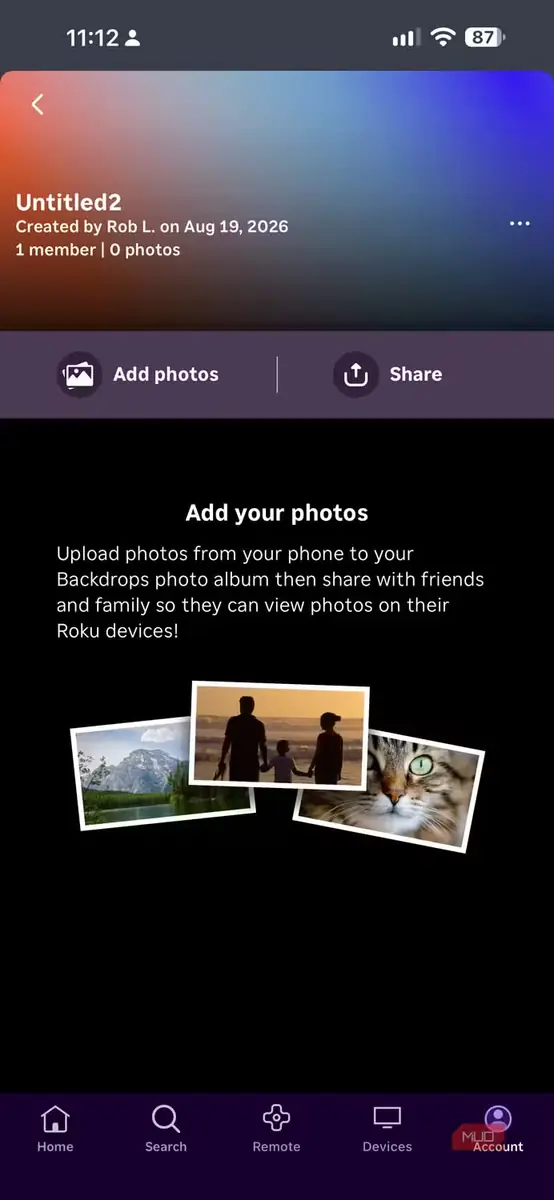
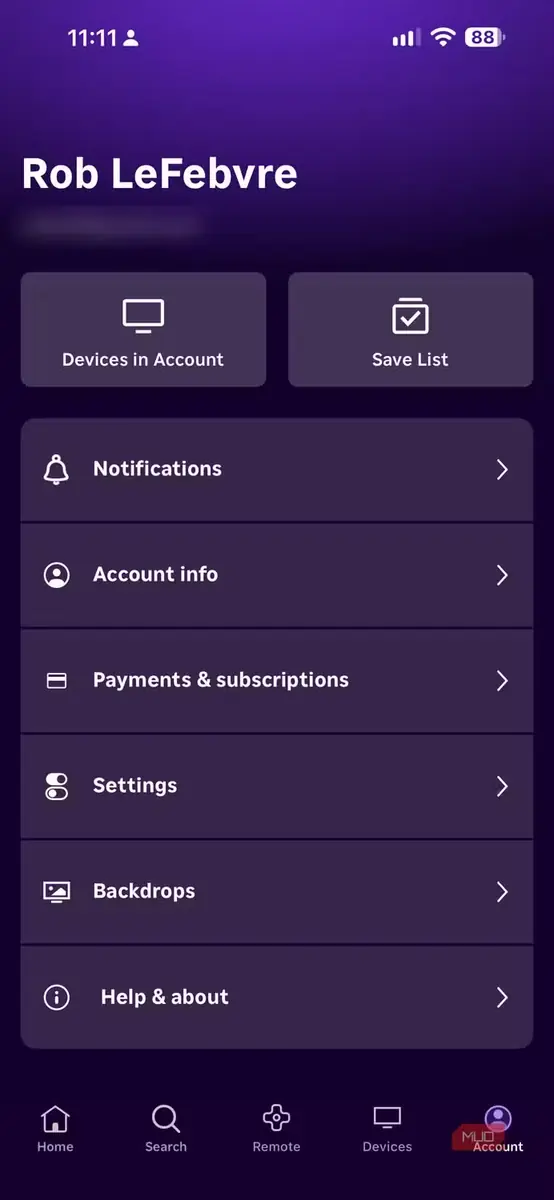
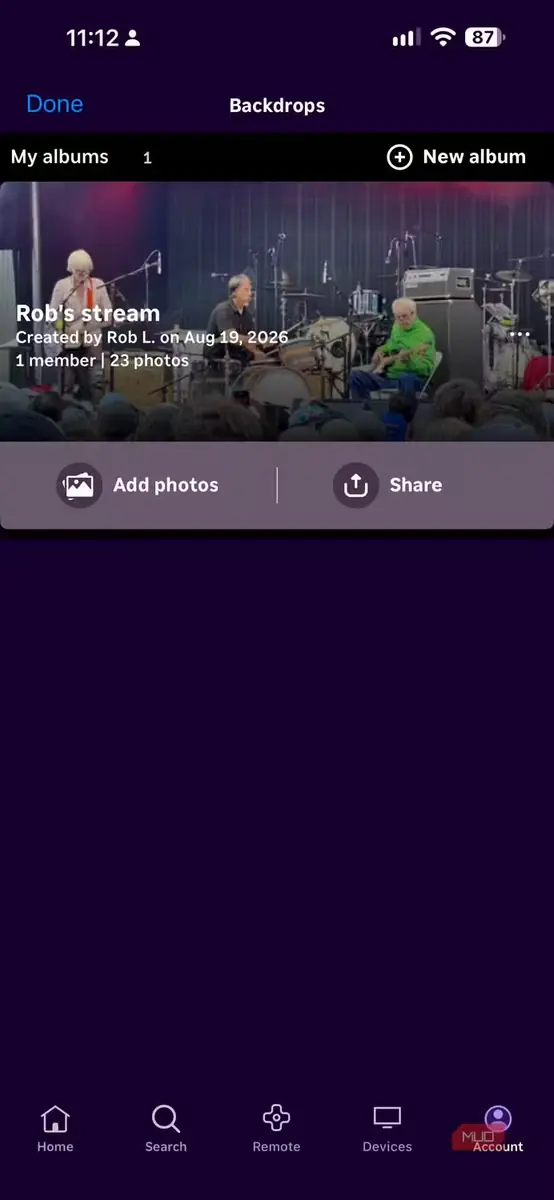
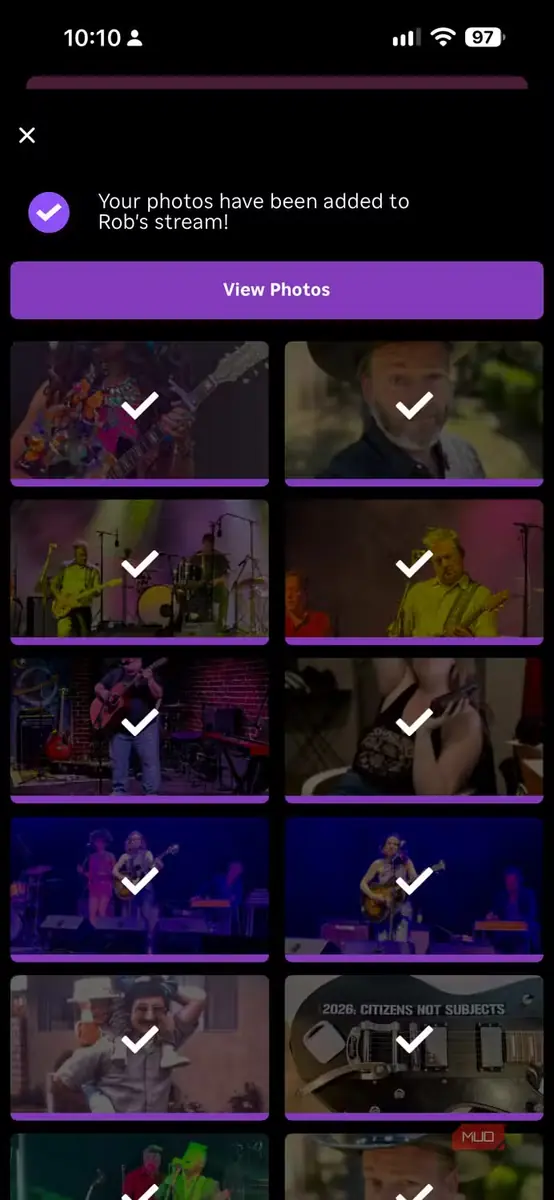
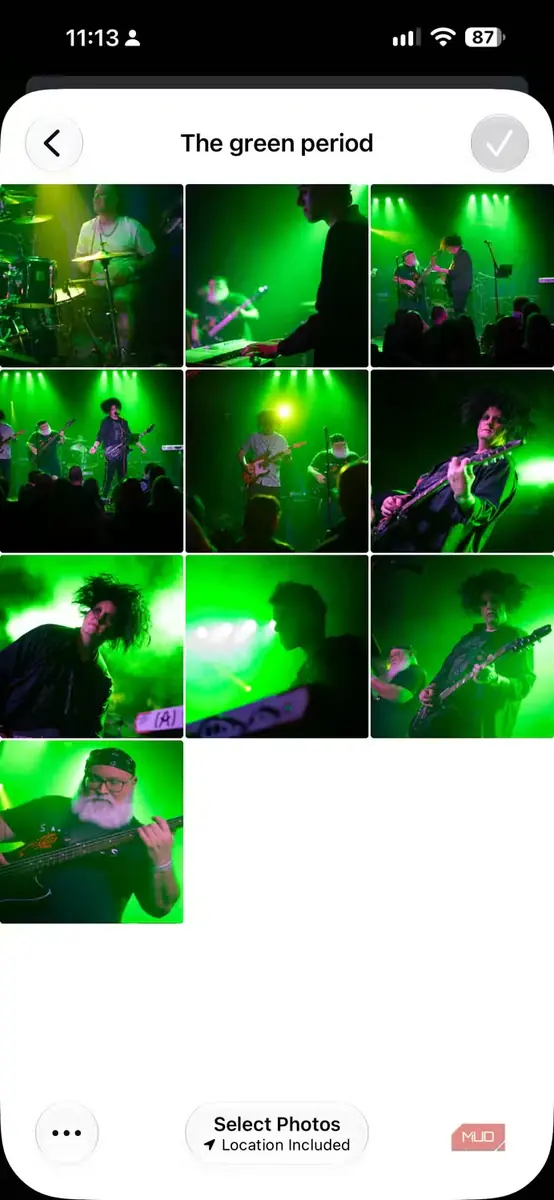
سامانه جدید محافظ صفحه رُکو اکنون «پسزمینهها» نام دارد و میتواند هنگام بیکار بودن دستگاه، عکسهای شخصی شما یا مجموعههای هنری گزیده را نمایش دهد. میتوانید اپلیکیشن را روی تلویزیون باز کنید و سپس یک کد QR را اسکن کنید تا گوگل فتوز خود را متصل یا از دستگاهتان عکس وارد کنید. راهی برای راهاندازی پسزمینهها از طریق صفحات تنظیمات اپلیکیشن رُکو پیدا کردم که به من اجازه میدهد تا ۱۰۰ عکس از دستگاهم انتخاب کنم تا هنگام بیکار بودن دستگاه روی صفحه بزرگ نمایش داده شوند. معمولاً میان عکسهایم و چند مجموعه هنری محبوبم، مانند آثار یان برویگل، جابهجا میشوم. این روش بسیار شخصیتر از آن است که بگذارید پسزمینههای موضوعی رُکو تلویزیون را در اختیار بگیرند؛ خیلی زود از آنها خسته شدم.
به گفته رُکو، نمیتوانید چند آلبوم را برای یک نمایش پسزمینه با هم ترکیب کنید.
آینهسازی صفحه گوشی روی تلویزیون
این قابلیت در گوشی گلکسی من Smart View نام دارد
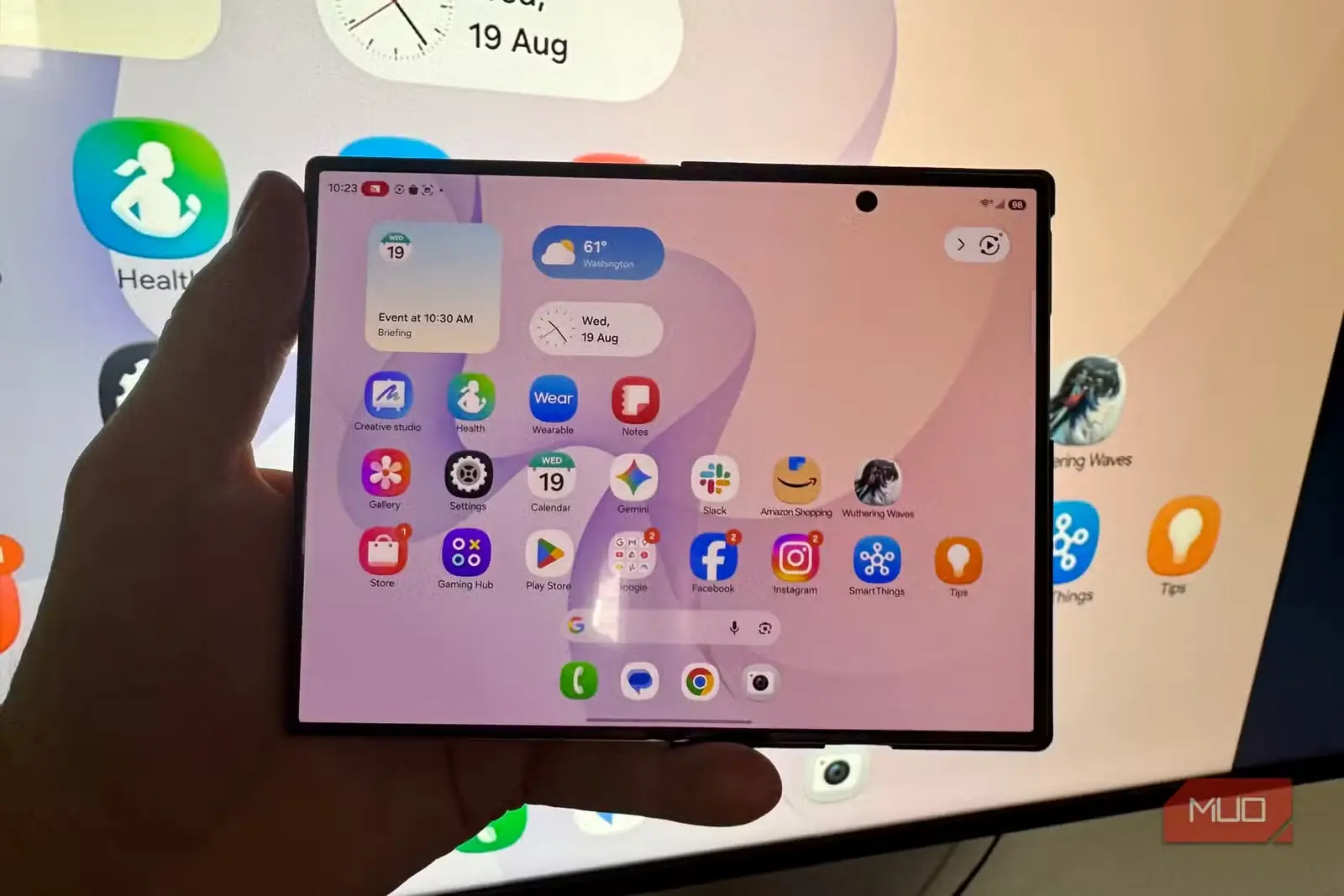
آینهسازی صفحه، هر آنچه روی گوشی یا تبلت شماست را بدون نیاز به اپلیکیشن جداگانه، از طریق رُکو روی تلویزیون نمایش میدهد. این قابلیت برای بهاشتراکگذاری عکس با گروهی از افراد، مانند روزهای پروژکتورهای اسلاید، ارائهها و هر چیزی که کانال رُکو ندارد مفید است.
برای آزمایش این قابلیت از سامسونگ گلکسی زد فولد ۸ استفاده کردم و نتوانستم Smart View را در پنل تنظیمات سریع پیدا کنم. حتی وقتی کوشیدم دکمه را به کنترلها اضافه کنم، خاکستری بود؛ اما با ضربه زدن روی آن، پیام «قبلاً اضافه شده» نمایش داده میشد.
خوشبختانه میتوانید به تنظیمات بروید و Smart View را جستوجو کنید. سپس فهرست کوتاهی از گزینههای در دسترس نمایش داده میشود. در این فهرست استریمبار رُکو را انتخاب کردم و بلافاصله گوشیام روی صفحه بزرگ تلویزیون نمایش داده شد.
این قابلیت در گوشیهای اندرویدی دیگر احتمالاً نامهای متفاوتی دارد؛ مانند Quick Connect، SmartShare، LG Screen Share یا حتی «نمایشگر بیسیم». اگر از دستگاه اپل استفاده میکنید، باید از قابلیت AirPlay در آیفون، آیپد یا مک خود استفاده کنید تا صفحهتان را از طریق رُکو روی تلویزیون ببینید.
بر اساس راهنمای رسمی آینهسازی صفحه رُکو، این قابلیت در بیشتر پخشکنندههای فعلی رُکو و تلویزیونهای رُکو پشتیبانی میشود. یک استثنای مهم، رُکو اکسپرس است؛ ارزانترین پخشکننده رده پایه در سری رُکو. آینهسازی صفحه در مدلهای ۳۹۶۰، ۳۹۳۰ و ۳۹۰۰ رُکو اکسپرس کار میکند، اما در مدل ۳۷۰۰ کار نمیکند؛ رُکو اکسپرسپلاس نیز آن را در مدلهای ۳۹۳۱ و ۳۹۱۰ پشتیبانی میکند، اما مدل ۳۷۱۰ از آن بیبهره است.
تماشای خصوصی با هدفون
تماشای تلویزیون در رختخواب حالا بسیار بهتر شده است
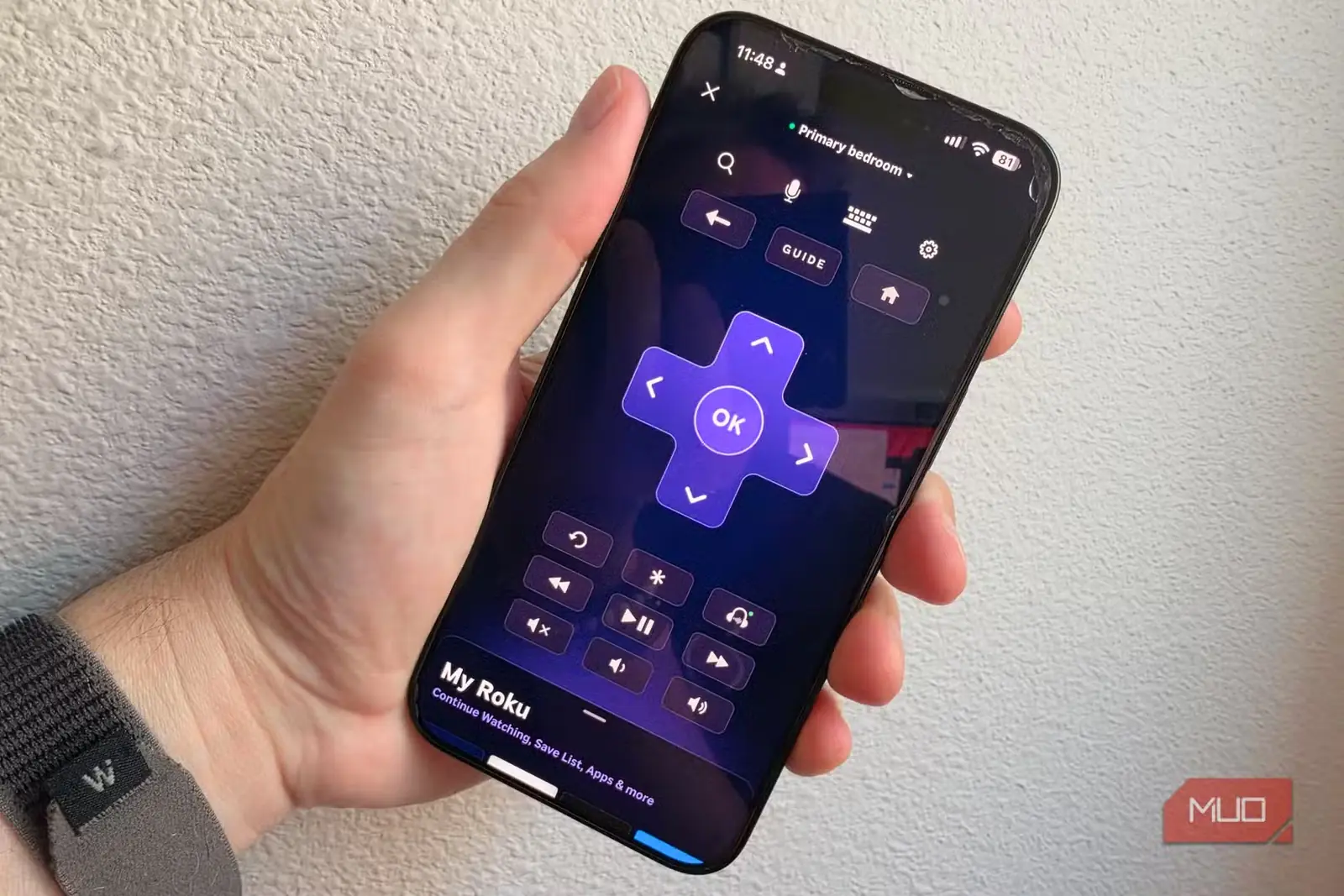
پس از پسزمینهها، این شاید قابلیت محبوب من باشد. حالت هدفون، صدای تلویزیون را از طریق اپلیکیشن رُکو به هدفونهای متصل به گوشی شما میفرستد و تا چهار دستگاه را بهطور همزمان پشتیبانی میکند. نمیخواهید بچهها فیلمی را که شما و شریک زندگیتان تماشا میکنید بشنوند؟ این راهحل بینقصی است.
این قابلیت با ایرپادز پرو متصل به آیفون ۱۵ پرو مکس من بینقص کار کرد. کافی بود تنظیمات اپلیکیشن رُکو را باز و حالت هدفون را فعال کنم. پس از آن، یک آیکون کوچک هدفون در زبانه کنترل گوشی ظاهر شد؛ با یک ضربه قابلیت روشن و با ضربهای دیگر خاموش میشود. بسیار ساده و بدیهی است.
گوشی شما میان استریمبار و هدفونهایتان واسطه است؛ بنابراین باید همیشه در محدوده بلوتوث باقی بماند.
به گفته رُکو، حالت هدفون به استریمبار SE، استریمبار، استریمبار پرو و اسمارت ساندبار رُکو محدود است و صدای دستگاه خارجی متصل به تلویزیون، مانند کنسول بازی یا گیرنده تلویزیون کابلی، را پخش نمیکند.
Make one remote run your TVدر تلویزیون LG من، فروسرخ کار را انجام میدهد، نه HDMI-CEC
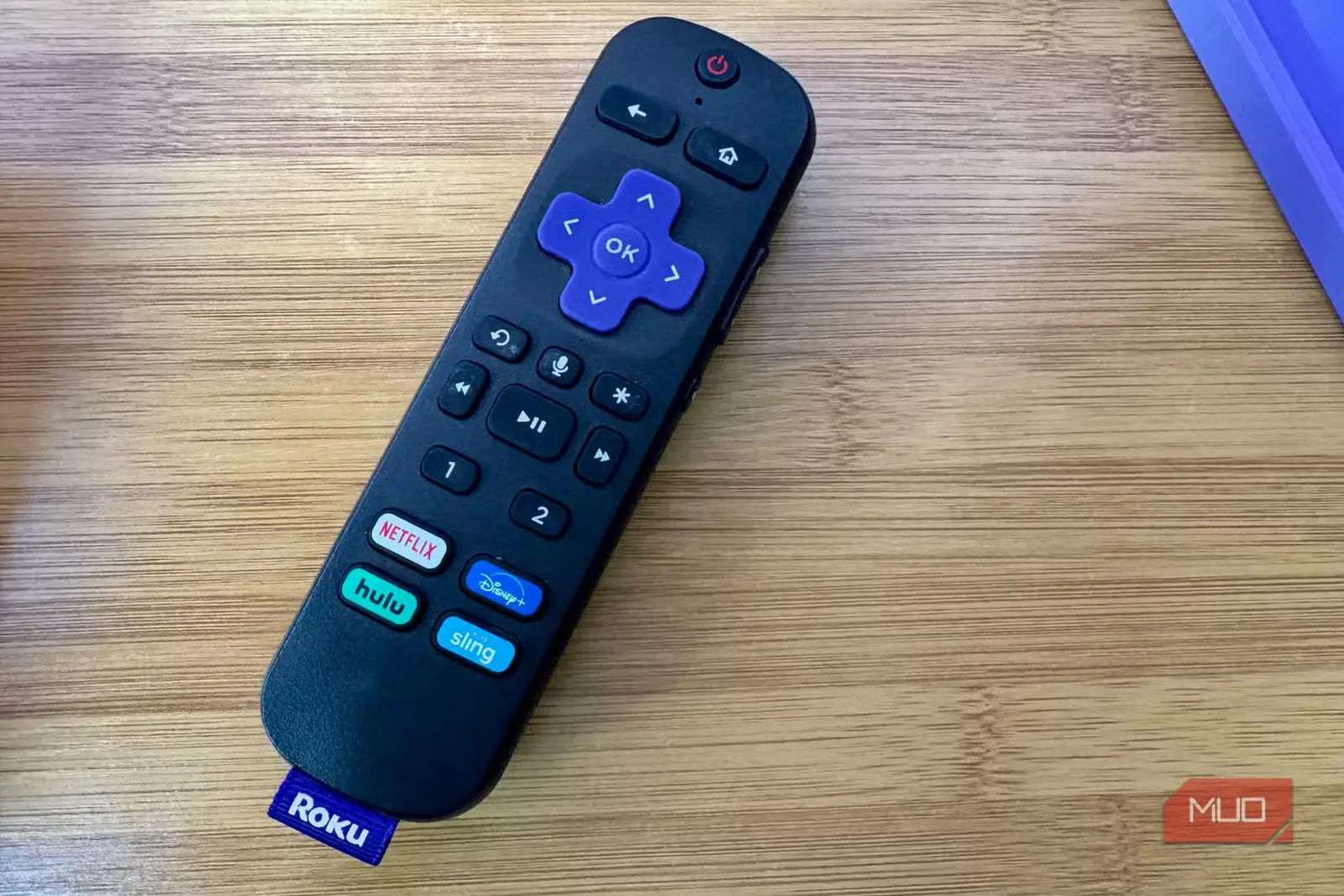
کنترل صوتی رُکو را میتوان طوری تنظیم کرد که روشن و خاموش کردن و تنظیم صدای تلویزیون را مستقیماً کنترل کند، بدون نیاز به کنترل دوم؛ معمولاً همان کنترلی که با تلویزیون آمده است. کافی است به مسیر Settings > Remotes & devices > Remotes > [کنترل شما] > Set up remote for TV control بروید.
میتوانید میان CEC و فروسرخ یکی را انتخاب کنید؛ هر دو روش را امتحان کنید تا ببینید کدامیک با تلویزیون شما کار میکند. تلویزیون LG من فقط با فروسرخ کار کرد؛ یعنی برای روشن و خاموش کردن آن باید کنترل را به سمت تلویزیون بگیرم. با این حال، این قابلیت برای رُکوی من فوقالعاده است. از اینکه کنترل اصلی تلویزیون میز کنار تخت را شلوغ کند بیزارم.
دیگر هرگز کنترل را گم نکنید
بلندگوی داخلی کار میکند، اما فقط در همان اتاق
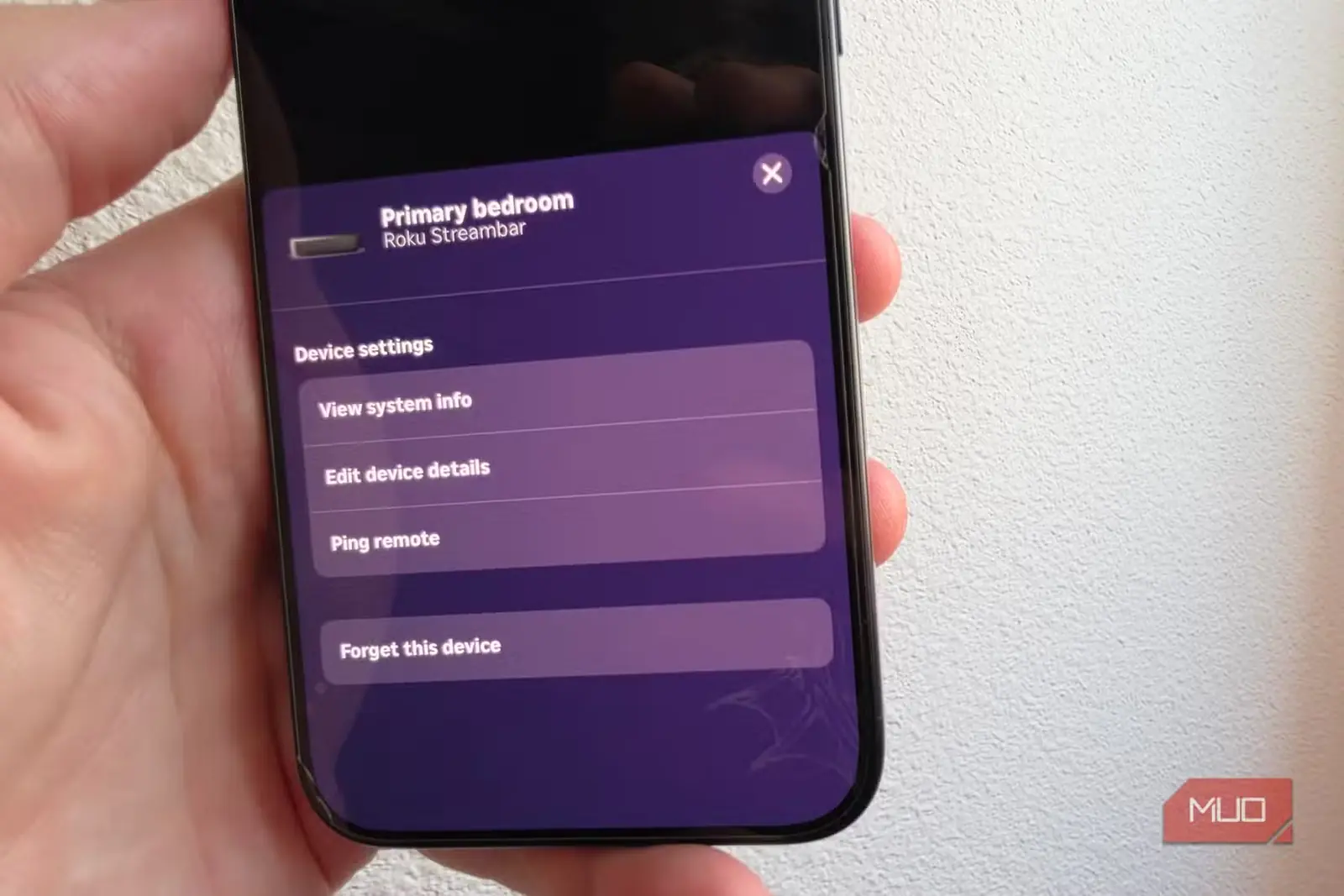
کنترل صوتی Voice Remote Pro که همراه Roku Streambar من بود، برای قابلیت «پیدا کردن کنترل» بلندگوی داخلی دارد. میتوانید به مسیر Devices > رُکوی شما > سه نقطه > Ping remote بروید تا کنترل صدا بدهد. این قابلیت را در اتاق کارم، یک اتاق دورتر از رُکو، امتحان کردم و کار نکرد؛ ابتدا فکر کردم خراب است. وقتی کنترل را به اتاق خواب، جایی که رُکو قرار دارد، بردم، قابلیت پینگ با صدایی بلند و واضح کار کرد. به نظر میرسد این ویژگی برای زمانی است که کنترل جایی در همان اتاق گیر کرده باشد، نه زمانی که آن را به اتاقی کاملاً دیگر بردهاید. با این حال، اگر کنترل زیر تخت یا پشت کمد افتاده باشد، کاملاً مفید است. میانبرهای جالب دیگری هم برای کنترل وجود دارد.
میتوانید بگویید «Hey Roku, where's my remote» تا همان صدا پخش شود، بیآنکه لازم باشد گوشی را پیدا کنید و اپلیکیشن را باز کنید.
تصویر بزرگتر
رُکو با افزودن قابلیتهایی از این دست میکوشد به مرکز تجربه اتاق نشیمن شما، یا در مورد من اتاق خواب، تبدیل شود. دیگر فقط اجراکننده برنامههای استریم نیست؛ و صادقانه بگویم، از این موضوع خوشحالم. حتماً منوهای Settings و Accounts را بررسی کنید تا ببینید این قابلیتها در رُکو و اپلیکیشن گوشی شما چگونه کار میکنند.
منبع: این مطلب ترجمه و بومیسازی مقالهای از MakeUseOf به قلم Rob LeFebvre است. مشاهده مقاله اصلی