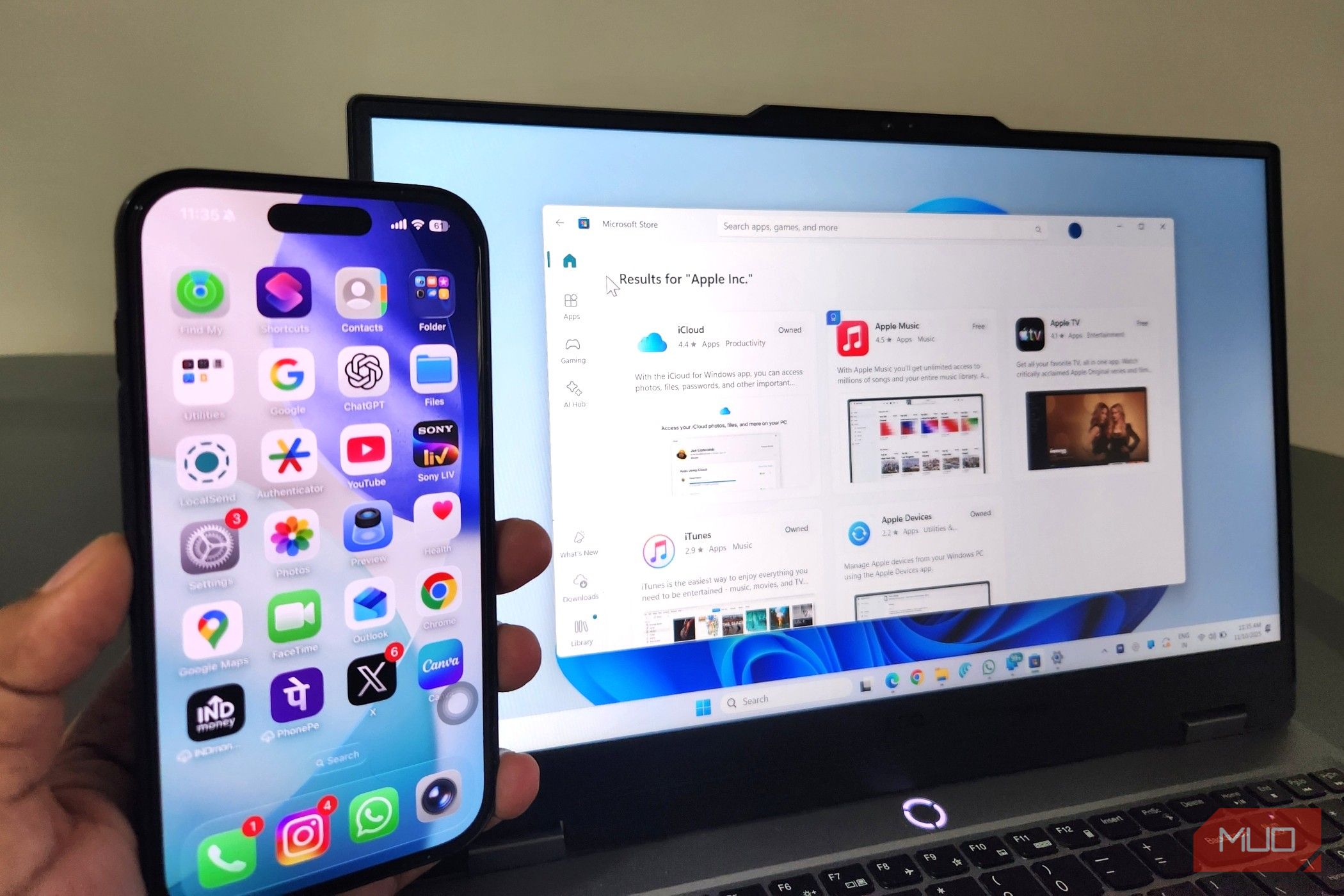
در حالت ایدهآل، یک آیفون بهترین عملکرد را با مک دارد زیرا اپل دستگاههای خود را برای ادغام بیدردسر طراحی کرده است. اما اگر همانند من، ترجیح میدهید از یک رایانه ویندوزی برای کار استفاده کنید، لازم نیست احساس عدم هماهنگی داشته باشید. با برنامههای مناسب، من توانستهام آیفون و رایانهام را تقریباً بهصورت هموار همانند آیفون و مک کار کنم.
در حالت ایدهآل، یک iPhone بهترین عملکرد را با یک Mac دارد چون اپل دستگاههای خود را طوری طراحی کرده است که بهصورت یکپارچه کار کنند. اما اگر همانند من، ترجیح میدهید برای کار از یک کامپیوتر ویندوزی استفاده کنید، لازم نیست این دو حس جدایی داشته باشند. با برنامههای مناسب، من توانستهام iPhone و کامپیوترم را تقریباً بهنحوی یکدست کار کنم همانند iPhone و Mac.
این برنامهها به من امکان همگامسازی عکسها و فایلها، مدیریت پیامها، تماسها و حتی پشتیبانگیری را بدون اینکه دائماً iPhone خود را بردارم میدهند. میتوانم با کیبورد به پیامها پاسخ دهم، تماسها را از طریق هدفون پاسخ دهم و عکسها را بهسرعت انتقال دهم، همه اینها از روی دسکتاپ.
5 LocalSend
اشتراکگذاری به‑سبک AirDrop برای همه
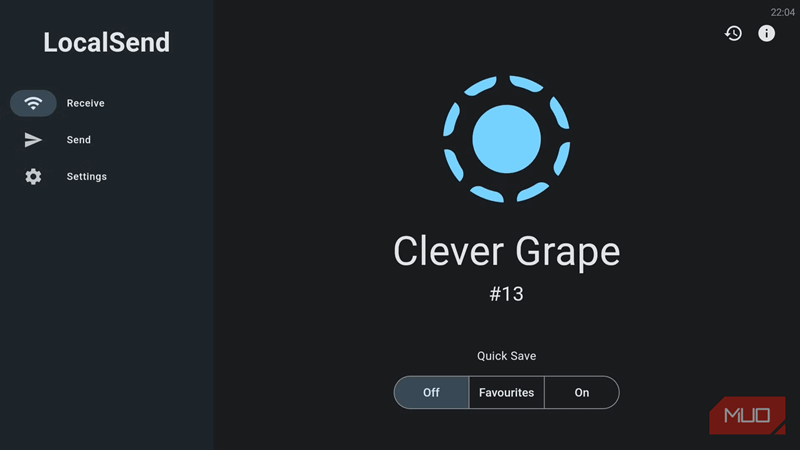
کاربرانی که iPhone خود را با Mac استفاده میکنند میدانند AirDrop چقدر بهراحتی اجازه میدهد فایلها را رد و بدل کنید. در حالی که ویندوز این قابلیت را بهصورت پیشفرض ندارد، LocalSend یک گزینه تقریباً کامل است. این برنامه به شما امکان اشتراکگذاری به‑سبک AirDrop بین iPhone، PC و تقریباً هر دستگاه دیگری که دارید را میدهد.
استفاده از LocalSend به سادگی ممکن است. برنامه را هم روی iPhone و هم روی PC نصب میکنید، چیزی که میخواهید ارسال کنید انتخاب میکنید و دستگاه نزدیک را برمیگزینید. هر دو دستگاه باید در همان شبکهٔ Wi‑Fi باشند و همین. چون انتقال بهصورت کامل از طریق شبکهٔ محلی شما انجام میشود، فایلها هرگز از آن خارج نمیشوند که به معنای سرعت بالاتر و حریم خصوصی بهتر است.
LocalSend همچنین بهدلیل اینکه کاملاً منبعباز و چندپلتفرمی است امتیاز میگیرد. شما به اکوسیستم خاصی محصور نیستید. این برنامه بههمان اندازه میان iPhone و ویندوز همانند Android، macOS یا Linux بهنرمافزاری کار میکند.
دانلود: LocalSend برای iOS | Windows (Free)
4 Camo Studio
آیفون خود را به وبکم مورد نیاز PC خود تبدیل کنید
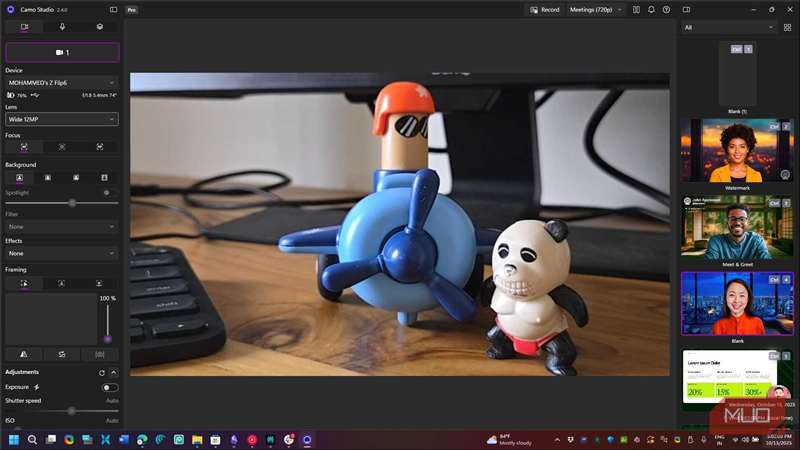
اکثریت لپتاپهای ویندوزی بهخاطر کیفیت وبکمشان شهرت ندارند. اما اگر فقط گاهی در تماسهای تصویری شرکت میکنید، نیازی به خرید دوربین خارجی نیست. ویندوز قبلاً اجازه میدهد از یک گوشی اندرویدی بهعنوان وبکم استفاده کنید، اما اگر از iPhone استفاده میکنید، میتوانید همان تجربه را با برنامهای بهنام Camo Studio بهدست آورید.
این برنامه به شما امکان میدهد iPhone خود را به PC وصل کنید، چه با کابل و چه بهصورت بیسیم. نسخه رایگان به 720p محدود است، اما حتی در این وضوح تصویر، تصویر واضحتر و زندهتری نسبت به اکثر وبکمهای داخلی لپتاپ ارائه میدهد.
همچنین میتوانید Camo Pro را برای ویدئوهای 1080p و 4K دریافت کنید. این برای استریمرها، تولیدکنندگان محتوا یا هر کسی که میخواهد در تماسها بهترین ظاهر را داشته باشد، مناسب است.
دانلود: Camo Studio برای iOS | Windows (Free, premium version available)
3 Phone Link
پیامک، تماس و همگامسازی بدون برداشتن گوشی
اگر تا بهحال حس کردهاید که کاربران iPhone و Mac بهطور یکپارچه بین دستگاههایشان جابجا میشوند و حس حسادت دارید، Phone Link مایکروسافت به پر کردن این فاصله کمک میکند. این برنامه یک لمس تجربهٔ پیوستگی بهسبک Apple را مستقیماً به کامپیوتر ویندوزی شما میآورد.
با Phone Link میتوانید اعلانها را مستقیماً از دسکتاپ خود مشاهده کنید، بدون برداشتن گوشی تماسها را پاسخ دهید و حتی پیامهای متنی (بله، شامل iMessage) را ببینید و پاسخ دهید. آنچه واقعاً برجسته است، نحوهٔ یکپارچهٔ این برنامه در انتقال فایلهاست. اگر بخواهید عکسی، اسکرینشاتی یا سندی را از iPhone به PC منتقل کنید، میتوانید بهصورت بیسیم این کار را انجام دهید.
اگر بیشتر روز خود را روی یک PC ویندوزی میگذرانید اما بدون iPhone نمیتوانید زندگی کنید، Phone Link شایستهٔ جایگاهی در بالای فهرست برنامههای ضروری شما است.
دانلود: Phone Link برای iOS (Free)
2 iCloud
تمام دادههای Apple شما، اکنون تنها یک کلیک فاصله
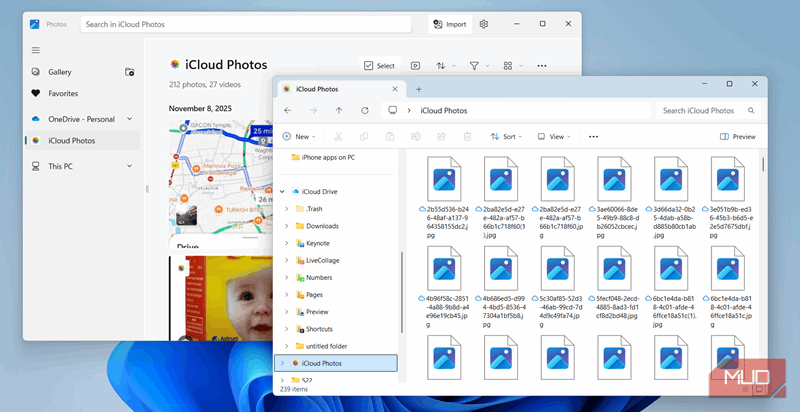
اگر قبلاً در اکوسیستم Apple زندگی میکنید، احتمالاً عکسها، ویدیوها، فایلها و حتی رمزهای عبور شما بهصورت ایمن در iCloud ذخیره شدهاند. خبر خوب این است که هر بار نیازی به گرفتن iPhone یا باز کردن مرورگر ندارید. میتوانید بهسادگی iCloud را روی PC خود نصب کنید.
پس از تنظیم، میتوانید بهراحتی به فایلهای iCloud Drive، عکسها و سایر دادههای همگامسازی شده مستقیماً از PC دسترسی داشته باشید. بهتر از آن، عکسهای شما بهصورت خودکار با برنامه Photos ویندوز همگام میشوند، فایلها بهصورت منظم در File Explorer ظاهر میشوند و رمزهای عبور، مخاطبان، تقویمها و نشانکهای شما در مرورگرهایی چون Chrome، Edge و Firefox بهروز میمانند.
دانلود: iCloud برای Windows (Free)
1 Apple Devices
مدیریت، پشتیبانگیری و بازیابی iPhone خود بهراحتی
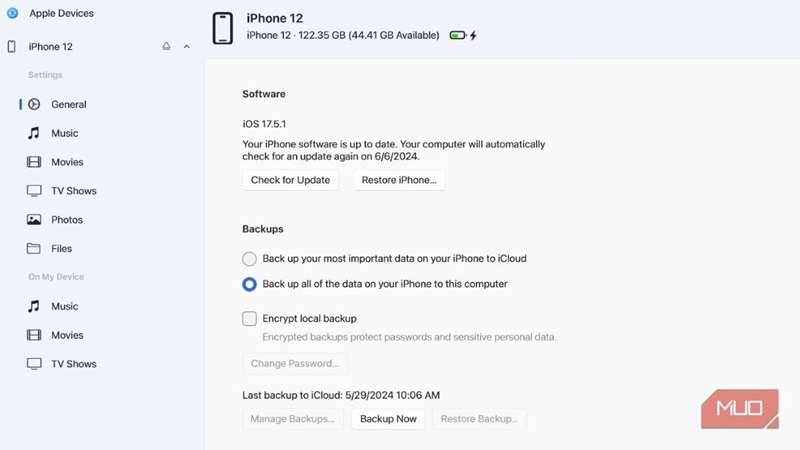
iCloud برای همگامسازی و پشتیبانگیری از iPhone عالی است، اما اگر روش دستوپنجهخنک و مستقیمتری ترجیح میدهید، برنامه Apple Devices دقیقاً همان چیزی است که نیاز دارید. این برنامه به شما امکان میدهد iPhone خود را بهصورت محلی روی PC پشتیبانگیری کنید، بهروزرسانیهای نرمافزاری نصب کنید یا حتی در صورت بروز مشکل دستگاه خود را بازیابی کنید.
این برنامه برای کسانی که ترجیح میدهند یک پشتیبان فیزیکی روی PC داشته باشند بهجای وابستگی کامل به ابر، مناسب است. میتوانید دقیقاً آنچه را که میخواهید همگامسازی و پشتیبانگیری کنید—عکسها، مخاطبان، موسیقی یا دادههای دیگر—انتخاب کنید، بهجای اینکه همه چیز را بهصورت خودکار همانند iCloud همگامسازی کنید.
دانلود: Apple Devices برای Windows (Free)
در حالی که اکوسیستم Apple هنوز روانترین تجربه را وقتی که کاملاً به دستگاههایش معتقد باشید، فراهم میکند، کاربران ویندوز نیازی به از دست دادن همان حس اتصال ندارند. این برنامهها تنها شروع هستند. ابزارهای بیشتری برای نیازهای خاص وجود دارد، مانند همگامسازی یادداشتها، بازتاب صفحهنمایش و موارد دیگر.